

 100% Seguridad Verificada | No requiere suscripción | Sin malware
Muchos usuarios suelen preguntar: "¿Es la Herramienta Pluma en Filmora solo una simple herramienta de dibujo? ¿Por qué las líneas que dibujo no se mueven? ¿Por qué se ven extrañas y fuera de lugar en mi video?"
Si has tenido preguntas similares, probablemente has subestimado para qué sirve realmente la Herramienta Pluma de Filmora.
En Wondershare Filmora, la Herramienta Pluma es mucho más que una herramienta para "dibujar líneas".
Su verdadero poder reside en incorporar movimiento a tu escena a través de la creación de rutas de animación.
💡 ¿Qué hace especial a la Herramienta Pluma de Filmora?
Ya sea que estés delineando formas, creando trazos animados, diseñando estelas de luz, construyendo animaciones de seguimiento de ruta, o haciendo varios efectos de movimiento basados en rutas, el tutorial de la Herramienta Pluma te mostrará cómo dominarlos todos. Es una de las herramientas más flexibles para gráficos en movimiento de Filmora, pero también la más fácilmente pasada por alto por los creadores de video.
¿Quieres divertirte realmente con la Herramienta Pluma de Filmora? ¿Quieres que cada movimiento de ruta personalizado que dibujes realmente se mueva? Este tutorial de ruta de animación de Filmora te guiará desde cero hasta un uso avanzado: Desde qué es → cómo usar la Herramienta Pluma en Filmora → cómo llevarla al límite, para que puedas crear verdaderamente animaciones de trazos en Filmora y efectos de escritura a mano.
En este artículo
Parte 1. ¿Qué es la Herramienta Pluma? (Entiéndela antes de usarla)
En Filmora, la Herramienta Pluma puede dibujar líneas, pero su valor principal no está en los gráficos estáticos — está en definir rutas para animación.
La dirección de movimiento de un elemento, la trayectoria de la curva, el comportamiento de crecimiento del trazo, y el movimiento de seguimiento de ruta seguirán todos la ruta que dibujes.
🎯 Piensa en la Herramienta Pluma como:
- Una línea de trayectoria por la que los elementos pueden moverse.
- An ruta animada que puede ser trazada, aumentada y recortada.
- A ruta de movimiento que define el tiempo, ritmo y flujo de tu escena.
En otras palabras, es una "Herramienta de Ruta de Movimiento" para gráficos en movimiento de Filmora más que un simple pincel de dibujo.
✨ Qué puedes hacer con la Herramienta Pluma de Filmora:
- 📐 Usar rutas para delinear cualquier forma y estilizarla con Relleno, Trazo y Sombra.
- ✨ Usar Efectos de Trazo para crear trazos brillantes, estelas o texturizados para animaciones de trazo profesionales en Filmora.
- 📈 Usar Recorte de Ruta to crear animación de líneas efectos, como escritura a mano o animaciones tipo ECG.
- 🚀 Usa Seguimiento de Ruta para hacer que pegatinas, imágenes y texto viajen a lo largo de un movimiento de ruta personalizado.

🌍 "¿Qué es la Herramienta Pluma?" Ejemplo: La Misma Ruta, Diferentes Resultados
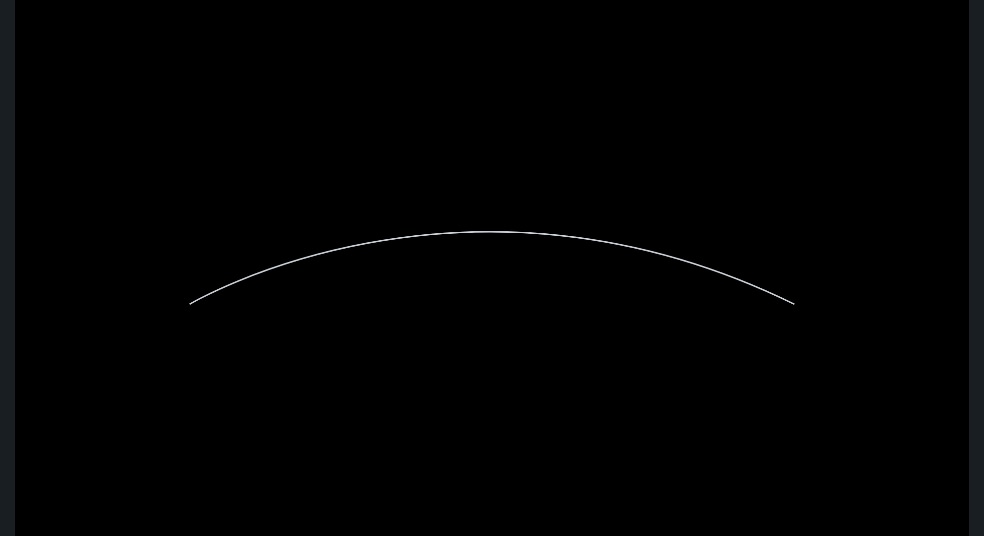
Los tres ejemplos de fotogramas a continuación utilizan la misma ruta y el mismo Herramienta Pluma, pero producen resultados visuales completamente diferentes:
 |
 |
 |
| Ruta: Curva en forma de arco Estado: Estático Visual: Una simple línea blanca de un solo color |
Ruta:Curva en forma de arco Estado:Trazo animado Visual:Un trazo brillante crece a lo largo de la ruta de izquierda a derecha, simulando el efecto de una línea que se está "dibujando" en la pantalla |
Ruta:Curva en forma de arco Estado:Animación de seguimiento de ruta Visual:Un pequeño automóvil se mueve de izquierda a derecha a lo largo de la ruta personalizada, dejando un rastro visible detrás que forma un efecto dinámico de conducción. |
Parte 2. ¿Dónde está la Herramienta Pluma y cómo empiezo a usarla?
1️⃣ Entrada de Herramienta: Herramientas de Dibujo
En la interfaz principal de edición:
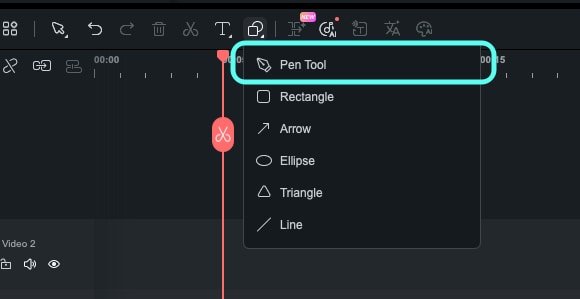
- Abre el panel de Herramientas de DibujoPanel
- Encuentra el icono Herramienta Pluma (en versiones más nuevas, puede tener una etiqueta NUEVO o un punto rojo al lado)
- Haz clic en el icono para entrar en el modo de dibujo con Pluma
💡 Consejo Pro: Configura un Atajo de Teclado Personalizado para Herramienta Pluma
También puedes asignar un atajo de teclado personalizado para un Herramienta Pluma de Filmora acceso más rápido:
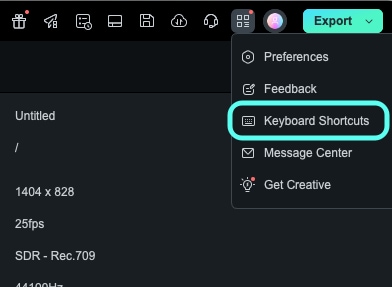
Paso 1Abre el panel de Atajos de TecladoPanel
Paso 2En la lista de categorías de la izquierda, encuentra Herramientas de Dibujo
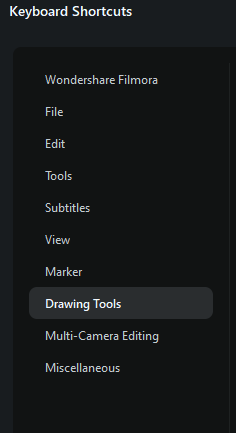
Paso 3En la fila Herramienta Pluma, haz clic en Añadir, presiona la tecla que deseas (por ejemplo, P), y confirma
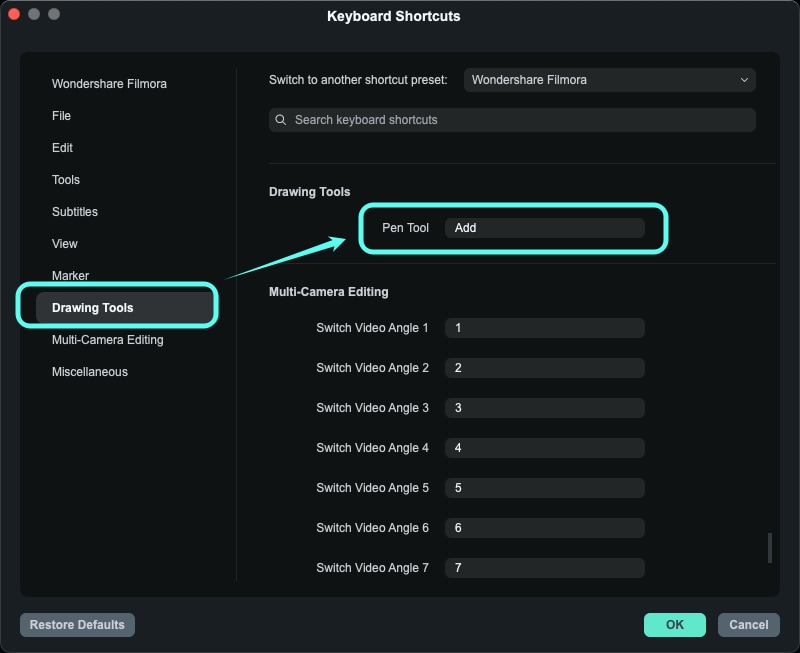
Después de eso, puedes cambiar rápidamente a la Herramienta Pluma mediante:
- Haciendo clic en el icono Herramienta Pluma, or
- Presionando la tecla de atajo que asignaste
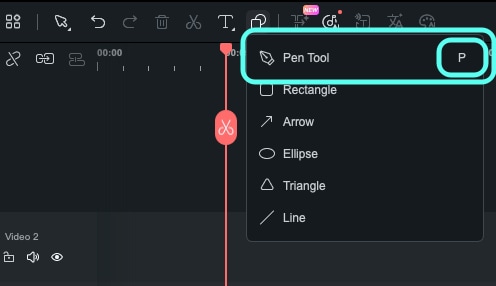
2️⃣ Qué Sucede Después de Activar la Herramienta Pluma?
Cuando cambias a la Herramienta Pluma y haces clic para colocar el primer punto en la ventana de Vista Previa (Reproductor), ocurren automáticamente algunas cosas:
- Aparece un primer punto de anclaje en la Vista Previa, y los puntos subsiguientes se conectarán para formar un ruta
- A Clip de Ruta de Pluma se añade automáticamente a la línea de tiempo
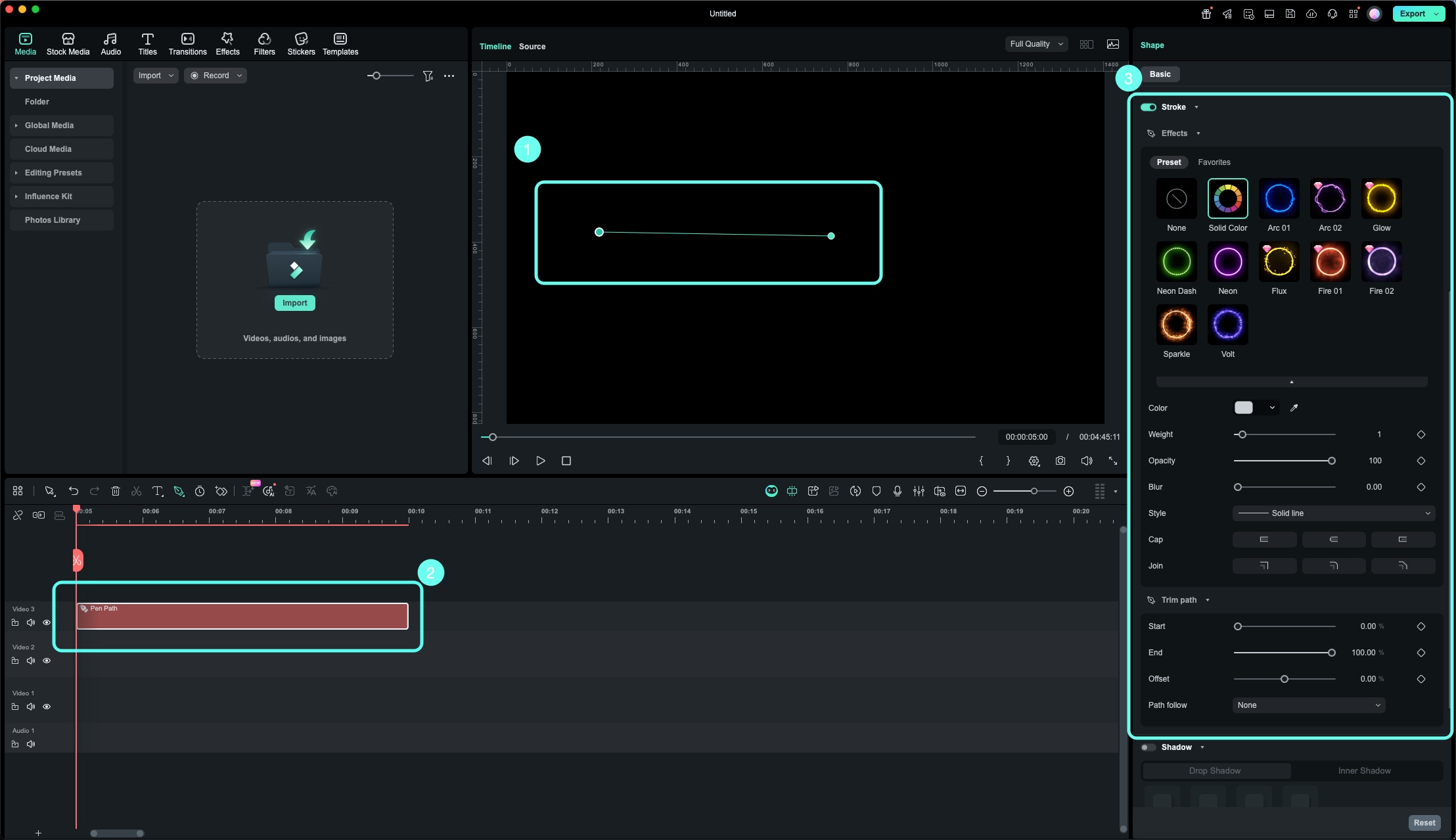
- El panel de propiedades de la derecha cambia automáticamente a la sección de Trazo de Ruta de Pluma, incluyendo:
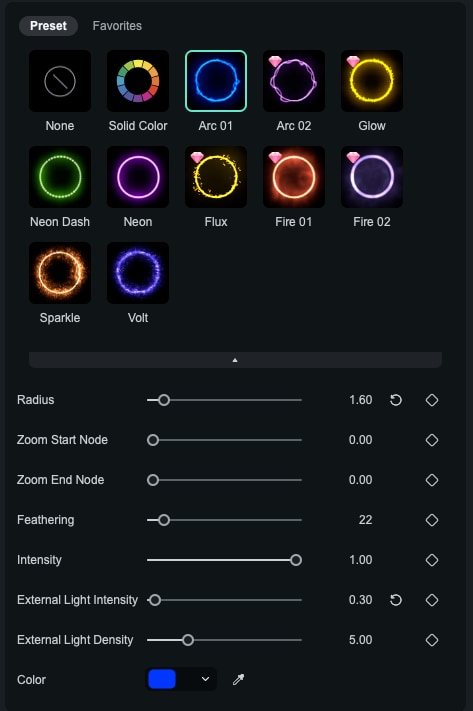
- Efectos (Efectos de Trazo)
- Recorte de Ruta (para crear animación de línea)
- Seguimiento de Ruta (para animación de seguimiento de ruta)
- Efectos (Efectos de Trazo)
Parte 3. Cómo Dibujar Rutas con la Herramienta Pluma (De Líneas a Formas)
1️⃣ Dibujo Básico: Puntos, Líneas y Formas
① Operaciones básicas en la Vista Previa
Con la Herramienta Pluma activa, puedes:
🖱️ Clic simple:
Crear un punto de anclaje; dos puntos forman un segmento recto

🖱️ Clic y arrastrar:
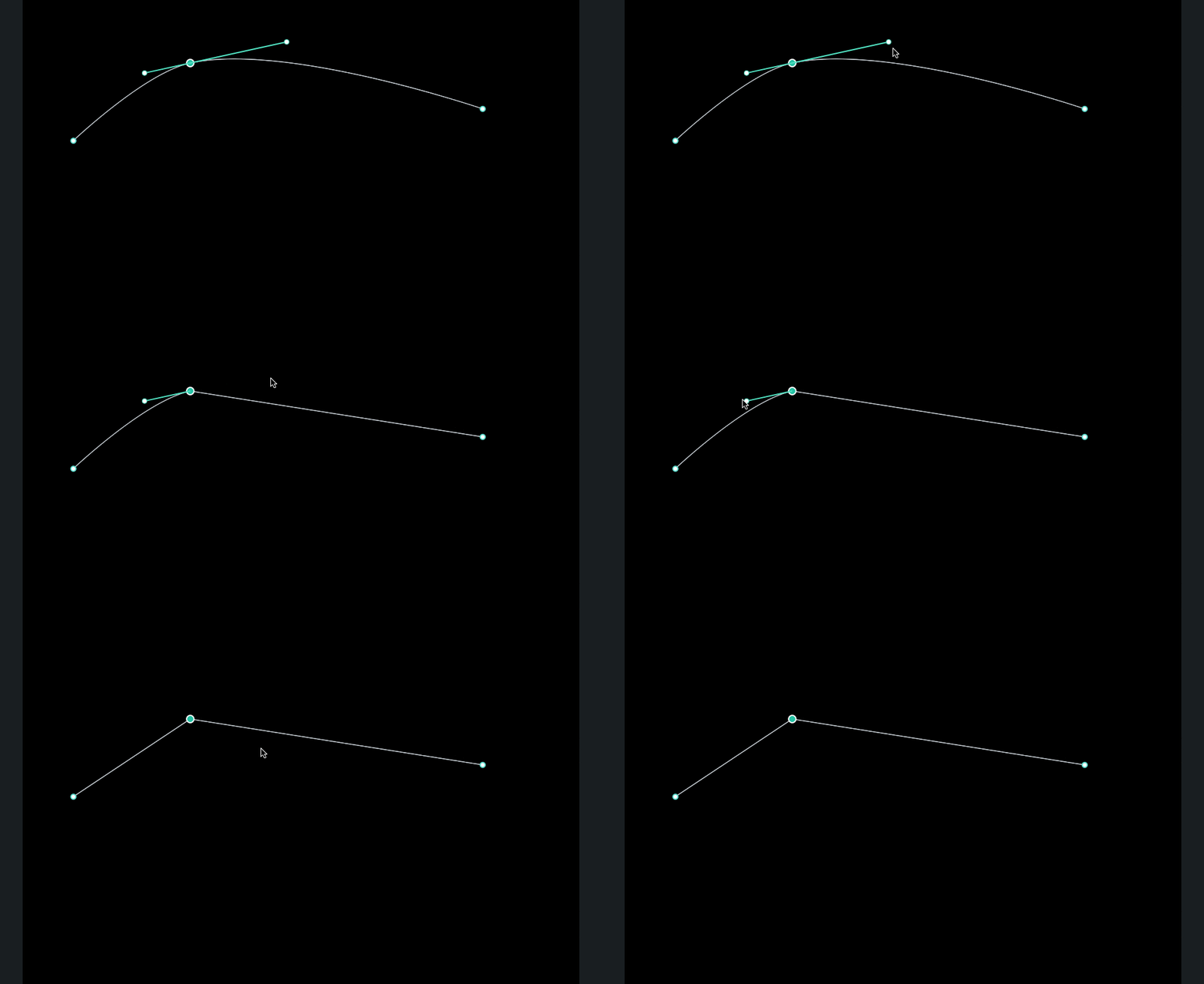
Crear un punto curvo con manejadores Bézier para dibujar ruta de movimiento curvas; la dirección y longitud del arrastre controlan la forma de la curva

⌨️ Alt / Opción + clic en un punto existente:
Alternar ese punto entre un punto suave y un punto de esquina para movimiento de ruta personalizado
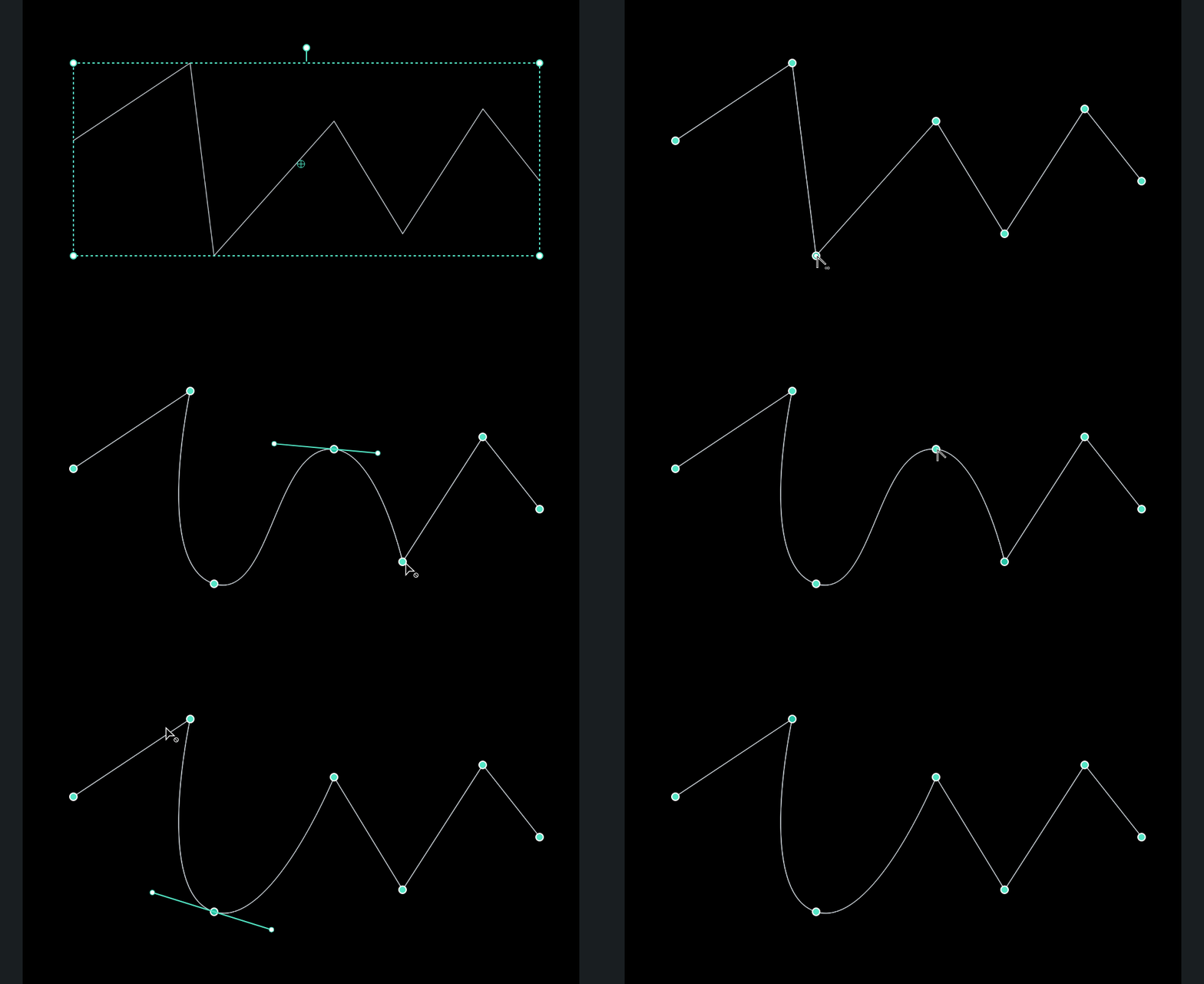
🖱️ Doble clic en un punto existente:
Eliminar ese punto de anclaje
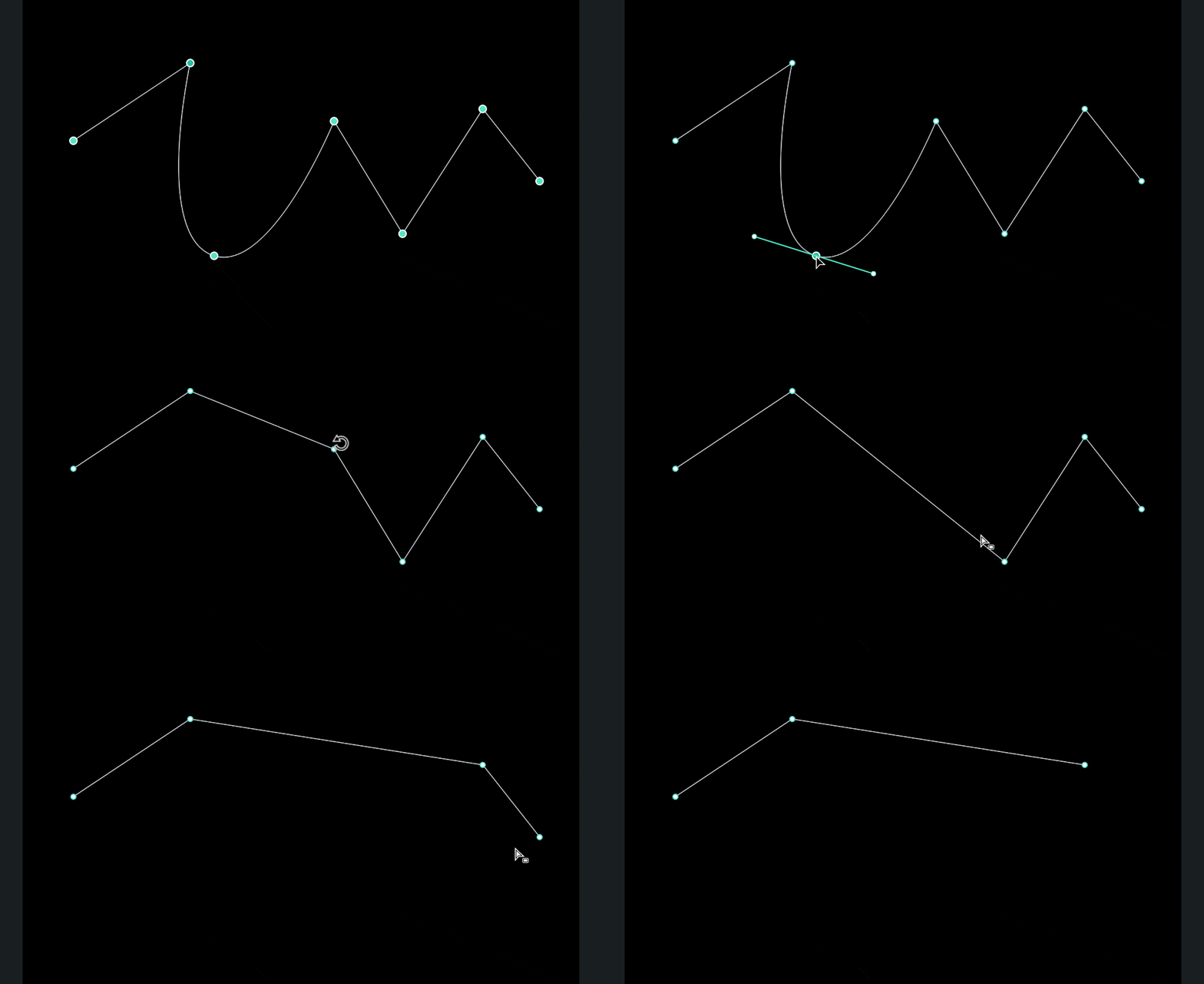
⌨️ Ctrl / Comando + clic en un manejador Bézier:
Eliminar ese manejador para ajustar tu ruta de animación
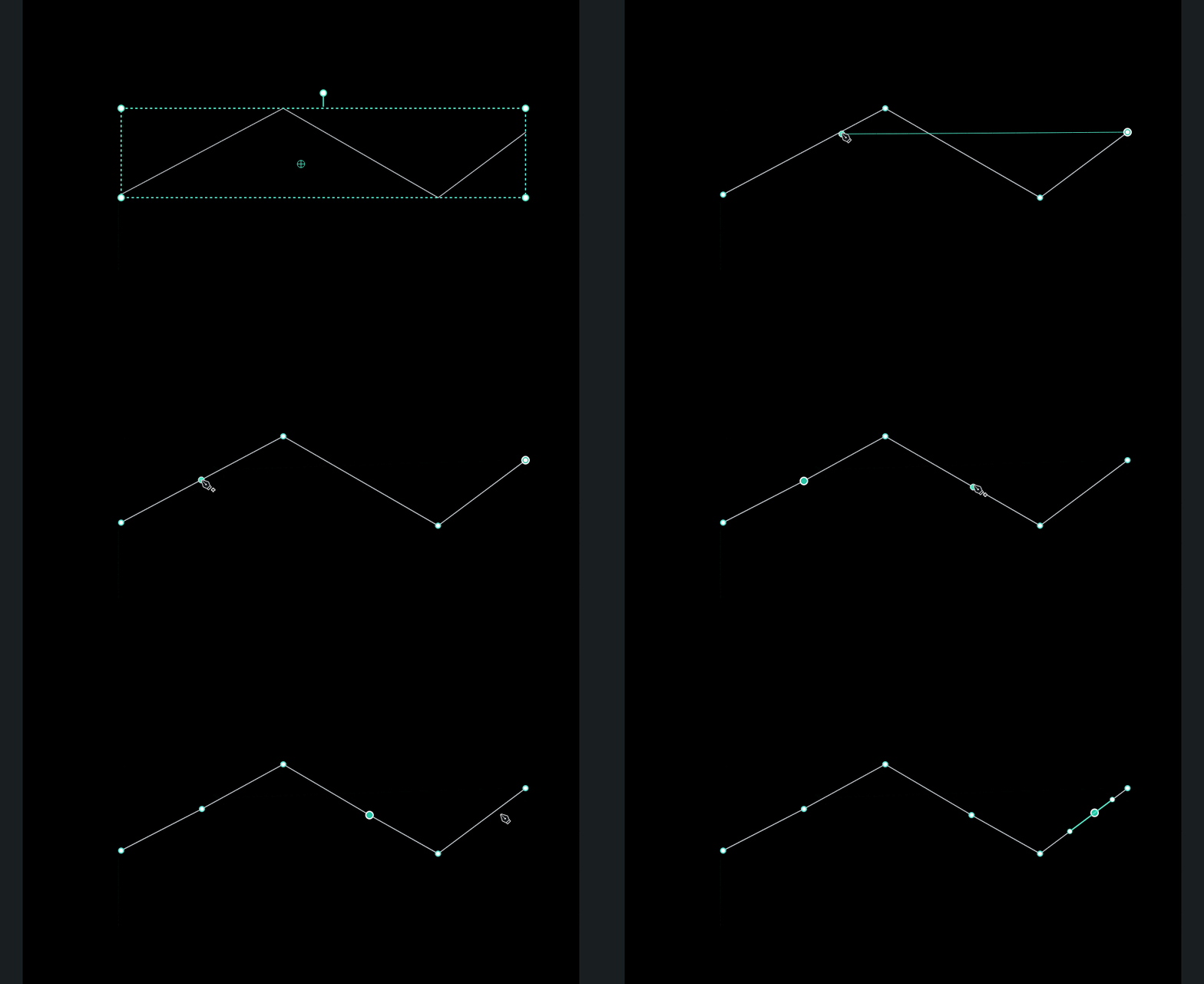
🖱️ Pasar el cursor sobre una línea de ruta existente mientras dibujas y hacer clic:
Añadir un nuevo punto en ese ruta segmento
② Formas de terminar el actual ruta:
Método 1: Presionar Enter
Completa el actual ruta y vuelve a la Herramienta de Selección
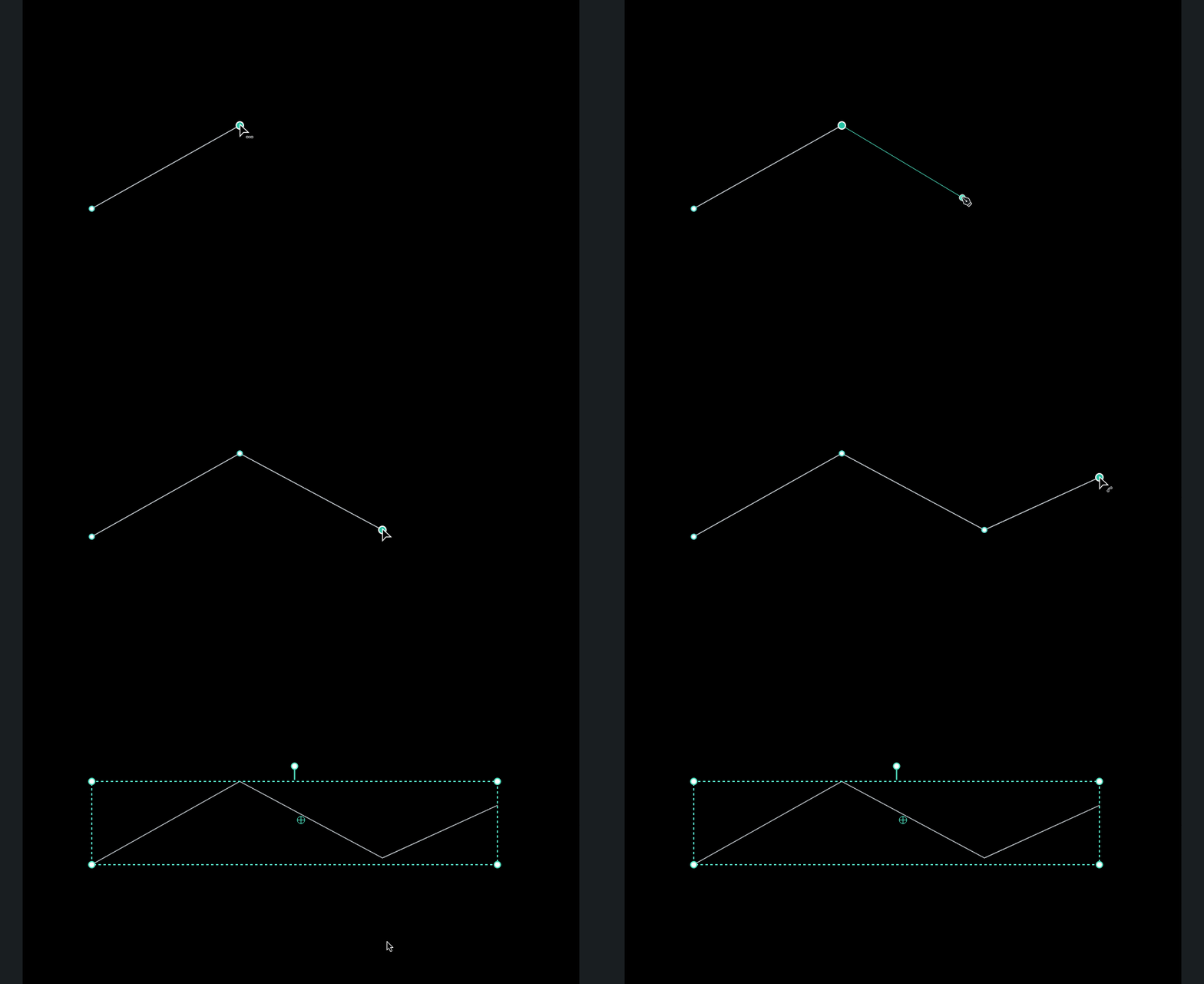
Método 2: Presionar Esc
- Presionar Esc una vez: cancela la línea de vista previa / selección actual, pero mantiene todo el contenido dibujado
- Presionar Esc dos veces, o cambiar a otra herramienta: sale modo de dibujo con Pluma
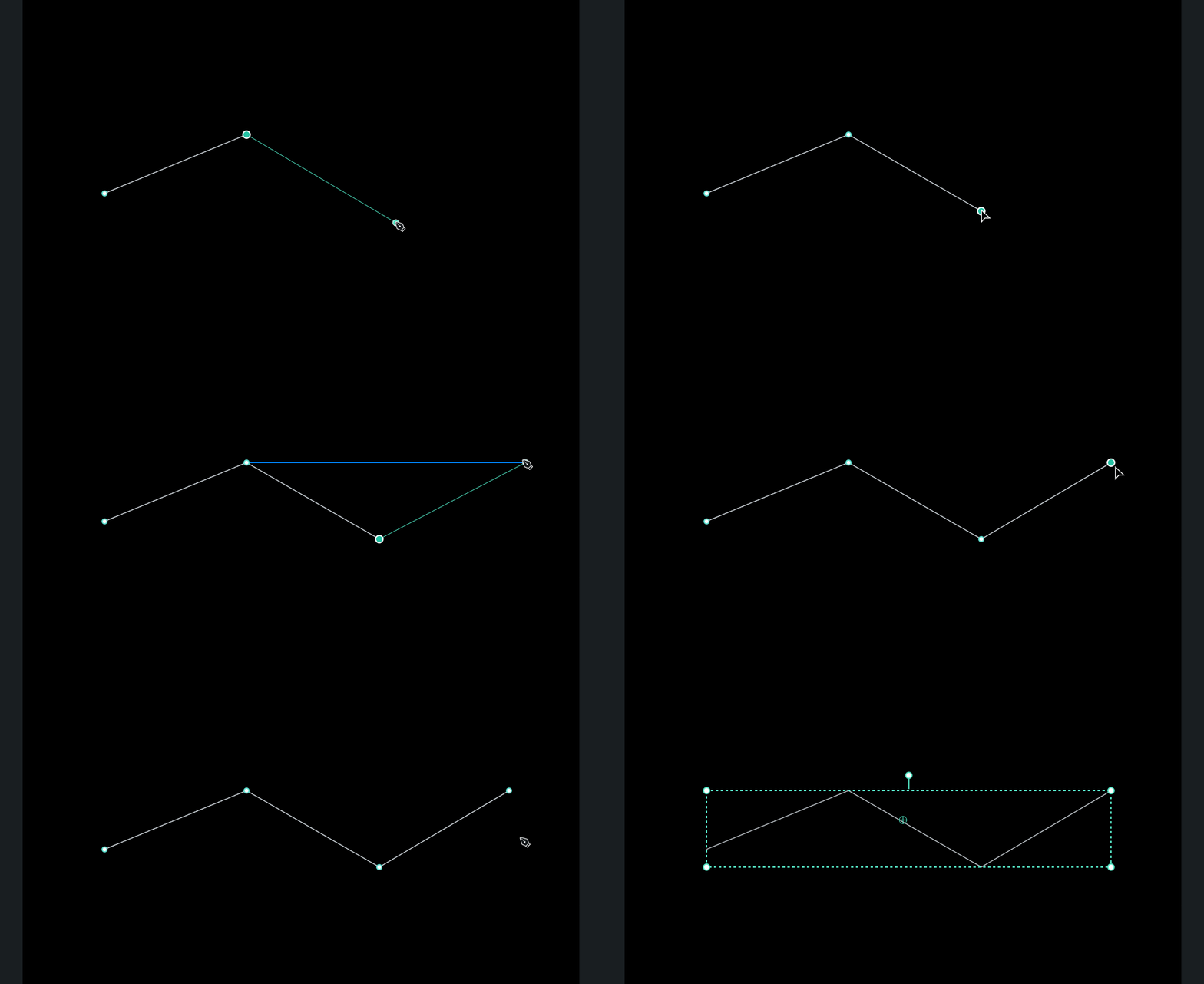
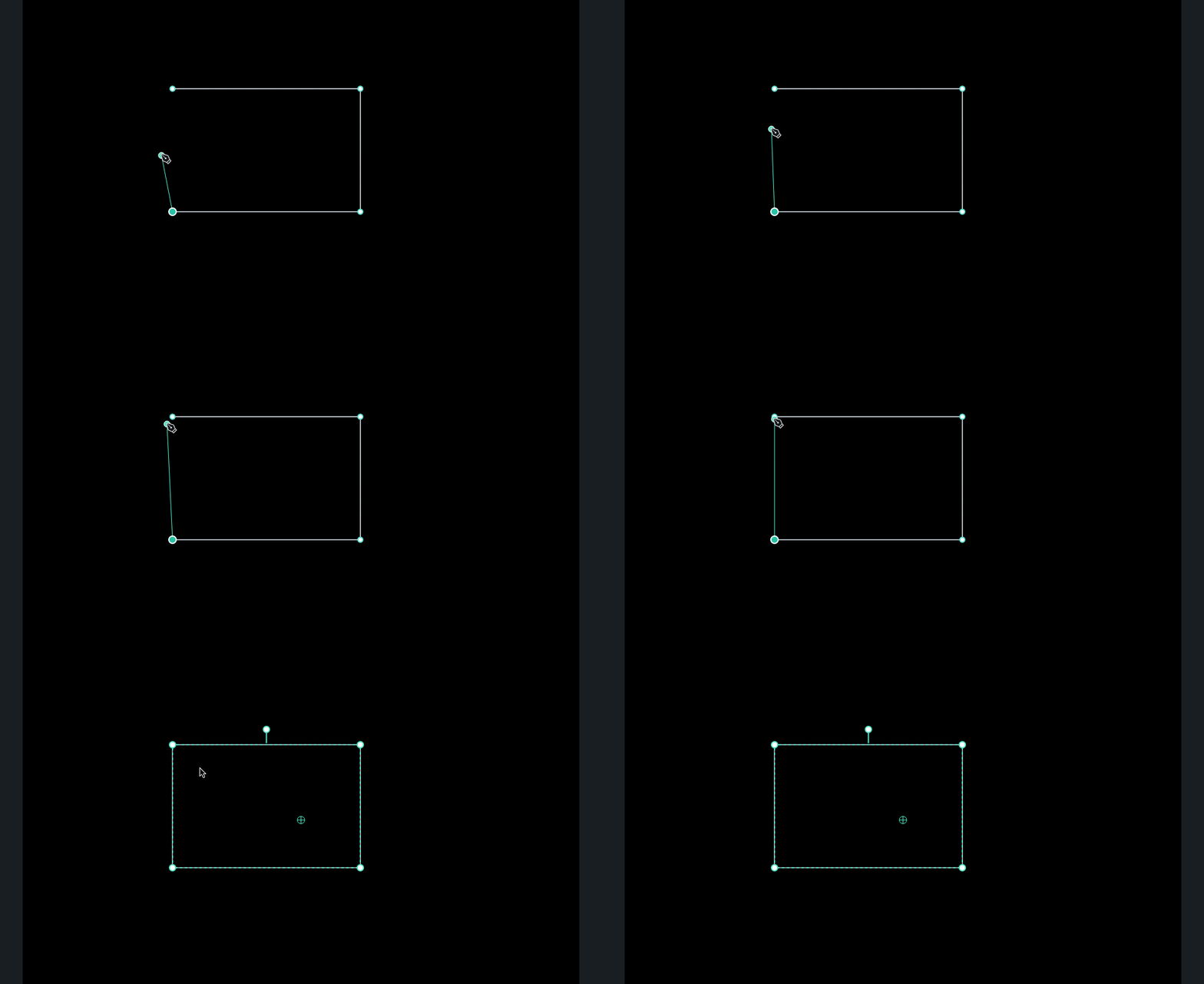
③ Cerrando un ruta
Cuando mueves el cursor cerca del punto de inicio del ruta, verás un icono de "cerrar trayecto".
Haz clic en ese momento para cerrar el ruta y formar una forma completa.
2️⃣ Relleno y Trazo: De "Líneas" a "Formas".
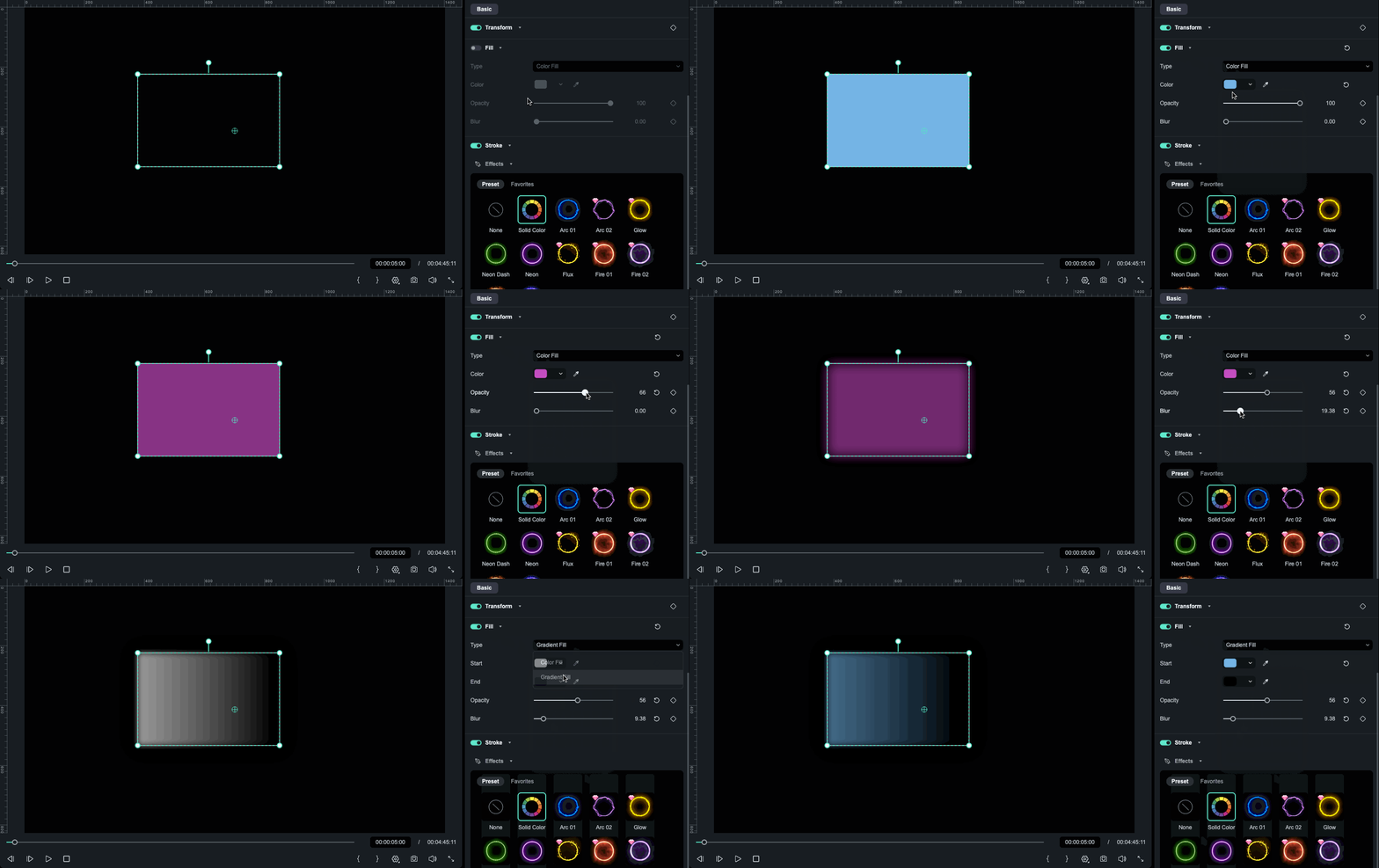
Una vez que un ruta is cerrado, ya no es solo una línea — se convierte en una forma para gráficos en movimiento de Filmora.
✅ Relleno
- Establecer el color, degradado, y opacidad
- Adecuado para crear bloques de fondo, bocadillos de diálogo, etc.
✅ Trazo (Contorno / Efecto)
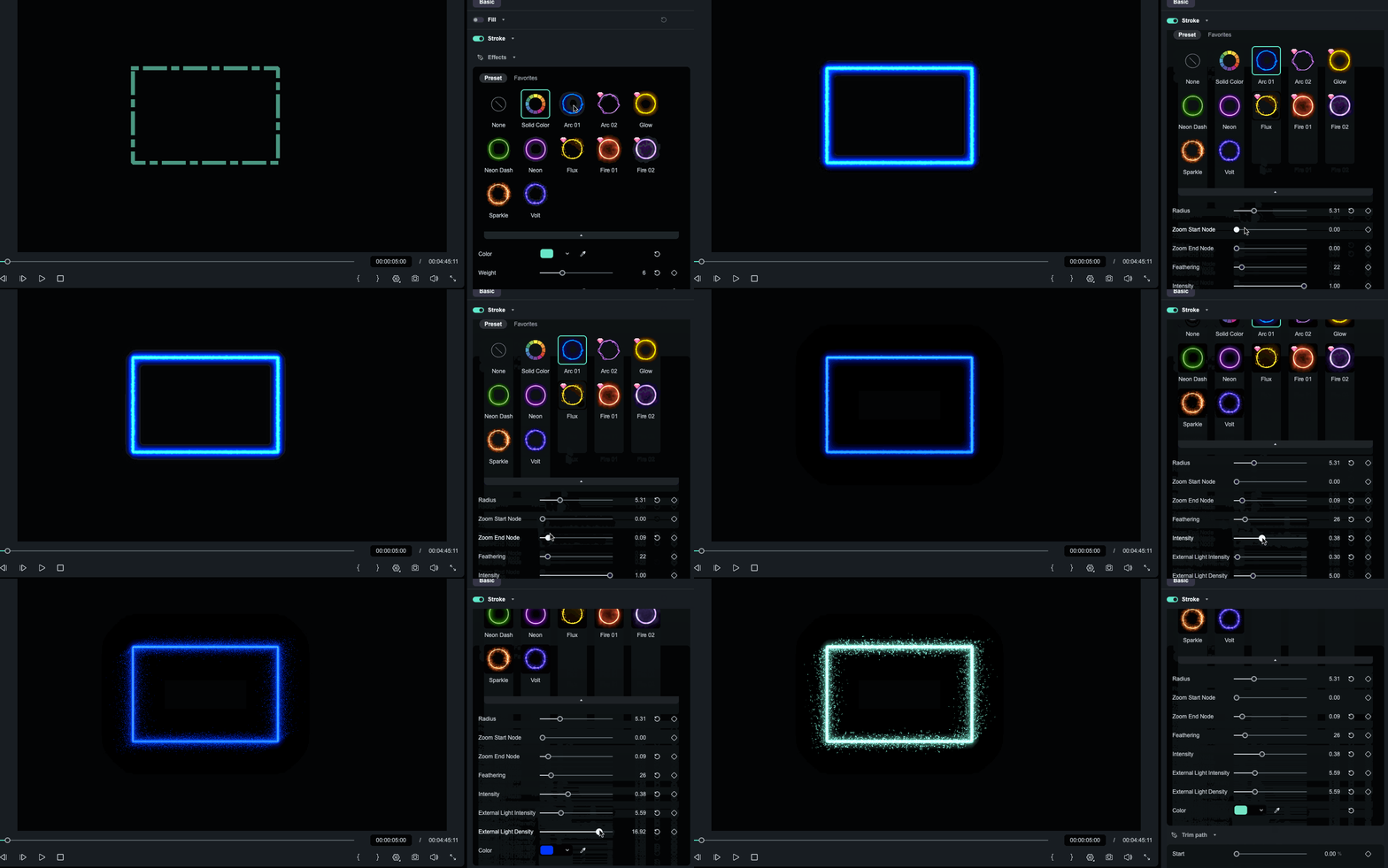
Puedes configurar ajustes de trazo para animaciones de trazos en Filmora:
- Estilo: Líneas sólidas / discontinuas / punteadas
- Extremo: Estilo de extremo (Recto, Redondo, Cuadrado)
- Unión: Estilo de esquina (Inglete, Redondo, Bisel)
- Peso: Grosor del trazo
- Color / Opacidad / Desenfoque: Color del trazo, transparencia y suavidad del borde

✅ Preajuste de Efecto:
- Elegir entre trazo sólido or trazo de efecto (por ejemplo, efectos de trazo brillante o trazos de patrón basados en elementos.)
- Diferentes efectos de trazo pueden proporcionar diferentes parámetros (como Intensidad de Brillo, etc.)

 Descarga segura | Sin
malware
Descarga segura | Sin
malware

Parte 4. ¿Cómo hacer que el Ruta "se Mueva"?
En Filmora, la animación basada en trayectos se basa principalmente en dos capacidades:
- 🎬 Recortar Trayecto – Permite que el trazo "crezca" o "se borre" a lo largo del ruta to crear animación de líneas
- 🚀 Seguir Trayecto – Permite que un objeto específico se mueva a lo largo del ruta para animación de seguimiento de ruta
Se pueden usar independientemente o a menudo combinados para gráficos en movimiento de Filmora.
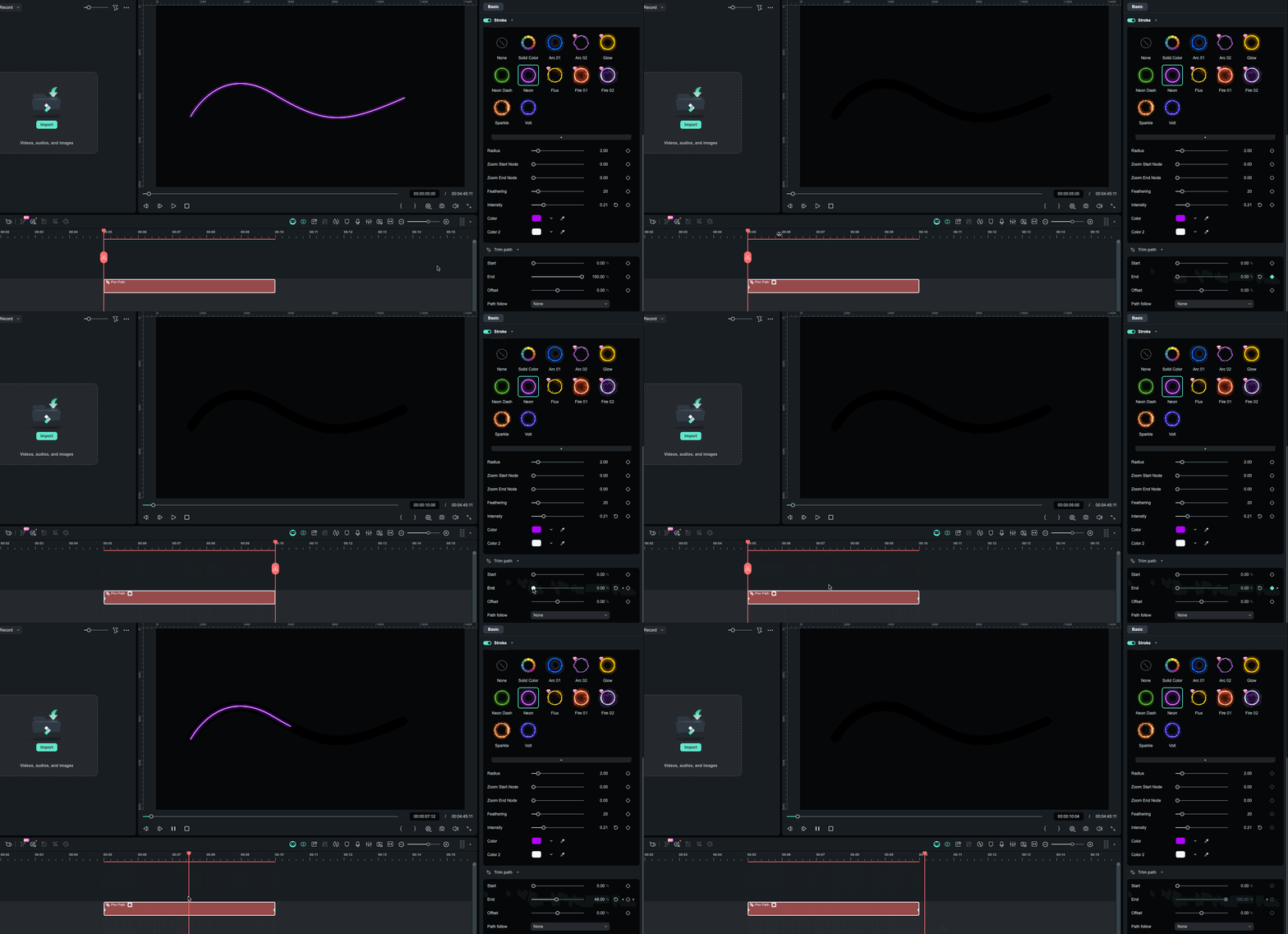
1️⃣ Recorte de Ruta: Hacer que el Trazo "Crezca"
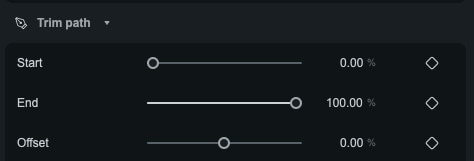
Una vez que habilitas Recorte de Ruta, verás tres parámetros clave para crear animación de línea:
- 📍 Inicio: Posición inicial del ruta recortado (0%–100%)
- 📍 Fin: Posición final del ruta recortado (0%–100%)
- 📍 Desplazamiento: Desplazamiento general, permitiendo que la posición de recorte se desplace a lo largo del ruta de animación
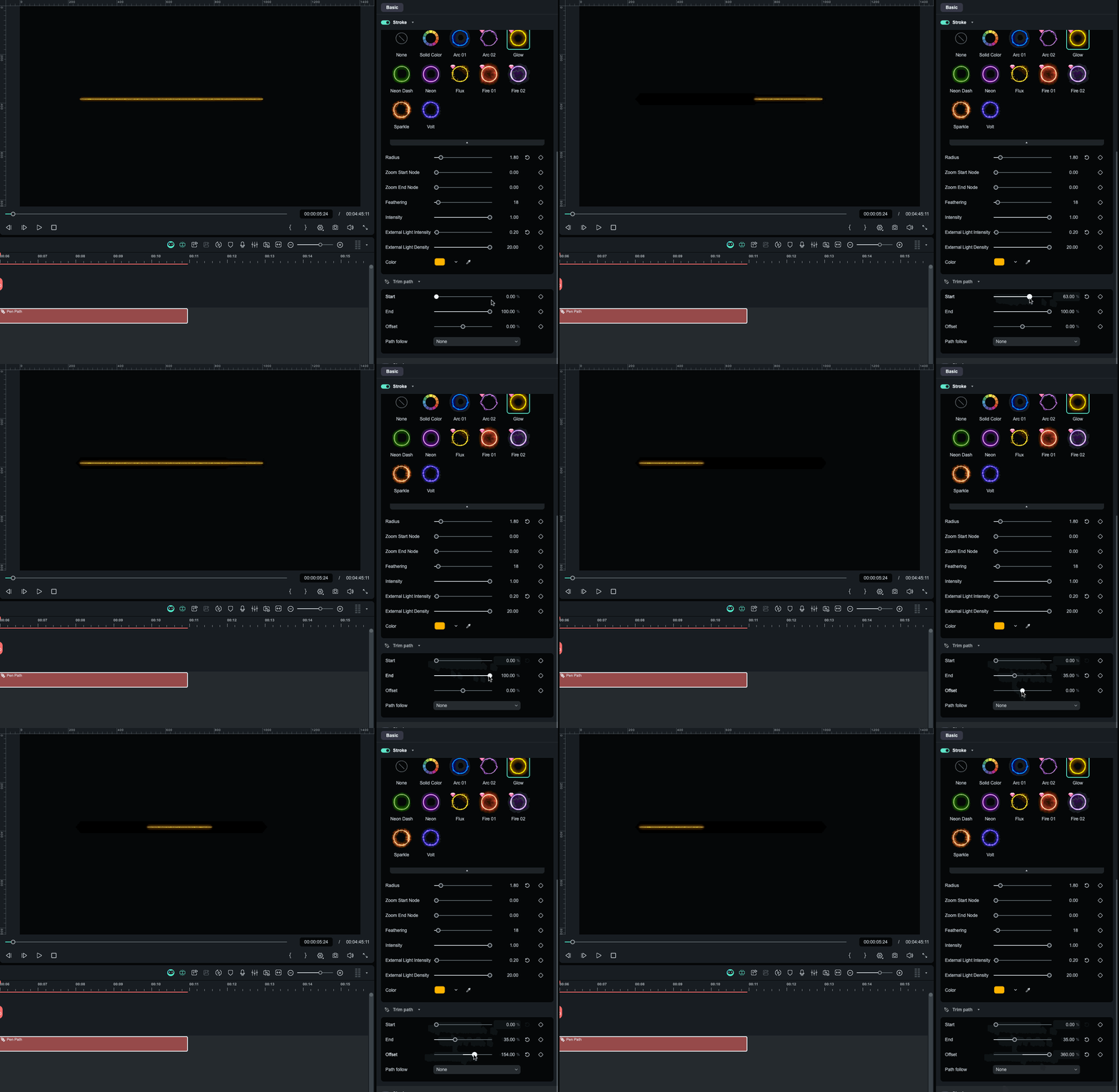
⭐ Uso Más Común para Animación de Trazo de Filmora:
- Mantener Inicio = 0%
- Añadir fotogramas clave a Fin, animando de 0% → 100%
- Cuando reproduzcas, verás el trazo gradualmente "crecer" a lo largo del ruta
🎯 Esto puede usarse para:
✍️ Animaciones de líneas dibujadas a mano
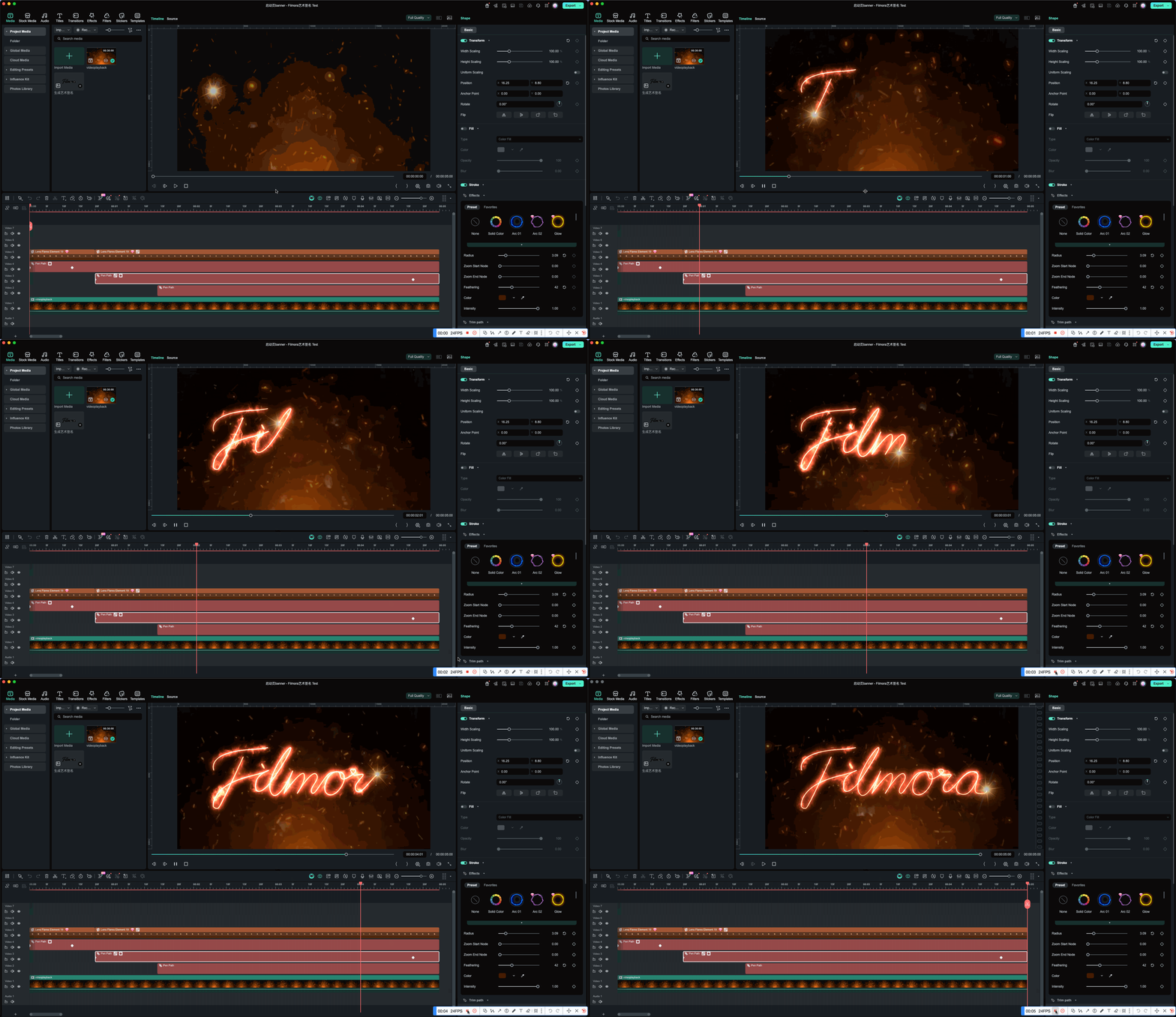
📊 Efectos de crecimiento de ECG / forma de onda

⏱️ Barras de progreso de video con movimiento de ruta personalizado
2️⃣ Seguimiento de Ruta: Hacer que los Objetos se Muevan a lo Largo del Ruta
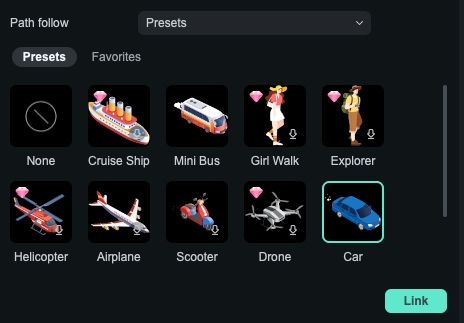
En la fila Seguimiento de Ruta sección para animación de seguimiento de ruta, puedes elegir:
- ⊘ Ninguno: Sin objeto seguidor
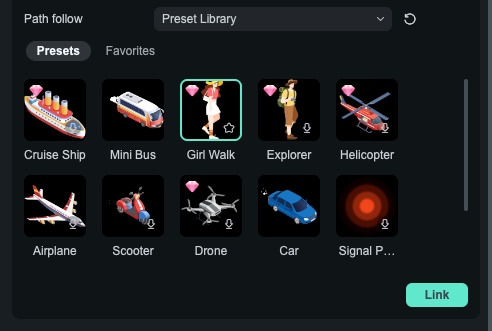
- 📦 Biblioteca de preajustes: Usa preajustes incorporados para animación de seguimiento de ruta de Filmora (aviones, personas, coches, marcadores de ubicación, puntos parpadeantes, etc.)
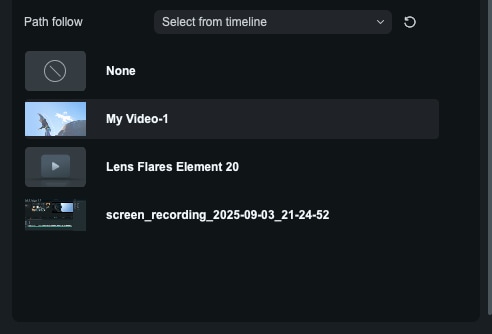
- 🎬 Seleccionar de la línea de tiempo: Usar clips existentes en la línea de tiempo actual
- 💻 Importar desde el ordenador: Importa un recurso local y vincúlalo al ruta
Opción 1: Biblioteca de preajustes
Opción 2: Seleccionar de la línea de tiempo
Opción 3: Importar desde el ordenador


🔗 ¿Qué sucede después de vincular?
- La línea de tiempo automáticamente creará o vinculará un clip seguidor basado en tu selección (preajuste, clip de línea de tiempo o archivo importado).
- Los puntos de entrada/salida del clip seguidor coincidirán con el Clip de Ruta de Pluma, asegurando que se reproduzcan sincronizados en la línea de tiempo.
- Cuando estableces fotogramas clave al inicio y al final del ruta y los combinas con Recorte de Ruta para controlar ruta el progreso, el objeto seguidor se moverá suavemente a lo largo del punto final del ruta durante la reproducción.
- La relación de vinculación se indica mediante un pequeño icono de "cadena", que solo aparece cuando se seleccionan los clips relacionados, para que sepas qué clip está vinculado a cuál ruta.

⚠️ Reglas para "Seleccionar de la línea de tiempo"
- Solo los clips que tengan al menos 1 fotograma de superposición con el actual Clip de Ruta de Pluma en la línea de tiempo aparecerán en la lista Seleccionar de la línea de tiempo.
- Los clips sin superposición no aparecerán como opciones seleccionables.

📌 ¿Qué sucede si mueves o recortas después de vincular?
- Eres libre de mover tanto el Clip de Ruta de Pluma como el clip seguidor en la línea de tiempo.
- Mientras todavía tengan una región superpuesta en la línea de tiempo, el animación de seguimiento de ruta permanecerá activo.
- Si mueves el clip seguidor completamente fuera del rango superpuesto:
- La relación de vinculación sigue existiendo
- Pero en ese rango de tiempo, el seguidor ya no se moverá a lo largo del ruta
- El icono de cadena se volverá gris, indicando que Seguimiento de Ruta no está actualmente activo
- Una vez que lo arrastres de nuevo a un rango donde se superpone con el Clip de Ruta de Pluma, el animación de seguimiento se reanudará automáticamente.
❓ ¿Por qué se eliminan algunas animaciones originales?
Cuando vinculas un clip de línea de tiempo como seguidor para animación de seguimiento de ruta, Filmora borra o desactiva algunas configuraciones relacionadas con el movimiento para evitar conflictos entre múltiples "controladores de movimiento":
- Las animaciones relacionadas con el movimiento como fotogramas clave de posición, seguimiento planar, y seguimiento de movimiento pueden ser borradas o desactivadas
- Los efectos relacionados con color, estilo y filtros se mantienen
Parte 5. Tres ejemplos prácticos listos para usar
A continuación hay tres ejemplos de tutorial de la Herramienta Pluma de Filmora que puedes seguir paso a paso. Incluso si eres nuevo en el Herramienta Pluma, puedes recrear estos efectos de gráficos en movimiento rápidamente.
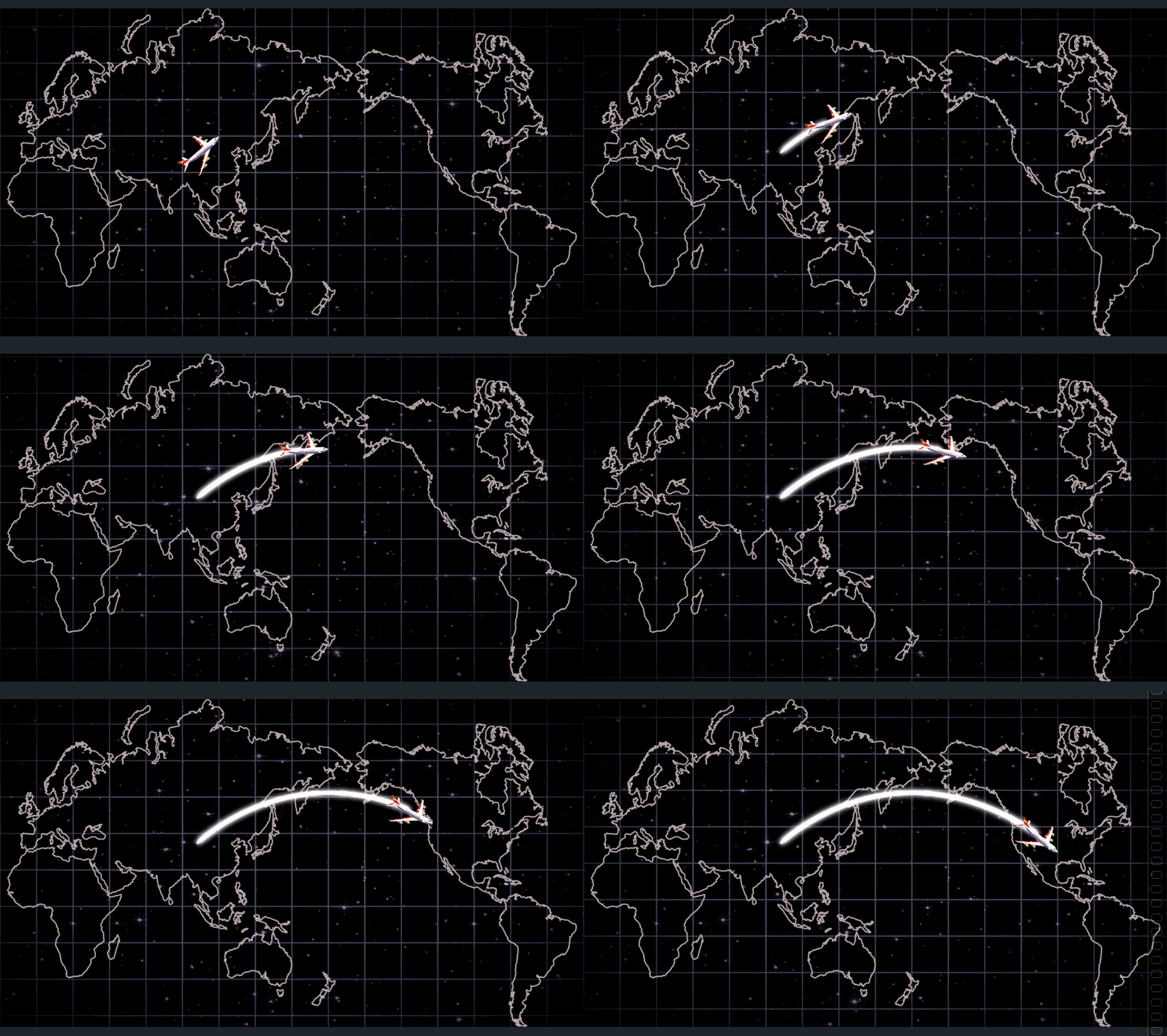
Ejemplo 1: ✈️ Avión siguiendo una ruta de vuelo (Recortar ruta + Seguimiento de ruta)
Este es uno de los usos dinámicos más comunes del Herramienta Pluma. Solo dibuja una ruta, luego deja que el avión la siga, y tendrás una animación clásica de "ruta de vuelo en mapa".
🎬 Casos de uso
- Presentaciones de rutas de viaje
- Animaciones de mapas
- Diagramas de rutas de vuelo
- Transiciones de ubicación en vlogs con animación de seguimiento de ruta
Paso 1Dibuja la ruta de vuelo con el Herramienta Pluma
En un mapa o cualquier fondo, usa el Herramienta Pluma to dibujar ruta de movimiento como la ruta de vuelo.
No necesita ser complicado; una simple curva natural es suficiente.

Paso 2Activa Trazo para visualizar la ruta (opcional)
En el panel de propiedades, activa Trazo para animaciones de trazos en Filmora y establece:
- Un color de alto contraste contra el fondo
- Grosor del trazo
- Opcional Resplandor para añadir un aspecto moderno o de estilo tecnológico
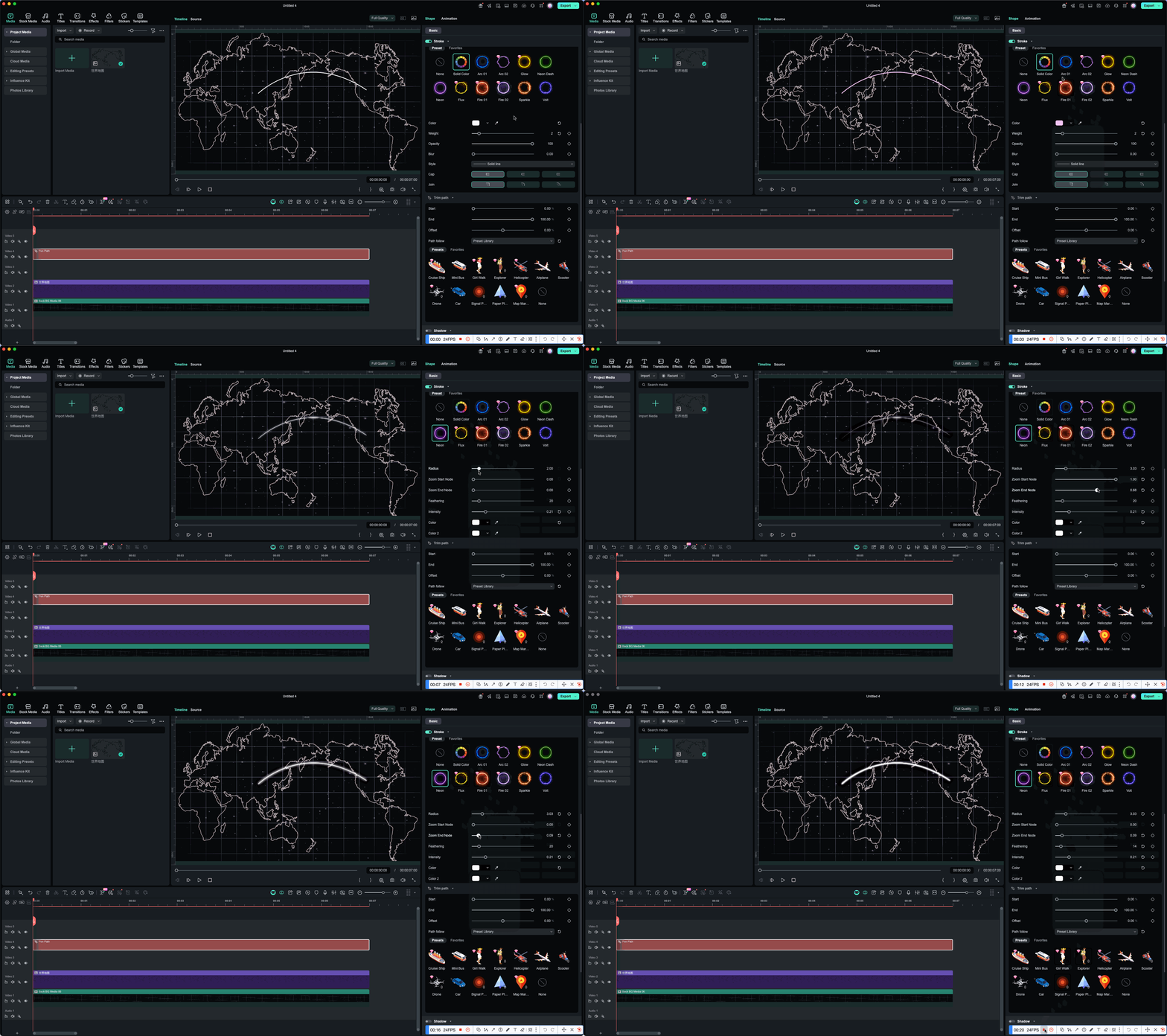
Paso 3Usar Recorte de Ruta para crear un efecto de "ruta en crecimiento"
Para hacer que la ruta parezca que se está dibujando para crear animación de líneas:
- Activar Recorte de Ruta
- Mantener Inicio = 0%
- Añadir fotogramas clave a Fin, animando de 0% → 100%
En la reproducción, verás la ruta de vuelo extendiéndose gradualmente a lo largo del mapa.
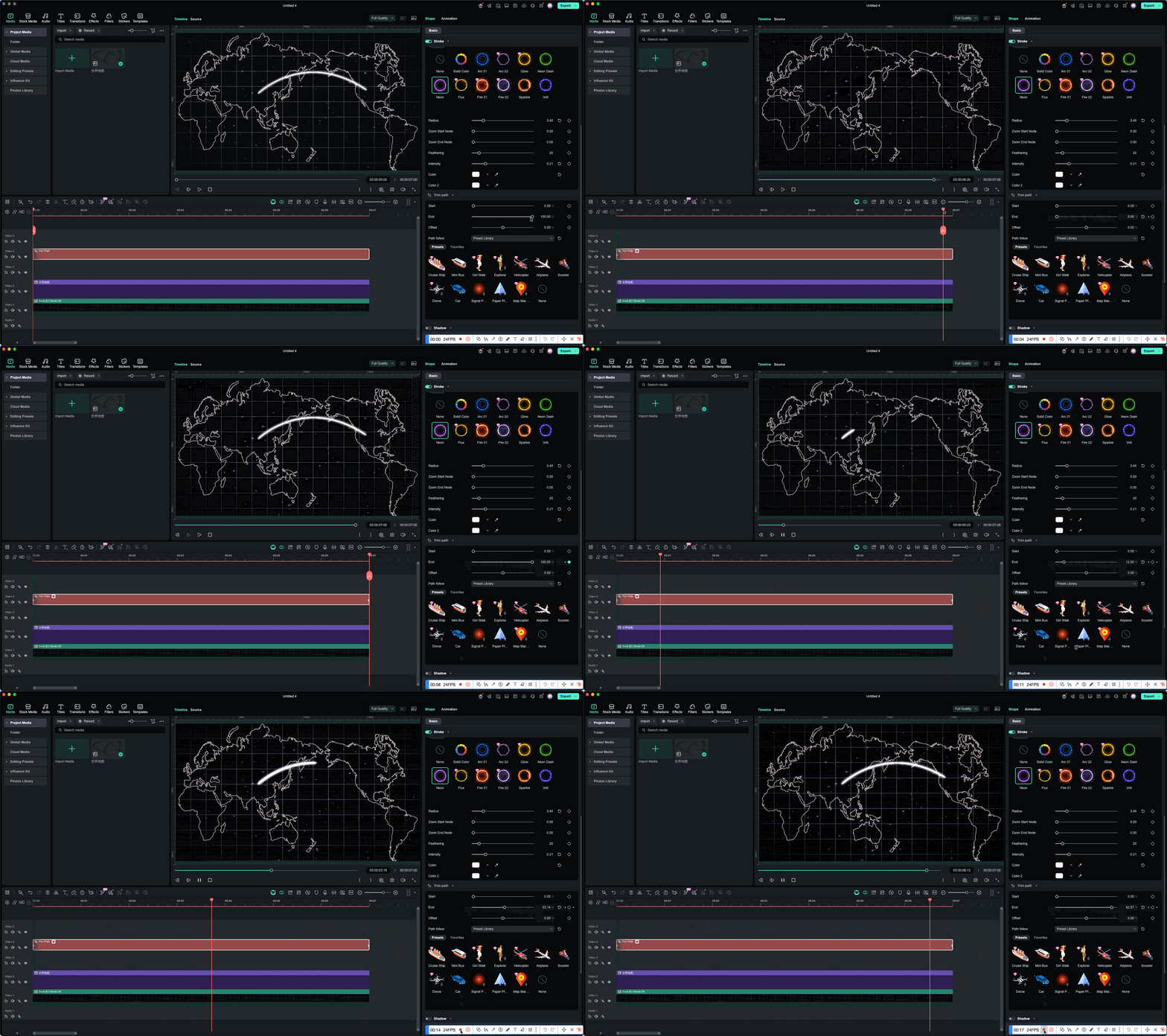
Paso 4Usar Seguimiento de Ruta para vincular una pegatina de avión
En la fila Seguimiento de Ruta panel:
- Seleccionar Preestablecido
- Elige una pegatina de avión incorporada (o tu propio recurso de avión)
- Haz clic para vincular para animación de seguimiento de ruta
Después de vincular:
- Un clip de avión aparece en la línea de tiempo
- Su duración coincide con el Clip de Ruta de Pluma
- Se convierte en el objeto seguidor del ruta
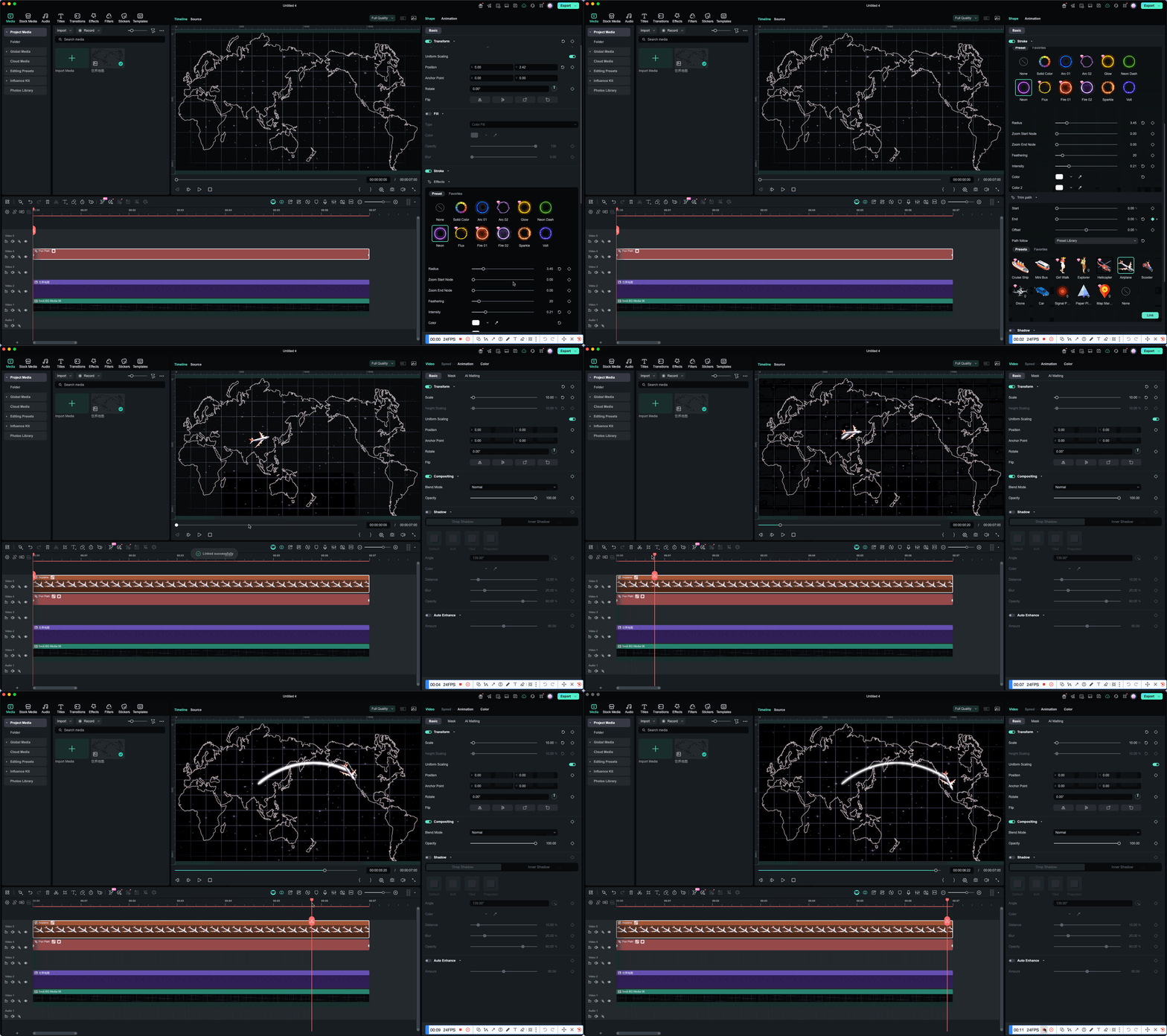
Paso 5Reproducción: el avión vuela a lo largo de la ruta
Con Recortar ruta + Seguimiento de ruta combinado:
- La ruta aparece gradualmente
- El avión se mueve suavemente a lo largo del final de la ruta
Obtienes un efecto muy natural de "ruta de vuelo animación".
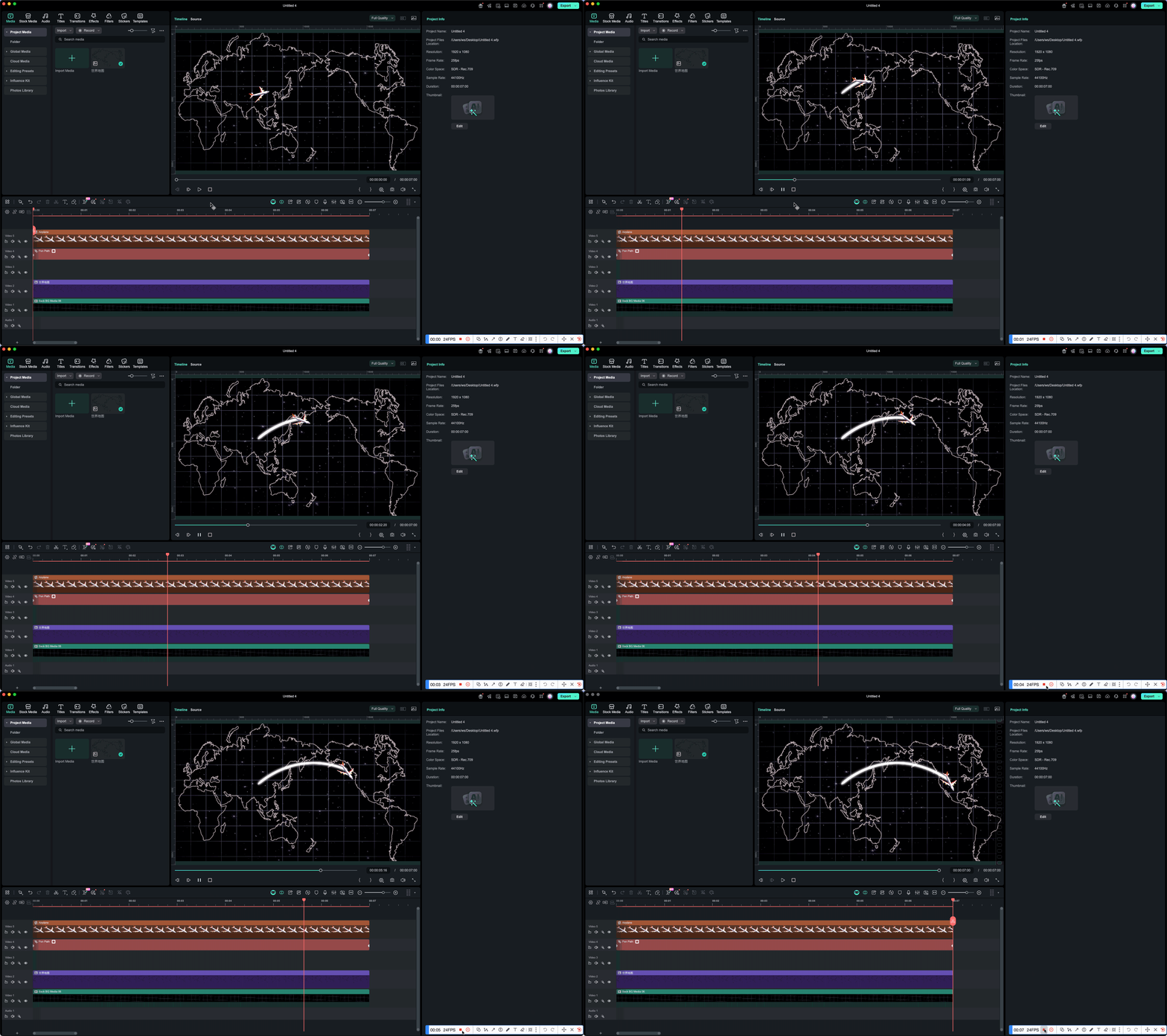
✨ Resultado final
Verás:
- Una ruta de vuelo brillante dibujándose gradualmente a través del mapa con animaciones de trazos en Filmora
- Un avión volando suavemente a lo largo de esta ruta con movimiento de ruta personalizado
- Un completo mapa de "volar al siguiente destino" animación
Ejemplo 2: ✍️ Títulos con estilo de escritura a mano
Este es uno de los usos clásicos del Herramienta Pluma: crear un efecto de texto "escrito a mano" con Efecto de escritura a mano de Filmora en solo unos pocos pasos.
🎬 Casos de uso
- Animaciones de título
- Efectos de firma
- Subtítulos dibujados a mano
- Líneas de indicación con efecto de escritura a mano
Paso 1Dibuja una "ruta de escritura" con el Herramienta Pluma
En la ventana de Vista previa, utiliza el Herramienta Pluma to dibujar ruta de movimiento que coincida con la dirección de escritura de tu texto.
No necesita ser perfecto — solo mantenlo suave y consistente.
Paso 2Activa Trazo en el panel de propiedades
Activar Trazo para animaciones de trazos en Filmora y establece:
- Un color de trazo que coincida con tu diseño
- Grosor del trazo
- Opcionalmente, un poco de Resplandor or Desenfoque para un aspecto más suave o estilizado
Paso 3Usar Recorte de Ruta para crear el efecto de "crecimiento de línea"
En la fila Recorte de Ruta panel para crear animación de líneas:
- Mantener Inicio = 0%
- Añadir fotogramas clave a Fin:
- Primer fotograma clave: 0%
- Último fotograma clave: 100%
Cuando lo reproduzcas, verás el trazo siendo "dibujado" a lo largo del ruta, siguiendo tu dirección de escritura para Efecto de escritura a mano de Filmora.
Paso 4(Opcional, Avanzado) Añade un punto brillante a través de Seguimiento de Ruta
Para hacer el animación más dinámico:
- Usar Seguimiento de Ruta para vincular un pequeño punto o círculo brillante
- Combínalo con la Animación de recorte de ruta
- Cuando se reproduce, parece una punta de bolígrafo o punto de luz "dibujando" la línea en tiempo real
✨ Resultado final
El texto aparece como si estuviera siendo escrito a mano en pantalla con Efecto de escritura a mano de Filmora, con mucho más control y personalidad que un simple efecto de texto con desvanecimiento.
Ejemplo 3: 🎄 Navidad Animación de seguimiento de ruta
Este ejemplo muestra cómo usar Efectos de Trazo y Seguimiento de Ruta para crear una festiva Navidad animación:
a ruta en la parte inferior utiliza un efecto de trazo temático de regalos, mientras que Santa Claus se mueve a lo largo de esta ruta.
🎬 Casos de uso
- Intros/outros de videos navideños
- Animaciones de felicitaciones festivas con animación de seguimiento de ruta
- Decoraciones festivas para Vlogs con movimiento de ruta personalizado
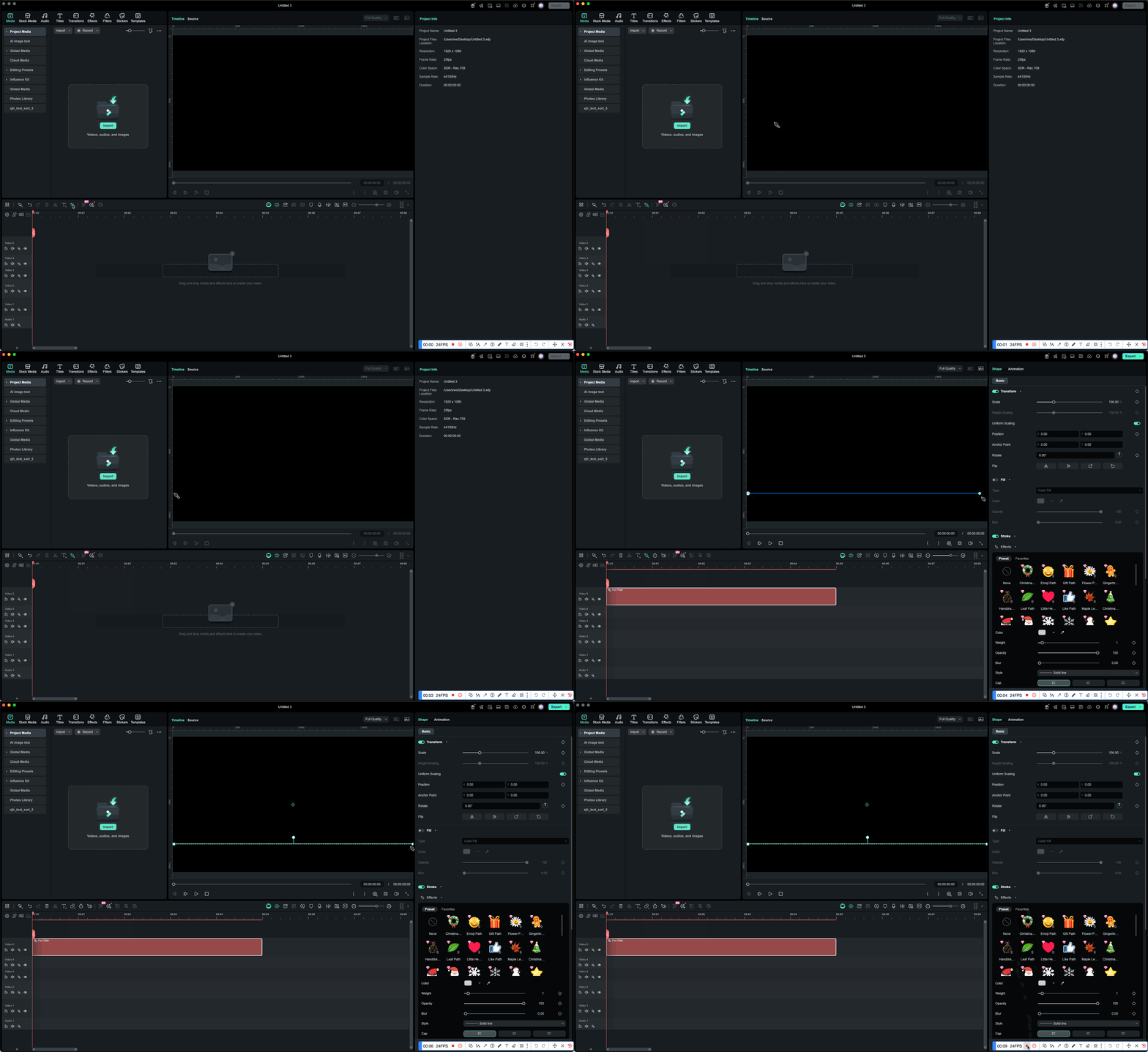
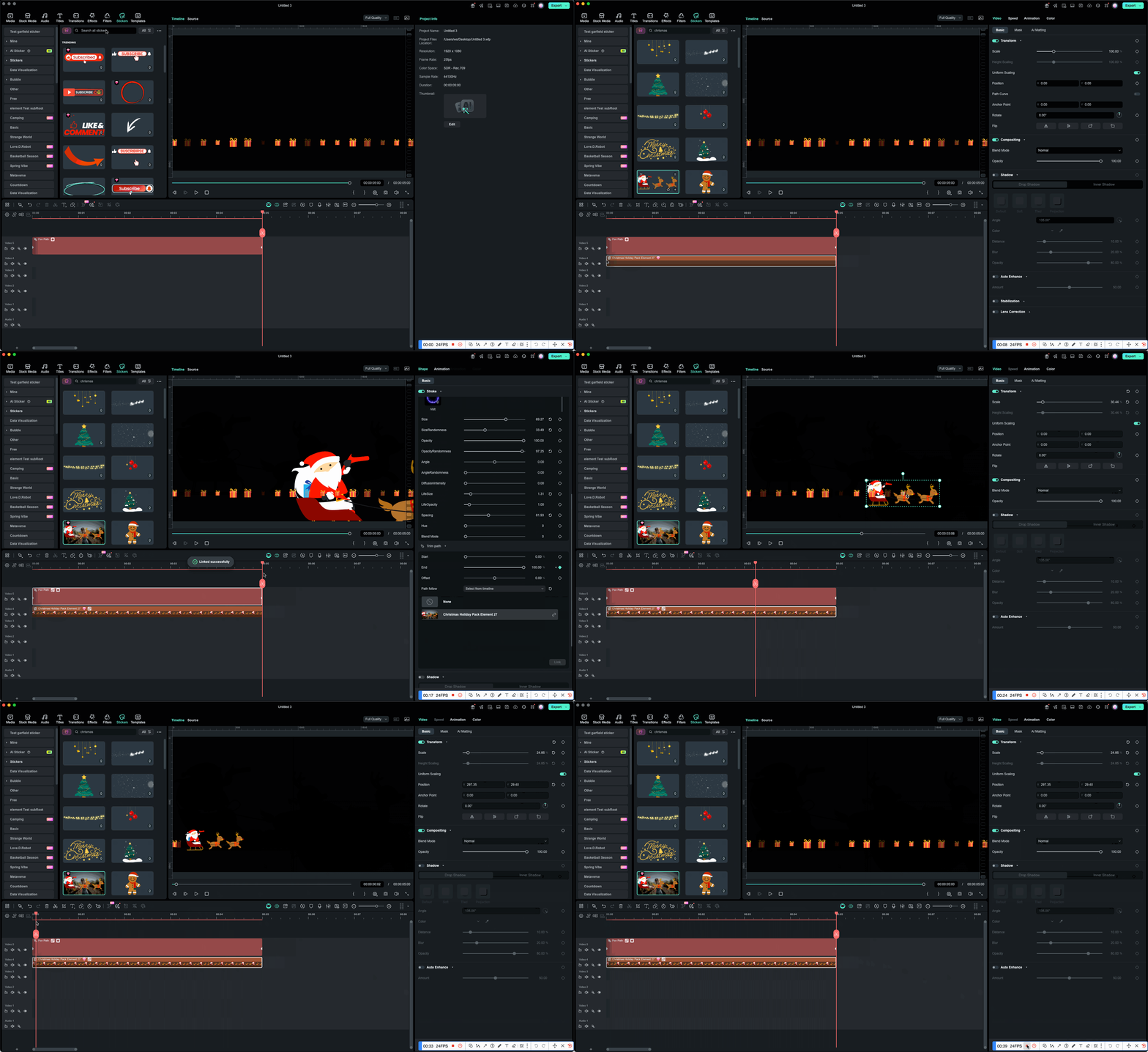
Paso 1Dibuja la ruta con el Herramienta Pluma
En la ventana de Vista previa, utiliza el Herramienta Pluma to dibujar ruta de movimiento que quieres que Santa siga.
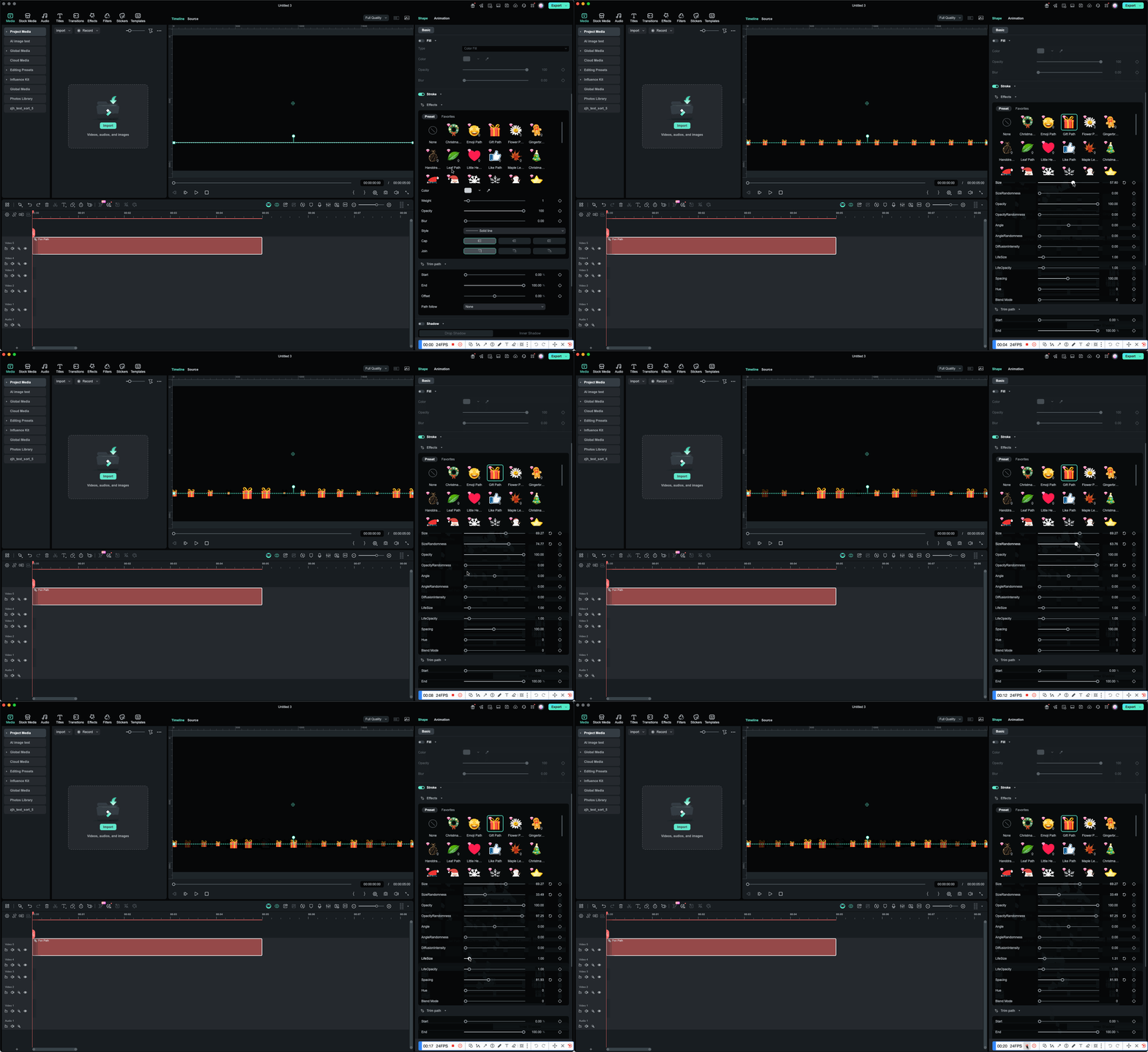
Paso 2Aplica un estilo de regalo Efecto de trazo
En el panel de propiedades:
- Activar Trazo
- Cambia a Efecto de trazo
- Elige un efecto de trazo(por ejemplo, un patrón hecho de iconos de regalo o elementos temáticos navideños)
Ahora, el ruta aparecerá como una línea compuesta de pequeños regalos o iconos navideños.
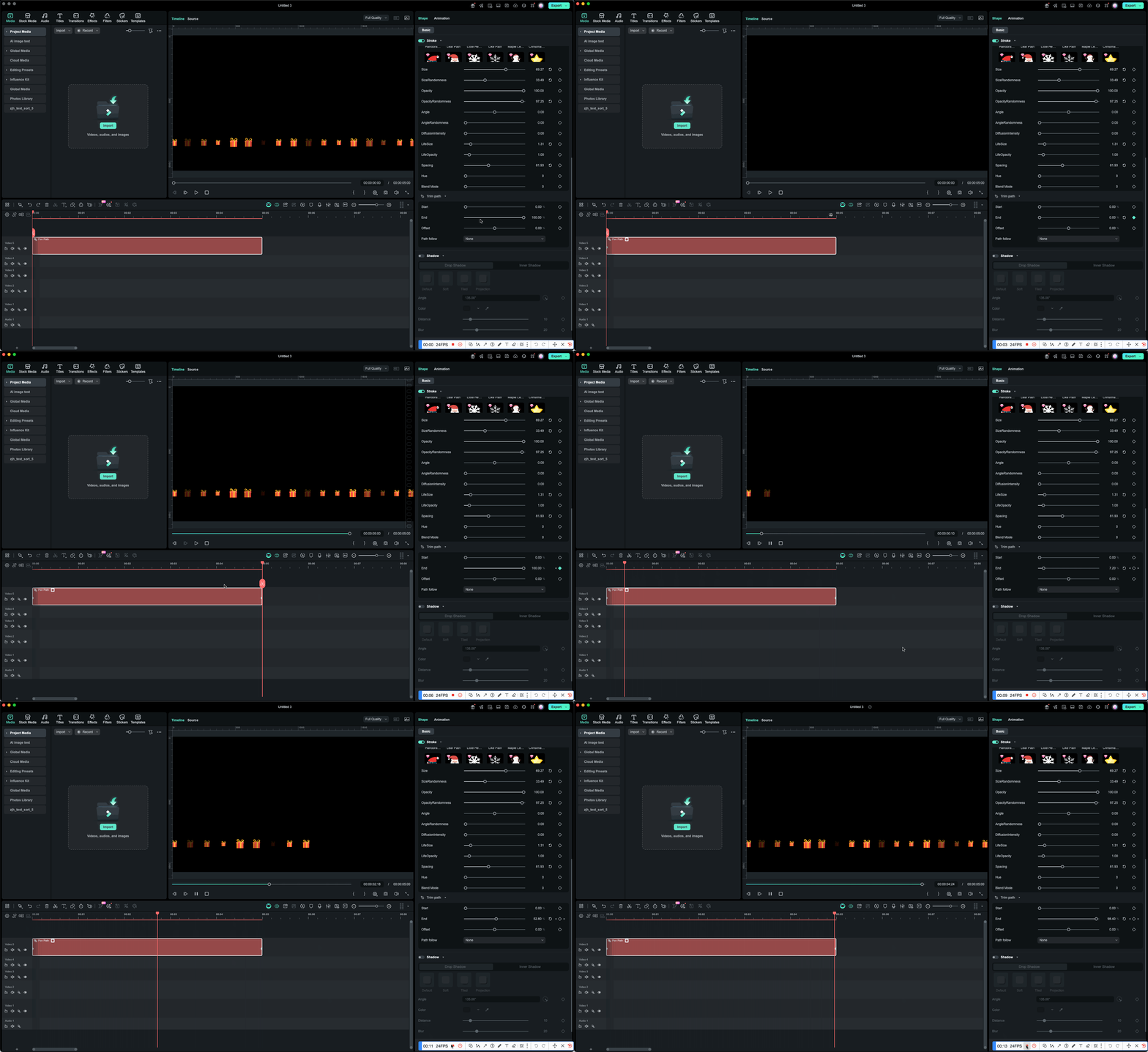
Paso 3Usar Recorte de Ruta para "iluminar" la ruta de regalos
Si deseas que la línea de regalos aparezca de izquierda a derecha para crear animación de líneas:
- Activa Recorte de Ruta
- Mantener Inicio = 0%
- Añadir fotogramas clave a Fin desde 0% → 100%
Cuando reproduzcas, el patrón de regalos crecerá a lo largo del ruta con un buen ritmo.
Paso 4Usar Seguimiento de Ruta para vincular un adhesivo de Santa
Para hacer que Santa se mueva a lo largo de la ruta de regalos con animación de seguimiento de ruta:
- Abre Seguimiento de Ruta
- Elige Seleccionar de la línea de tiempo or Importar desde el ordenador (dependiendo de dónde esté tu recurso de Santa)
- Haz clic en Vincular
Después de vincular:
- El clip de Santa se convierte en el objeto seguidor
- Sus puntos de entrada/salida se alinean con el clip rutaClip
- Santa se moverá a lo largo de la ruta de regalos durante la reproducción
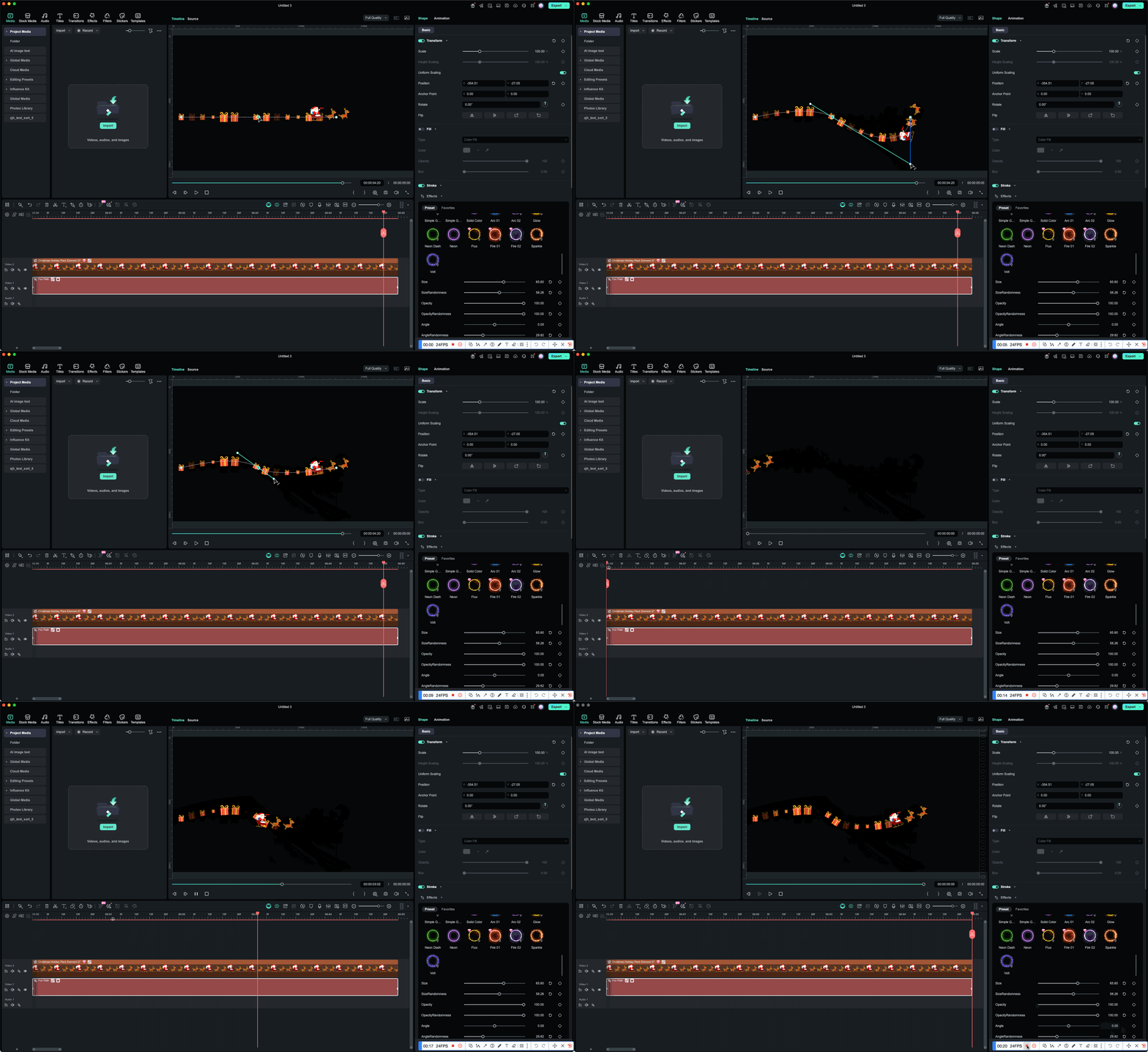
🛠 Puedes Editar el Ruta en cualquier momento: De líneas rectas a curvas
Si no estás satisfecho con el ruta dibujado, siempre puedes ajustarlo con el Herramienta Pluma:
- Doble clic a ruta para entrar en el modo de edición de puntos
- Haz clic en un punto de anclaje para seleccionarlo y luego arrastra para moverlo
- Arrastra los manejadores de Bézier para convertir segmentos rectos en curvas suaves
- Alt / Opción + arrastrar un manejador para romper las tangentes y convertir un punto suave en un punto de esquina
- Haz clic en un ruta segmento para añadir un nuevo punto, o doble clic en un punto para eliminarlo
Ya sea que quieras convertir una línea recta en una curva suave o refinar una curva existente para que se vea más elegante, puedes ajustar el ruta en cualquier momento hasta que coincida con tu movimiento.
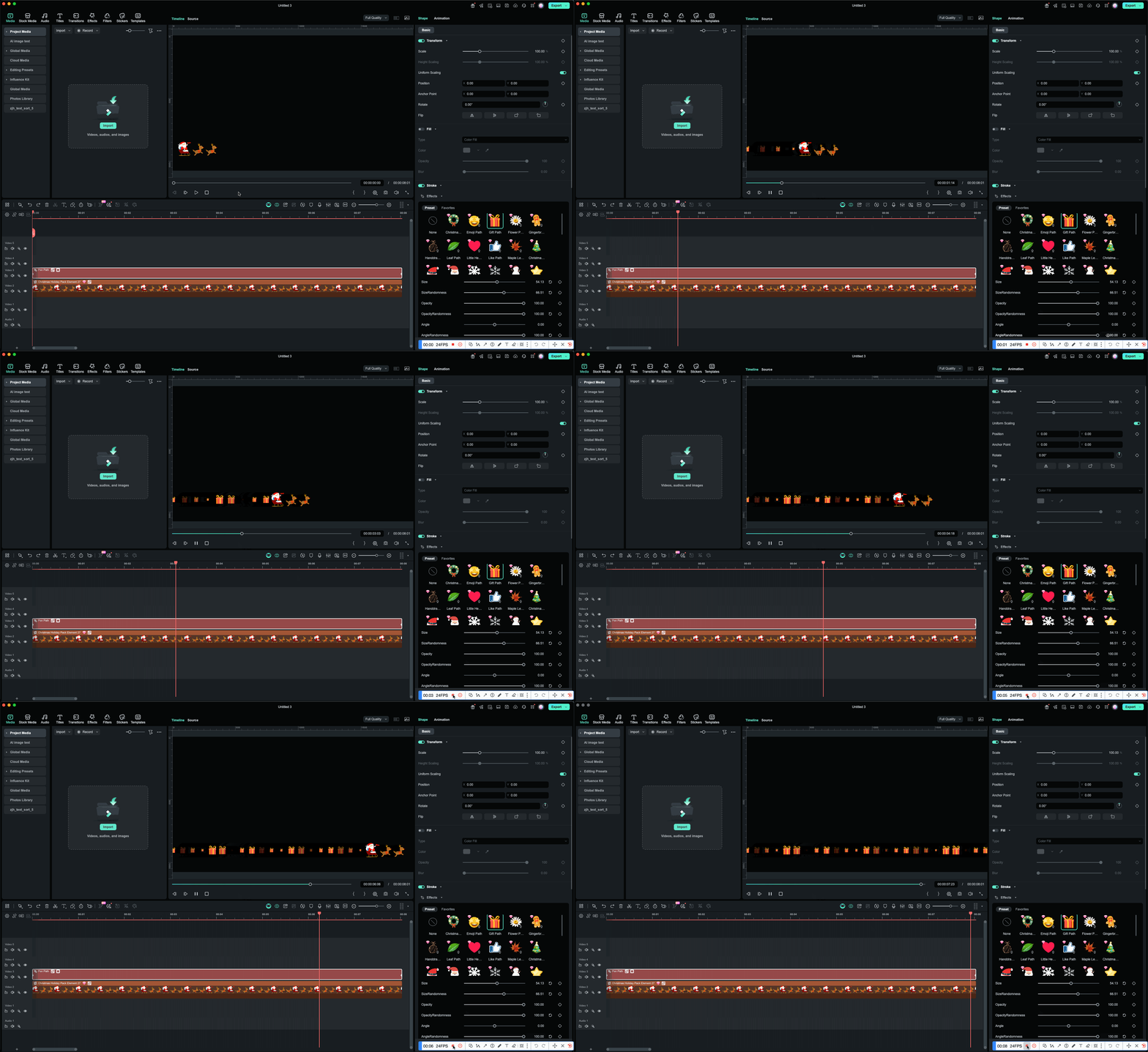
Paso 5Vista previa de reproducción
Verás:
- El trazo de regalo ruta formando una ruta festiva completa
- If Recorte de Ruta se usa, con regalos apareciendo gradualmente de un lado a otro
- Santa moviéndose a lo largo del ruta, creando una rica atmósfera navideña con movimiento de ruta personalizado
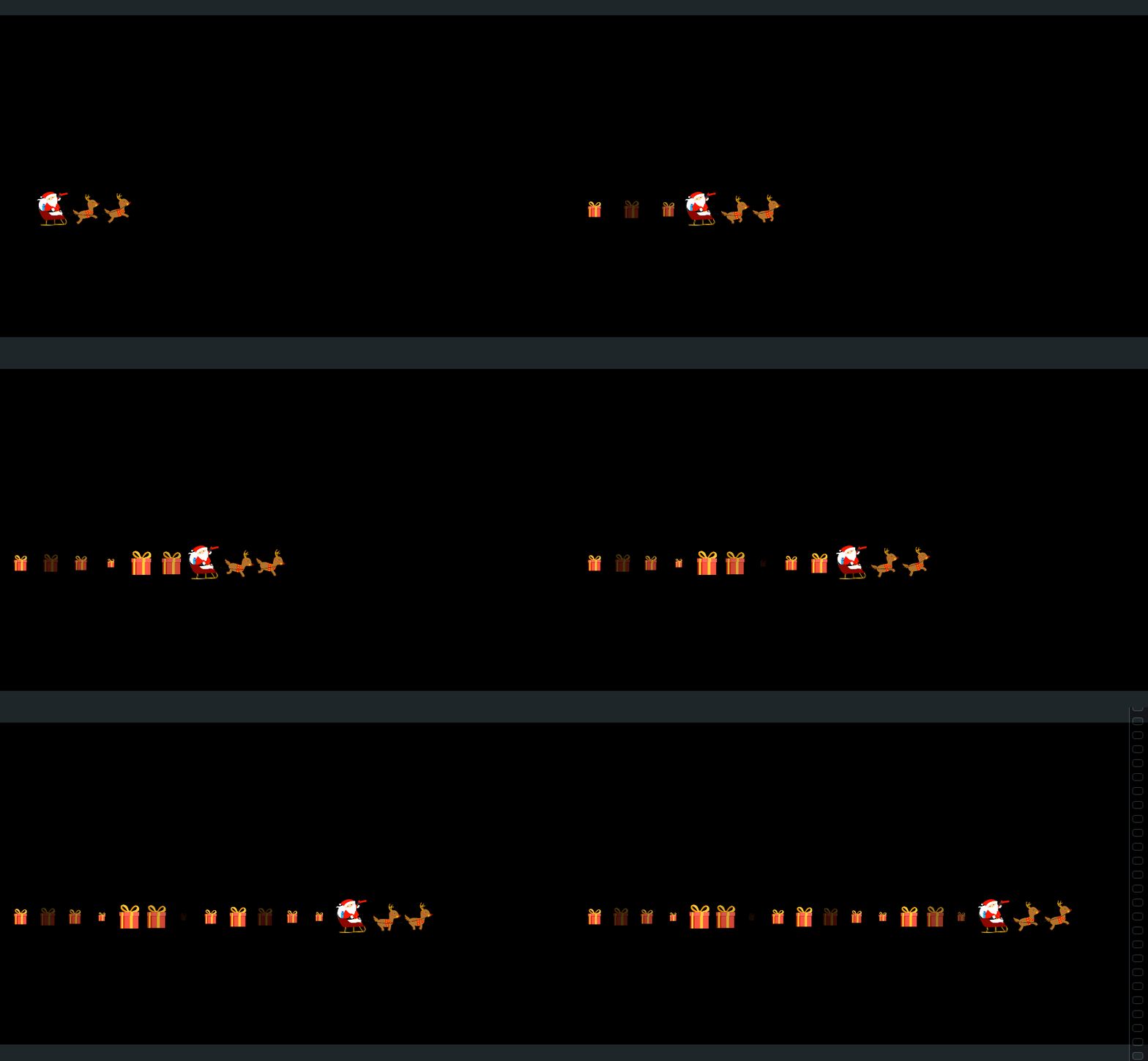
✨ Resultado final
Obtienes una muy festiva animación de ruta:
- Una ruta base formada por un estilo de regalo efecto de trazo
- Santa moviéndose a lo largo del regalo ruta con animación de seguimiento de ruta
- Puedes mejorar aún más la escena con Resplandor, Sombra, u otros efectos para gráficos en movimiento de Filmora
Perfecto para usar como:
- Saludos navideños
- Empaquetado de vlogs
- Acentos de video para redes sociales
- Potente herramienta Pluma para animaciones de ruta personalizadas.
- Efectos de trazo profesionales y gráficos en movimiento.
- Funciones intuitivas de seguimiento de ruta y recorte de ruta.
- Fácil de aprender, potente para proyectos creativos.
- Funciona en Mac, Windows, iOS y Android.
Parte 6. ¿Aún no te sientes cómodo usándolo? Filmora te ayudará activamente
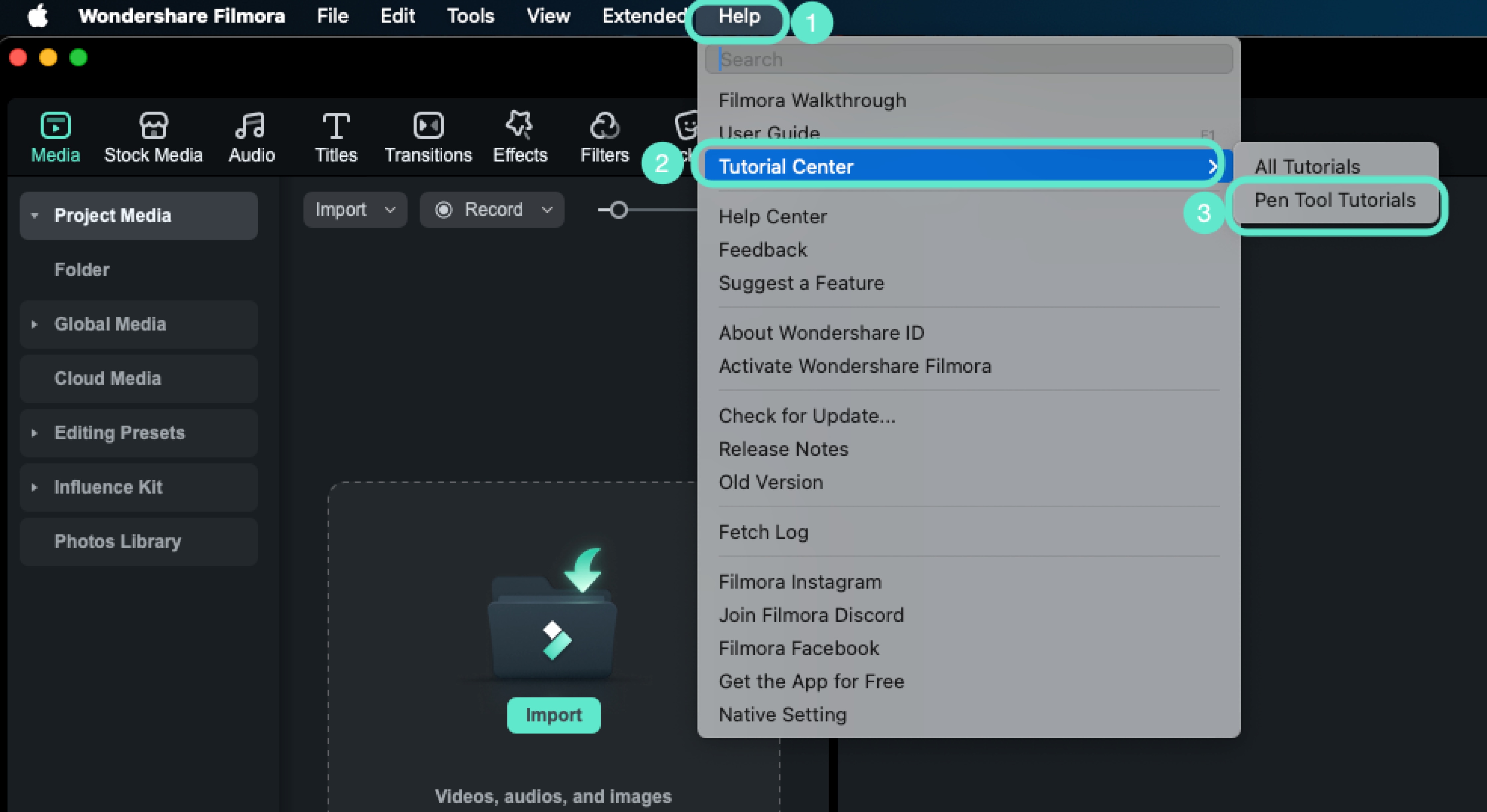
"Tutorial de la herramienta Pluma" en el Menú de Ayuda
En Filmora, puedes acceder a tutoriales dedicados de la herramienta Pluma a través de:
- Ayuda → Centro de tutoriales
- Todos los tutoriales
- Tutoriales de la herramienta Pluma
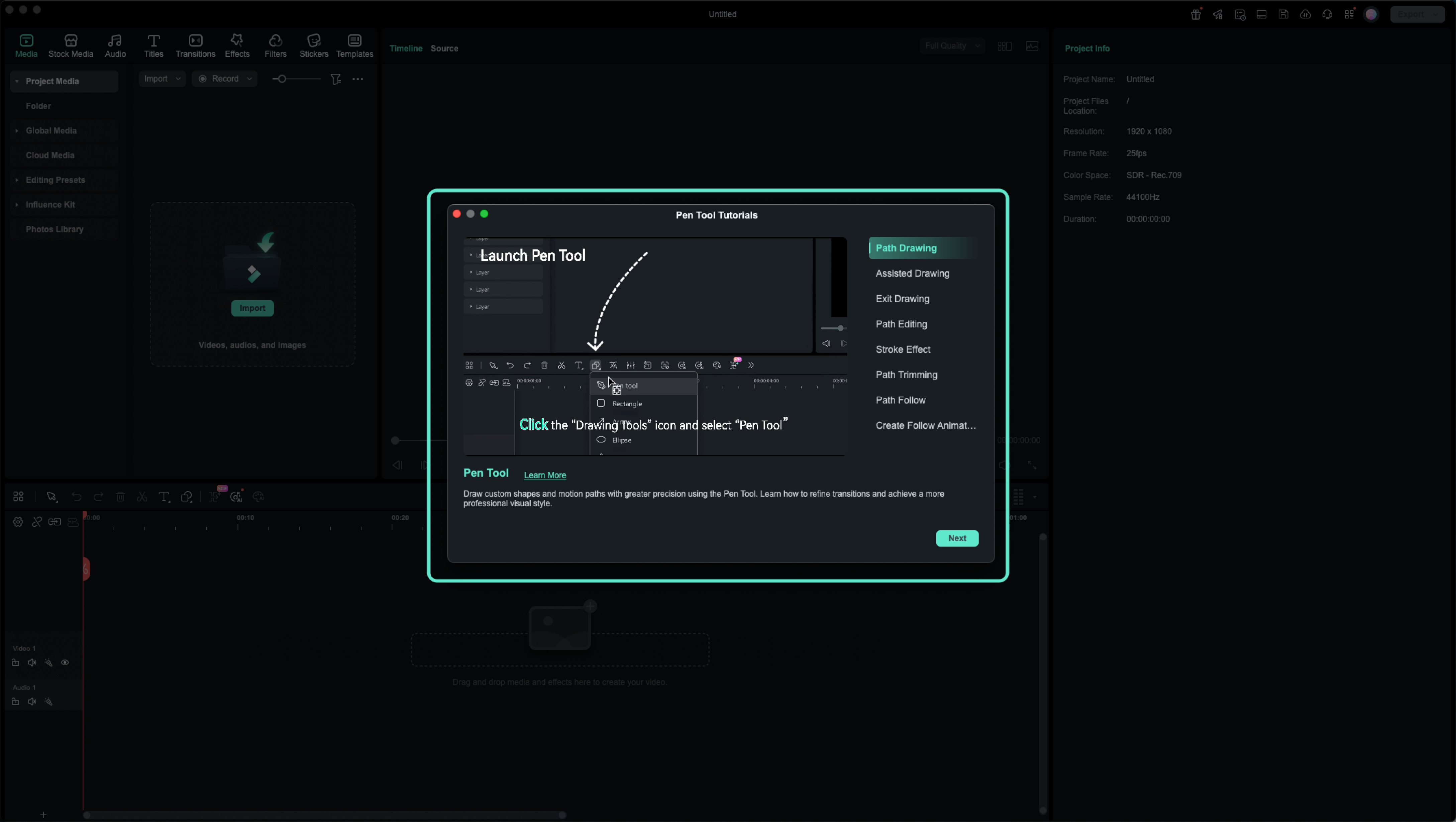
En la ventana emergente del tutorial, el contenido está organizado por pestañas:
- 📝 Dibujo de ruta
- 🤝 Dibujo asistido
- 🚪 Salir del dibujo
- ✏️ Edición de ruta
- ✨ Efecto de trazo
- ✂️ Recorte de ruta
- 🚀 Seguimiento de Ruta
- 🎬 Animación de seguimiento de ruta
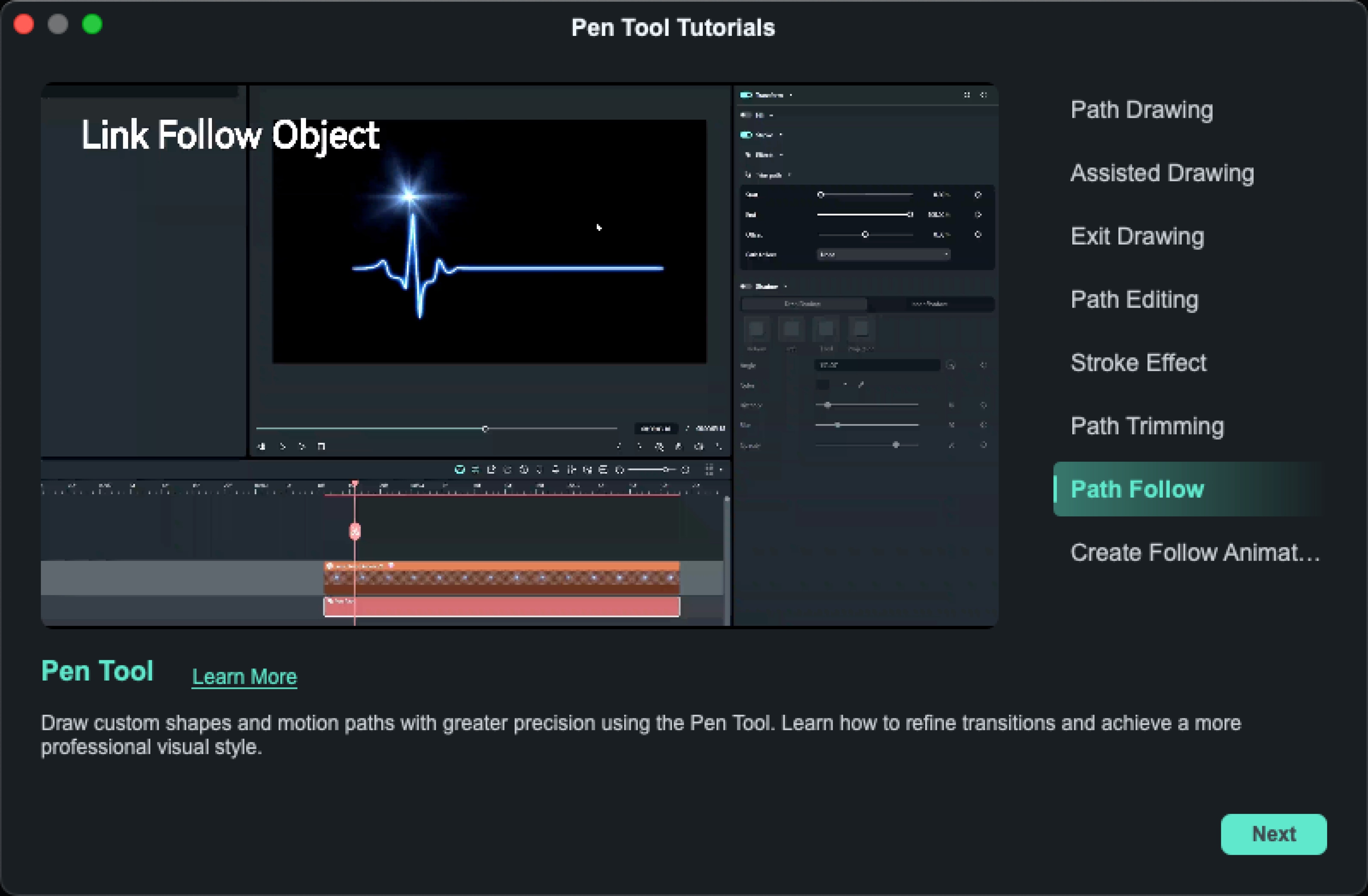
Cada pestaña proporciona un video corto más un texto breve, para que puedas aprender paso a paso mientras sigues dentro del editor para dominar cómo usar la herramienta Pluma en Filmora.
¿Atascado mientras la usas? El sistema te preguntará si necesitas ayuda
A partir de la V15.1.0 y posteriores, si ocurre cualquiera de los siguientes casos, Filmora asumirá que podrías estar teniendo dificultades con la Herramienta Pluma:
- ⚠️ Mientras usas el Herramienta Pluma, tú deshaces tres veces seguidas por primera vez
- ⚠️ Creas un Clip de Ruta de Pluma y luego lo eliminas dentro de 6 segundos
- ⚠️ Creas tu primer Clip de Trazado de Pluma, lo eliminas, y no quedan Trazados de Pluma en la línea de tiempo
En estos casos, aparecerá un diálogo en el centro de la pantalla: "¿Tienes problemas usando la Herramienta Pluma?"
Puedes elegir:
- Cancelar: cerrar el mensaje
- Ver: abrir el Tutorial de la herramienta Pluma popup directamente
El tutorial te guía paso a paso por las funciones principales:
Desde Dibujo de Trazado → Edición de Trazado → Recorte de Trazado → Animación de Seguimiento de Trazado
Cuando cierras el popup del tutorial por primera vez, Filmora mostrará un suave recordatorio:
Para verlo de nuevo, ve a:
"Ayuda > Centro de Tutoriales > Tutorial de Herramienta Pluma".
