
 100% seguro | No requiere suscripción | Sin malware

La creación de video en Picture in Picture (PiP) es una función útil que te permite ver un video en una ventana redimensionable mientras haces otras cosas en tu dispositivo. Habiendo nacido en la era de la narración visual dinámica, la edición de video Picture in Picture (PiP) se ha convertido rápidamente en un elemento esencial en el arsenal de los creadores. La edición de video imagen en imagen puede transformar tu contenido de promedio a avanzado en minutos. Veremos cómo funciona PiP en Android, iOS, Windows y Mac, y con esta guía, aprenderás cómo habilitar PiP y editar videos PiP.
En este artículo
Parte 1: ¿Qué es el Video Imagen en imagen (PiP) y sus beneficios?
El efecto de edición de video Imagen en imagen (PIP) es la visualización de un video sobre otro en un marco más pequeño. Por lo general, el video principal se reproduce mientras que el video más pequeño (superpuesto) junto a él se reproduce simultáneamente en una esquina de la pantalla. Se utiliza principalmente en tutoriales, videos de juegos, reacciones, entrevistas o cualquier situación donde el contenido principal deba ejecutarse. En contraste, el video más pequeño proporciona comentarios o visuales adicionales.
Beneficios:
- Mayor compromiso: Con PIP, los espectadores no se distraerán con un segundo elemento visual, ya que ambos constituyen una imagen combinada.
- Multitarea: Los espectadores pueden transmitir diferentes tipos de contenido simultáneamente. Por ejemplo, pueden tener el video en el fondo junto con un tutorial o presentación superpuesta.
- Comunicación mejorada: Pipe, o PIP, funciona bien para tutoriales, presentaciones y reuniones en línea, ya que muestra el contenido principal y la cara del presentador, facilitando la transmisión de mensajes.
- Estética profesional: PIP se utiliza para mejorar videos durante entrevistas, demostraciones de productos y muchas transmisiones de noticias al agregar ángulos o contexto adicionales.
- Uso eficiente del espacio de pantalla: PIP (Picture in Picture) superpone videos, maximizando el espacio en pantalla, especialmente para piezas con múltiple información que no necesitan una vista de dos pantallas.
Los beneficios son tales que PIP es una gran herramienta para proporcionar contenido de video dinámico y atractivo. Usaremos Filmora como herramienta de ejemplo para guías detalladas sobre cómo hacer videos picture in picture en todos los dispositivos.
Filmora para móvil Filmora para móvil Filmora para móvil Filmora para móvil Filmora para móvil
¡Edita videos en tu teléfono móvil con 1 clic!
- • Potentes funciones nuevas de IA.
- • Edición de video fácil de usar para principiantes.
- • Edición de video completa para profesionales.


Parte 2: Video Imagen en imagen en dispositivos móviles (Guía paso a paso)
Cómo hacer video PIP en Android
Wondershare Filmora para móvil te permite crear fácilmente un video Picture in Picture (PIP) en tu dispositivo Android. En esta guía, aprenderás a superponer un video o imagen sobre otro usando la interfaz de usuario de Filmora.
Paso 1Instala la aplicación Filmora
Puedes descargar la aplicación Filmora desde Google Play Store. Una vez que la hayas instalado en tu dispositivo Android, abre la aplicación.
Paso 2Inicia un nuevo proyecto
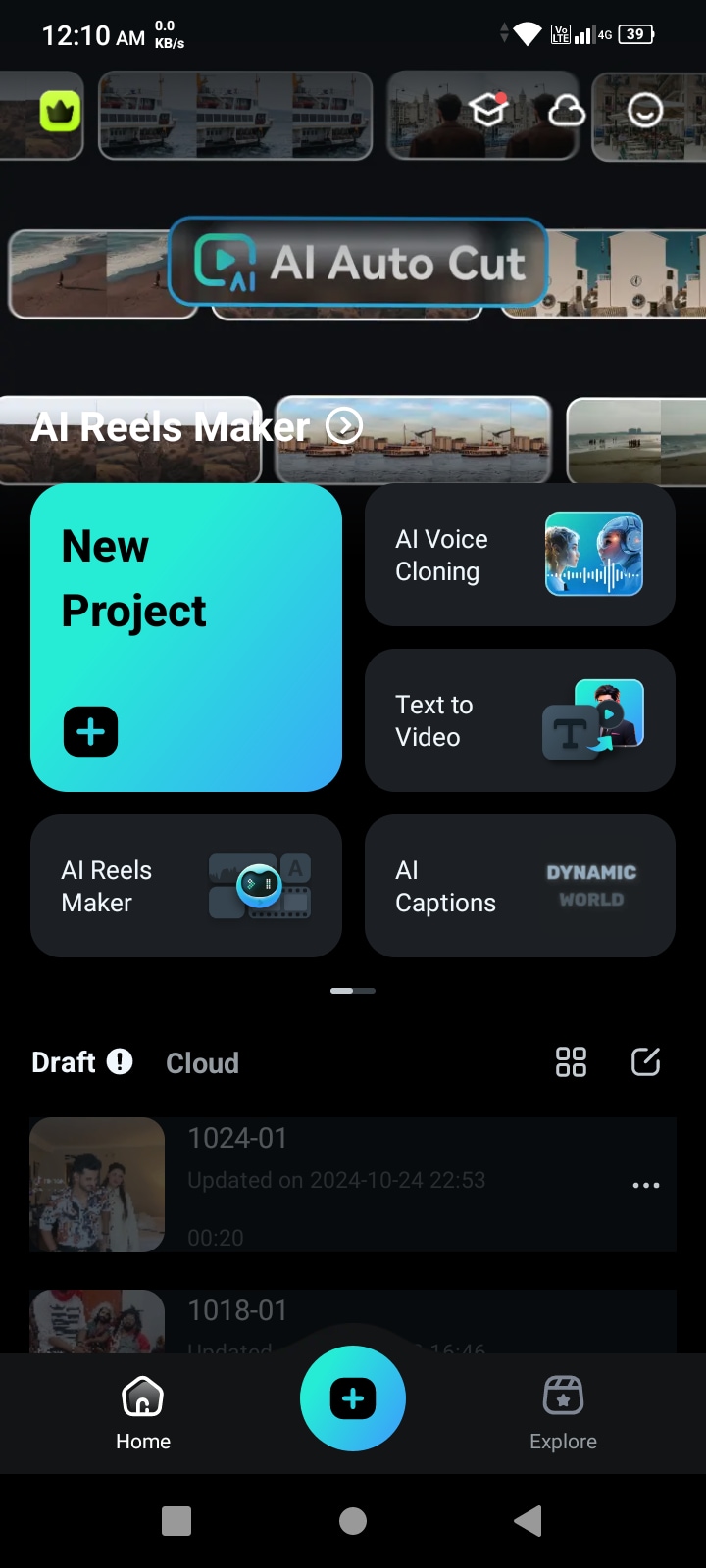
Dirígete a la aplicación y toca Crear nuevo video. Elige el video principal de tu galería u otras fuentes de medios para usar como fondo.
Paso 3Añade medios
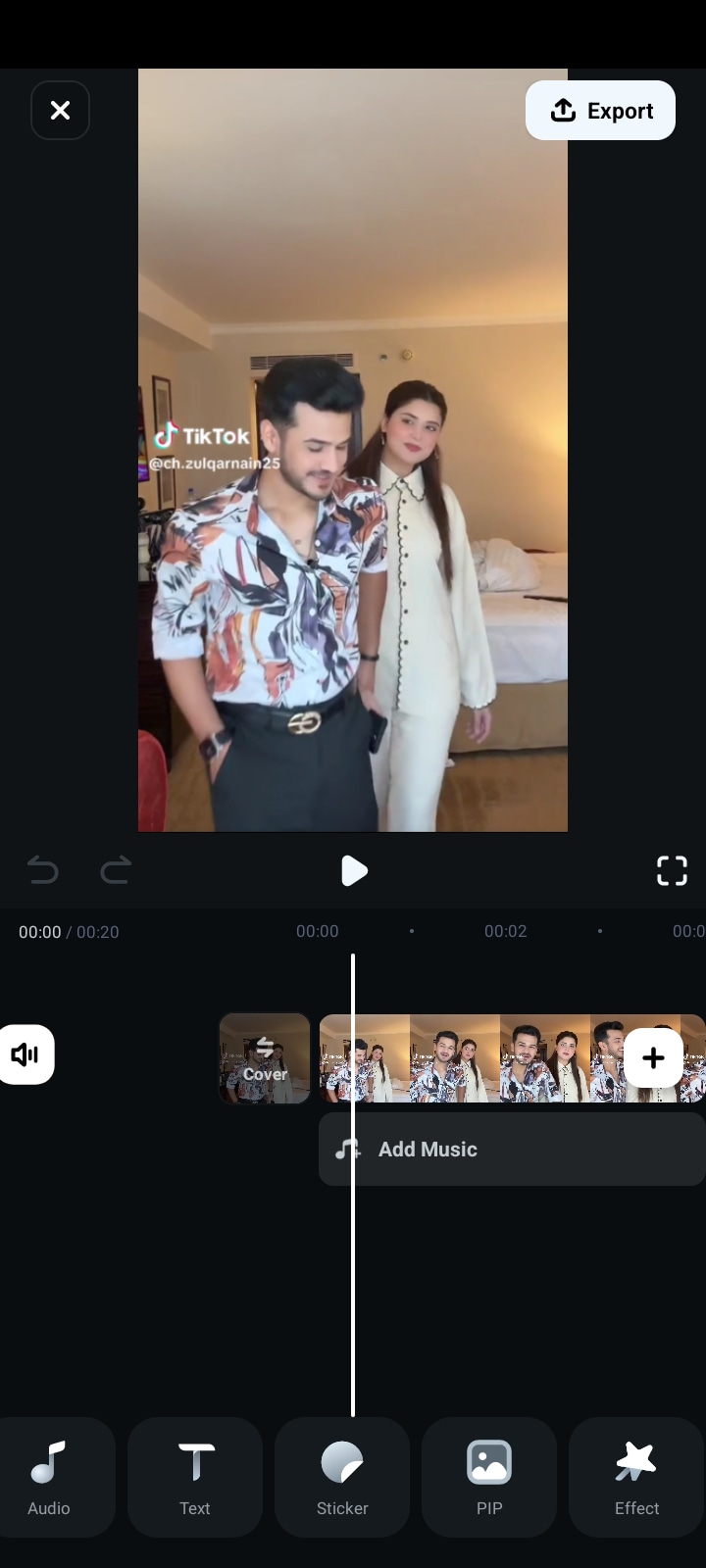
Una vez que tu video principal se haya cargado, toca en Superposición o PIP en el menú de edición.
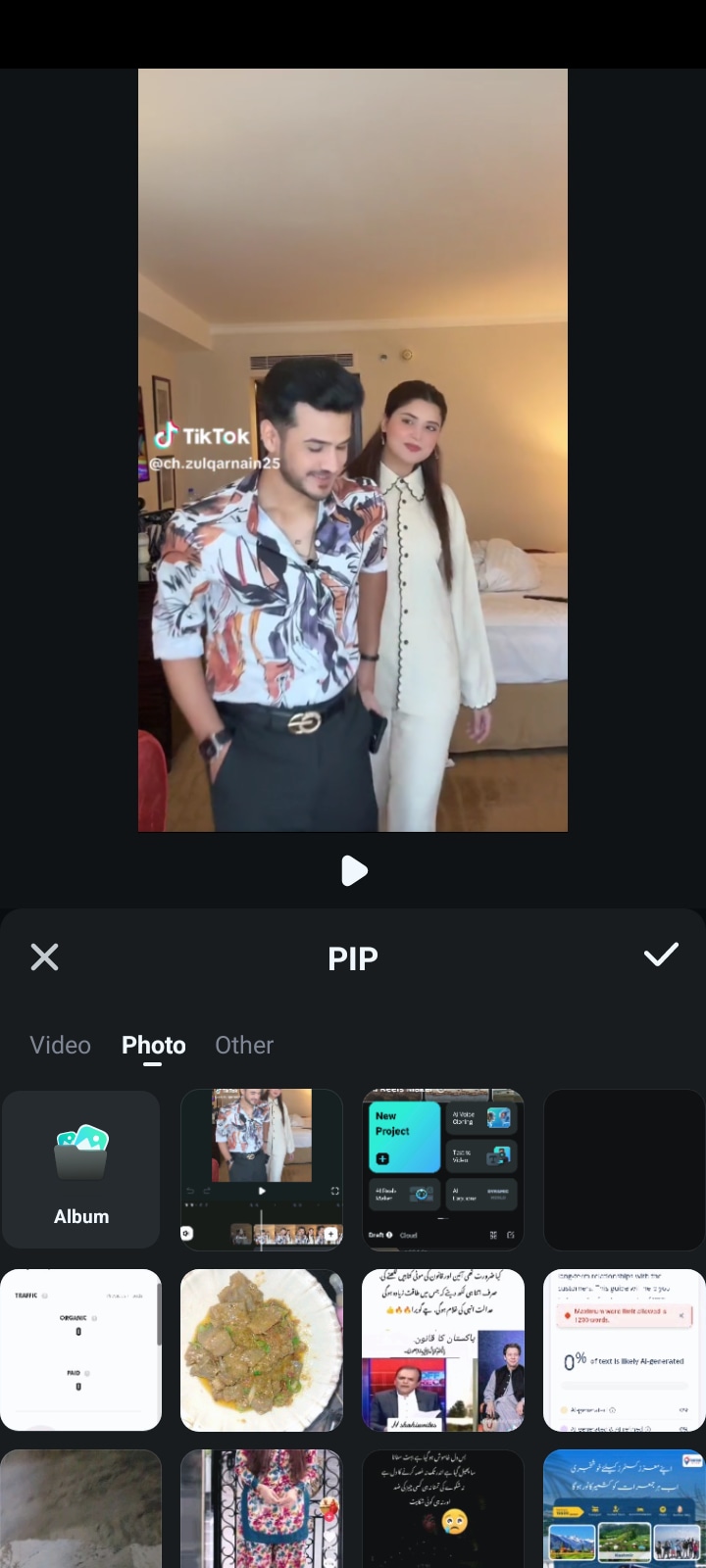
Luego, elige el video o imagen secundaria que deseas superponer (pequeña, en ventana sobre el video principal).
Paso 4Ajusta la ventana PIP
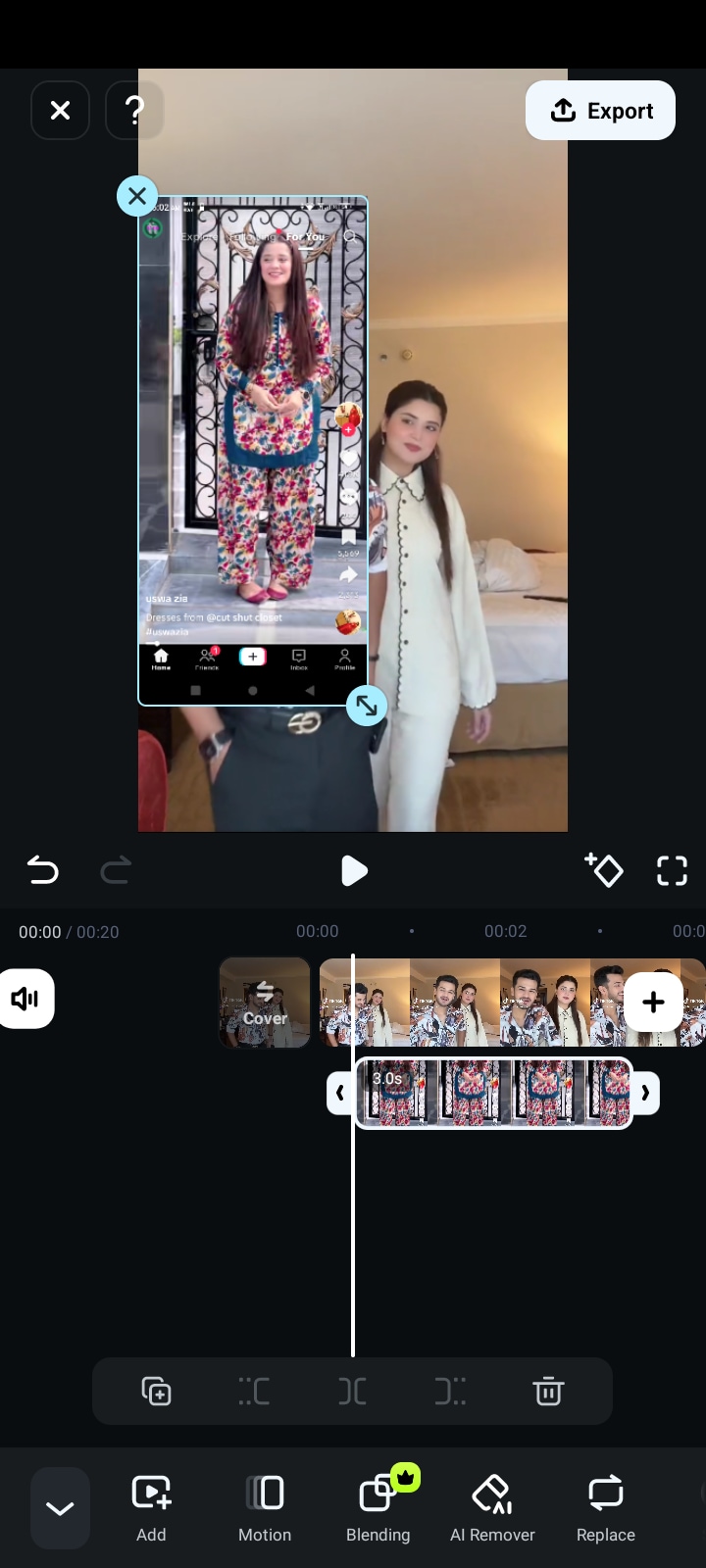
Al agregar el medio secundario, puedes cambiar el tamaño, la posición y la duración de la ventana PIP. Los gestos de pellizco te ayudarán a cambiar su tamaño y moverla al mejor lugar de la pantalla sin interferir con el contenido del video principal.
Paso 5Personaliza los efectos PIP
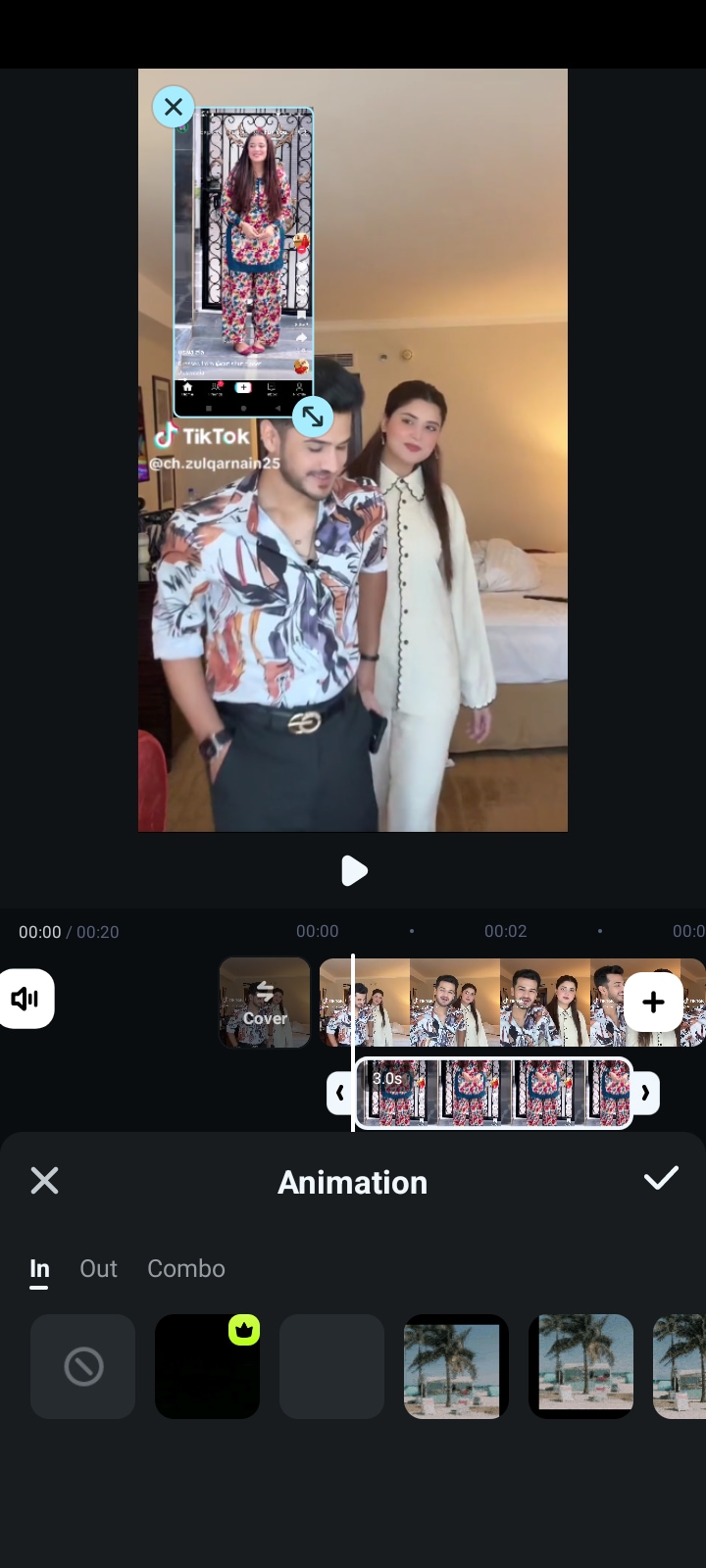
Con Filmora, también puedes personalizar aún más tu ventana PIP. Puedes darle un borde o cambiar su forma, agregar animaciones para que se mueva suavemente durante las transiciones, o ajustar la opacidad o filtros para que la ventana PIP se fusione con el video principal como si no estuviera allí.
Paso 6Vista previa de tu video PIP
Cuando todo esté ajustado, presiona Vista previa para ver tu video. Si no te gusta la posición y los efectos de la ventana PIP, puedes ajustarlos manualmente volviendo a las herramientas de edición.
Paso 7Exporta y guarda tu video PIP
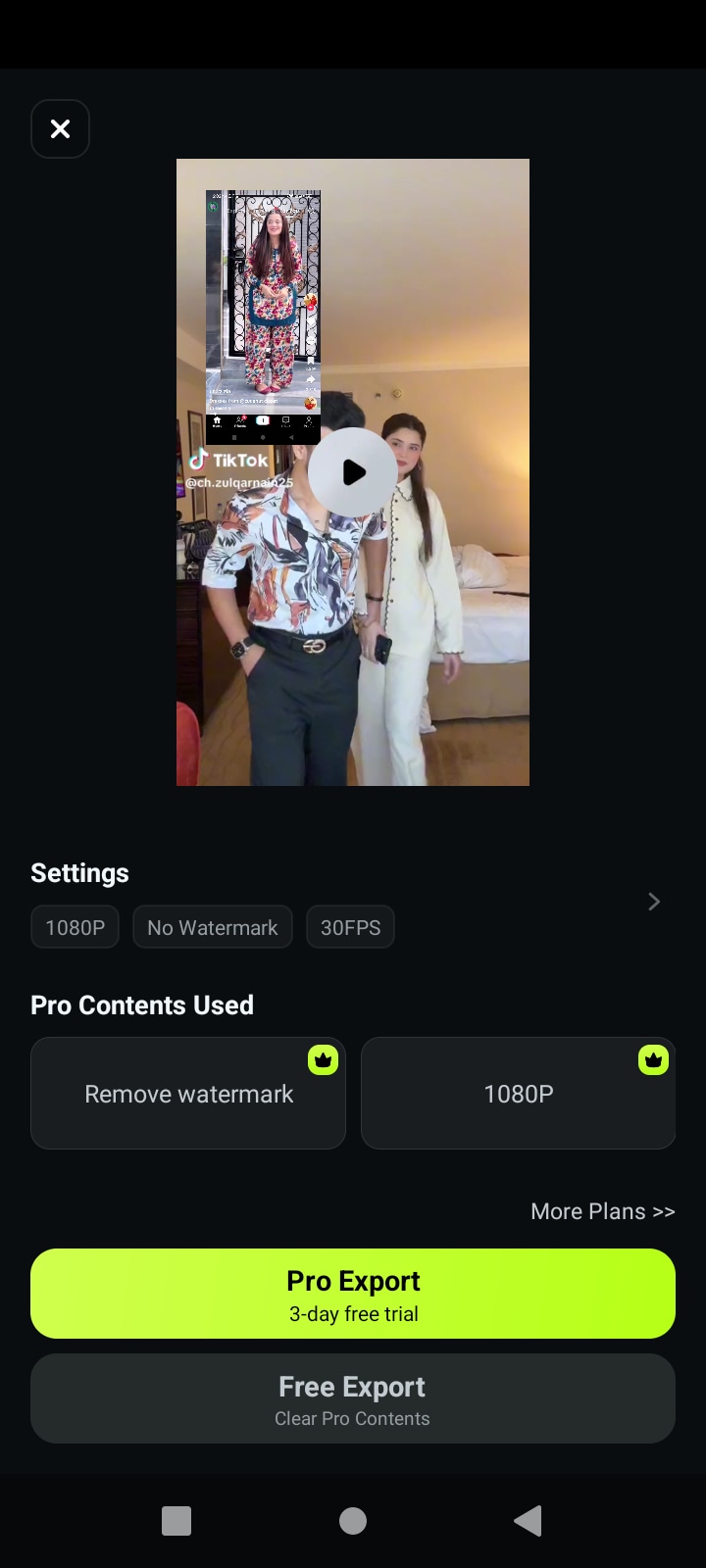
Una vez que hayas terminado, toca Exportar. Selecciona la resolución y los cuadros por segundo que deseas para el video, luego guárdalo en tu dispositivo o compártelo directamente en tus canales de redes sociales, como YouTube o Instagram.
Cómo hacer video PIP en iOS (iPhone/iPad)
Paso 1Descarga la aplicación móvil de Filmora para iPhone
El primer paso es obtener la aplicación Filmora de la App Store si aún no la tienes, e instalarla en tu dispositivo.
Paso 2Importa tu video
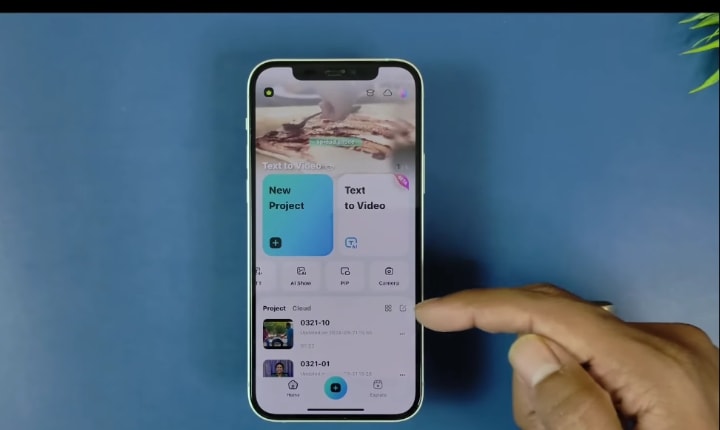
Después de esto, inicia el programa y selecciona la opción "Nuevo proyecto".
Paso 3Añade superposiciones
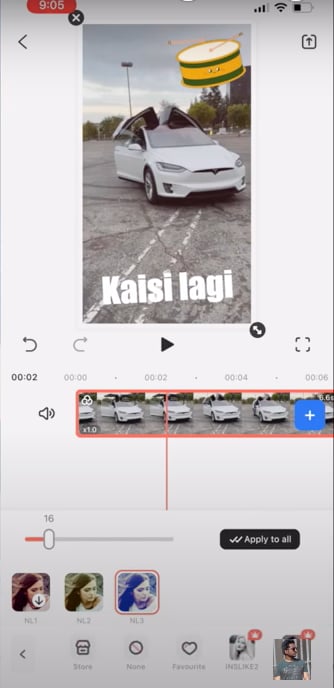
Con la opción PIP, puedes tener la superposición, lo que significa que puedes importar un video que se mostrará encima del video original.
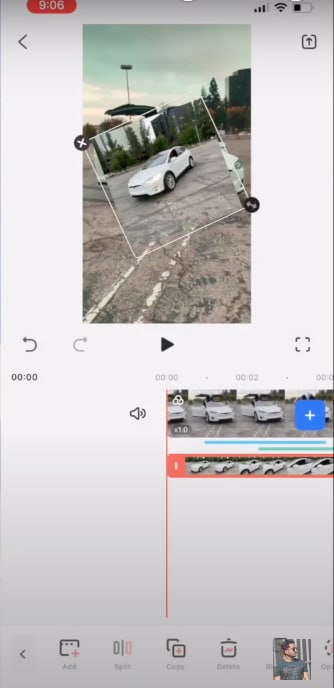
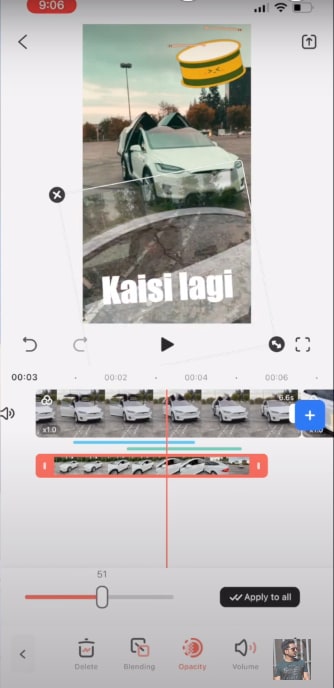
El video superpuesto puede ajustarse para ser más o menos opaco para que el video principal siga siendo visible.
Paso 4Exporta y comparte
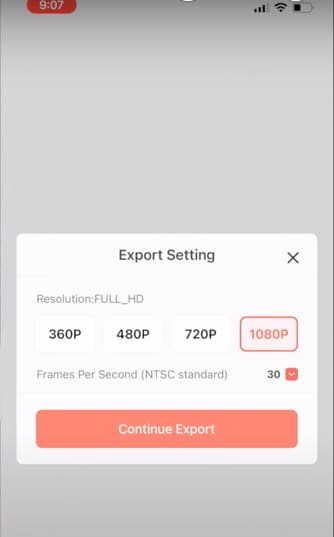
Cuando hayas terminado de editar, exporta la película PIP con cualquier velocidad de fotogramas y resolución que desees. Luego puedes exportar el video PIP y compartirlo directamente en sitios de redes sociales como Instagram o TikTok.
- Excelente estabilización de video con baja distorsión.
- Amplios efectos de video/audio y recursos creativos.
- IA potente para la creación de contenido sin esfuerzo.
- Intuitivo, profesional pero amigable para principiantes.
- Funciona en Mac, Windows, iOS y Android.


Parte 3: Imagen en imagen (PiP) en escritorio (Guía paso a paso)
Cómo crear Picture in Picture en PC con Windows
Para crear videos PiP en la plataforma Windows, debes considerar usar una herramienta de edición de video como Wondershare Filmora que simplifica el proceso con funcionalidad de arrastrar y soltar. Así es cómo crear un video PiP en Filmora:
Paso 1Abre Filmora y crea un nuevo proyecto
Inicia Filmora en tu PC. Haz clic en el enlace Nuevo proyecto en la página de inicio del software. Puedes configurar la relación de aspecto y la configuración de proyección según los requisitos que establezcas.
Paso 2Importa archivos multimedia
Selecciona e importa archivos desde la computadora, cámara o cualquier otro dispositivo conectado. Siempre haz clic y arrastra los videos o imágenes que deseas añadir a la biblioteca de medios.
Paso 3Incorpora el video de fondo en la línea de tiempo
En la parte inferior de la pantalla encontrarás la Biblioteca de medios donde arrastras un video principal de fondo a la línea de tiempo. Este será el video base para el efecto PIP.
Paso 4Video o imagen superpuesta (PIP)
Elige el pequeño video superpuesto que quieres reproducir con los medios. Arrastra este video o imagen desde la Biblioteca de medios a cualquier otra pista de video y posiciona este video encima del video de fondo en la línea de tiempo.
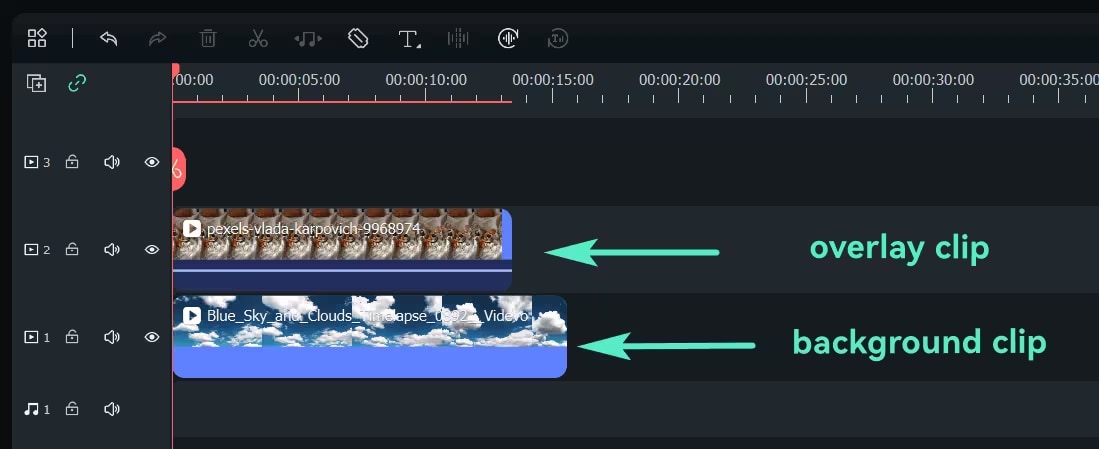
Paso 5Ajusta el tamaño y la posición de la superposición PIP
Haz clic en el clip superpuesto en la línea de tiempo para seleccionarlo. En la Ventana de vista previa, cambia el tamaño de la superposición arrastrando sus esquinas y muévela a la posición deseada en la pantalla (por ejemplo, esquina superior derecha).
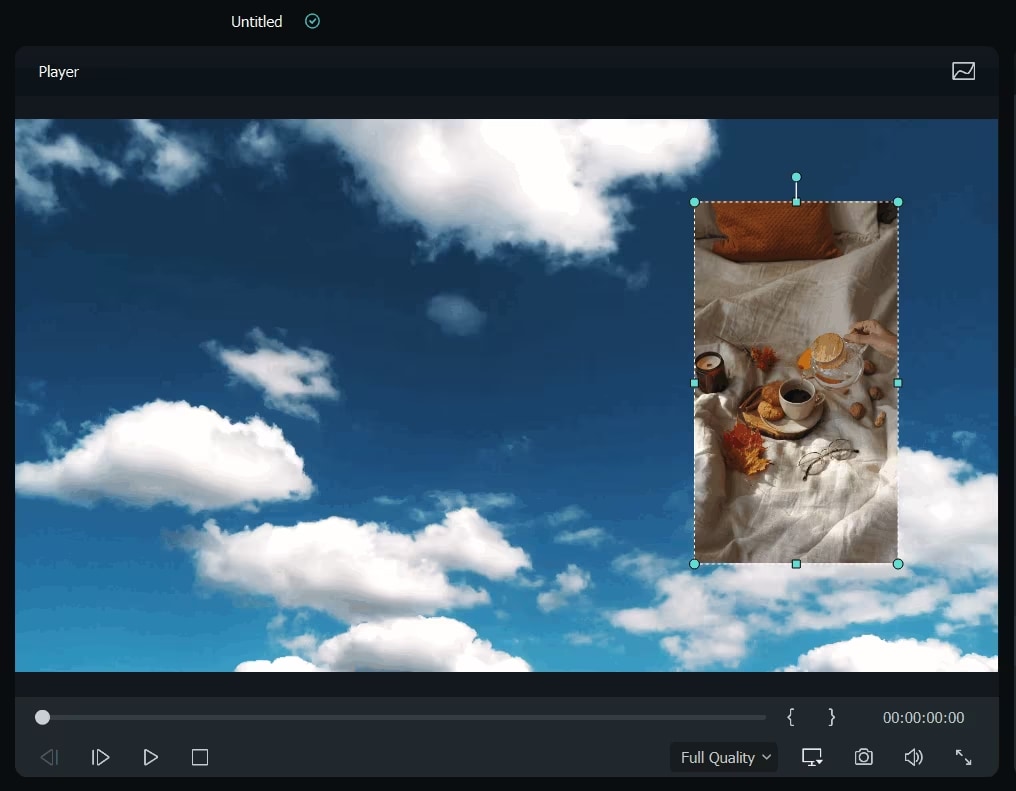
Paso 6Ajusta el modo de fusión
Para efectos avanzados, selecciona el video PIP, ve a la pestaña Básico en el Panel de edición de video, y desplázate hacia abajo hasta el campo Composición. Elige un modo de fusión (p. ej., multiplicar, pantalla) y ajusta la opacidad para obtener el aspecto deseado.
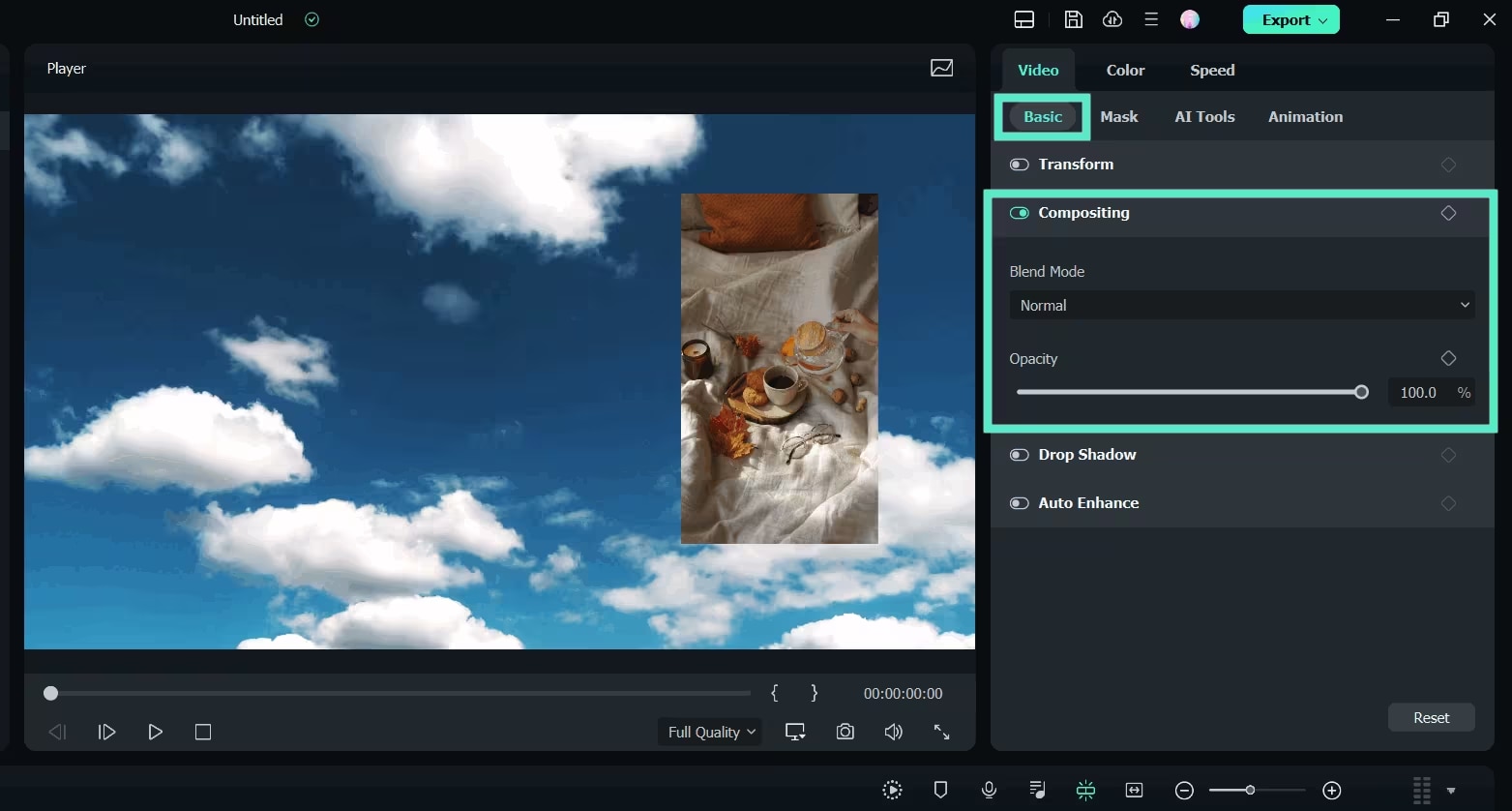
Paso 7Cambia la forma PIP con máscara
Para cambiar la forma del video PIP, ve a la pestaña Máscara y aplica una máscara preestablecida. También puedes importar máscaras personalizadas o añadir fotogramas clave para efectos de máscara dinámicos.
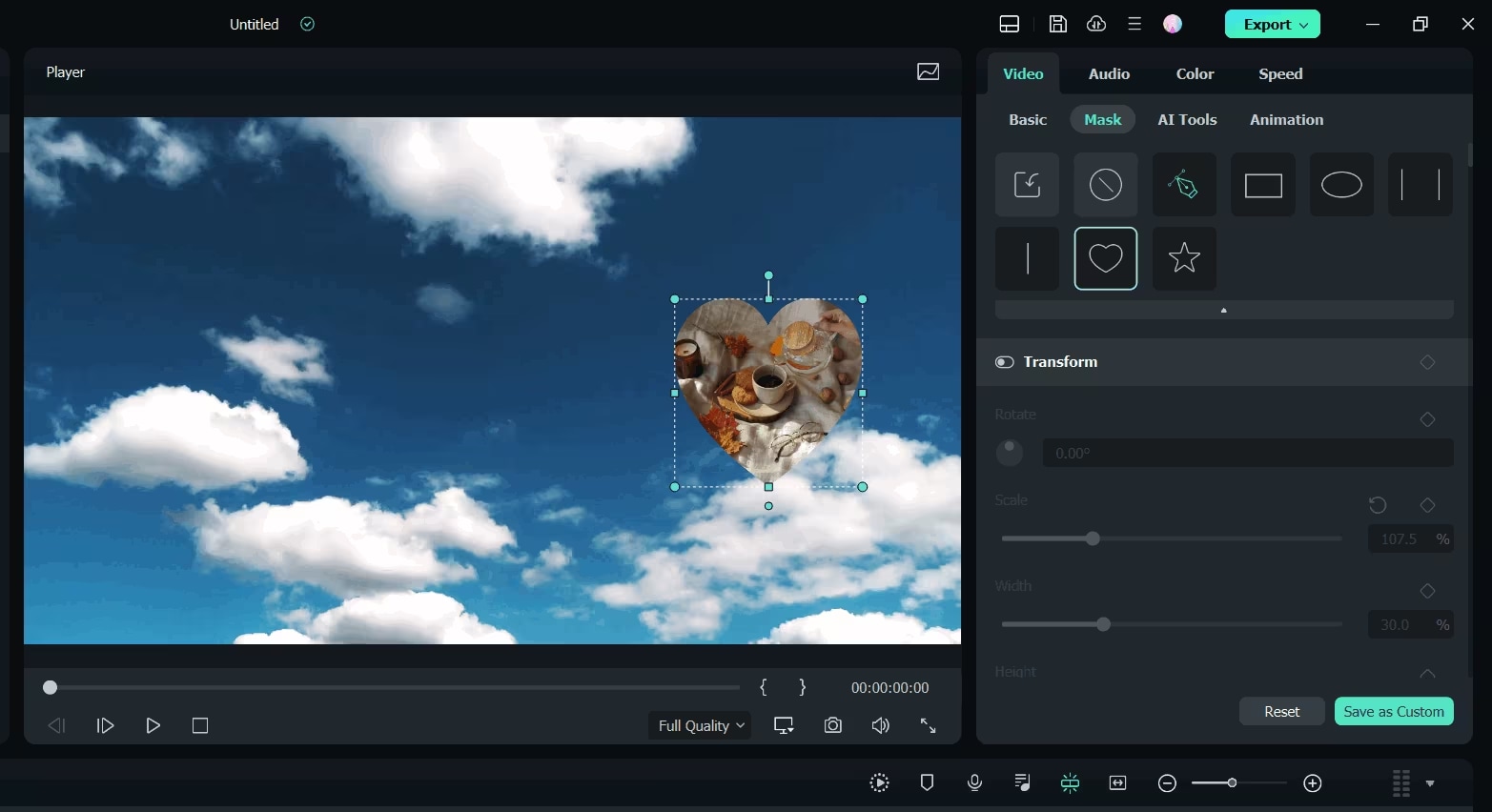
Paso 8Añade animación y movimiento
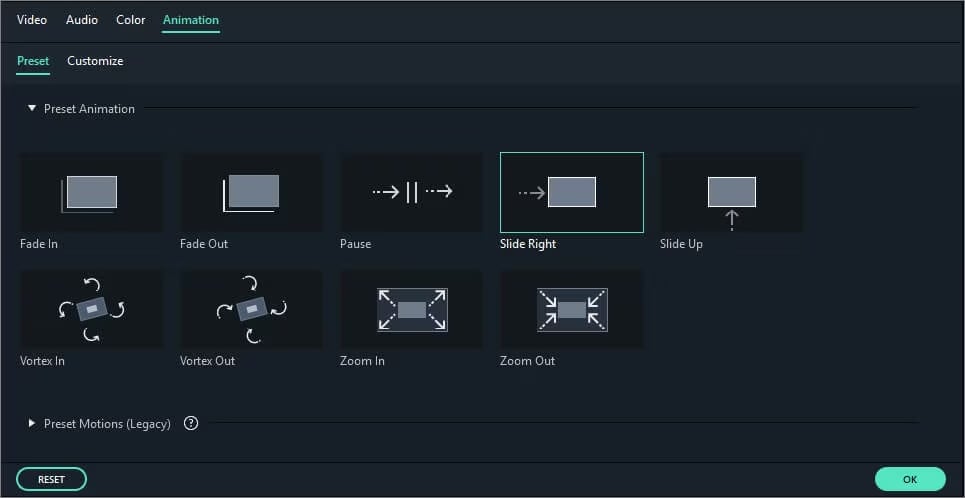
Haz doble clic en el video PIP en la línea de tiempo y cambia a la pestaña Animación. Elige entre los ajustes preestablecidos de movimiento o animaciones de Filmora, y aplícalos haciendo doble clic o clic derecho en el efecto deseado.
Paso 9Vista previa del video PIP
Presiona el botón Reproducir en la Ventana de vista previa para revisar cómo se ve el efecto PIP. Realiza los ajustes necesarios al tamaño, posición o tiempo de la superposición.
Paso 10Exportar el video PIP
Cuando estés satisfecho con el resultado, haz clic en el botón Exportar en la barra de herramientas superior. Elige el formato, ajusta la resolución y guarda el video en la ubicación preferida en tu computadora.
Has creado exitosamente un efecto PIP utilizando Filmora en tu PC.
Filmora hace que la edición de video PiP sea sencilla, permitiendo a los usuarios crear efectos PiP profesionales con un mínimo esfuerzo.
Cómo crear Imagen en imagen (PiP) en Mac
Paso 1Inicia Filmora e importa videos
Inicia el software Filmora en tu Mac y crea un nuevo proyecto.
Para lograr el efecto PIP, necesitas importar dos clips de video con los que quieras trabajar. Arrastra ambos clips a la biblioteca de medios para prepararlos para la edición.
Paso 2Añade videos a la línea de tiempo
Debes arrastrar tu video principal a la primera pista de video de tu programa de edición en la línea de tiempo. Luego, desliza el video principal sobre el video superpuesto (el video que se mostrará encima), colocando el video superpuesto en la segunda pista de video.
Paso 3Reposiciona y redimensiona dinámicamente el video superpuesto
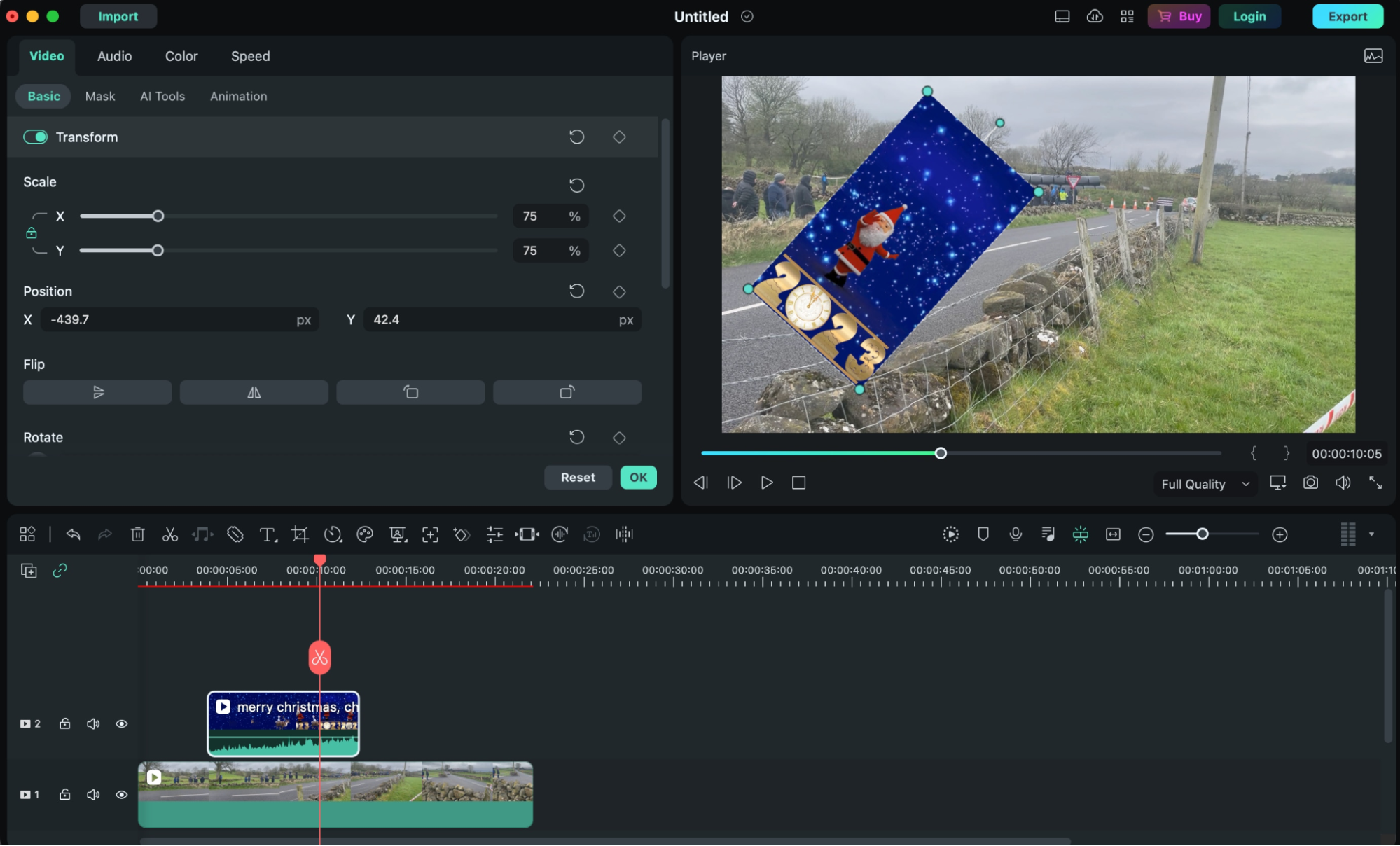
Haz doble clic en el video superpuesto en la línea de tiempo y ve a él. Selecciona el video superpuesto en la ventana de vista previa y reprodúcelo y muévelo o redimensiónalo. Puedes redimensionarlo o colocarlo en cualquier lugar de la ventana de vista previa que desees haciendo clic en su borde y moviendo ese borde.
Paso 4Personaliza el video superpuesto
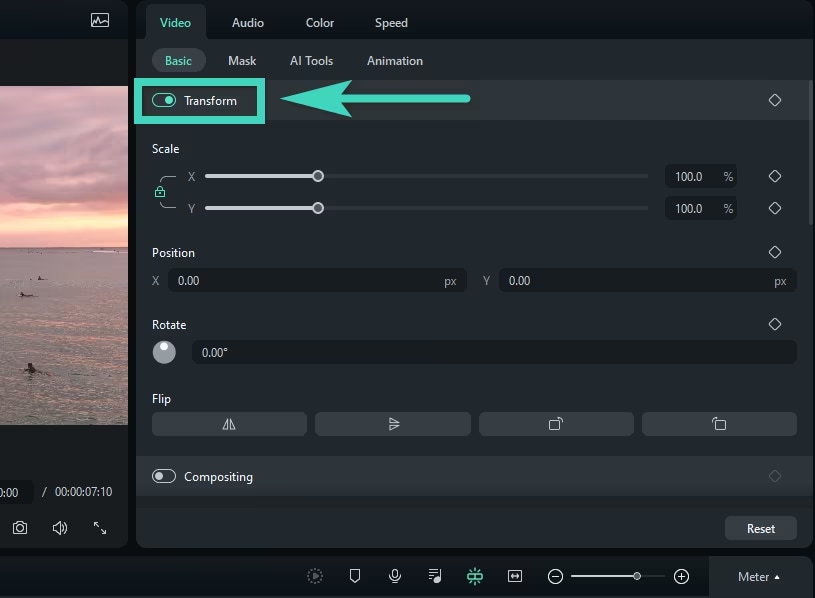
La franja de opciones a la izquierda tiene todo lo que puedes editar en él. En Transformar, puedes rotar, reflejar, acercar o alejar, o incluso mover tu video superpuesto.
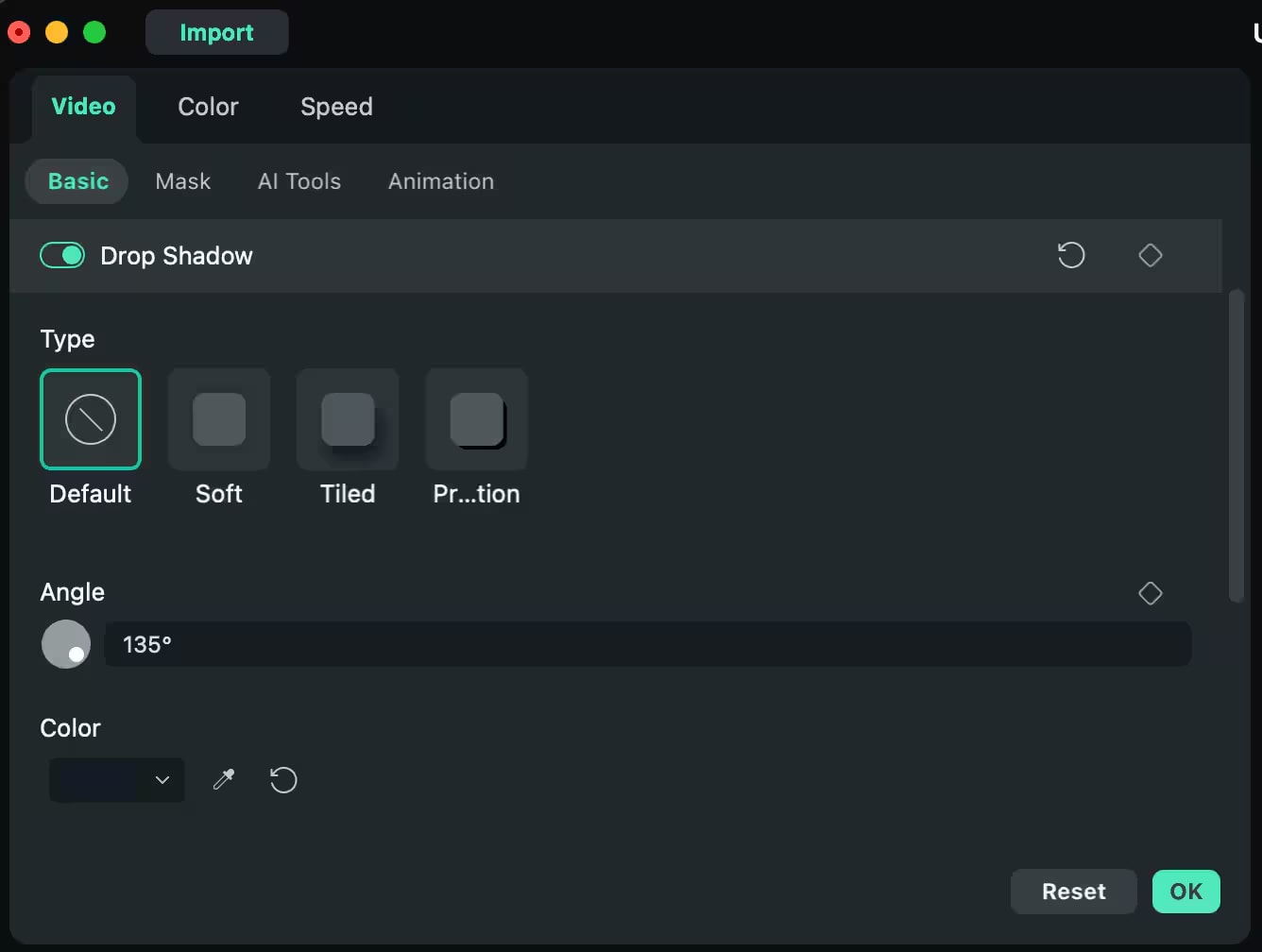
Por último, en la parte de Composición, utiliza el modo de mezcla y el alfa de pista para lograr una mezcla entre el video y su parte superpuesta. Además, al video superpuesto también puedes añadirle una Sombra Paralela de la que puedes controlar la distancia, desenfoque, opacidad y dirección.
Paso 5Aplicar pantalla verde (opcional)
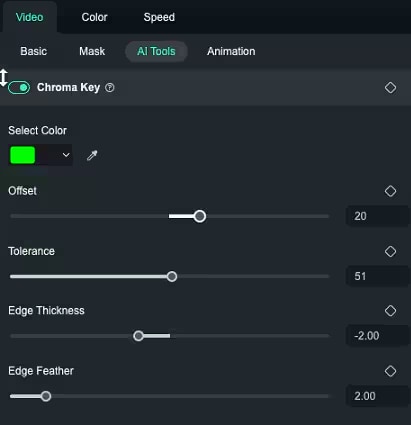
La idea es que si tienes un fondo verde y tu video superpuesto también, puedes configurarlo como Pantalla Verde para eliminar el fondo verde de tu video. Cambia el color, aumenta la tolerancia, reduce el grosor del borde y cambia el canal alfa hasta que este video superpuesto ya no tenga pantalla verde y pueda mezclarse perfectamente con el video principal.
Paso 6Añadir seguimiento de movimiento (opcional)
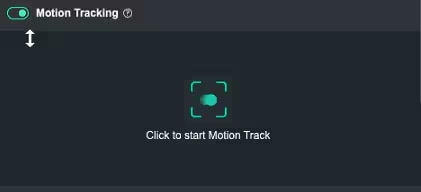
En el lado derecho, ve a Herramientas de IA y activa "Seguimiento de movimiento". Filmora te permite Seguimiento de movimiento de un cierto objeto del video principal para que puedas superponer el video y hacer que siga a este objeto. Si solo quieres que la superposición esté activa en la parte del marco y se deslice dentro de esta parte, esta es una buena opción.
Paso 7Vista previa y exportación
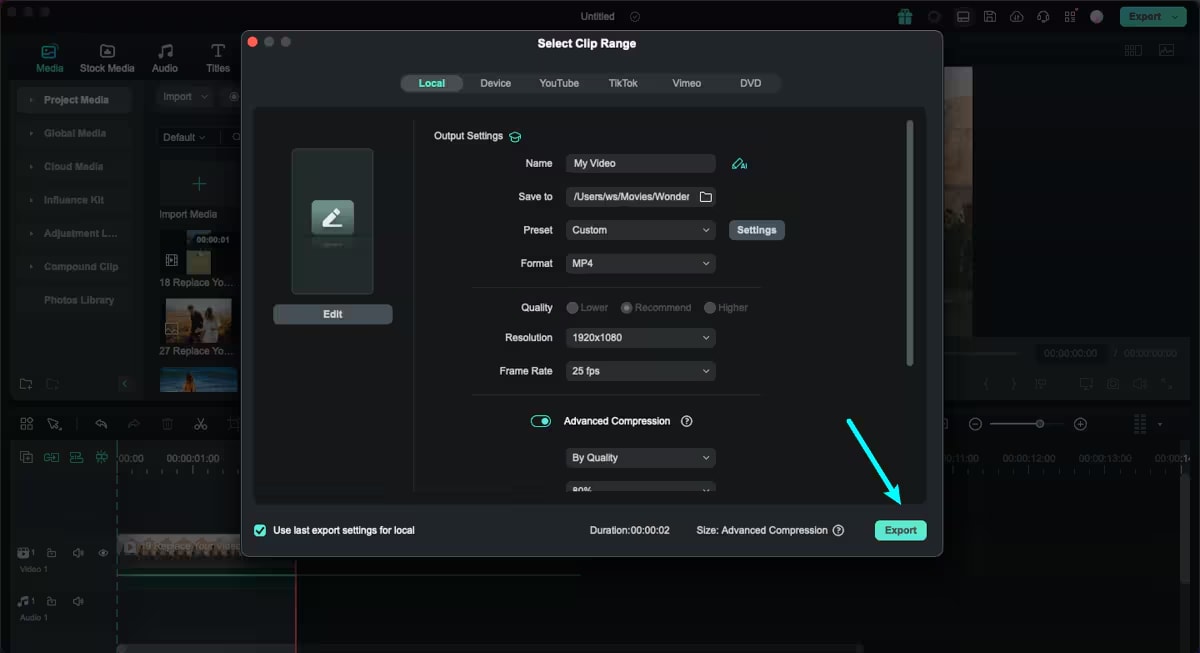
Después de que todo esto se haya hecho, regresa y mira ese video nuevamente para asegurarte de que todo esté bien. Después de esto, puedes seleccionar el formato que prefieras para el video antes de hacer clic en el botón Exportar.
Sin embargo, si sigues estos pasos, puedes crear con relativa facilidad un video PIP de alta calidad con Filmora en tu Mac.
¿Por qué recomendamos Filmora para la creación de videos PIP?
Filmora para móviles y PC tiene muchas características por las cuales te recomendamos usarlo para la creación de efectos PIP. Algunas de ellas son:
- Múltiples capas PiP: Filmora te ayuda a apilar varios videos PiP para crear efectos complejos de múltiples capas sin tener que salir de la aplicación.
- Plantillas incorporadas: Elige entre una variedad de plantillas PiP y crea un aspecto profesional en minutos.
- Animación instantánea de fotogramas clave: La transición de tus ventanas PiP a los controles de fotogramas clave de Filmora es muy sencilla.
- Efectos de movimiento dinámicos: Cuando se combinan con tu contenido, los efectos de movimiento PiP de Filmora crean transiciones muy suaves en tu video.
- Opciones de exportación de alta calidad: Videos PiP en HD y 4K exportables para YouTube y redes sociales.
- Herramientas de sincronización y balance de audio: Sincroniza el audio PiP con los niveles de volumen del audio PiP con el contenido principal.
- Ajustes de color y brillo: El color y el brillo son independientes del video principal en las capas PiP.
- Posicionamiento flexible de pantalla: Si tienes un video de estilo que prefieres adjuntarle, entonces el tamaño y la ubicación de la ventana PiP es muy fácil de ajustar.
Conclusión
Ya sea en Android, iOS, Windows o Mac, Imagen en imagen te permite multiplexar bien mientras ves videos. Los dispositivos móviles tienen integrado PiP para aplicaciones como YouTube; para usuarios de escritorio, Filmora es una excelente manera de crear PIP personalizado; ¡Disfruta del contenido sin importar dónde estés sin tener que abandonar tus tareas usando PIP!
