100% seguro | No requiere suscripción | Sin malware

Discord es uno de los espacios más usados para hablar con amigos, participar en comunidades y hacer videollamadas. Y cuando activas la cámara, es normal querer que el entorno se vea limpio, privado y acorde con la conversación.
El problema es que no siempre apetece mostrar la habitación, la oficina o cualquier cosa que pueda aparecer detrás. Si tu fondo actual no queda bien en cámara, puedes cambiar el fondo de video de Discord, desenfocarlo o usar una imagen personalizada.
En esta guía verás todas las formas de personalizar el fondo de tu cámara en Discord: desde los ajustes de usuario, durante una llamada y con fondos personalizados para Discord Nitro.

En este artículo
Cómo cambiar el fondo de Discord desde la configuración de usuario
La forma más cómoda de cambiar el fondo de tu cámara en Discord es hacerlo desde los ajustes de usuario. Así puedes dejarlo preparado antes de entrar en un canal de voz o iniciar una videollamada, sin tener que modificar nada en mitad de la conversación.
Cómo cambiar el fondo de video en Discord
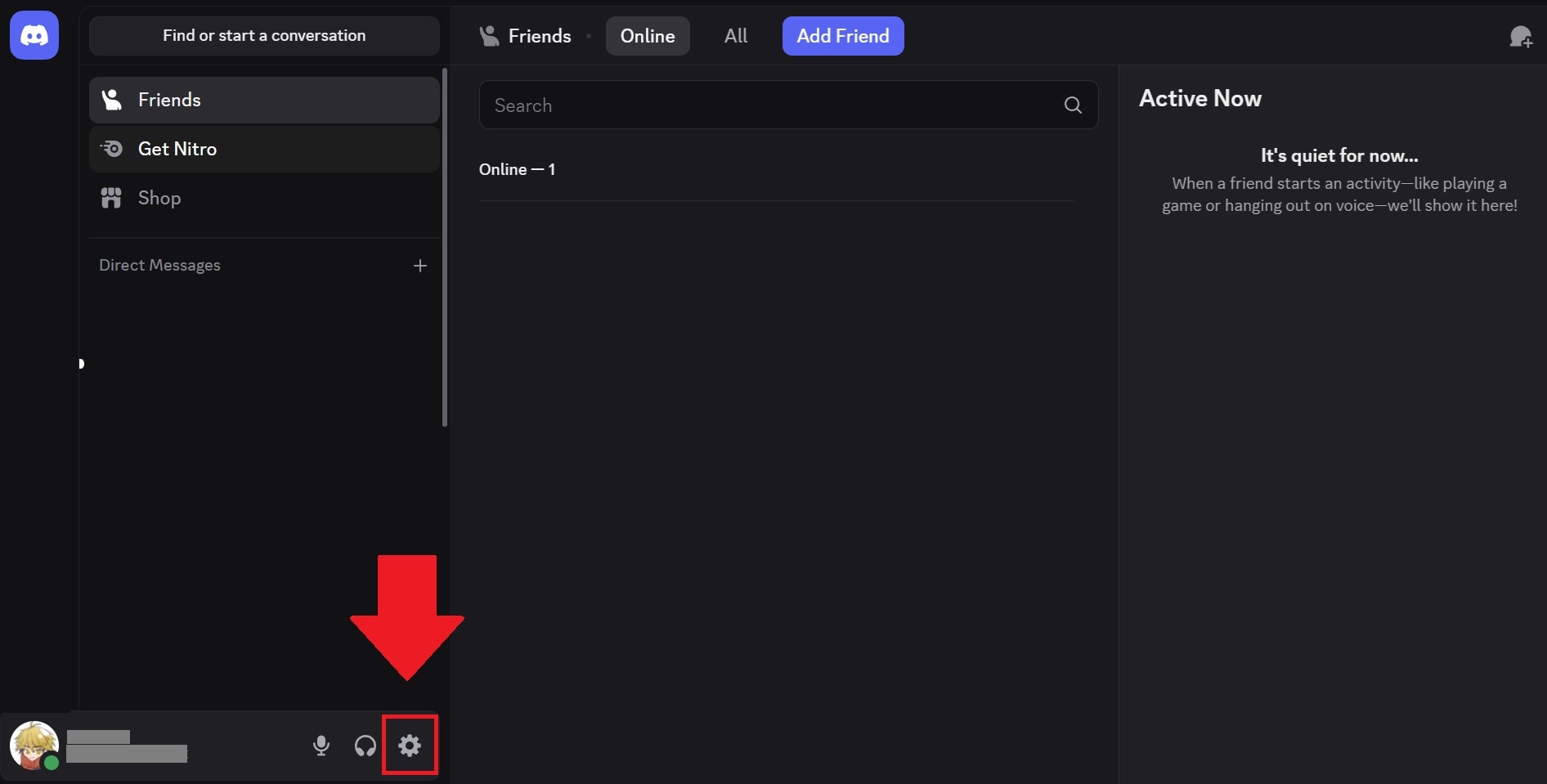
Paso 1: Haz clic en el icono de la rueda dentada, situado en la parte inferior izquierda de Discord, para abrir la Configuración de usuario.
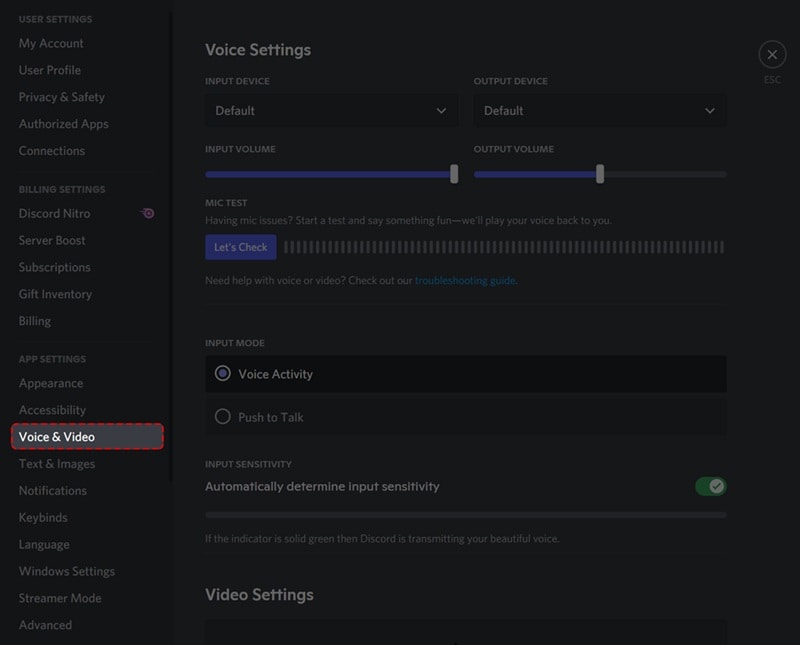
Paso 2: En el menú lateral, entra en Voz y video.
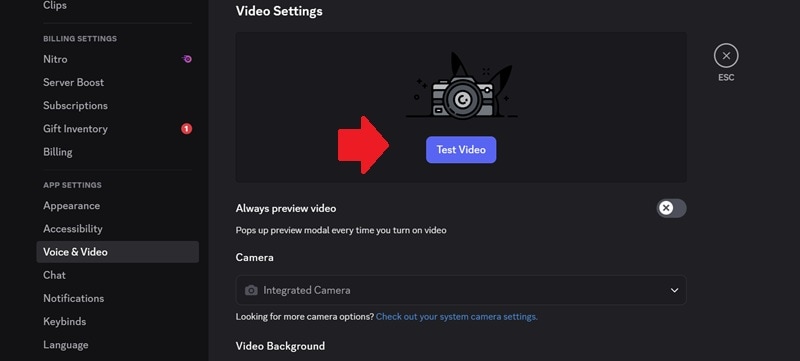
Desplázate hacia abajo hasta Ajustes de video. Allí verás varias opciones:
- Interruptor para activar la vista previa de video.
- Lista desplegable para seleccionar la cámara.
- Opciones de fondo de video.
Haz clic en Probar video para ver una vista previa de cómo se verá tu cámara.
Elige el fondo que prefieras. Si buscas cómo desenfocar el fondo en Discord, selecciona Desenfocar. También puedes usar uno de los fondos predeterminados o subir un fondo personalizado si tu cuenta lo permite.
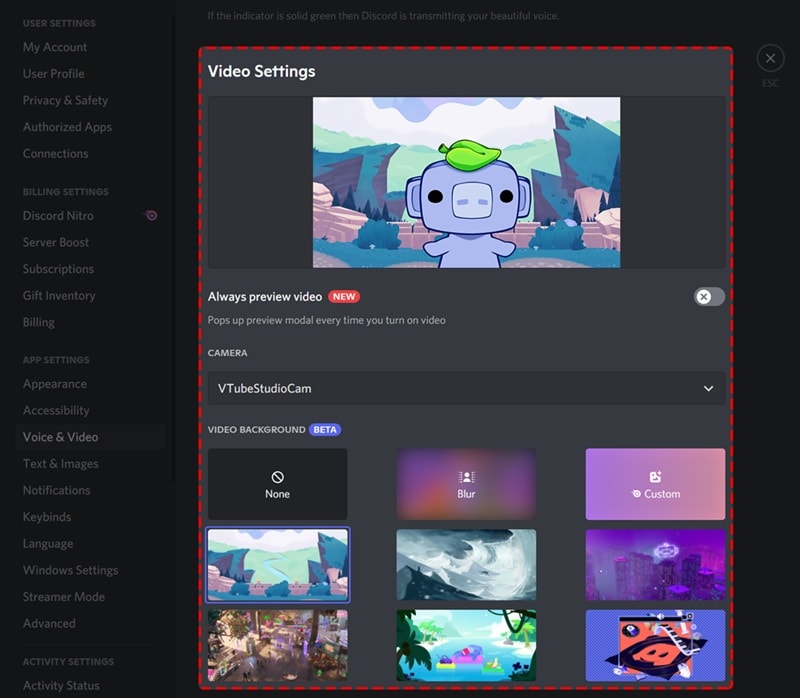
Paso 3: Cierra los ajustes para guardar los cambios
Cuando estés conforme con el resultado, cierra la configuración. El fondo elegido se aplicará automáticamente en tu próxima videollamada de Discord.

Cómo cambiar el fondo en Discord durante una llamada
Si ya estás en una llamada o dentro de un canal de voz de Discord, también puedes cambiar el fondo sin salir del chat. Este método es útil si olvidaste configurarlo antes o si quieres ajustar tu fondo según el tipo de conversación.
Cómo cambiar el fondo de Discord en una videollamada
Paso 1: Únete a un canal de voz o inicia una videollamada y haz clic en el botón de Video. Lo encontrarás en la parte inferior izquierda de la ventana de Discord o en el centro de la pantalla si estás usando la vista del canal.
Paso 2: Para cambiar el fondo durante la llamada, haz clic en la flecha situada junto al botón de Video y selecciona Cambiar fondo de video. Asegúrate de tener la cámara activada para que aparezca esta opción.
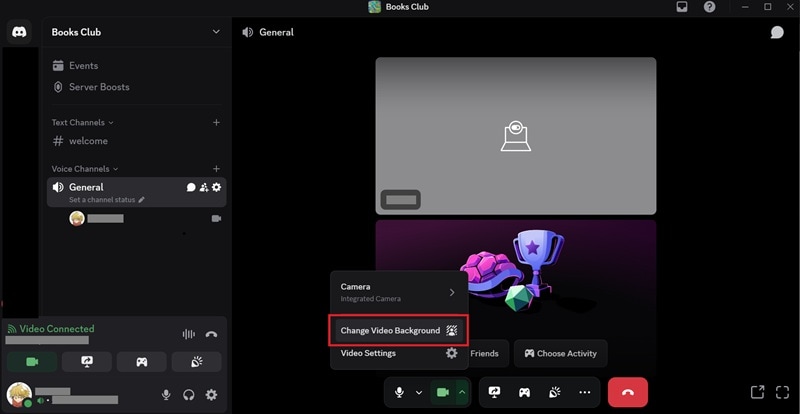
Después podrás explorar los fondos disponibles y cambiar el fondo de la cámara sin interrumpir la llamada.
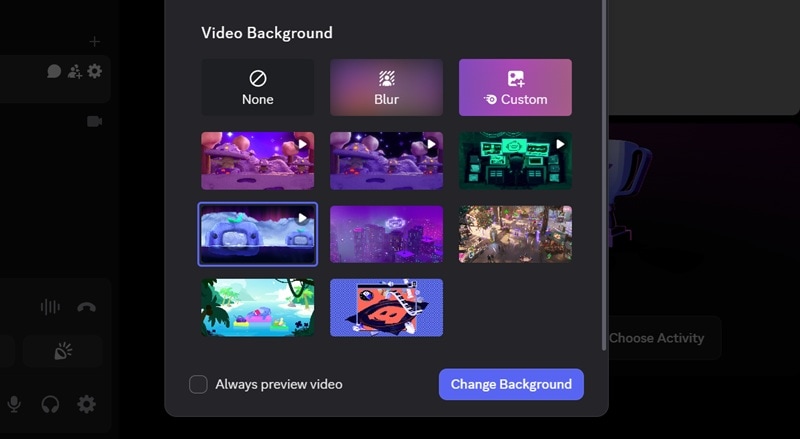
Nota: Si tienes activada la vista previa de video en los ajustes de usuario, aparecerá una pantalla de previsualización. Así podrás comprobar cómo se ve tu cámara con distintos fondos antes de mostrarte en directo. Elige el fondo que prefieras y haz clic en Activar cámara para aplicarlo.
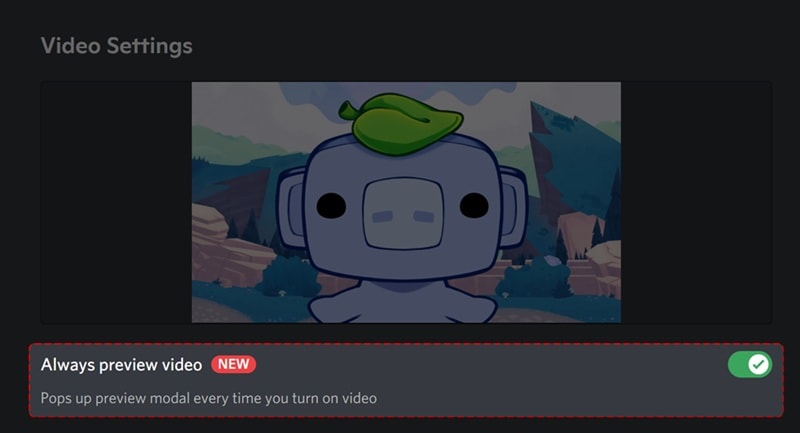
Si no tienes activada la vista previa, la cámara se iniciará de inmediato con el último fondo que hayas usado.
Cómo subir un fondo personalizado a Discord
Discord permite cambiar el fondo de video de varias maneras. Entre ellas está la opción de subir una imagen, un GIF o un video propio para usarlo como fondo personalizado, tanto desde la configuración de usuario como al cambiar el fondo durante una llamada.
Si el desenfoque de fondo en Discord te parece demasiado simple y los fondos predeterminados no encajan con tu estilo, un fondo personalizado es la mejor opción. Eso sí, esta función está disponible solo para usuarios de Discord Nitro. Si todavía no tienes una suscripción, necesitarás Discord Nitro para subir tus propios fondos.
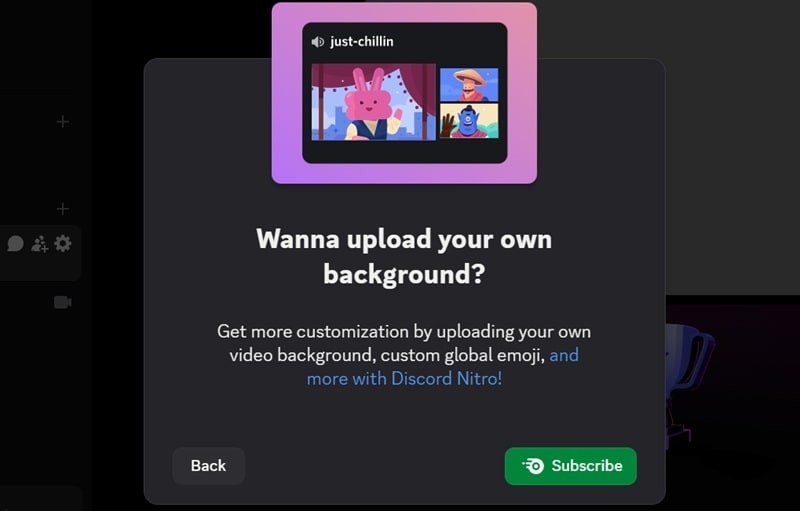
Antes de subirlo, conviene preparar un fondo que se vea bien en cámara, no distraiga demasiado y mantenga una buena calidad visual en videollamadas.
Crea un fondo personalizado para Discord
Discord permite subir fondos de video personalizados con estas especificaciones:
| Configuración | Detalles |
| Tipos de archivo | JPG, PNG, GIF y MP4 |
| Tamaño máximo para imágenes | 10 MB |
| Resolución recomendada | 1920 x 1080 px (HD) |
| Relación de aspecto recomendada | 16:9 |
Como usuario de Discord Nitro, puedes guardar hasta 10 fondos personalizados. Para crear uno con el formato adecuado y darle un estilo propio, puedes usar un editor intuitivo como Wondershare Filmora.
Filmora no exige conocimientos avanzados de edición para empezar. Su interfaz es clara y permite crear fondos estáticos o animados con imágenes, videos, texto, stickers y efectos visuales sin complicar el proceso.

Sigue estos pasos para crear un fondo de video para Discord:
Paso 1: Crea un proyecto nuevo y ajusta la relación de aspecto
Abre Filmora y crea un proyecto nuevo. Establece la relación de aspecto en 16:9, que es el formato recomendado para los fondos de Discord.



 Descarga segura | Sin malware
Paso 2: Importa una imagen o un video base para el fondo
Elige una imagen de alta calidad, un clip corto o un GIF en bucle como base del fondo. Puedes importarlo desde el botón de importar en el menú de Medios, o seleccionar un recurso de la biblioteca integrada. Después, arrástralo a la línea de tiempo.
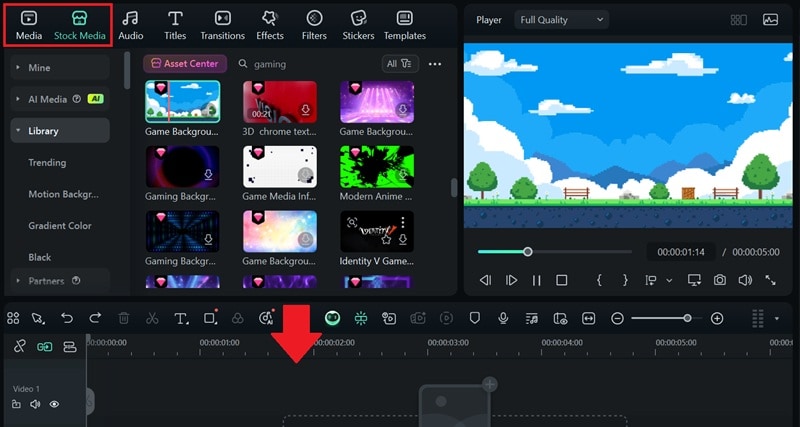
Paso 3: Añade stickers y texto para personalizarlo
Dale un toque más personal añadiendo stickers, iconos o texto. Puedes usar la biblioteca de stickers de Filmora para encontrar elementos visuales que encajen con tu estilo sin sobrecargar el fondo.
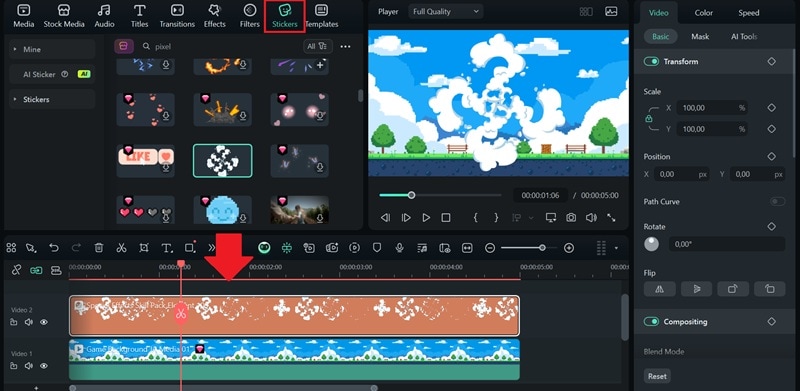
Para añadir texto, entra en el menú de títulos y elige una plantilla. Luego edita el contenido, la fuente, el tamaño y el estilo desde el panel de propiedades.
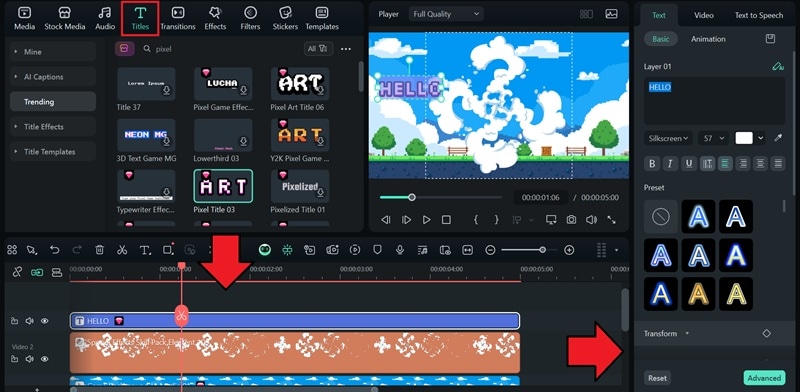
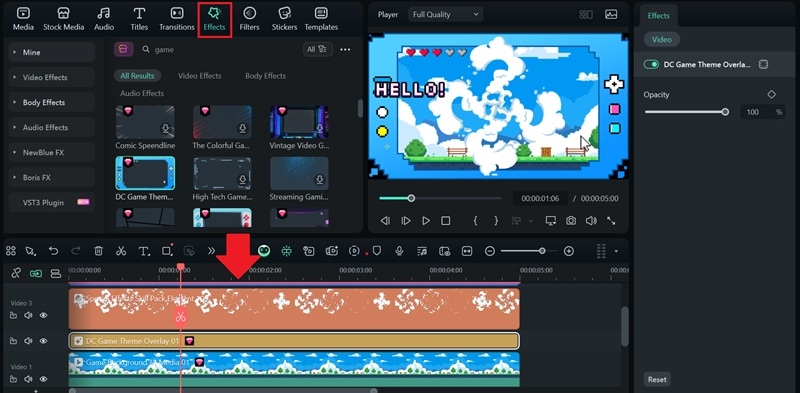
Paso 4: Agrega efectos para darle más estilo
Si quieres que el fondo se vea más dinámico, añade superposiciones o efectos animados desde el menú de efectos. Filmora incluye preajustes que ayudan a crear un fondo de video para Discord con un aspecto más cuidado sin invertir demasiado tiempo.
Paso 5: Exporta el archivo en el formato adecuado
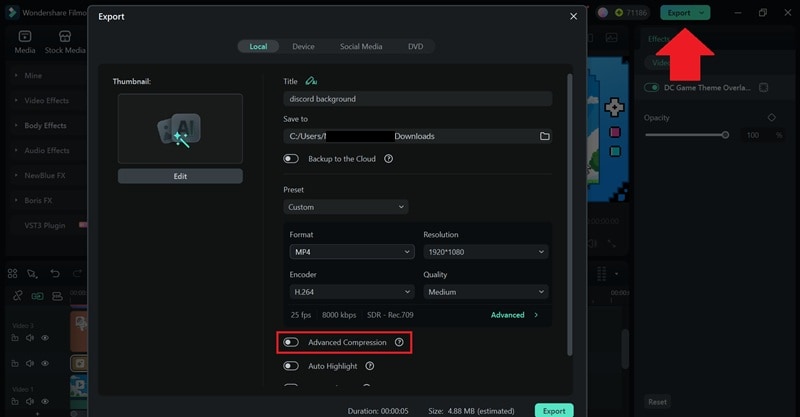
Cuando estés satisfecho con el resultado, haz clic en Exportar y guarda el archivo en MP4 o GIF, según el tipo de fondo que quieras usar.
Consejo: Si vas a exportar un video y el archivo pesa demasiado (>10 MB), puedes usar la herramienta de Compresión avanzada para reducir el tamaño sin perder demasiada calidad.
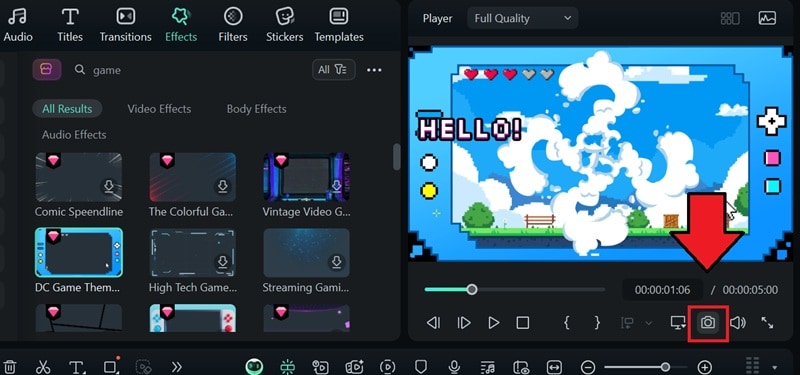
Si prefieres guardarlo como imagen, haz clic en el botón Captura y elige si quieres exportarla en formato PNG o JPG.
Sube un fondo personalizado a Discord
Cuando tengas listo tu fondo de Discord, vuelve a las opciones de fondo de video. Esta vez, selecciona Personalizado y sigue las indicaciones para subir tu imagen, GIF o video.
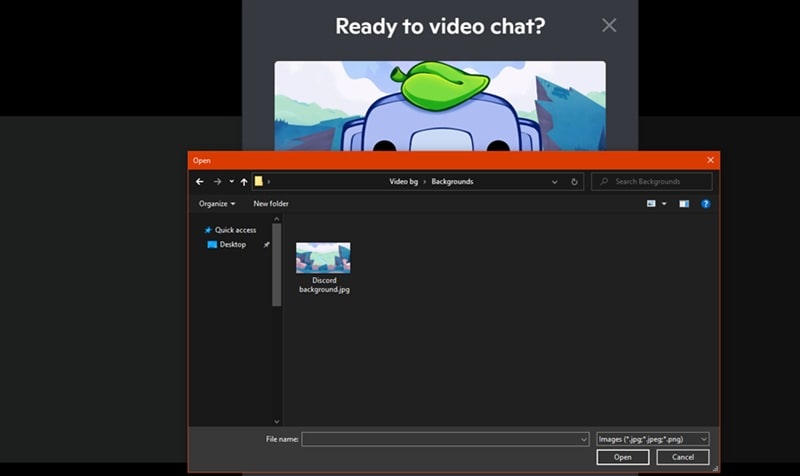
Después de subirlo, aparecerá en tu lista de fondos personalizados y podrás usarlo en futuras llamadas o canales de voz.

¿El fondo de Discord no funciona? Así puedes solucionarlo
Si después de seguir los pasos anteriores el fondo de video en Discord no aparece o no se aplica correctamente, revisa estos puntos. En muchos casos, el problema está relacionado con la versión de la app, la conexión o la configuración de la cámara.
1. Reinicia Discord o tu dispositivo
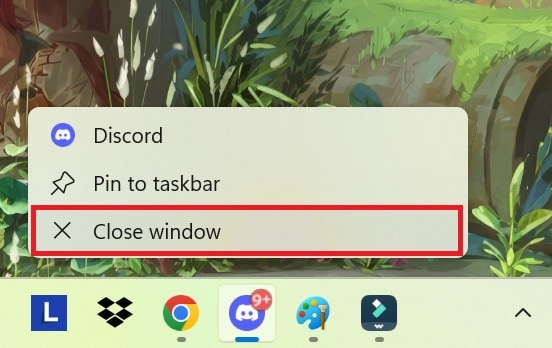
Empieza por lo básico: cierra Discord y vuelve a abrirlo. También puedes cerrar sesión y entrar de nuevo para actualizar tu cuenta. Si el fallo continúa, reinicia el dispositivo. Algunos errores temporales de cámara o video se solucionan con este paso.
2. Usa la aplicación de escritorio de Discord
Si no encuentras los efectos de fondo de video, comprueba que estás usando la aplicación de escritorio de Discord. En el navegador, esta opción puede no estar disponible. Para acceder a todas las funciones de fondo de video, usa la app de Discord para Windows o macOS.
3. Revisa tu conexión a internet
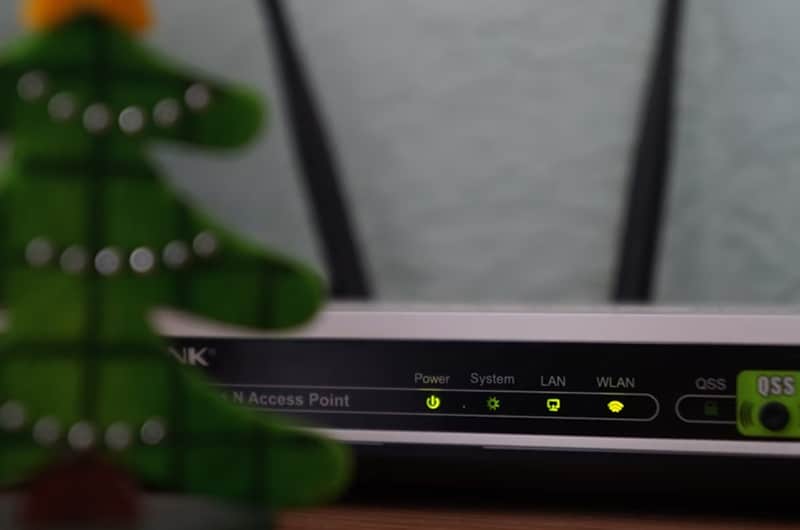
Una conexión débil o inestable puede impedir que las funciones de video se carguen correctamente. Reinicia el router Wi-Fi o cambia a una red más estable. Cuando la conexión vuelva a la normalidad, abre Discord y prueba de nuevo el fondo de video.
4. Actualiza Discord a la última versión
La opción para cambiar fondos en videollamadas se introdujo en Discord v1.0.10, lanzada en 2022. Si no ves la función, es posible que tu aplicación esté desactualizada. Instala la última versión de Discord para acceder a las herramientas y efectos de fondo disponibles.
Plantillas relacionadas para probar



Conclusión
Cambiar el fondo de video en Discord te ayuda a mejorar tu presencia en cámara, proteger tu privacidad y evitar distracciones durante una llamada. Puedes desenfocar el fondo, elegir un fondo predeterminado o subir un fondo personalizado si usas Discord Nitro.
Si quieres crear un fondo propio para Discord, Filmora puede ayudarte a preparar imágenes, GIF o videos en formato 16:9 con texto, efectos y elementos visuales personalizados. Una vez configurado, tus próximas videollamadas se verán más cuidadas y acordes con tu estilo.
 Descarga segura