


 100% seguro | No requiere suscripción | Sin malware

¿Alguna vez has intentadocrear texto luminoso en Photoshop y terminaste con algo que luce más borroso que brillante? Quizá el resplandor opacó el texto, chocó con tu fondo, o simplemente no pudiste lograr ese efecto iluminado desde dentro que viste en los tutoriales. No eres el único.
El texto brillante parece simple, pero conseguir el equilibrio entre brillo, suavidad y claridad requiere algunos trucos clave. En esta guía, desglosaremoscómo crear texto brillante en Photoshop que luzca profesional, llamativo y acorde a tu diseño.
En este artículo
Cómo hacer que un texto brille en Photoshop: Guía Fácil
Antes de comenzar, asegúrate de tener Photoshop instalado en tu dispositivo.
- Abre la aplicación, crea un nuevo proyecto y usa la herramienta de texto para agregar algo. Esto creará una capa separada en tu proyecto. Así es como debe lucir.
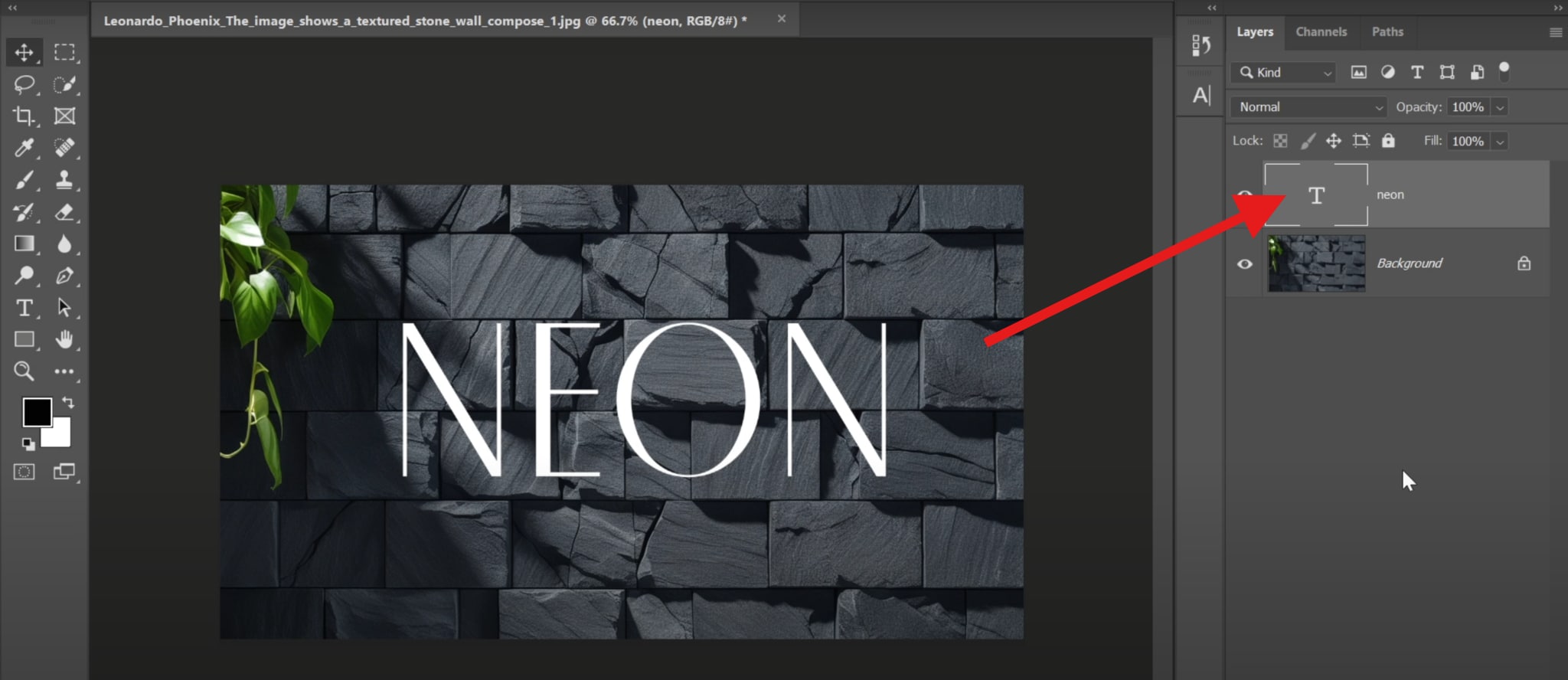
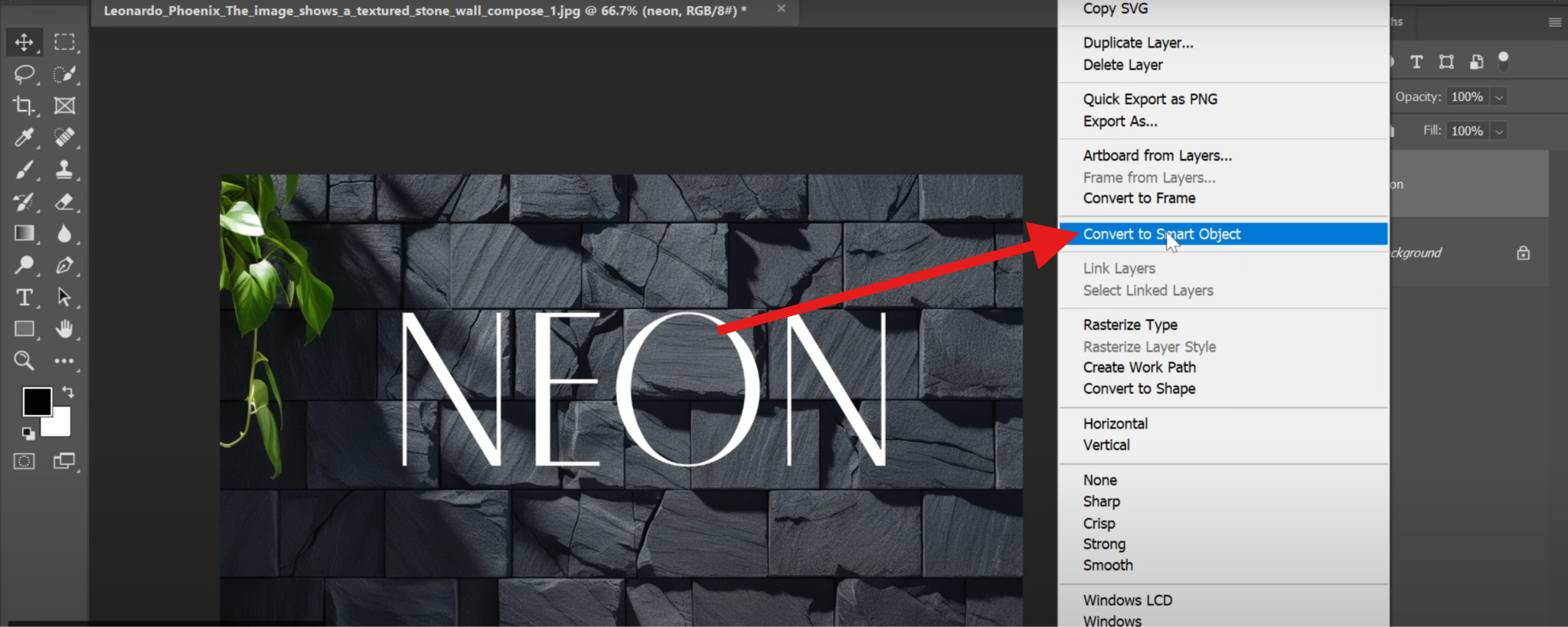
- Haz clic derecho en esa capa y selecciona la opción Convertir en objeto inteligente.
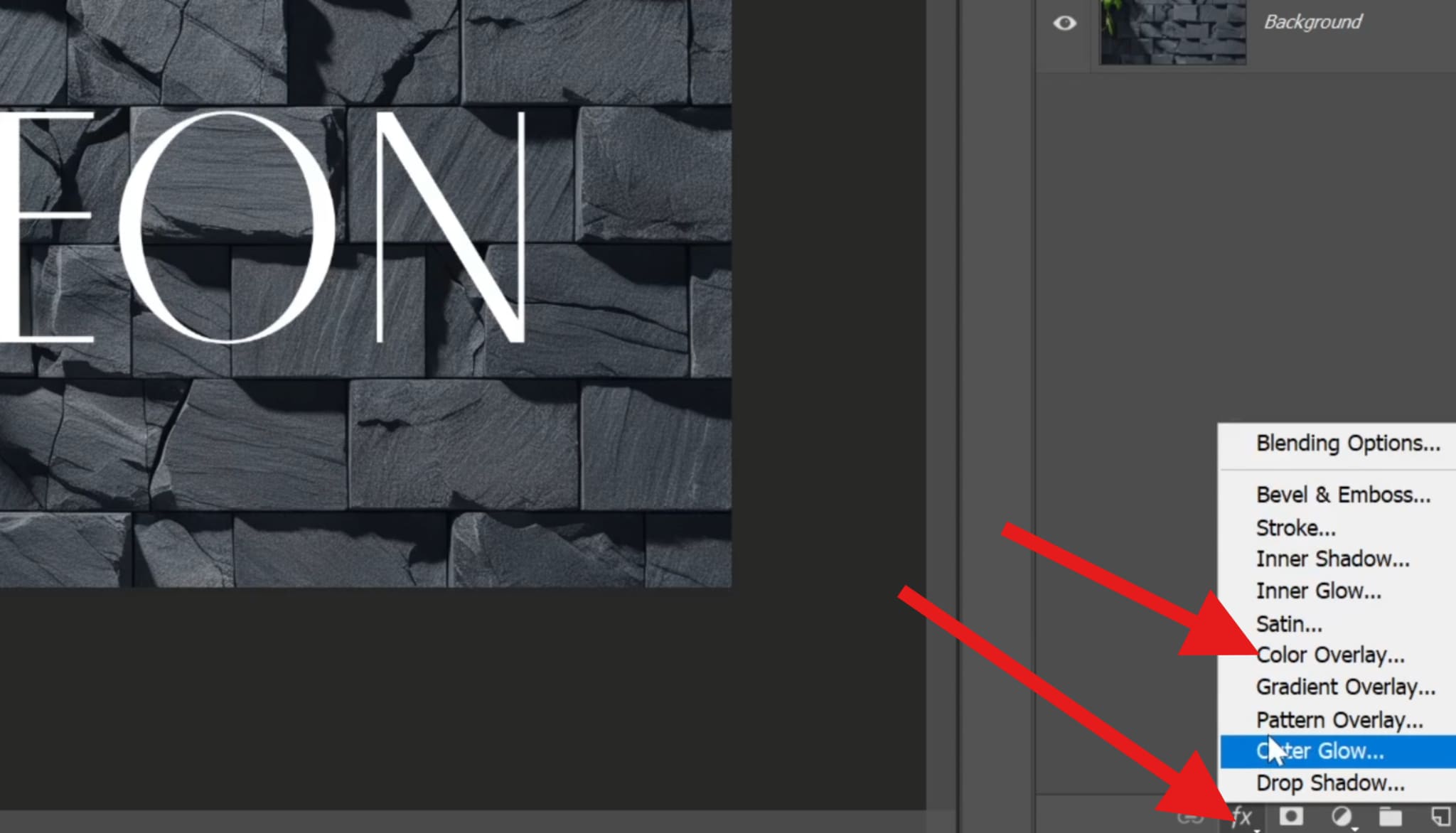
- Haz clic en el fx botón en la esquina inferior derecha de la pantalla y selecciona la función Color superposición.
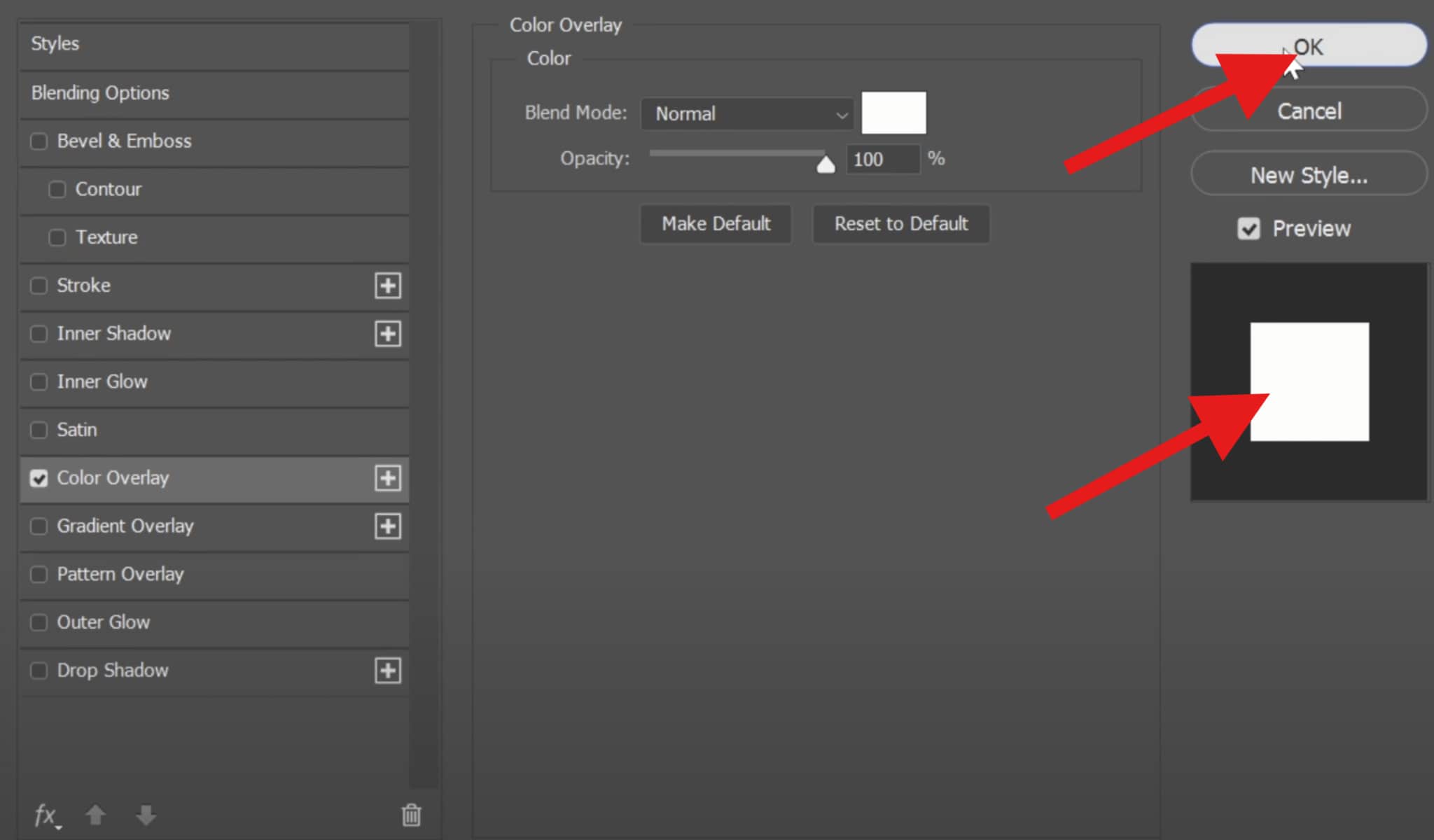
- Configura el color a blanco y haz clic en OK.
- Haz clic para cambiar el modo de fusión y selecciona la opciónTrama.
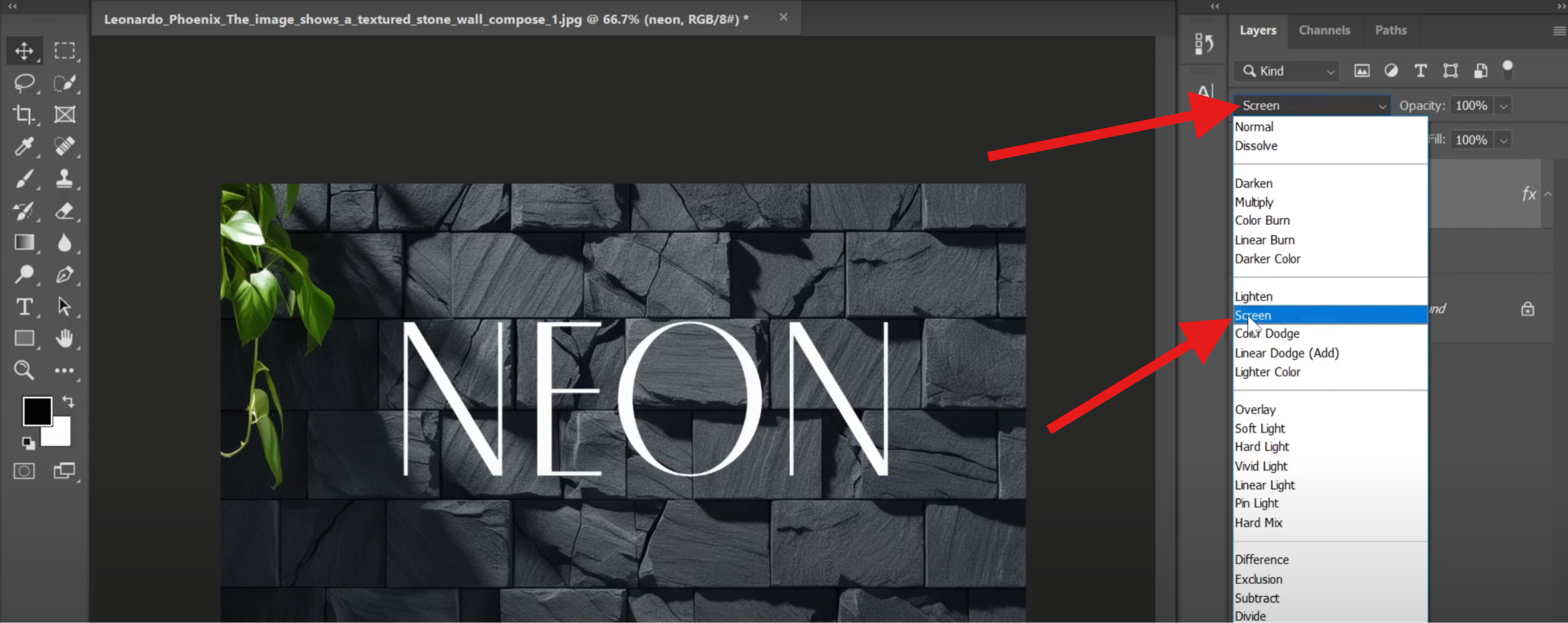
- Ahora, desde el menú superior, ve a Filtro > Desenfoque > Desenfoque gaussiano.
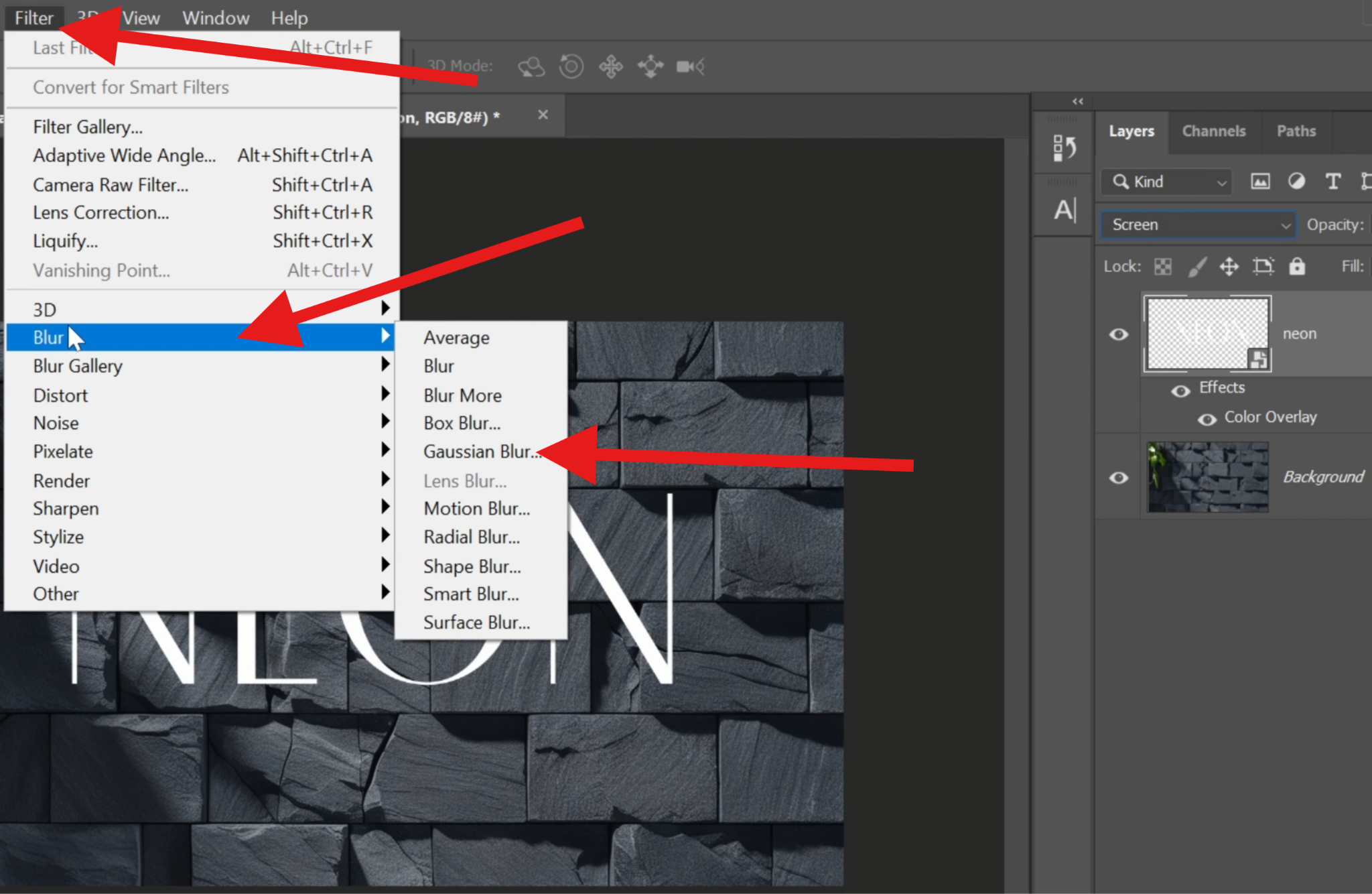
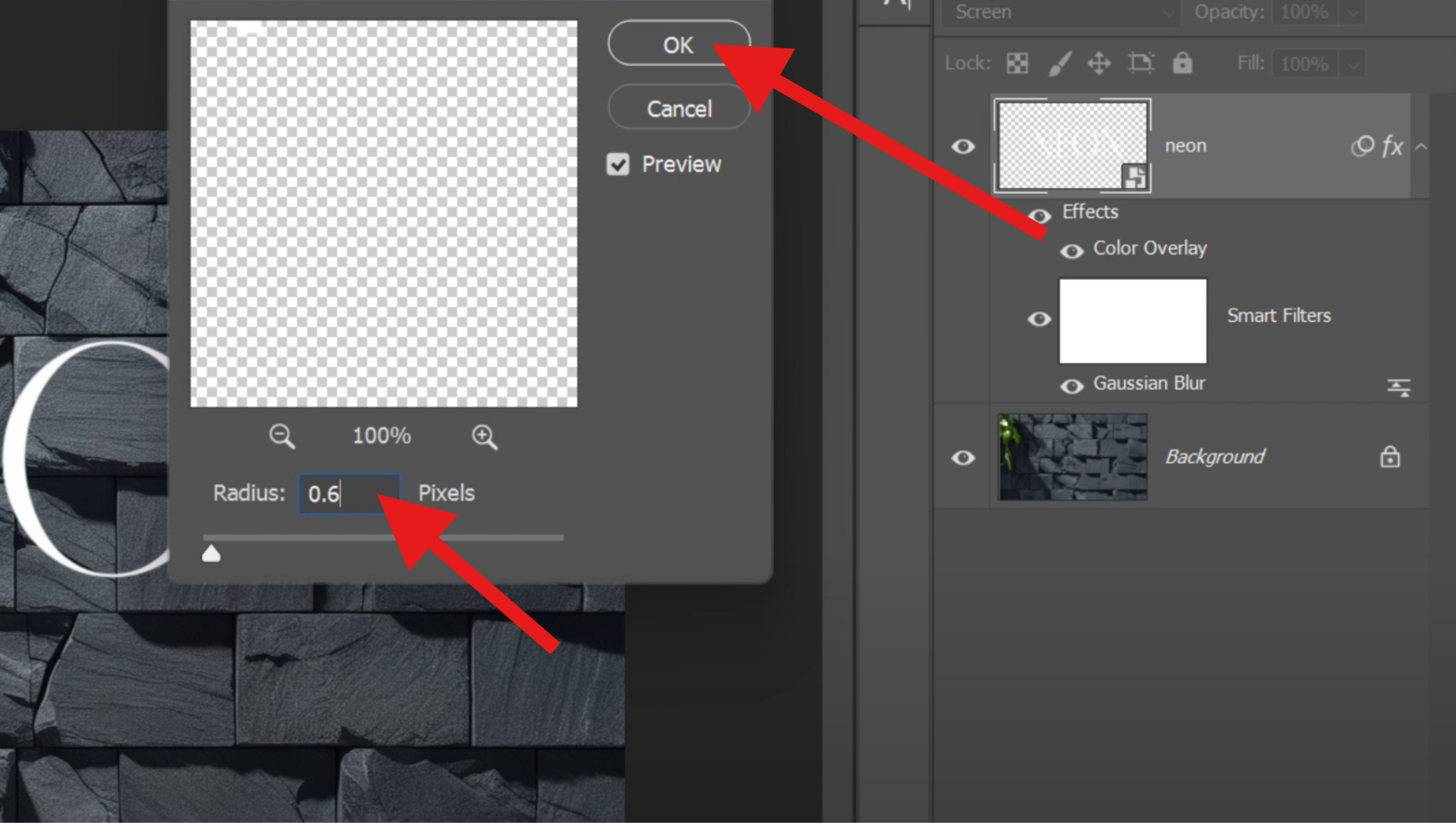
- Ajusta el radio a 0.6 píxeles y haz clic en OK.
- Ahora necesitas duplicar la capa seleccionándola y pulsando Ctrl + J (Windows) o Cmd + J (Mac) en tu teclado. La interfaz debe verse así.
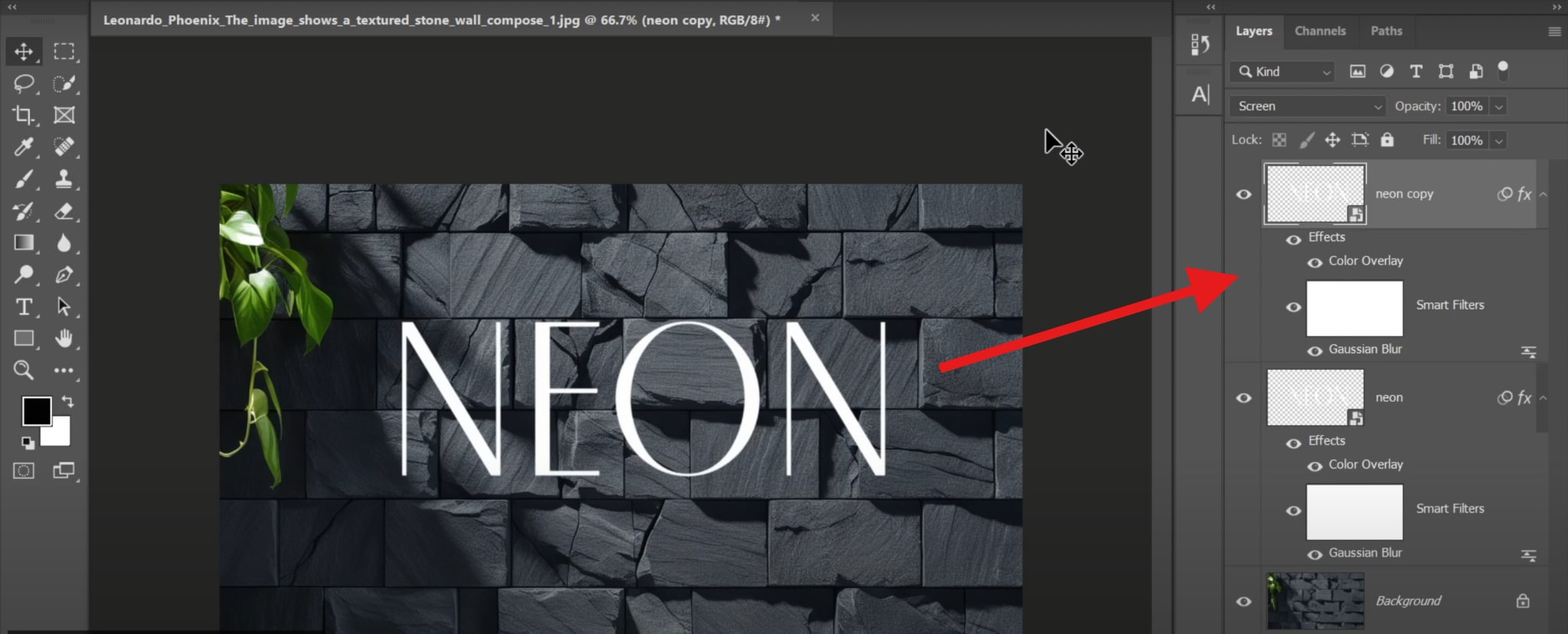
- Haz doble clic en el desenfoque gaussiano efecto en la nueva capa, pero ahora configura el radio en 3 y haz clic en OK.
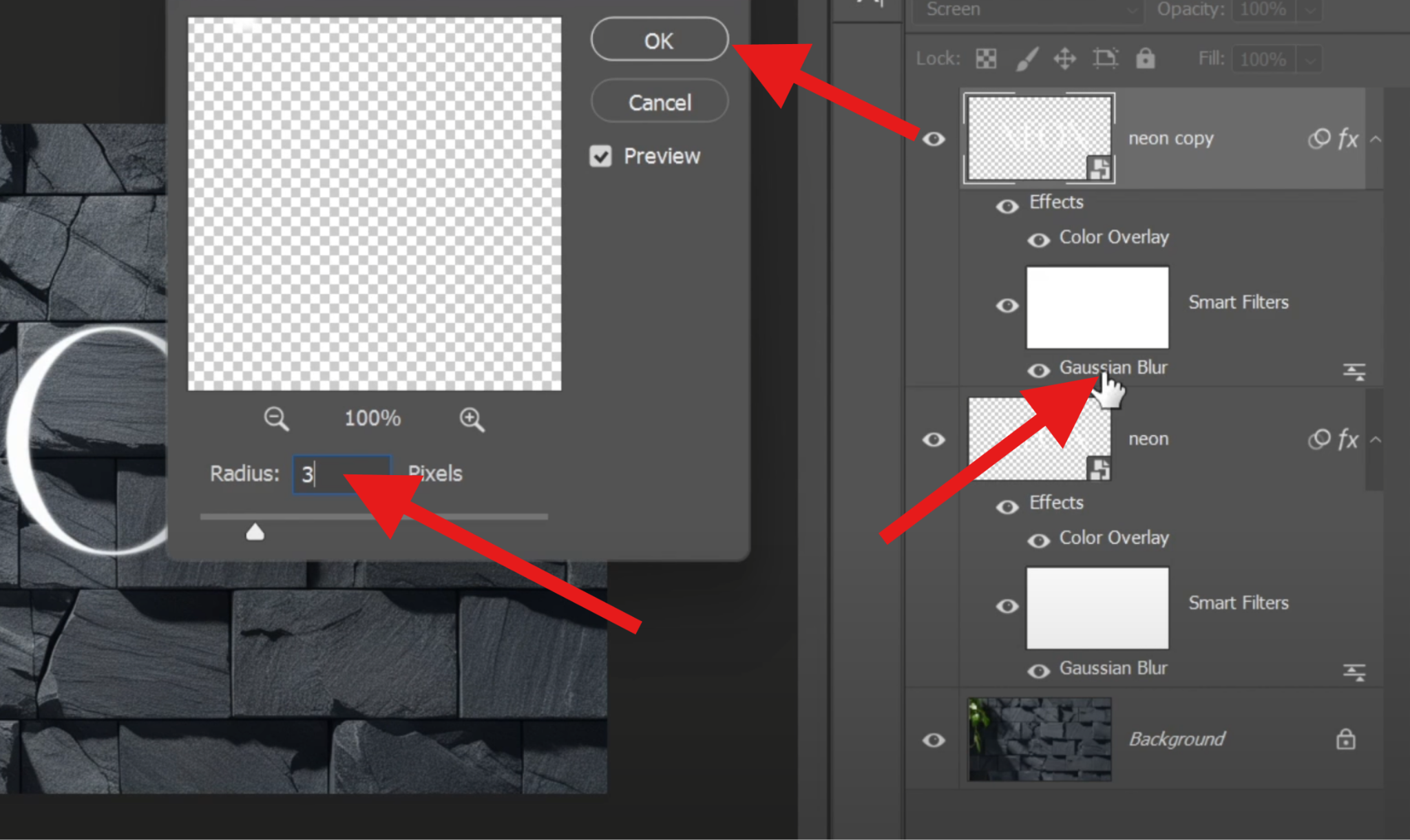
- Duplicar la capa nuevamente, haz doble clic en la desenfoque gaussiano función, y configura el radio esta vez a 15 píxeles.
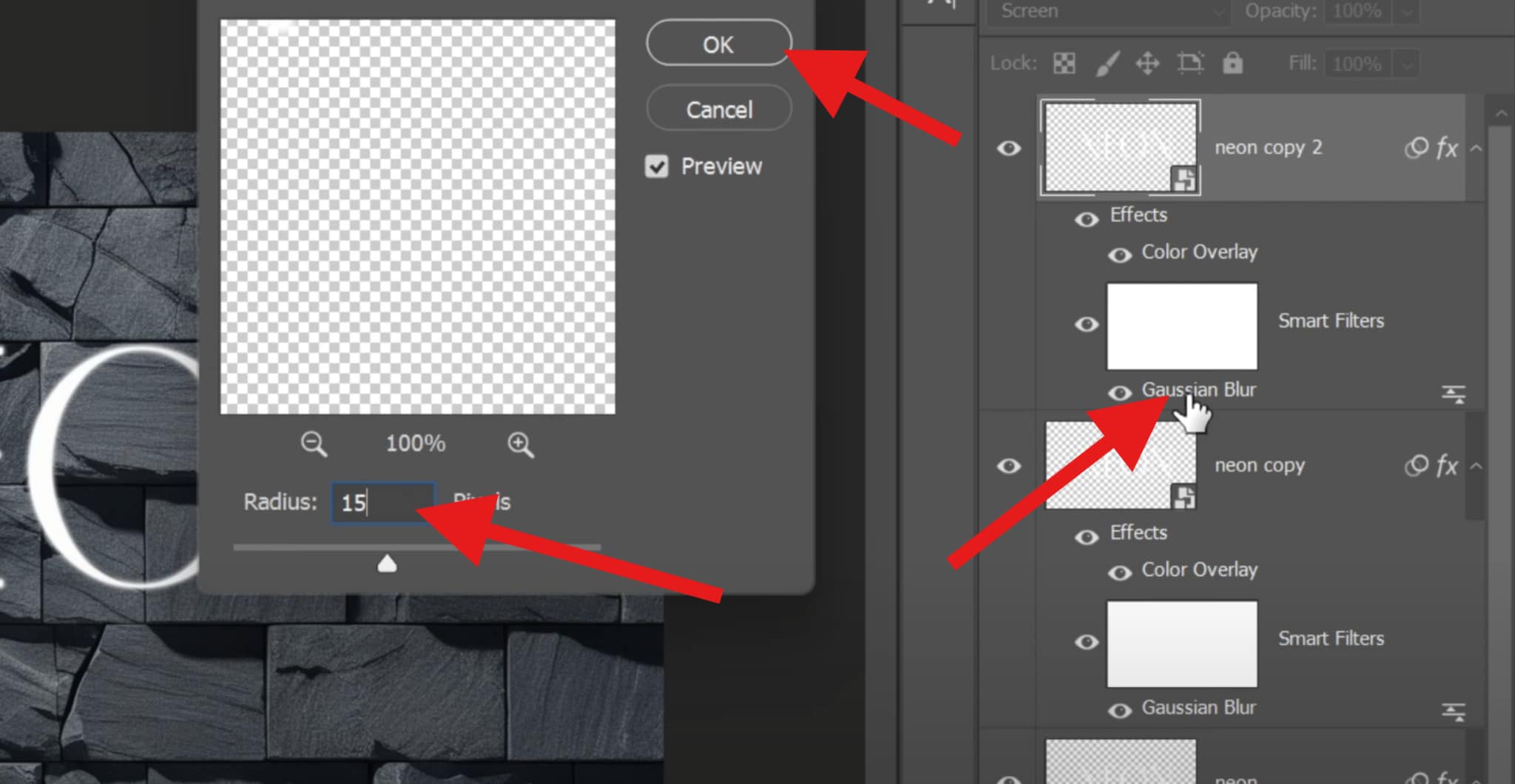
- Repite el proceso tantas veces como desees. Duplica la capa, haz doble clic en el desenfoque gaussiano efecto y sigue aumentando los valores a 30, 60, 120, etc. El resultado final debería verse así.
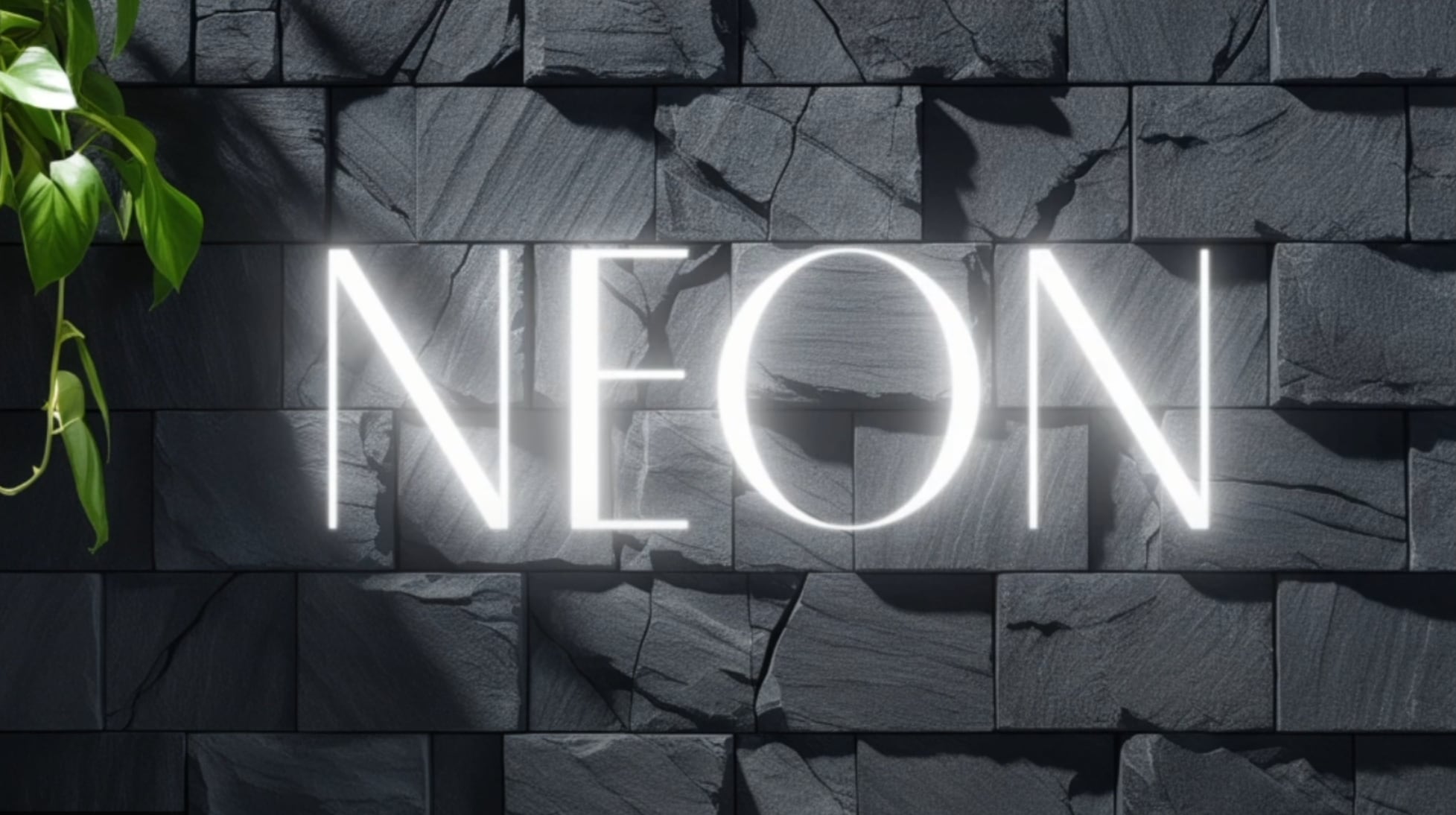
Ahora que has conseguido crear ese llamativo texto brillante en Photoshop, puede requerir algo de conocimiento en edición de fotos, lo cual no es tan sencillo para principiantes. Si además quieres añadir texto brillante a videos y editarlos, quizá quieras buscar una alternativa más fácil.
Una alternativa más sencilla para el efecto de texto brillante en Photoshop
Filmora no solo es una herramienta de edición de video, sino que además viene equipada con todas las herramientas de edición de fotos que puedas necesitar, incluyendo ruedas de color, deslizadores HSL, filtros, stickers y varias herramientas AI de transformación de imagen novedosas. Además, en Filmora, aparte de poder agregar texto brillante a tus fotos, también puedes ponerlo en videos, ofreciendo varios efectos de animación de texto que acompañan el movimiento de los videos.
El efecto de texto brillante en Filmora también ofrece una amplia gama de opciones de personalización. Puedes ajustar la intensidad del brillo, haciéndolo sutil y discreto para un aspecto más elegante, o aumentándolo para crear un efecto audaz y llamativo que capte la atención.
El software también te permite experimentar con el color del brillo. Quizá quieras igualar el color del resplandor con la paleta general del video, o tal vez prefieras crear un contraste más dramático. Vamos a ver cómo usar Filmora como uncreador de efecto de texto brillantea continuación.
 descarga segura
Crear un efecto de texto brillante en Filmora
Sigue los pasos a continuación para hacer que tu texto brille en fotos y videos.
- Descarga e instala la versión de PC de Filmora en tu dispositivo Windows o Mac.
- Abre Filmora y haz clic en Nuevo Proyecto.

- Haz clic en Importar y selecciona una foto (o video) de tu dispositivo.
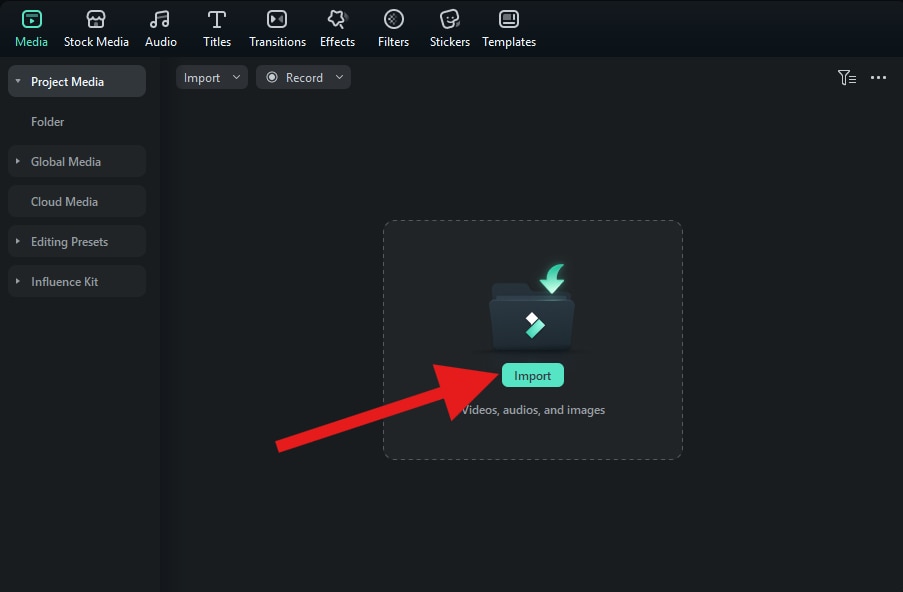
- Ahora necesitas arrastra la imagen a la línea de tiempo.
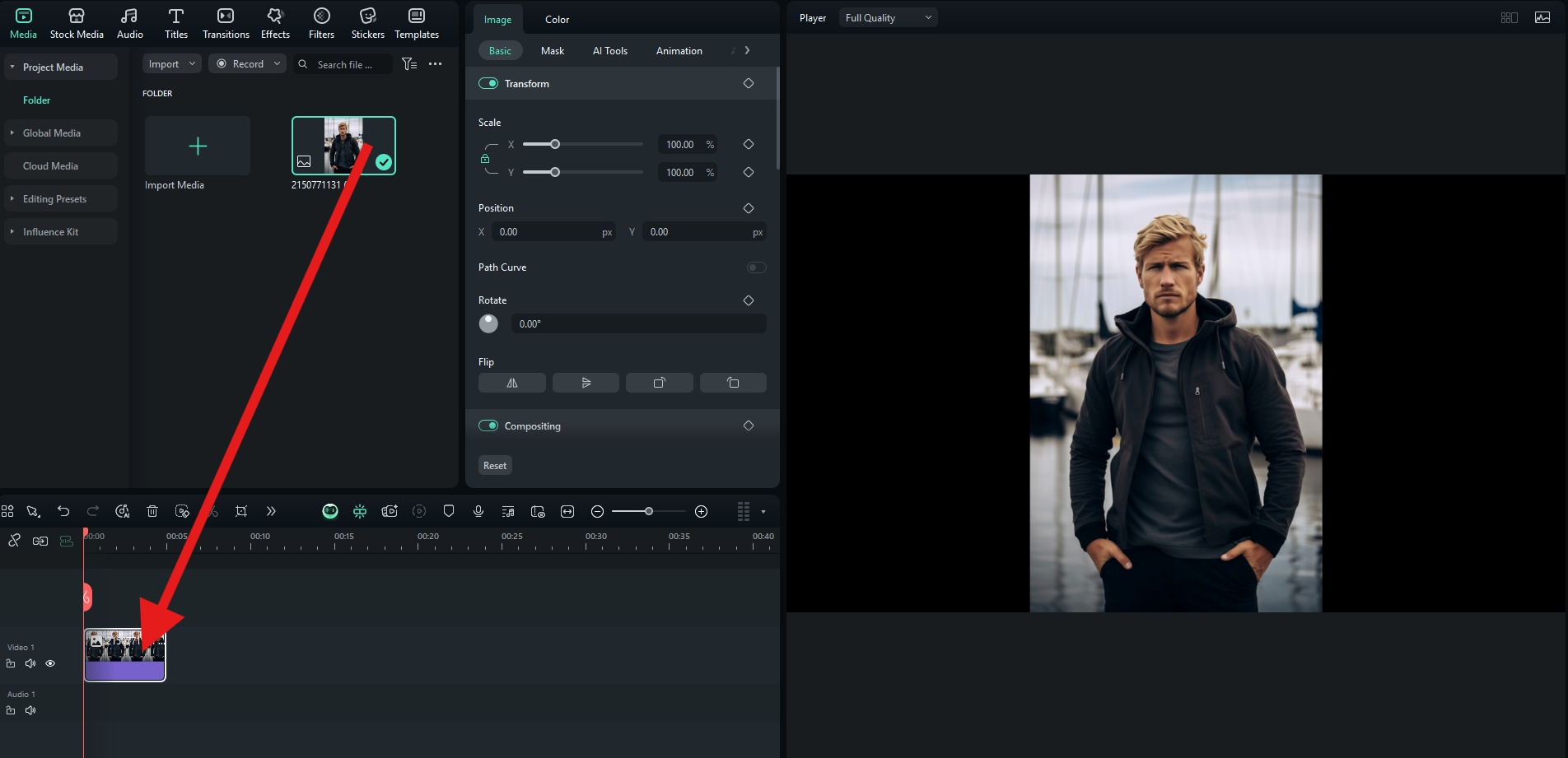
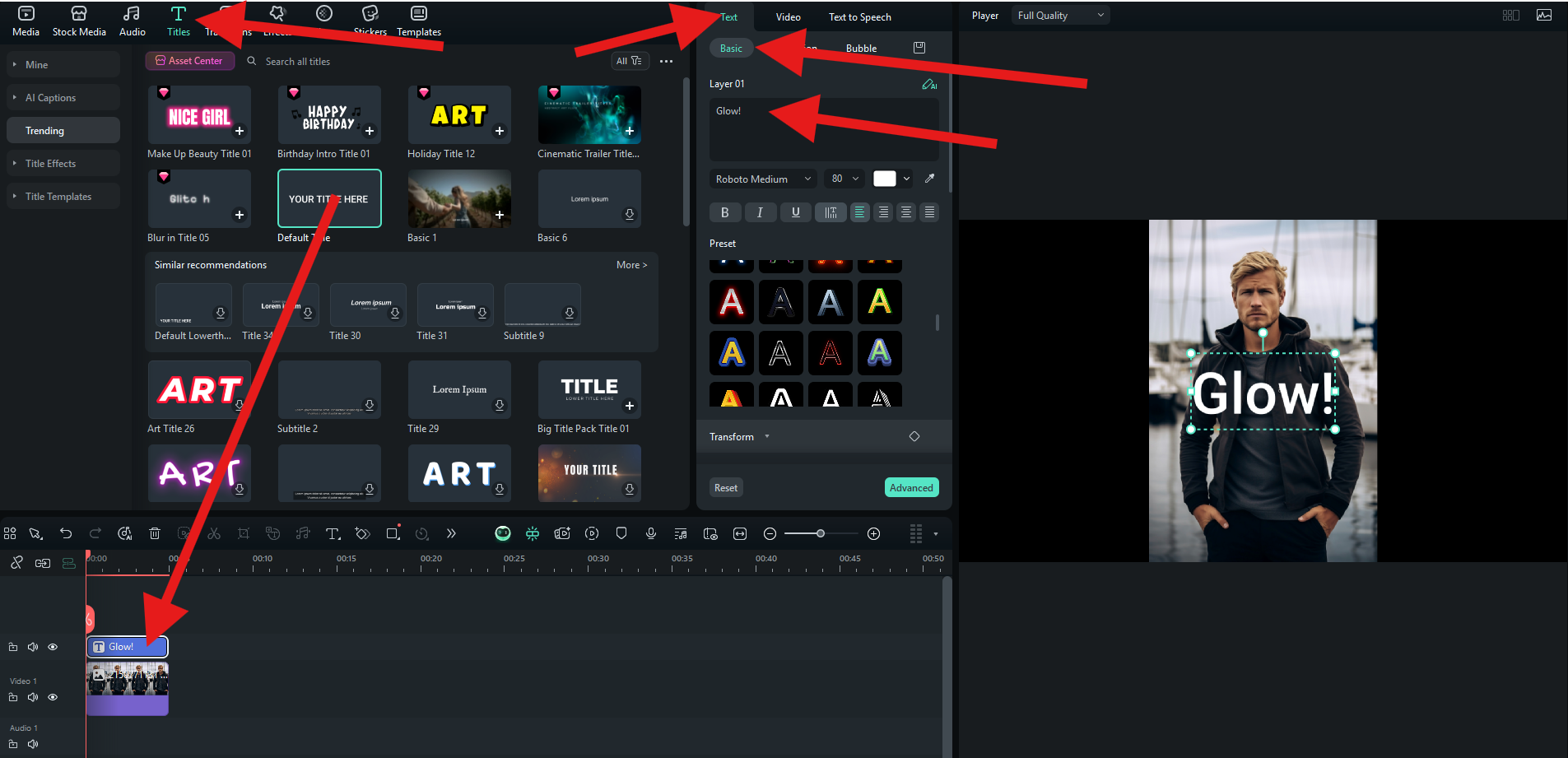
- Cuando la imagen esté seleccionada en la línea de tiempo, ve aTítulos, elige un texto que te guste,arrastra agrégalo a la línea de tiempo y luego ve aTexto > Básico y editar el texto a tu gusto.
- Ahora, en la mismaTexto > Básico categoría, desplázate hacia abajo hasta encontrar la opción Glow.
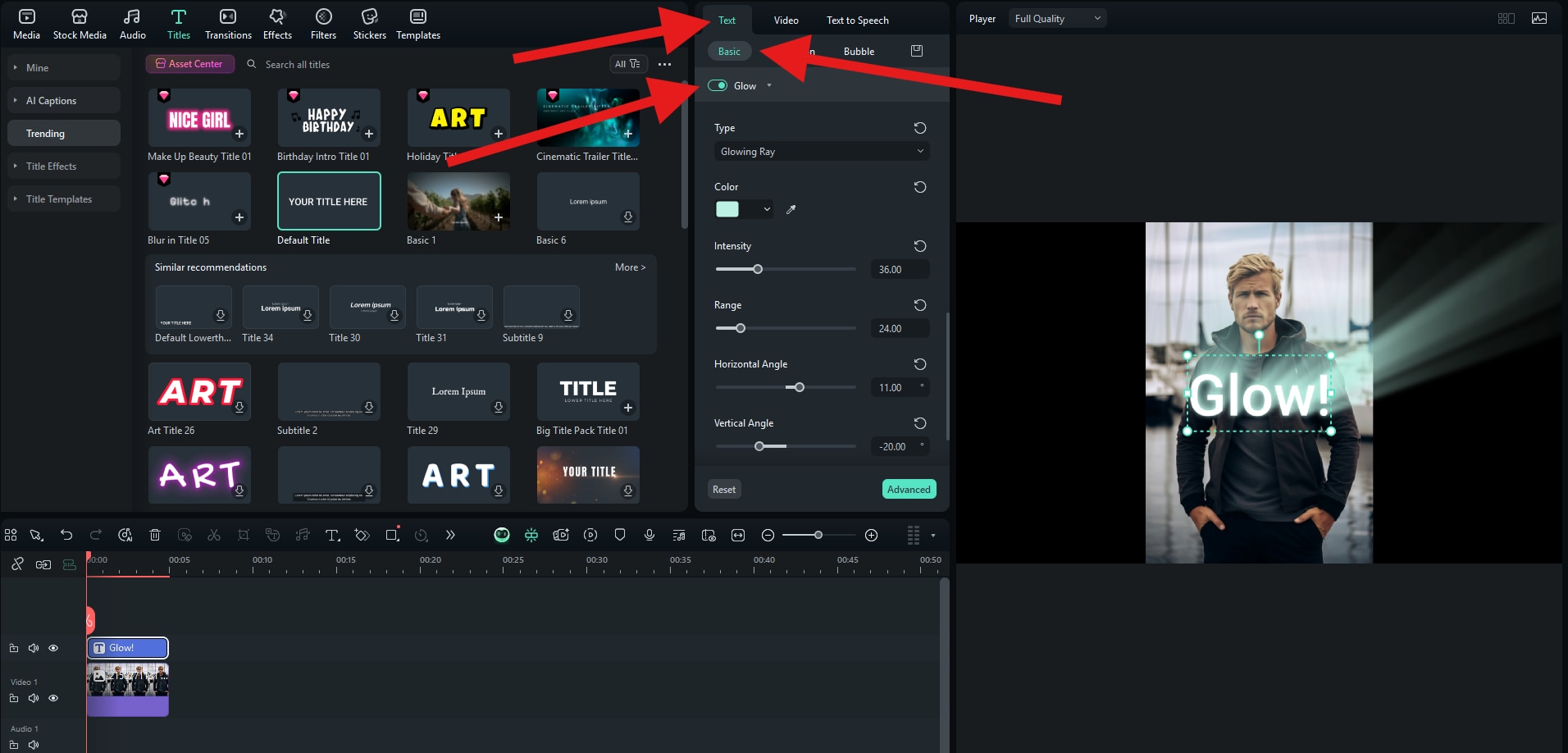
- Échale un vistazo a este asombroso resultado.

Animar el texto brillante y crear el efecto de aparición progresiva
Además de crear un efecto de texto brillante, Filmora también puede animar el texto luminoso y hacer que el texto aparezca de forma gradual al mismo tiempo.
Para este tutorial, te mostraremos cómo hacerlo usando fotogramas clave. Sigue los pasos que se indican a continuación para crear la aparición gradual del texto brillante.
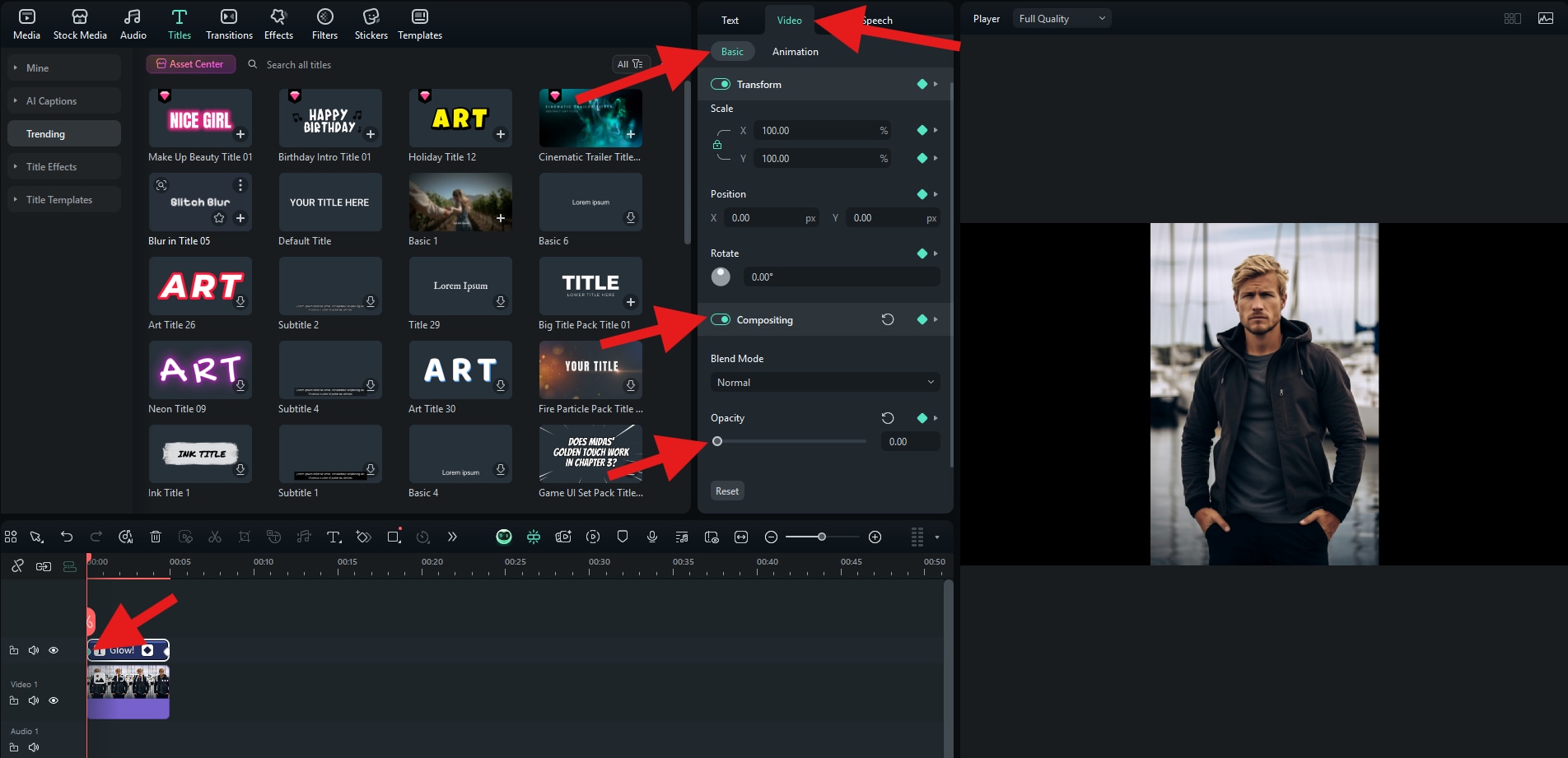
descarga segura - Pasa el cursor sobre el inicio y el final del clip y agrega dos fotogramas clave. Agrega uno al principio y otro al final del clip.
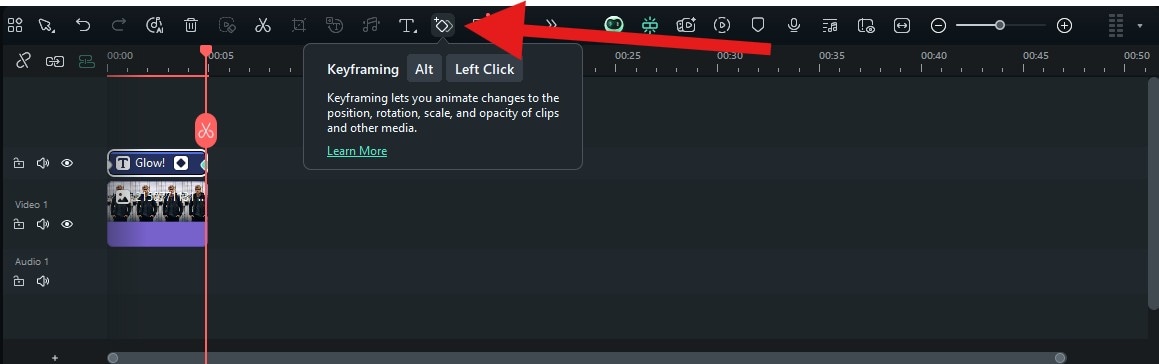
- Selecciona el primer fotograma clave, y ve a Video > Básico. Activa la funciónComposicióny ajusta eldeslizador de Opacidada cero.
- Selecciona en el segundo fotograma clave, repite el proceso, pero esta vez, ajusta el deslizador de Opacidad deslizador a 100.
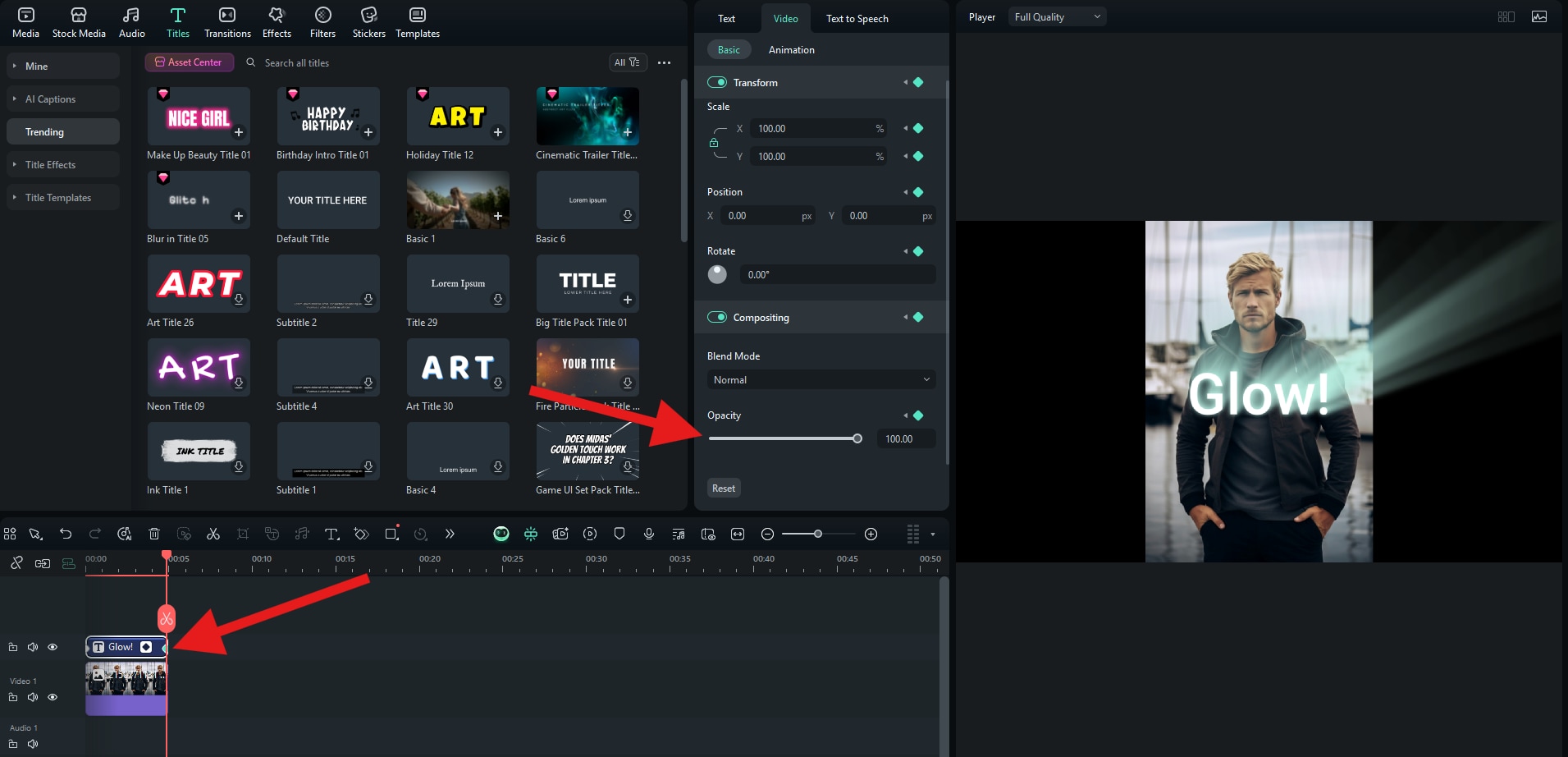
- Eche un vistazo al resultado. No sólo fue mucho más fácil añadir el efecto de texto brillante en Filmora que en Photoshop, sino que también pudimos crear un genial efecto de aparición gradual con la función de fotogramas clave fácil.

Conclusión
Como hemos aprendido, crear el efecto de texto brillante en Photoshop no es tan desafiante, pero será mucho más sencillo si eliges hacerlo en Filmora, especialmente si quieres añadir texto brillante a vídeos o experimentar con animaciones. Su interfaz intuitiva, los efectos de brillo incorporados y las herramientas de animación con fotogramas clave hacen que sea fácil crear textos brillantes sorprendentes (e incluso transiciones de aparición gradual) sin necesidad de recurrir a filtros complejos o ajustes de capas.
descarga segura 