


 100% seguro | No requiere suscripción | Sin malware

Grabar un video 360° con GoPro ya no implica montar seis o siete cámaras en un soporte. Actualmente, modelos específicos como GoPro MAX2 utilizan dos lentes para capturar todo lo que ocurre alrededor de la cámara y permiten decidir el encuadre después de grabar.
La diferencia es importante: una GoPro HERO convencional graba solo el campo de visión de una lente, mientras que MAX2 y MAX están diseñadas para crear contenido esférico 360°. Después de la captura, puedes mantener el video como contenido 360° interactivo o reencuadrarlo para obtener un video normal en formato horizontal, vertical o cuadrado.


 Descarga segura | Sin malware
En este artículo
- Qué GoPro sirve para grabar video 360°
- Cómo grabar un video 360° con GoPro MAX2
- Consejos para evitar errores de unión y encuadre
- Qué hacer con el video después de grabar
- Cómo reencuadrar video 360° de GoPro con Filmora
- ¿Sigue teniendo sentido usar varias GoPro para crear video 360°?
- Preguntas frecuentes
Qué GoPro sirve para grabar video 360°
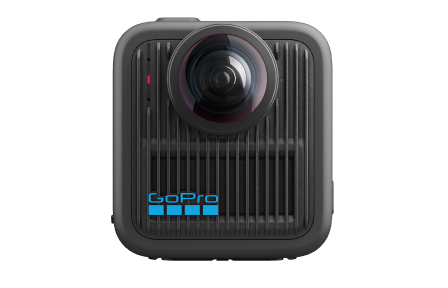
Para grabar una escena esférica completa con una sola cámara necesitas un modelo GoPro con captura 360°. La GoPro MAX2 utiliza ambas lentes en el modo 360° y puede grabar video esférico hasta 8K. La GoPro MAX anterior también sigue formando parte de la gama 360 de la marca.

| Método | Número de cámaras | Unión del video | Uso recomendado |
| GoPro MAX2 / MAX | 1 | La cámara y el software de GoPro gestionan el contenido de las dos lentes | Viajes, acción, POV, deportes y creación de contenido 360° |
| Rig con varias GoPro HERO | Varias | Requiere sincronizar y unir las distintas grabaciones | Montajes especializados o proyectos que ya utilizan un rig multicámara |
Cómo grabar un video 360° con GoPro MAX2
MAX2 permite cambiar entre el modo de lente única y el modo de 360°. Para una grabación esférica debes utilizar el segundo, ya que activa las dos lentes y conserva toda la escena alrededor de la cámara.
Paso 1Activa el modo de 360°
Desde la pantalla de la cámara, desliza hacia abajo para abrir el panel de control y cambia Modo de la cámara a 360°. También puedes alternar entre lente única y 360° desde GoPro Quik cuando la cámara está conectada.
Paso 2Elige la resolución y la velocidad de fotogramas
Selecciona los ajustes según el tipo de escena. MAX2 permite grabar video esférico en 8K cuando priorizas el detalle y también ofrece modos de mayor velocidad de fotogramas, como 5,6K a 60 fps, útiles para acción y cámara lenta.
Paso 3Coloca la cámara pensando en las dos lentes
Monta la cámara de forma que ambas lentes tengan una vista despejada. Para selfies o tomas de acción, una vara de extensión compatible puede quedar oculta durante la unión de las dos imágenes y crear el efecto de una cámara flotante. Evita sujetar la cámara de forma que la mano, el soporte u otros objetos tapen una de las lentes.
Paso 4Graba toda la escena sin perseguir el encuadre
Una de las ventajas del video 360° es que no necesitas decidir durante la grabación si la acción está delante, detrás o a un lado. Mantén la cámara estable y deja que registre el entorno completo; podrás seleccionar el punto de vista más tarde durante el reencuadre.
Paso 5Revisa el clip antes de continuar
Comprueba que no haya suciedad o daños visibles en las lentes, que la unión entre ambas vistas sea correcta y que la batería y el almacenamiento sean suficientes para la siguiente toma. En escenas largas o de acción, esta revisión evita descubrir problemas cuando ya no puedes repetir la grabación.
Consejos para evitar errores de unión y encuadre
Aunque una cámara 360° moderna simplifica mucho el stitching, la posición de los sujetos y el estado de las lentes siguen influyendo en el resultado.
- Mantén limpias las dos lentes: una mancha en cualquiera de ellas puede aparecer en una gran parte de la esfera y ser difícil de corregir después.
- No acerques demasiado el sujeto a la línea de unión: los objetos muy próximos a la cámara pueden deformarse o mostrar errores cuando pasan de una lente a la otra.
- Evita tapar una lente: dedos, cascos, soportes o parte del cuerpo pueden ocupar una zona mucho mayor de la que parece en la pantalla.
- Piensa en el soporte como parte de la toma: una vara estrecha y bien alineada con la cámara facilita el efecto de “vara invisible”.
- Comprueba batería y tarjeta: el video 360° de alta resolución genera archivos grandes y exige más recursos que una grabación convencional.
MAX2 también incorpora controles de ajuste del stitching como Depth Lock y Depth Smoothing en las versiones de firmware compatibles, pensados para reducir deformaciones y transiciones visibles en escenas con mucho movimiento.
Qué hacer con el video después de grabar
Un archivo 360° no tiene por qué terminar como un video interactivo. Después de grabar puedes elegir entre dos resultados distintos:
- Mantener el video en 360°: el espectador puede cambiar la dirección de la vista en un reproductor o plataforma compatible.
- Reencuadrarlo como video convencional: tú decides qué parte de la esfera aparece en pantalla y puedes crear movimientos de cámara virtuales.
Reencuadrar directamente con GoPro Quik
GoPro Quik es la opción más directa para trabajar con material de MAX2 desde el móvil. La app permite reencuadrar clips 360°, elegir ángulos, ajustar la estabilización y exportar videos tradicionales a partir del mismo archivo esférico. Herramientas como MotionFrame, fotogramas clave y CameraFX permiten cambiar el punto de vista sin volver a grabar.
Preparar el material para editarlo en ordenador
Si necesitas un montaje más completo, prepara primero el archivo con el software de GoPro. Los archivos 360 nativos pueden requerir conversión o exportación a un formato esférico compatible, como MP4, antes de utilizarlos en otros editores. Este paso es distinto del reencuadre: puedes conservar la esfera completa para seguir eligiendo el punto de vista en la fase de edición.
Cómo reencuadrar video 360° de GoPro con Filmora
Filmora permite trabajar con metraje 360° compatible para seleccionar el punto de vista después de grabar, crear movimientos de cámara y convertir la captura esférica en un video plano listo para YouTube, TikTok, Reels u otros formatos.
Descarga segura | Sin malware
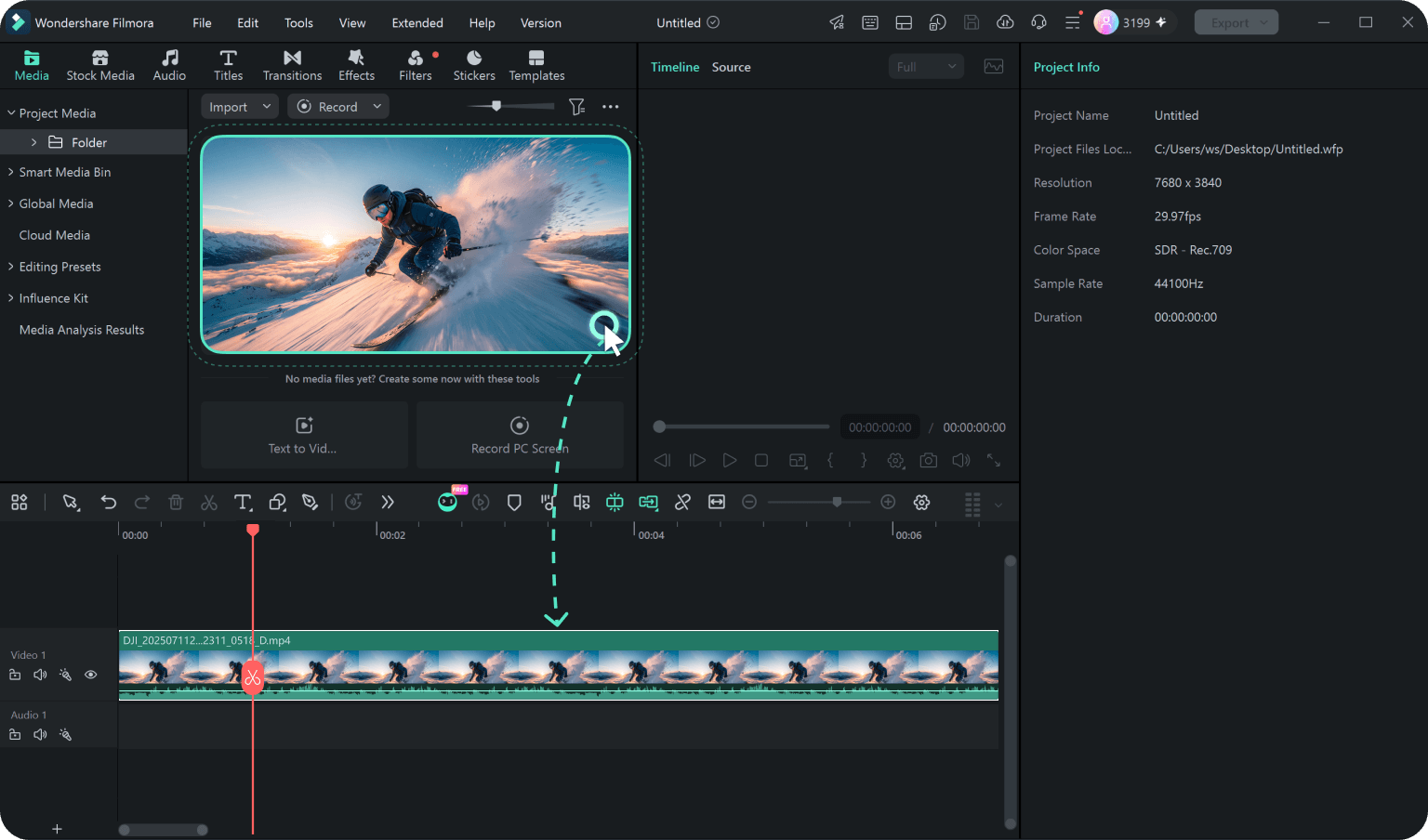
Paso 1Importa el video 360° compatible
Añade el archivo preparado a Filmora y arrástralo a la línea de tiempo. Los MP4 360° compatibles pueden reconocerse automáticamente para activar los controles de reencuadre.
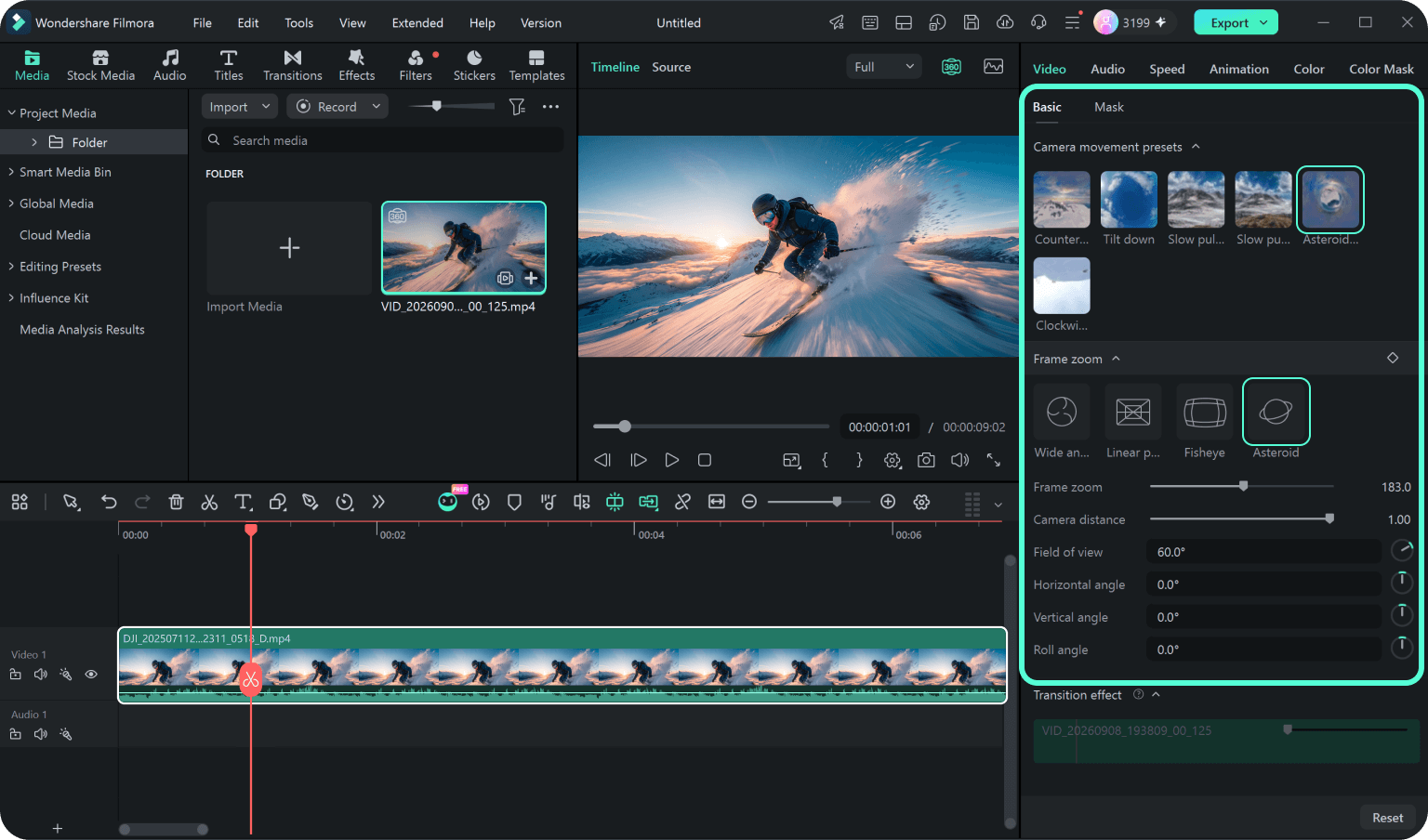
Paso 2Elige el punto de vista y la perspectiva
Selecciona el clip y arrastra en el reproductor para mirar alrededor de la escena. Ajusta el campo de visión y la orientación hasta encontrar el encuadre que quieres mostrar. También puedes utilizar perspectivas como Gran angular, Lineal, Ojo de pez o Pequeño planeta.
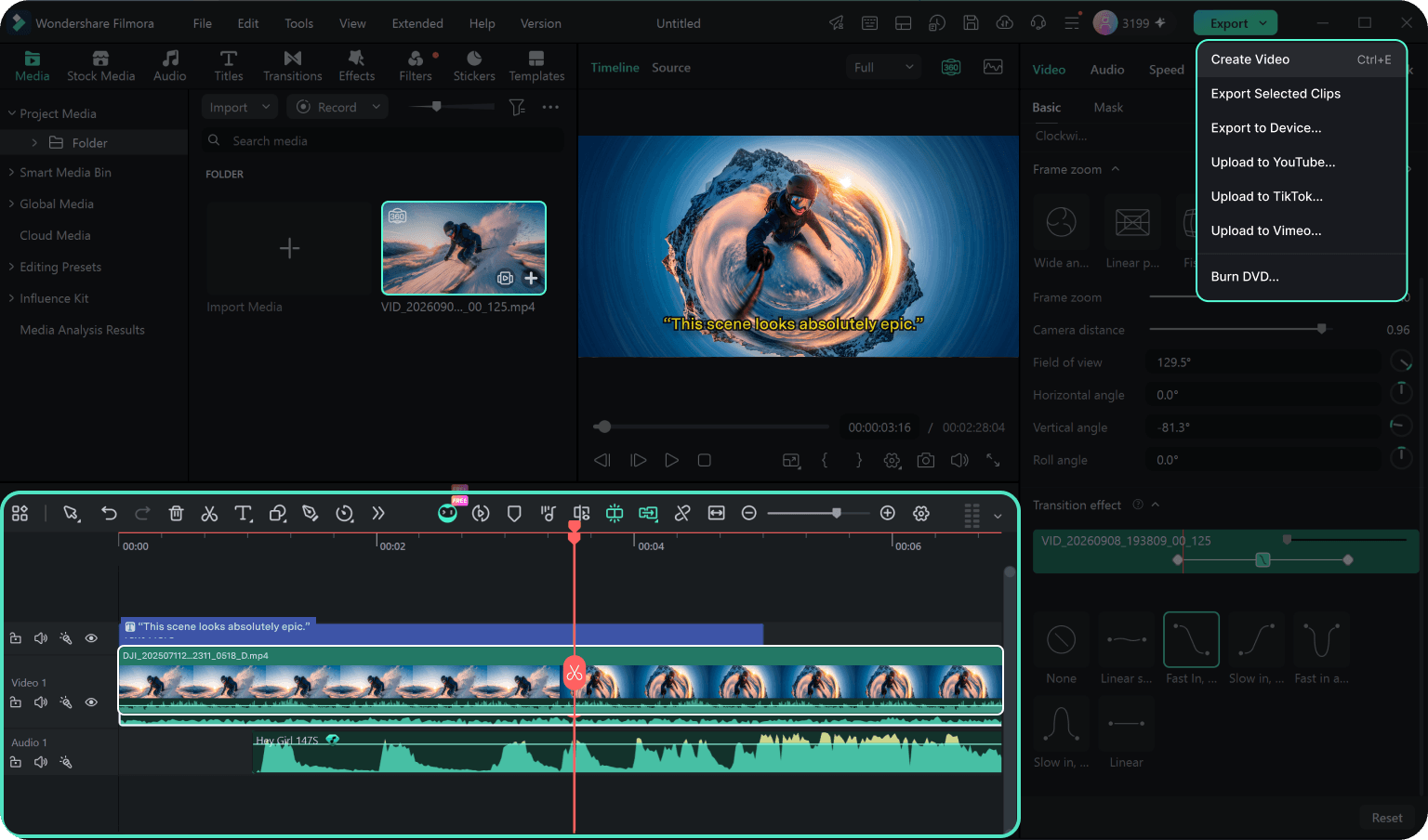
Paso 3Anima el movimiento y termina la edición
Usa fotogramas clave o preajustes de movimiento para crear panorámicas, giros, acercamientos y cambios de dirección. Después puedes recortar el clip, ajustar la velocidad, añadir títulos, música, efectos o corrección de color en la misma línea de tiempo.
Paso 4Exporta el resultado como video estándar
Cuando el encuadre esté listo, exporta el proyecto como un video 2D convencional. El resultado conserva los movimientos de cámara y la perspectiva que hayas definido, pero ya no será un archivo 360° interactivo.
¿Sigue teniendo sentido usar varias GoPro para crear video 360°?
Los rigs con varias GoPro fueron una solución habitual antes de que las cámaras 360° de doble lente se popularizaran. Todavía pueden utilizarse en proyectos especializados, pero para la mayoría de creadores añaden complejidad sin aportar una ventaja clara frente a una cámara diseñada específicamente para 360°.
Si trabajas con varias GoPro HERO, tendrás que sincronizar todas las grabaciones, mantener suficiente solapamiento entre cámaras y unir después los clips en un software de stitching. Los principales problemas siguen siendo las costuras visibles, las diferencias de exposición, los objetos demasiado cercanos, la sincronización y la gestión de batería y almacenamiento de cada cámara.
Por eso, para un usuario que busca simplemente grabar video 360° con GoPro, MAX2 o MAX representan un flujo mucho más directo que construir un rig multicámara desde cero.
Preguntas frecuentes sobre videos 360° con GoPro
-
¿Qué GoPro puede grabar video 360° con una sola cámara?
GoPro MAX2 y GoPro MAX están diseñadas para capturar video 360° con dos lentes. Una GoPro HERO convencional solo registra el campo de visión de su propia lente y no crea por sí sola una esfera completa. -
¿Necesito varias GoPro para hacer un video 360°?
No si utilizas una GoPro MAX2 o MAX. Los rigs con varias cámaras corresponden a un método más antiguo o especializado que requiere sincronización y stitching posterior. -
¿GoPro MAX2 necesita stitching manual?
No en el sentido de un rig multicámara tradicional. MAX2 utiliza sus dos lentes y el ecosistema de GoPro para generar el contenido 360°. Aun así, la calidad de la unión puede verse afectada por objetos muy cercanos, lentes sucias o escenas complejas. -
¿Puedo sacar un video vertical y otro horizontal de la misma grabación 360°?
Sí. Una de las ventajas del reencuadre es que puedes elegir distintos ángulos y relaciones de aspecto a partir del mismo metraje esférico, sin repetir la grabación. -
¿Puedo editar un video de GoPro MAX2 en Filmora?
Sí, siempre que prepares el material en un formato 360° compatible con Filmora. Si trabajas con un archivo nativo de GoPro que el editor no reconoce directamente, conviértelo o expórtalo primero desde el software de GoPro. -
¿Filmora puede unir las grabaciones de varias GoPro para crear la esfera 360°?
El flujo de Filmora está orientado al reencuadre y edición de metraje 360° ya preparado. Un rig con varias cámaras necesita primero un proceso de stitching específico para crear el video esférico. -
¿Filmora puede exportar el video como 360° interactivo?
Actualmente, el flujo de reencuadre 360° de Filmora exporta un video plano convencional basado en los ángulos y movimientos que hayas elegido. No exporta el proyecto como un video 360° interactivo completo.
