
Editor de video 360 para reencuadrar y editar tus grabaciones
Edita y reencuadra tus videos 360° después de grabar. Cambia el ángulo de visión, crea efectos Tiny Planet y ojo de pez, anima movimientos de cámara con fotogramas clave y continúa el montaje en la línea de tiempo de Filmora.
 4.7
(15.746 reseñas)
4.7
(15.746 reseñas)
Windows 10+, Intel Core de 8.ª gen. / AMD Ryzen 3000+, 16 GB de RAM, GTX 1660+ | Requisitos del sistema
macOS 11.0 o posterior, Apple M1 o posterior | Requisitos del sistema
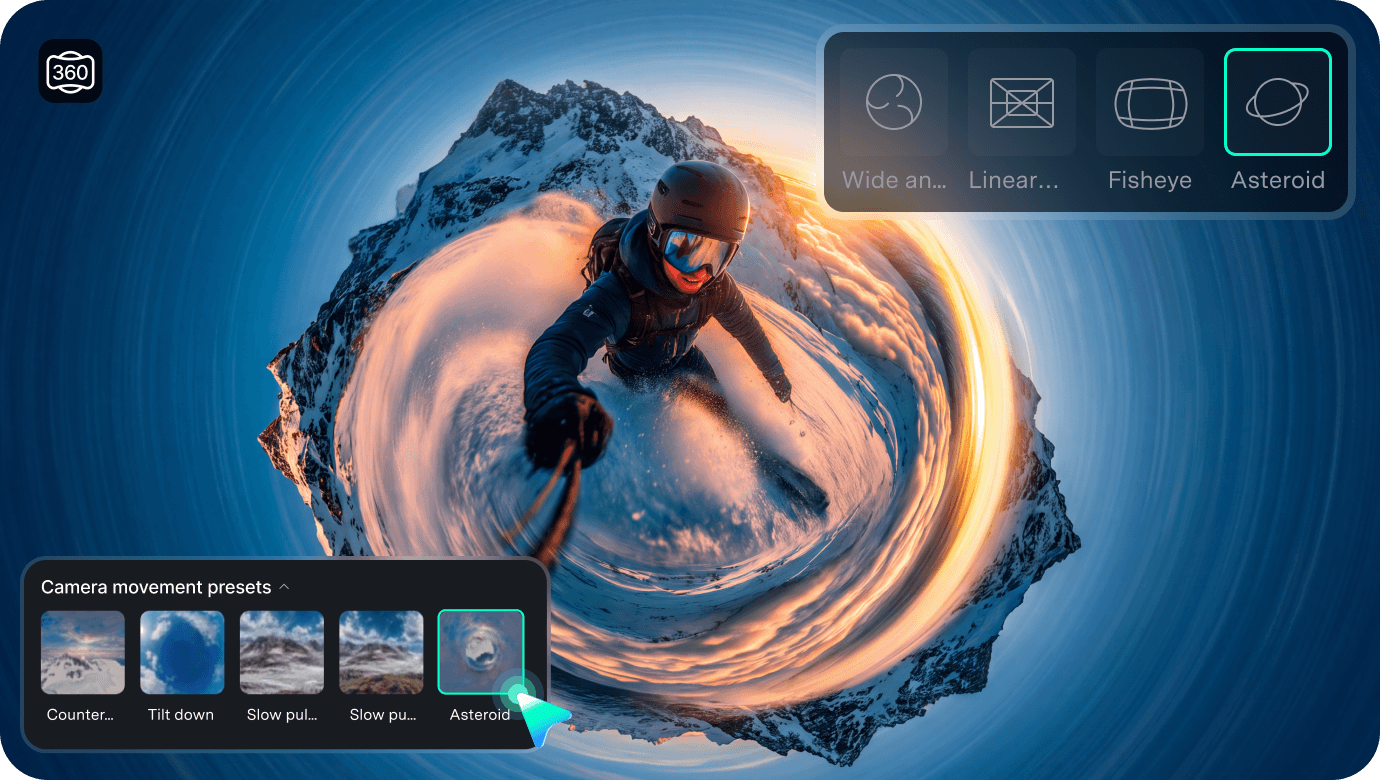
Edita y reencuadra tus videos 360° después de grabar. Cambia el ángulo de visión, crea efectos Tiny Planet y ojo de pez, anima movimientos de cámara con fotogramas clave y continúa el montaje en la línea de tiempo de Filmora.
Edita y reencuadra videos 360° con más control
Elige el mejor encuadre después de grabar y convierte una sola captura 360° en distintas tomas. Ajusta la perspectiva, anima el movimiento de cámara y continúa la edición en la misma línea de tiempo.
Reencuadra videos 360° después de grabar
Arrastra en el reproductor para cambiar el punto de vista y haz zoom para acercar o alejar el encuadre. Ajusta el campo de visión, la orientación y la dirección de la vista cuando necesites más precisión.
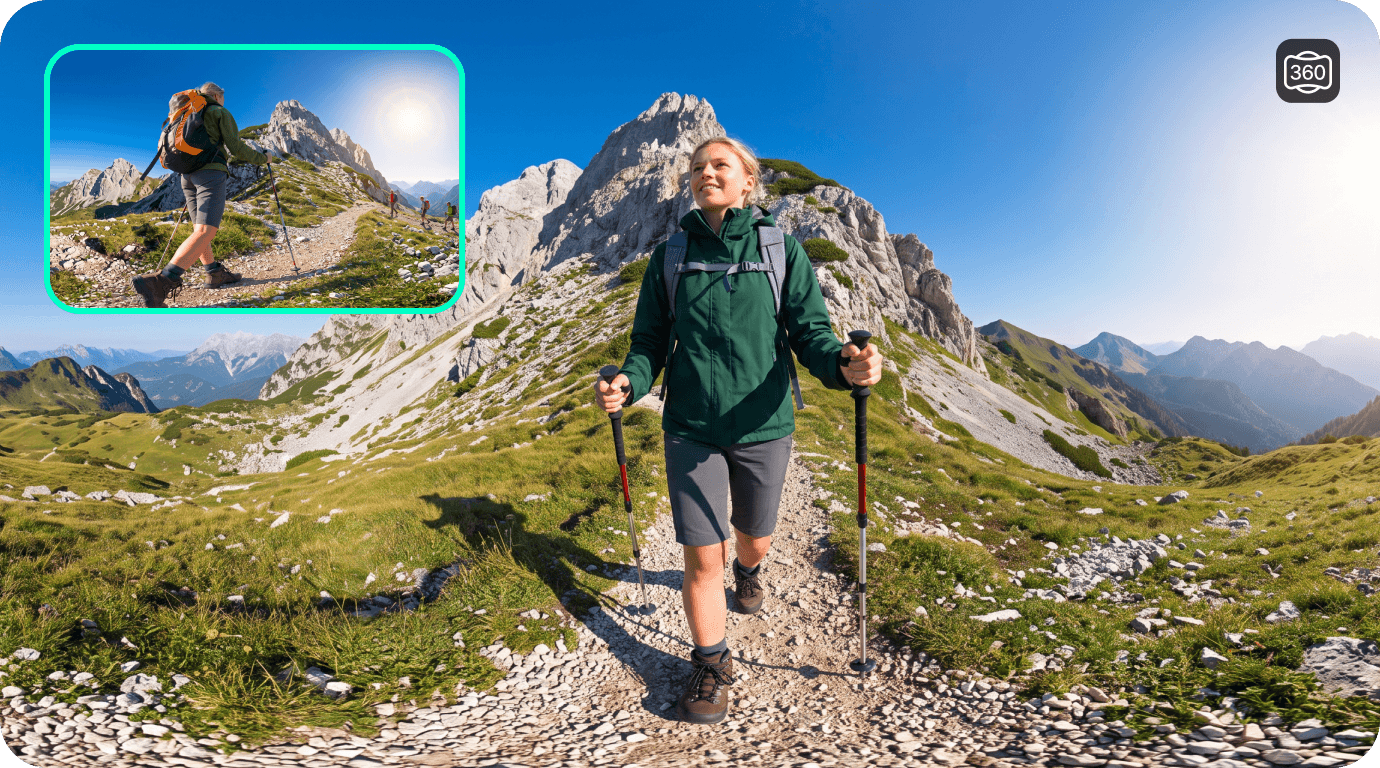
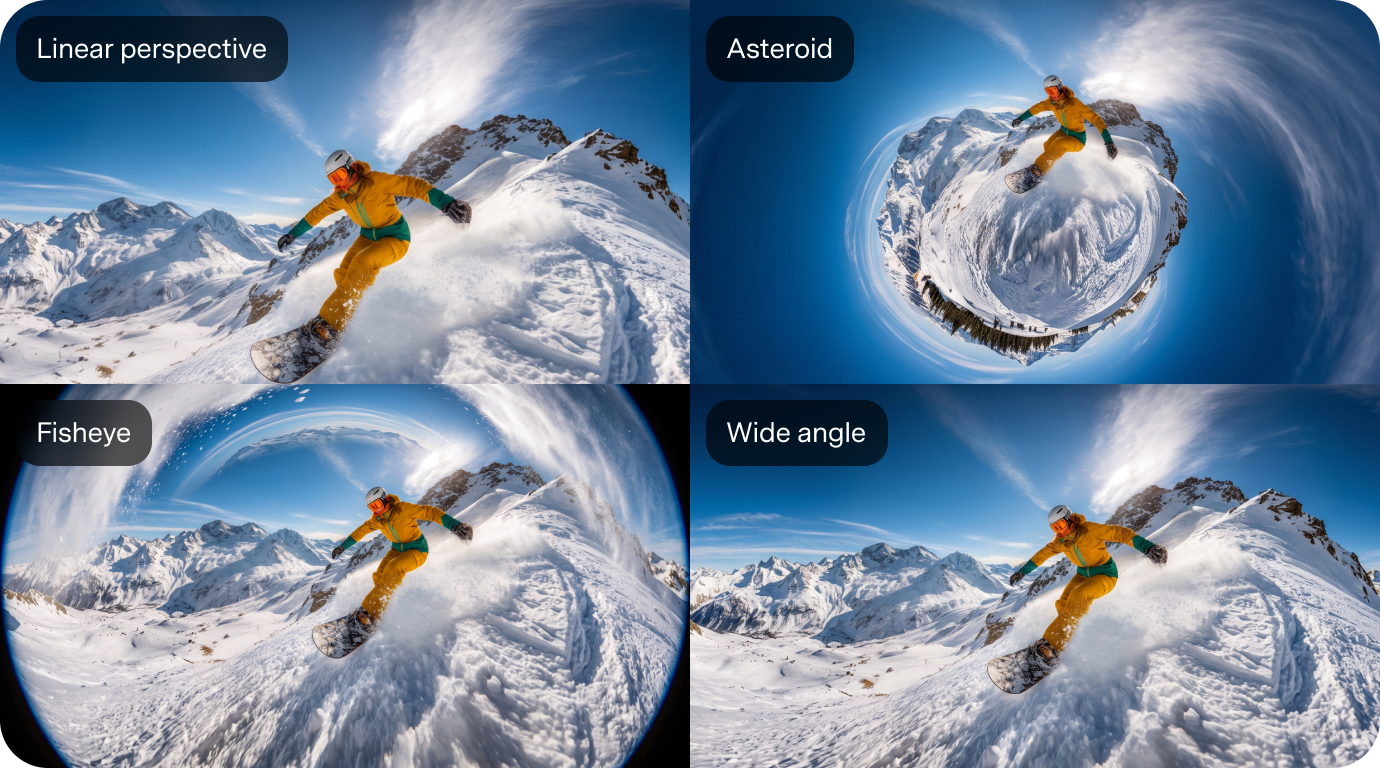
Crea vistas Tiny Planet, ojo de pez y gran angular
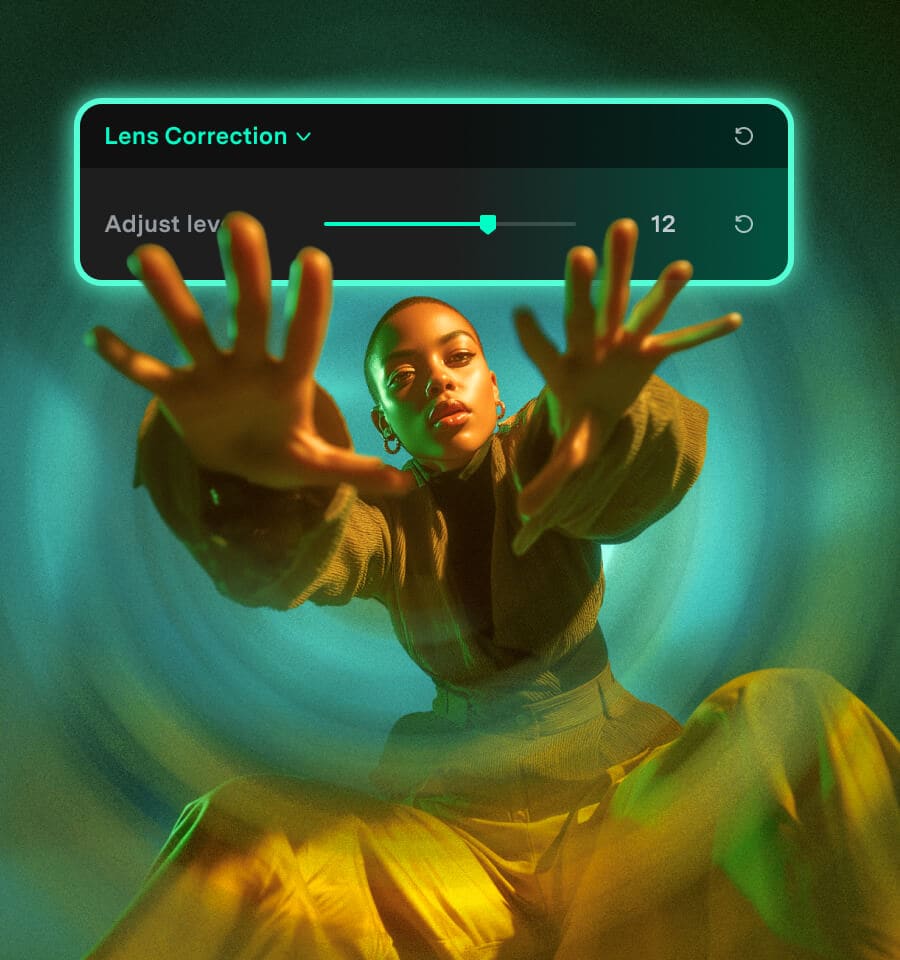
Cambia la perspectiva del mismo metraje 360° con preajustes listos para usar. Alterna entre Asteroide, Ojo de pez, Gran angular y Perspectiva lineal sin configurar manualmente parámetros de proyección complejos.
Anima movimientos de cámara 360° con fotogramas clave y preajustes
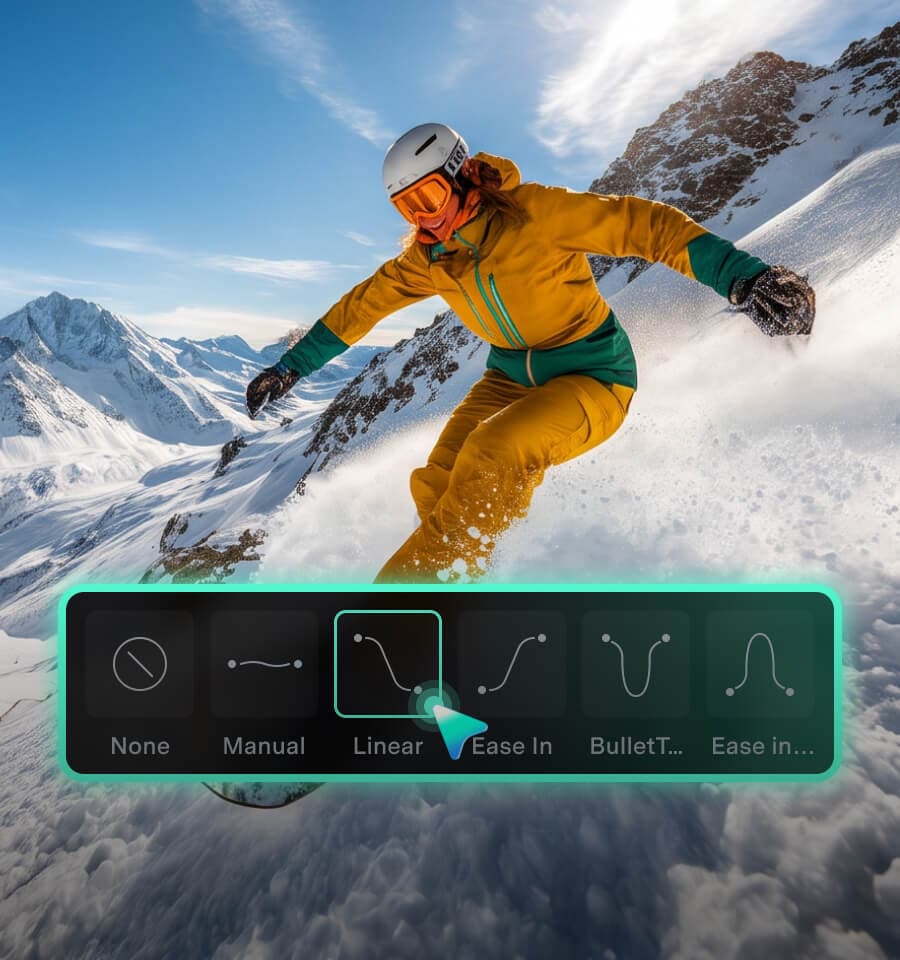
Combina fotogramas clave y preajustes de movimiento para crear acercamientos y alejamientos suaves, giros en sentido horario o antihorario, inclinaciones y otros movimientos de cámara sin configurar animaciones complejas desde cero.
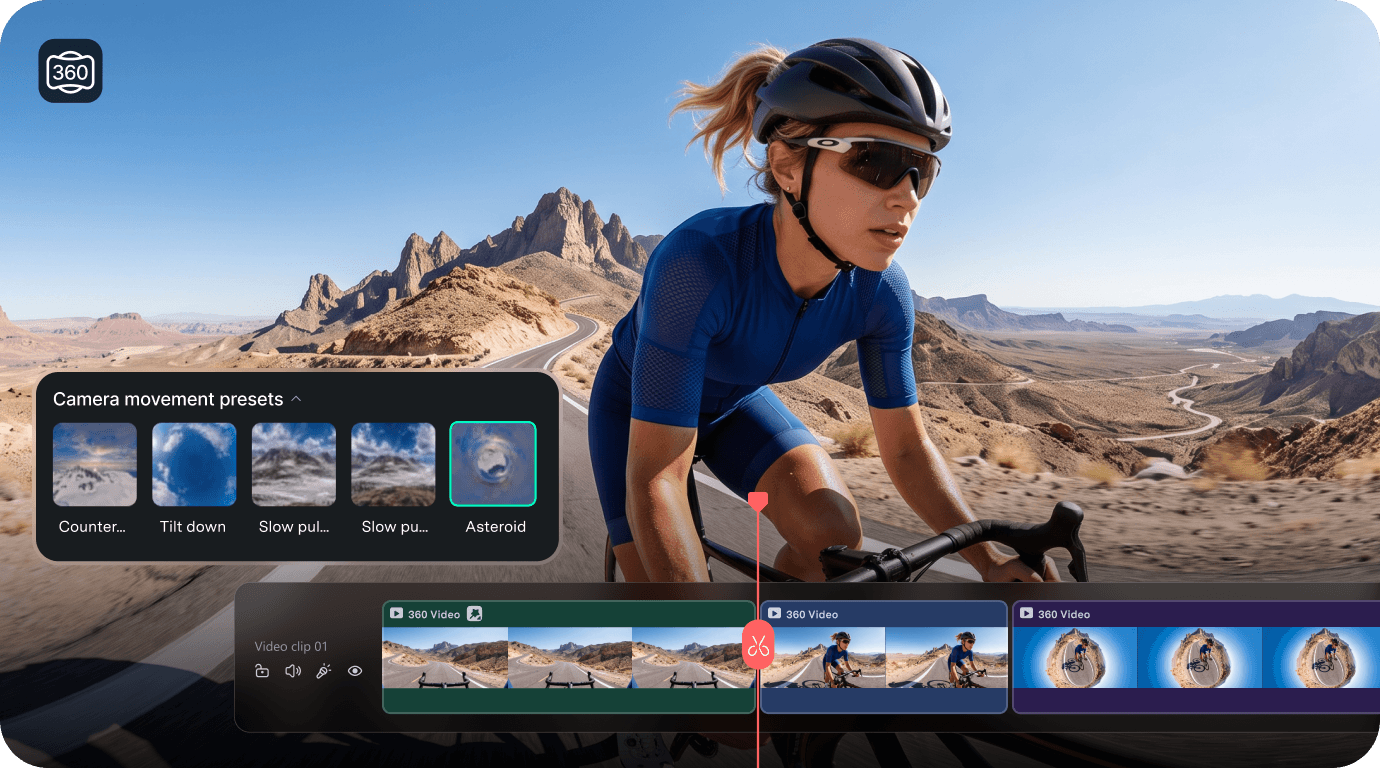
Edita el metraje 360° en la línea de tiempo
Después de reencuadrar, sigue trabajando con las herramientas habituales de Filmora: recorta y divide clips, cambia la velocidad, crea clips compuestos, añade efectos y termina el montaje en el mismo proyecto.
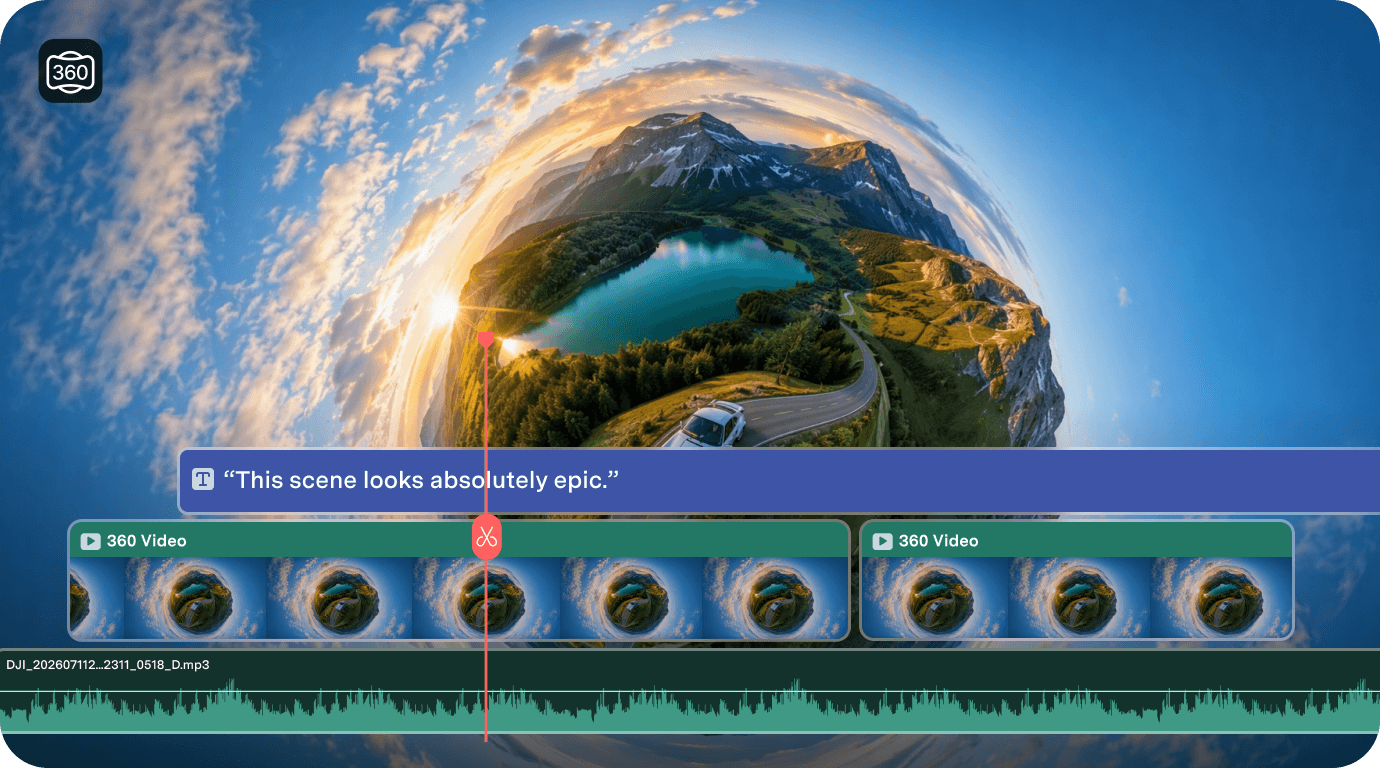

Compatible con
metraje de cámaras 360° populares
Edita metraje 360° en MP4 compatible con Filmora, además de archivos INSV de Insta360 en Windows y metraje de DJI Osmo 360 exportado previamente como MP4.

Simplifica la
edición de video 360°
Reencuadra y ajusta tu metraje 360° con controles visuales, sin añadir configuraciones técnicas complejas al flujo de edición.

Exporta videos
estándar listos para compartir
Convierte el metraje 360° reencuadrado en videos estándar listos para publicar en YouTube, TikTok, Reels, Shorts y otras plataformas.
Cómo editar y reencuadrar videos 360° en Filmora
Importa tu metraje 360°, elige el punto de vista, ajusta el movimiento de cámara y exporta el resultado desde la línea de tiempo de Filmora.
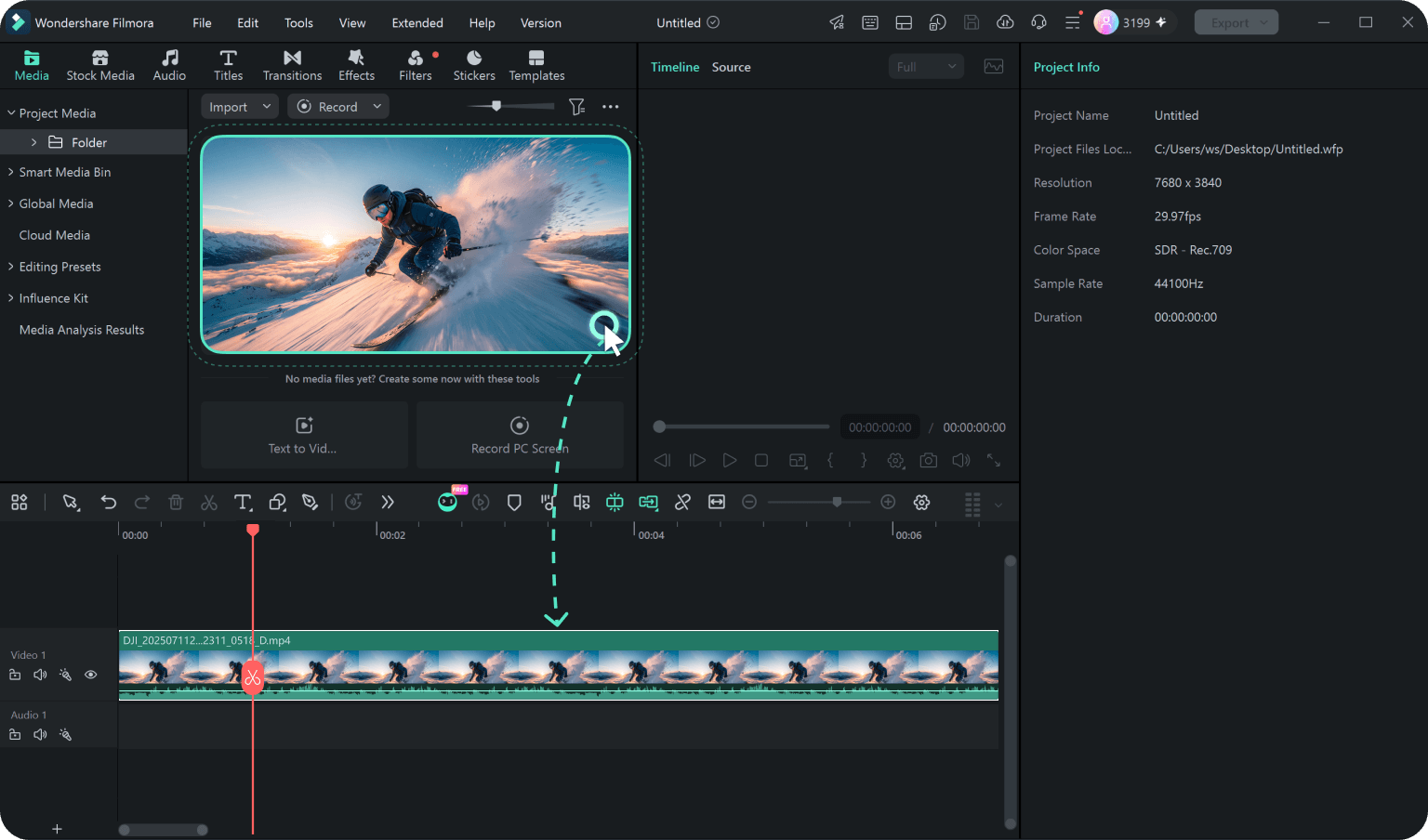
Paso 1.Importa tu metraje 360°
Importa tu metraje 360° compatible en Filmora y arrástralo a la línea de tiempo. Los archivos MP4 360° compatibles se reconocen automáticamente para que puedas empezar a reencuadrar y editar.
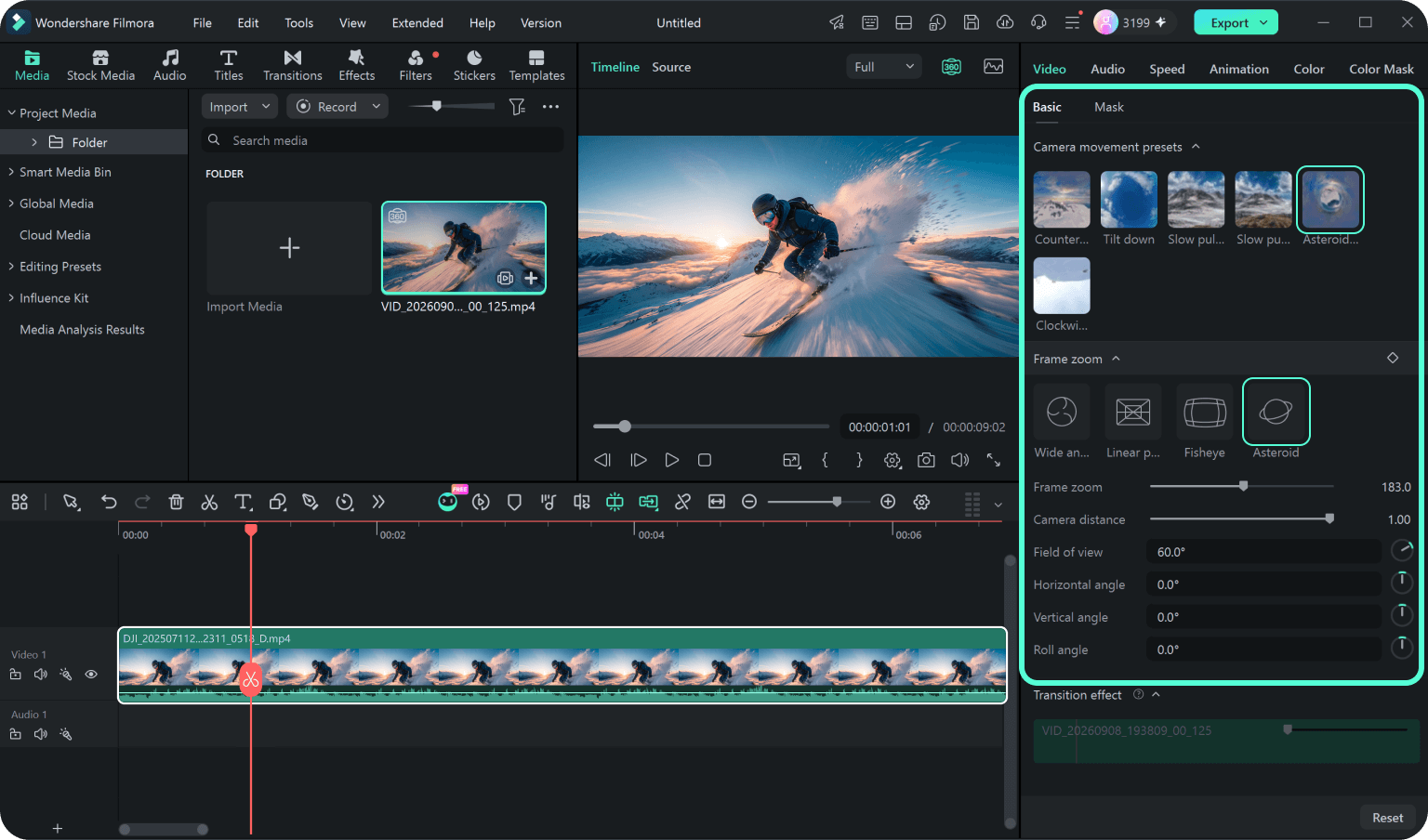
Paso 2.Reencuadra y ajusta el punto de vista
Selecciona el clip 360°, arrastra en el reproductor para elegir el punto de vista y haz zoom para acercar o alejar. Después, ajusta la perspectiva y añade movimiento de cámara si lo necesitas.
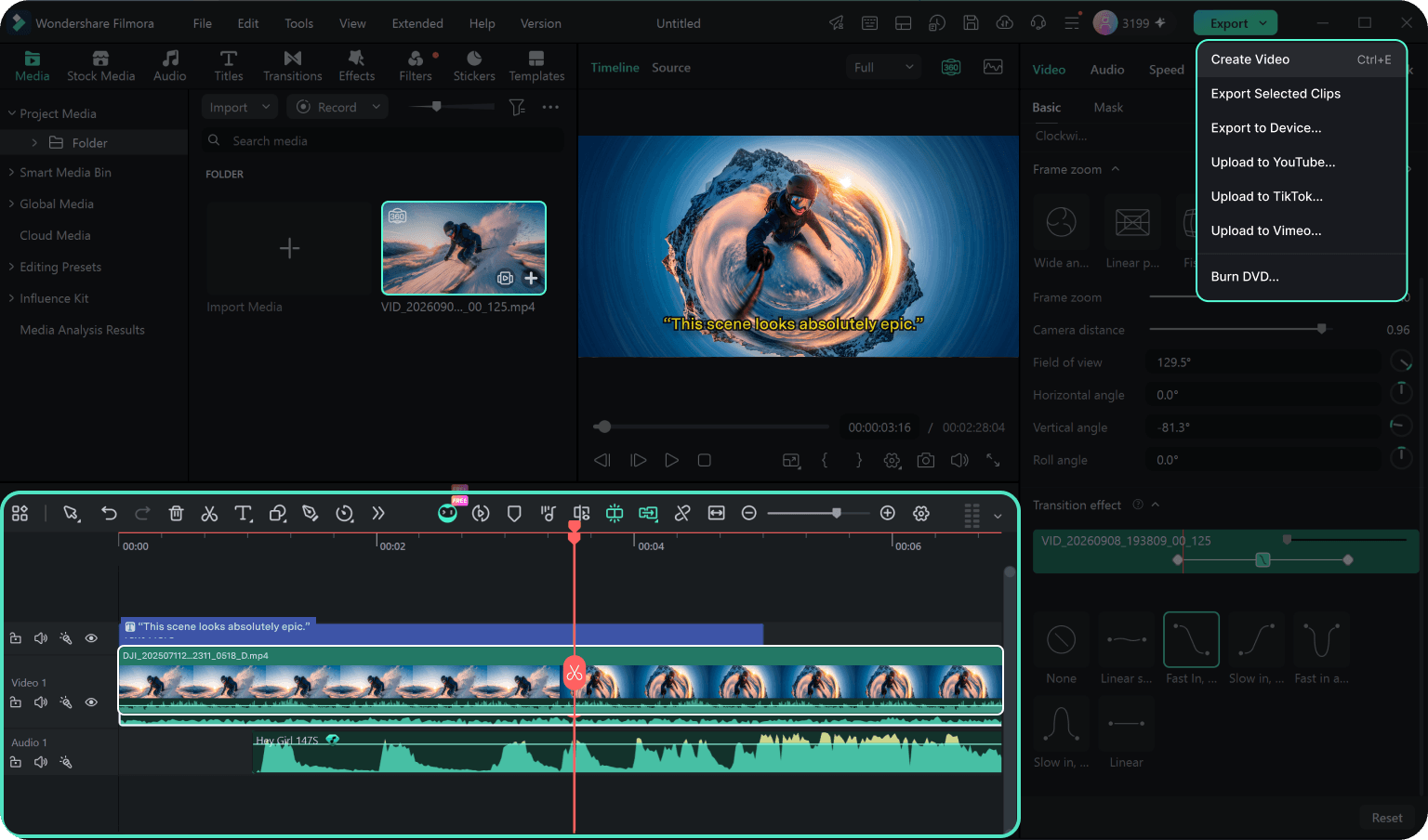
Paso 3.Edita y exporta tu video
Termina el montaje con las herramientas de Filmora y exporta el metraje 360° reencuadrado como un video estándar listo para compartir.
-
Paso 1: Importa tu metraje 360°
Importa tu metraje 360° compatible en Filmora y arrástralo a la línea de tiempo. Los archivos MP4 360° compatibles se reconocen automáticamente para que puedas empezar a reencuadrar y editar.
-
Paso 2: Reencuadra y ajusta el punto de vista
Selecciona el clip 360°, arrastra en el reproductor para elegir el punto de vista y haz zoom para acercar o alejar. Después, ajusta la perspectiva y añade movimiento de cámara si lo necesitas.
-
Paso 3: Edita y exporta tu video
Termina el montaje con las herramientas de Filmora y exporta el metraje 360° reencuadrado como un video estándar listo para compartir.
Crea más contenidos con el metraje de tu cámara 360°
Convierte grabaciones de viajes, deportes y acción en videos con un encuadre definido, movimientos dinámicos y formatos listos para redes sociales.
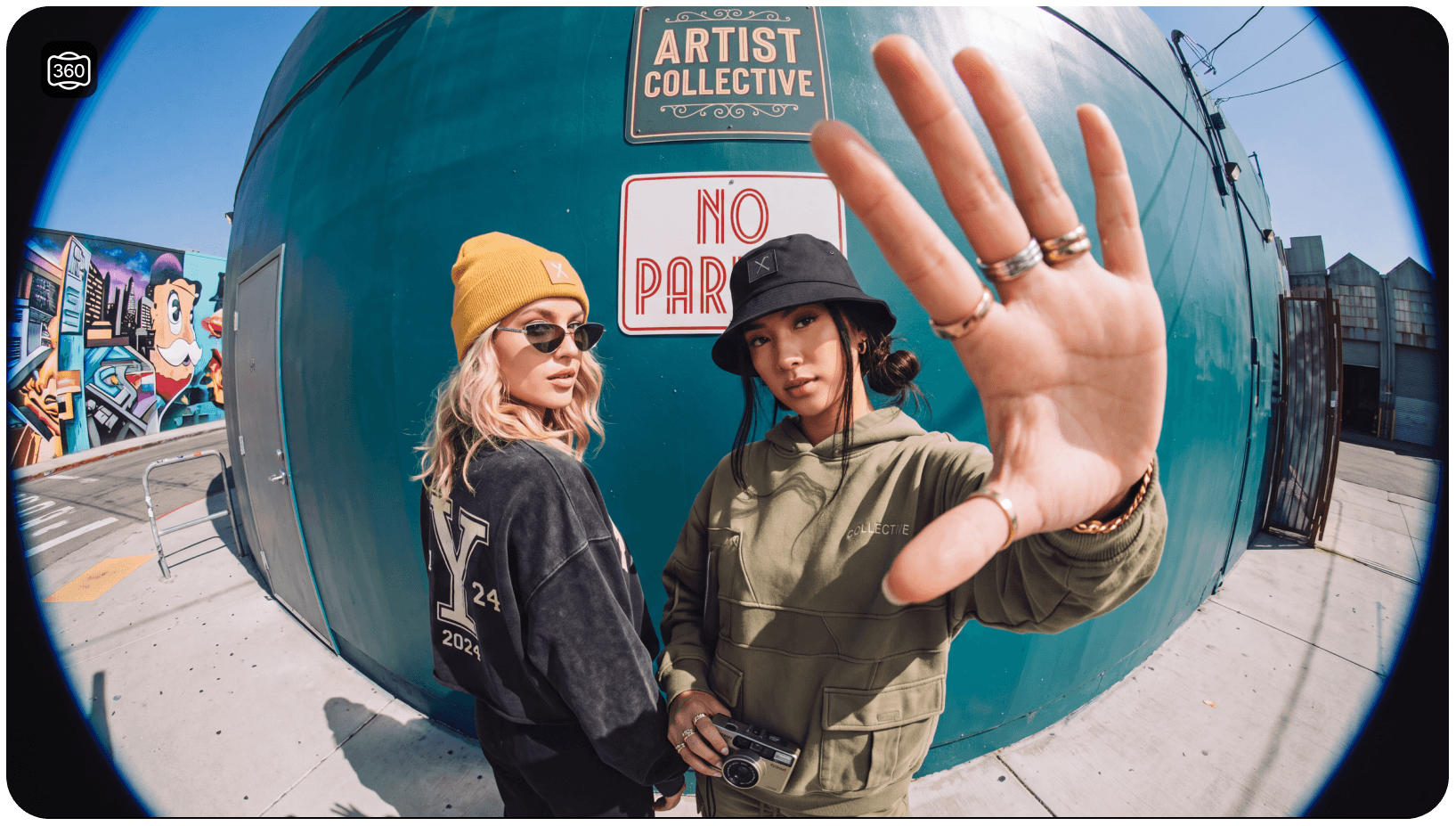
Elige el mejor encuadre después de grabar
Graba toda la escena en viajes por carretera, paseos urbanos, acampadas o vacaciones y decide el encuadre durante la edición. Mantén al protagonista, el paisaje o un momento inesperado dentro del plano sin tener que anticiparlo al grabar.
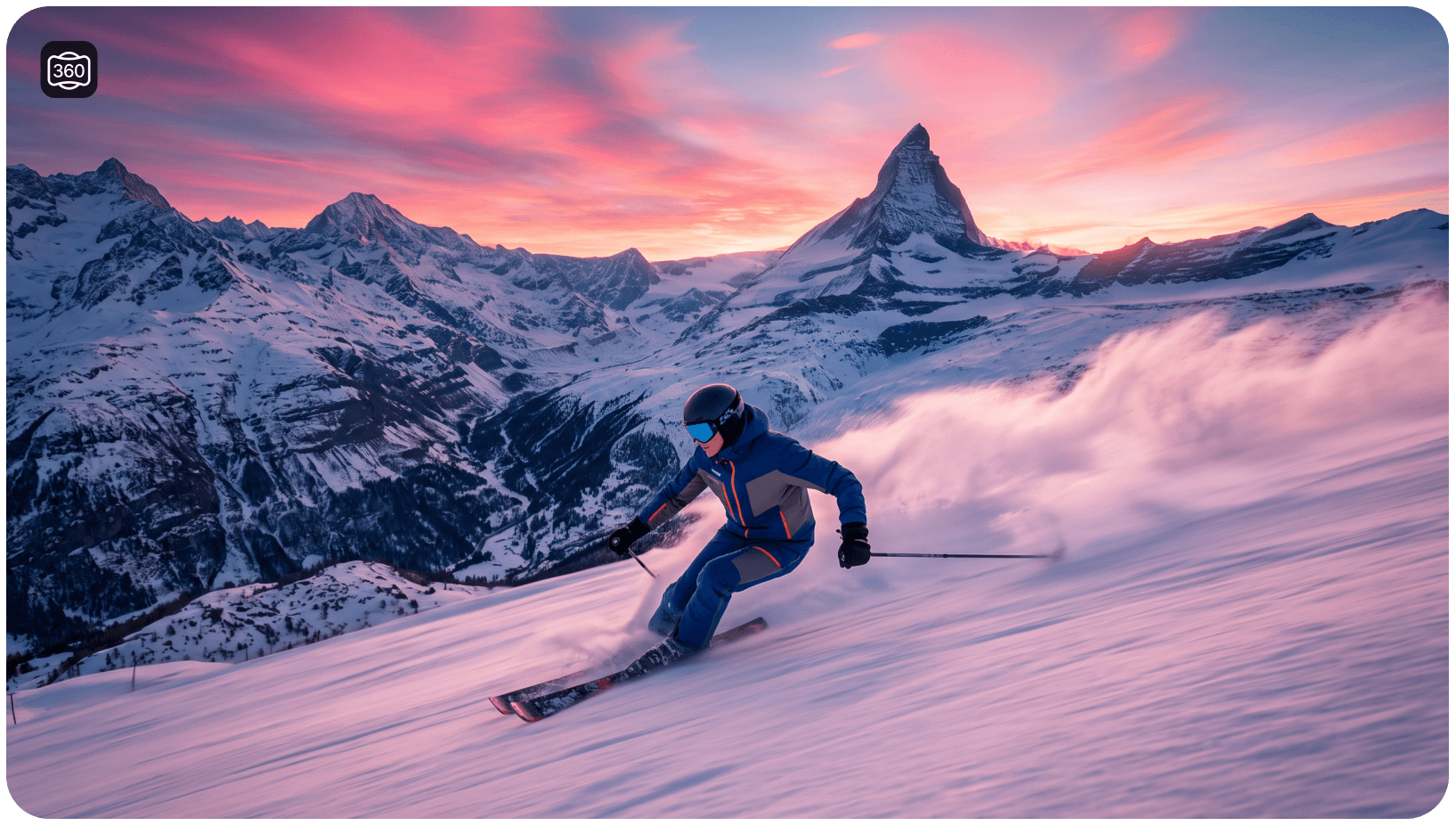
Mantén la acción dentro del encuadre
Reencuadra grabaciones 360° de ciclismo, esquí, motociclismo, surf y otras actividades al aire libre para seguir la acción. Convierte escenas difíciles de encuadrar al grabar en tomas más dinámicas y destaca los mejores momentos de cada recorrido.
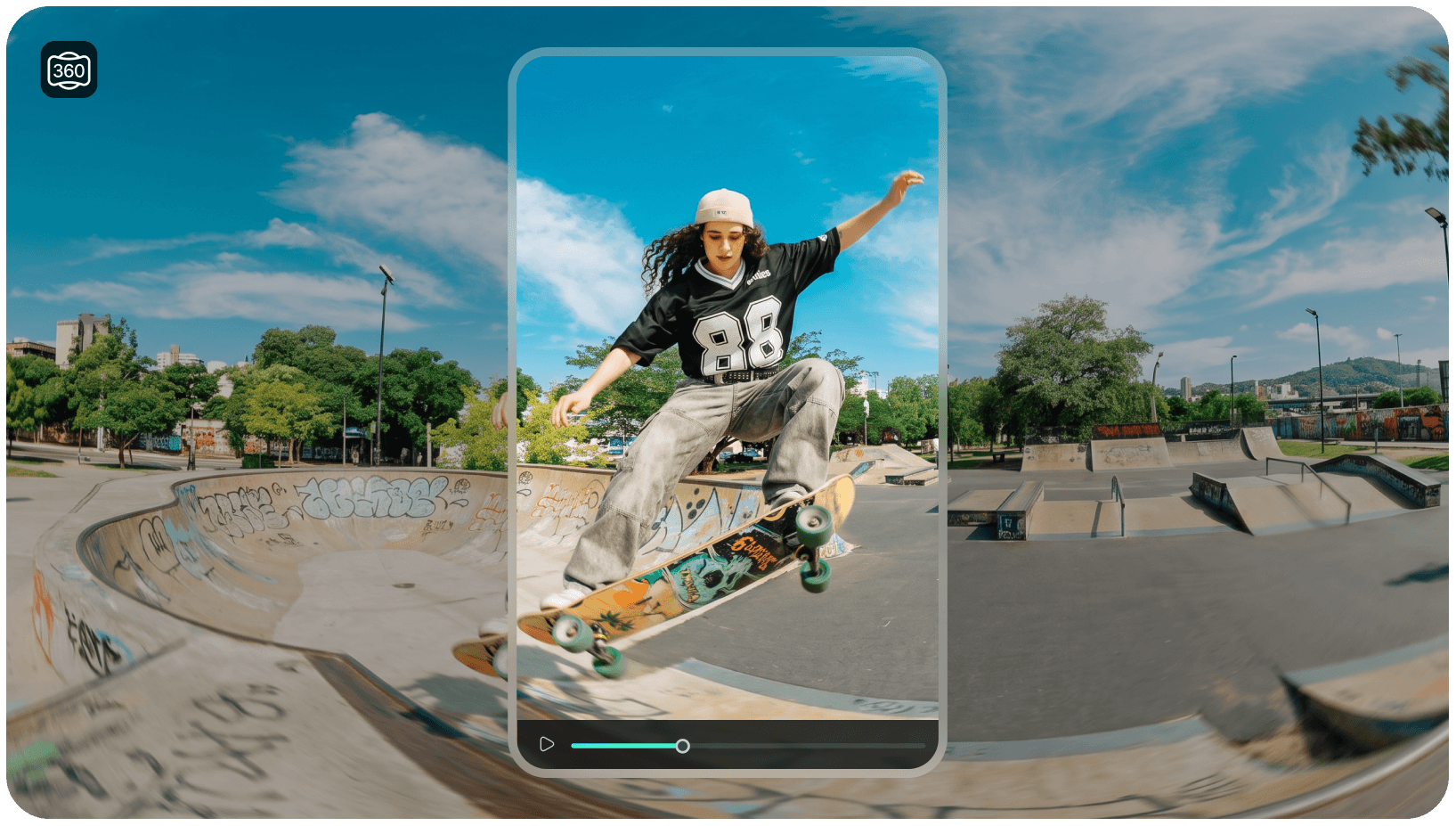
Crea perspectivas llamativas para videos cortos
Usa el metraje 360° para crear cambios de perspectiva, revelaciones y ángulos de cámara poco habituales en contenido corto. Prepara tomas para TikTok, Reels y Shorts que serían más difíciles de conseguir con una cámara convencional.
Más guías sobre edición de video 360°
Preguntas frecuentes sobre la edición de video 360°
- ¿Qué es la edición de video 360°?
-
La edición de video 360° consiste en seleccionar y animar un punto de vista dentro de una grabación esférica. En Filmora puedes reencuadrar el metraje después de grabarlo, ajustar el ángulo de visión y la perspectiva, animar movimientos de cámara y continuar el montaje en la línea de tiempo como con un video convencional.
- ¿Cómo puedo editar y reencuadrar un video 360°?
-
Importa el metraje 360° compatible en Filmora, añádelo a la línea de tiempo y selecciona el clip para empezar a reencuadrar. Arrastra en el reproductor para cambiar el punto de vista y usa la rueda de desplazamiento para acercar o alejar. Después puedes ajustar la perspectiva, animar el movimiento de cámara y continuar con efectos, títulos, música y otras ediciones antes de exportar.
- ¿Filmora puede editar videos de Insta360 y archivos INSV?
-
Sí. Filmora admite metraje compatible de Insta360. En Windows, puedes trabajar con archivos INSV mediante el flujo compatible de Insta360 y editar el resultado en Filmora. Los MP4 360° compatibles también pueden reconocerse automáticamente cuando incluyen los metadatos panorámicos necesarios.
- ¿Filmora puede editar videos de DJI Osmo 360?
-
Sí. Para trabajar con metraje OSV de DJI Osmo 360, primero expórtalo como MP4 con el software oficial de DJI. Después, importa ese MP4 en Filmora para reencuadrarlo y editarlo.
- ¿Puedo crear efectos Tiny Planet y ojo de pez con un video 360°?
-
Sí. Filmora incluye preajustes de perspectiva para metraje 360°, como Asteroide, Ojo de pez, Gran angular y Perspectiva lineal. Puedes cambiar entre estas vistas para crear efectos como Tiny Planet sin configurar manualmente parámetros de proyección complejos.
- ¿Puedo animar el movimiento de cámara en un video 360°?
-
Sí. Filmora admite fotogramas clave y preajustes de movimiento para videos 360°. Puedes crear acercamientos y alejamientos suaves, giros en sentido horario o antihorario, inclinaciones y otros movimientos de cámara sin configurar cada transición desde cero.
- ¿Qué formato obtengo después de reencuadrar un video 360° en Filmora?
-
Filmora permite exportar el metraje 360° reencuadrado como un video estándar con el punto de vista, la perspectiva y los movimientos de cámara que hayas definido. El resultado puede compartirse en YouTube, TikTok, Instagram Reels, Shorts y otras plataformas.
- ¿Cuáles son los requisitos del sistema para editar video 360°?
-
Para editar video 360° en Windows se requiere Windows 10 o posterior, un procesador Intel Core de 8.ª generación o AMD Ryzen serie 3000 o posterior, 16 GB de RAM y una GPU GTX 1660 o superior. En Mac se requiere macOS 11.0 o posterior con Apple M1 o posterior.
Así usan los creadores Filmora para editar contenido 360°
Descubre más funciones de edición de Filmora
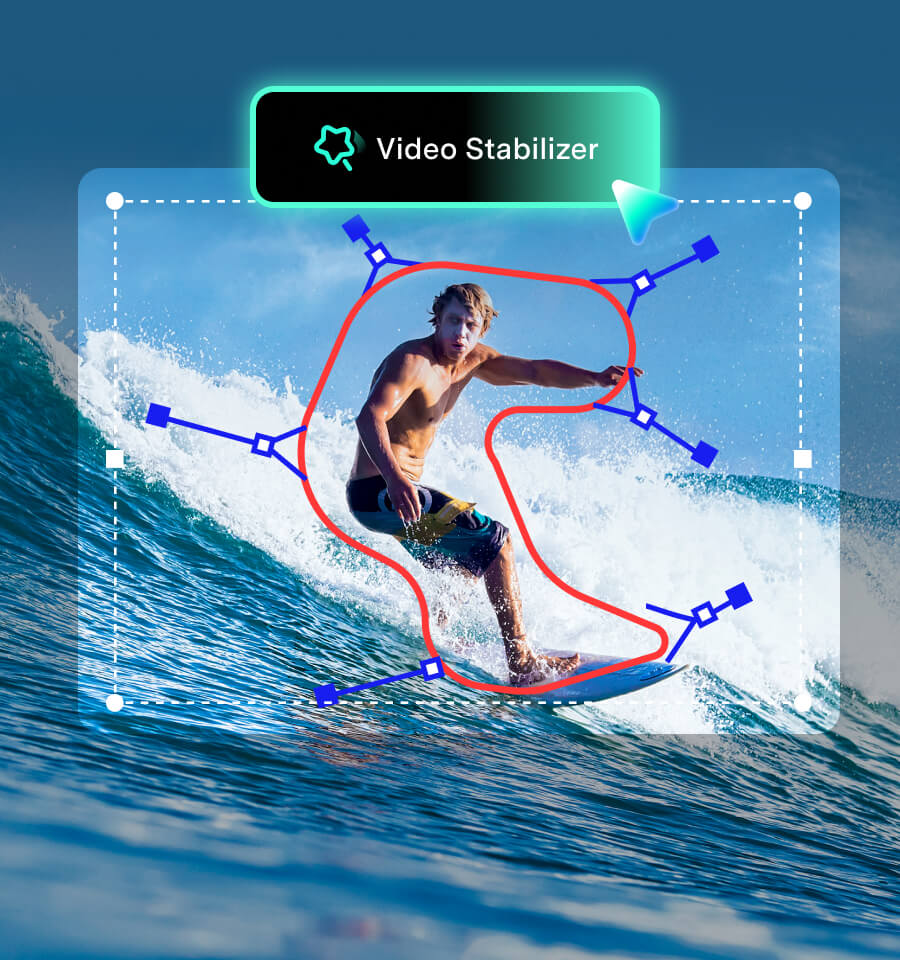

Un editor de video para todo tipo de creadores.


Creador de contenido
Creador de deportes de acción
Creadora de videos cortos