


 Seguridad 100% verificada | No requiere suscripción | Sin malware

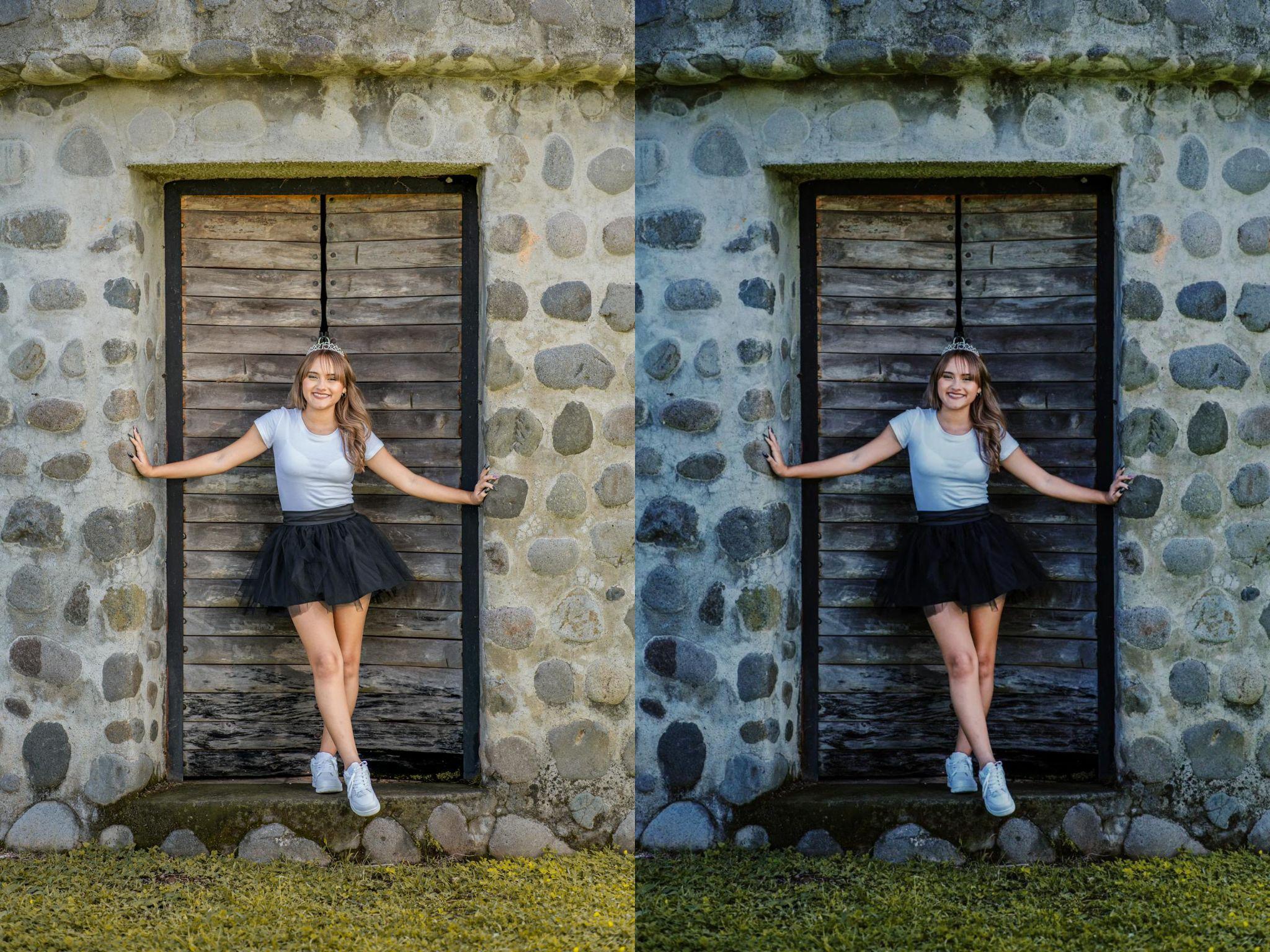
Uno de los recursos de edición más utilizados para crear una imagen con más fuerza visual es el filtro oscuro. Puede aportar dramatismo, hacer que una escena resulte más sobria o ayudarte a crear una atmósfera más íntima. En algunos casos se usa por su valor estético; en otros, simplemente para equilibrar la luz, reforzar el contraste o conseguir un acabado más cinematográfico.
Sea cual sea tu objetivo, hay varias formas prácticas de oscurecer una foto y conseguir un resultado más cuidado.
En este artículo:
¿Qué puedes hacer con un filtro de foto oscuro?
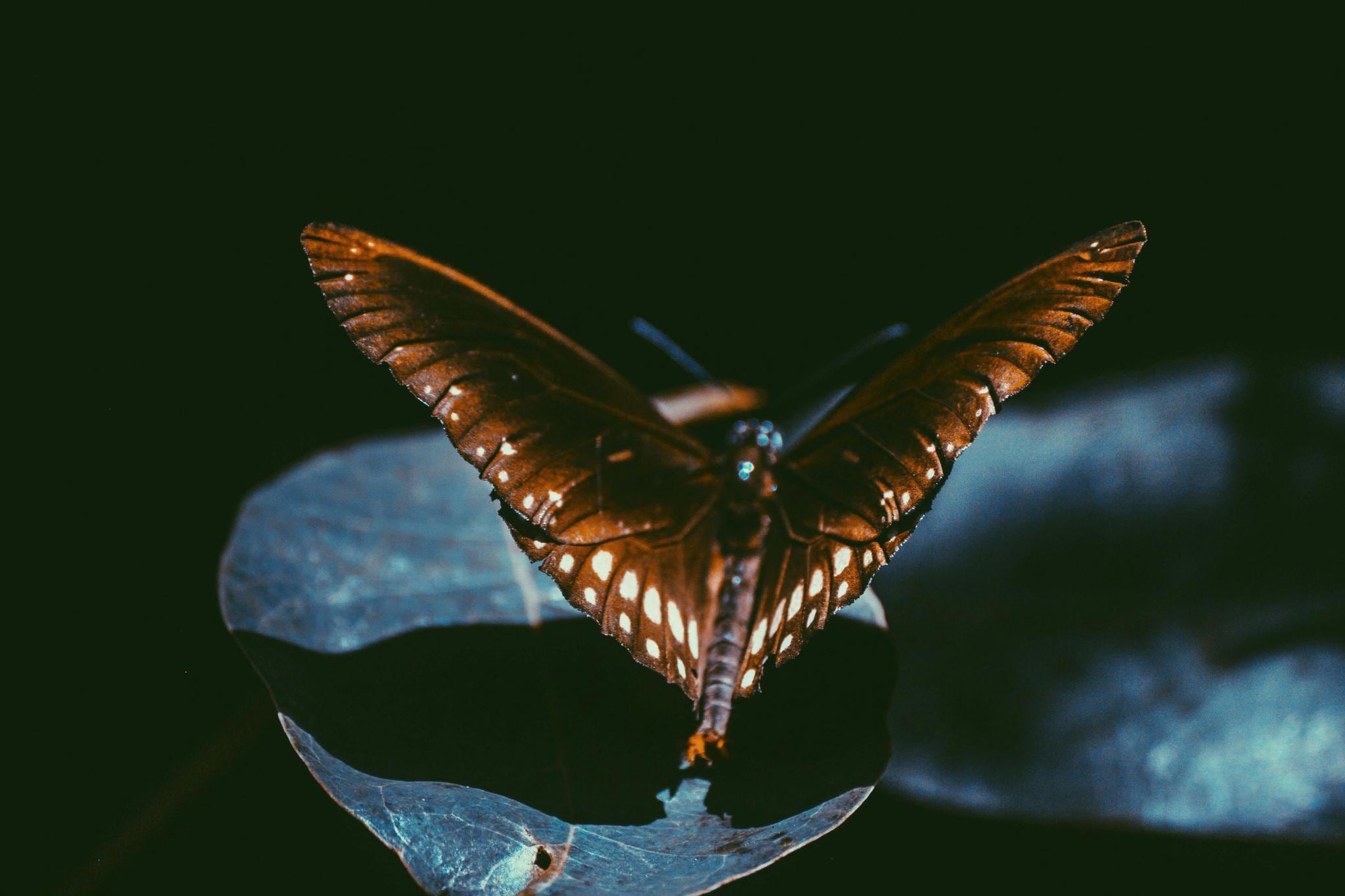
Antes de ver cómo oscurecer una imagen, conviene entender en qué situaciones puede resultar útil este tipo de efecto. Estos son algunos de los usos más habituales:
Mejorar la visibilidad del texto en ciertos diseños
Si el fondo de una imagen tiene demasiados colores claros o zonas muy luminosas, el texto puede perder legibilidad, sobre todo en banners, creatividades publicitarias o publicaciones para redes sociales. Oscurecer ligeramente la foto ayuda a que los títulos, subtítulos o llamadas a la acción destaquen mejor.
Crear el ambiente o tono adecuado para una escena
No siempre es posible conseguir en el momento de la toma la iluminación exacta que necesita una imagen. Si quieres una atmósfera más seria, íntima o cinematográfica, oscurecer la foto en edición puede ayudarte a ajustar el tono sin rehacer la escena desde cero.
Corregir fotos sobreexpuestas o con luz demasiado dura
Las imágenes tomadas en la playa, en la montaña o a plena luz del día suelen presentar zonas demasiado brillantes o una iluminación agresiva. En estos casos, reducir la exposición o aplicar un filtro oscuro puede equilibrar mejor la imagen y hacer que el resultado se vea más agradable.
Como ves, un filtro oscuro puede servir tanto para mejorar el aspecto visual como para corregir problemas de iluminación. Ahora veamos cómo aplicarlo en la práctica.
¿Cómo oscurecer las fotos?
Si buscas una forma rápida de añadir un tono más oscuro a tus imágenes directamente desde el móvil, Filmora móvil puede ser una opción muy práctica. La app incluye varias herramientas útiles para oscurecer fotos de tres maneras principales: usando filtros oscuros, ajustando parámetros básicos o combinando imágenes.


 Descarga segura | Sin malware
Método 1: oscurecer una foto con filtros oscuros
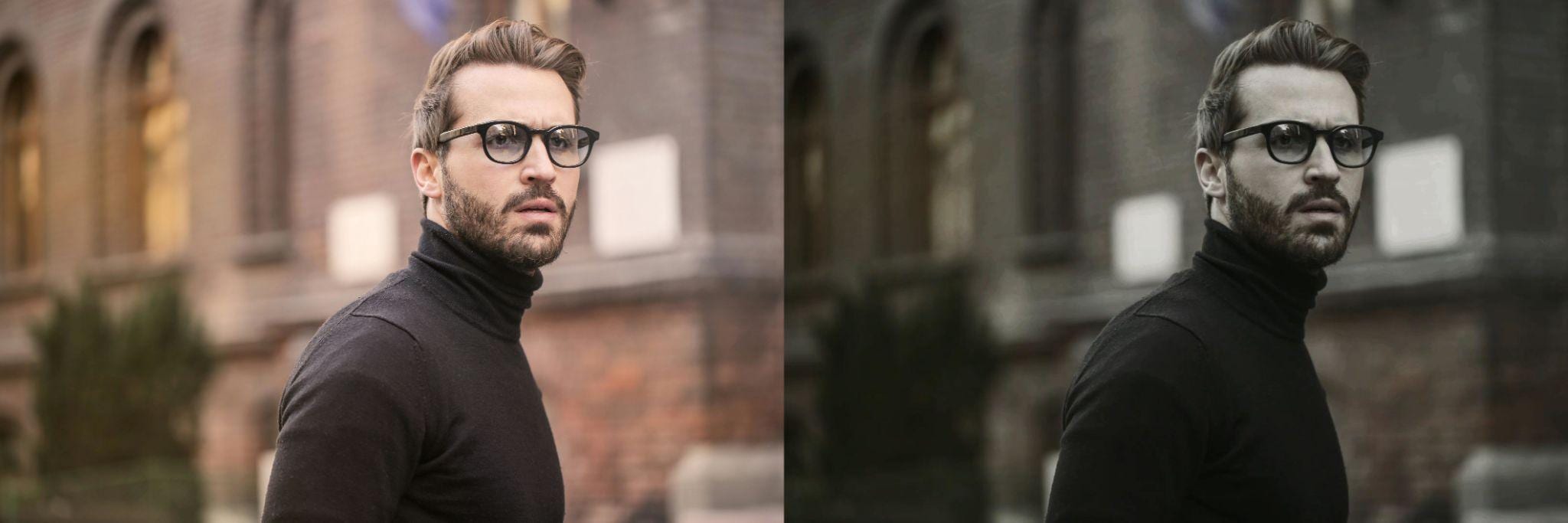
La forma más rápida de oscurecer una imagen es aplicar uno de los filtros oscuros ya disponibles en Filmora.
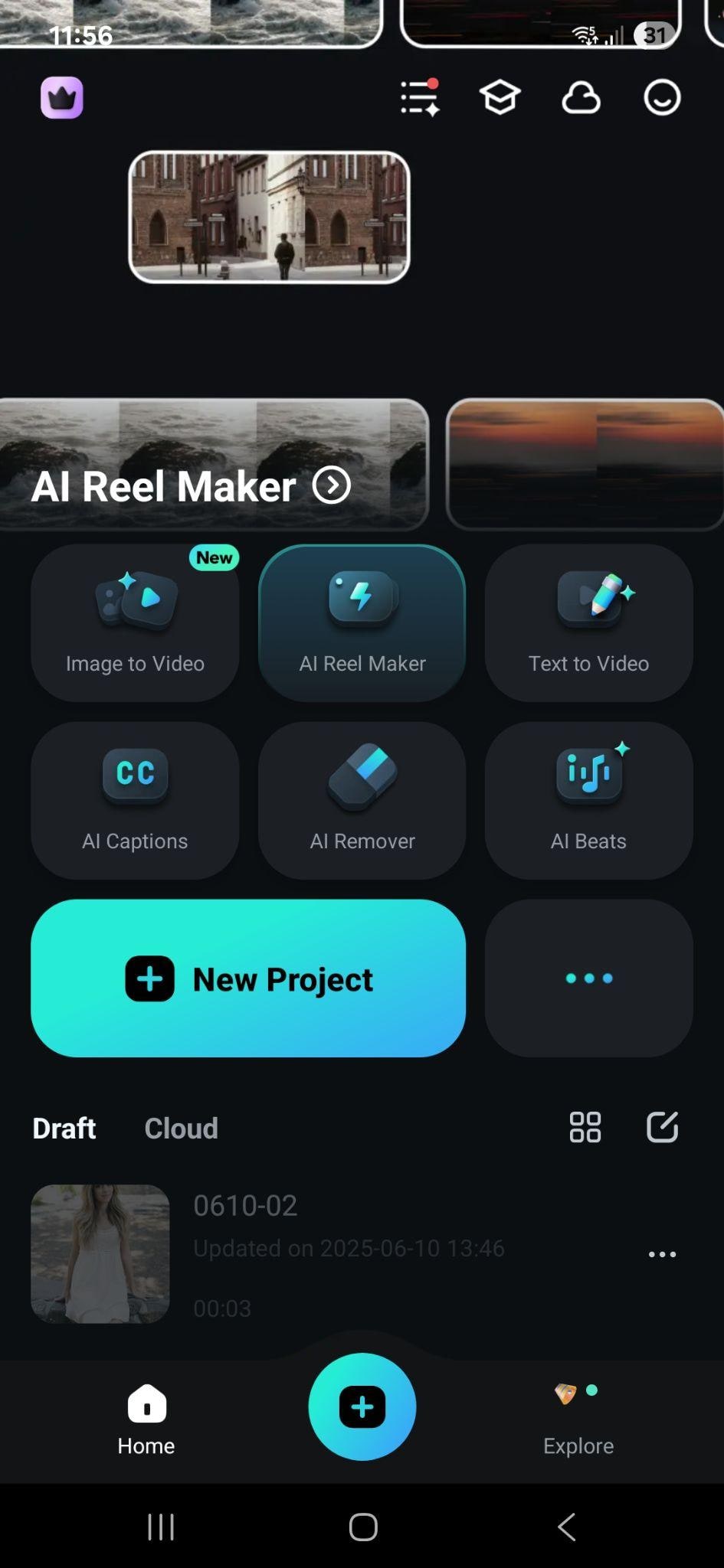
Paso 1: Descarga y abre la aplicación. Después, toca Nuevo proyecto y elige las imágenes que quieres editar.
Paso 2: Toca Filtro en la parte inferior de la pantalla, entra en el icono de búsqueda y escribe “oscuro”.
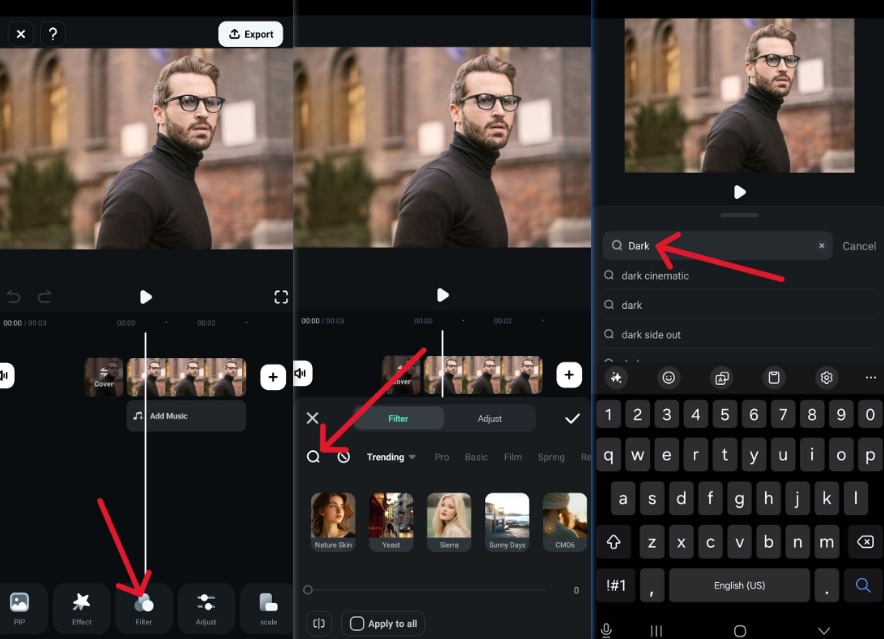
Paso 3: Recorre los filtros, elige el que mejor encaje con tu imagen y toca el icono de verificación para aplicarlo.
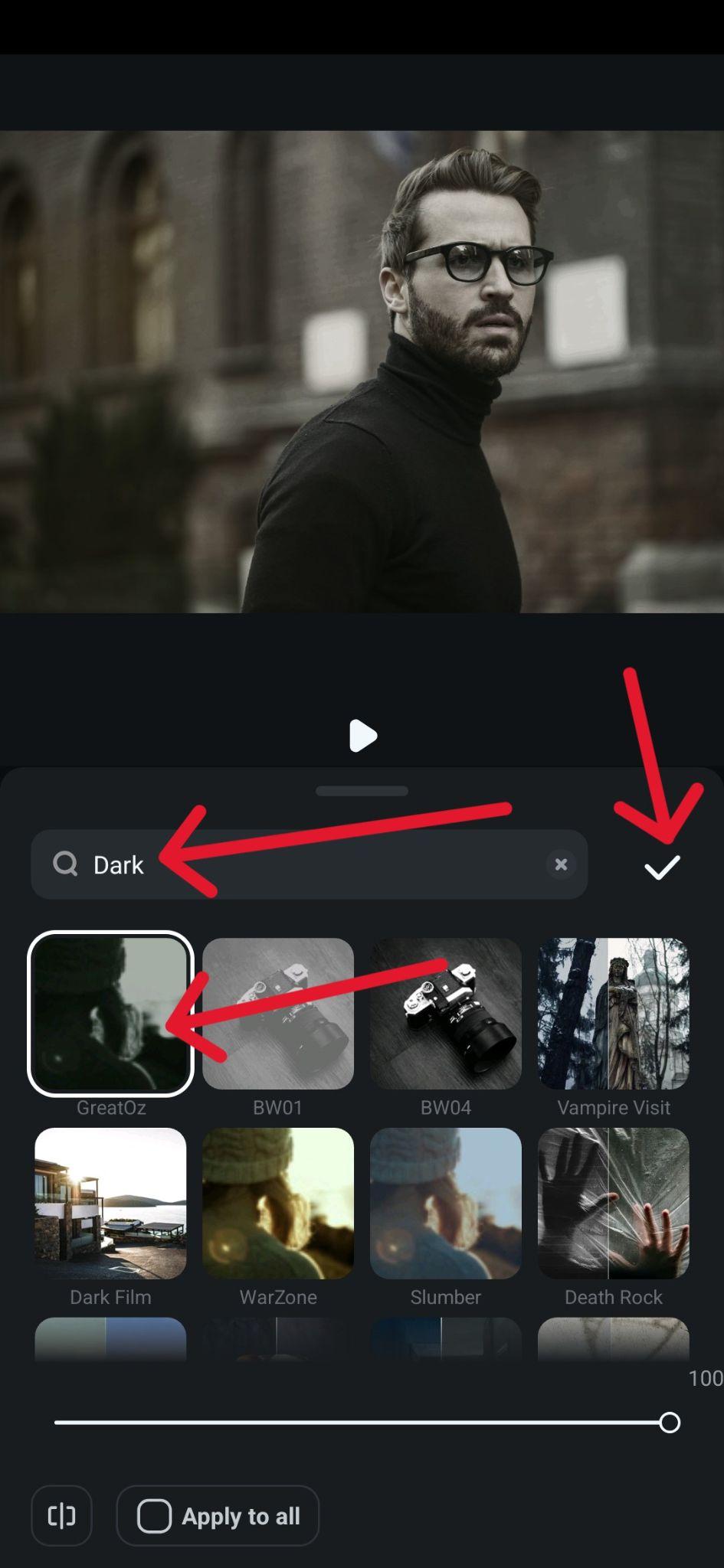
Si prefieres un acabado más preciso, también puedes oscurecer la imagen manualmente con ajustes básicos.
Método 2: oscurecer imágenes con ajustes básicos
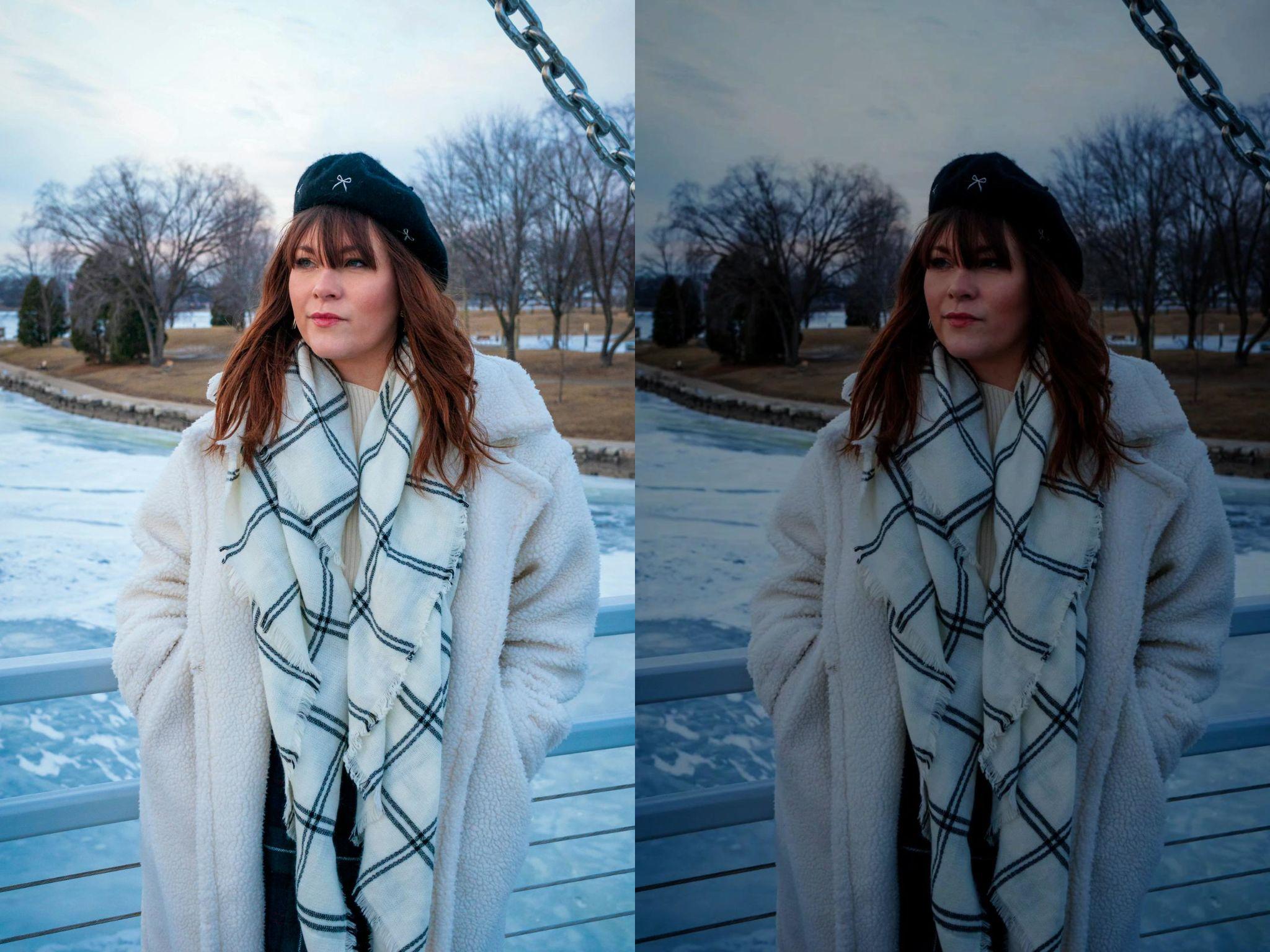
Otra forma de oscurecer una foto es ajustar algunos controles manuales clave. Solo tienes que seguir estos pasos:


 Descarga segura | Sin malware
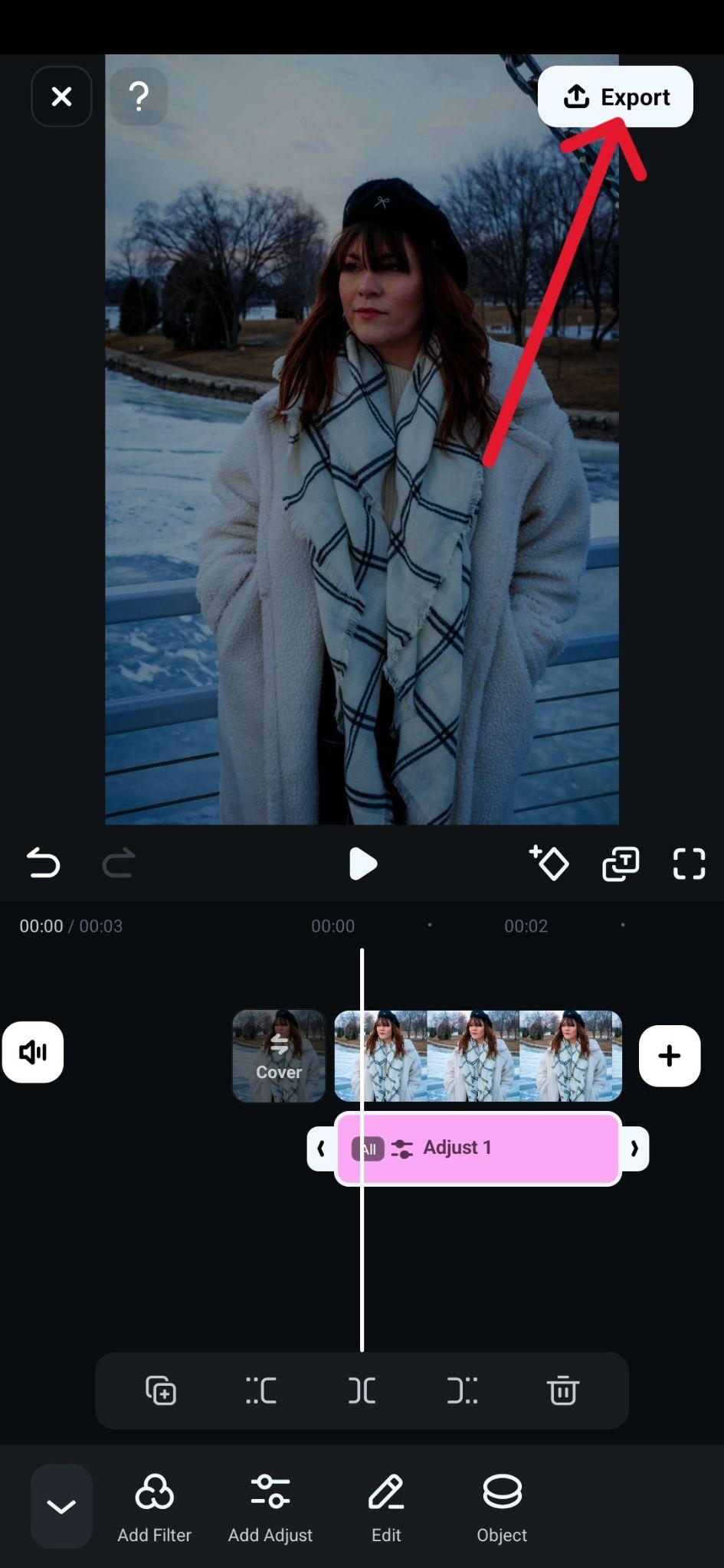
Paso 1: Añade la imagen que quieres editar y toca Ajustar en la parte inferior de la pantalla.
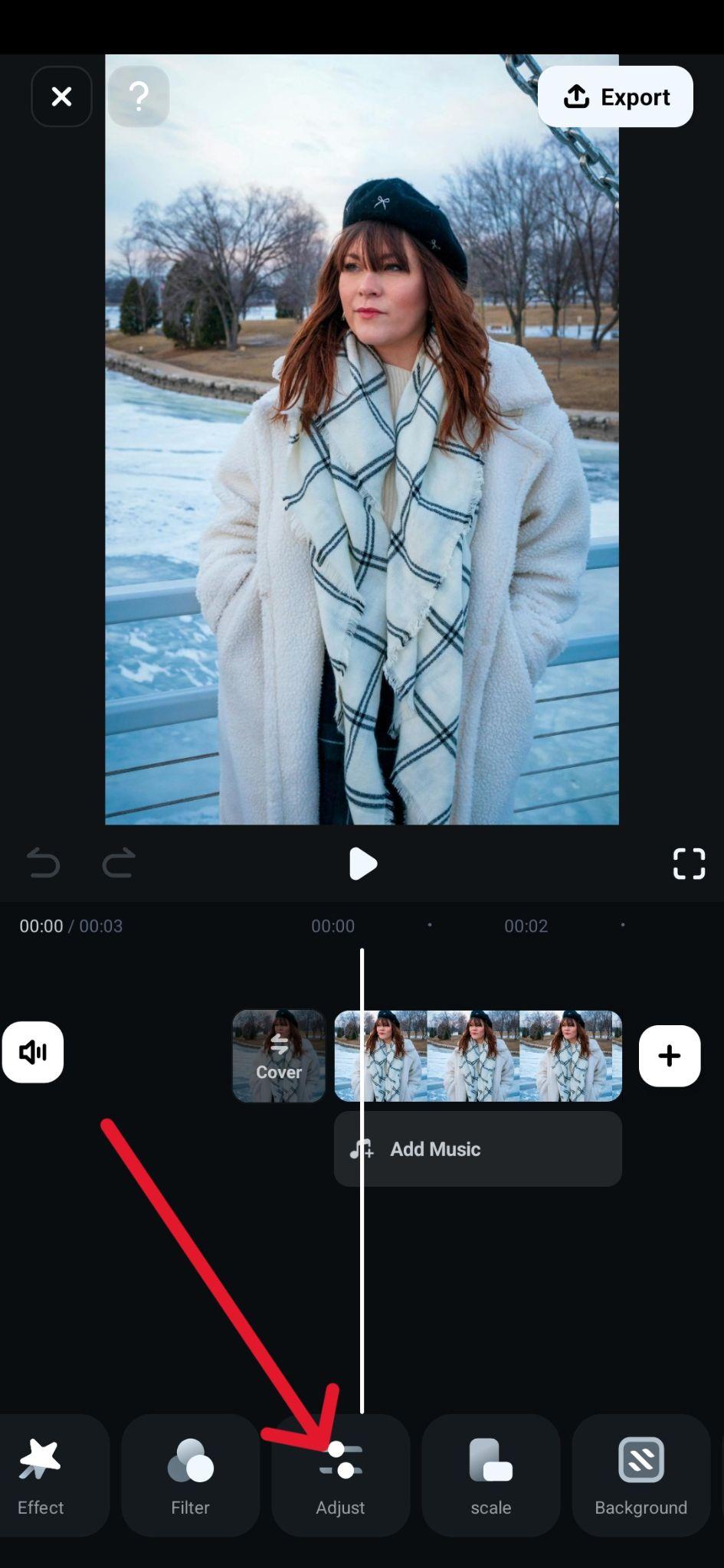
Paso 2: Modifica los deslizadores de exposición, brillo, contraste y sombras hasta conseguir el nivel de oscuridad que buscas.
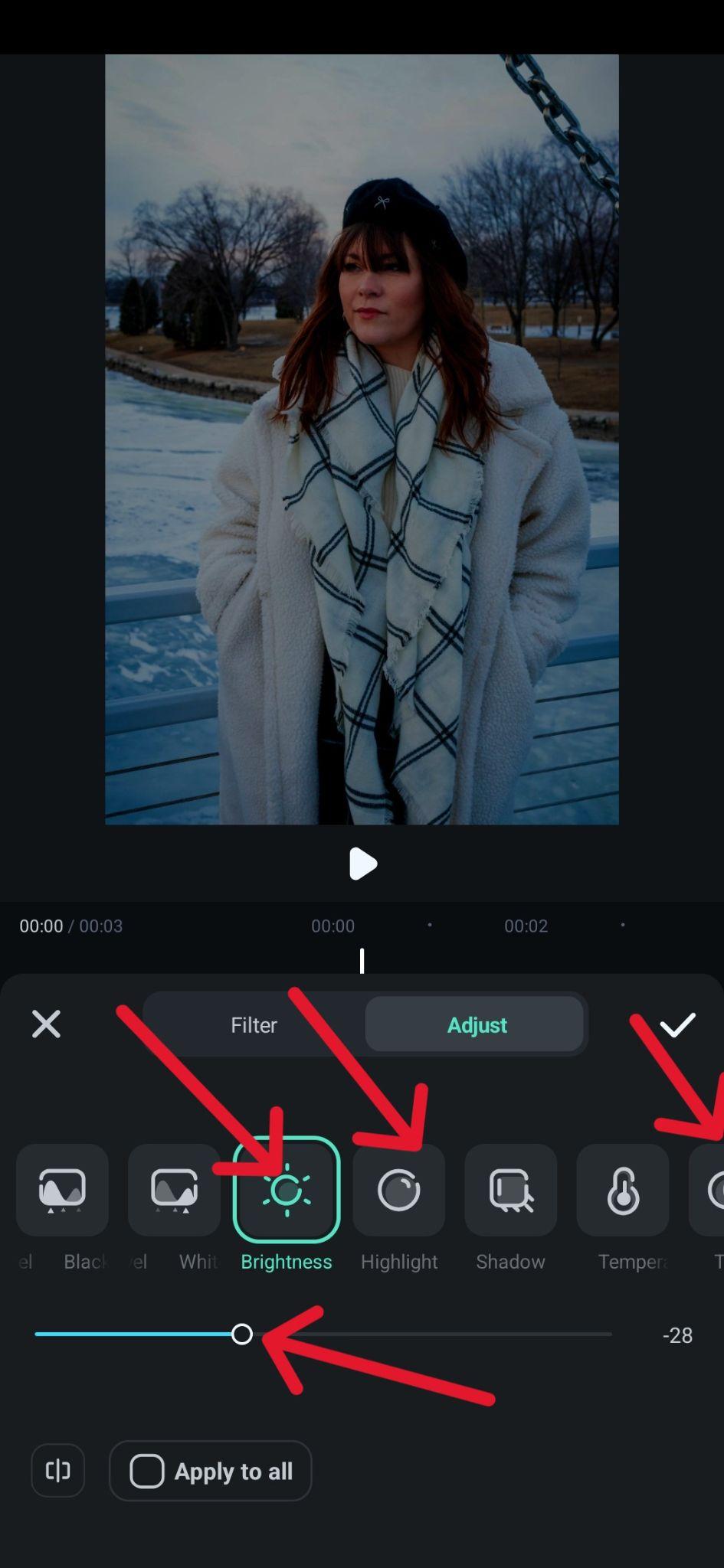
Paso 3: Cuando termines, toca Exportar para guardar la imagen.
Método 3: oscurecer fotos con mezcla de imágenes
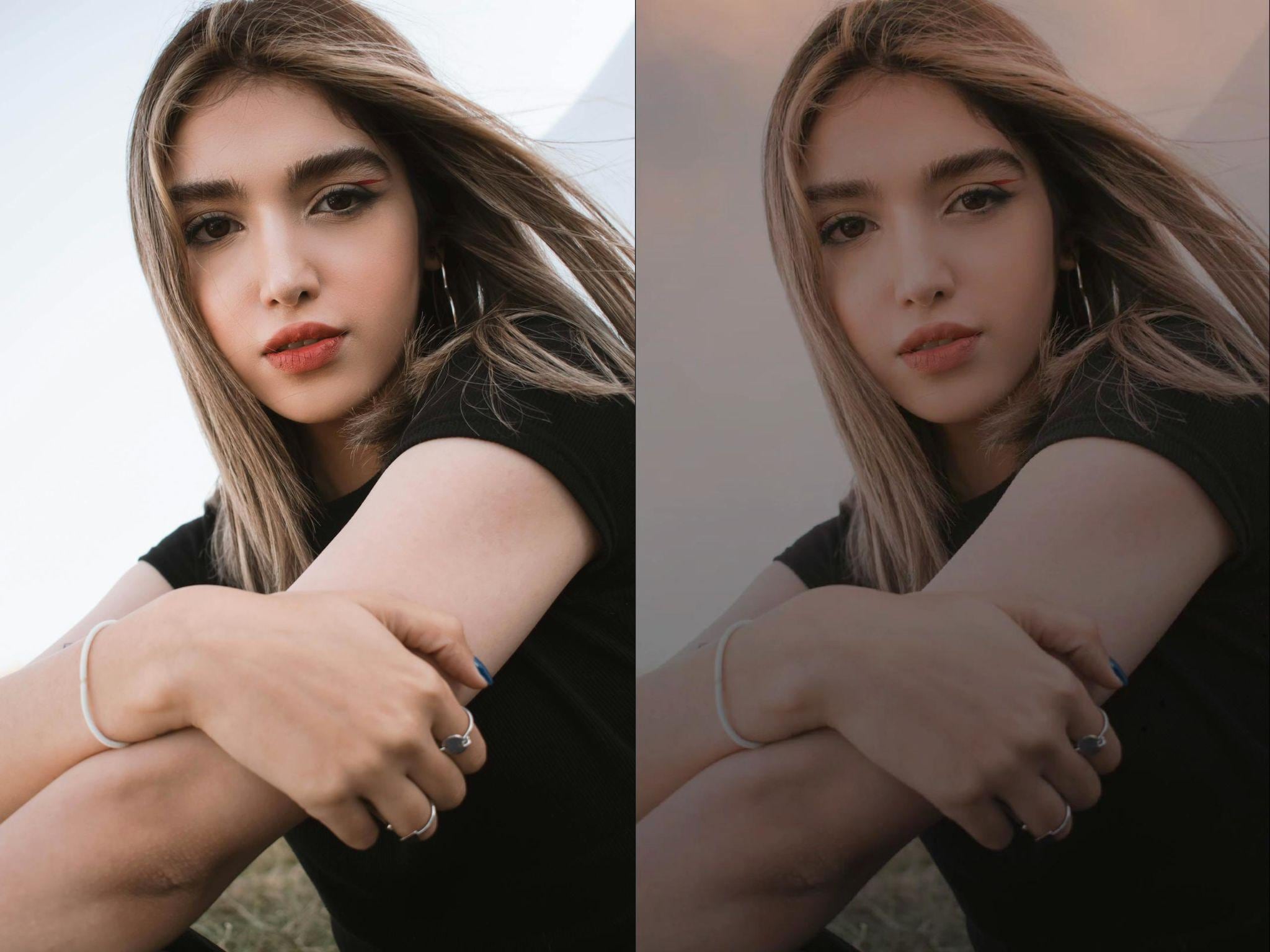
También puedes combinar dos imágenes para que una añada tonos más oscuros sobre la otra. Es una opción interesante si quieres un resultado más creativo o un oscurecimiento localizado. Sigue estos pasos:
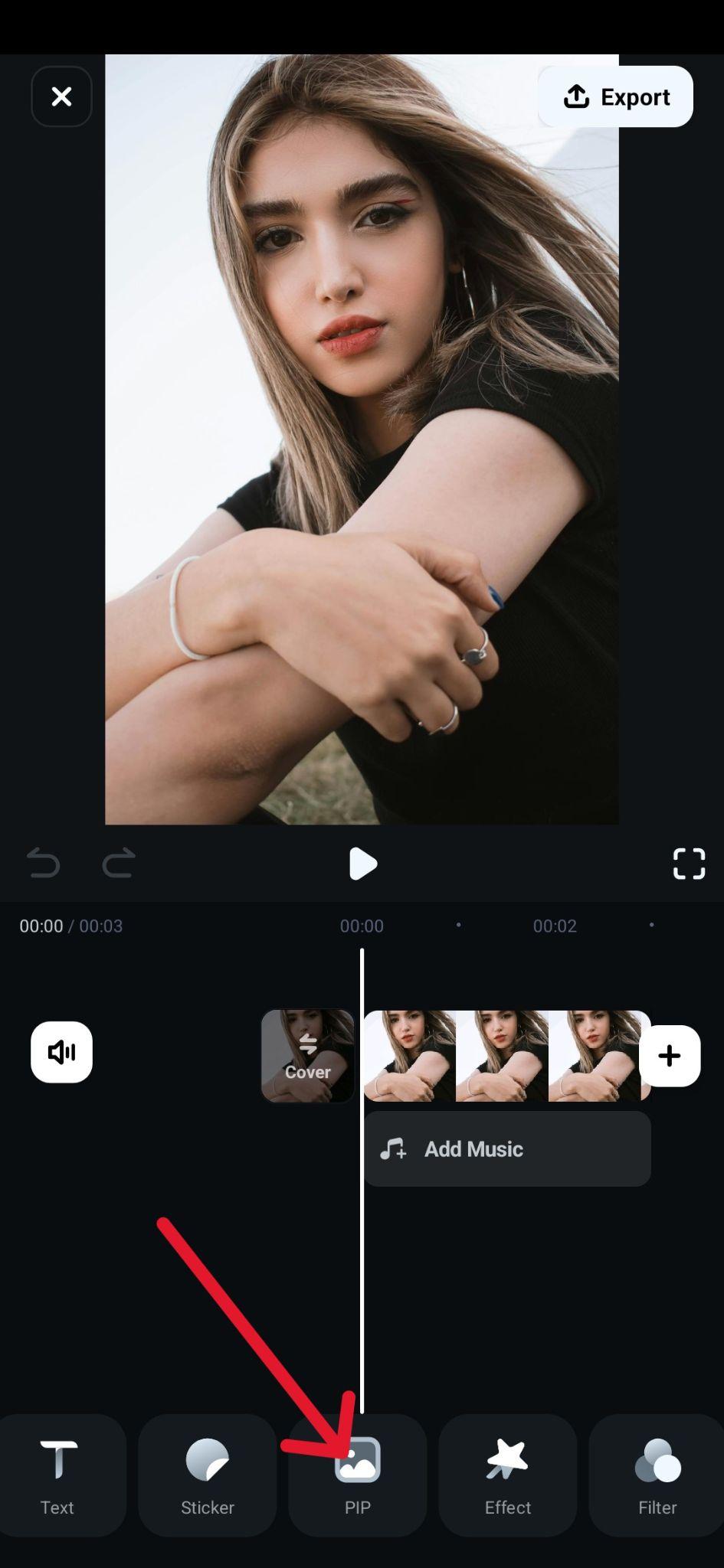
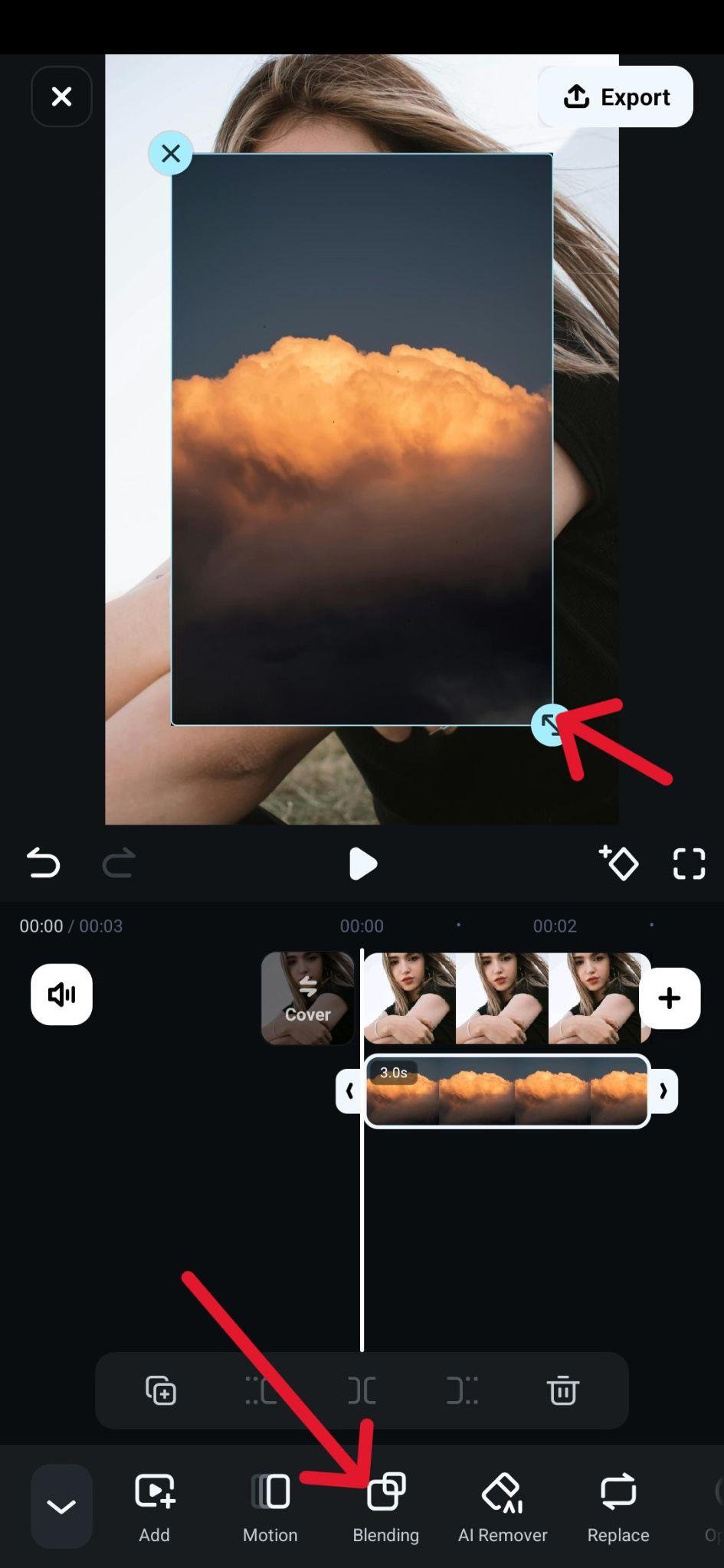
Paso 1: Añade la imagen principal y, en la parte inferior, desliza hacia la izquierda hasta encontrar el icono PIP (Imagen en imagen). Tócalo, elige una segunda imagen como fondo y pulsa el icono de verificación.
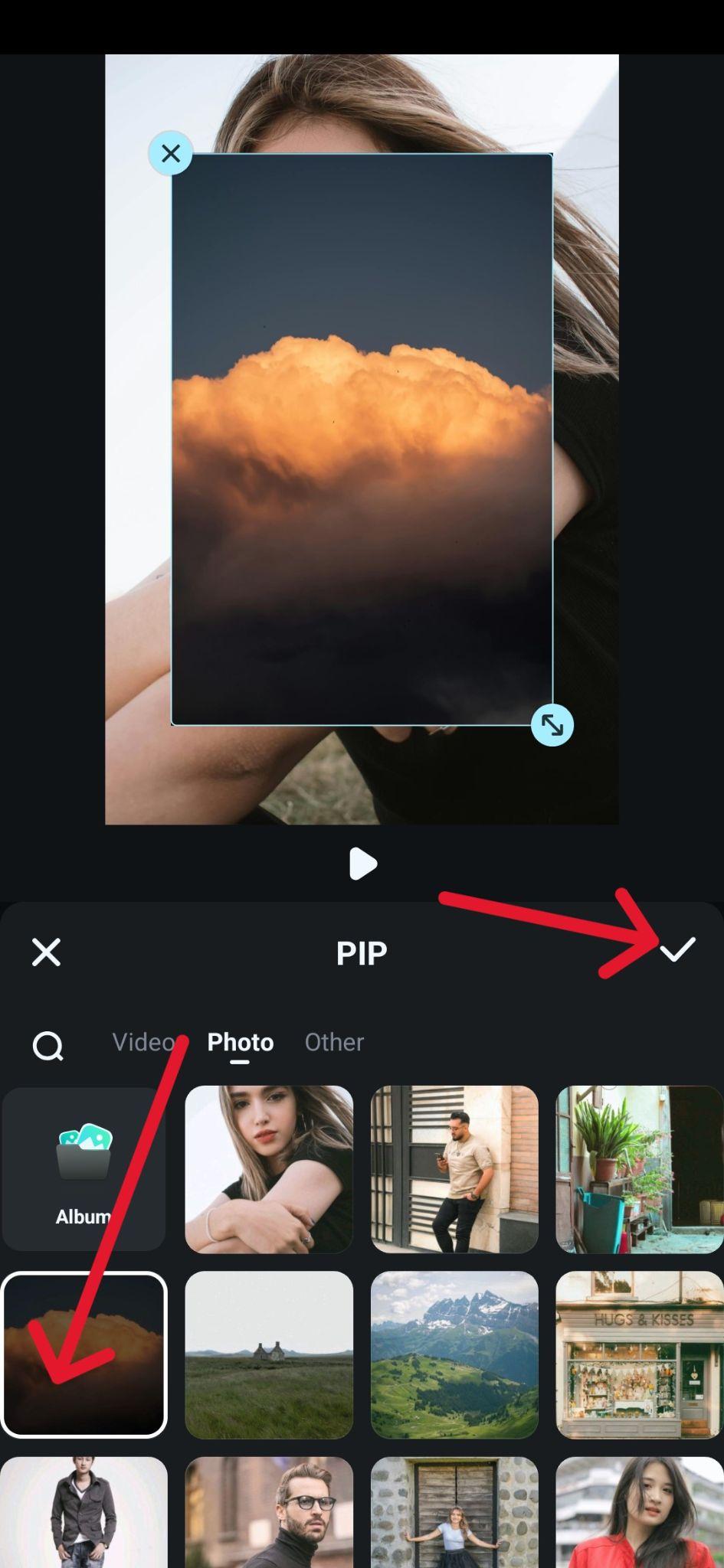
Paso 2: Toca el icono de la flecha de dos direcciones para redimensionar y girar la nueva imagen. Cuando la coloques correctamente, puedes ampliarla y ajustar las zonas más oscuras con la opción Mezcla.
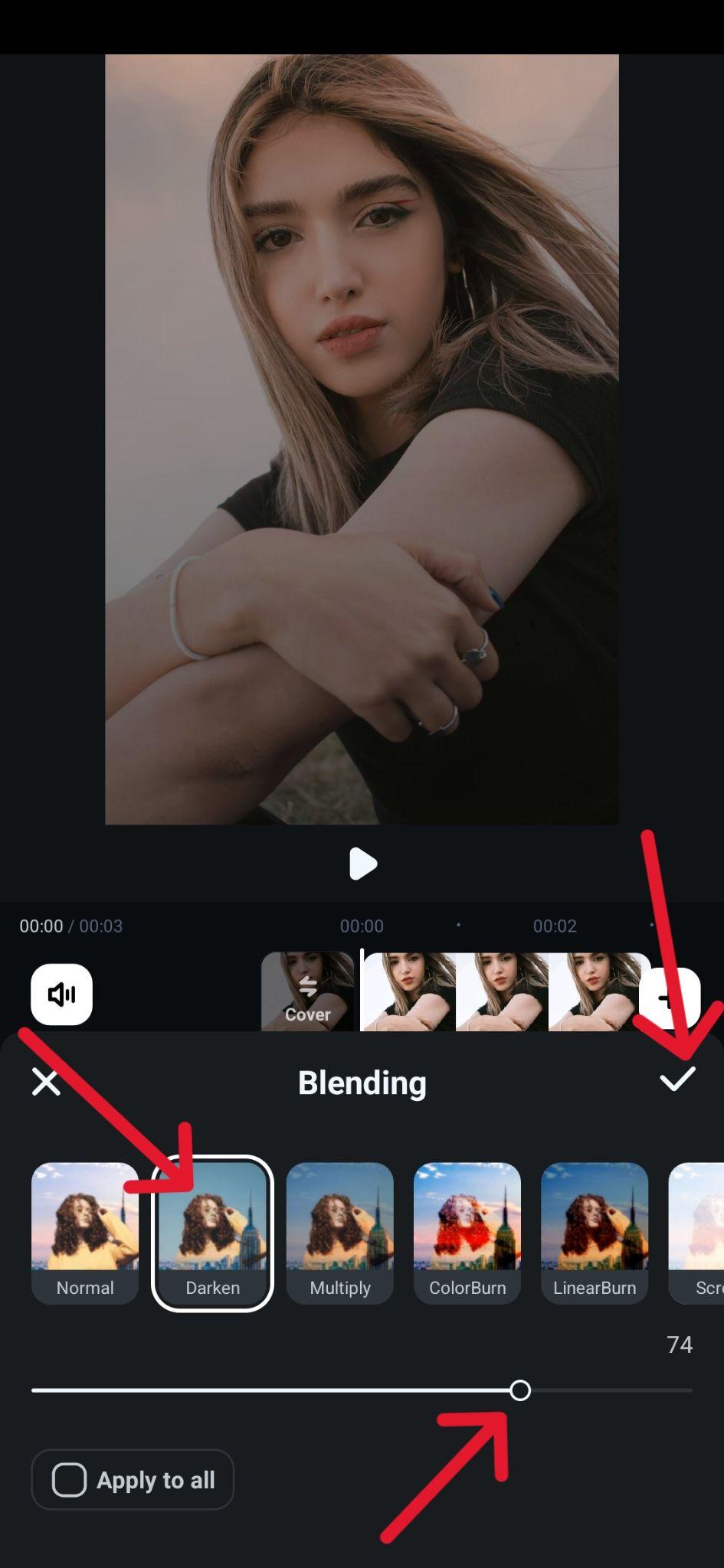
Paso 3: Elige la función Oscurecer y mueve el control deslizante para ajustar la opacidad. Cuando consigas el resultado que quieres, toca el icono de verificación para terminar.
Explora otros filtros de foto
Aunque los métodos anteriores funcionan muy bien para oscurecer una imagen, también puedes probar otros filtros que consiguen un tono más oscuro con una estética diferente. Estas son tres opciones interesantes.
Filtros retro
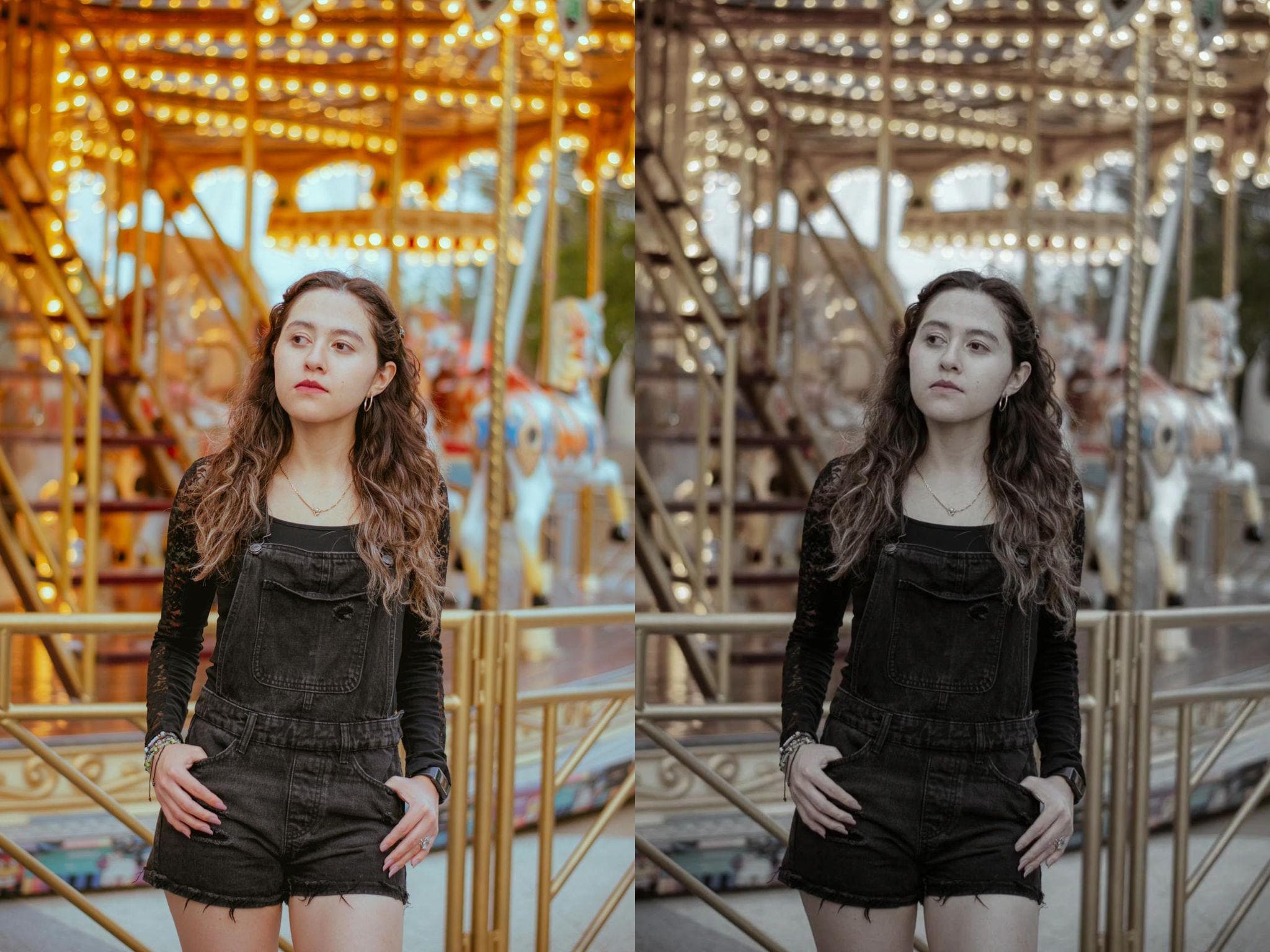
Los filtros retro suavizan la luz, reducen el brillo general y añaden un aire nostálgico a la imagen. Son una buena opción si quieres oscurecer una foto sin que el resultado se vea demasiado agresivo. Además, suelen funcionar muy bien en retratos, escenas urbanas y publicaciones de estilo lifestyle.
Filtros en blanco y negro
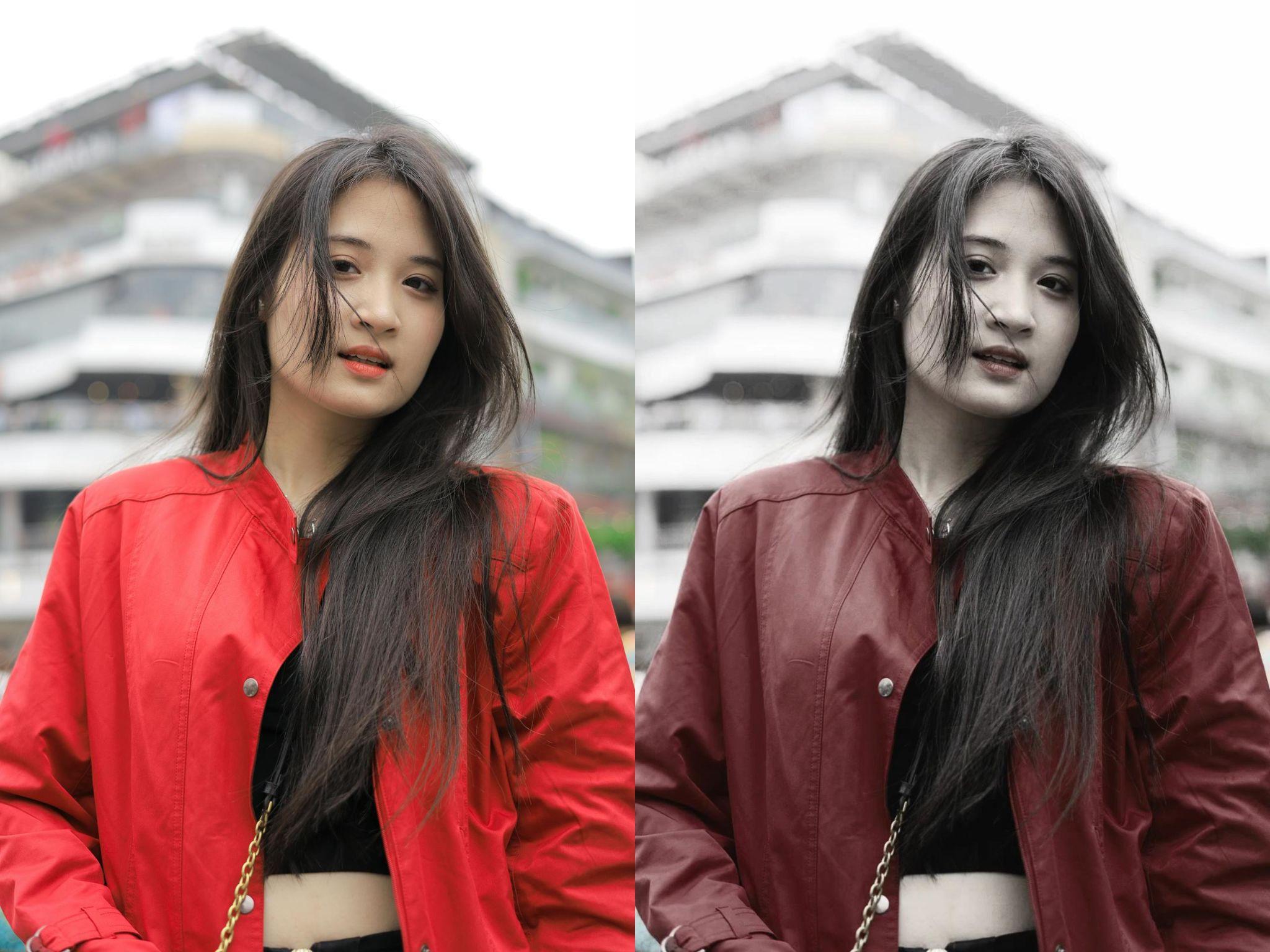
Si buscas un acabado más elegante o artístico, el blanco y negro sigue siendo una de las opciones más eficaces. Filmora incluye varias versiones de este estilo, desde looks más clásicos hasta acabados con un aire más cinematográfico. Un ejemplo interesante es el filtro Monocromo, que mantiene parte del contraste visual y aporta mucha personalidad.
Filtros nocturnos
Si no quieres un cambio demasiado radical y simplemente buscas que una imagen diurna parezca tomada al atardecer o en un entorno con menos luz, los filtros nocturnos pueden funcionar muy bien. Basta con buscar la palabra noche en la sección de filtros. Algunas opciones sutiles, como HO04, ofrecen un resultado equilibrado y natural.
Conclusión
Ya sea para conseguir una estética concreta, mejorar la legibilidad de un diseño o corregir una foto con demasiada luz, oscurecer una imagen puede marcar una gran diferencia en el resultado final. Con Filmora móvil puedes hacerlo de forma rápida mediante filtros, ajustes manuales o mezclas de imagen.
Además, si prefieres editar en pantalla grande, también puedes usar la versión de escritorio de Filmora para trabajar con más precisión. Lo importante es probar diferentes combinaciones hasta encontrar el nivel de oscuridad y contraste que mejor encaje con cada imagen.
Con unos pocos ajustes, puedes transformar una foto demasiado plana o brillante en una imagen con más profundidad, intención visual y estilo.
