


 100% seguro | No requiere suscripción | Sin malware

Hoy ocurre justo lo contrario: muchas personas convierten fotos y vídeos en color a blanco y negro para lograr un estilo más artístico, elegante y nostálgico. En esta guía verás cómo convertir una foto a blanco y negro de forma rápida y sencilla, tanto con filtros preestablecidos como con herramientas de IA.
¿Cuál es el mejor editor para convertir fotos a blanco y negro?
Filmora es una opción muy completa para editar vídeo e imagen desde una sola herramienta. Además de sus funciones de edición habituales, incorpora varias utilidades de IA que facilitan tareas creativas y ajustes visuales. Si quieres convertir imágenes a blanco y negro, corregir el color de una foto o aplicar un estilo visual concreto, Filmora te permite hacerlo de forma rápida y con resultados consistentes. También puedes añadir títulos, filtros, pegatinas y otros recursos para terminar la edición.


 Descarga segura | Sin malware
Entre sus funciones de imagen con IA encontrarás herramientas como Recorte Inteligente, Máscara IA y Paleta de color IA. Si tu objetivo es poner una foto en blanco y negro, puedes hacerlo de dos maneras principales dentro del programa. A continuación te mostramos cada método paso a paso.
Método 1: aplicar filtros preestablecidos para poner una foto en blanco y negro
Filmora incluye varios ajustes de color y filtros preestablecidos para cambiar el aspecto de una imagen en pocos clics. Si buscas un método rápido para convertir una imagen a blanco y negro, esta es la opción más directa.
- Descarga e instala Filmora en tu dispositivo.
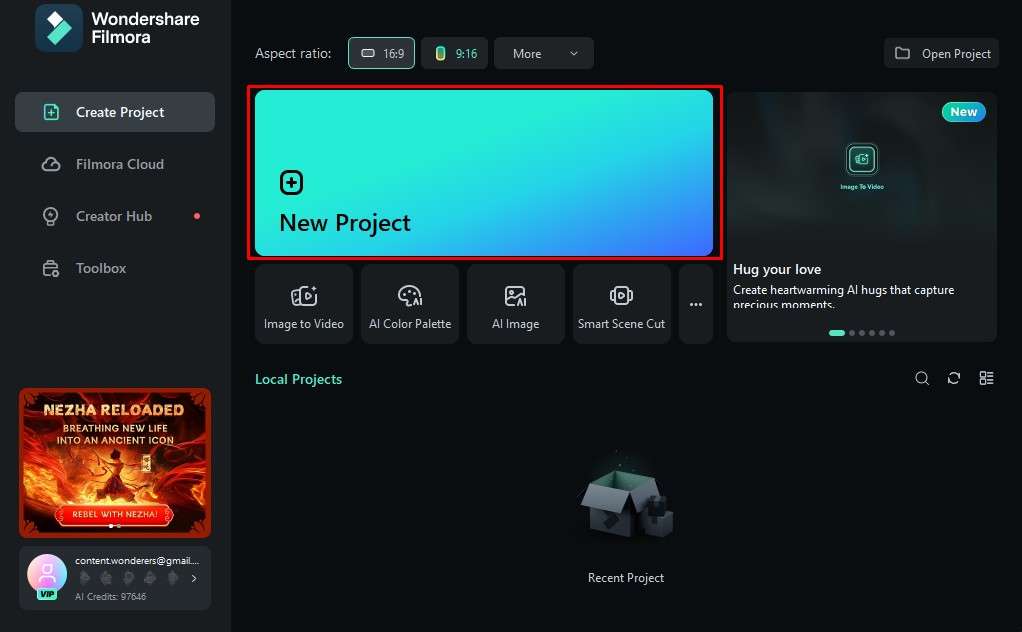
- Abre el programa y haz clic en Nuevo proyecto.
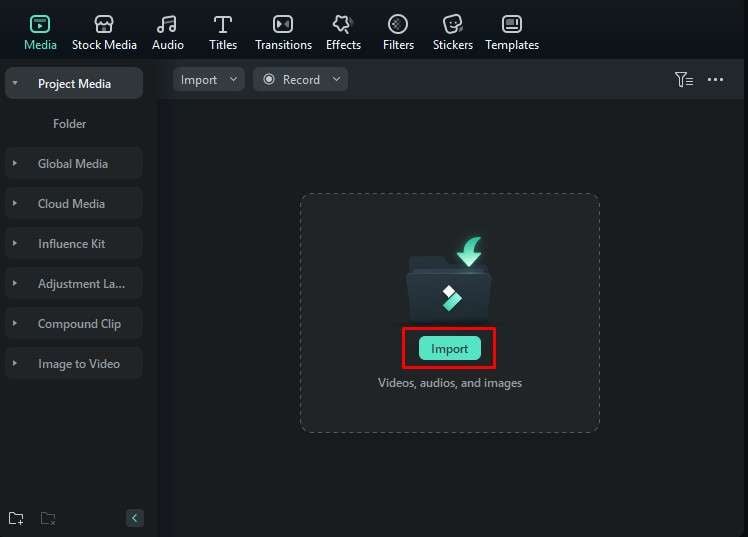
- Haz clic en Importar. Se abrirá una nueva ventana para que selecciones una imagen de tu dispositivo y la añadas al proyecto.
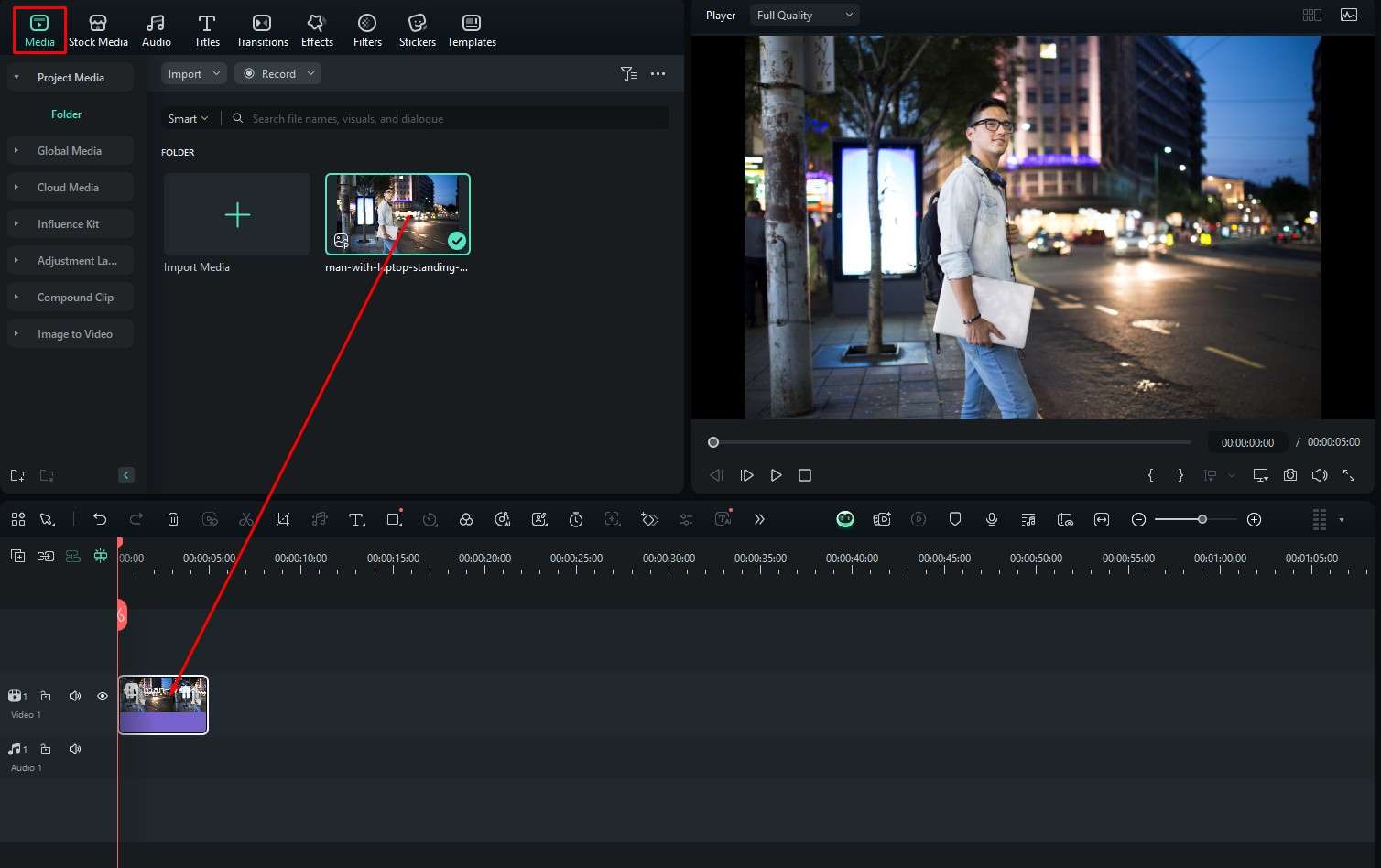
- La imagen aparecerá en la pestaña Medios. Haz clic en ella y arrástrala a la línea de tiempo.
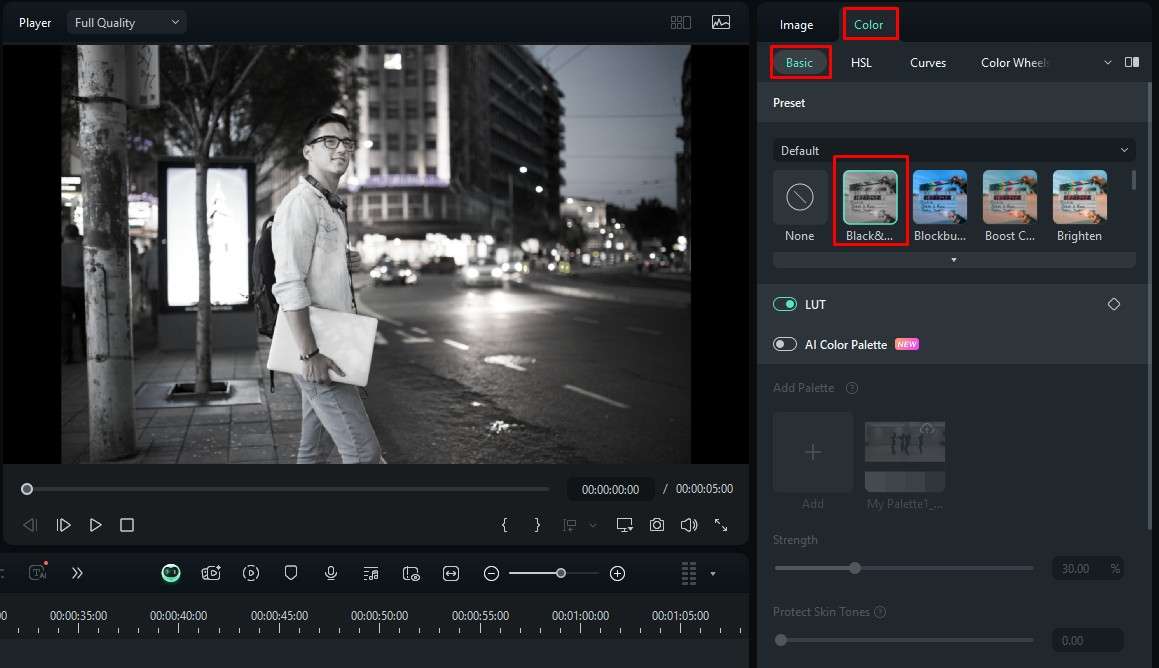
- Selecciona la imagen, ve a Color > Básico y elige el preajuste Blanco y Negro.
- También puedes entrar en Filtros, escribir "Blanco y Negro" y elegir el filtro que mejor encaje con el estilo que buscas.
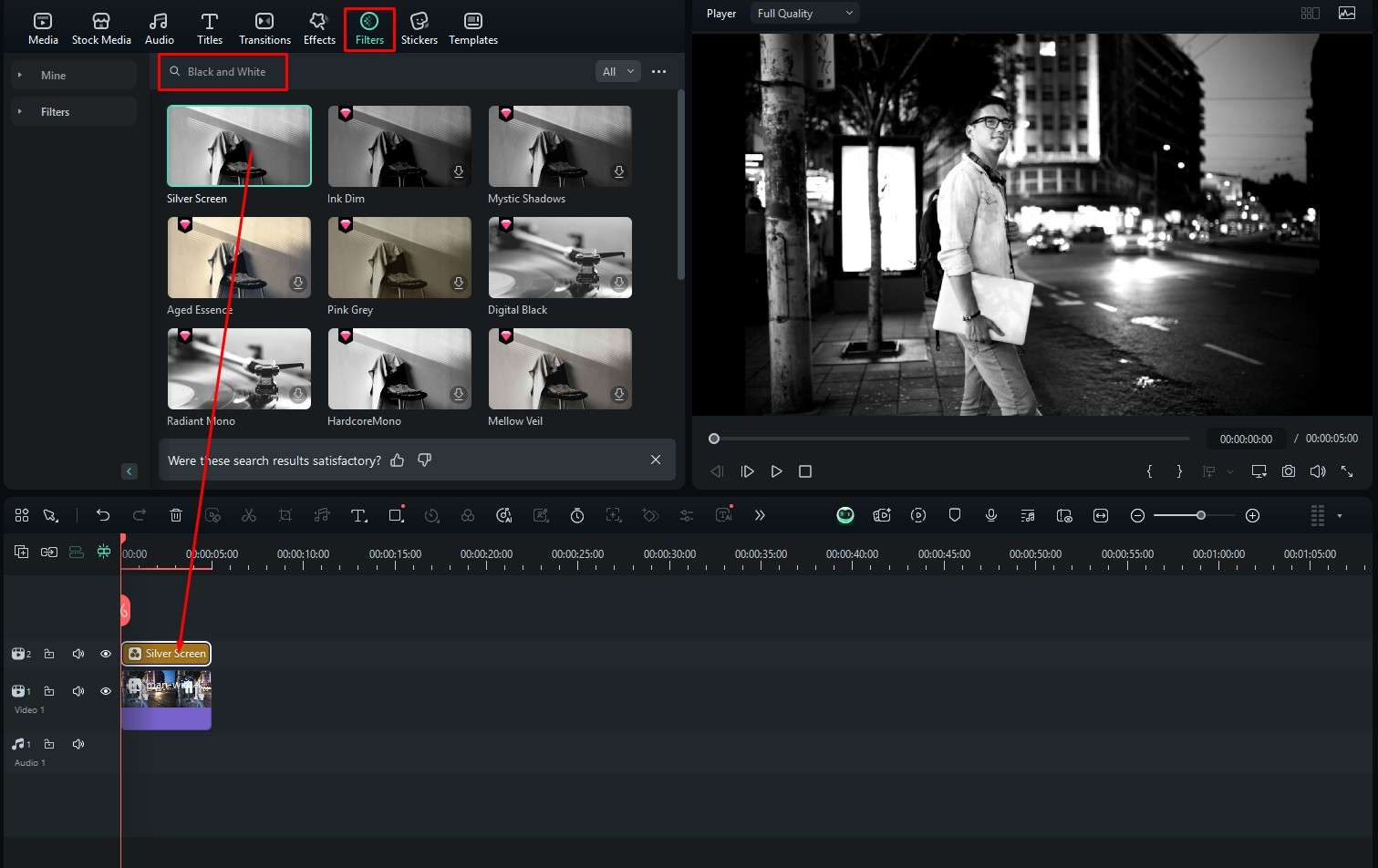
- Si quieres personalizar el resultado, ajusta los controles deslizantes de la derecha, en Efectos, hasta conseguir el acabado visual que prefieras.
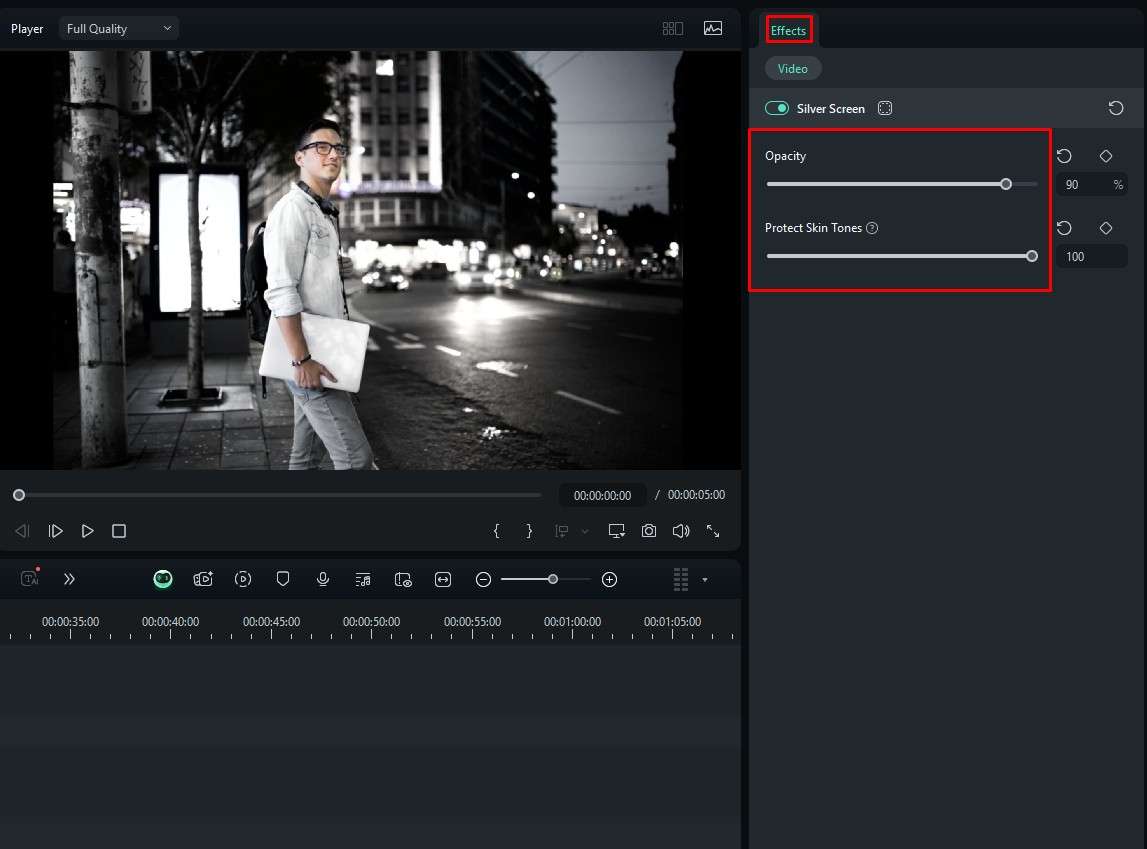
Método 2: convertir fotos a blanco y negro con IA
La Paleta de color IA de Filmora permite igualar automáticamente el estilo cromático de una imagen o un vídeo de referencia. Es una alternativa muy útil si quieres convertir fotos a blanco y negro con IA y tomar como base una imagen con la estética exacta que buscas.
Descarga segura | Sin malware
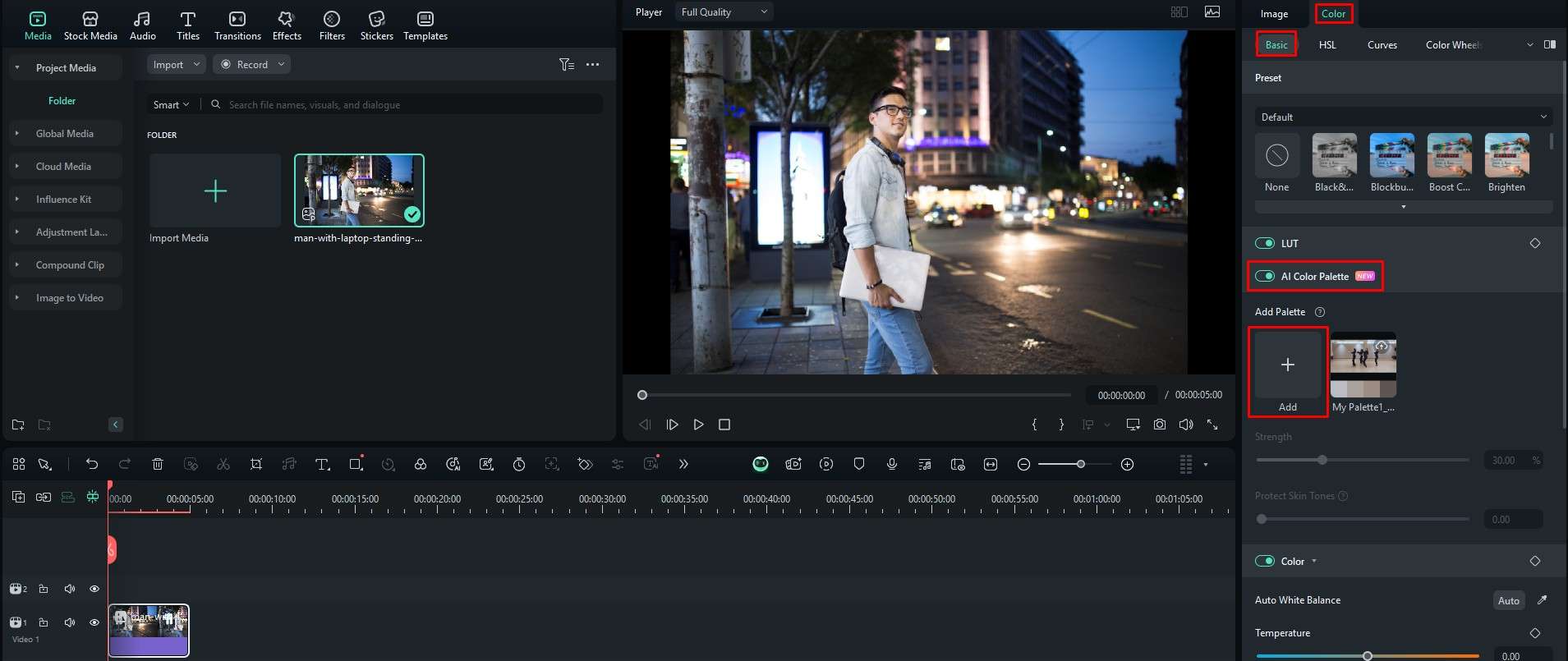
- Con la imagen ya seleccionada en la línea de tiempo, haz clic en Colores en el panel derecho. Dentro de la sección Básico, activa la Paleta de color IA y pulsa Añadir para cargar una imagen de referencia.
- Después, haz clic en Archivo local y selecciona una foto de referencia en blanco y negro desde tu dispositivo.
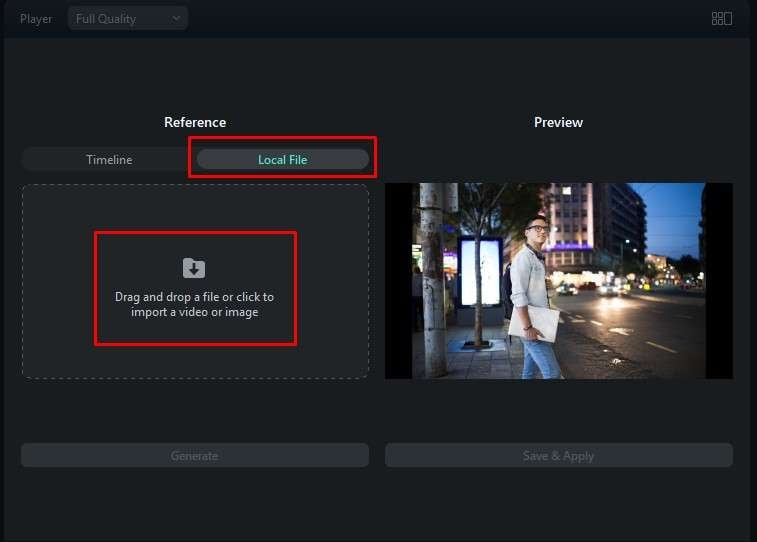
- Haz clic en Generar para que Filmora aplique automáticamente el estilo de color de la referencia.
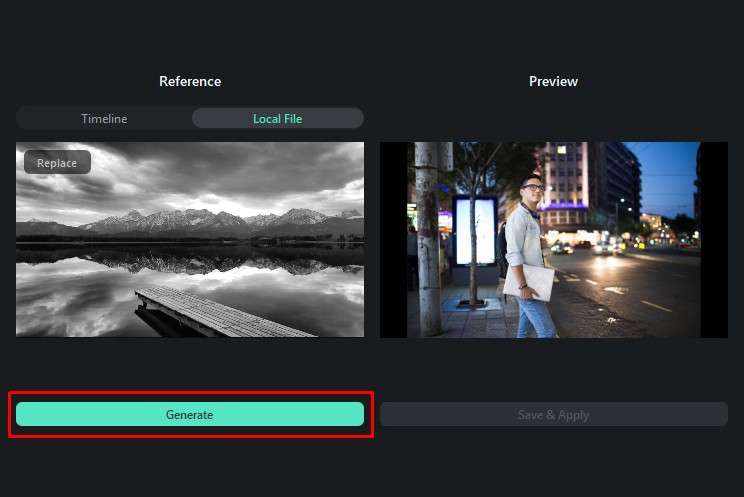
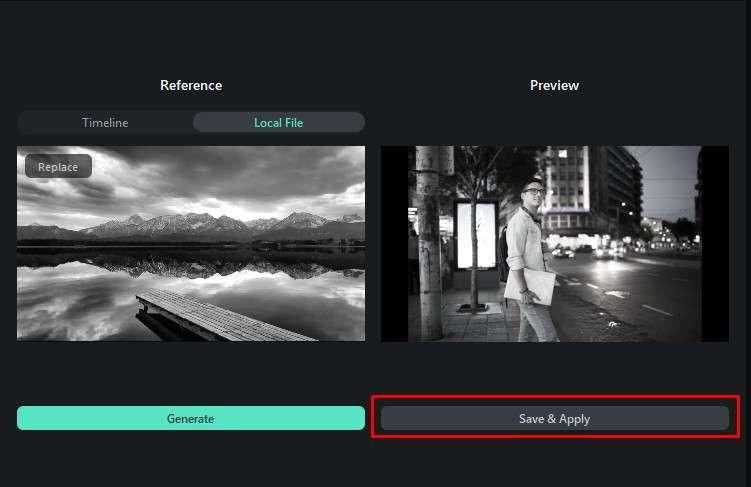
- Previsualiza el resultado y pulsa Guardar y aplicar para terminar.
Extra: animar fotos en blanco y negro
Si además quieres dar más dinamismo a tus imágenes, Filmora incluye una función de imagen a vídeo con IA que permite animar fotos estáticas. Así puedes transformar una foto en blanco y negro en una pieza más visual para redes sociales, presentaciones o contenidos creativos.
Descarga segura | Sin malware
Estos son los pasos básicos para animar una foto en blanco y negro.
- Abre Filmora, entra en la sección Caja de herramientas y haz clic en Imagen a Video.
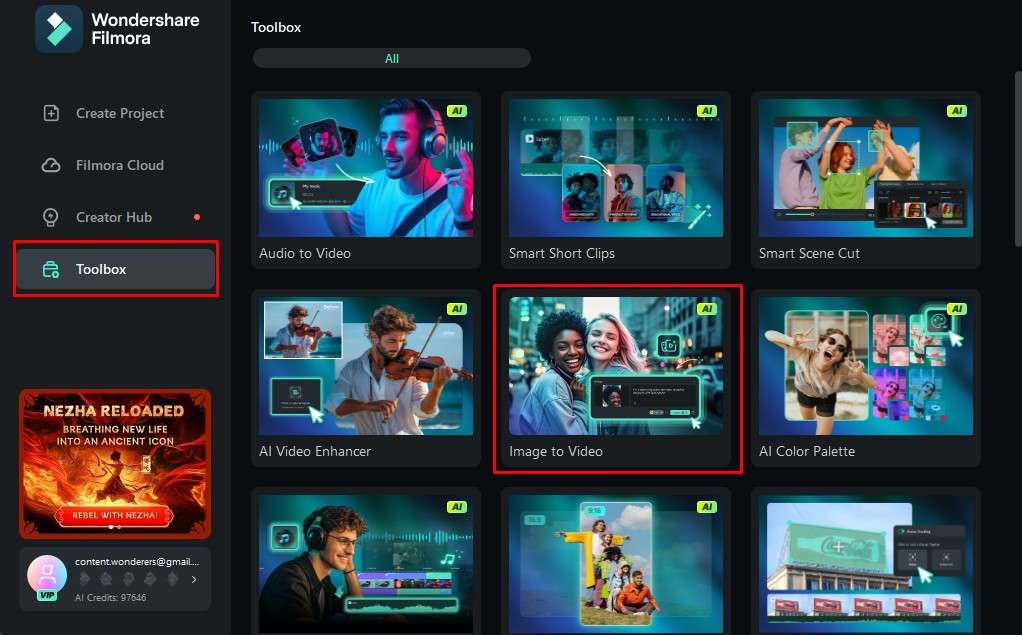
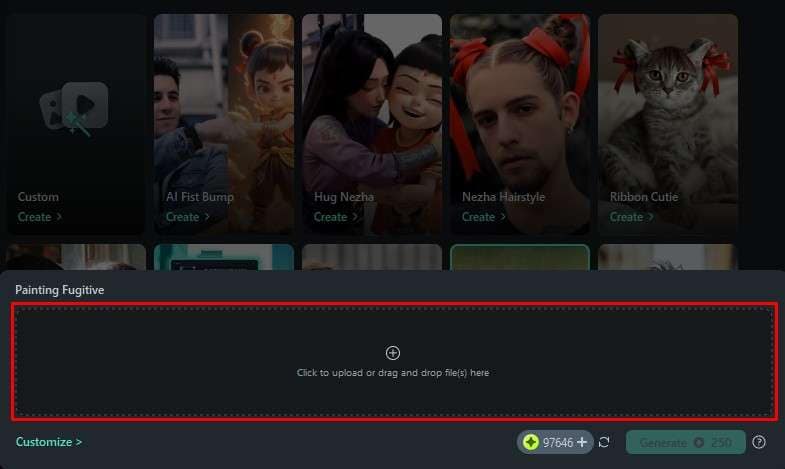
- Verás varios preajustes disponibles. Elige el que mejor se adapte al efecto que buscas. En este ejemplo usaremos Pintura fugitiva.
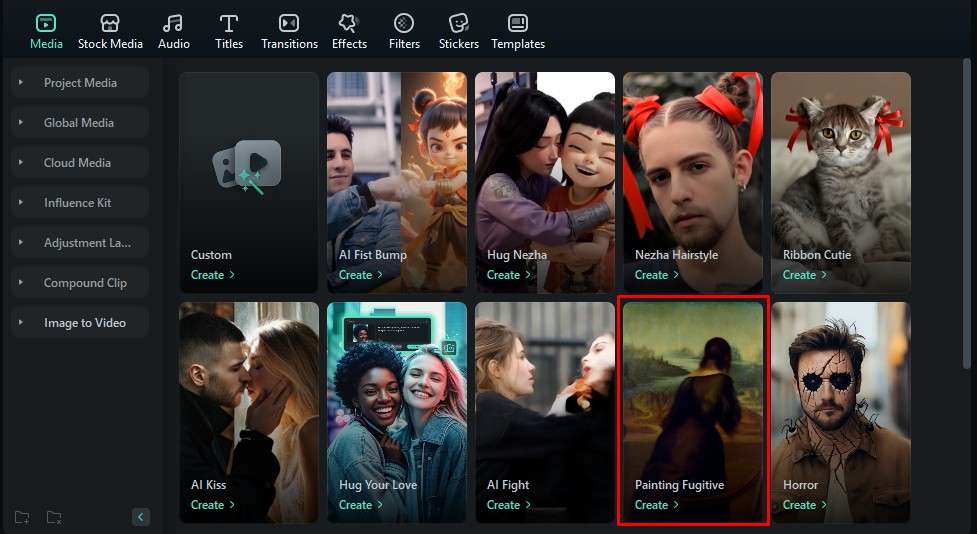
- Haz clic en el área indicada y sube la foto en blanco y negro que has editado.
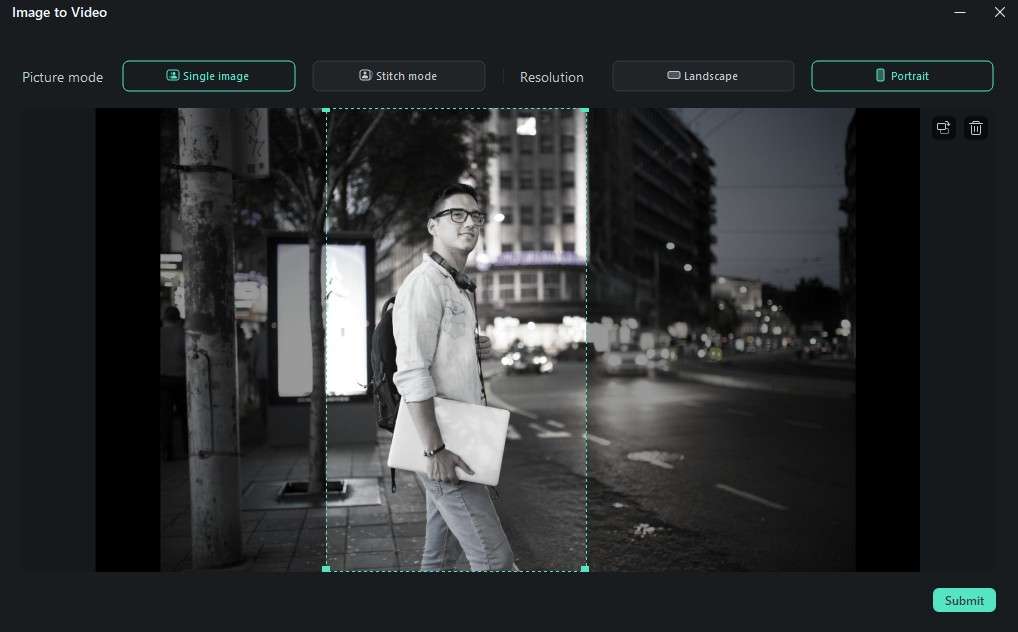
- Selecciona el personaje o sujeto principal de la imagen y haz clic en Enviar.
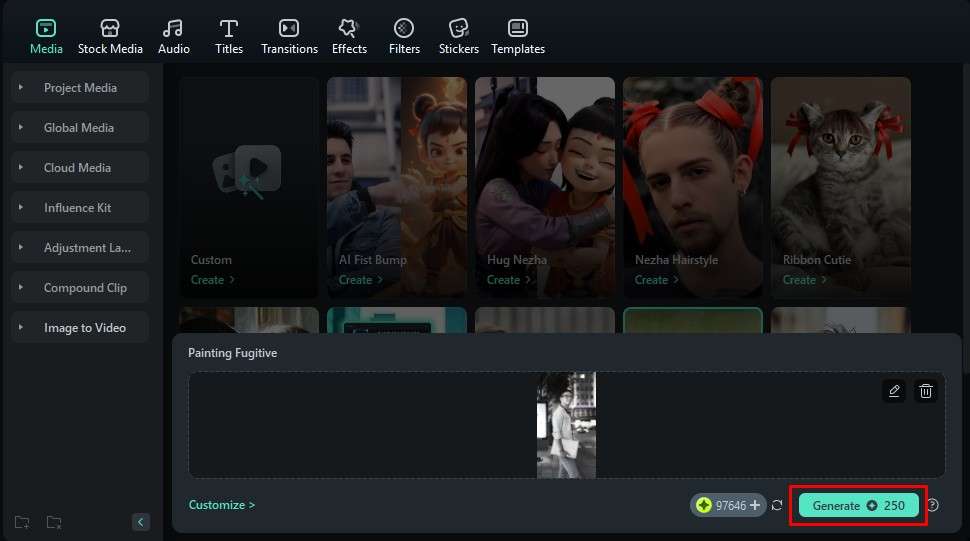
- Por último, haz clic en Generar.
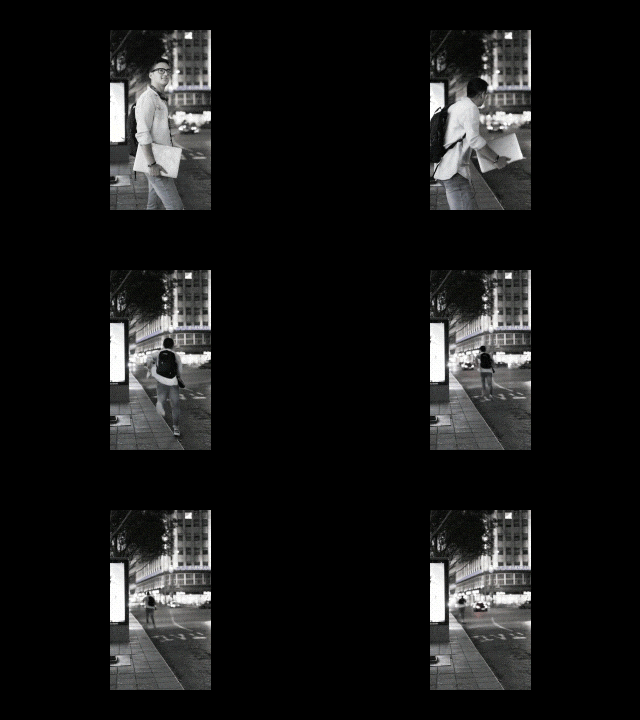
- Previsualiza el resultado y expórtalo si estás conforme con la animación final.
¿Qué método te conviene más?
Si no tienes claro qué opción elegir para pasar una foto a blanco y negro, la decisión depende sobre todo del resultado que buscas y del tiempo que quieras dedicar a la edición.
- Usa filtros preestablecidos si quieres una conversión rápida, uniforme y fácil de aplicar a imágenes cotidianas, retratos, fotos de producto o publicaciones para redes sociales.
- Usa la IA si necesitas un acabado más personalizado y quieres replicar la estética de una imagen de referencia en blanco y negro.
- Combina ambos métodos si primero quieres obtener una base rápida con un filtro y después afinar el estilo visual con ajustes adicionales.
En términos prácticos, el método con filtros suele ser suficiente para la mayoría de usuarios. La IA resulta especialmente útil cuando buscas un estilo más definido, editorial o cinematográfico.
Consejos para que una foto en blanco y negro se vea mejor
Convertir una imagen a blanco y negro no consiste solo en quitar el color. Para conseguir un resultado más limpio y profesional, conviene revisar algunos detalles antes y después de aplicar el efecto.
- Elige una imagen con buen contraste. Las fotos con diferencias claras entre luces y sombras suelen funcionar mejor en blanco y negro.
- Ajusta brillo, contraste y sombras. Un pequeño ajuste puede hacer que la imagen gane profundidad y no se vea plana.
- Cuida la textura y los detalles. El blanco y negro resalta líneas, piel, ropa, arquitectura y fondos, así que conviene revisar cómo se perciben esos elementos tras la conversión.
- No abuses de los filtros intensos. Un efecto demasiado fuerte puede eliminar matices importantes y hacer que la foto pierda naturalidad.
- Haz una previsualización antes de exportar. Así puedes comprobar si el resultado encaja mejor con un estilo suave, clásico, dramático o más artístico.
Si tu objetivo es crear una imagen con más impacto visual, puedes completar la edición con recorte, nitidez, grano sutil o pequeños ajustes de exposición para reforzar el estilo final.
Conclusión
Convertir una foto a blanco y negro es una forma sencilla de dar más carácter a una imagen. En Filmora puedes hacerlo con filtros predefinidos o mediante IA, según el nivel de control y el estilo que necesites. Si buscas una herramienta práctica para editar fotos y vídeos desde un mismo lugar, merece la pena probarla y ver qué método encaja mejor con tu flujo de trabajo.
Descarga segura | Sin malware
