
 100% seguro | No requiere suscripción | Sin malware

CapCut es una de las herramientas de edición de video más utilizadas para crear contenido rápido desde el móvil, el navegador o el ordenador. Si estás empezando y quieres saber cómo hacer zoom en CapCut, en esta guía verás las formas más sencillas de aplicar un efecto de acercamiento, alejar la imagen o crear un zoom progresivo con fotogramas clave. Te explicamos el proceso en CapCut para PC, CapCut online y la app móvil.
 Descarga segura

En este artículo
¿Cómo hacer zoom en CapCut para PC?
Si quieres hacer zoom en CapCut desde un ordenador Windows o Mac, primero asegúrate de tener instalada la versión de escritorio. Este método es ideal cuando necesitas controlar el acercamiento con más precisión, ya que puedes usar fotogramas clave para definir en qué momento empieza y termina el zoom.
Abre un nuevo proyecto, importa tu video y colócalo en la línea de tiempo. Después, sigue estos pasos.
- Selecciona el clip en la línea de tiempo haciendo clic sobre él una vez.
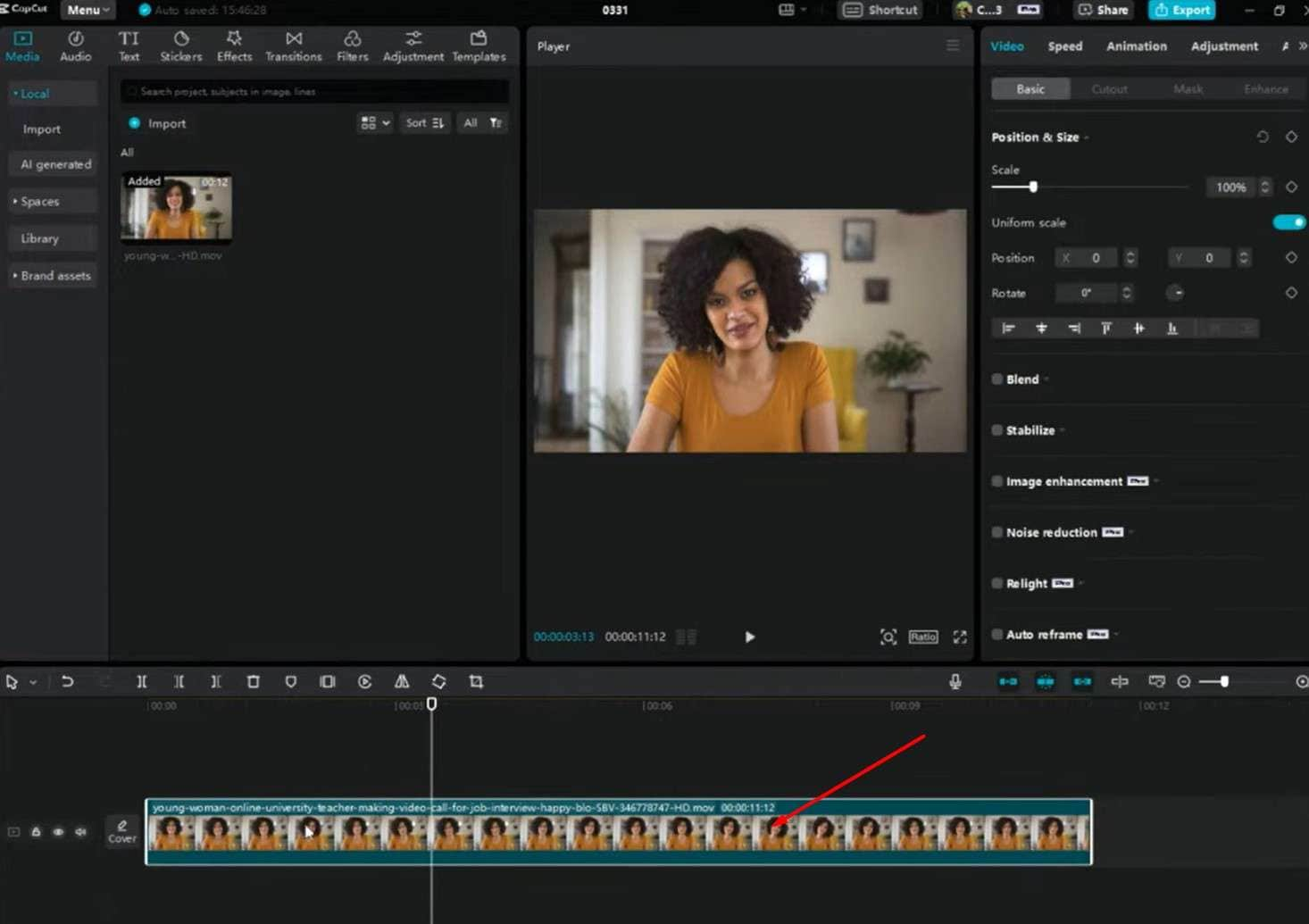
- Mueve el cabezal de reproducción al punto donde quieres que empiece el zoom y añade el primer fotograma clave. Encontrarás el botón con forma de diamante debajo de Video > Básico. La captura te muestra su ubicación exacta.
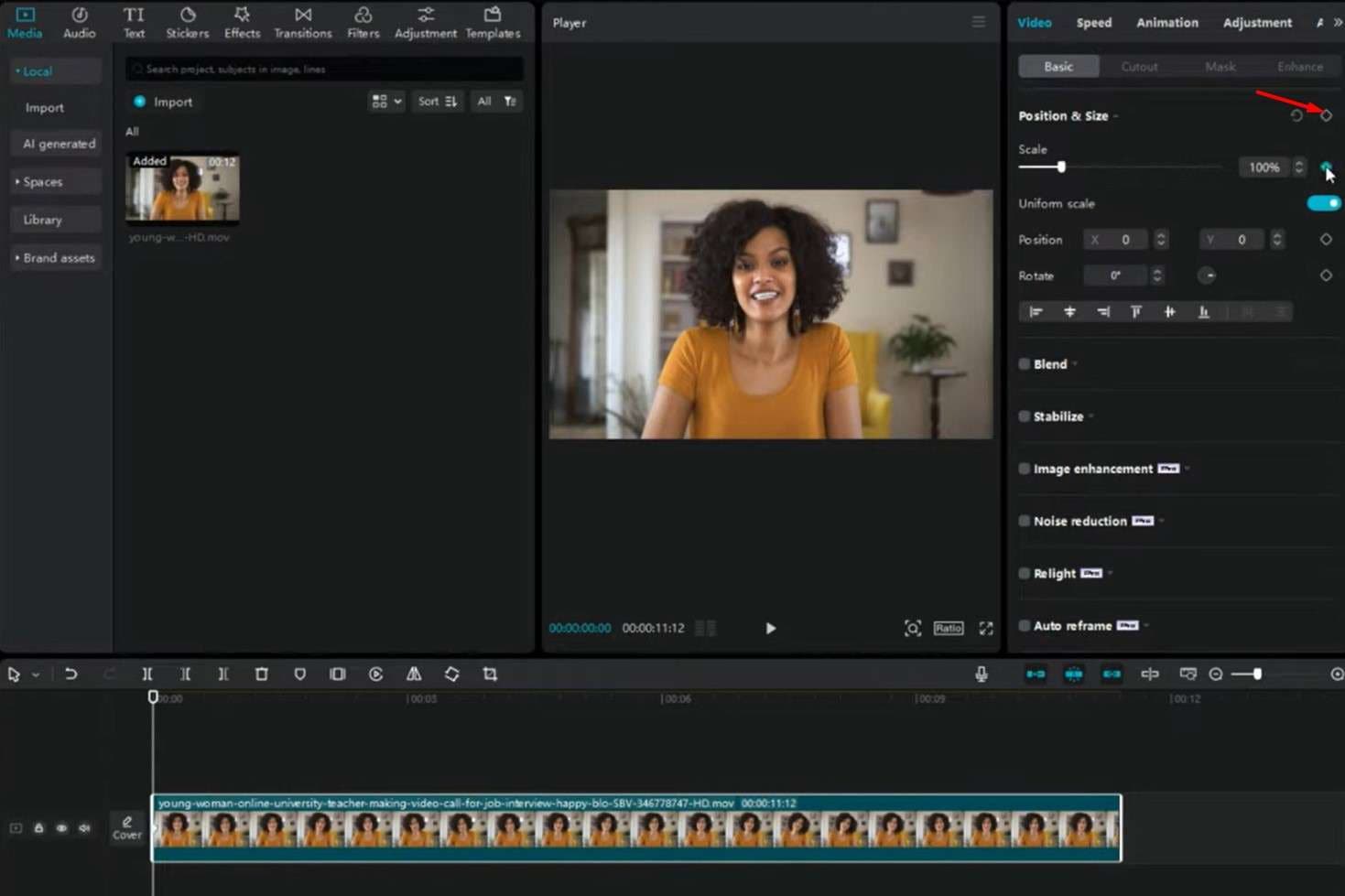
- Desplaza el cabezal de reproducción hacia la derecha hasta el punto donde quieres que termine el acercamiento y añade otro fotograma clave. Esta vez, ajusta el control deslizante de Escala para ampliar la imagen.
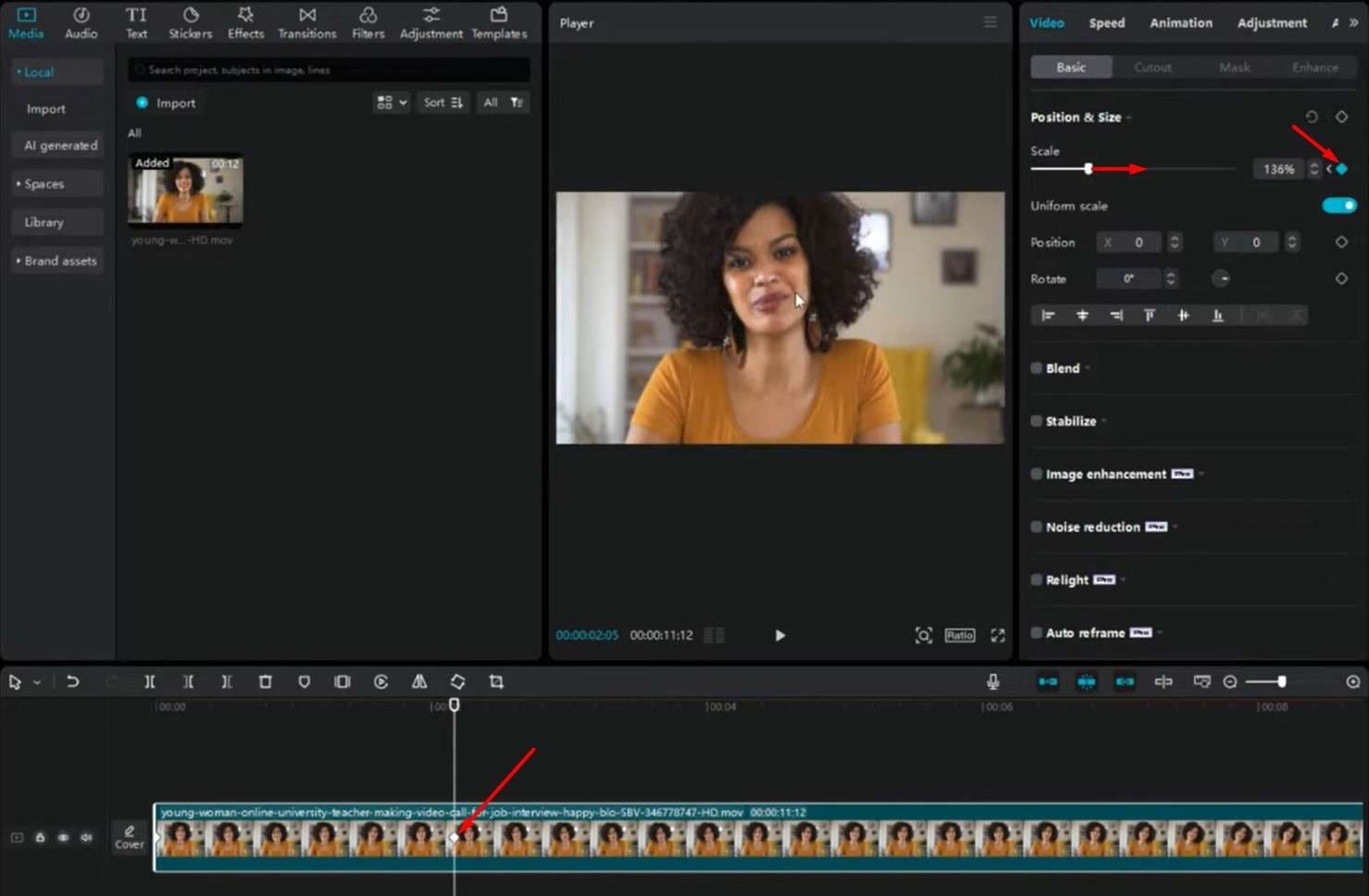
- Si también quieres alejar el zoom, mueve de nuevo el cabezal de reproducción hacia la derecha y añade un tercer fotograma clave. Después, reduce el valor del control deslizante de Escala para volver al encuadre original o crear un efecto de alejamiento.
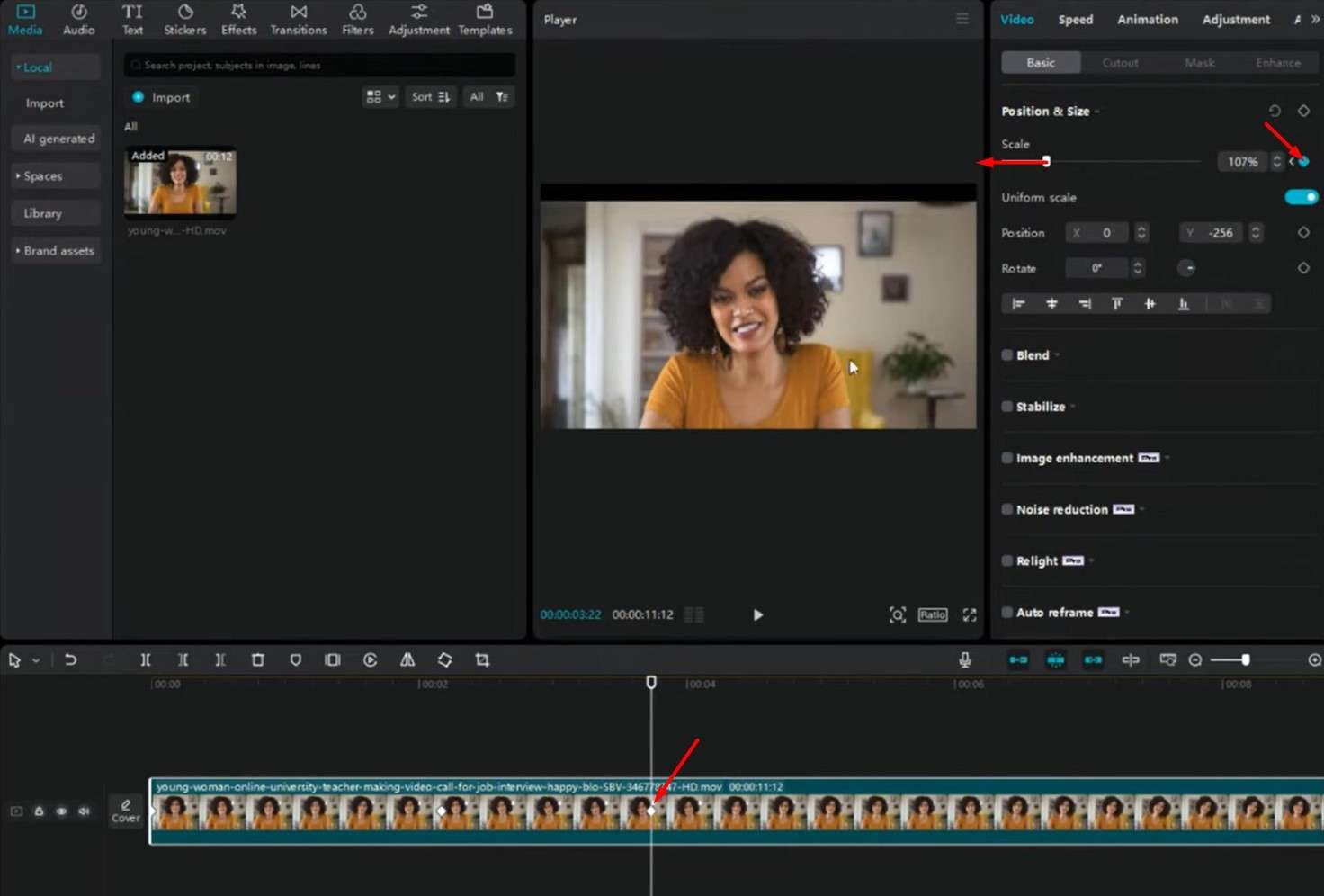
Así puedes crear un zoom suave en CapCut para escritorio. Si prefieres editar sin instalar programas, también puedes aplicar efectos de zoom desde la versión online.
¿Cómo hacer zoom en un video con CapCut online?
Para aprender cómo usar el efecto de zoom en CapCut desde el navegador, primero debes iniciar sesión o crear una cuenta en el sitio oficial de CapCut. Una vez dentro, sigue estos pasos.
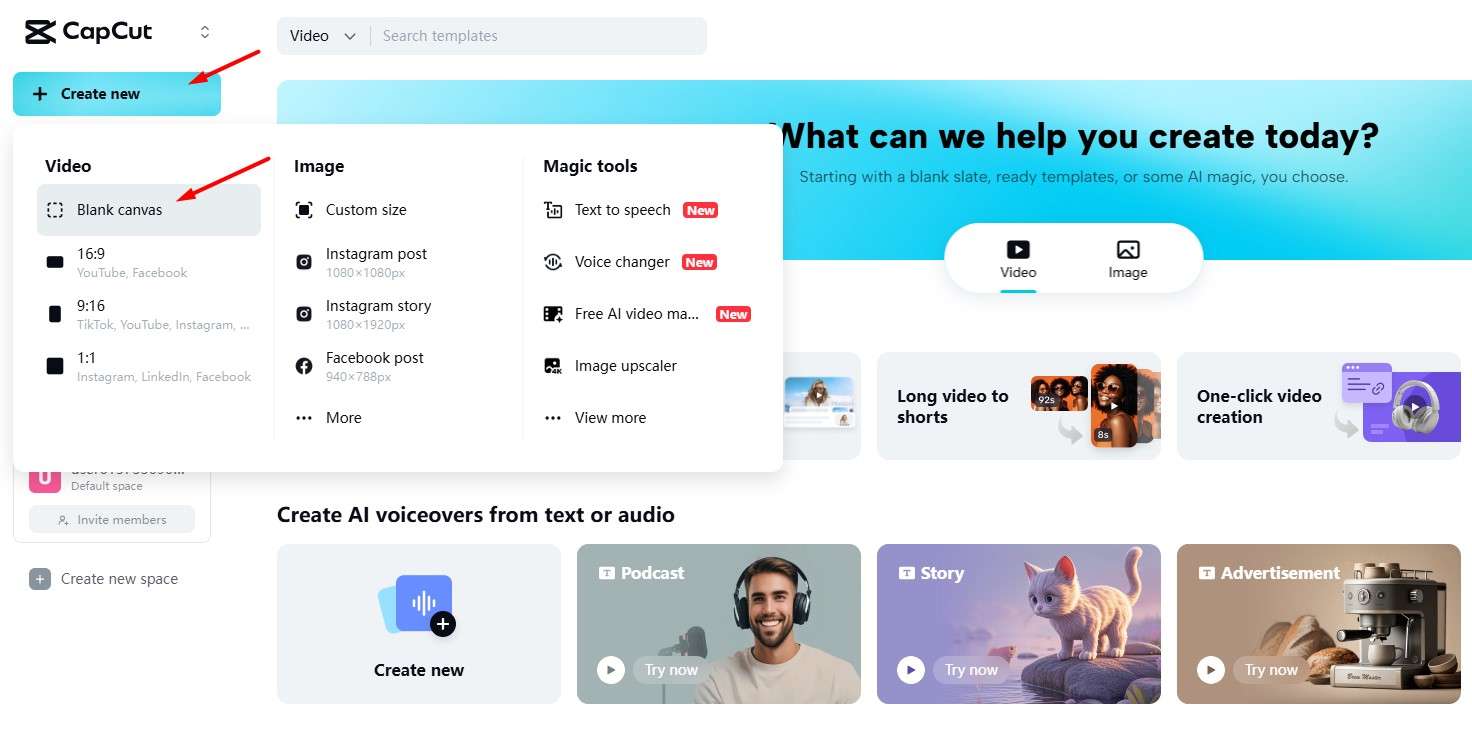
- Haz clic en el botón verde + Crear nuevo y selecciona la opción Lienzo en blanco para empezar un proyecto de video.
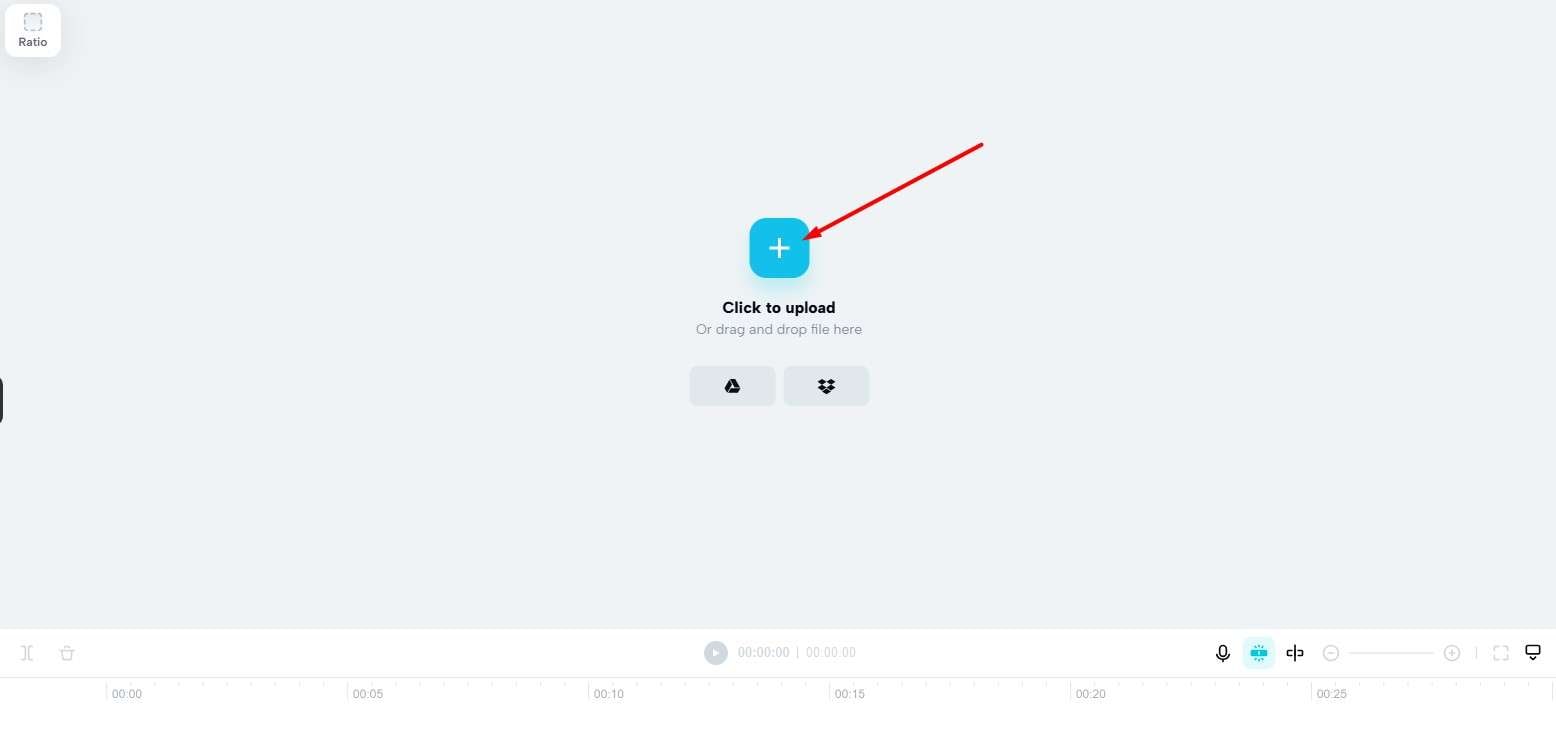
- Haz clic en el botón + y selecciona un archivo de video desde tu ordenador para subirlo a CapCut. El tiempo de carga dependerá del tamaño del archivo y de la velocidad de tu conexión.
- En el panel izquierdo, abre la pestaña Efectos y escribe Zoom en la barra de búsqueda. Revisa las opciones disponibles, elige el efecto que mejor encaje con tu video y arrástralo a la línea de tiempo.
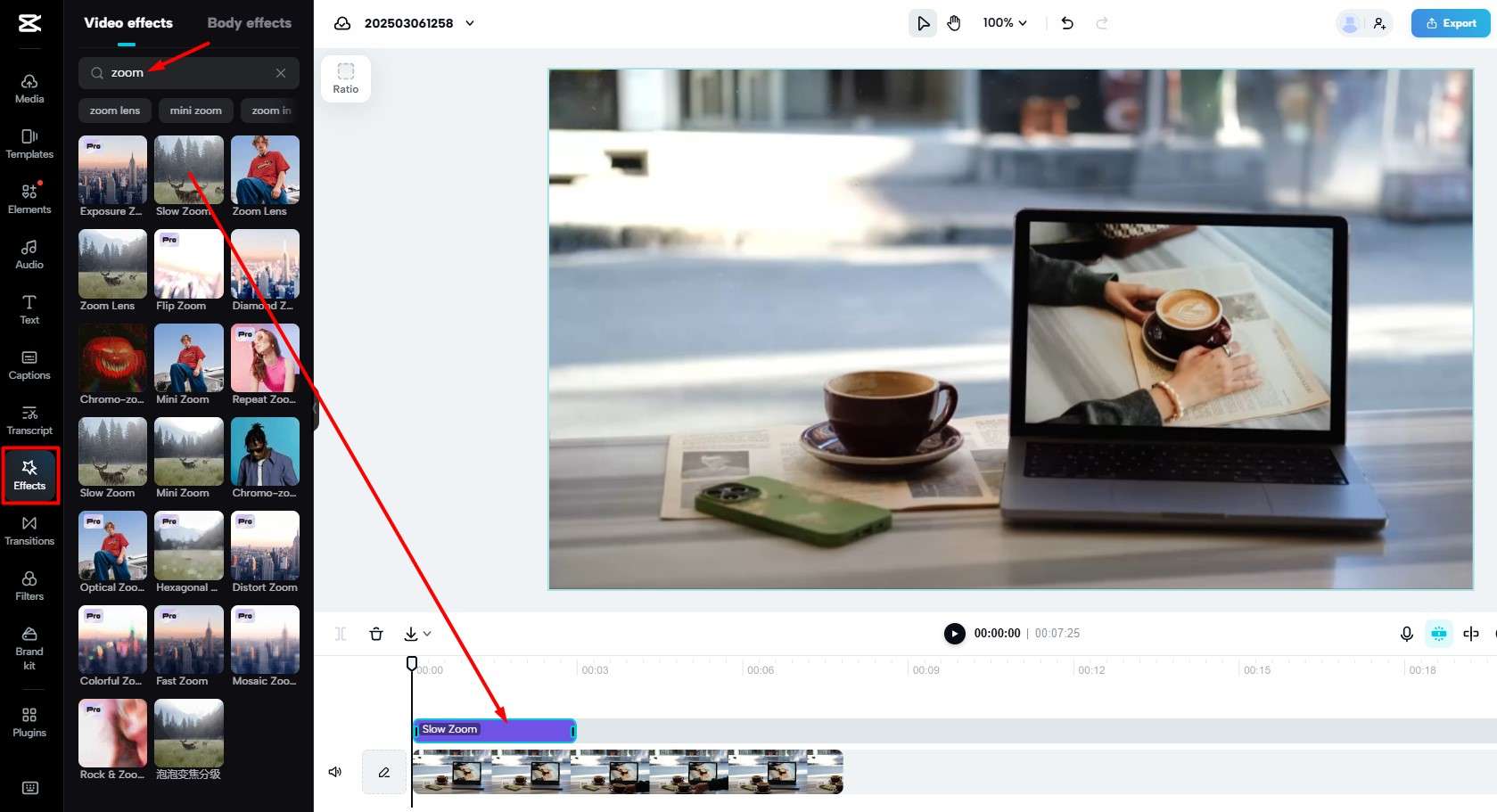
Con CapCut online puedes añadir un zoom rápido sin instalar nada. Si editas principalmente desde el teléfono, la app móvil ofrece otra forma sencilla de ampliar una zona del video.
¿Cómo aplicar el efecto de zoom en CapCut desde el móvil?
La app móvil de CapCut resulta práctica para editar videos en cualquier momento. Para agregar un efecto de acercamiento en CapCut, abre la aplicación, crea un proyecto, añade tu video y sigue estos pasos.
- Toca Efectos en la parte inferior de la pantalla.
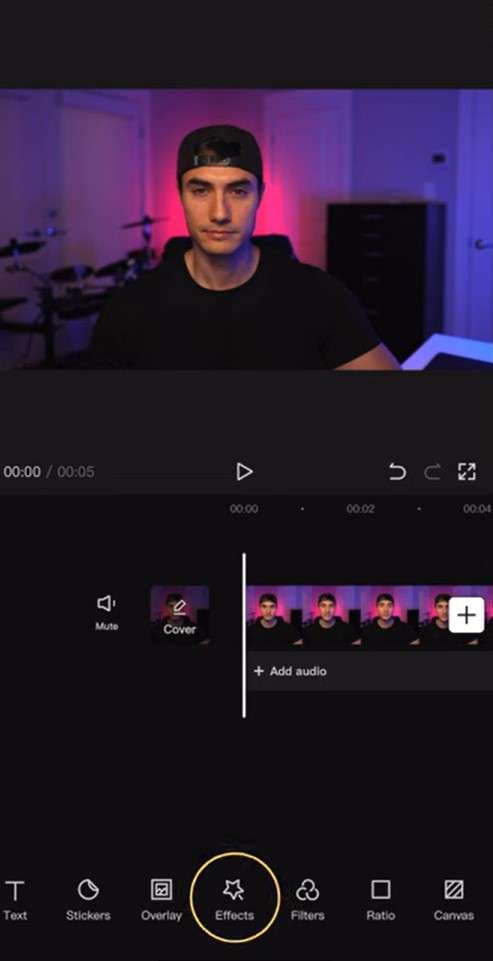
- Selecciona Efectos de video.
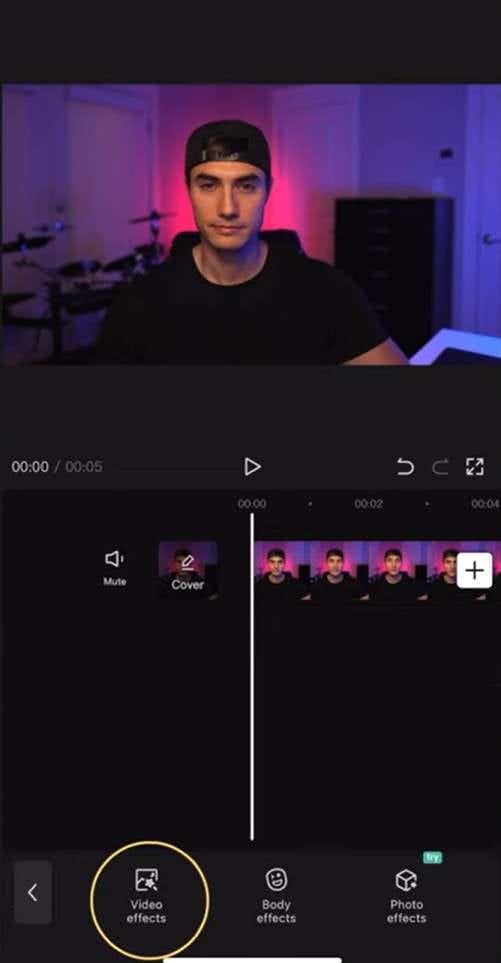
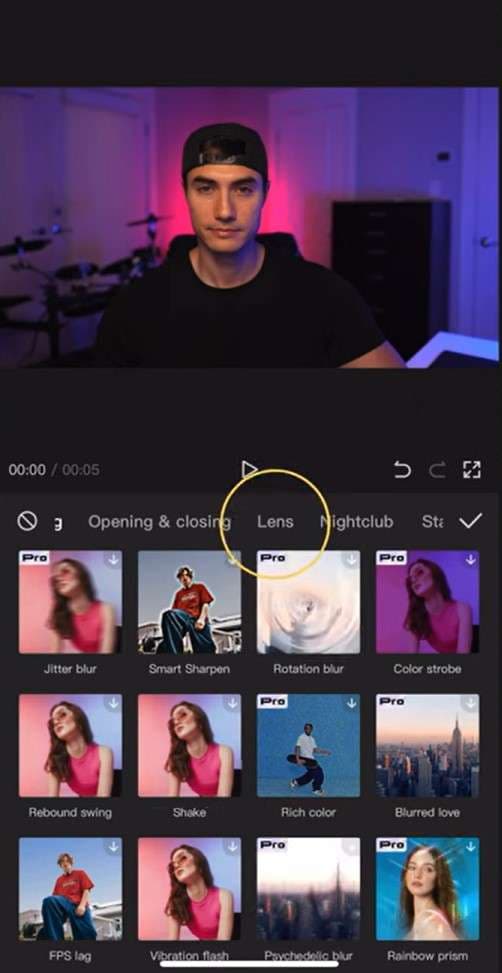
- Busca la pestaña Lente dentro del panel de efectos.
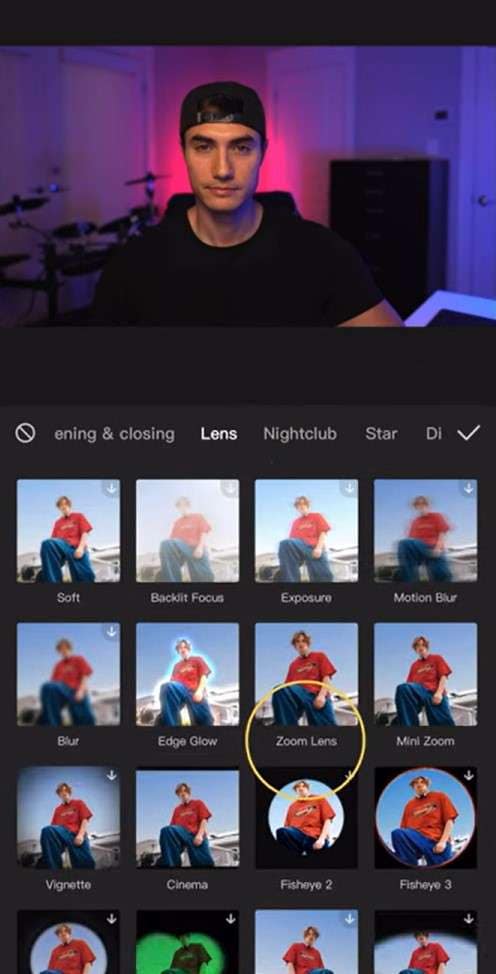
- Desplázate hacia abajo y toca Lente de zoom.
- Ajusta la Velocidad del acercamiento y el Rango para controlar hasta dónde llegará el zoom.
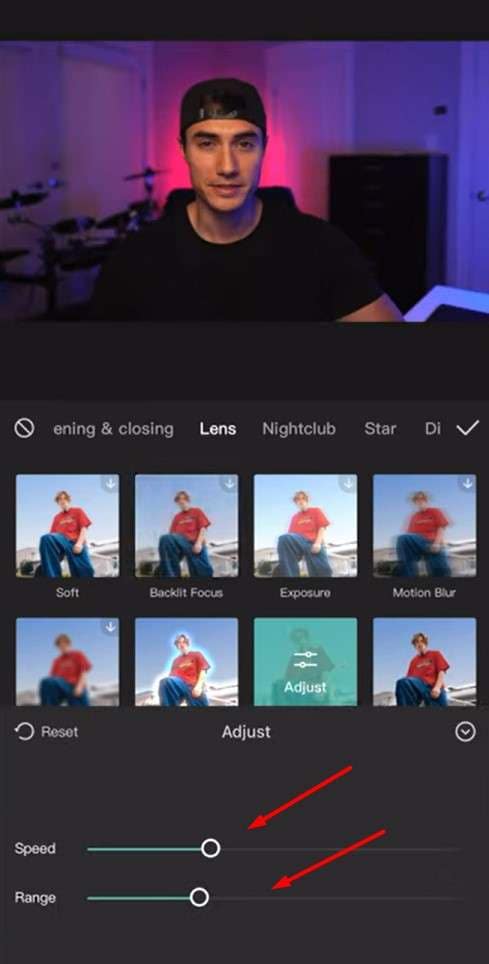
- CapCut mostrará una vista previa del efecto en el reproductor de video cada vez que modifiques los ajustes. Cuando el resultado te convenza, toca la marca de verificación para confirmar los cambios.
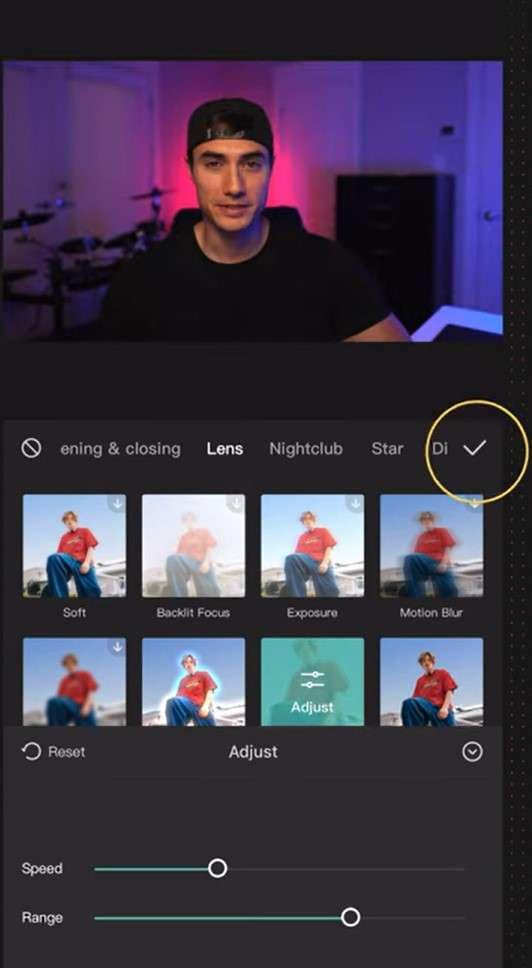
- El efecto Lente de zoom se añadirá a la línea de tiempo. Desde ahí podrás ajustar su duración y colocarlo exactamente en la parte del video donde quieras que aparezca.
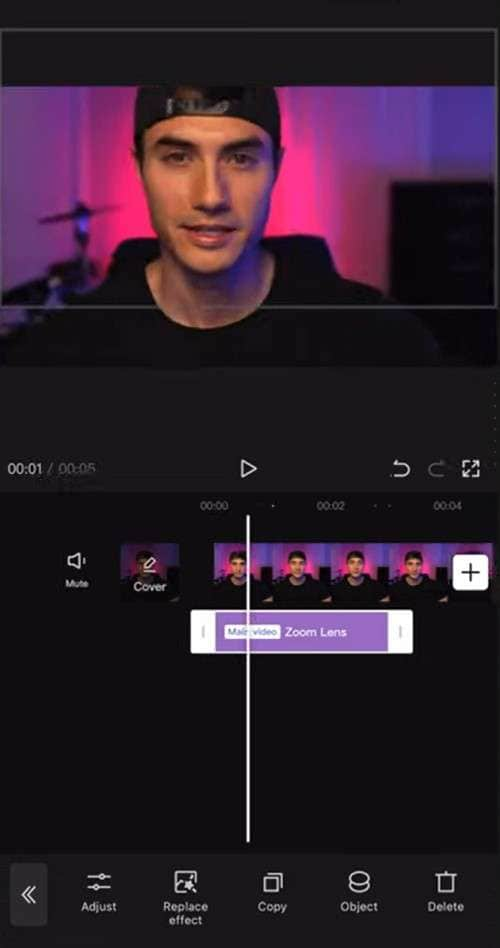
Ya sabes cómo usar el efecto de zoom en CapCut desde el ordenador, el navegador y el móvil. Si buscas más estilos de zoom o una edición más flexible, también puedes probar una alternativa con una biblioteca de efectos más amplia.
La mejor alternativa a CapCut para añadir zoom a tus videos
Filmora es un editor de video desarrollado por Wondershare. Está disponible en versión de escritorio y también cuenta con aplicaciones para Android e iOS. Además de las herramientas básicas para cortar, dividir y recortar videos, Filmora ofrece una amplia biblioteca con más de 2,9 millones de recursos, incluidos preajustes, plantillas, efectos, filtros, stickers y transiciones.
Descarga segura Filmora también incluye funciones de IA que ayudan a acelerar tareas de edición y mejorar el flujo de trabajo. Centrándonos en el tema de esta guía, veamos cuándo puede ser una opción interesante para añadir zoom a tus videos.
¿Cuándo conviene elegir Filmora para hacer zoom en videos?
Tanto Filmora como CapCut permiten aplicar un efecto de acercamiento básico. La diferencia está en que Filmora reúne más estilos de zoom listos para usar, como Zoom rotatorio, Zoom de corazón, Zoom de exposición, Desplazamiento para hacer zoom y otras variantes creativas.
A continuación, verás cómo añadir el efecto de zoom en Filmora paso a paso.
¿Cómo añadir el efecto de zoom en el ordenador?

- Inicia Filmora y haz clic en Nuevo proyecto.
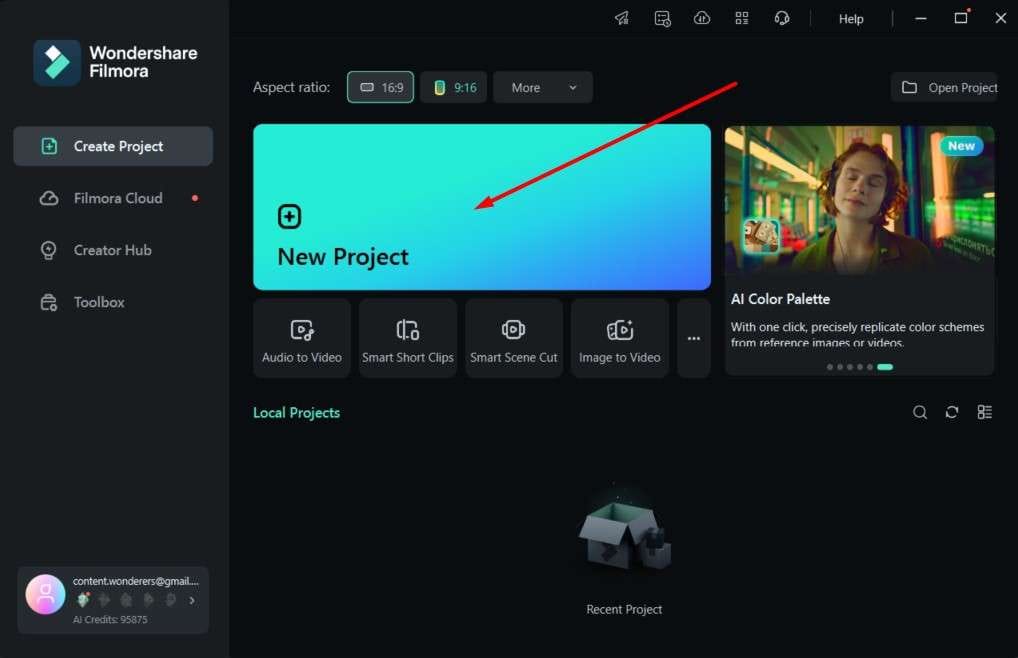
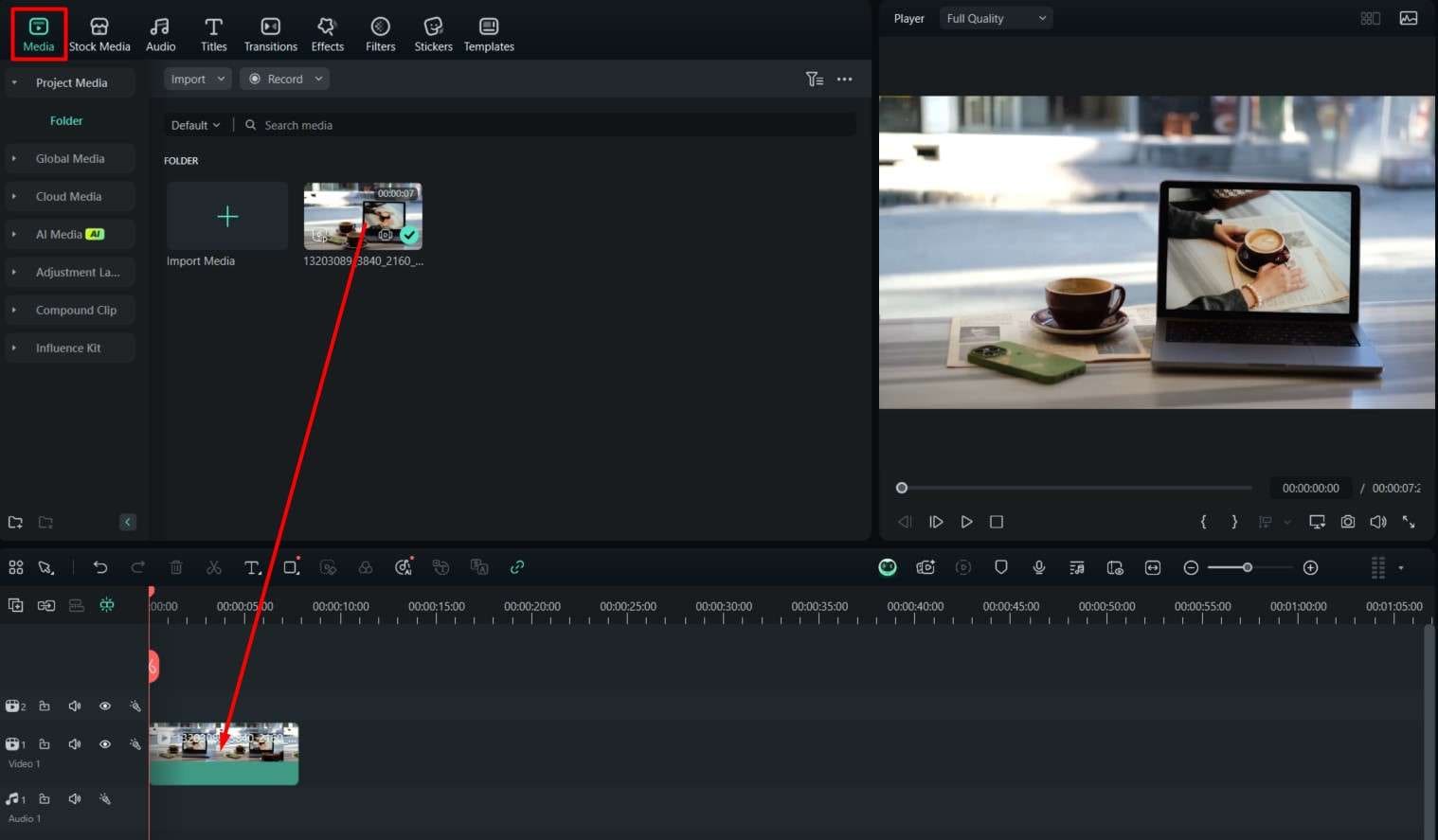
- Haz clic en el área de Importar para seleccionar el video desde tu dispositivo.
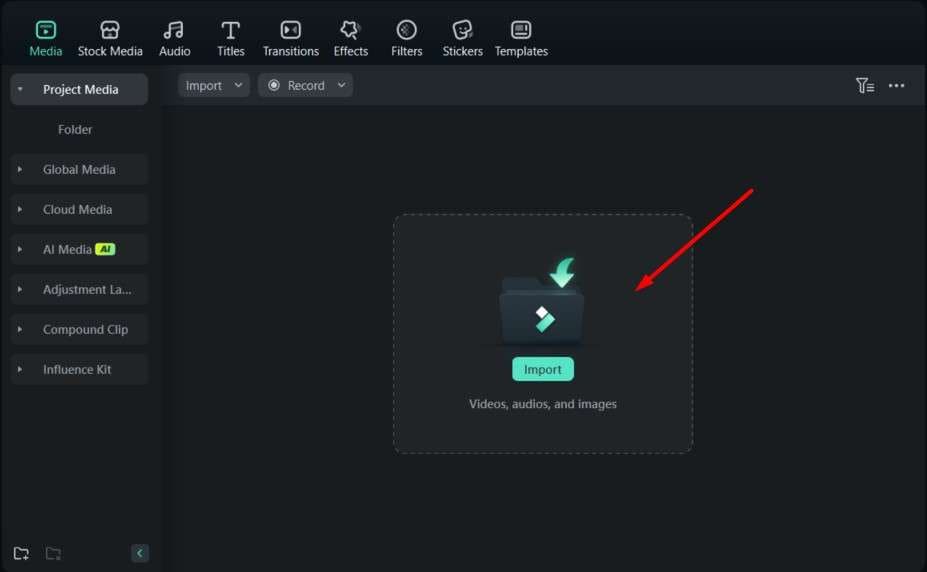
- El archivo aparecerá en la pestaña Medios . Haz clic sobre él y arrástralo a la línea de tiempo.
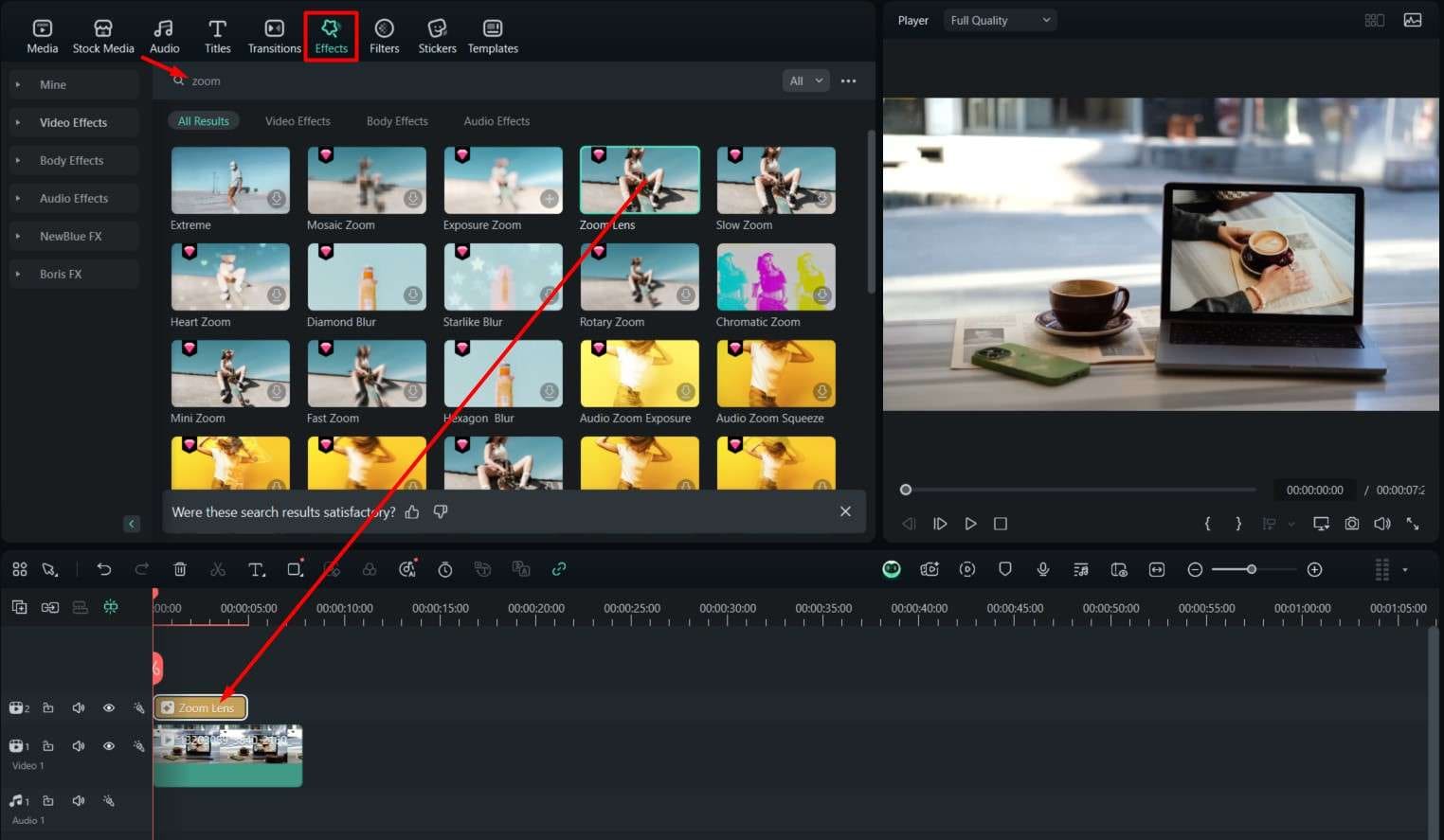
- Abre la pestaña Efectos y escribe "zoom" en la barra de búsqueda. Haz clic en un efecto para previsualizarlo en el reproductor. Cuando encuentres el que quieres usar, arrástralo a la línea de tiempo, encima del video.
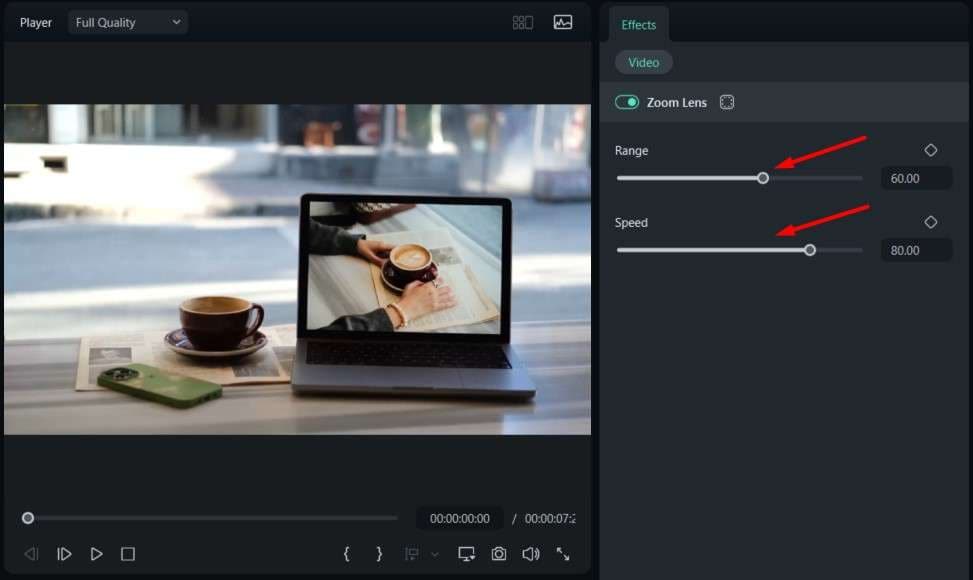
- Ajusta los controles de Velocidad y Rango hasta conseguir el efecto de acercamiento que buscas.
Como ves, añadir un efecto de zoom en el ordenador con Filmora es un proceso directo y ofrece varias opciones para experimentar con el estilo del acercamiento. Ahora veamos cómo hacerlo desde el móvil.
¿Cómo añadir el efecto de zoom en el móvil?
Filmora para móvil Filmora para móvil Filmora para móvil Filmora para móvil Filmora para móvil
¡Edita videos en tu teléfono con unos pocos toques!
- • Nuevas funciones de IA para editar con más rapidez.
- • Edición de video fácil de usar para principiantes.
- • Herramientas completas para usuarios con más experiencia.


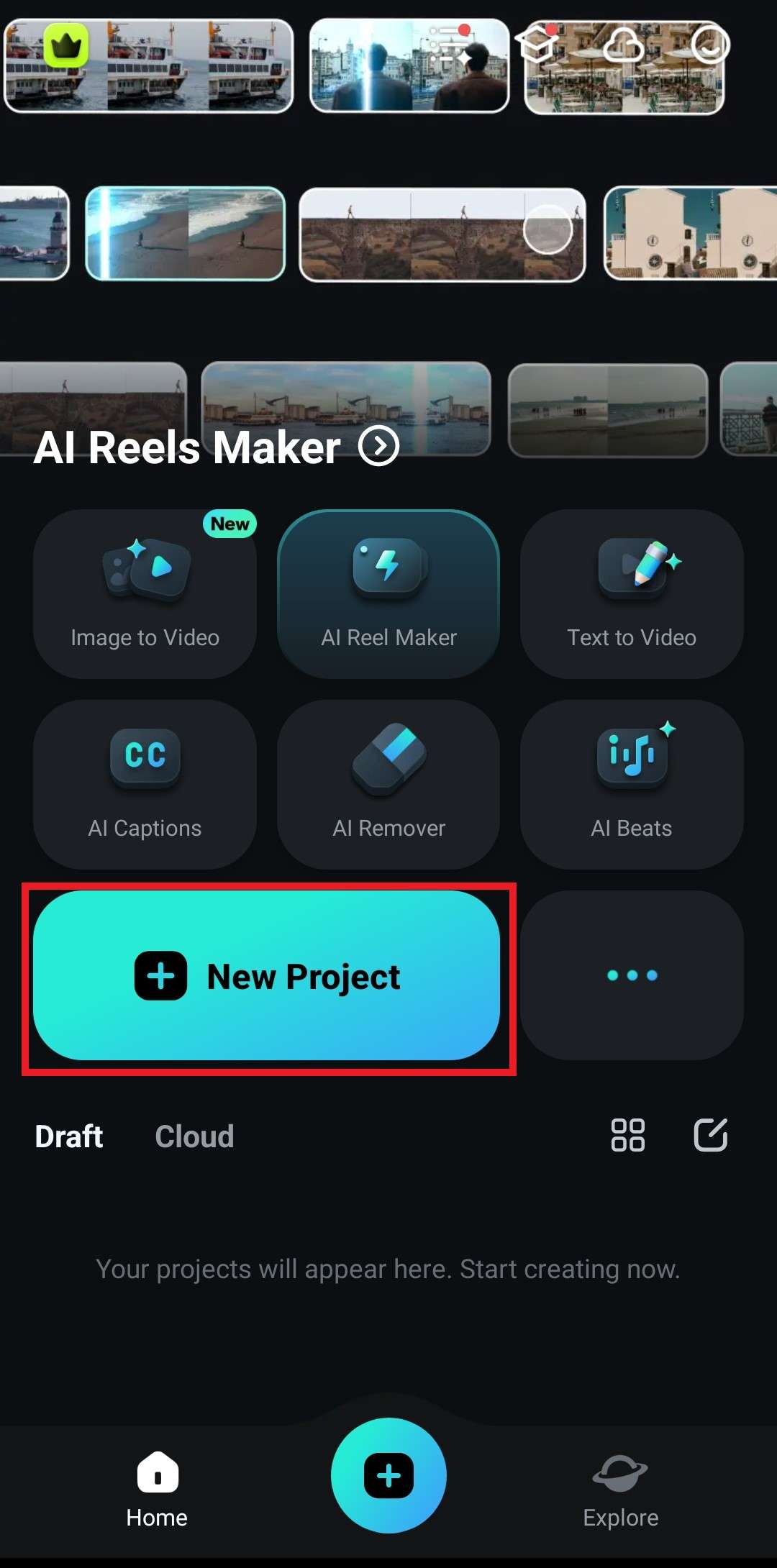
- Abre la aplicación y toca Nuevo proyecto. Después, selecciona el video al que quieres añadir el efecto de zoom e impórtalo al proyecto.
- En el menú inferior, desliza hacia la derecha hasta encontrar la opción Efecto y tócala.
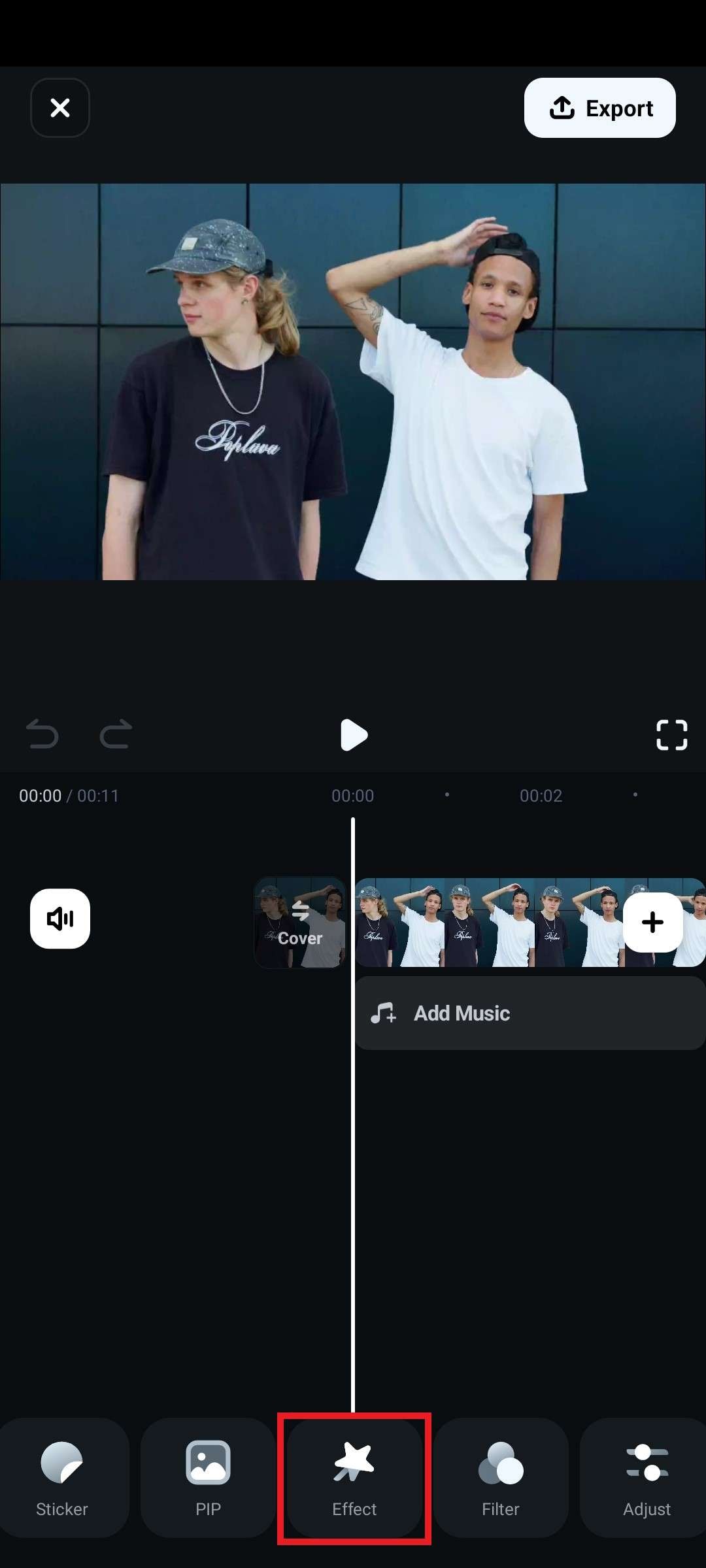
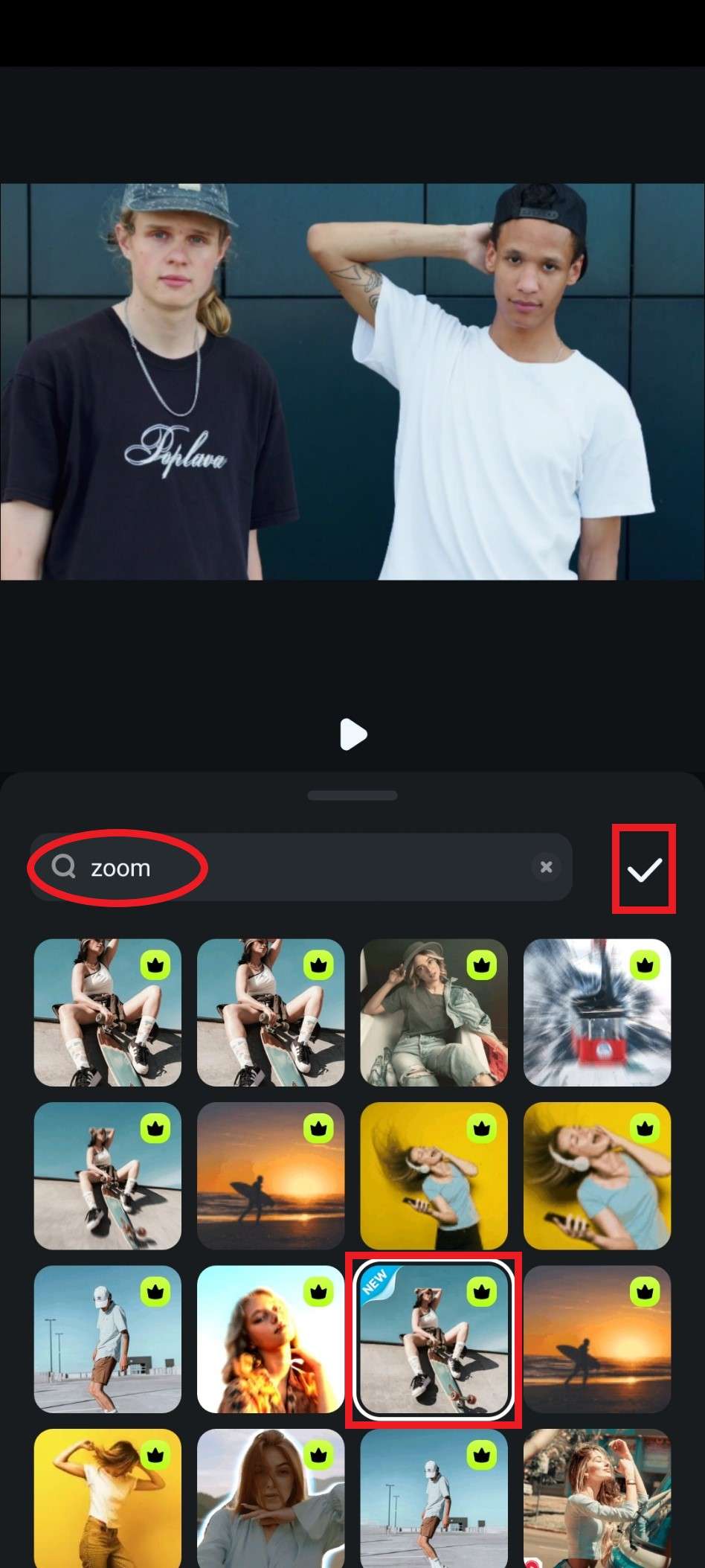
- En el panel de efectos, busca "zoom", elige el efecto que prefieras y confirma los cambios cuando termines.
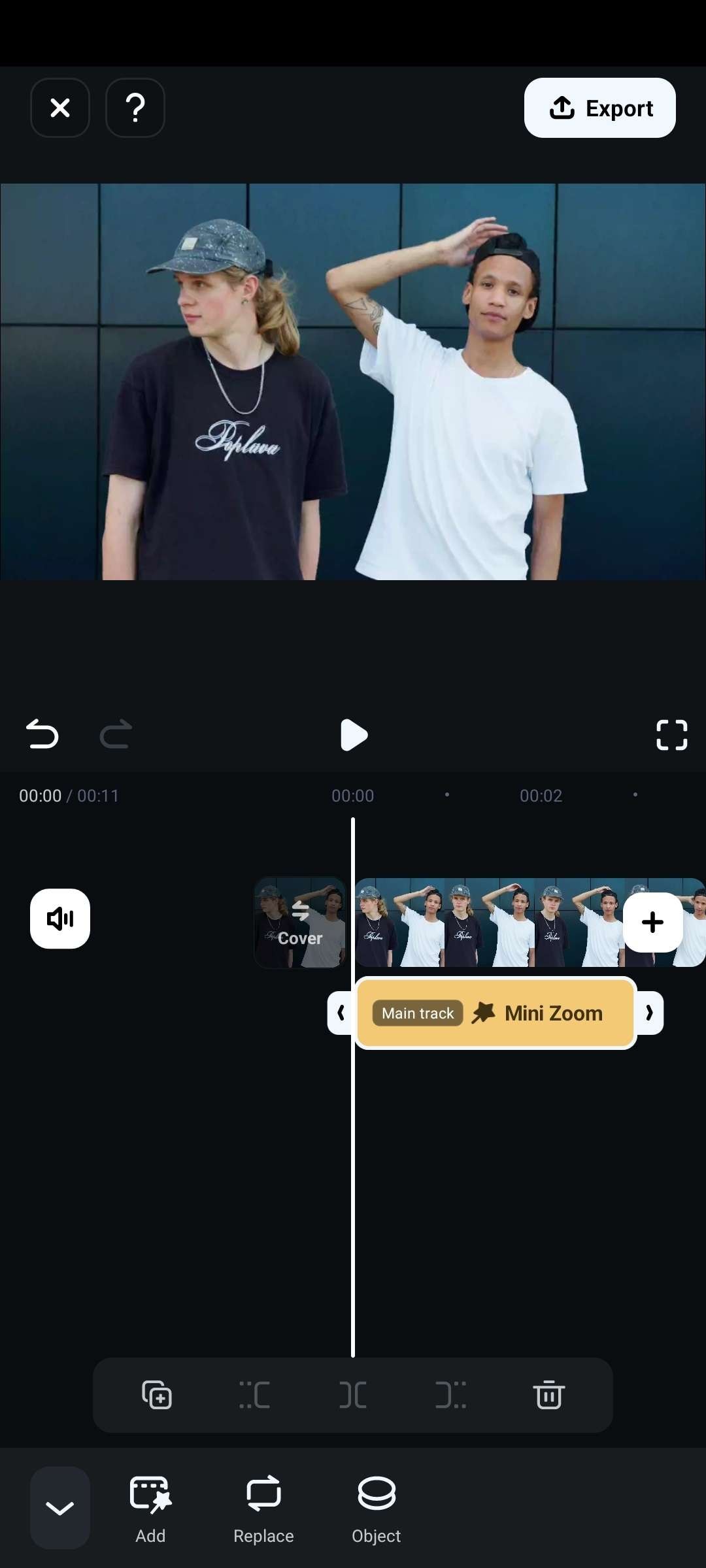
- El efecto de zoom aparecerá en la línea de tiempo. Puedes arrastrarlo para cambiar su posición o alargarlo para extender su duración.
Conclusión
Ahora ya sabes cómo hacer zoom en CapCut desde el escritorio, CapCut online y la app móvil. Si solo necesitas un acercamiento básico, CapCut te permite hacerlo con fotogramas clave o efectos predefinidos. Si buscas más estilos de zoom, una biblioteca de efectos más amplia y un flujo de edición sencillo en ordenador o móvil, Wondershare Filmora puede ser una buena alternativa para aplicar zoom a tus videos con más opciones creativas.
Descarga segura 