100% seguro | No requiere suscripción | Sin malware

Los gráficos en movimiento son muy importantes en el proceso de edición de vídeo. Añaden una dosis de emoción a las imágenes, y son excelentes para enfatizar información importante al espectador. Anteriormente, solo las aplicaciones de escritorio robustas podían encargarse de esta tarea, pero ahora, también puedes hacerlo en tu móvil.
Aquí está todo lo que necesitas saber si quieres añadir gráficos en movimiento usando dispositivos Android e iPhone. Quédate hasta el final del artículo para un consejo adicional para usuarios de escritorio.
En este artículo
¿Qué son los gráficos en movimiento?
A diferencia de la animación, que añade movimiento a un objeto 3D en un entorno 3D, los gráficos en movimiento se definen como objetos 2D que tienen movimiento en un entorno 2D. El mejor ejemplo de gráficos en movimiento es cualquier introducción de película donde los créditos iniciales están animados. Si ves letras y logotipos moviéndose por la pantalla, eso se logra utilizando gráficos en movimiento.
Hoy en día, sirven para una variedad de propósitos. Puedes verlos en créditos iniciales de televisión, publicidad, transmisiones de noticias, redes sociales, diseño UX de sitios web, y más.
Y, ahora que nos hemos familiarizado con la definición de gráficos en movimiento, veamos cómo añadir gráficos en movimiento en Android e iPhone usando una de las mejores herramientas de edición de vídeo del mercado.
¿Cómo añadir gráficos en movimiento en Android e iPhone?
Filmora para móvil Filmora para móvil Filmora para móvil Filmora para móvil Filmora para móvil
¡Edita vídeos en tu teléfono móvil con 1 clic!
- • Potentes funciones nuevas con IA.
- • Edición de vídeo fácil de usar para principiantes.
- • Edición de vídeo completa para profesionales.


Como una aplicación de edición de vídeo impulsada por IA, Filmora, desarrollada por Wondershare, es una de las mejores herramientas para la edición de vídeo, audio e imágenes. Su interfaz intuitiva está diseñada para ayudar a los principiantes a entender la aplicación y navegar fácilmente por ella. En términos de gráficos en movimientográficos en movimiento, Filmora ofrece un montón de plantillas, como textos y stickers. Puede ofrecer muchas más funciones; exploremos algunas de ellas a continuación.
Características principales:
- Seguimiento de movimiento: sigue los movimientos de cualquier objeto en tu vídeo.
- Imagen a video con IA: convierte cualquier imagen estática en vídeos con varias plantillas predefinidas, como besos románticos y abrazos cálidos, o personaliza los prompts según tus preferencias.
- Estilizador de imagen con IA: Convierte imágenes en arte con IA, cambiando expresiones faciales a sonrisa o tristeza, transformando imágenes en bruja, anime, caricatura, o aplicando filtro de payaso y más.
- Música con IA: genera música de fondo seleccionando estado de ánimo, tema, tiempo y número.
- Generador de efectos de sonido con IA: Genera efectos de sonido únicos a partir de textos.
- Diversos recursos: explora más de 2.9M+ stickers, textos, filtros y efectos.
¿Cómo añadir gráficos en movimiento a fotos y vídeos en Android e iPhone?
Puedes descargar Filmroa para Android y dispositivos iOS, y si quieres, también hay una versión de escritorio para usuarios de Windows y Mac.
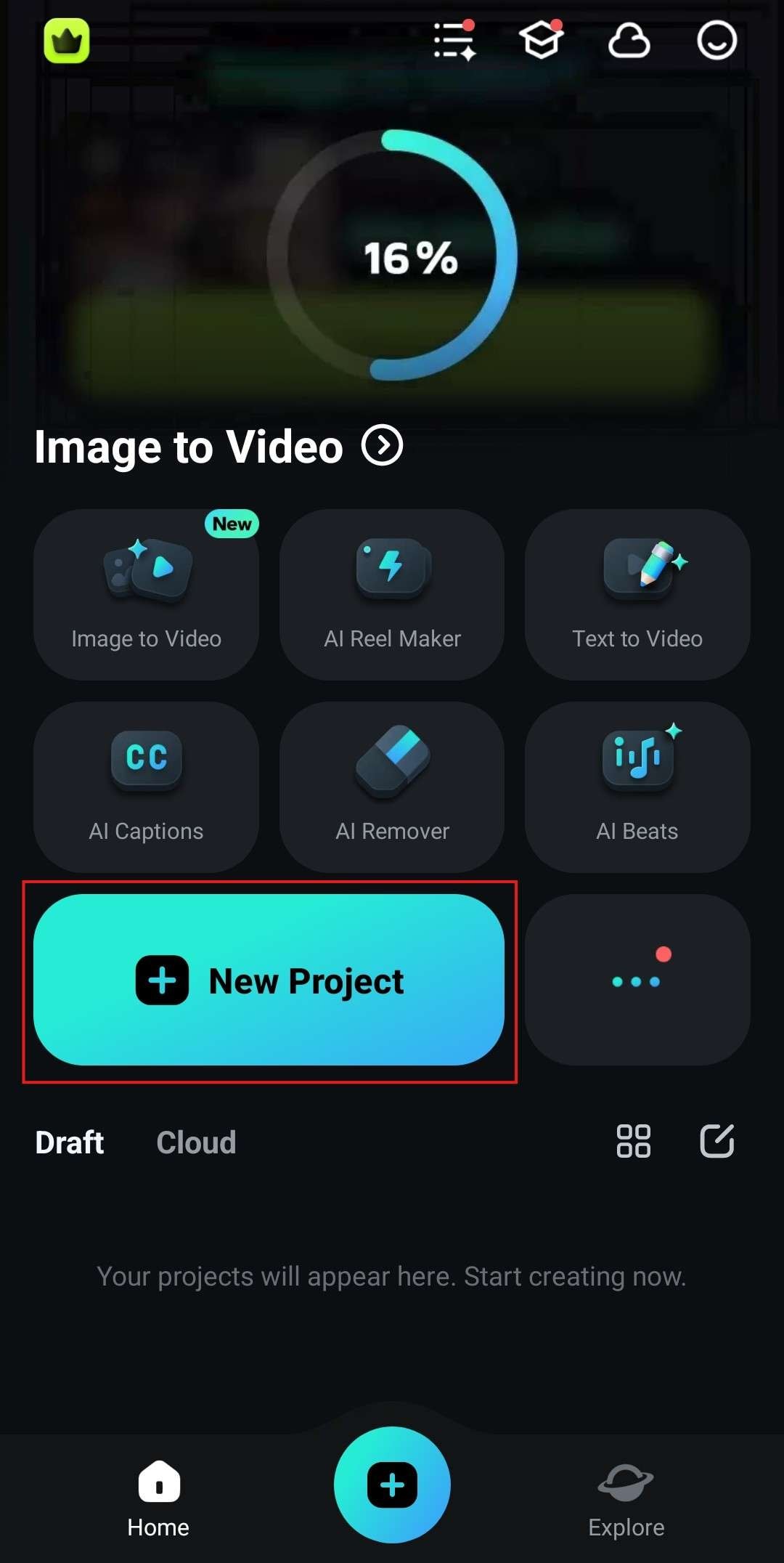
- Abre Filmora y toca Nuevo proyecto. Luego, selecciona un vídeo o imagen de tu teléfono e impórtalo al proyecto. Para este tutorial, decidimos subir un vídeo.
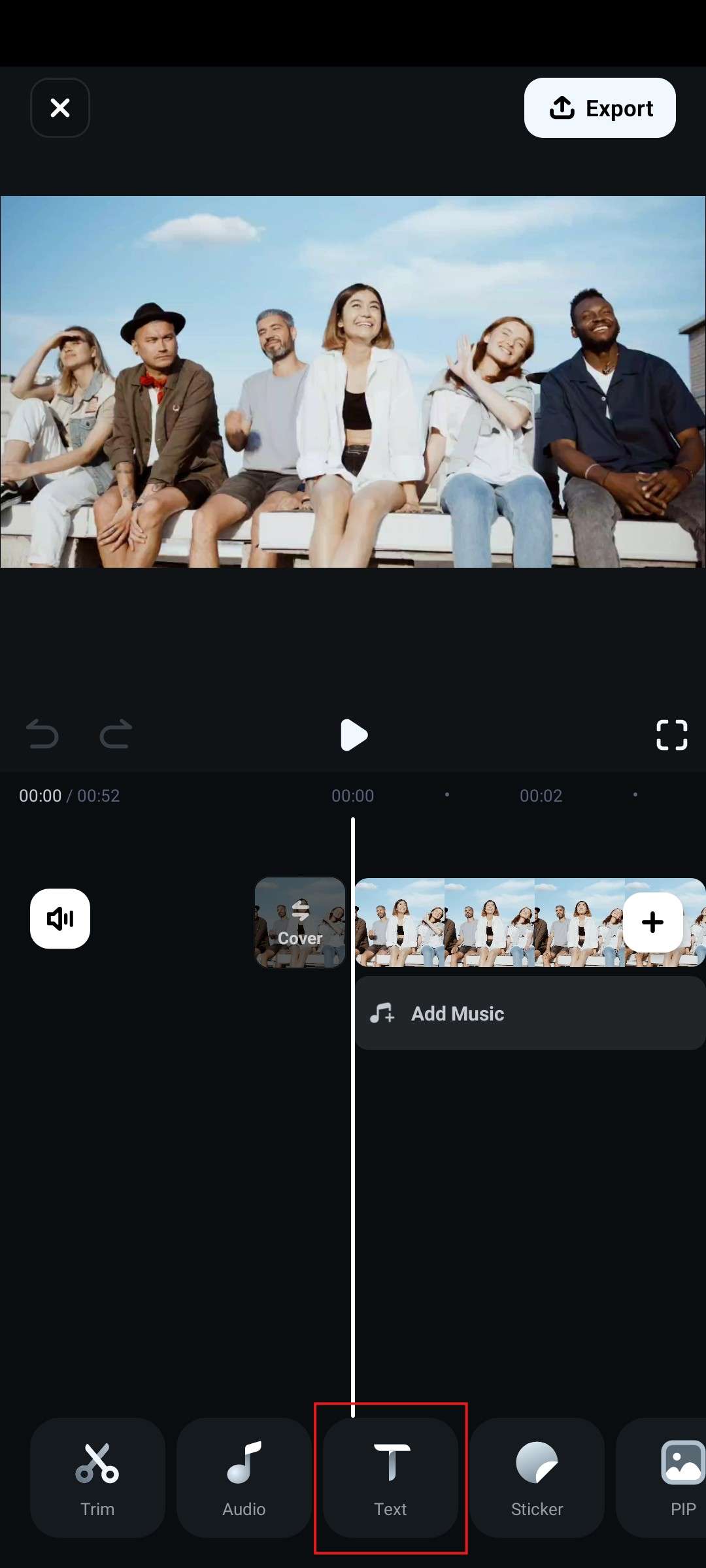
- Cuando el vídeo esté subido a tu móvil, mira en la parte inferior de la pantalla y toca Texto.
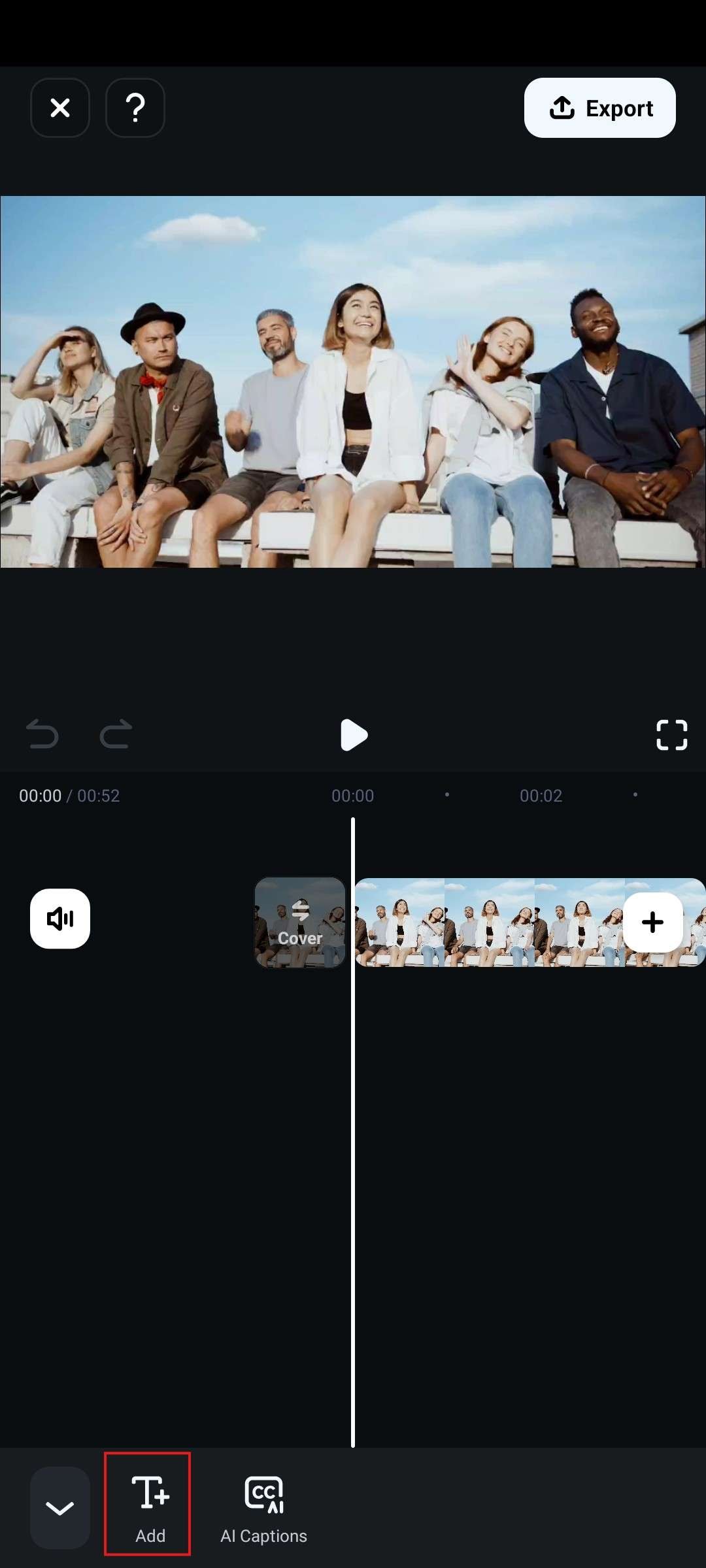
- Ahora, toca el botón T+ Añadir .
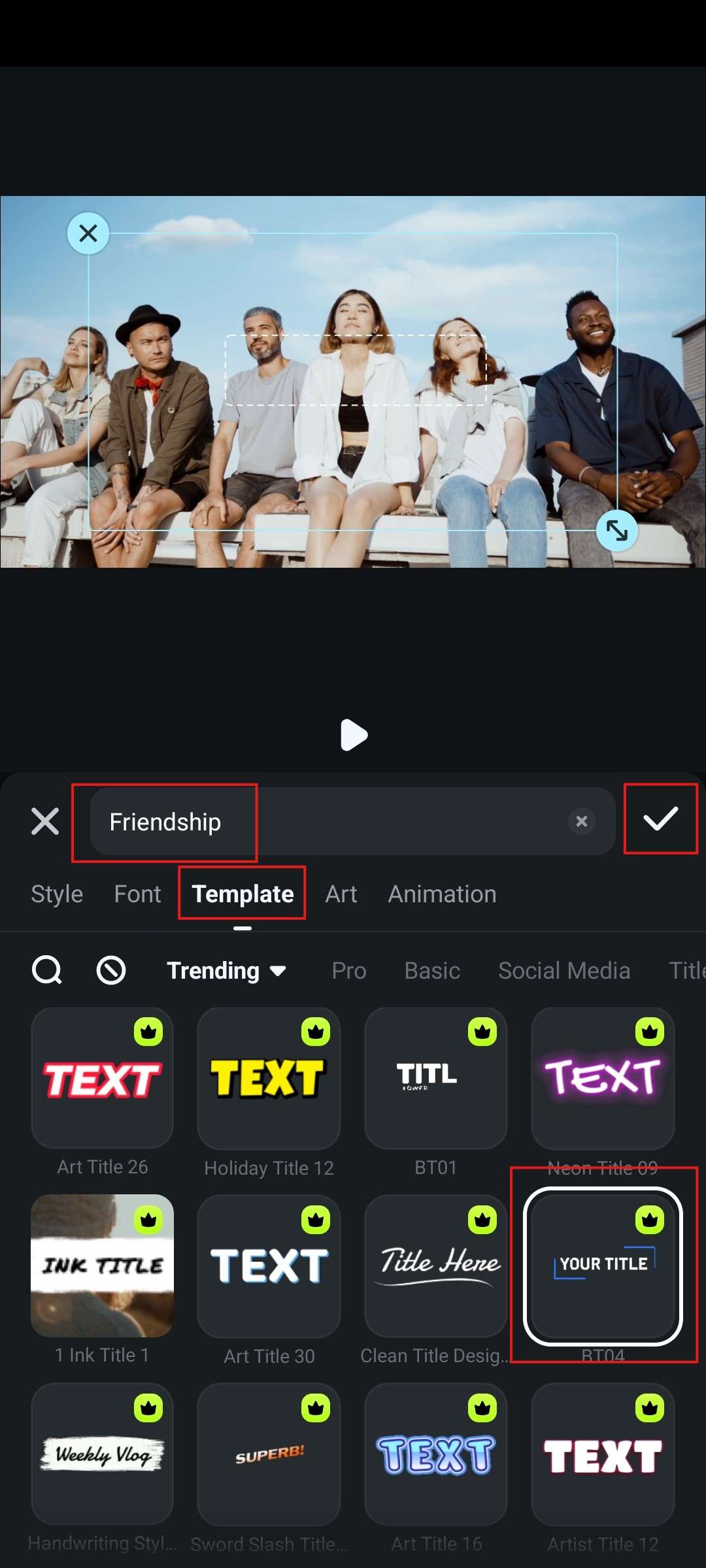
- Toca Plantilla, y luego encuentra un gráfico en movimiento de título que te guste. Toca sobre él, e introduce el texto que quieres mostrar en tu vídeo. Cuando estés satisfecho, confirma la edición tocando el símbolo de marca de verificación.
- Vista previa de tus resultados y comprueba si todo está en orden.

Esto fue bastante fácil. Hay muchas plantillas entre las que puedes elegir, y seguramente encontrarás algo que se adapte al ambiente de tu vídeo. Pero aquí no termina la historia. También puedes añadir stickers con gráficos en movimiento.
Así es cómo.
¿Cómo añadir stickers animados a tu dispositivo móvil?
Continuemos nuestro proyecto de edición de gráficos en movimiento donde lo dejamos. Has añadido texto en movimiento, y ahora, quieres añadir stickers en movimiento.
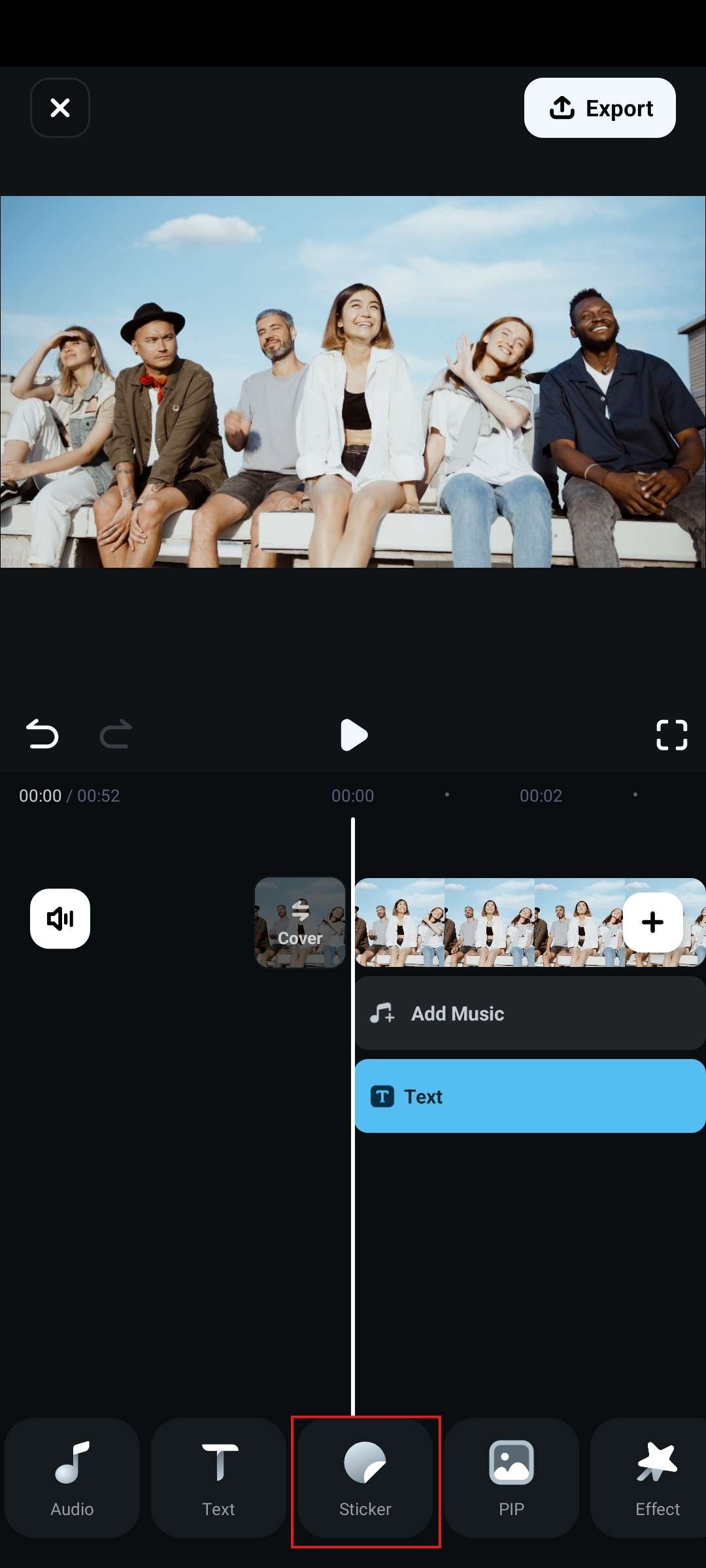
- Encuentra el botón Sticker en la parte inferior y toca sobre él.
- Encuentra un sticker animado que te guste, toca sobre él, y colócalo donde se vea bien. Cuando hayas terminado, toca en símbolo de marca de verificación para aceptar los cambios.
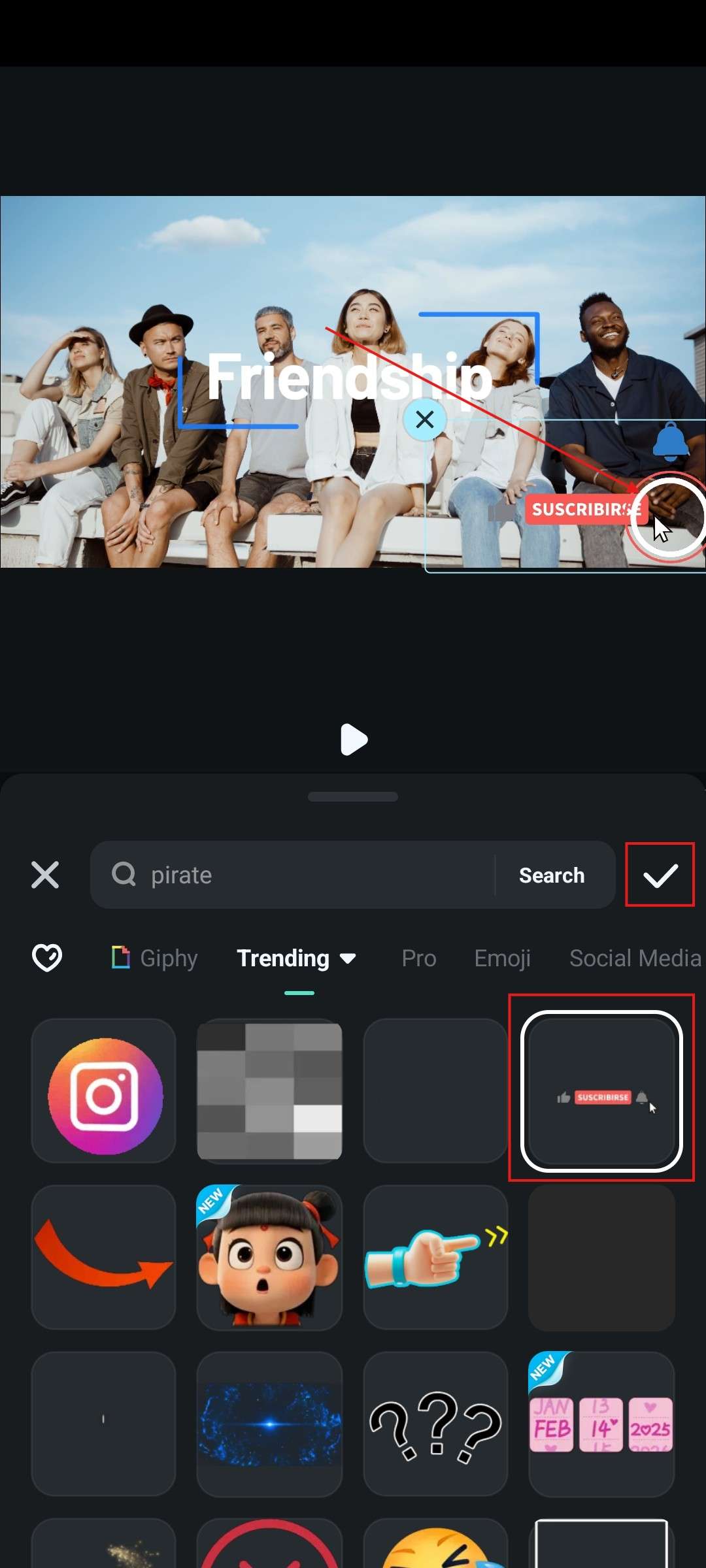
- Vista previa del resultado y comprueba si te gusta.

Ahora estás totalmente equipado para usar gráficos en movimiento en tus vídeos en teléfonos móviles, pero ¿qué pasa con los usuarios de Windows y Mac?
Añade gráficos en movimiento a fotos y vídeos en PC y Mac
Como ya mencionamos, Filmora también está disponible para dispositivos de escritorio y portátiles. Si quieres añadir gráficos en movimiento usando estos dispositivos, debes seguir estos pasos.

 descarga segura

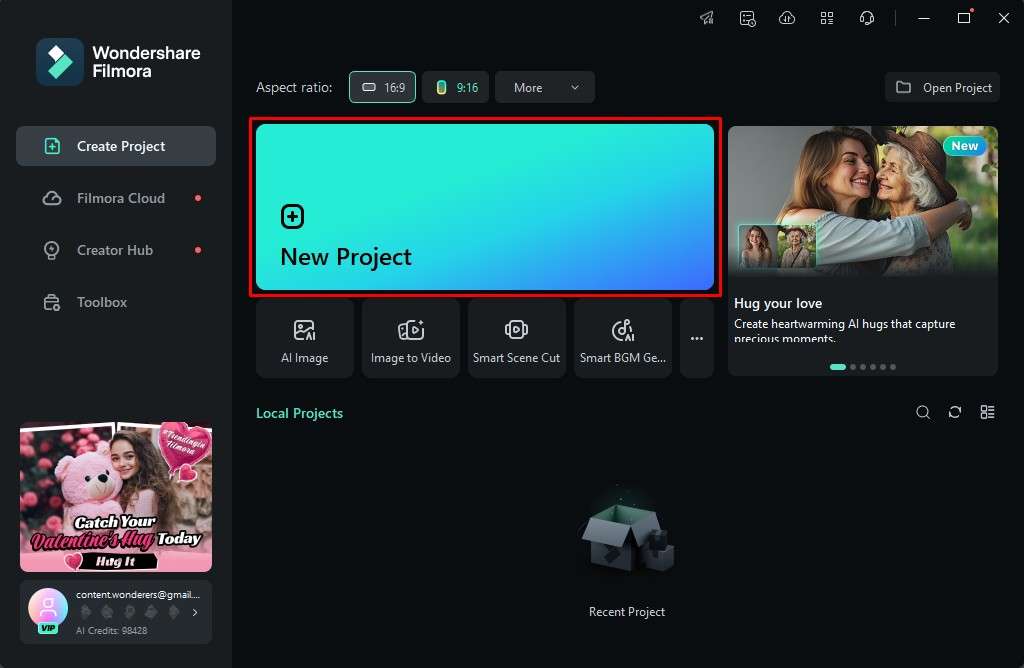
- Abre Filmora en tu escritorio o portátil y haz clic en Nuevo proyecto.
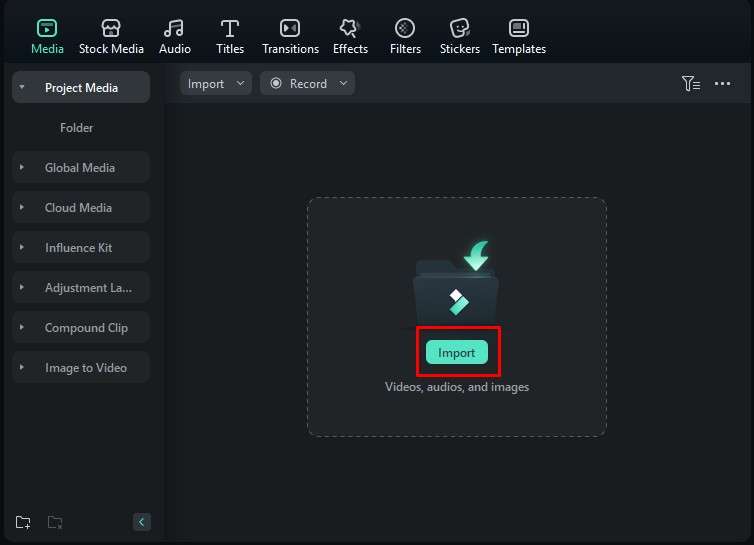
- Haz clic en Importar y selecciona un archivo de vídeo o imagen que te gustaría editar.
- Haz clic en tu vídeo y arrástralo a la línea de tiempo, como en la captura de pantalla a continuación.
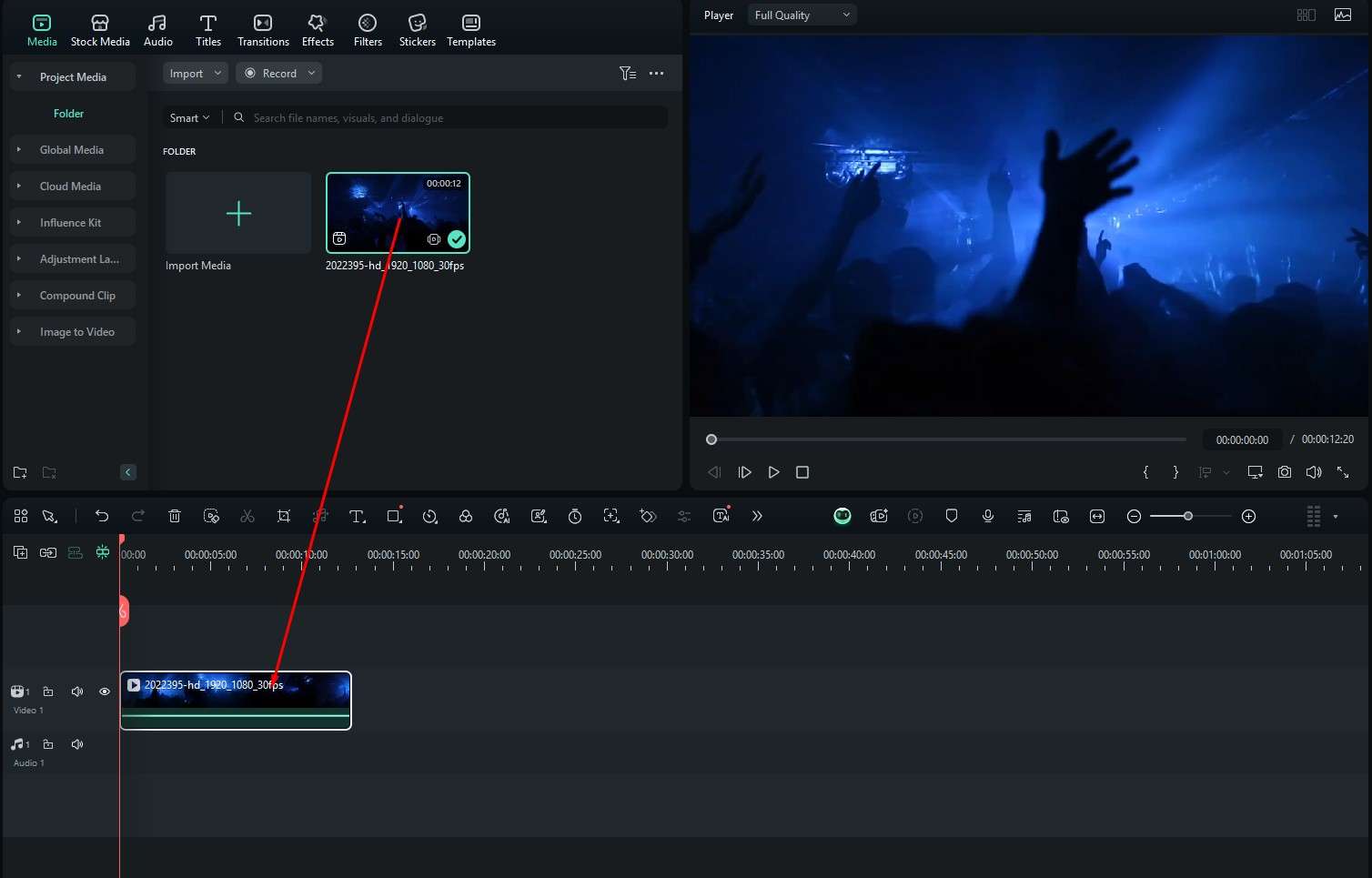
- En la sección Títulos , busca gráficos en movimientográficos en movimiento, encuentra algo que te guste, y arrástralo a la línea de tiempo encima del archivo de vídeo o imagen.
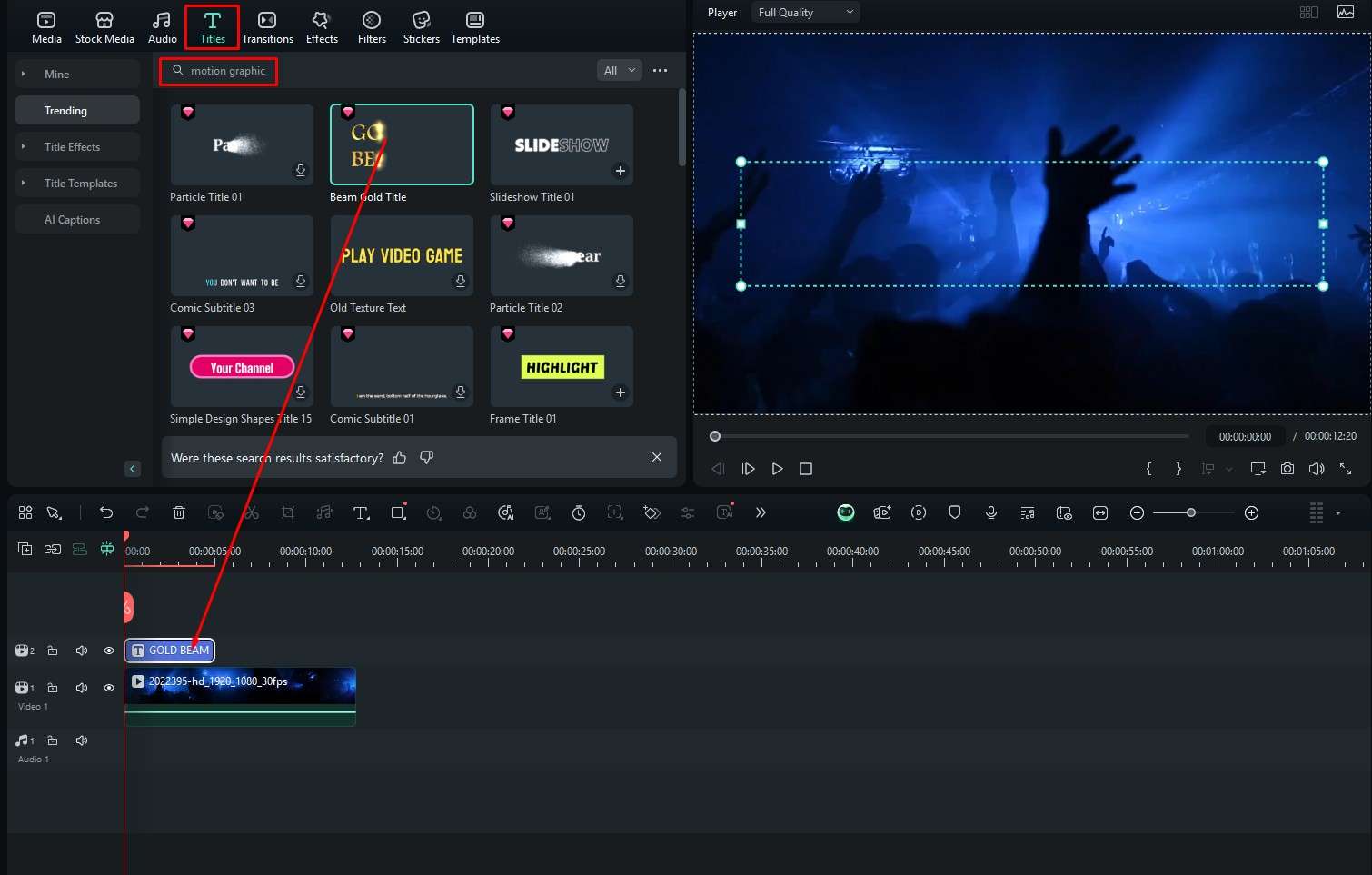
- En la sección TextoEn la sección de la derecha, puedes editar el texto, darle formato y elegir entre varias configuraciones predefinidas.
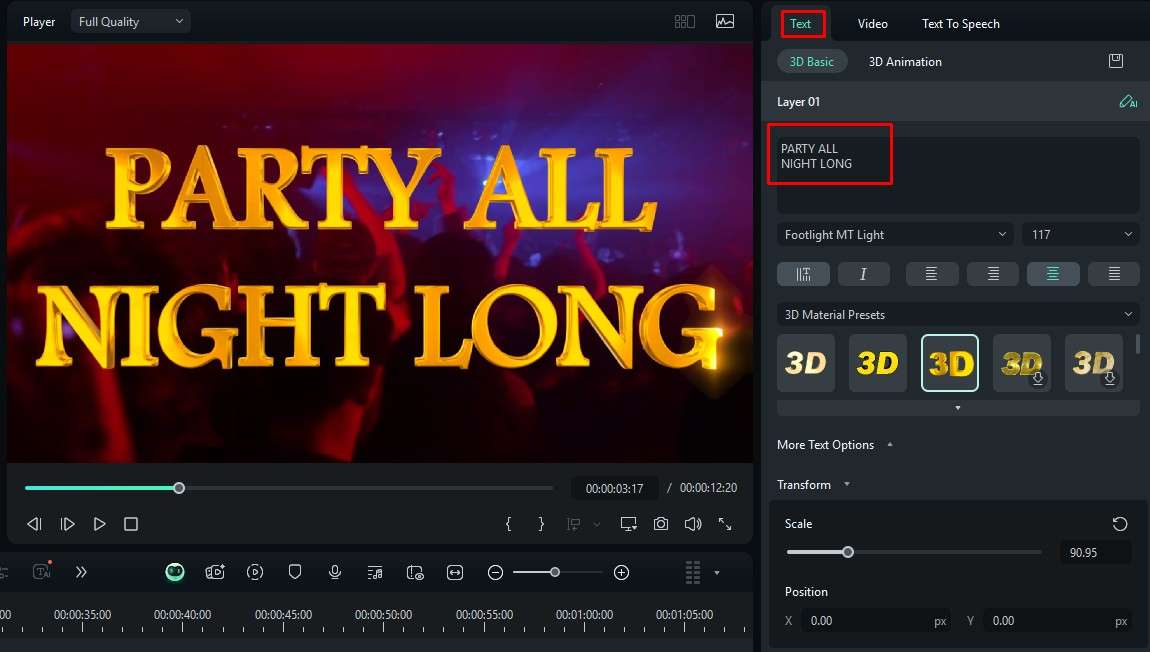
- Puedes ver la vista previa de los resultados en el reproductor.
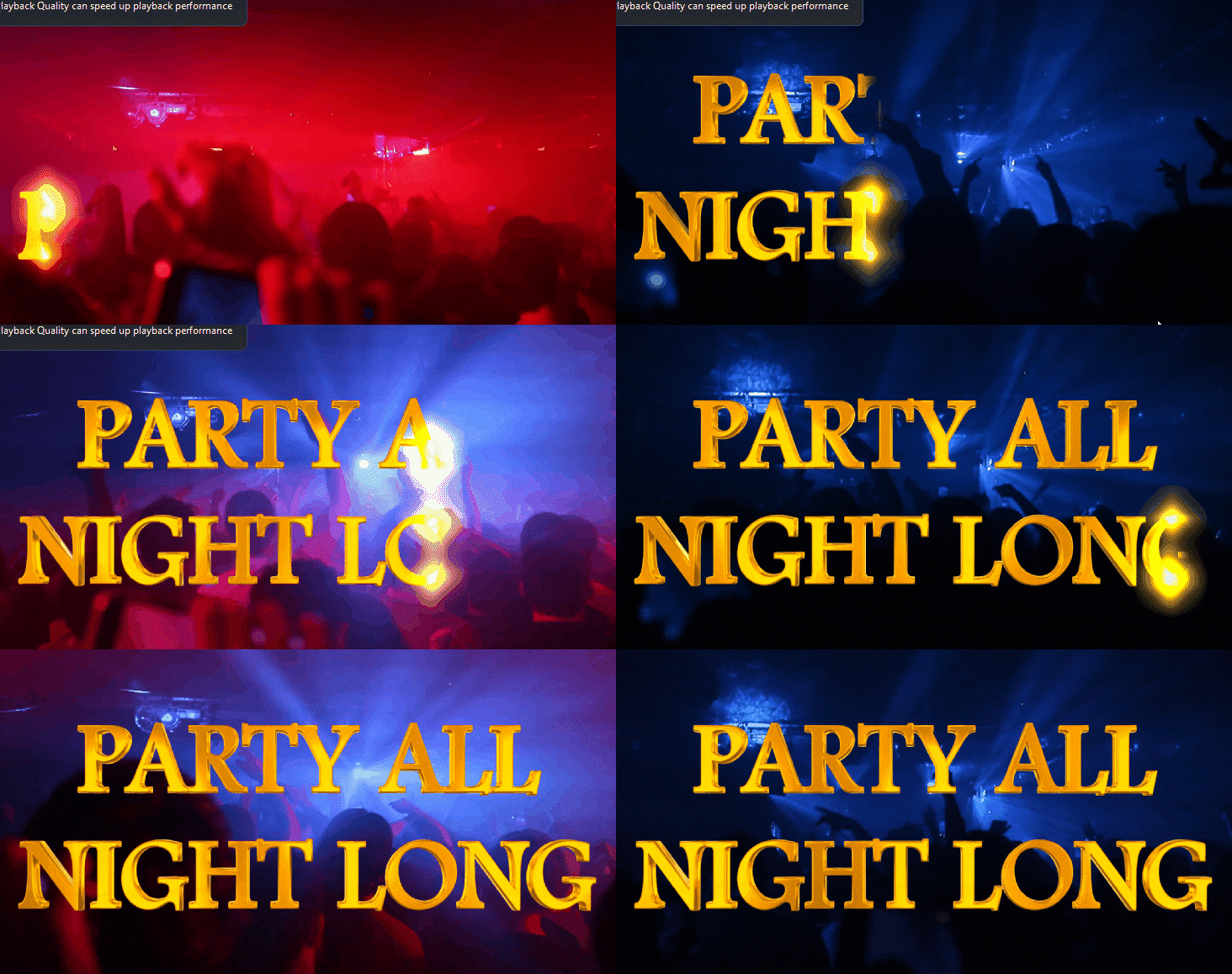
- Ahora, puedes moverte a la sección Stickers , donde puedes buscar stickers animados relacionados con el tema. Puedes añadirlos arrastrándolos a la línea de tiempo.
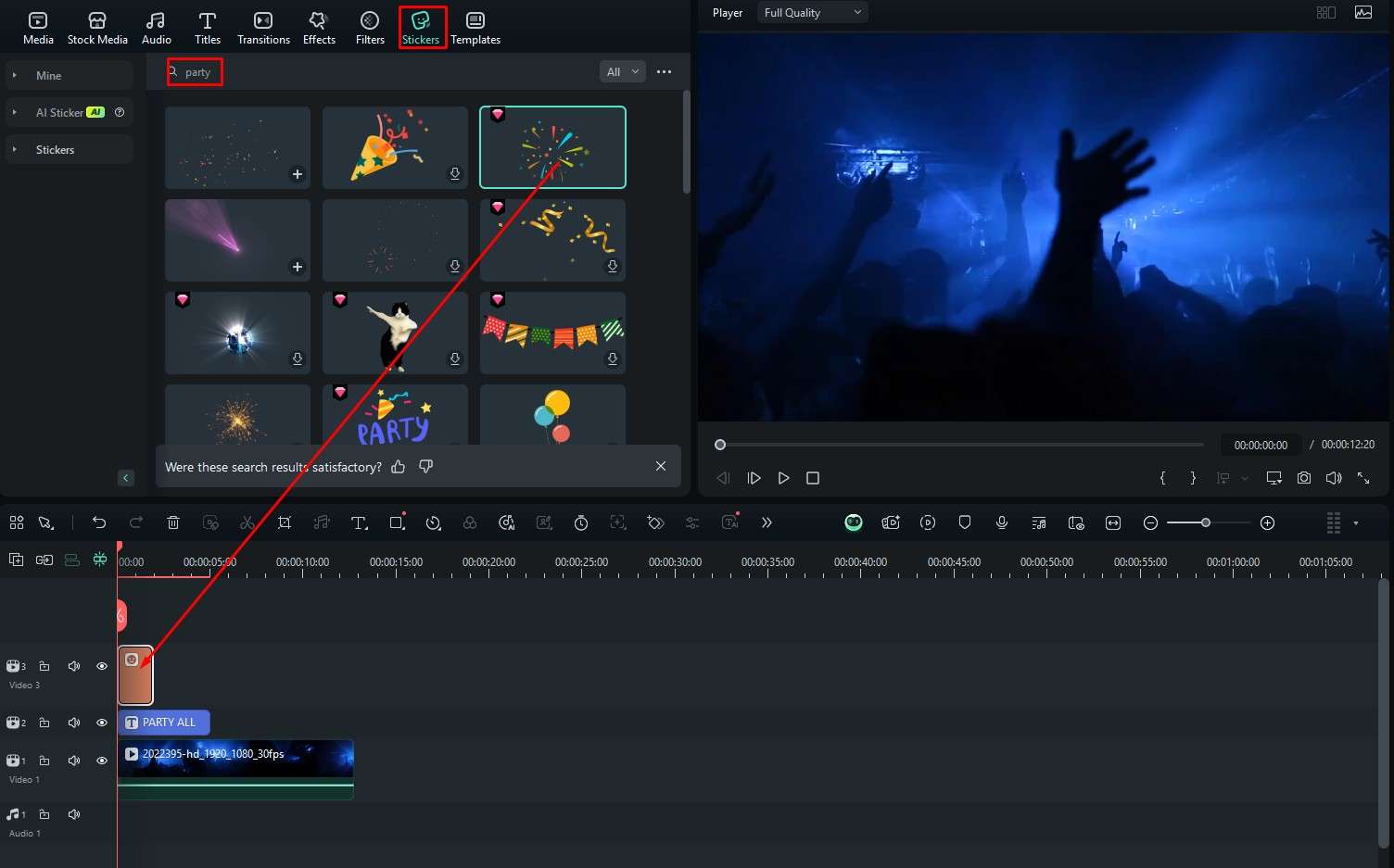
- Así es como se ve con nuestro sticker de fiesta.

Así es como se hace todo en Filmora. No importa qué tarea tengas en mente, lograrla siempre es un proceso fácil con muy pocos pasos.
Bonus: Una manera integral de crear impresionantes gráficos en movimiento
Hemos discutido la forma más habitual de añadir gráficos en movimiento a fotos y vídeos, pero si estás dispuesto a personalizar tu experiencia al añadir gráficos en movimiento, puedes usar las curvas de ruta de fotogramas clave para hacer un movimiento suave en el panel. Consulta la guía en vídeo para referencias detalladas.
Conclusión
Como puedes ver, añadir gráficos en movimiento a vídeos e imágenes en dispositivos móviles y de escritorio no es un desafío cuando tienes la herramienta adecuada a tu lado. Filmora también ofrece increíbles funciones de IA que puedes usar para acelerar tu proceso de edición y lograr resultados estelares con solo unos pocos clics. Descarga Filmora hoy en tu dispositivo preferido y comienza a usarlo para crear excelentes gráficos en movimiento.
descarga segura