
 100% seguro | No requiere suscripción | Sin malware

Final Cut Pro permite detener la acción en un fotograma concreto y ralentizar un clip desde el menú Reprogramar. Para insertar una pausa, sitúa el cursor de reproducción en el punto exacto y selecciona Edición > Añadir fotograma congelado. Para crear cámara lenta, selecciona el clip y elige un preajuste de velocidad o introduce un porcentaje personalizado.
La calidad de la cámara lenta depende de la frecuencia de fotogramas del material original y del proyecto. Un video grabado a 60, 120 o 240 fps ofrece más fotogramas para ralentizar el movimiento; cuando el material tiene pocos fps, el fundido de fotogramas, el flujo óptico o el aprendizaje automático pueden ayudar a reducir los saltos.
En este artículo

Frecuencia de fotogramas y cámara lenta: qué velocidad elegir
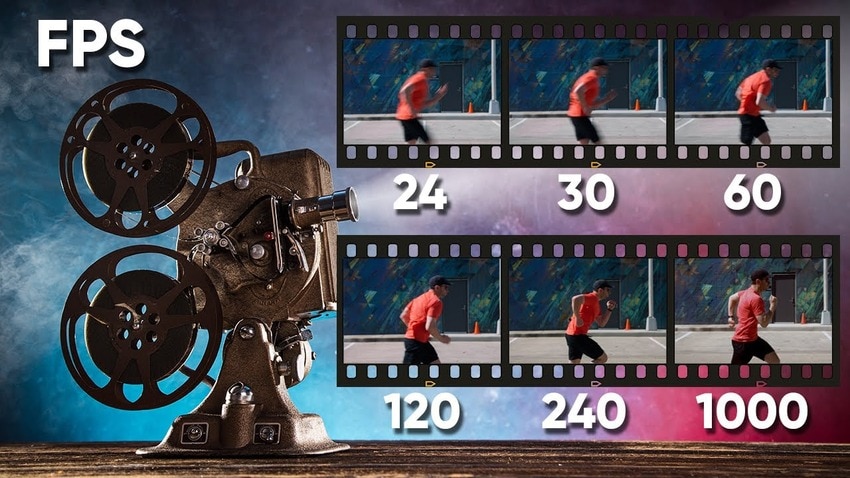
Para aprovechar todos los fotogramas de una grabación, la velocidad de reproducción se calcula dividiendo los fps del proyecto entre los fps del clip. Si colocas un video de 60 fps en un proyecto de 24 fps, puedes reproducirlo al 40 % sin tener que inventar fotogramas intermedios.
| Material original | Proyecto | Velocidad para usar todos los fotogramas |
| 60 fps | 24 fps | 40 % |
| 120 fps | 24 fps | 20 % |
| 240 fps | 24 fps | 10 % |
Al ralentizar un video grabado a 24 o 30 fps, cada fotograma permanece más tiempo en pantalla y el movimiento puede verse entrecortado. Final Cut Pro puede generar fotogramas intermedios mediante fundido, flujo óptico o aprendizaje automático, aunque el resultado depende del movimiento, el desenfoque y la oclusión entre objetos.
Si puedes planificar la grabación, utiliza una frecuencia superior a 30 fps para las tomas que vayas a ralentizar. Si el material ya está grabado, prueba primero el porcentaje de velocidad y cambia después la calidad de video solo cuando detectes saltos o artefactos.
Cómo congelar un fotograma en Final Cut Pro
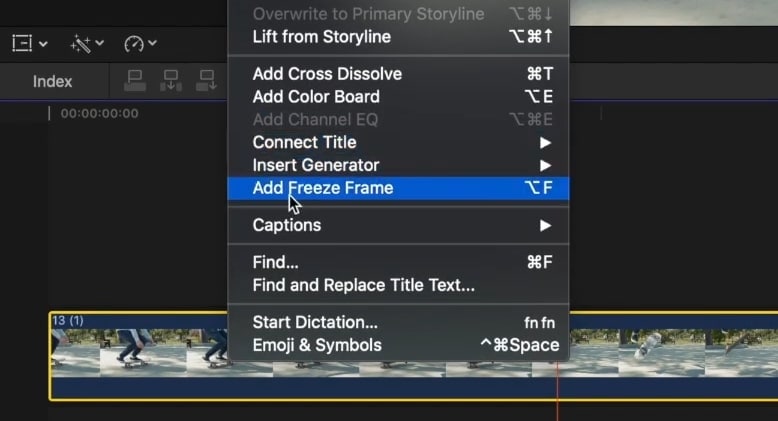
Un fotograma congelado en Final Cut Pro crea un clip de imagen fija en la posición elegida. Su duración por omisión es de cuatro segundos y conserva los ajustes y efectos aplicados previamente al clip de origen.
Paso 1Crea una biblioteca
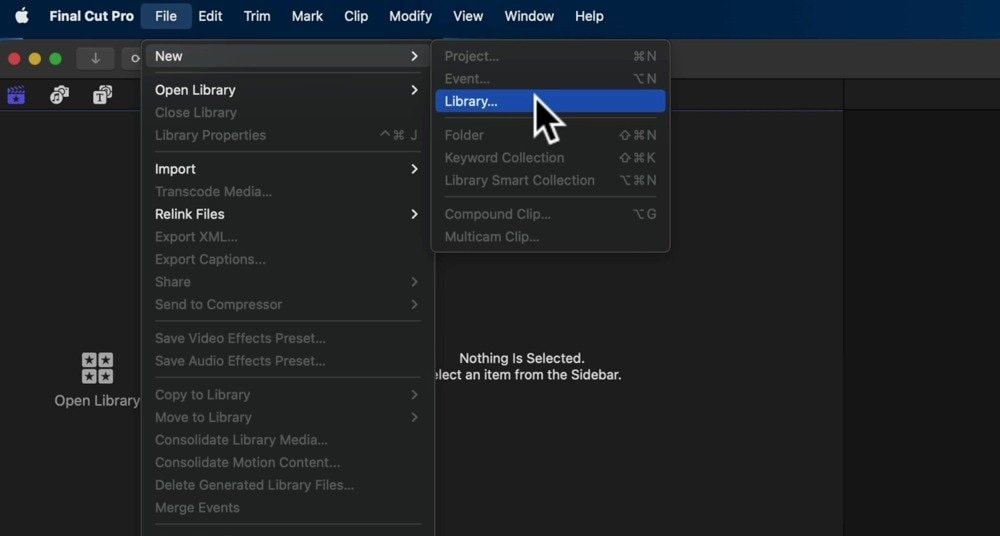
Ve a Archivo > Nuevo > Biblioteca. Final Cut Pro creará un evento dentro de la biblioteca para organizar el proyecto y los archivos.
Paso 2Importa el video
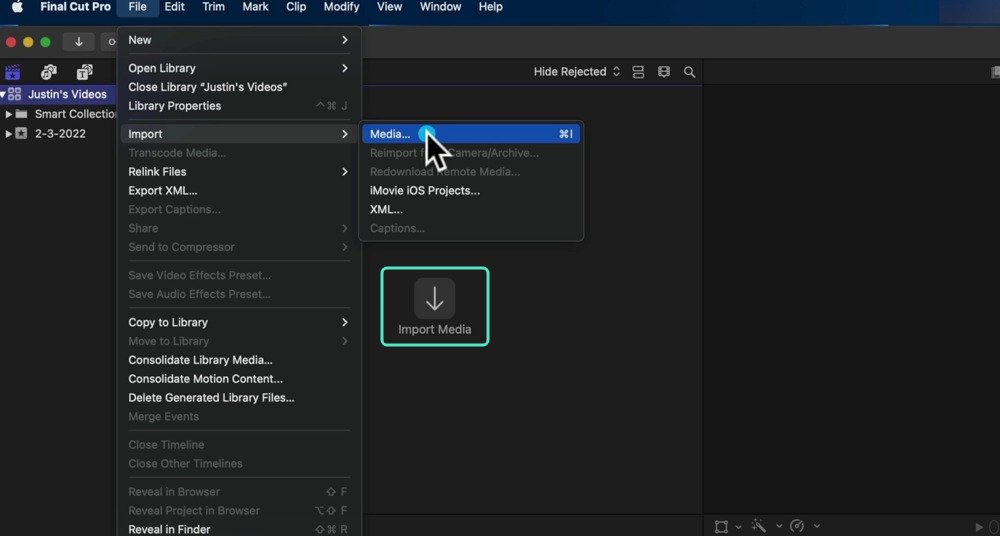
Selecciona Archivo > Importar > Contenido o utiliza el botón de importación del explorador. Elige el archivo que quieres editar.
Paso 3Crea un proyecto
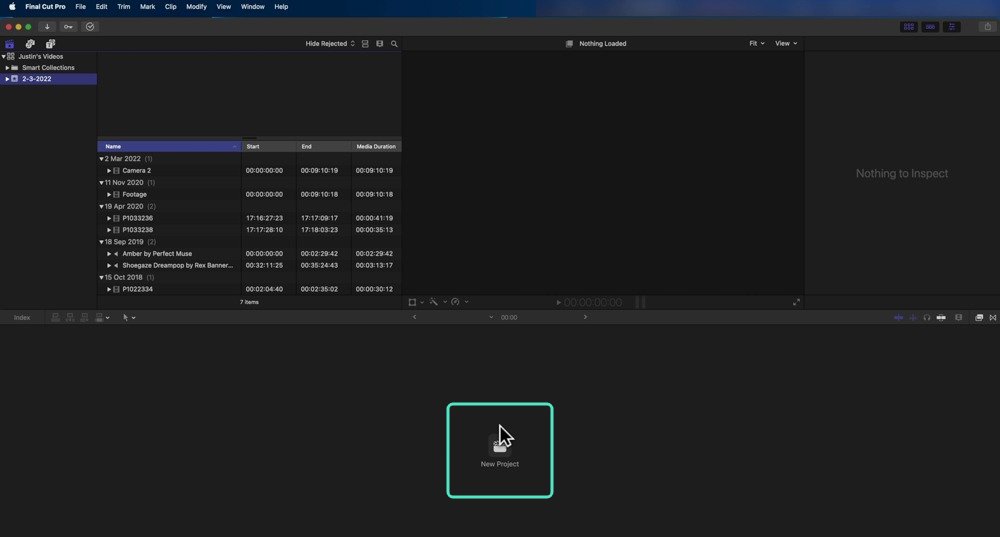
Haz clic en Nuevo proyecto o ve a Archivo > Nuevo > Proyecto. También puedes pulsar Comando + N.
Paso 4Configura el proyecto
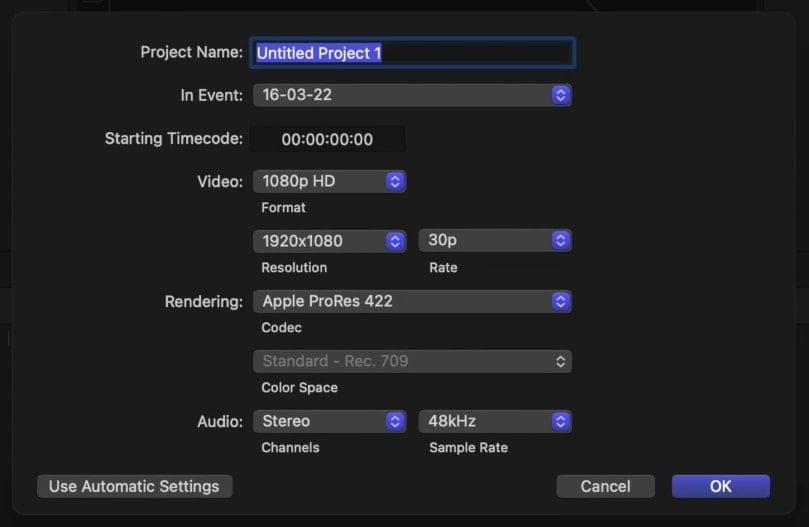
Asigna un nombre y comprueba la resolución y la frecuencia de fotogramas. Confirma los ajustes para abrir la línea de tiempo.
Paso 5Busca el fotograma que quieres detener
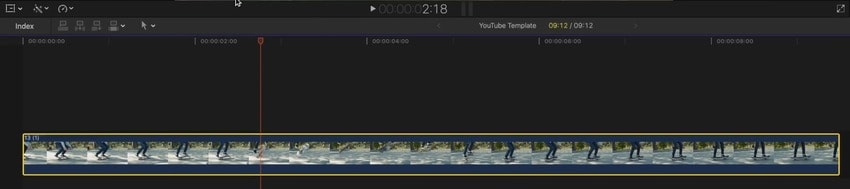
Arrastra el video a la línea de tiempo y sitúa el cursor de reproducción o el Skimmer sobre el fotograma exacto.
Paso 6Abre el menú Edición
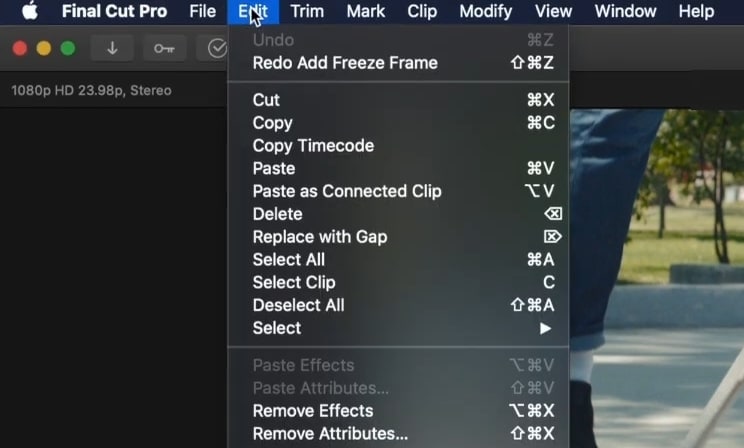
Haz clic en Edición en la barra de menús.
Paso 7Añade el fotograma congelado
Selecciona Añadir fotograma congelado o pulsa Opción + F. Final Cut Pro insertará un clip fijo en el punto elegido.
Paso 8Introduce una duración precisa
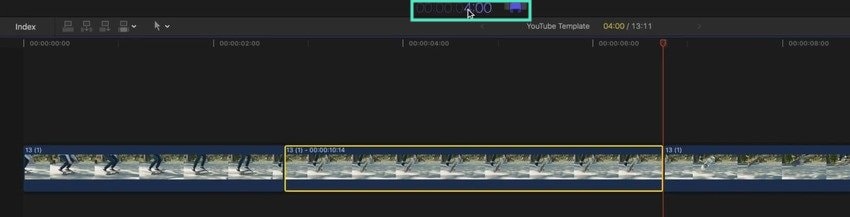
Selecciona el clip congelado y pulsa Control + D para modificar su duración desde el campo de código de tiempo. La duración inicial es de cuatro segundos.
Paso 9Ajusta la duración en la línea de tiempo
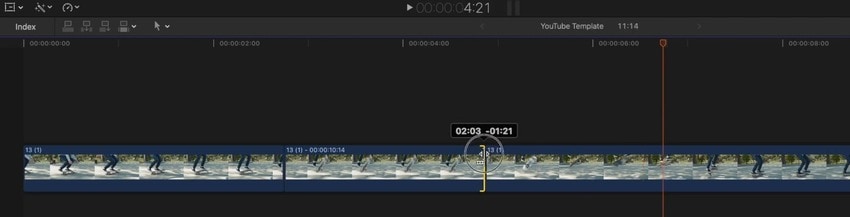
También puedes arrastrar cualquiera de los bordes del clip congelado hasta alcanzar la duración que necesitas.
Cómo hacer cámara lenta en Final Cut Pro
Para cambiar la velocidad de un clip en Final Cut Pro, puedes arrastrar el tirador del editor de reprogramación, aplicar un preajuste o introducir un porcentaje. Los cambios de velocidad modifican la duración del clip salvo que desactives la ondulación.
Paso 1Abre el editor de reprogramación
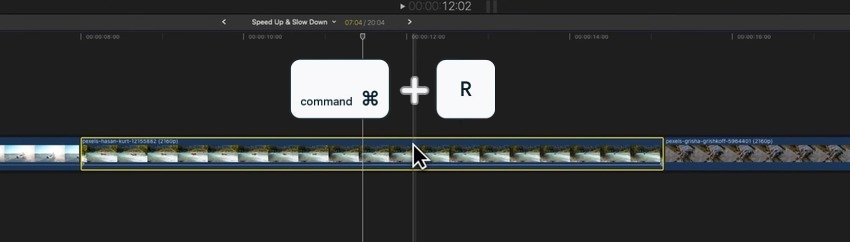
Selecciona el clip en la línea de tiempo y pulsa Comando + R. También puedes abrir Reprogramar > Mostrar editor de reprogramación.
Paso 2Localiza el tirador de reprogramación
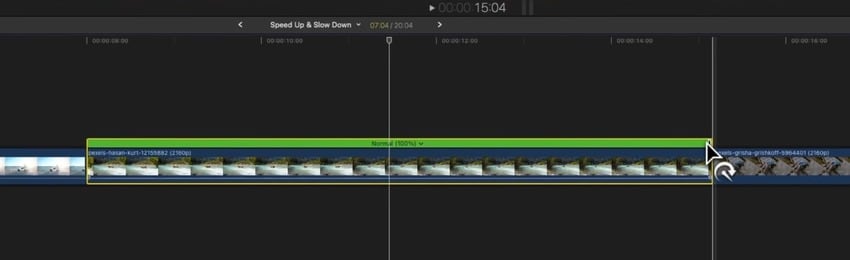
Coloca el puntero sobre el tirador situado en el extremo derecho de la barra de velocidad del clip.
Paso 3Reduce la velocidad
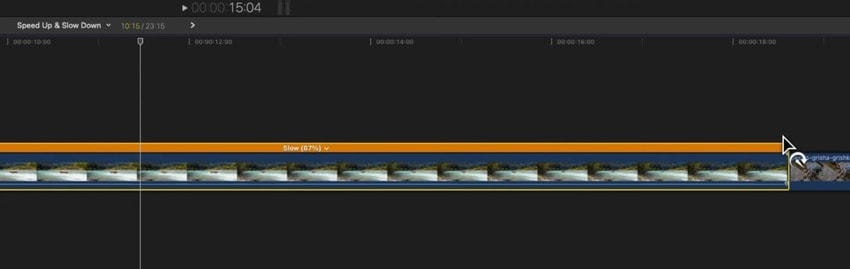
Arrastra el tirador hacia la derecha. La velocidad disminuye, la duración aumenta y la barra situada sobre el clip se vuelve naranja.
Paso 4Elige un preajuste de cámara lenta
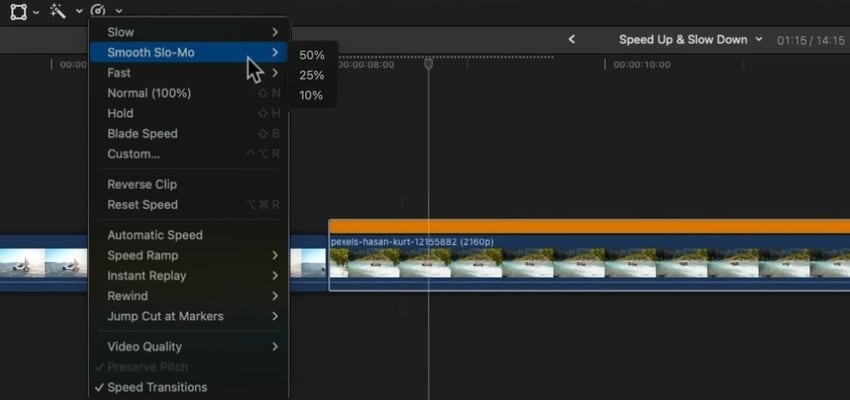
Abre Reprogramar > Lento y selecciona un porcentaje. En un Mac con chip de Apple también puedes usar Cámara lenta suavizada, que aplica automáticamente la calidad Máxima (aprendizaje automático).
Paso 5Configura una velocidad personalizada
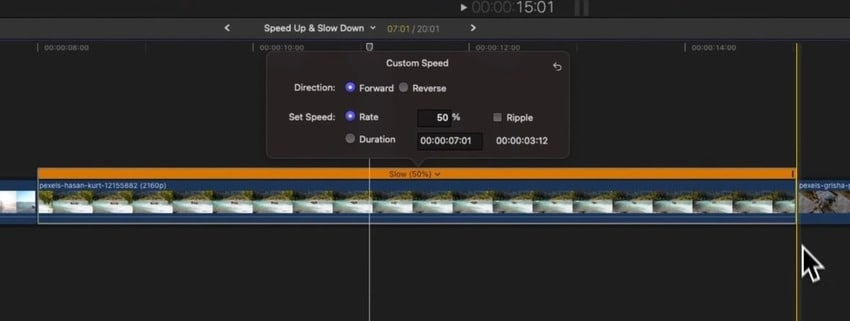
Selecciona Reprogramar > Personalizada e introduce el porcentaje o la duración. Desmarca Ripple si quieres evitar que los clips posteriores se desplacen, aunque el clip mantendrá su duración y mostrará una parte más corta de la acción.
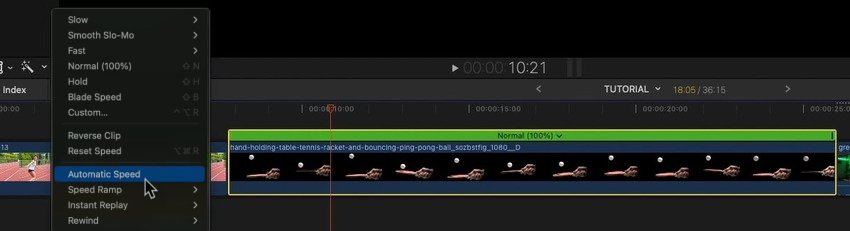
Paso 6Usa Velocidad automática para material con fps altos
Selecciona el clip y elige Reprogramar > Velocidad automática. Final Cut Pro conservará la frecuencia de fotogramas original del material y reproducirá todos sus fotogramas a la frecuencia del proyecto.
Paso 7Comprueba el porcentaje calculado
El porcentaje depende de la relación entre el clip y el proyecto. Por ejemplo, un video de 50 fps reproducido en un proyecto de 24 fps queda aproximadamente al 48 %. Puedes reducirlo más, pero quizá necesites interpolación para mantener la fluidez.
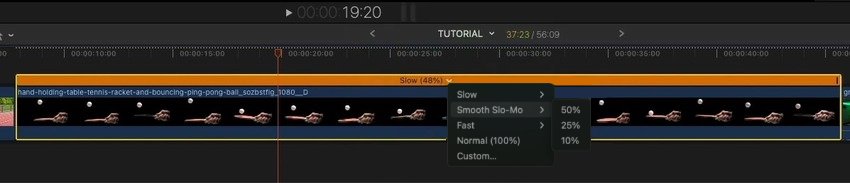
Paso 8Mejora la calidad del movimiento
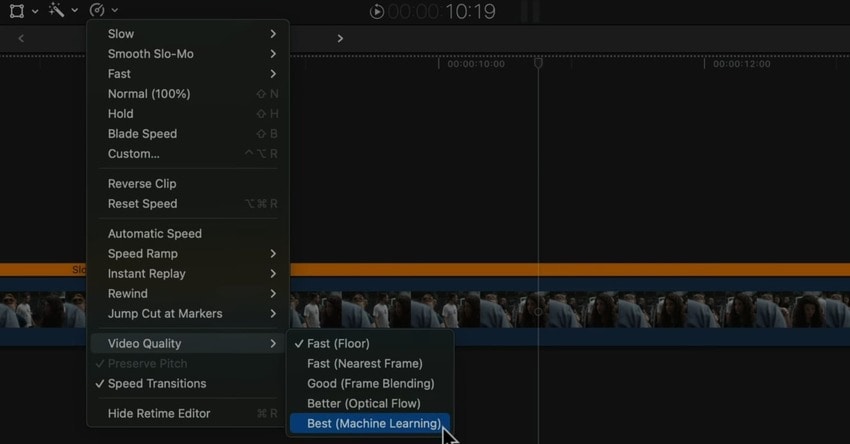
Abre Reprogramar > Calidad de video. Usa Mejor (flujo óptico) para crear fotogramas intermedios a partir del movimiento de los píxeles o Máxima (aprendizaje automático) en equipos compatibles. Revisa el resultado porque la interpolación puede producir artefactos en movimientos complejos.
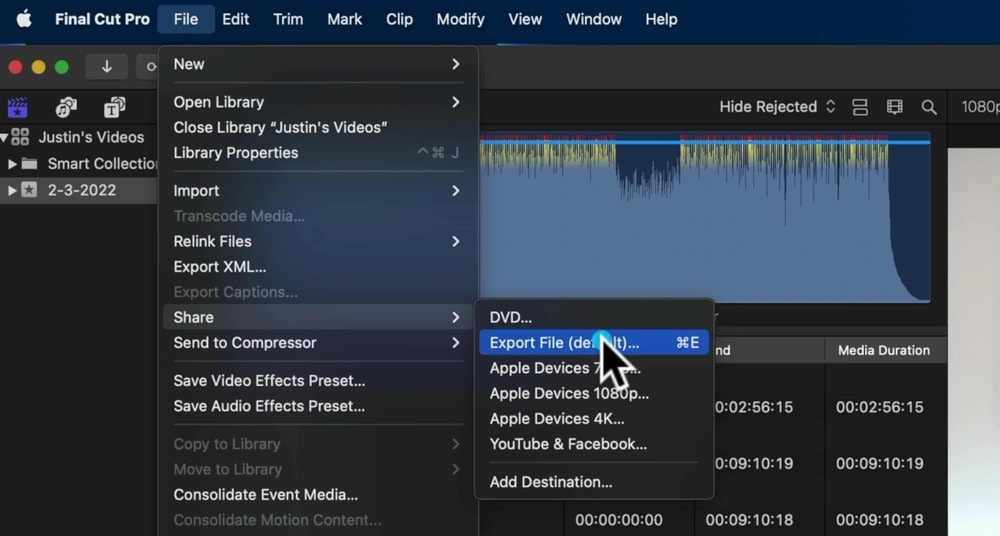
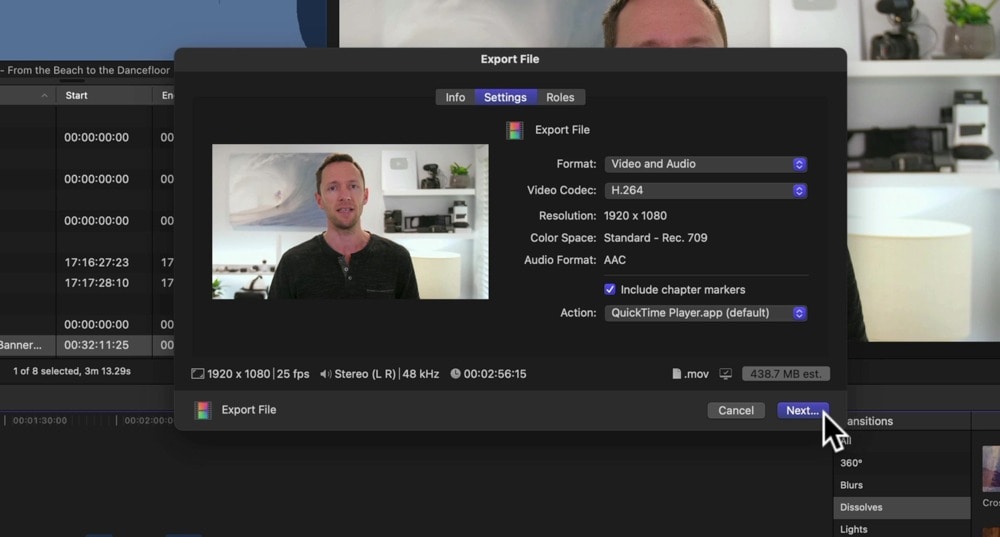
Paso 9Abre la ventana de exportación
Cuando el movimiento tenga la velocidad y la calidad deseadas, ve a Archivo > Compartir > Exportar archivo o pulsa Comando + E.
Paso 10Guarda el video
Revisa el formato, la resolución y el resto de los ajustes. Haz clic en Siguiente, asigna un nombre, elige la carpeta de destino y pulsa Guardar.
Filmora como alternativa a Final Cut Pro para congelar y ralentizar videos
Final Cut Pro reúne controles precisos de reprogramación, flujo óptico y aprendizaje automático, pero solo está disponible dentro del ecosistema de Apple. Si necesitas realizar estas tareas en Windows o prefieres concentrar el fotograma congelado, la velocidad uniforme y la rampa de velocidad en un mismo panel, Wondershare Filmora ofrece un flujo alternativo para Windows y macOS.
Filmora permite cambiar la duración de un fotograma congelado y crear cámara lenta mediante interpolación de fotogramas con IA. Su opción Flujo óptico genera fotogramas intermedios para suavizar el movimiento cuando reduces mucho la velocidad.
- Congela un fotograma y ajusta su duración en la línea de tiempo.
- Ralentiza todo el clip o crea cambios con Rampa de velocidad.
- Suaviza la cámara lenta con interpolación y flujo óptico.
- Edita en Windows y macOS desde una interfaz común.
- Añade títulos, audio, efectos y recursos creativos al mismo proyecto.



Los dos tutoriales siguientes utilizan los controles de Filmora para Mac. La ubicación exacta puede variar ligeramente entre versiones, pero las rutas actuales siguen pasando por Velocidad, Congelar fotograma y Velocidad uniforme.
Cómo congelar un fotograma en Filmora para Mac
Para congelar un fotograma en Filmora, puedes utilizar el menú contextual del clip o el control Velocidad. El tramo congelado no reproduce el audio del clip durante la pausa.
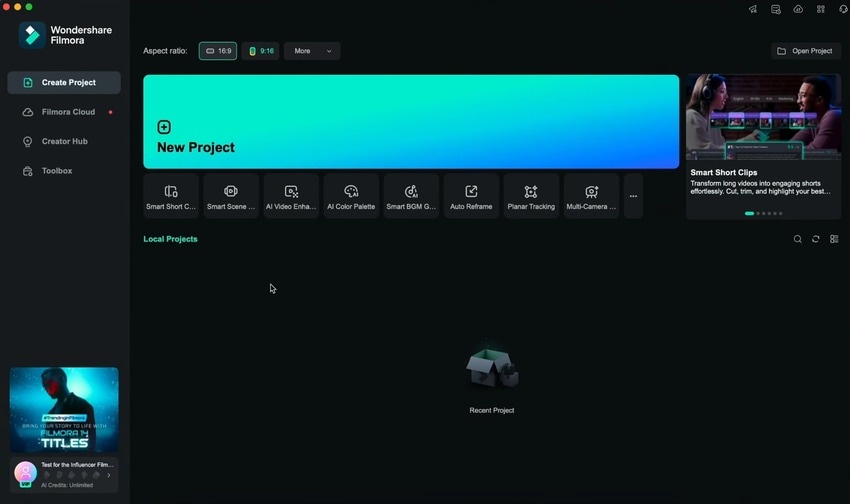
Paso 1Crea un proyecto
Inicia Filmora y haz clic en Nuevo proyecto.


 Descarga segura | Sin malware
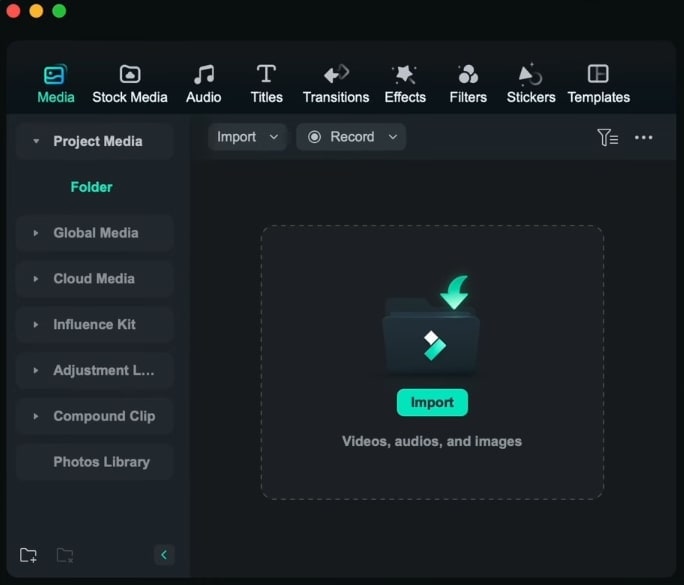
Paso 2Importa el video
Haz clic en Importar y selecciona el archivo que quieres editar.
Paso 3Añade el clip a la línea de tiempo
Arrastra el video desde Medios del proyecto hasta una pista de la línea de tiempo.
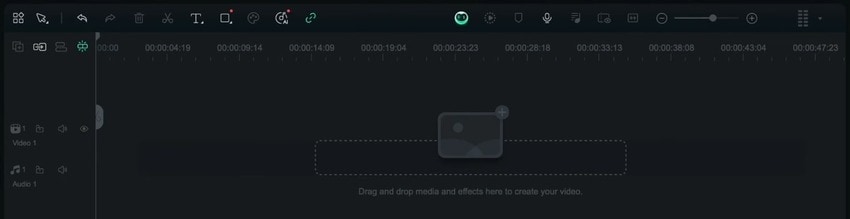
Paso 4Selecciona el fotograma
Amplía la línea de tiempo si necesitas más precisión y coloca el cabezal de reproducción sobre el fotograma que quieres congelar.
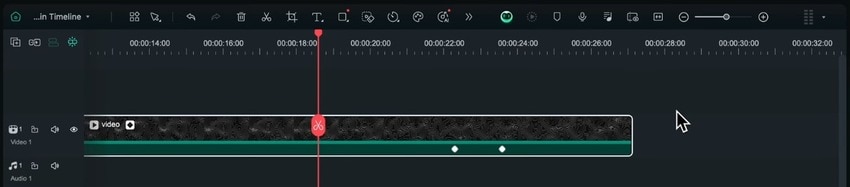
Paso 5Inserta el fotograma congelado
Haz clic en Velocidad > Congelar fotograma. También puedes hacer clic con el botón derecho sobre el clip y elegir Añadir fotograma congelado.
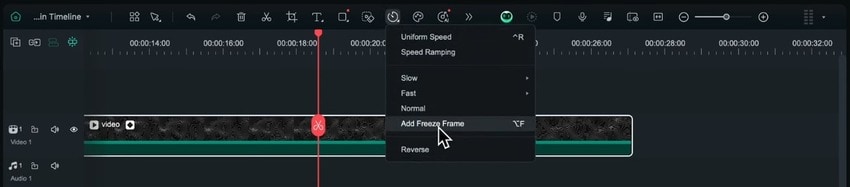
Paso 6Modifica la duración
Arrastra uno de los bordes del segmento congelado para acortarlo o alargarlo.
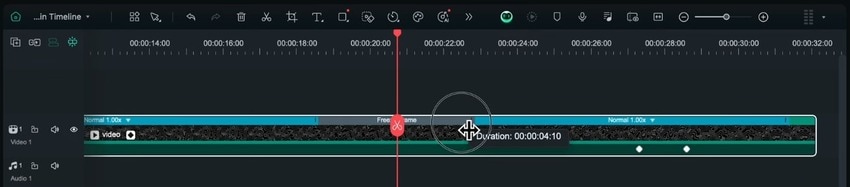
Paso 7Introduce una duración exacta
Selecciona el fotograma congelado y abre Personalizar la duración del fotograma congelado. Introduce el valor que necesitas y confirma el cambio.
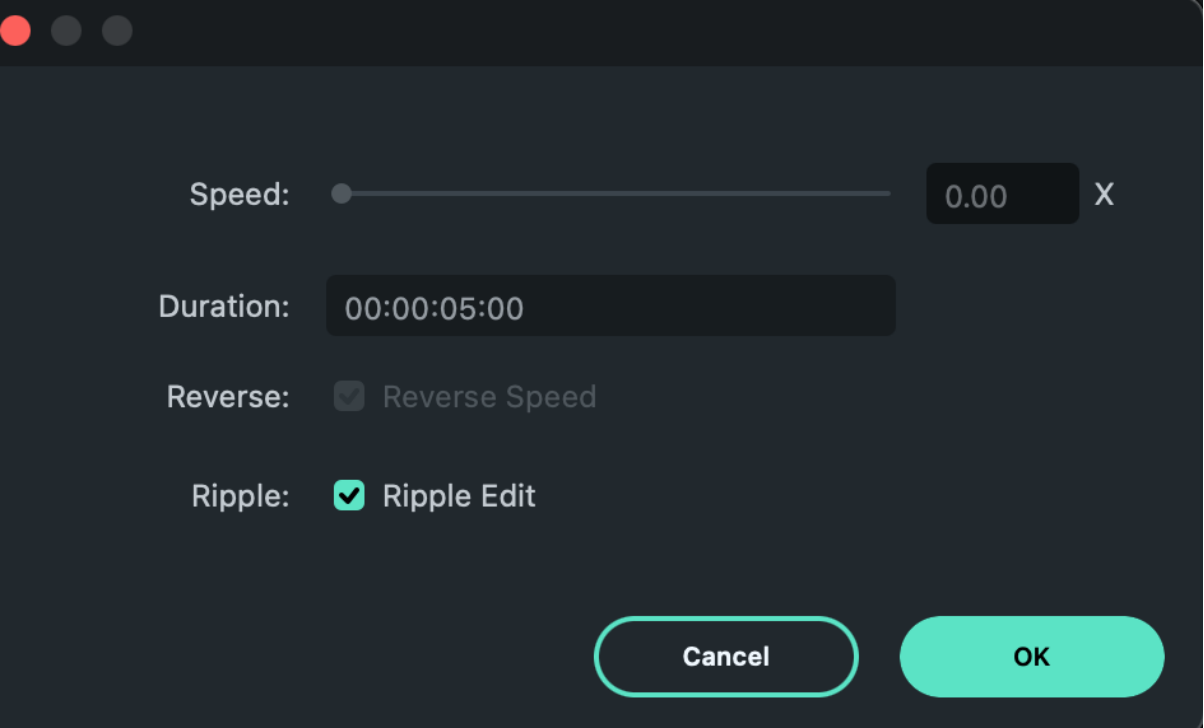
Cómo crear un video en cámara lenta en Filmora
Filmora ofrece preajustes de velocidad, un control uniforme y una rampa de velocidad para variar el ritmo dentro del mismo clip. Si la reducción provoca saltos, puedes activar Flujo óptico dentro de Interpolación de fotogramas con IA.
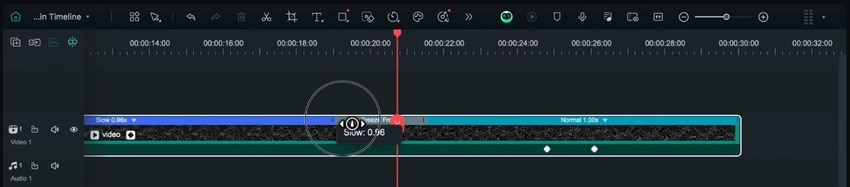
Paso 1Reduce la velocidad del clip
Selecciona el video en la línea de tiempo y abre Velocidad. Elige un preajuste en Lento o entra en Velocidad uniforme para definir un valor exacto.
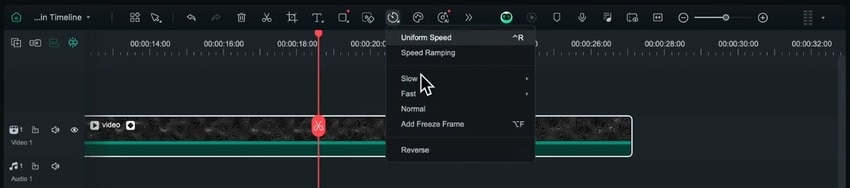
Paso 2Activa el flujo óptico cuando sea necesario
En el panel de propiedades, abre Velocidad > Velocidad uniforme. Despliega Interpolación de fotogramas con IA y selecciona Flujo óptico. Renderiza la vista previa para comprobar el movimiento y revisar posibles artefactos.
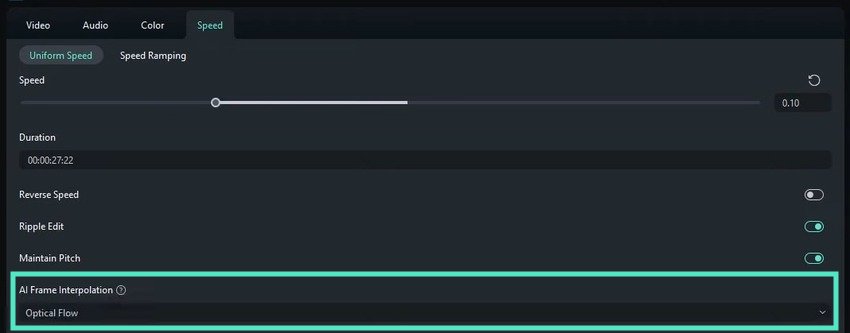
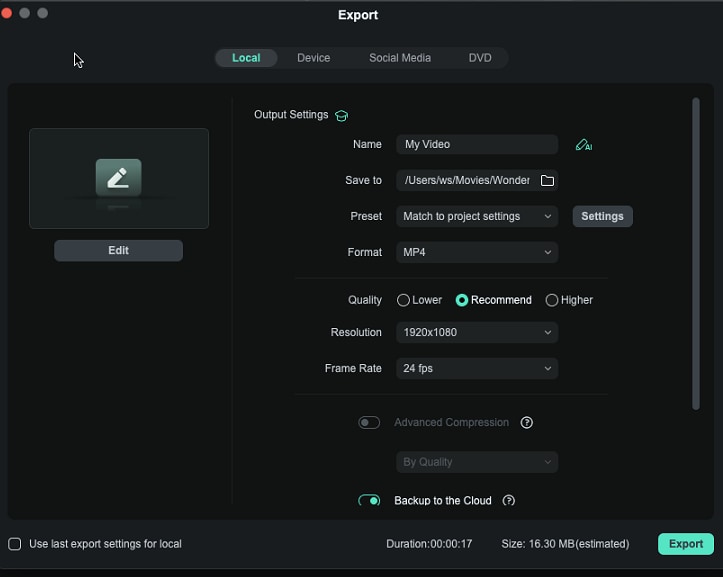
Paso 3Abre la exportación
Cuando la cámara lenta tenga la fluidez deseada, haz clic en Exportar.
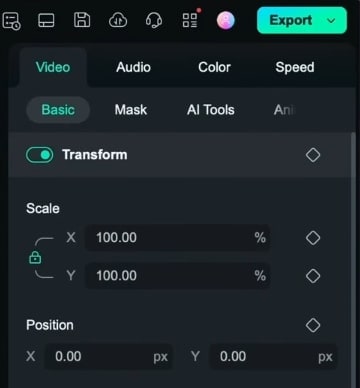
Paso 4Configura y guarda el archivo
Especifica el nombre, la carpeta, el formato, la resolución y la calidad. Revisa los ajustes y pulsa Exportar para guardar el video.
Conclusión: qué método elegir
En Final Cut Pro, Opción + F es la vía más directa para detener un fotograma y el menú Reprogramar permite controlar la cámara lenta con preajustes, porcentajes, Velocidad automática y distintos métodos de interpolación. Para obtener un movimiento más limpio, parte de material grabado a una frecuencia alta y aplica flujo óptico o aprendizaje automático solo cuando haga falta.
Filmora cubre las mismas tareas básicas desde los controles Velocidad, Congelar fotograma y Velocidad uniforme. Es una alternativa práctica si necesitas editar también en Windows o quieres continuar el proyecto con herramientas de títulos, audio, efectos y recursos creativos en el mismo editor.
Descarga segura | Sin malware
Preguntas frecuentes sobre fotogramas congelados y cámara lenta
-
¿Cuál es el atajo para congelar un fotograma en Final Cut Pro?
Sitúa el cursor de reproducción sobre el fotograma y pulsa Opción + F. Final Cut Pro insertará un clip congelado de cuatro segundos, salvo que hayas cambiado la duración por omisión en los ajustes. -
¿Por qué la cámara lenta se ve entrecortada?
La causa habitual es que el clip original contiene pocos fotogramas para la reducción aplicada. Grabar a más fps o activar fundido de fotogramas, flujo óptico o aprendizaje automático puede suavizar el movimiento, aunque la interpolación puede generar artefactos. -
¿Funciona Cámara lenta suavizada en un Mac con procesador Intel?
No. La opción Cámara lenta suavizada de Final Cut Pro requiere un Mac con chip de Apple. En equipos Intel puedes probar Mejor (flujo óptico) desde el menú Calidad de video. -
¿El fotograma congelado conserva los efectos del clip?
Sí. Final Cut Pro representa en el clip congelado los ajustes y efectos que ya estaban aplicados al clip de origen en el momento de crearlo.
