
 100% seguro | No requiere suscripción | Sin malware

¿Tu video se ve borroso, inestable o simplemente no tan claro como esperabas? No te apresures a eliminarlo todavía. Hay varias formas sencillas de mejorar la calidad del video y darle a tu grabación una segunda oportunidad.
Incluso con una cámara o teléfono de alta gama, pequeños detalles como la mala iluminación o la configuración incorrecta pueden afectar tus resultados. Lo que necesitas es una combinación de hábitos inteligentes de grabación y herramientas sencillas de edición que te ayuden a arreglar y mejorar tu video.
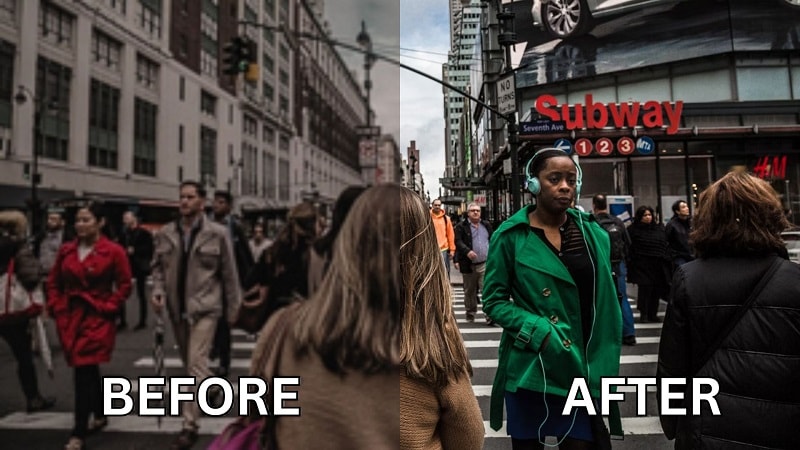
La guía a continuación cubre todo lo que necesitas. Comenzaremos analizando los factores clave que afectan la calidad del video para que puedas entender qué salió mal. Luego, pasaremos a consejos prácticos para mejorar la calidad del video paso a paso.
En este artículo
Parte 1. Factores Técnicos que Afectan la Calidad de Video
A veces es posible que no lo notes hasta que reproduzcas la grabación. Resulta que tu video se ve borroso, granulado o simplemente raro. Estos problemas suelen deberse a algunos factores técnicos clave:
- Tasa de bits: La tasa de bits controla cuántos datos se utilizan para mostrar tu video. Una tasa de bits más alta generalmente significa mejor calidad, pero también aumenta el tamaño del archivo. Si es demasiado baja, tu video puede verse pixelado o entrecortado.
- Iluminación: Una buena iluminación hace una gran diferencia. La mala iluminación puede causar imágenes granuladas o apagadas porque tu cámara tiene dificultades para capturar suficiente detalle en las áreas oscuras.
- Resolución: La resolución es la cantidad de píxeles en cada cuadro de tu video. Por lo tanto, cuanto mayor sea la resolución, más detalle podrá mostrar tu video. Si la resolución es demasiado baja, tu video puede verse suave o borroso, especialmente en pantallas más grandes.
- Compresión: Cuando un video se comprime demasiado, puede perder detalle y volverse borroso. Esto suele ocurrir al subirlo a plataformas como YouTube o al enviar archivos por aplicaciones de mensajería.
- Ajustes de la cámara: La velocidad de fotogramas, el ISO, el balance de blancos y la configuración del enfoque influyen en el resultado final. No hay nada de malo en usar configuraciones automáticas, pero no siempre se ajustan con precisión a tu escena.
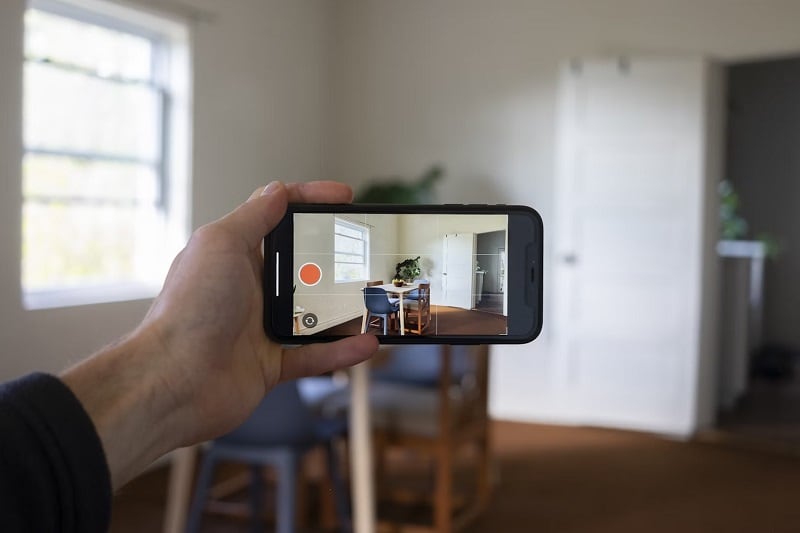
Debido a estos factores técnicos, incluso una escena bien grabada puede terminar viéndose de baja calidad si algo falla. Pero la buena noticia es que todavía puedes tomar medidas para mejorarla después. Para los videos que ya grabaste, puedes aumentar la calidad usando los métodos de la siguiente sección.
Parte 2. Cómo mejorar la calidad del video: 5 soluciones fáciles
Ahora que sabes qué afecta la calidad del video, hablemos de cómo mejorarla. Primero, necesitas la herramienta adecuada para ayudarte. Una de las mejores opciones que la mayoría de los usuarios utiliza es Wondershare Filmora. Este editor de video ofrece varias soluciones sencillas para mejorar tus videos, según el problema que tengas, y asegurarte de que se vean nítidos y claros.
Comienza instalando y abriendo Filmora en tu computadora. Haz clic en Nuevo proyecto y selecciona Importar medios para importar el video que deseas arreglar. Después de eso, sigue el método a continuación que mejor se adapte a tu situación.
Mejora la Calidad del Video con un Potenciador de Video con IA
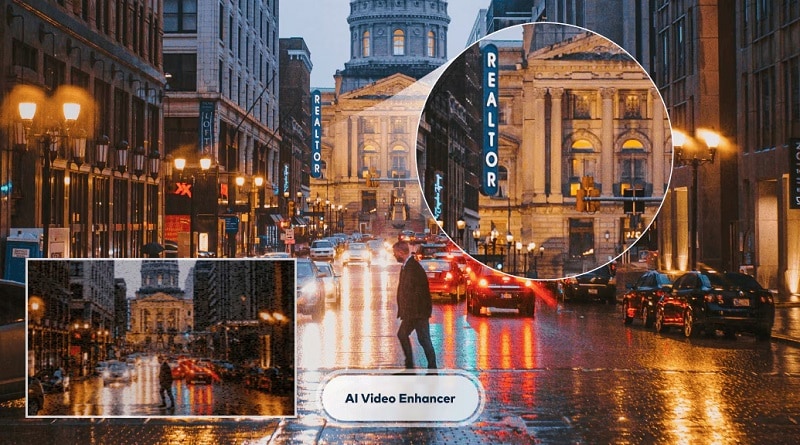
Si estás tratando con un video que se ve opaco, borroso o sin detalles, puedes usar el Mejorador de Videos con IA de Filmora para aumentar la calidad del video. Esta herramienta analiza tu grabación y ajusta automáticamente el brillo, contraste y nitidez para mejorar la claridad.
Para usar el Mejorador de Videos con IA, sigue los pasos a continuación:
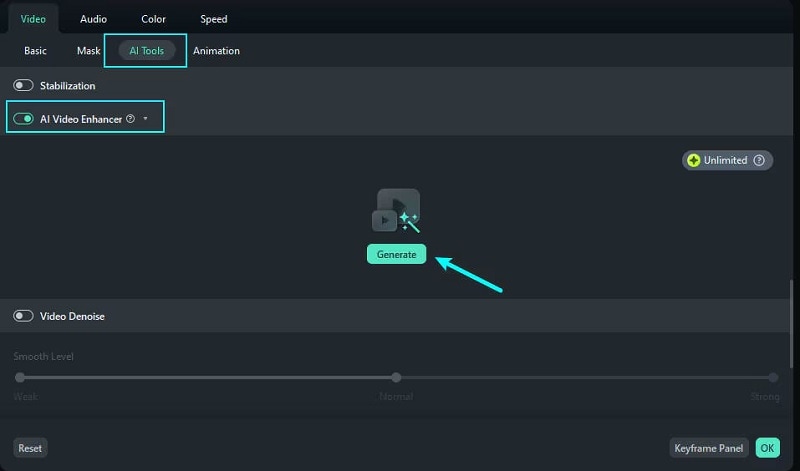
- Haz clic en el clip en la línea de tiempo. Dirígete a la sección Video y abre la sección de Herramientas de IA pestaña.
- Activa el Mejorador de Video con IA.Filmora ajustará automáticamente cosas como la claridad, el brillo y la nitidez. Haz clic en Generar para comenzar a mejorar la calidad de tu video.


Mejorar Video
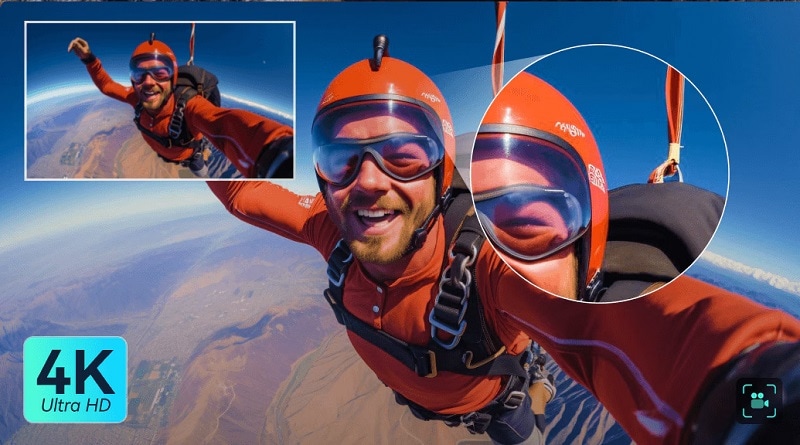
Si tu video fue grabado en una resolución baja, como 720p o 1080p, aumentarla puede marcar una diferencia notable, especialmente al verlo en pantallas grandes. Con Filmora, puedes mejorar fácilmente tu metraje y exportarlo en mayor resolución, hasta 4K. Esto te ayudará a lograr una calidad de video clara.
Estabilización de Video
¿Tu video se ve mal porque está demasiado tembloroso? Si estás usando una cámara o smartphone que no tiene estabilización incorporada, es común terminar con grabaciones inestables.
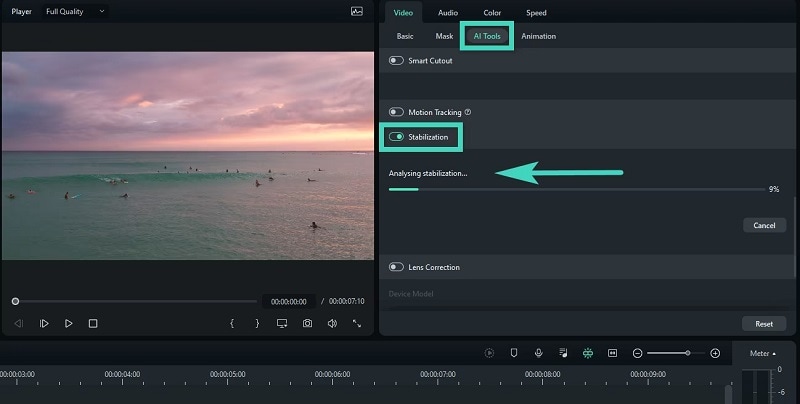
La buena noticia es que puedes aumentar la calidad del video en solo unos pasos usando la Estabilización de Video función
- de Filmora.En el panel de edición, ve a Video > Herramientas de IA
- pestaña.Desplázate hacia abajo para encontrarEstabilización
Ajustar Configuración de Color
. Enciéndelo y Filmora analizará automáticamente tu clip y reducirá la vibración.corrección de colorherramientas. Puedes ajustar el brillo, el contraste, la saturación, la temperatura y más para que tu video se vea mejor.
Primero, selecciona tu clip en la línea de tiempo y dirígete a la pestaña Color . Verás varias opciones:
- Básico: Ajusta el aspecto general de tu video con controles simples como brillo, contraste, saturación, temperatura y tinte. Ideal para arreglos rápidos.
- HSL: Ajusta colores individuales modificando su tono, saturación y luminancia. Esto te da más control sobre tonos específicos en tu video.
- Curvas: Utiliza ajustes de curva para controlar las luces altas, los tonos medios y las sombras. Es una herramienta más avanzada, pero muy útil para crear un aspecto estilizado.
- Ruedas de color:Perfectas para equilibrar los tonos en tus sombras, tonos medios y luces altas. Puedes usarlas para darle a tu video un aspecto cinematográfico o una sensación de gradación de color.
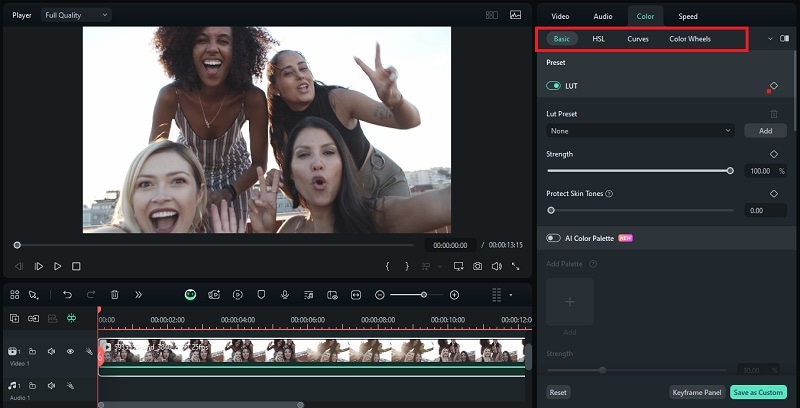
Si no sabes por dónde empezar, prueba lospreajustes de LUT integrados en la pestaña Básico de Filmora. Con solo un clic, tu material puede verse mucho más llamativo.
Interpolación de Fotogramas
A continuación, si tu video se ve entrecortado o demasiado rápido, especialmente durante escenas en cámara lenta o grabaciones con bajas tasas de fotogramas, la interpolación de fotogramas puede ayudar a mejorar la calidad de tu video al suavizarlo. Esta técnica funciona generando nuevos fotogramas entre los originales para crear un movimiento más fluido.
Cómo mejorar la calidad de un video con interpolación de fotogramas en Filmora:
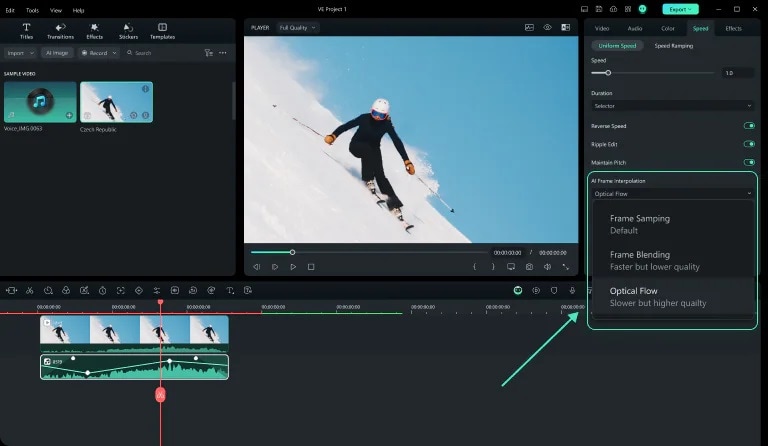
- Haz clic en el video en la línea de tiempo para seleccionarlo
- Ve a la barra de herramientas superior y elige "Velocidad" > "Velocidad uniforme" para ajustar la velocidad de reproducción de tu video.
- Desplázate hacia abajo y expande la sección "Interpolación de fotogramas por IA".
- Selecciona "Flujo óptico" de las opciones disponibles. Esta configuración utiliza IA avanzada para generar fotogramas adicionales.
Parte 3. Cómo mejorar la calidad de video online gratis
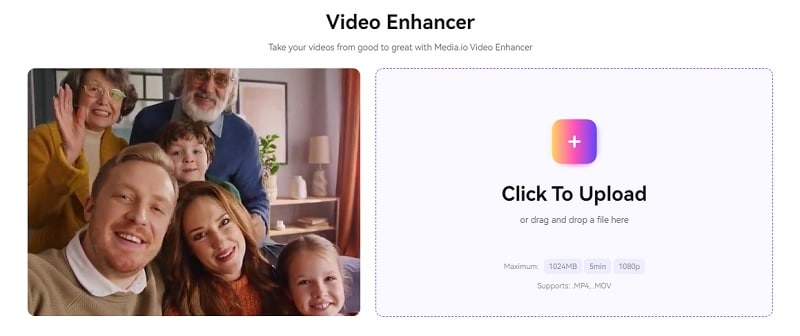
Para aquellos que prefieren mejorar su calidad de video en línea, una plataforma que vale la pena probar es Media.io Video Enhancer. Funciona directamente desde tu navegador y utiliza IA para mejorar imágenes borrosas, aumentar la resolución, reducir el ruido y más. Este mejorador de video con IA es perfecto para principiantes o para quien busca una solución rápida.
Pero antes de comenzar, hay algunas cosas a tener en cuenta si vas a utilizar Media.io para mejorar la calidad de tu video en línea:
- Tamaño máximo de archivo: 1024MB
- Duración máxima: 5 minutos
- Resolución máxima: 1080p
- Formatos compatibles: .mov y .mp4
Cuando estés listo, sigue los pasos a continuación.
Cómo mejorar la calidad de video online gratis
Paso 1: Visita Mejorador de Video de Media.io en tu navegador y haz clic en “Mejorar Video en Línea.”
Paso 2: Luego, haz clic en el botón “Haz clic para subir” para importar el archivo de video que deseas mejorar. Espera a que se cargue completamente.
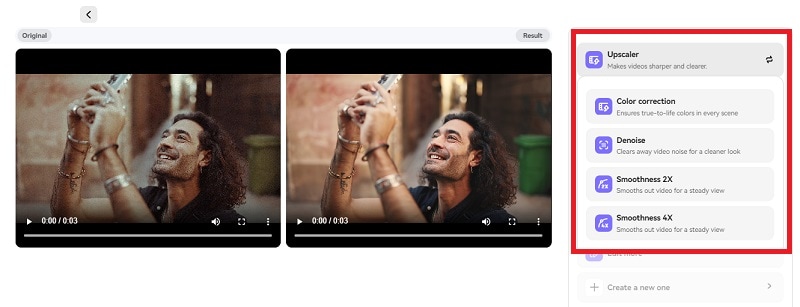
Paso 3: Una vez que tu video se haya subido, la herramienta mejorará automáticamente tu video y te mostrará una vista previa. Si lo prefieres, también puedes elegir el tipo de mejora que deseas, incluyendo:
- Mejorar resolución (hasta 4K)
- Corrección de color
- Reducción de ruido (elimina el ruido del video)
- Suavidad 2X
- Suavidad 4X
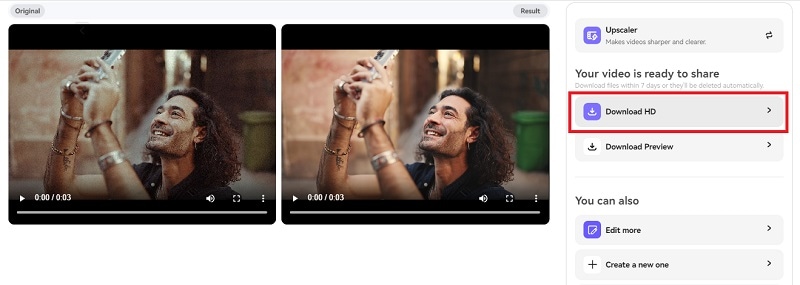
Paso 4: Si estás satisfecho con el resultado, haz clic en Descargar para guardar el video mejorado.
Parte 4. Consejos para lograr mejor calidad de video antes de grabar
Corregir la calidad del video en la edición es genial, pero empezar con buen material lo facilita todo. Además de brindarte soluciones para arreglar videos de baja calidad, también tenemos algunos consejos simples pero efectivos que pueden mejorar la calidad de tu video desde el principio:
1. Mantén tu video estable usando un trípode o estabilizador de mano.
El video tembloroso puede arruinar incluso el mejor contenido. Usa un trípode o estabilizador de mano para mantener tus tomas estables y suaves.
2. Limpia la lente de tu cámara antes de grabar.
Parece obvio, pero una lente sucia puede hacer que tu video se vea borroso o empañado. Límpiala rápidamente con un paño limpio antes de grabar.
3. Graba con buena iluminación (la luz natural es la mejor).
La iluminación lo es todo. La luz natural (como grabar cerca de una ventana o afuera durante la "hora dorada") suele dar los mejores resultados. Si grabas en interiores, usa luces suaves y evita las sombras fuertes.
4. Cambia al modo manual para tener más control sobre la exposición y el enfoque.
El modo automático puede ser impredecible. Si tu cámara o teléfono lo permite, cambia al modo manual para controlar el enfoque, la exposición y el balance de blancos y así obtener resultados más consistentes.
5. Evita el zoom digital: acércate o recorta en la edición.
El zoom digital reduce la calidad al ampliar los píxeles. Mejor acércate al sujeto o recorta el video en la edición para que conserve nitidez.
Además, antes de grabar, asegúrate de que estás filmando con la configuración de video recomendada. Esto te dará material de alta calidad para trabajar después.
| Configuración de video | Valor recomendado |
| Resolución | 1920x1080 (Full HD) o 3840x2160 (4K) |
| Velocidad de fotogramas | 24fps (cinematográfico), 30fps (estándar) o 60fps (movimiento suave) |
| Tasa de bits | 8–12 Mbps para 1080p, 35–45 Mbps para 4K. |
| Formato de video | MP4 (códec H.264), MOV o MKV |
Tomarte unos segundos extra para prepararte antes de grabar puede ahorrarte muchos dolores de cabeza al editar—y tus videos se verán mejor desde el principio.
Bonus: Cómo Mantener Alta la Calidad del Video Mientras Reduces el Tamaño del Archivo
Un desafío común con el video de alta calidad es el gran tamaño de archivo que implica. Esto puede dificultar la carga, el compartir o el almacenamiento de tus videos, especialmente en plataformas con límites de tamaño como TikTok, Instagram y similares.
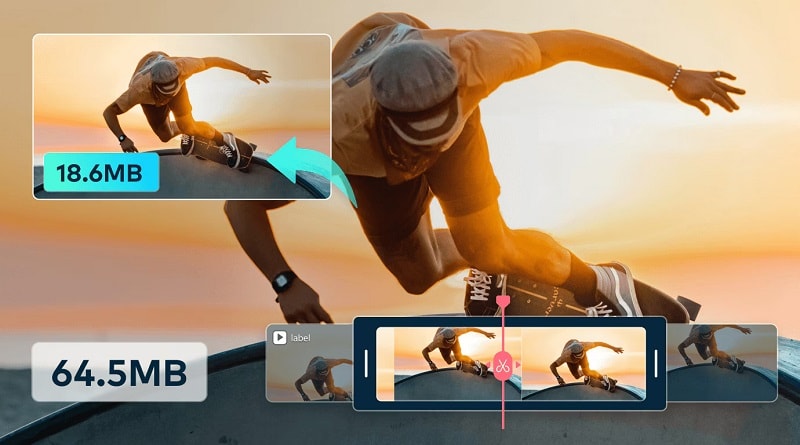
Para solucionar esto, Filmora ofrece una Compresión Avanzada que ayuda a reducir el tamaño del archivo sin una pérdida notable de calidad. Después de mejorar la calidad del video, todavía puedes optimizar el tamaño activando la compresión avanzada al exportar.
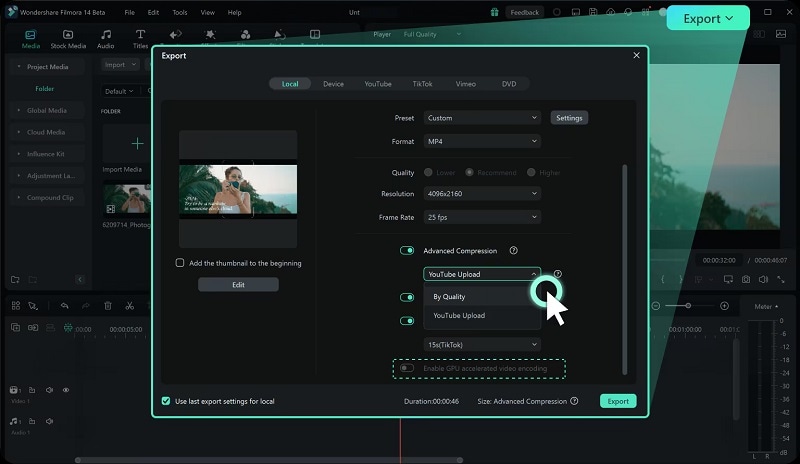
La función de Compresión Avanzada de Filmora te da dos opciones inteligentes para reducir el tamaño de tu archivo de video sin sacrificar demasiada calidad:
- Por Calidad: Elige un nivel de calidad personalizado (del 10% al 90%) para controlar cuánto se comprime tu video. Cuanto mayor sea el porcentaje, mejor la calidad, pero también un tamaño de archivo ligeramente mayor.
- Subida a YouTube: Esta opción comprime automáticamente tu video utilizando la tasa de bits recomendada para YouTube. Ayuda a mantener la claridad de tu video y previene la borrosidad extra causada por la propia compresión de YouTube durante la subida.
Conclusión
Con la guía anterior, sabes cómo mejorar la calidad de tu video, sin importar cuál sea el problema. Ya sea metraje borroso, clips inestables, baja resolución o tonos de color desajustados, todos estos problemas pueden solucionarse fácilmente usando las herramientas disponibles en Filmora.
Filmora es un editor de video todo en uno que es perfecto para principiantes y creadores casuales. Funciones como el Mejorador de Video con IA, Estabilización, Corrección de Color, Interpolación de Fotogramas y Compresión Avanzada en Filmora están diseñadas para ayudarte a limpiar tus grabaciones y crear un video de mejor calidad con un esfuerzo mínimo.
