La pantalla dividida es un método de edición de video en el que varios clips se muestran simultáneamente en diferentes partes de la pantalla. Este método permite a los espectadores ver diversas perspectivas o tramas a la vez. El video con pantalla dividida se usa comúnmente en tutoriales, videos de reacciones y videos de narración.
Crear un efecto de pantalla dividida con software de edición de video puede parecer sencillo, pero puede ser un reto para principiantes. Si eres nuevo en la edición de video, esta guía es para ti. Te mostraremos cómo crear videos con pantalla dividida usando Wondershare Filmora. ¡Vamos a empezar!
En este artículo
Parte 1. Ideas creativas para videos de pantalla dividida
Las pantallas divididas en la edición de video son muy versátiles y se pueden usar para potenciar varios proyectos creativos. Esta técnica permite mostrar múltiples clips de video dentro del mismo marco. Por lo tanto, ofrece a los espectadores distintas perspectivas o puntos de vista, haciendo tu contenido más atractivo.
Aquí hay algunas ideas creativas a considerar al aplicar pantalla dividida en tus videos:
Comparaciones lado a lado
Los videos de pantalla dividida son perfectos para comparaciones lado a lado. Esta técnica te permite colocar dos clips uno al lado del otro, facilitando que los espectadores vean las diferencias o semejanzas. Por ejemplo:
- Reseñas de productos: Usar pantallas divididas en este tipo de video puede ayudarte a comparar dos productos similares, destacando sus características, ventajas y desventajas al verlas lado a lado.
- Imágenes de antes y después: Puedes mostrar el proceso de transformación, como cambios de imagen o renovaciones, mostrando los cambios a lo largo del tiempo.
Narración simultánea
Utilizar pantallas divididas para narración simultánea puede unir varias historias de forma clara y visualmente atractiva. Esta técnica es ideal para mostrar eventos que ocurren al mismo tiempo en diferentes lugares. Por ejemplo:
- Documentación de eventos: Puedes mostrar diferentes partes de un evento, como una boda, partido deportivo o concierto, desde varios ángulos o perspectivas.
- Narración de historias: Ilustra tramas paralelas que se intersectan o relacionan, agregando profundidad e intriga a tu video.
Tutoriales y demostraciones
Las pantallas divididas en videos de YouTube son ideales para tutoriales y demostraciones, permitiéndote mostrar varios pasos o vistas a la vez. Esto es especialmente útil para contenido instructivo donde la claridad visual es importante. Por ejemplo:
- Tutoriales de cocina: Muestra el proceso de cocina en un lado y el plato final en el otro, brindando una guía clara paso a paso.
- Proyectos DIY: Muestra detalles de cerca del proceso de manualidades junto con una vista más amplia del área de trabajo, facilitando que los espectadores sigan el proceso.
Colaboraciones y entrevistas
Los videos de pantalla dividida son excelentes para colaboraciones y entrevistas, especialmente cuando los participantes están en distintas ubicaciones. Este formato te permite mostrar las contribuciones o reacciones de cada persona de forma simultánea. Por ejemplo:
- Entrevistas a distancia: Realiza entrevistas con invitados en lugares distintos, mostrando al entrevistador y entrevistado en pantalla juntos.
- Dúos virtuales: Crea colaboraciones musicales o de performance con artistas en lugares separados, mostrando sus talentos lado a lado.
Estas ideas te pueden ayudar a explorar las posibilidades de los videos de pantalla dividida. Al probar diferentes configuraciones y temáticas, puedes crear contenido atractivo que cautive a tu audiencia. A continuación, te guiaremos en los pasos para crear videos de pantalla dividida usando Wondershare Filmora.
Parte 2. Cómo crear videos de pantalla dividida en Filmora
Wondershare Filmora ofrece herramientas intuitivas para dar vida a tu visión creativa. Crear videos de pantalla dividida en Filmora es fácil y puede aportar dinamismo a tus proyectos de video. Aquí tienes la guía paso a paso para crear videos de pantalla dividida con Filmora:
Paso 1Comienza agregando el efecto de pantalla dividida
Asumiendo que ya estás en Wondershare Filmora y tienes tu línea de tiempo abierta, navega hasta el punto donde quieres insertar el efecto de pantalla dividida.
Paso 2Elige un diseño de pantalla dividida
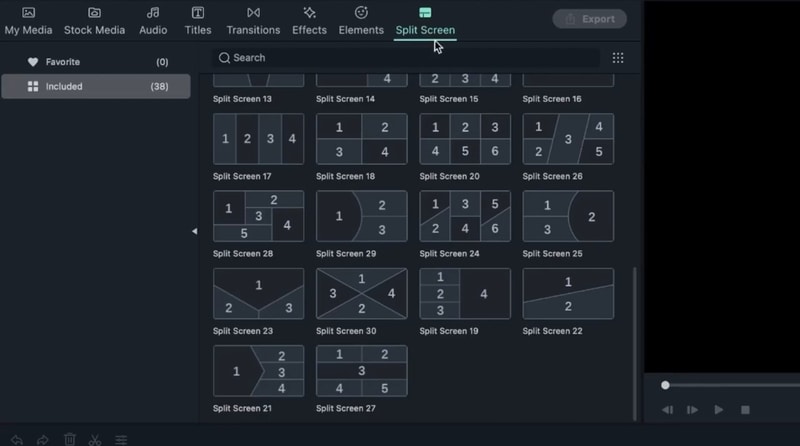
Haz clic en Plantillas > Pantalla Dividida para explorar más de 86 opciones de diseño. Previsualiza un diseño haciendo doble clic en su miniatura. Arrastra el diseño elegido desde la biblioteca a la línea de tiempo.
Nota: Por defecto, las pantallas divididas duran 5 segundos. Puedes cambiar esto arrastrando los bordes del clip de pantalla dividida en la línea de tiempo.
Paso 3Agrega clips a la pantalla dividida
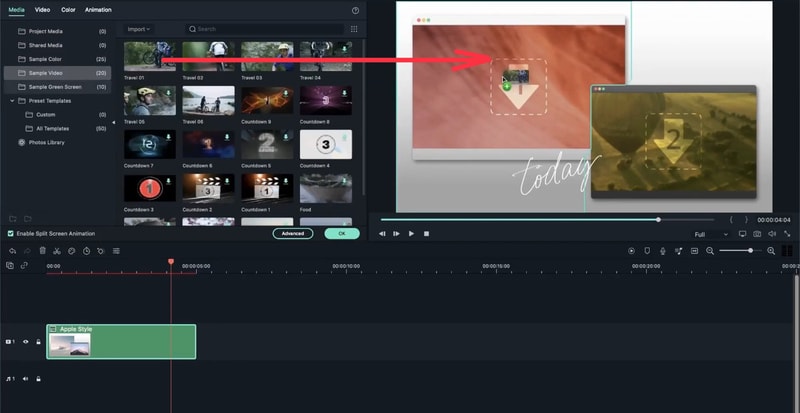
Arrastra tus clips de video uno por uno desde la biblioteca de medios a las respectivas ventanas de la vista previa de pantalla dividida.
Paso 4Edita clips individuales
Luego, puedes editar los clips dentro del ajuste preestablecido de pantalla dividida. Aquí tienes algunos métodos creativos que puedes probar:
- Zoom In/Out: Selecciona un clip en la vista previa de pantalla dividida y ajusta su nivel de zoom usando el control deslizante.
- Silenciar audio: Silencia un clip haciendo clic en el icono de silencio en la ventana de vista previa de pantalla dividida.
- Eliminar clip: Elimina un clip de la pantalla dividida seleccionándolo en la vista previa y haciendo clic en Eliminar
- Ediciones avanzadas: Para ajustes más detallados, ve a Editar > Pantalla Dividida Avanzada. Aquí puedes rotar clips, ajustar posición y escala, aplicar correcciones de color y agregar efectos de movimiento.
Estas herramientas de Filmora aseguran que tengas la flexibilidad de gestionar tus videos de pantalla dividida de manera efectiva. Si solo necesitas exportar un segmento específico, Filmora te lo permite. Puedes usar la herramienta Exportar clip seleccionado que te permite elegir y exportar segmentos individuales sin exportar el video completo.
Esta función es útil cuando quieres exportar solo clips específicos de tu proyecto de edición y compartir el fragmento por separado. Aquí te explicamos cómo exportar clips seleccionados en Filmora:
Paso 1Accede a la opción de exportar
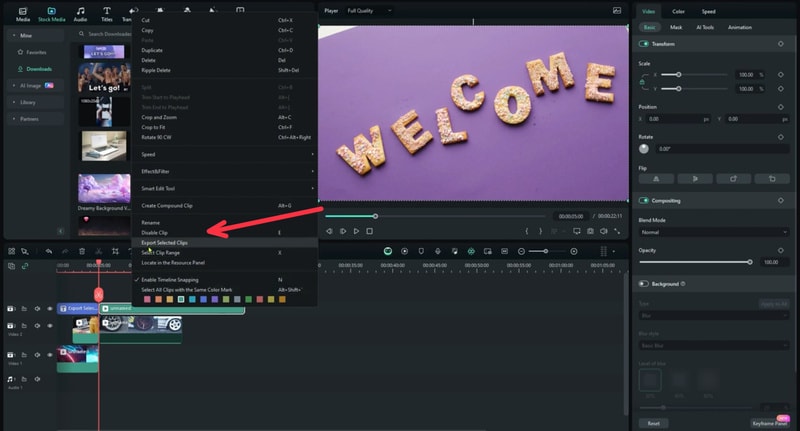
Primero, haz clic derecho en el clip que quieres exportar. Luego, en el menú que aparece, elige Exportar clips seleccionados.
Paso 2Personaliza tu exportación
Se abrirá una nueva ventana donde puedes ajustar el nombre del archivo, ubicación en tu computadora, tasa de fotogramas, resolución y otras configuraciones. Una vez que hagas tus selecciones, haz clic en el Exportar botón para guardar el clip en tu dispositivo.
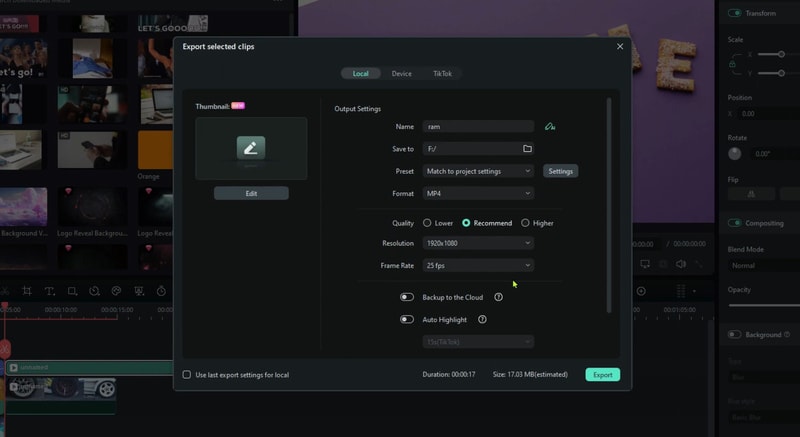
Crear videos de pantalla dividida es fácil con Filmora. Sus funciones permiten mostrar múltiples escenas simultáneamente con facilidad. Además, su opción para exportar clips seleccionados te permite compartir segmentos específicos de tu proyecto.
Parte 3. Consejos para mejorar los videos de pantalla dividida
Para hacer tus videos de pantalla dividida más atractivos, prueba usar las funciones avanzadas que ofrece Filmora. Estos consejos te ayudarán a mejorar tus videos y mantener el interés de tu audiencia. Aquí tienes algunos consejos para mejorar tus videos de pantalla dividida:
Consejo 1: Usa la función de conversión de voz a texto (STT)
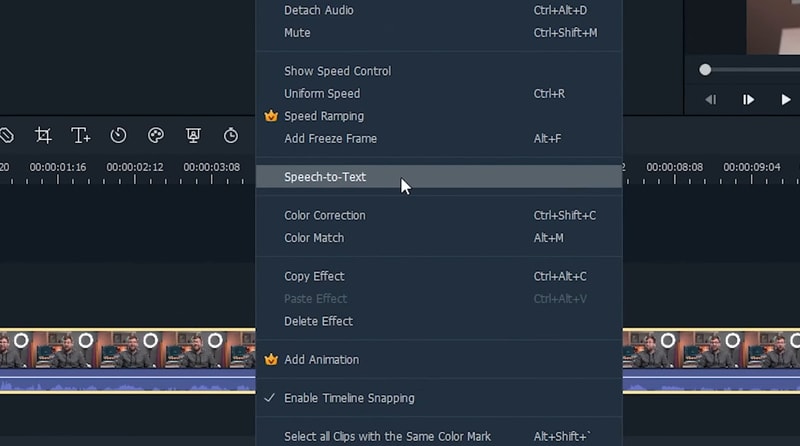
La función de voz a texto de Filmora convierte palabras habladas en texto que aparece en la pantalla. Al mostrar texto junto al contenido de video, puedes hacer tus videos más fáciles de seguir y más informativos. Esta función es excelente para resaltar diálogos o puntos clave en videos de pantalla dividida.
Para usar la función de voz a texto en Filmora, selecciona el clip de audio en la línea de tiempo. Luego, haz clic derecho sobre él y elige Voz a texto.
Consejo 2: Usa fotogramas clave para transiciones dinámicas
Fotogramas clave te permiten crear transiciones dinámicas entre distintos elementos dentro de tu diseño de pantalla dividida. Esta técnica agrega movimiento y permite transiciones suaves entre clips, haciendo tus videos más profesionales.
Cómo usar fotogramas clave en Filmora:
- Paso 1. Selecciona el clip en la línea de tiempo. En el panel de propiedades a la derecha, ve a Video > Básico y haz clic en el icono de diamante para establecer un fotograma clave.
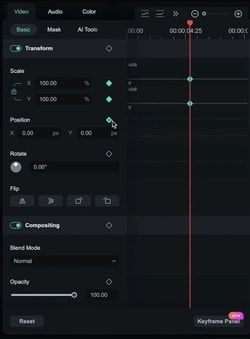
- Paso 2. Mueve la barra de progreso a los puntos deseados en la línea de tiempo. Haz clic en el icono de diamante cada vez para añadir fotogramas clave.
- Paso 3. Ajusta las propiedades de cada fotograma clave para crear transiciones suaves. Luego, previsualiza la animación para asegurarte de que mejora tu video de pantalla dividida.
Usar estos consejos hará que tus videos de pantalla dividida sean más atractivos visualmente y efectivos para contar tu historia. Prueba diferentes diseños, animaciones y elementos de texto para crear contenido que capte la atención de tu audiencia.
Conclusiones
Crear videos de pantalla dividida con Wondershare Filmora es sencillo y añade un toque dinámico a tus proyectos. Al probar diferentes diseños, animaciones y usar funciones como conversión de voz a texto y fotogramas clave, puedes crear contenido atractivo y visualmente llamativo. Empieza a experimentar con videos de pantalla dividida hoy mismo para mejorar tus videos.