


 100% seguro | No requiere suscripción | Sin malware

Importar y exportar videos en Premiere Pro es más sencillo si eliges el método adecuado para cada tarea. Para añadir archivos puedes usar el modo Importación, Archivo > Importar o el Navegador de medios; para sacar el video final puedes abrir el modo Exportación, usar Exportación rápida o enviar el trabajo a Adobe Media Encoder.
Para la mayoría de videos destinados a web o redes sociales, H.264 sigue siendo una opción práctica por su equilibrio entre calidad, tamaño y compatibilidad. Si trabajas con medios de cámara, varios archivos relacionados o proyectos que van a pasar por distintos editores, conviene elegir un flujo de importación y exportación más específico.
En este artículo
- Cómo importar videos y otros archivos en Premiere Pro
- Cuándo usar Importar y cuándo usar el Navegador de medios
- Qué hacer si Premiere Pro no importa un archivo
- Cómo exportar un video en Premiere Pro
- Exportación rápida o Adobe Media Encoder
- Cómo transferir una secuencia entre Premiere Pro y Filmora
- Preguntas frecuentes
Cómo importar videos y otros archivos en Premiere Pro
Premiere Pro ofrece varias formas de añadir video, audio, imágenes y otros recursos al proyecto. El método más cómodo depende de si estás creando un proyecto nuevo, añadiendo archivos sueltos o trabajando con medios procedentes de una cámara.
Opción 1. Usar el modo Importación al crear un proyecto
Al crear un proyecto nuevo, el modo Importación permite seleccionar los medios antes de empezar a editar. También puedes organizar los archivos en bandejas, copiar medios desde una tarjeta o unidad temporal, crear automáticamente una secuencia y activar la transcripción automática durante la importación.
Paso 1Crea un proyecto nuevo
En la pantalla de inicio de Premiere, selecciona Nuevo proyecto, asigna un nombre y elige dónde guardar el archivo del proyecto.
Paso 2Selecciona los medios
Navega hasta la carpeta, unidad o tarjeta donde se encuentran los videos, fotografías o archivos de audio. Marca los elementos que quieras incluir.
Paso 3Configura la importación
Si lo necesitas, crea una bandeja, activa Copiar medios para duplicar los archivos desde una unidad temporal o deja que Premiere cree una nueva secuencia a partir del primer clip seleccionado.
Paso 4Importa y empieza a editar
Haz clic en Crear. Los recursos aparecerán en el panel Proyecto y, si has activado la creación de secuencia, también se añadirán a la cronología.
Opción 2. Archivo > Importar
Para añadir uno o varios archivos a un proyecto ya abierto, utiliza Archivo > Importar. El atajo es Ctrl + I en Windows y Comando + I en macOS.
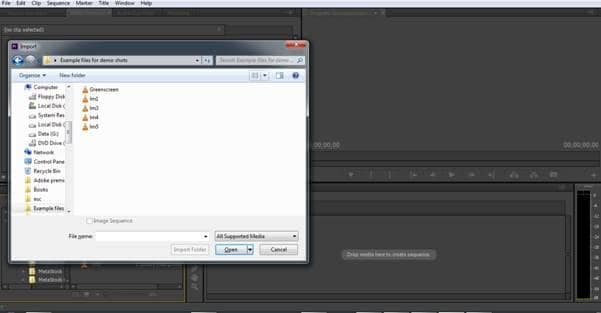
Este método funciona bien para archivos independientes cuya ubicación conoces, como un MP4, MOV, archivo de audio, imagen o gráfico. También puedes arrastrar archivos desde el explorador del sistema directamente al panel Proyecto.
Cuándo usar Importar y cuándo usar el Navegador de medios
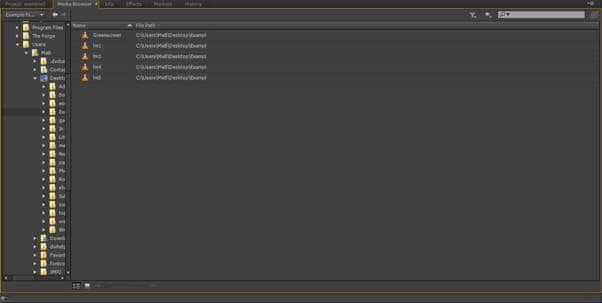
Archivo > Importar es suficiente para archivos sueltos. El Navegador de medios resulta más útil cuando trabajas con tarjetas de cámara, estructuras de carpetas complejas o clips que necesitan mostrarse junto con sus metadatos.
| Método | Úsalo cuando | Ventaja principal |
| Modo Importación | Estás creando un proyecto nuevo | Permite seleccionar, organizar, copiar medios y crear una secuencia desde el inicio |
| Archivo > Importar | Quieres añadir archivos sueltos a un proyecto abierto | Es rápido y directo |
| Navegador de medios | Trabajas con tarjetas de cámara o carpetas con estructuras complejas | Facilita la vista previa y la lectura de metadatos |
| Arrastrar y soltar | Ya tienes los archivos localizados en el sistema | Reduce pasos para una importación rápida |

Qué hacer si Premiere Pro no importa un archivo
Que un archivo tenga una extensión conocida no garantiza que Premiere pueda abrir cualquier combinación de contenedor y códec. Antes de convertir el archivo, comprueba su formato real y el códec de video y audio.
- MKV: las versiones actuales de Premiere admiten la importación de archivos MKV con video H.264 y audio AAC. Esta compatibilidad se añadió de nuevo en 2026.
- FLV: Premiere no admite actualmente la importación directa de FLV.
- Archivos de cámara: utiliza el Navegador de medios cuando el material dependa de una estructura de carpetas específica.
- Medios sin conexión: si Premiere no encuentra un archivo que antes funcionaba, utiliza Vincular medios para localizarlo de nuevo.
- Códec no compatible: si el contenedor es reconocible pero el códec no lo es, transcodifica el archivo a un formato compatible antes de editar.
Cómo exportar un video en Premiere Pro
El flujo actual de exportación se concentra en el modo Exportación. Desde ahí puedes guardar un archivo local, elegir un formato y un ajuste preestablecido o preparar una salida para plataformas como YouTube y Vimeo.
Paso 1Selecciona la secuencia
Activa la secuencia que quieres exportar en la cronología.
Paso 2Abre el modo Exportación
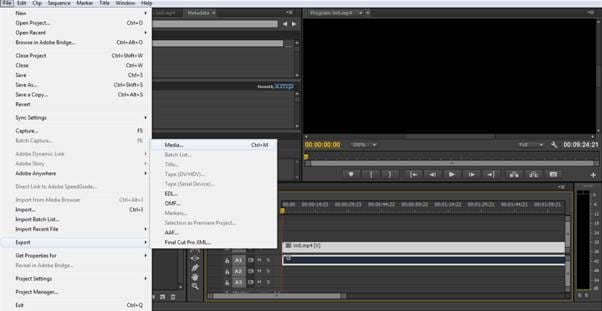
Ve a Archivo > Exportación > Medios o utiliza Ctrl + M en Windows y Comando + M en macOS.
Paso 3Elige el destino y el formato
Selecciona Archivo multimedia si quieres guardar el video en el equipo. Para la mayoría de entregas online, H.264 es una opción práctica y suele generar un archivo MP4 compatible con redes sociales, webs y reproductores habituales.
Paso 4Selecciona un ajuste preestablecido
Si no necesitas una configuración específica, puedes utilizar Coincidir con origen - Velocidad de bits alta adaptable. El ajuste toma como referencia la resolución y la velocidad de fotogramas de la secuencia y aplica una configuración orientada a una exportación de buena calidad.
Paso 5Comprueba nombre, ubicación y vista previa
Revisa el nombre del archivo, la carpeta de destino, la resolución, la velocidad de fotogramas y la vista previa antes de iniciar el procesamiento.
Paso 6Exporta o envía a Media Encoder
Haz clic en Exportar para procesar el video directamente en Premiere. Si prefieres dejar el trabajo en cola y continuar editando, selecciona Enviar a Media Encoder.
| Destino | Formato orientativo | Qué revisar |
| YouTube, Vimeo y redes sociales | H.264 / MP4 | Resolución, velocidad de fotogramas y tasa de bits |
| Archivo maestro | Depende del flujo de trabajo; ProRes u otro códec de alta calidad cuando corresponda | Calidad, espacio de almacenamiento y compatibilidad posterior |
| Continuar en otra aplicación | Archivo de alta calidad o formato de intercambio | Qué información debe conservarse: video final, audio, secuencia o proyecto |
La opción antigua de usar Match Sequence Settings como regla general no es necesaria para todos los proyectos. Lo importante es elegir una salida adecuada al destino final y conservar un máster de calidad cuando el proyecto lo requiera.
Exportación rápida o Adobe Media Encoder: cuál usar
Premiere ofrece dos formas de acelerar tareas habituales sin entrar siempre en todos los parámetros de exportación.
Exportación rápida
El icono Exportación rápida permite generar un archivo H.264 usando ajustes preestablecidos. Es útil cuando solo necesitas una copia rápida del montaje con una configuración ya definida.
Adobe Media Encoder
Media Encoder es más adecuado cuando vas a procesar varias versiones, quieres organizar una cola de trabajos o necesitas seguir editando en Premiere mientras se exportan los archivos.
| Opción | Mejor para |
| Exportar desde Premiere | Una exportación puntual con control directo de todos los ajustes |
| Exportación rápida | Generar rápidamente un archivo H.264 con un preset |
| Adobe Media Encoder | Colas, múltiples salidas y procesamiento mientras sigues editando |
Cómo transferir una secuencia entre Premiere Pro y Filmora
Exportar un MP4 crea un video final, pero no conserva la estructura editable de la línea de tiempo. Si necesitas continuar el montaje en otro editor, puedes utilizar un formato de intercambio como XML.
De Premiere Pro a Filmora
Paso 1Exporta la secuencia como XML
En Premiere Pro, selecciona la secuencia y ve a Archivo > Exportar > XML de Final Cut Pro. Guarda el archivo .xml.
Paso 2Importa el XML en Filmora
En Filmora, ve a Archivo > Importar medios > Importar XML de línea de tiempo y selecciona el archivo exportado desde Premiere Pro.
Paso 3Revisa la secuencia reconstruida
Comprueba clips, cortes y pistas y vuelve a vincular los medios que falten. Los formatos XML de intercambio no conservan necesariamente todos los efectos, transiciones o funciones específicas de cada editor.
Filmora también puede exportar proyectos como XML de Final Cut Pro 7 para continuar el trabajo en aplicaciones compatibles. Este flujo resulta útil cuando diferentes editores o equipos utilizan programas distintos durante las distintas fases del proyecto.
Consulta cómo transferir una secuencia XML entre Premiere Pro y Filmora.
Preguntas frecuentes sobre importar y exportar en Premiere Pro
-
¿Cómo importar un video en Premiere Pro?
Puedes usar el modo Importación al crear un proyecto, seleccionar Archivo > Importar en un proyecto abierto o arrastrar el archivo directamente al panel Proyecto. Para material de cámara con estructuras de carpetas complejas, el Navegador de medios suele ser más cómodo. -
¿Cómo exportar un video de Premiere Pro a MP4?
Abre Archivo > Exportación > Medios, elige H.264 como formato y selecciona un ajuste preestablecido adecuado. H.264 suele generar un archivo MP4 compatible con la mayoría de plataformas online. -
¿Qué formato conviene usar para exportar en Premiere Pro?
Depende del destino. H.264 es una opción habitual para web, YouTube y redes sociales. Para un archivo maestro o para continuar la posproducción puede convenir un códec de mayor calidad, como ProRes, si encaja con tu flujo de trabajo. -
¿Premiere Pro puede importar archivos MKV?
Sí. Las versiones actuales de Premiere admiten archivos MKV con video H.264 y audio AAC. La compatibilidad depende de los códecs contenidos en el archivo, no solo de la extensión .mkv. -
¿Premiere Pro puede importar archivos FLV?
No. Premiere no admite actualmente la importación directa de FLV. Si necesitas editar ese contenido, conviértelo primero a un formato y códec compatibles. -
¿Qué diferencia hay entre Exportar y Enviar a Media Encoder?
Exportar procesa el archivo directamente desde Premiere. Enviar a Media Encoder añade el trabajo a una cola independiente, por lo que puedes seguir editando en Premiere mientras se procesa la salida. -
¿Puedo pasar una secuencia de Premiere Pro a Filmora sin exportar el video final?
Sí. Puedes exportar la secuencia de Premiere Pro como XML de Final Cut Pro e importar ese XML de línea de tiempo en Filmora. La transferencia conserva los elementos compatibles de la secuencia, pero puede requerir volver a vincular medios y reconstruir algunos efectos.
