

 Seguridad 100% verificada | No requiere suscripción | Sin malware

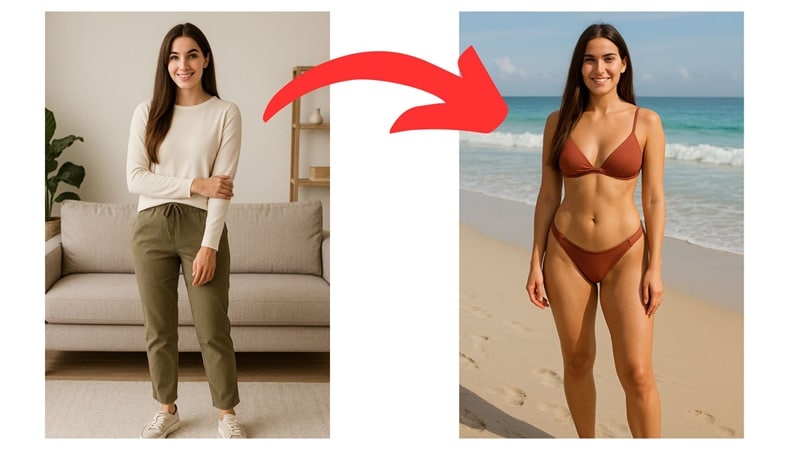
Un generador de bikini con IA permite crear o transformar una foto para visualizar un estilo de bikini, generar una imagen desde texto o incluso animar el resultado en video. Según la herramienta, puedes subir una foto, escribir un prompt y ajustar el estilo, el fondo o el formato.
Si quieres crear una foto de bikini con IA a partir de una foto, existen opciones de imagen a imagen, generadores desde texto y herramientas de prueba virtual. También puedes usar funciones de imagen a video para convertir una foto estática en un clip animado.
En esta guía verás cómo usar un generador de bikini con IA a partir de una foto, cómo crear imágenes con prompts, qué herramientas online puedes probar y qué precauciones conviene tener al subir fotografías personales.
En este artículo
-
Cómo crear un video de bikini con IA a partir de una foto
-
Cómo crear una foto de bikini con IA a partir de texto
-
Cómo probar un bikini con IA en una foto: herramientas online
-
Cómo editar y mejorar un video de bikini con IA
- Conclusión: qué opción elegir para crear fotos de bikini con IA
Cómo crear un video de bikini con IA a partir de una foto
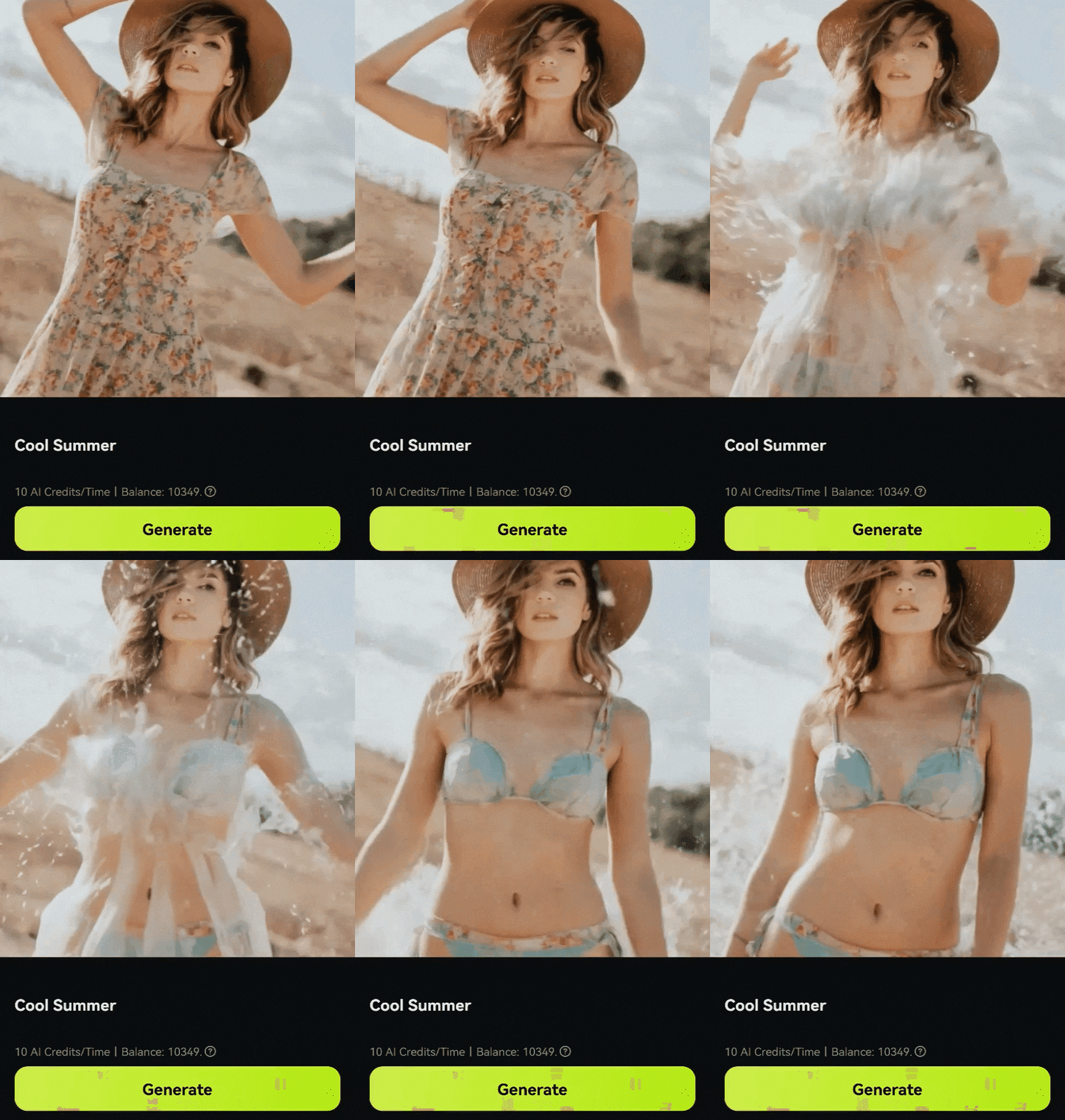
Además de crear una imagen estática, puedes animar una foto y convertirla en un video con IA. Esta opción resulta útil si buscas un clip corto con estética veraniega para redes sociales o un proyecto creativo.
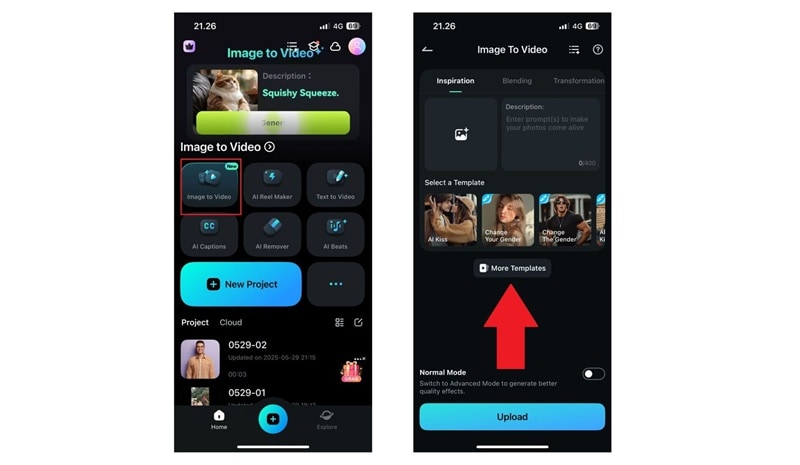
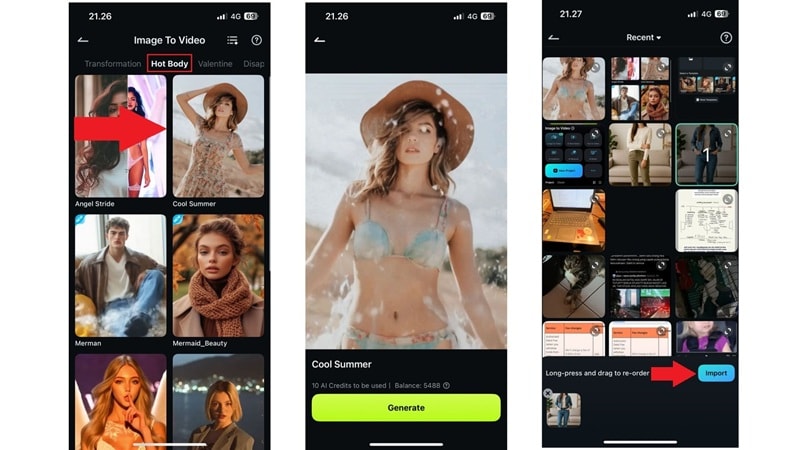
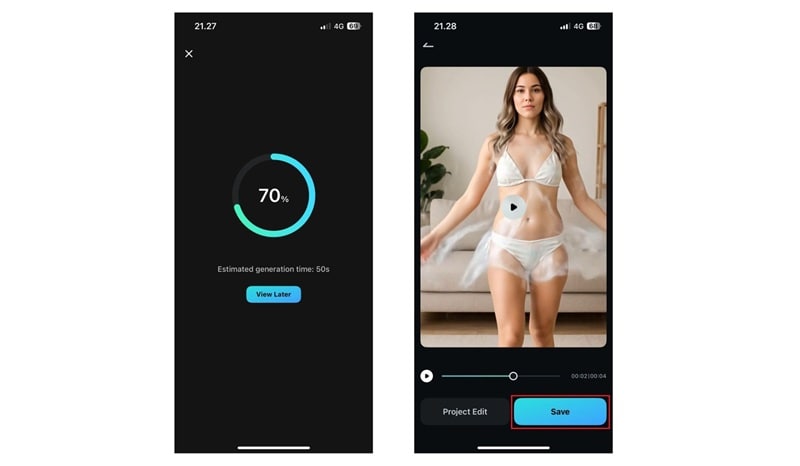
La aplicación móvil Filmora incluye la función Imagen a Video, con plantillas y opciones de generación mediante IA para animar una foto desde el móvil.
Puedes elegir una plantilla, importar una foto y generar un video de bikini con IA. Después, el resultado se puede seguir editando con texto, música, filtros, efectos o cambios de fondo.
- Verano fresco
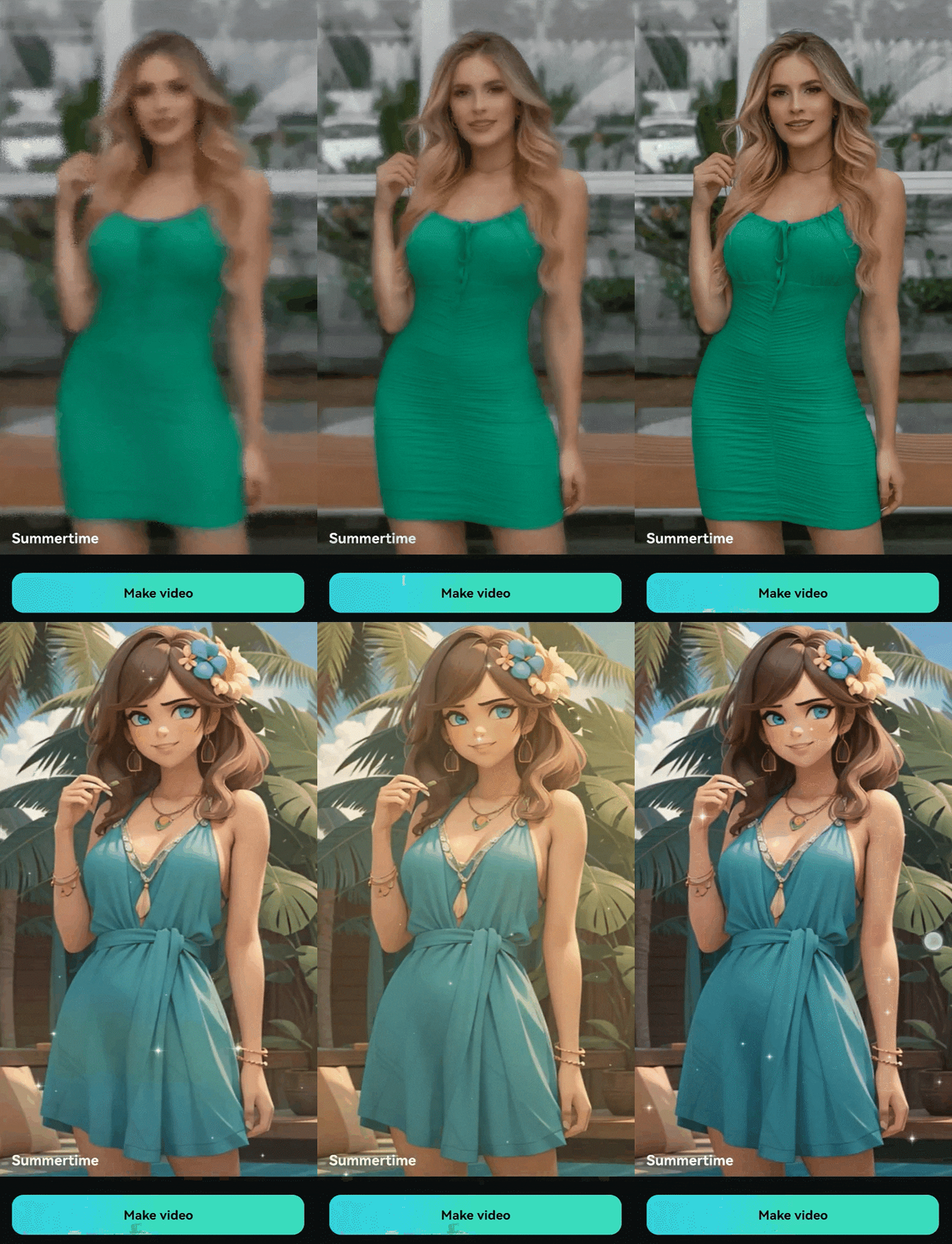
- Tiempo de verano
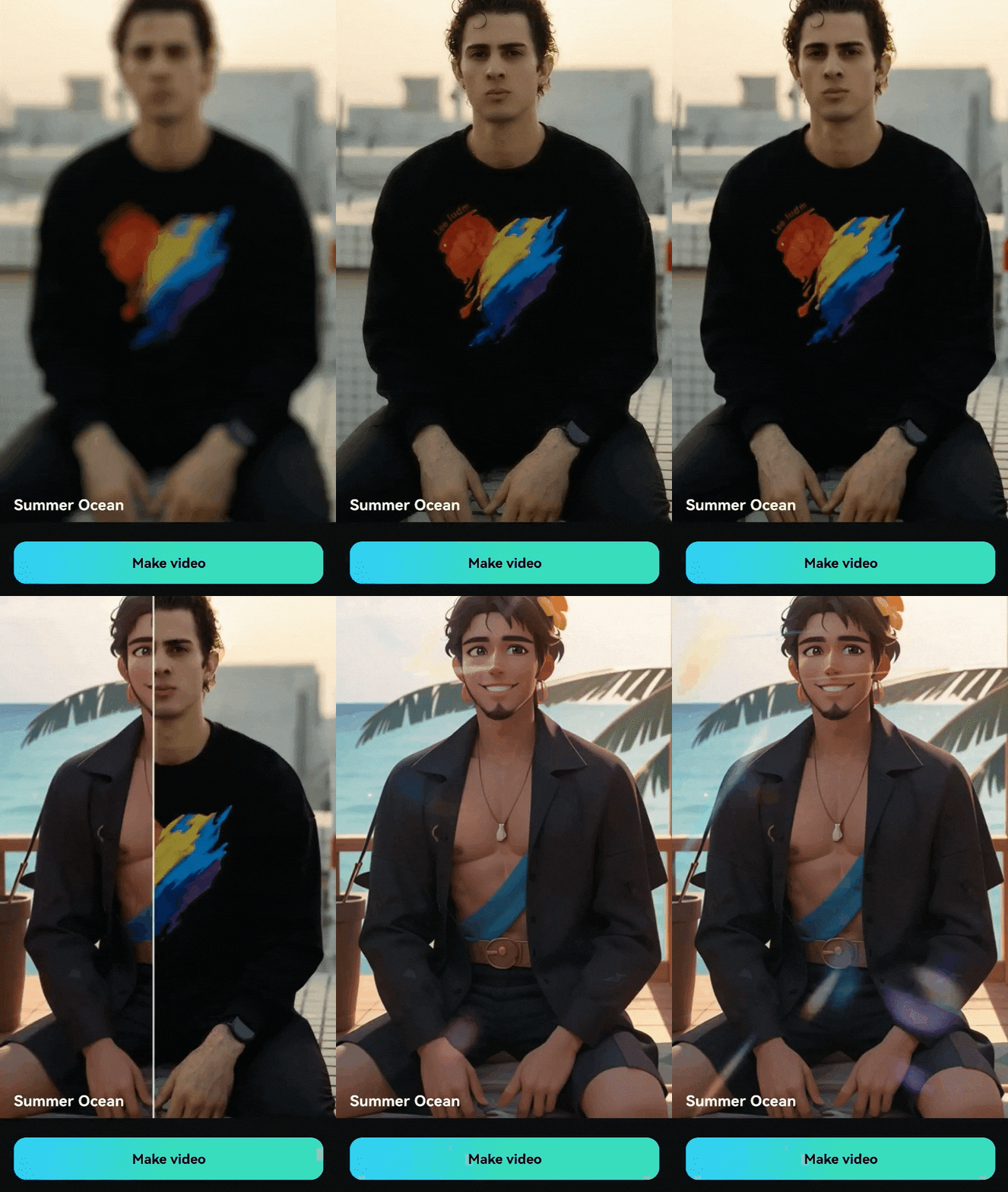
- Océano de verano


Herramienta recomendada
La función Imagen a Video con IA de Filmora.
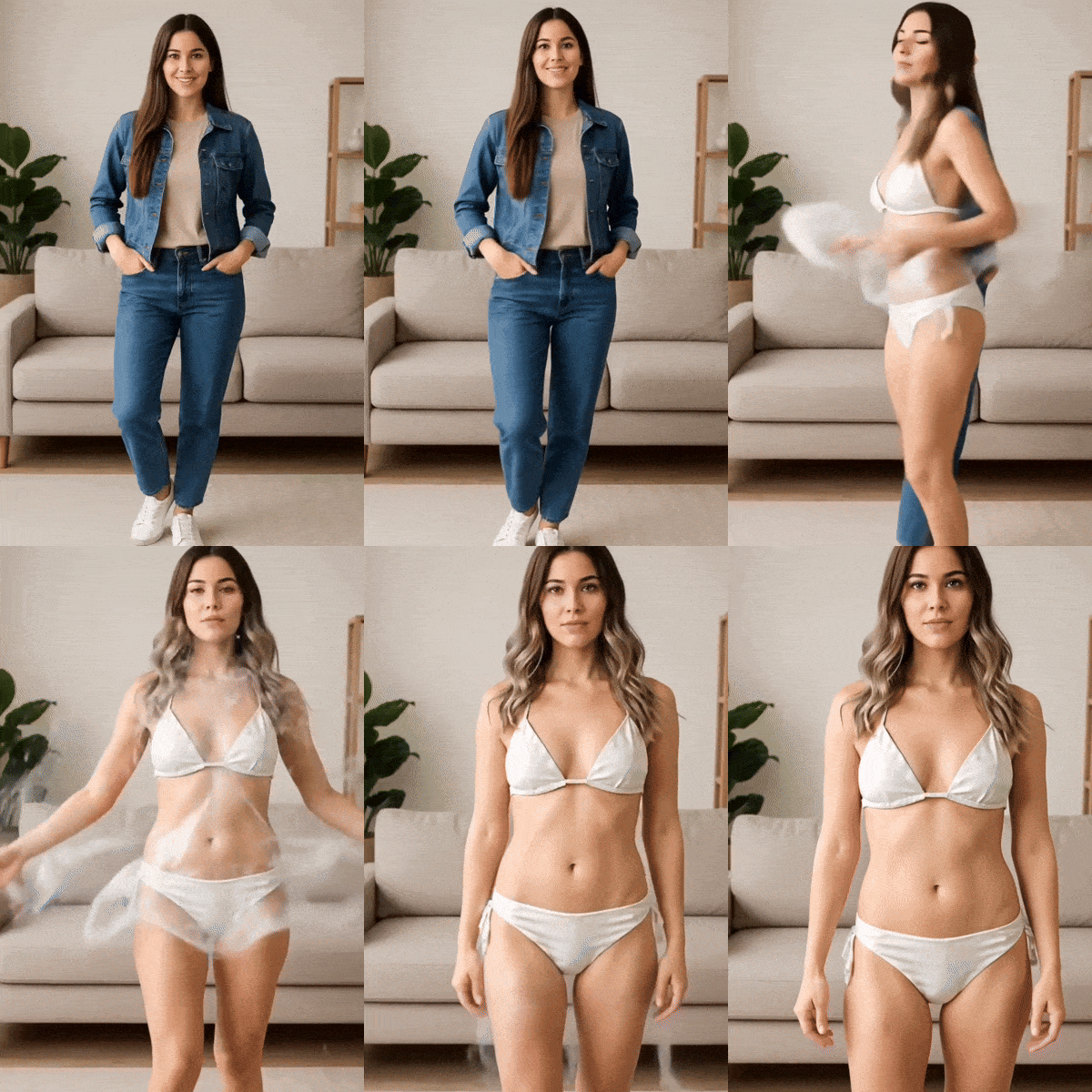
Generado por Filmora
Estas son algunas funciones útiles para crear y personalizar un video de bikini con IA:
- Incluye plantillas listas para usar, como Verano fresco, para aplicar una estética veraniega sin configurar cada elemento desde cero.
- Además de las plantillas, la función Imagen a Video de Filmora puede utilizar Google Veo 3 para generar movimiento a partir de una imagen.
- Puedes usar un prompt para describir el movimiento, el ambiente o los detalles que quieres añadir al video.
- La propia herramienta ofrece indicaciones para elegir una imagen de entrada adecuada y mejorar la coherencia del resultado.
- Después de convertir la imagen en video, puedes añadir texto animado, música, efectos de sonido y filtros desde el mismo editor.
- Al terminar, puedes exportar el video y prepararlo para plataformas como Instagram o TikTok.
 Descarga segura
Cómo hacerlo: paso a paso
Ideas para usar un video de bikini con IA
Una vez generado el clip, puedes adaptarlo a distintos formatos creativos:
- Reels y videos cortos: adapta el clip a formato vertical, añade música o texto y úsalo como contenido creativo para redes sociales.
- Pasarela virtual: combina varios estilos de bikini en una secuencia y crea una presentación de moda digital.
- Lookbook digital: organiza diferentes propuestas de estilo en un video de referencia para inspiración visual.
Cómo crear una foto de bikini con IA a partir de texto
Si no quieres partir de una foto, también puedes crear una imagen de bikini con IA desde texto. Para ello, basta con describir el sujeto, el tipo de bikini, el entorno, la iluminación y el estilo visual mediante un prompt.
Herramienta recomendada
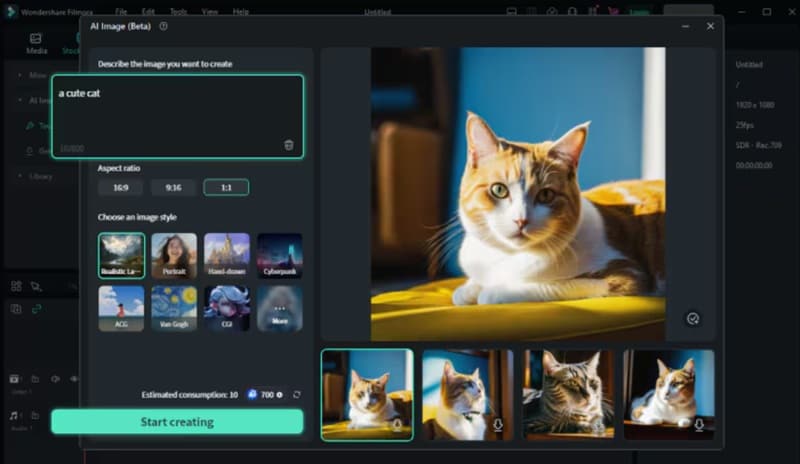
El generador de imágenes con IA de Filmora.
- Permite crear imágenes a partir de una descripción de texto sin necesidad de usar una foto como punto de partida.
- Puedes describir el sujeto, la ropa, la pose, el fondo, la iluminación y otros detalles para orientar el resultado.
- Permite elegir estilos como ilustración, 3D, pixel art, CGI, arcilla o pintura, entre otros.
- Puedes ajustar la resolución y otros parámetros de salida según el proyecto.
- La imagen generada se puede añadir directamente a la línea de tiempo para continuar con la edición.
- Al terminar, puedes guardar la imagen y reutilizarla dentro del proyecto.
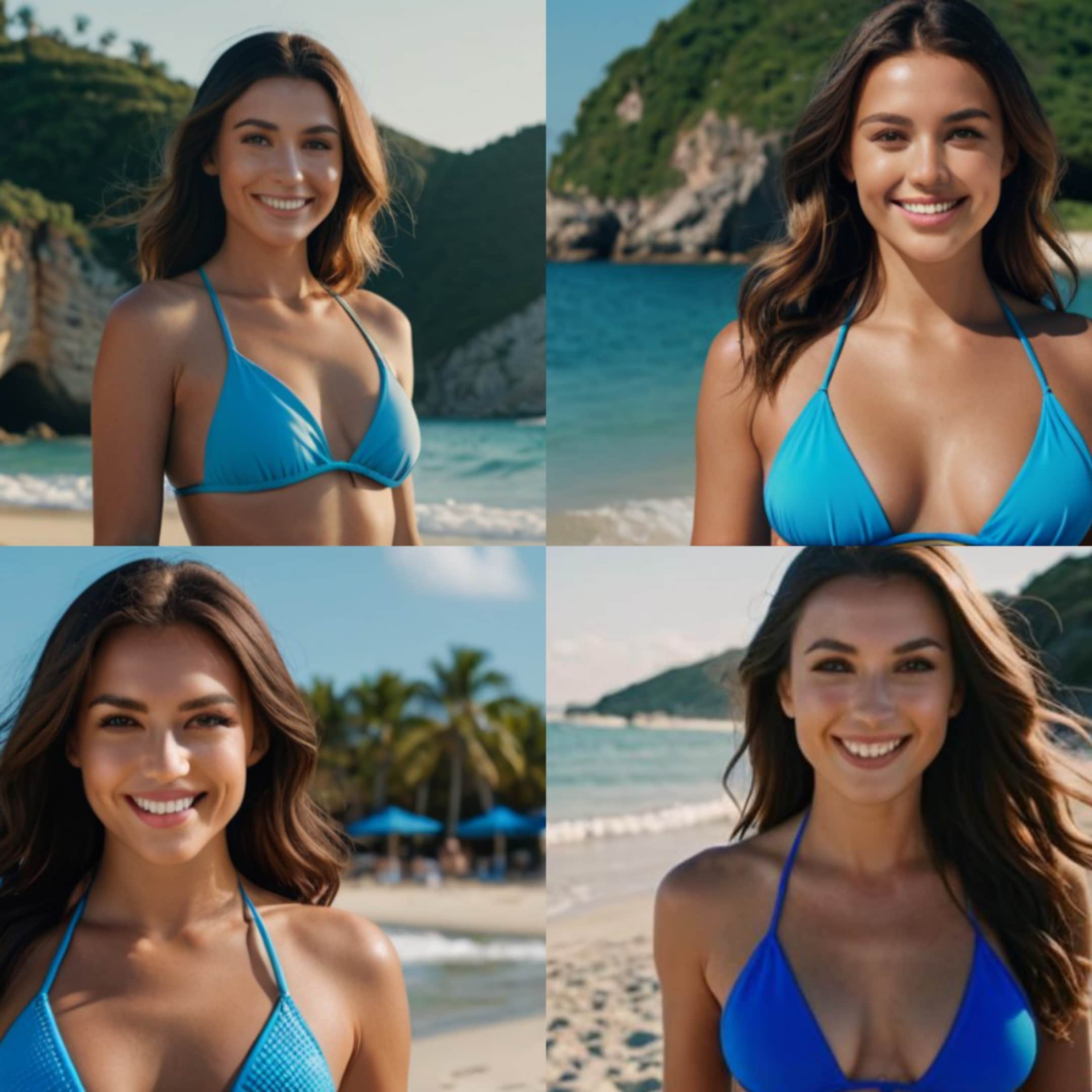
Generado por Filmora
Descarga seguraCómo usarlo: paso a paso
- Paso 1:Abre la función de imagen con IA
- Paso 2:Escribe el prompt y genera
- Paso 3:Guarda la foto de bikini con IA
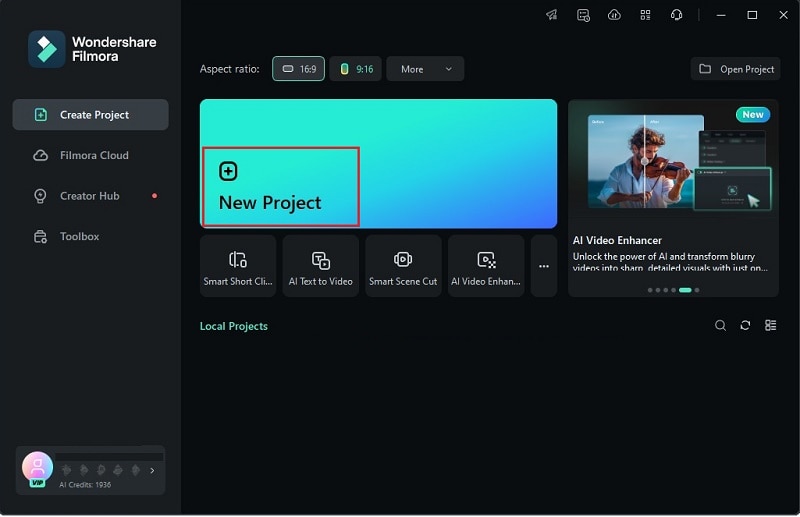
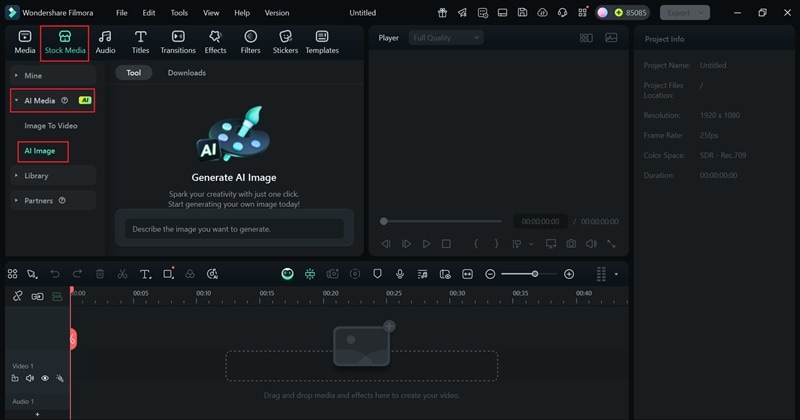
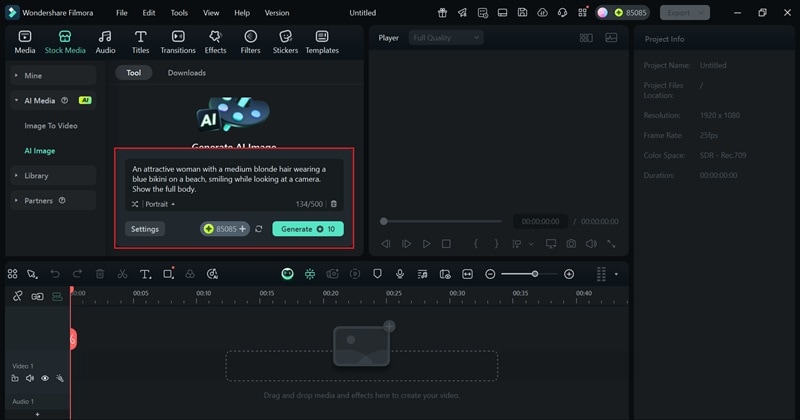
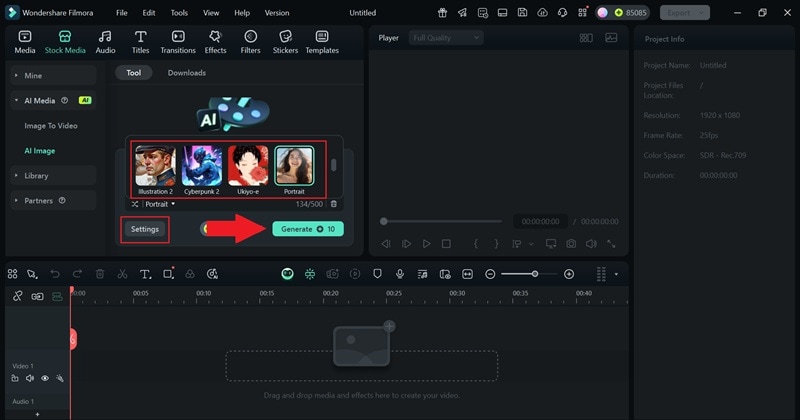
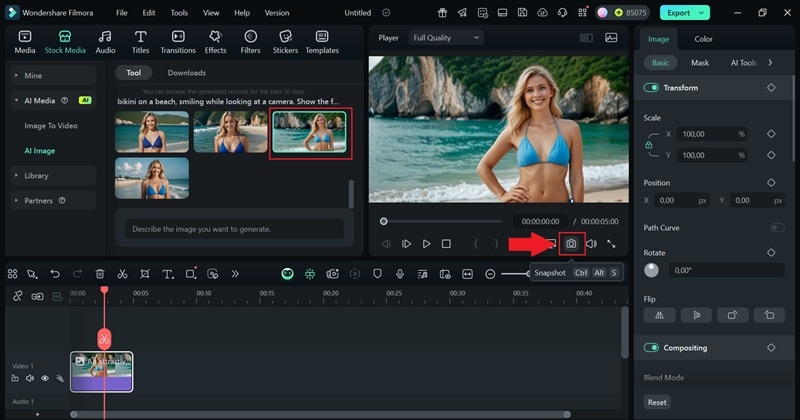
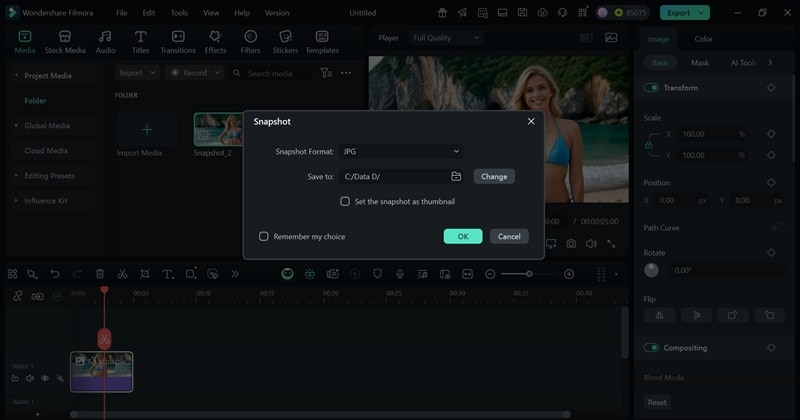
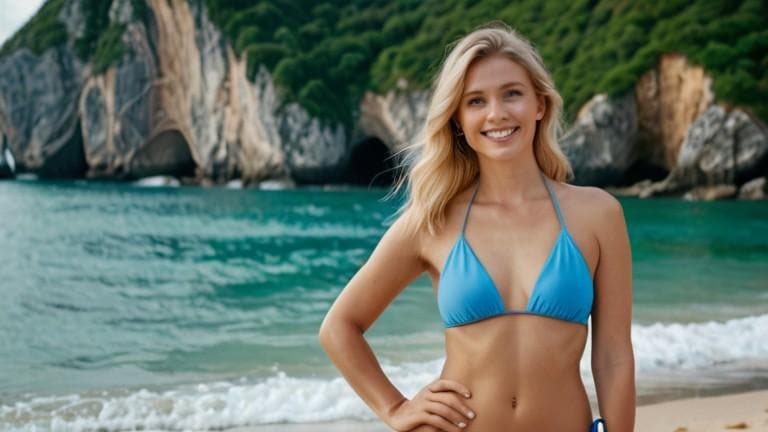
Prompts para crear fotos de bikini con IA
Un buen prompt suele definir el sujeto, el tipo de bikini, el entorno, la iluminación y el estilo. Puedes tomar estas ideas como punto de partida y adaptarlas:
- «Mujer adulta de estilo anime con bikini de color neón en una playa al atardecer, ilustración detallada»
- «Mujer adulta en bikini azul en una playa, luz natural, fotografía de moda realista y composición editorial»
- «Ilustración de moda de una mujer adulta con bikini, estilo caricatura y fondo de hojas de palmera»
- «Pintura de estilo vintage de una mujer adulta con bikini, luz dorada suave y ambiente de verano»
- «Modelo adulta en bikini, renderizado 3D, caminando por una pasarela digital con iluminación inspirada en el océano»
Cómo probar un bikini con IA en una foto: herramientas online
Otra posibilidad es usar una herramienta online de prueba virtual de bikini con IA. Normalmente el proceso consiste en subir una foto, indicar o elegir el estilo de ropa y generar una nueva versión de la imagen.
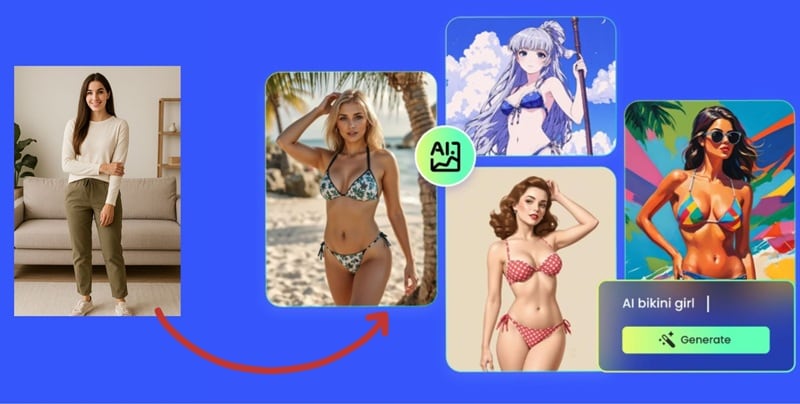
Generadores de bikini con IA online que puedes probar
Estas plataformas ofrecen funciones de generación o edición de imágenes con IA que pueden utilizarse para crear estilos de bikini. La disponibilidad gratuita, los créditos y las opciones concretas pueden cambiar, por lo que conviene revisar las condiciones antes de generar.
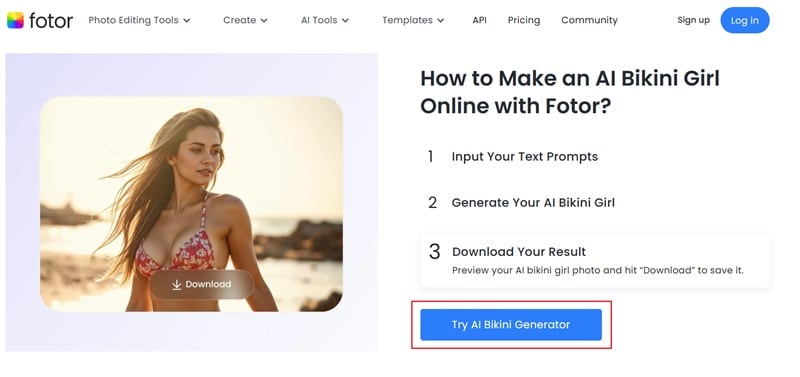
- Fotor: generador de imágenes con IA que permite trabajar desde texto o imágenes de referencia y ajustar estilos antes de exportar el resultado.
- Picit AI: generador de imágenes online con opciones de texto a imagen e imagen a imagen para crear variaciones visuales a partir de una referencia.
- iFoto: orientado a imágenes de moda y modelos virtuales, con opciones para trabajar con prendas, modelos y fondos generados mediante IA.
- DreamFace: dispone de una herramienta específica para crear fotos de bikini con IA a partir de una imagen y explorar diferentes estilos de playa.
Cómo usarlo: paso a paso
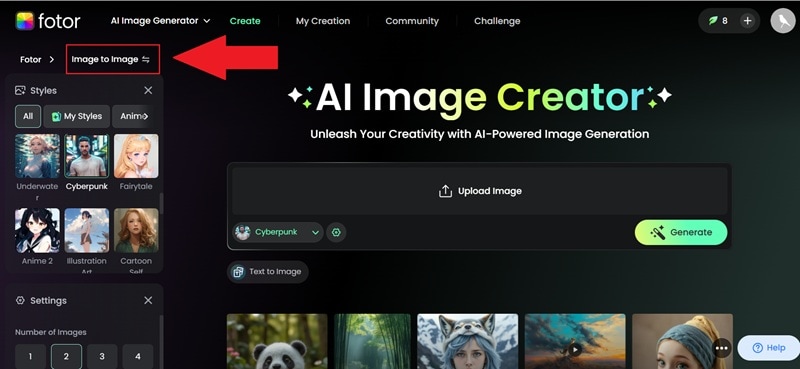
- Paso 1: Sube tu foto a Fotor
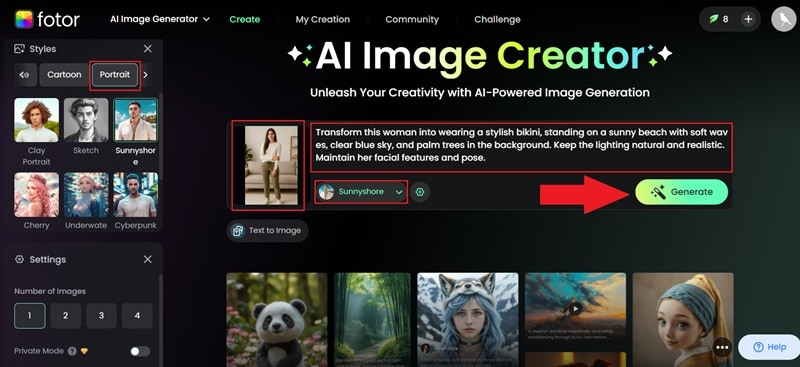
- Paso 2:Modifica la configuración y genera
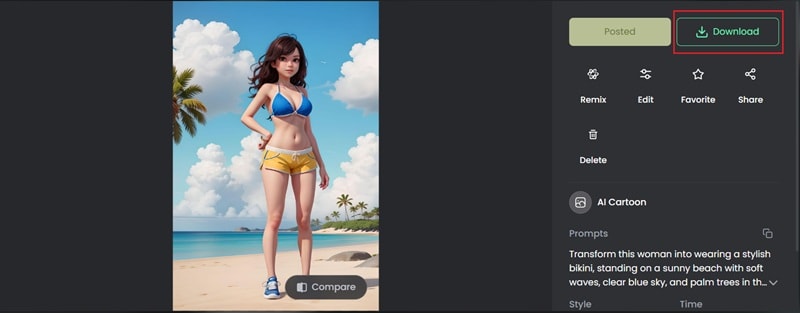
- Paso 3:Descarga tu resultado
Consejos de privacidad para un uso seguro
Al usar generadores de bikini con IA online, conviene revisar cómo trata cada servicio las imágenes que subes. Estas prácticas reducen riesgos de privacidad y uso no autorizado:
- Prioriza servicios con políticas de privacidad y condiciones de uso claras y accesibles.
- No subas imágenes íntimas, documentos, fotos con datos sensibles ni archivos que no quieras alojar en un servicio externo.
- Comprueba si el servicio conserva las imágenes, durante cuánto tiempo y con qué finalidades puede utilizarlas.
- Recorta o elimina del fondo información que pueda identificar tu casa, ubicación, matrícula, documentos u otros datos personales.
Cómo editar y mejorar un video de bikini con IA
Después de generar una imagen o un video, la edición puede ayudarte a ajustar el color, el estilo visual y el fondo. Si ya trabajas en Filmora, puedes continuar el proceso dentro del mismo editor sin cambiar de aplicación.
 Descarga segura
Estas son tres formas de mejorar un video de bikini con IA en Filmora Mobile:
1. Mejora con filtros
Paso 1: Abre Filmora y toca "Nuevo proyecto" para empezar.
Paso 2: Toca "Importar" para subir tus videos de bikini con IA.
Paso 3: Ve a la pestaña "Filtro" en la parte inferior.
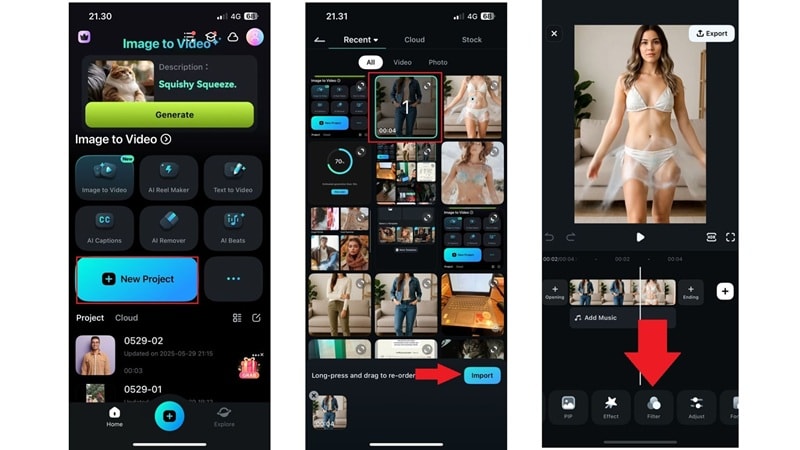
Paso 4: Elige un filtro como "Sol caliente" y toca la marca de verificación para aplicarlo.
Paso 5: El filtro aparecerá en tu línea de tiempo. Toca "Exportar" para guardarlo.
Paso 6: Elige la resolución de video y toca "Exportar" de nuevo.
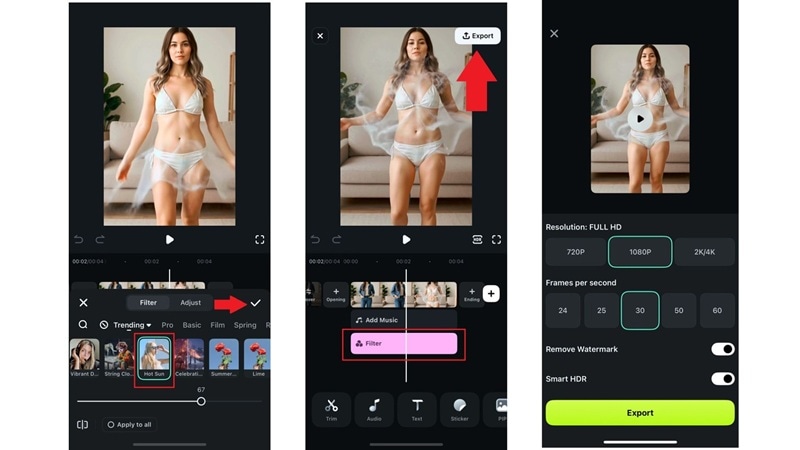
El filtro modifica el color y la atmósfera del clip sin cambiar su contenido principal. Puedes comparar el resultado y ajustar la intensidad antes de exportar.
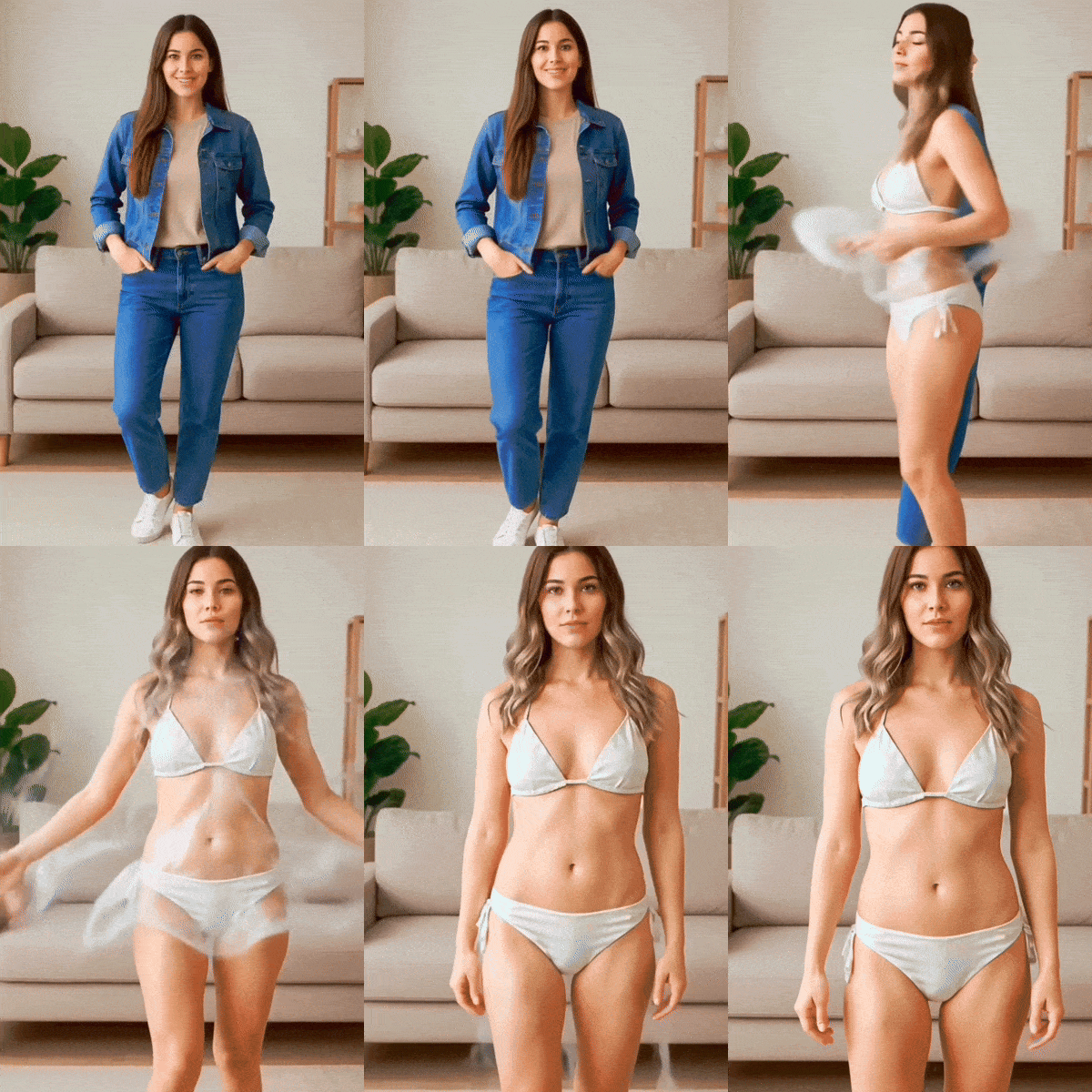
2. Cambiar estilos
Paso 1: Abre Filmora y toca el icono de tres puntos"(...)" para abrir la caja de herramientas.
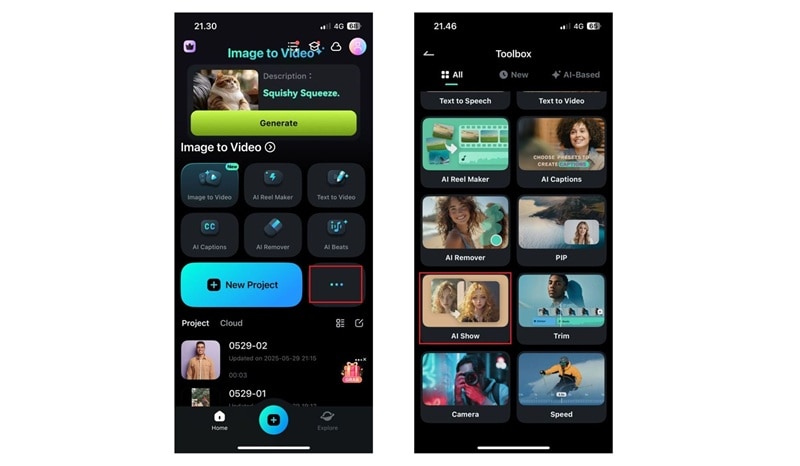
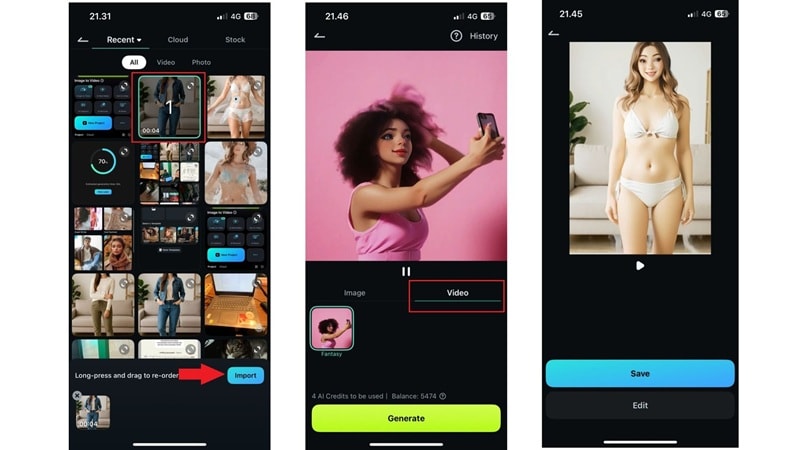
Paso 2: Cambia a la categoría de Video y toca Generar.
Paso 3: Toca Importar para subir tus videos de bikini con IA.
Paso 4: Toca Guardar para descargar el resultado a tu dispositivo.
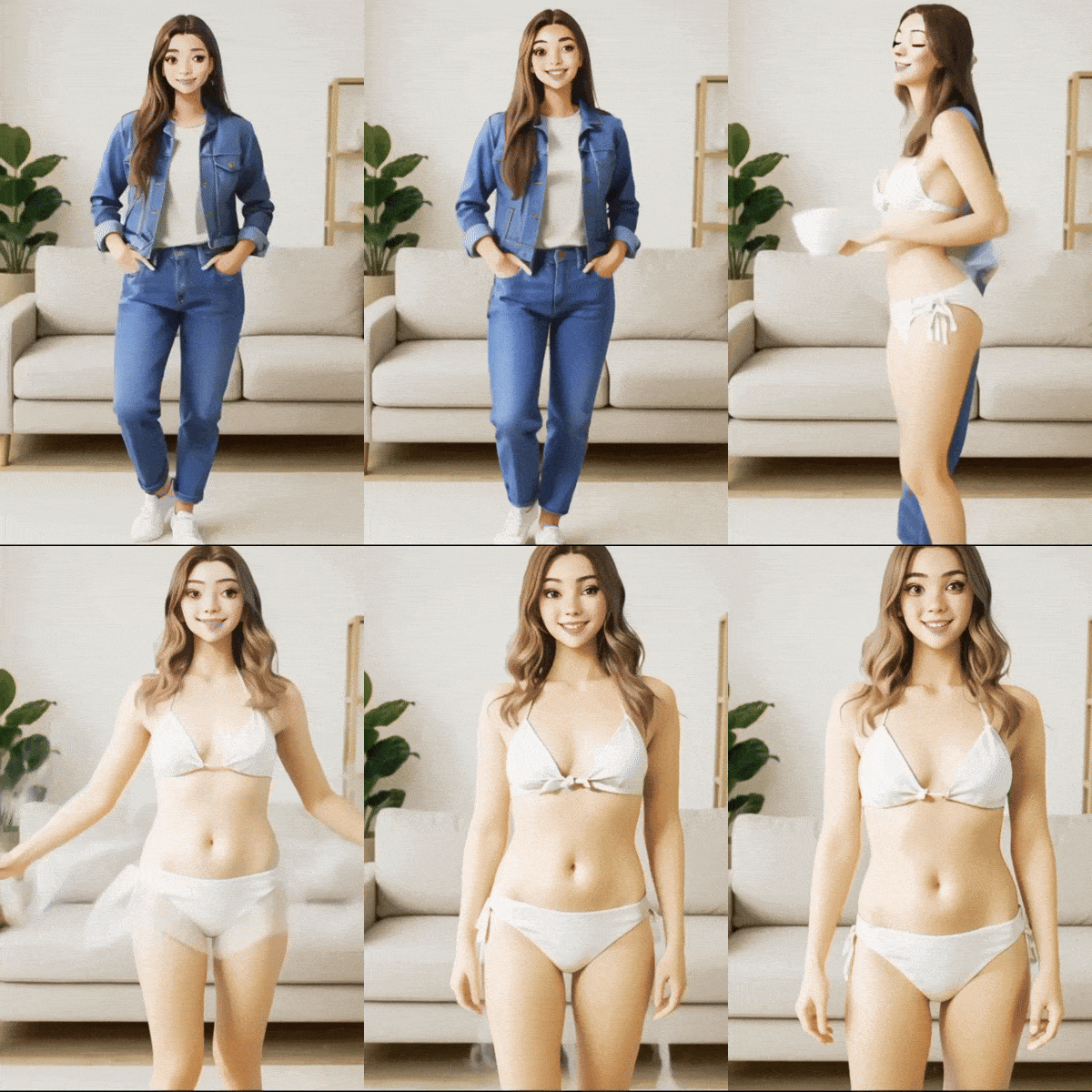
El cambio de estilo permite probar una estética visual diferente sobre el mismo clip. Revisa el resultado antes de guardarlo para comprobar que conserva los detalles que te interesan.
3. Reemplazar fondo
Paso 1: Después de subir tus videos de bikini con IA a Filmora, toca la pista de vídeo en la línea de tiempo y selecciona "Recorte inteligente".
Paso 2: Toca "Eliminar fondo" para borrar el fondo actual.
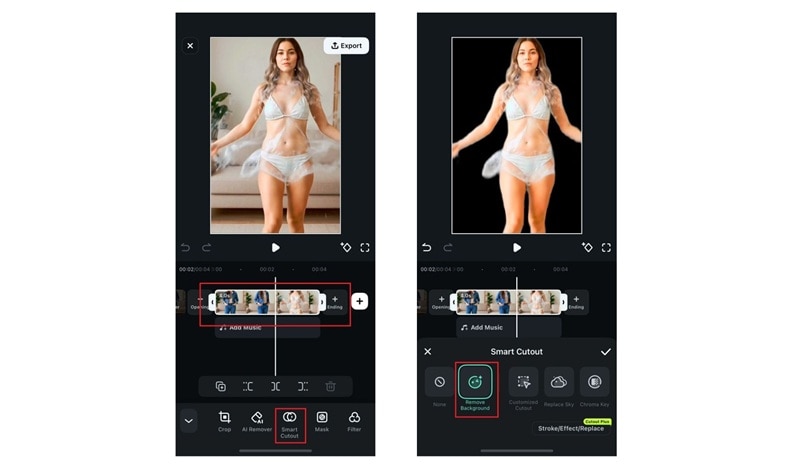
Paso 3: Ve a la sección de "Fondo" en la parte inferior.
Paso 4: Toca "+ Álbum" para subir una foto de fondo desde tu dispositivo.
Paso 5: Selecciona la foto y toca "Como lienzo".
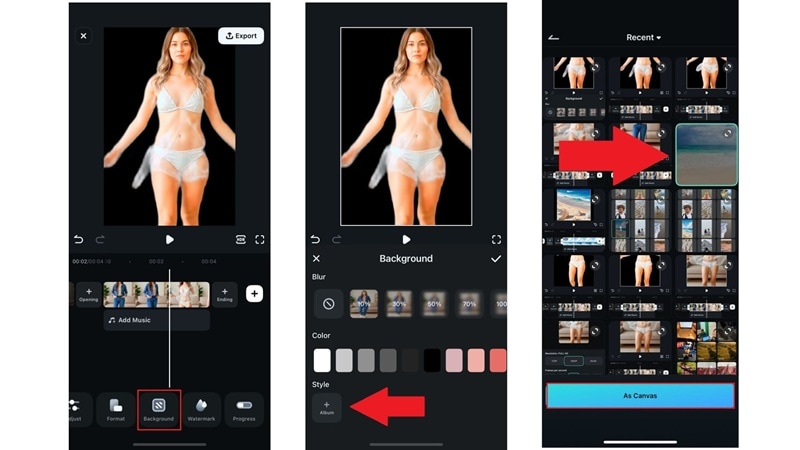
Paso 6: Toca el icono de la marca de verificación para aplicar el nuevo fondo, luego toca "Exportar" para guardar.
Paso 7: Elige la resolución de tu vídeo y toca "Exportar" de nuevo.
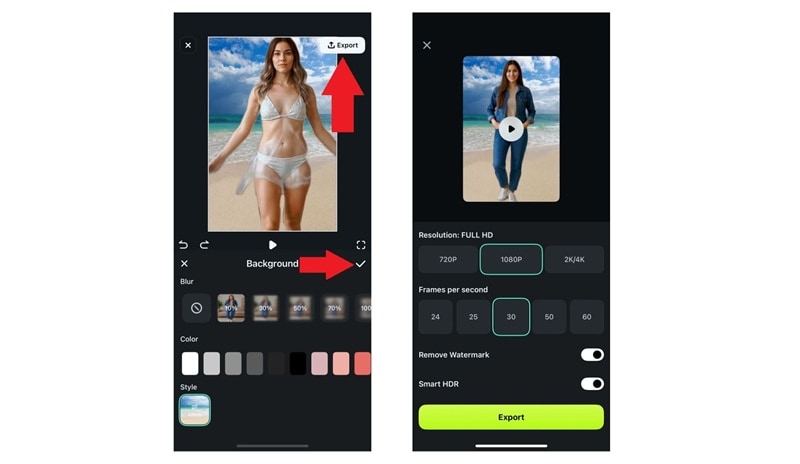
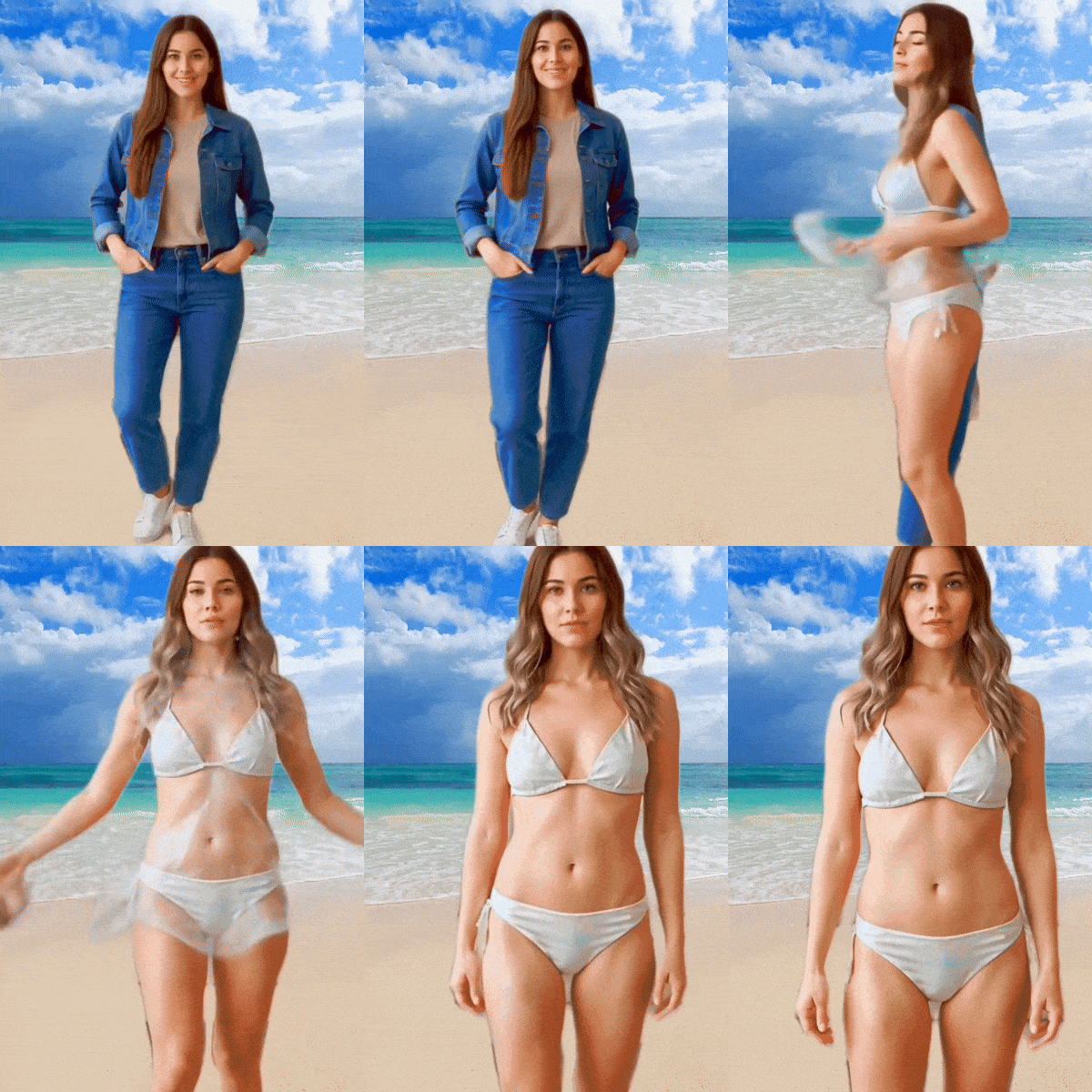
Al reemplazar el fondo, puedes adaptar el clip a una playa, una piscina u otro escenario sin volver a generar toda la pieza desde cero.
Conclusión: qué opción elegir para crear fotos de bikini con IA
Si buscas un generador de bikini con IA a partir de una foto, puedes optar por una herramienta online de imagen a imagen como Fotor, Picit AI, iFoto o DreamFace. Si prefieres empezar desde cero, un generador de imágenes con IA permite crear una escena mediante prompts.
Filmora resulta especialmente útil cuando quieres pasar de una imagen a un video y continuar editando en el mismo flujo de trabajo. Con Imagen a Video y el generador de imágenes con IA puedes crear el material de partida y, después, ajustar filtros, texto, sonido o fondo antes de exportar. En cualquier caso, utiliza únicamente imágenes propias o autorizadas y revisa las condiciones de privacidad de la herramienta que elijas.
Descarga segura