

Si buscas cómo grabar una llamada de Skype, hay un cambio importante que debes tener en cuenta: Skype para consumidores dejó de estar disponible el 5 de mayo de 2025. Por tanto, ya no es posible iniciar una nueva llamada en la aplicación de Skype y utilizar su antiguo grabador integrado como explicaban los tutoriales anteriores.
Microsoft trasladó a los usuarios hacia Microsoft Teams gratuito. Si lo que necesitas es guardar una videollamada actual, puedes utilizar la grabación integrada de Teams cuando tu cuenta cumpla los requisitos o capturar la pantalla con herramientas como Wondershare Filmora, RecordCast o el grabador de pantalla de tu dispositivo.
| Método | Cuándo usarlo | Limitación principal |
| Grabación integrada de Microsoft Teams | Si migraste desde Skype y tu cuenta personal de Teams cumple los requisitos para grabar. | Los participantes reciben una notificación y la disponibilidad depende del tipo de suscripción. |
| Wondershare Filmora | Para grabar una videollamada en Windows o Mac y editarla después en el mismo programa. | Requiere instalar Filmora y configurar correctamente las fuentes de audio y vídeo. |
| RecordCast | Para grabar una videollamada desde el navegador sin instalar un programa de escritorio. | El plan gratuito limita cada grabación a 5 minutos. |
| Grabación de pantalla de iPhone | Para capturar la pantalla y, cuando la app lo permita, añadir audio del micrófono. | Algunas apps pueden impedir la grabación de audio o vídeo. |
| Grabación de pantalla de Android | Para capturar una videollamada desde un dispositivo Android compatible. | Las opciones de audio pueden variar según el dispositivo, el fabricante y la aplicación. |
En este artículo
¿Se pueden seguir grabando llamadas de Skype?
No. Skype para consumidores se retiró el 5 de mayo de 2025, por lo que ya no puedes abrir la aplicación y comenzar una nueva llamada de Skype para grabarla con la función integrada que existía anteriormente. La retirada afectó a las cuentas gratuitas y de pago de Skype, aunque no a Skype Empresarial.
Antes del cierre, Skype permitía iniciar una grabación desde los controles de la llamada, avisaba a todos los participantes y guardaba la grabación temporalmente en el chat. Ese procedimiento explica por qué todavía aparecen tutoriales con botones como Record o Start recording, pero ya no debe presentarse como un método actual.

Grabar una llamada o reunión en Microsoft Teams personal
En Microsoft Teams para uso personal, la grabación integrada puede capturar audio, vídeo y la actividad de pantalla compartida. Para iniciar una grabación, abre o únete a una reunión, entra en Más acciones y selecciona Iniciar grabación.
La función está disponible para usuarios con una cuenta personal de Teams y determinadas suscripciones de Microsoft 365 Personal, Familia o Premium. Todos los participantes reciben una notificación cuando empieza la grabación y el archivo queda disponible temporalmente en el chat de la reunión.
Cómo grabar una videollamada en Windows o Mac con Filmora
Si necesitas grabar una videollamada en Teams, Zoom, Google Meet u otra aplicación, Wondershare Filmora permite capturar toda la pantalla, una ventana concreta o un área personalizada. También puedes grabar el audio del sistema, el micrófono y la cámara web, y editar el resultado al terminar.
Paso 1Descarga e instala Filmora
Instala Wondershare Filmora en tu ordenador y abre el programa.


 Descarga segura | Sin malware
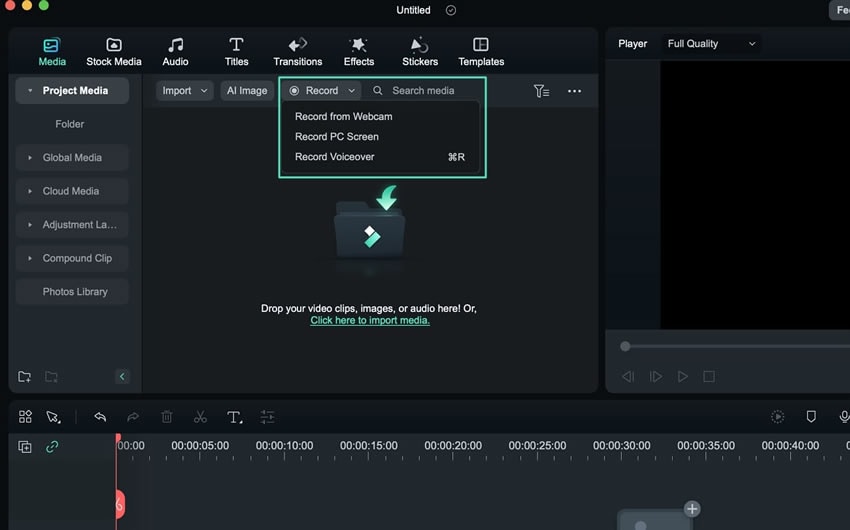
Paso 2Abre el Grabador de pantalla
En Filmora, abre Herramientas y selecciona Grabador de pantalla. Elige si quieres capturar la pantalla completa, una ventana concreta o un área personalizada.
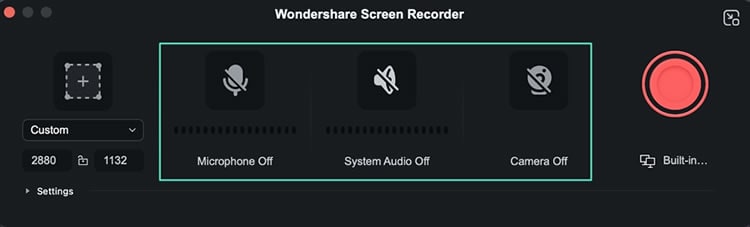
Paso 3Configura el audio y la cámara
Activa el audio del sistema para capturar el sonido de la videollamada y el micrófono si quieres registrar también tu voz. Puedes añadir la cámara web cuando necesites grabar tu imagen.
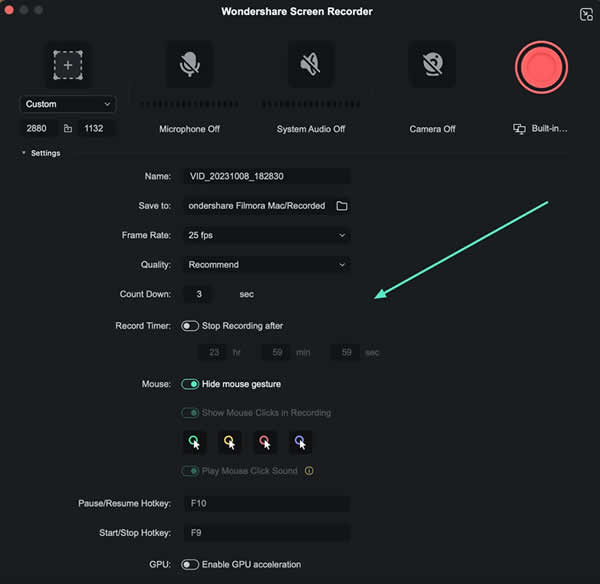
Paso 4Ajusta el temporizador si lo necesitas
Si sabes cuándo debe empezar o terminar la captura, utiliza el temporizador de grabación para automatizar el proceso.
Paso 5Graba, edita y exporta
Inicia la videollamada y comienza a grabar desde Filmora. Cuando detengas la captura, el vídeo se abrirá en el editor, donde podrás recortar partes innecesarias, ajustar el audio, añadir subtítulos u otros elementos y exportar el archivo.
Cómo grabar una videollamada online con RecordCast
Si prefieres una opción que funcione directamente en el navegador, RecordCast permite grabar la pantalla sin instalar un programa de escritorio. Su plan gratuito admite grabaciones de hasta 5 minutos por vídeo, por lo que resulta más adecuado para llamadas cortas, demostraciones o fragmentos concretos.
Paso 1Abre RecordCast y elige el modo de captura
Entra en RecordCast y selecciona Screen Only si solo quieres capturar la videollamada o Screen + Webcam si también quieres incluir tu cámara.
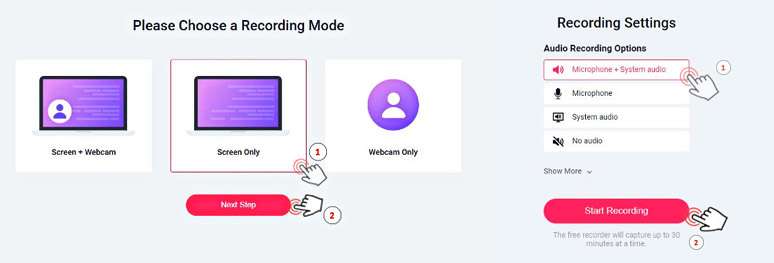
Paso 2Selecciona las fuentes de audio
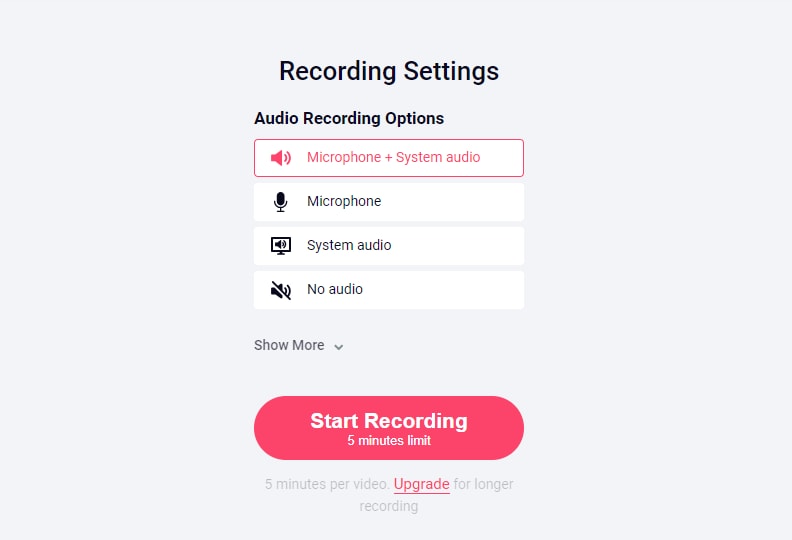
Activa Microphone + System Audio cuando necesites capturar tanto tu voz como el sonido de la llamada. Al compartir una pantalla o pestaña, comprueba que el navegador tenga permiso para compartir el audio.
Paso 3Detén y descarga la grabación
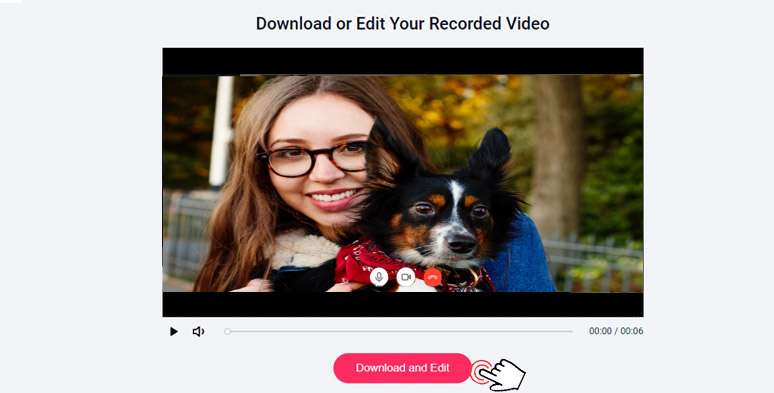
Cuando termines, detén la captura. RecordCast permite descargar el vídeo y abrirlo en su editor online para realizar ajustes básicos antes de exportarlo.
Cómo grabar una videollamada en iPhone
El iPhone incluye una función de Grabación de pantalla en el Centro de control. Puede servir para capturar la imagen de una videollamada y añadir el sonido del micrófono, aunque algunas aplicaciones pueden impedir que se grabe parte del audio o del vídeo.
Paso 1Añade Grabación de pantalla al Centro de control
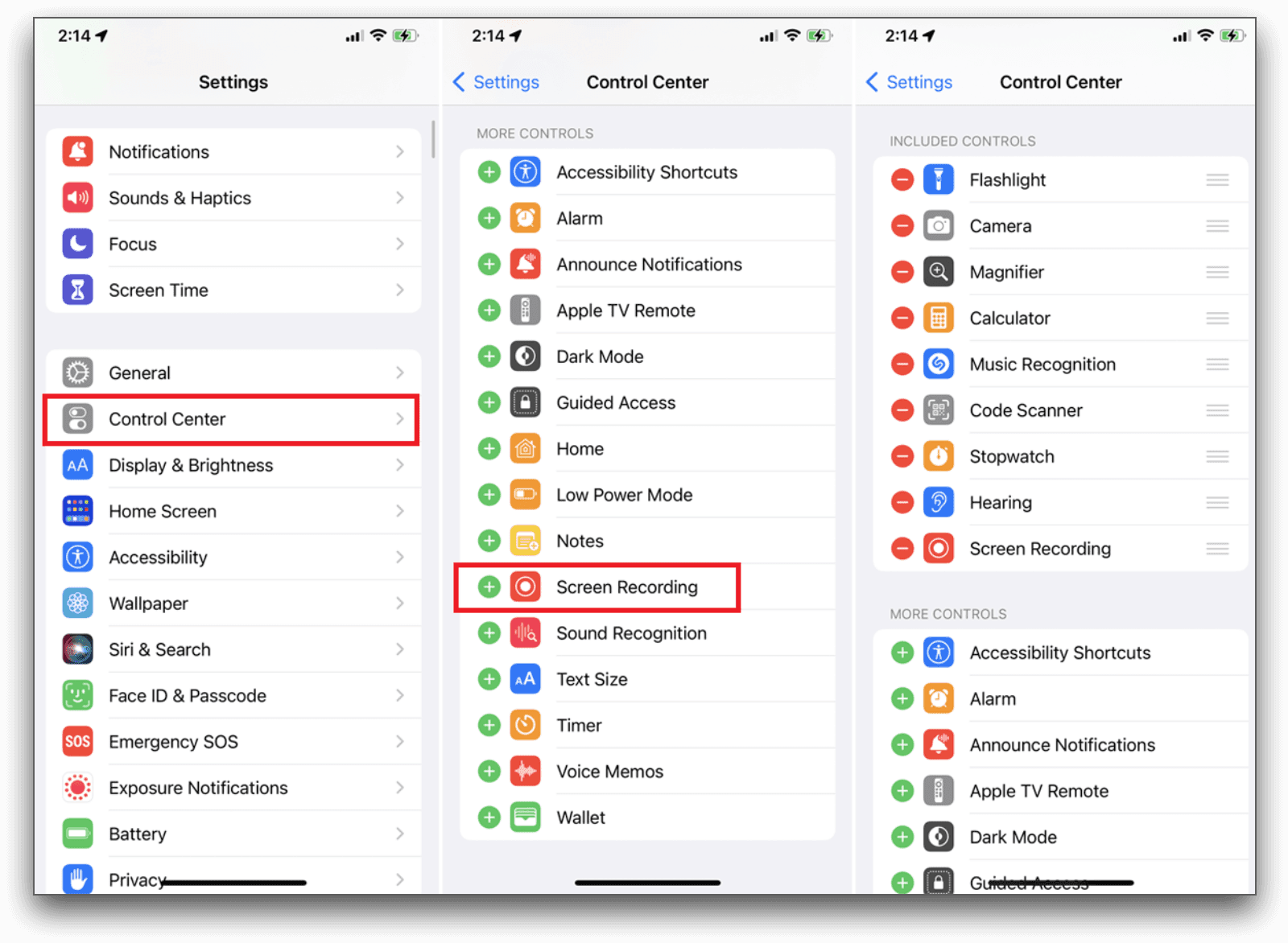
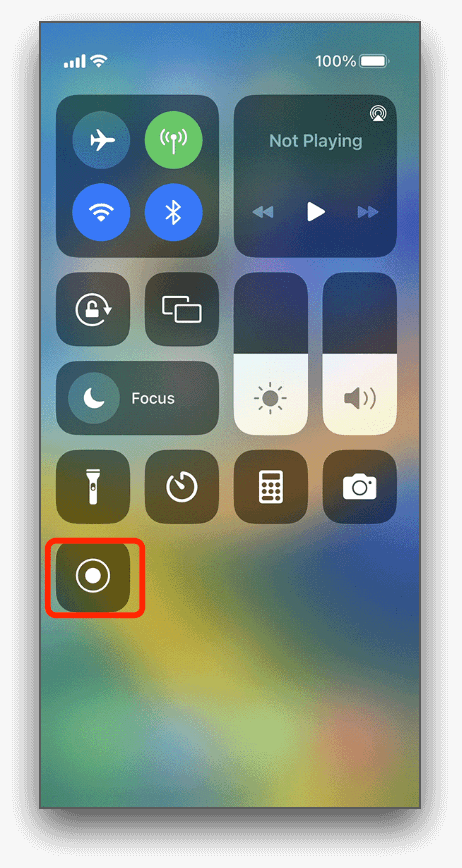
Abre el Centro de control y comprueba que aparece el botón Grabación de pantalla. Si no está disponible, añádelo desde la galería de controles del iPhone.
Paso 2Activa el micrófono si necesitas grabar tu voz
Mantén pulsado el botón de grabación y activa Micrófono. Después, toca Iniciar grabación y espera la cuenta atrás de tres segundos.
Paso 3Abre la videollamada y comprueba el audio
Vuelve a la aplicación de videollamadas y realiza una prueba corta antes de una reunión importante. Algunas apps restringen la captura de audio o vídeo, por lo que conviene comprobar el archivo antes de grabar una conversación completa.
Paso 4Detén la grabación y revisa el archivo
Toca el indicador de grabación de la parte superior de la pantalla o vuelve al Centro de control para detenerla. El vídeo se guarda automáticamente en la app Fotos.
Cómo grabar una videollamada en Android
Android incluye una función de grabación de pantalla en muchos dispositivos actuales. El nombre y las opciones disponibles pueden variar según la marca del teléfono y la versión de Android, especialmente al elegir si quieres capturar el audio del dispositivo, el micrófono o ambos.
Paso 1Abre los ajustes rápidos
Desliza hacia abajo desde la parte superior de la pantalla y busca Grabar pantalla. Si no aparece, edita los ajustes rápidos para añadir el acceso.
Paso 2Elige qué quieres grabar
Selecciona el contenido que quieres capturar y, si tu dispositivo ofrece esa opción, configura el audio antes de iniciar la grabación.
Paso 3Inicia la videollamada y haz una prueba
Comienza la grabación y entra en la aplicación de videollamadas. Comprueba con una prueba breve que el sonido se haya capturado como esperas, ya que algunas aplicaciones o fabricantes pueden aplicar restricciones diferentes.
Paso 4Detén la grabación
Para finalizar, abre las notificaciones o los ajustes rápidos y pulsa la opción para detener la grabación. El archivo quedará guardado en la galería o en la aplicación Fotos del dispositivo.
Qué método elegir para grabar videollamadas ahora
Si llegaste a esta página buscando grabar llamadas de Skype, el primer paso ya no es elegir un grabador de Skype, sino decidir qué plataforma utilizas después del cierre del servicio. Para usuarios que migraron al ecosistema de Microsoft, Teams es la continuación más directa.
- Teams integrado: útil si tu cuenta personal y tu suscripción permiten iniciar grabaciones y prefieres que el archivo quede vinculado a la reunión.
- Filmora: adecuado si quieres capturar una ventana o área concreta, combinar audio del sistema y micrófono y editar el vídeo inmediatamente después.
- RecordCast: práctico para grabaciones cortas desde el navegador sin instalar software de escritorio.
- iPhone o Android: suficiente para capturas móviles sencillas, aunque la disponibilidad del audio depende de la app y del dispositivo.
En todos los casos, avisa a las personas que participan en la llamada antes de iniciar una grabación y conserva únicamente el contenido que necesites.
Descarga segura | Sin malware
Preguntas frecuentes
-
¿Todavía se puede grabar una llamada de Skype?
No como antes. Skype para consumidores se retiró el 5 de mayo de 2025, por lo que ya no puedes iniciar una nueva llamada en la aplicación y usar su antiguo grabador integrado. Skype Empresarial es un producto distinto y no formó parte de esa retirada. -
¿Qué sustituyó a Skype para llamadas personales?
Microsoft dirige a los antiguos usuarios de Skype hacia Microsoft Teams gratuito. Puedes iniciar sesión en Teams con las credenciales asociadas a tu antigua cuenta de Skype. -
¿Puedo grabar una llamada en Microsoft Teams gratuito?
La grabación integrada de llamadas y reuniones en una cuenta personal de Teams está disponible para determinados suscriptores de Microsoft 365 Personal, Familia o Premium. Cuando se inicia una grabación, todos los participantes reciben una notificación. -
¿Puedo grabar una videollamada con Filmora?
Sí. Filmora puede capturar la pantalla completa, una ventana o un área personalizada, junto con el audio del sistema, el micrófono y la cámara web. Al detener la grabación, el vídeo se abre en el editor para realizar ajustes antes de exportarlo. -
¿RecordCast sigue siendo gratis?
RecordCast mantiene un plan gratuito, pero limita cada grabación a 5 minutos y las descargas gratuitas a 480p. Para llamadas largas, esa limitación puede resultar poco práctica. -
¿Por qué una grabación de pantalla puede salir sin audio?
La captura de audio depende del sistema operativo, del dispositivo y de la aplicación utilizada. En iPhone, algunas apps pueden impedir la grabación de audio o vídeo; en Android, las opciones disponibles también pueden variar según el fabricante y la versión del sistema.
