


 100% seguro | No requiere suscripción | Sin malware

Cuando estás lejos de tus amigos, las videollamadas son la única forma de tener una reunión casi física. WhatsApp ofrece opciones de videollamadas de alta calidad cuando necesitas contactar a tus amigos. Aunque es una bendición, puede resultar aburrido al ofrecer la misma interfaz en todas las llamadas, pero la situación cambió con su reciente actualización. Para obtener más información, lea este artículo, que destaca las funciones del filtro de videollamadas de WhatsApp en iPhone para mejorar las experiencias.

En este artículo
Parte 1. [Simplificado] ¿Cómo usar/cambiar el filtro/efecto de videollamada de WhatsApp en iPhone?
Al llamar sin maquillaje, los filtros integrados de esta aplicación de mensajería aplicarán las mejoras faciales necesarias. Por este motivo, puedes incluso seleccionar un activo que combine con tu fondo y ofrece un aspecto coherente. Si tienes un fondo poco atractivo, las opciones de fondo integradas pueden salvar tu estética. Sigue la guía a continuación para aprender cómo puede utilizar estas funciones de mejora durante una llamada.
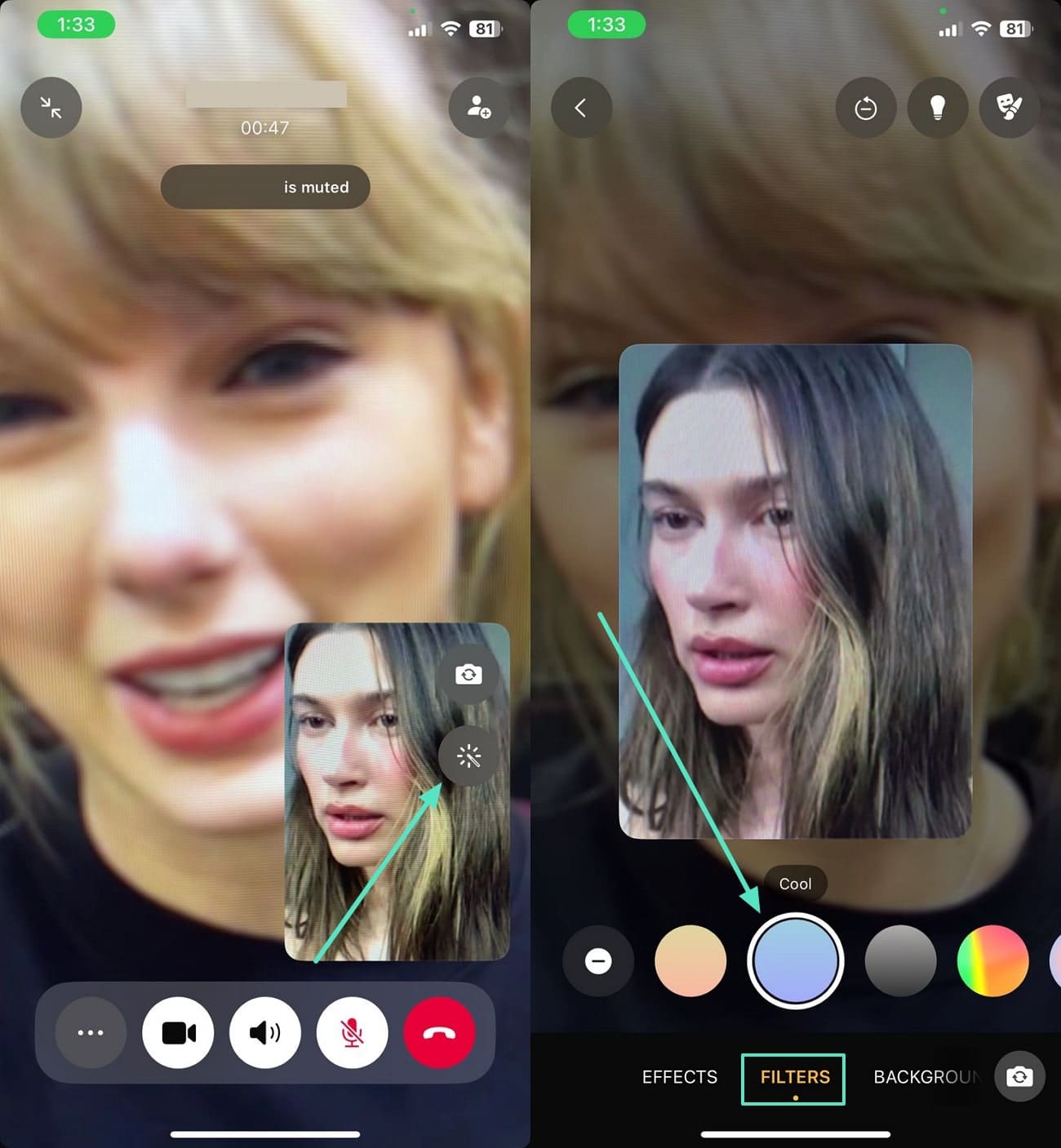
Paso 1. Cuando comiences la videollamada, accede a tu imagen y toca el icono "Mejora" para seleccionar el filtro deseado en la pestaña "Filtros".
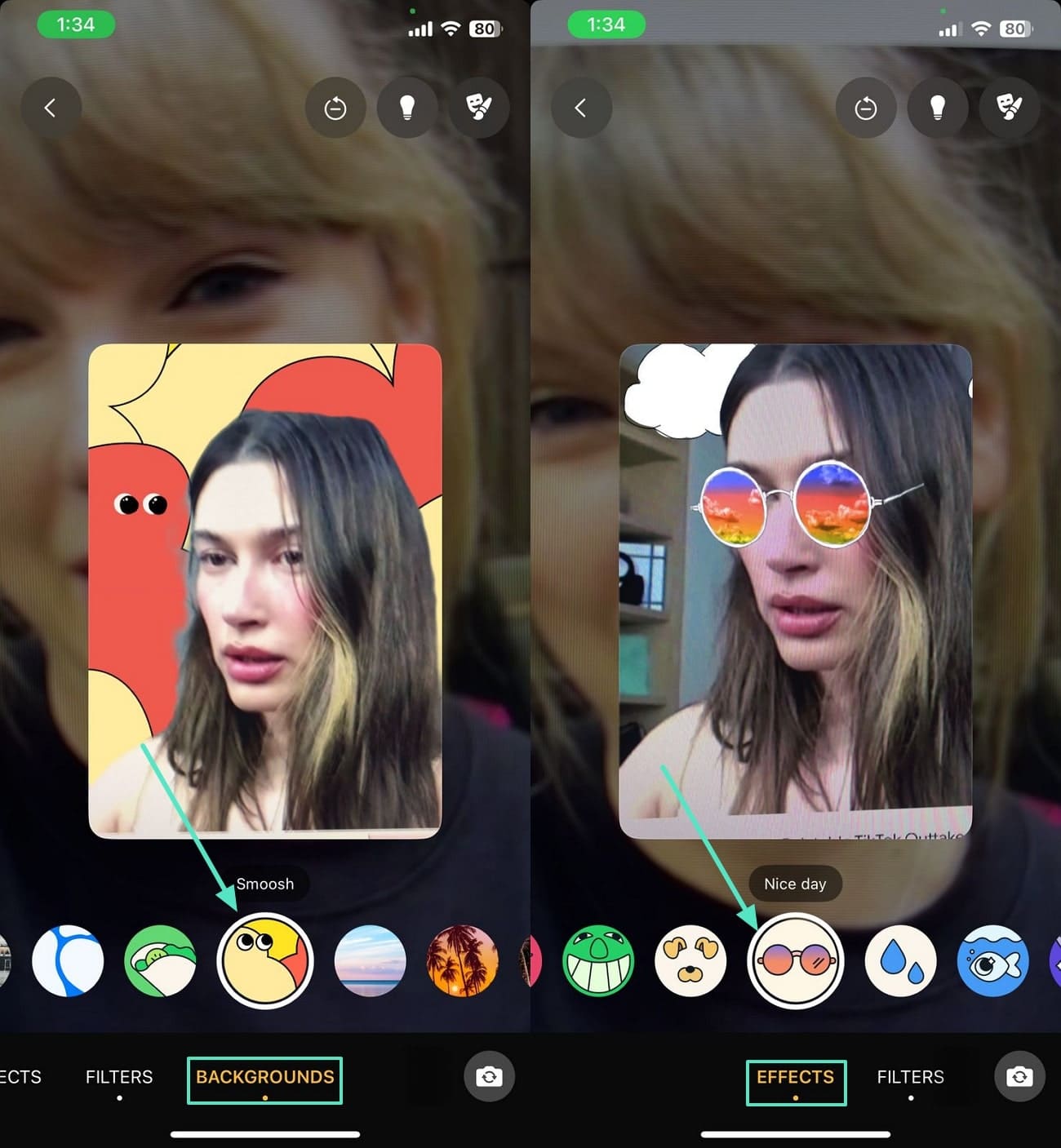
Paso 2. Ingresa a la pestaña “Fondos” para seleccionar un fondo, y desde la pestaña “Efectos”, aplica tus efectos favoritos.
Parte 2. ¿Tienes un video pregrabado en iPhone? ¡Descubre cómo mejorar con facilidad!
Si tienes una grabación de videollamada preexistente, puedes editarla para que quede profesional. Con la aplicación Filmora, los usuarios pueden editar videos dondequiera que estén y mejorar las llamadas para que se puedan compartir. Al utilizar el filtro de videollamada de WhatsApp para iPhone incorporado, se puede mejorar la estética de tus videos. Si tu llamada tiene varios segmentos, utiliza las transiciones integradas para cambiar de un cuadro a otro sin problemas.
Características principales de la aplicación Filmora
- Embellecimiento facial de siguiente nivel: La aplicación Filmora ofrece una amplia biblioteca de filtros de belleza que suavizan la piel, ayudan a embellecer tu rostro y añaden un toca de maquillaje virtual. Desde retoques naturales hasta transformaciones glamorosas, estos filtros se ajustan en tiempo real.
- Iluminación cinematográfica y efectos tipo estudio: La aplicación te permite aplicar efectos con iluminación de estudio profesional con un brillo suave y reflejos vibrantes. Puedes agregar un toca cinematográfico a tus videos agregando efectos de desenfoque y destellos de lente.
- Pegatinas de movimiento y 3D: Agrega stickers 3D de movimiento que se mueven fluidamente con tu cara y cuerpo, agregando elementos divertidos y expresivos a tus videos.
- Fondos potenciados por IA: Este servicio te permite difuminar las distracciones o reemplazar los fondos con entornos virtuales impresionantes como el cielo. Los usuarios pueden agregar paisajes de fantasía o imágenes vibrantes de paisajes urbanos desde el almacenamiento de su teléfono inteligente.
- Transformación del estado de ánimo y la estética: Le permite cambiar por completo el estado de ánimo de la videollamada grabada al ofrecer diferentes ajustes de iluminación y color. Ya sea que desees un tono vintage o una estética vibrante, la aplicación te brinda control total sobre el estado de ánimo.



Una guía completa sobre cómo mejorar una videollamada usando la aplicación de Filmora
Con la aplicación Filmora, puedes aprovechar la interfaz intuitiva para una edición sencilla. Sigue la guía a continuación y aprende cómo puede utilizar esta aplicación para mejorar las videollamadas.
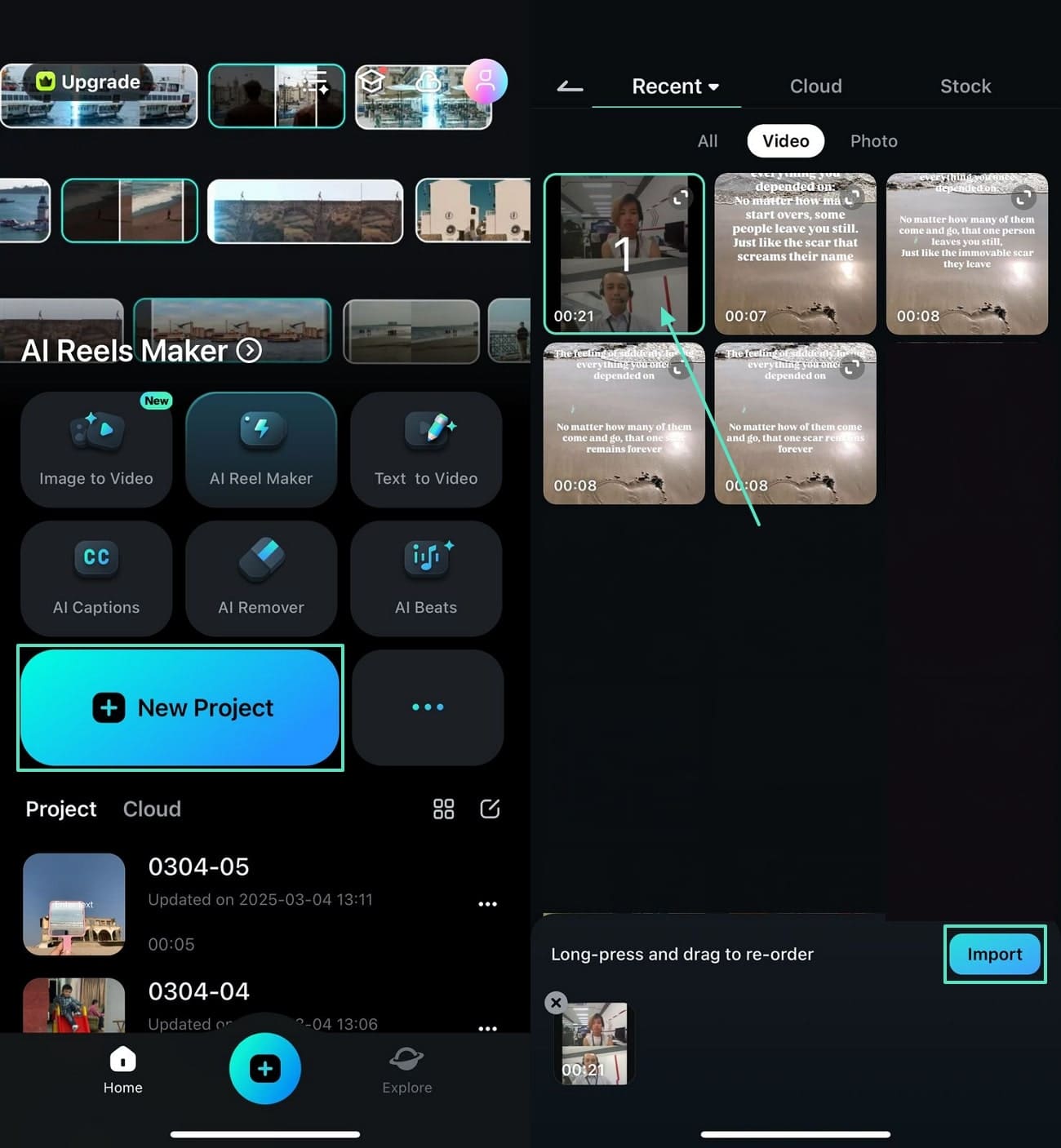
Paso 1. Inicia un nuevo proyecto de video
Primero, inicia un "Nuevo Proyecto" tocando su botón correspondiente e "Importar" la videollamada grabada desde la biblioteca de videos.
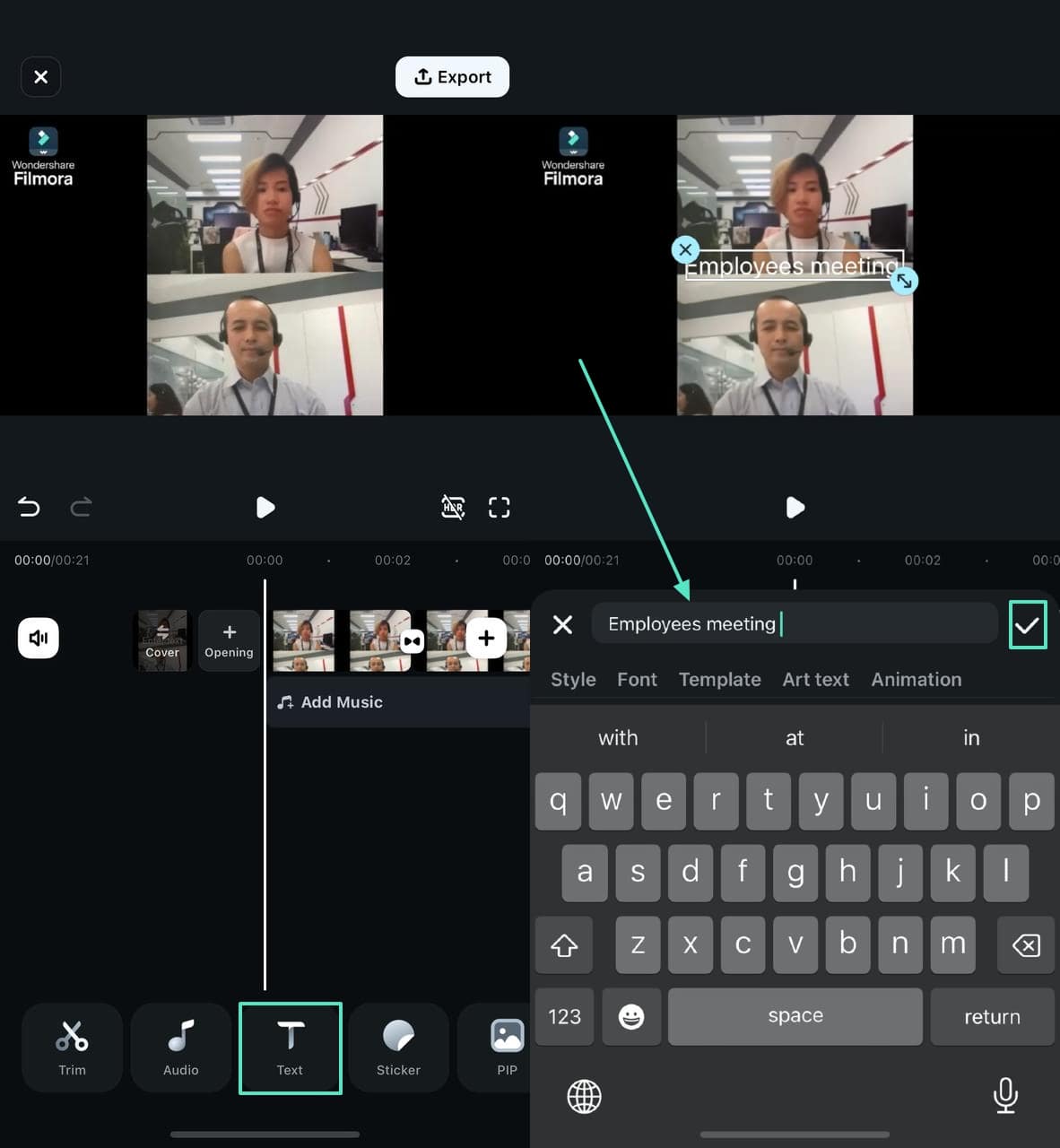
Paso 2. Agrega texto a la videollamada
Ingresa a la pestaña “Texto” desde la parte inferior para escribir el texto deseado y pulsa “Marcar” para aplicar la plantilla favorita.
Paso 3. Aplica efectos para mejorar
Desde la pestaña "Efectos", selecciona el activo deseado y aplíquelo usando la marca "Marcar".
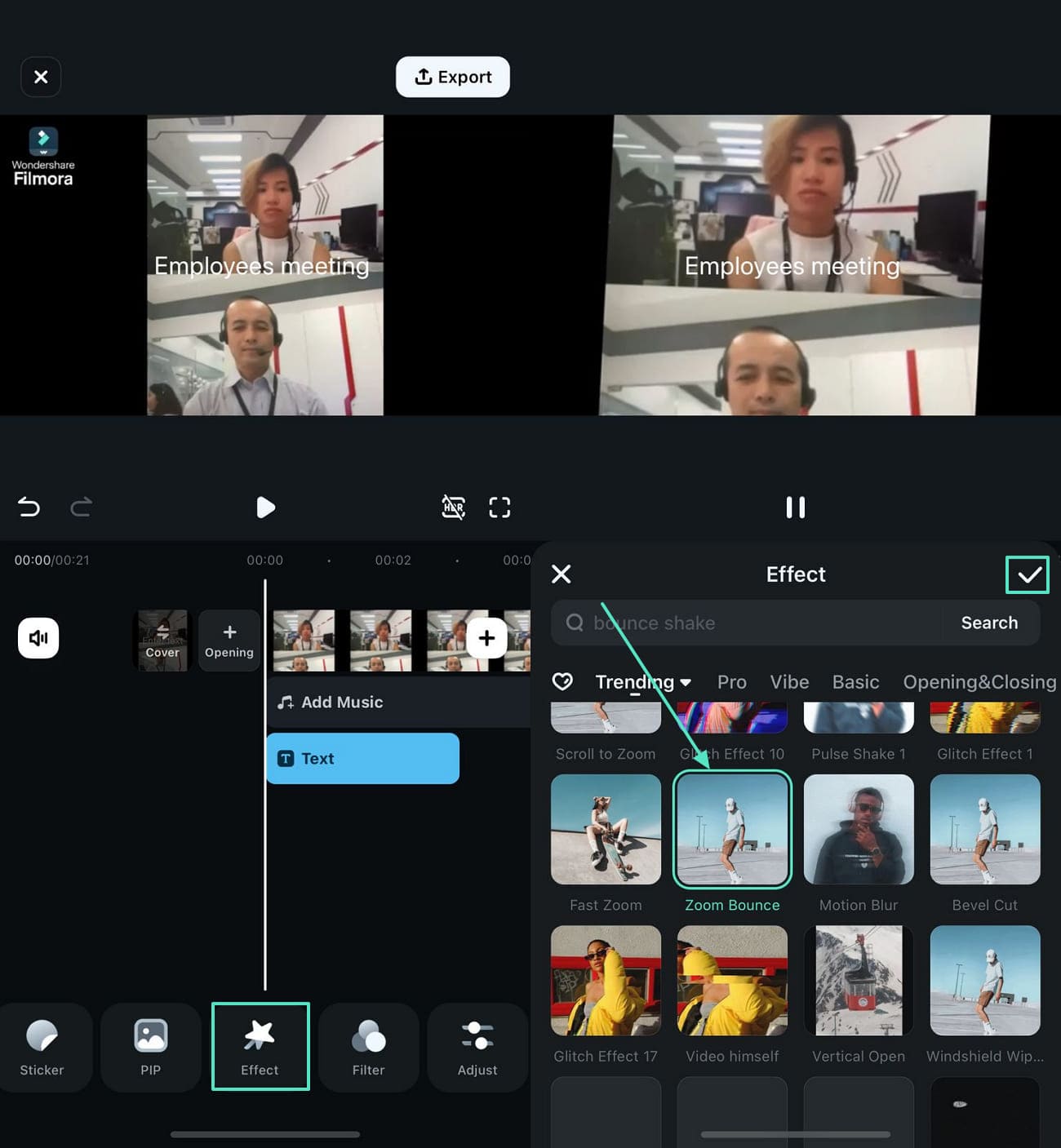
Paso 4. Elige un filtro para crear una estética
Ahora, ingresa a la pestaña “Filtro” desde la parte inferior para elegir y ajustar el filtro que coincida con tu estética.
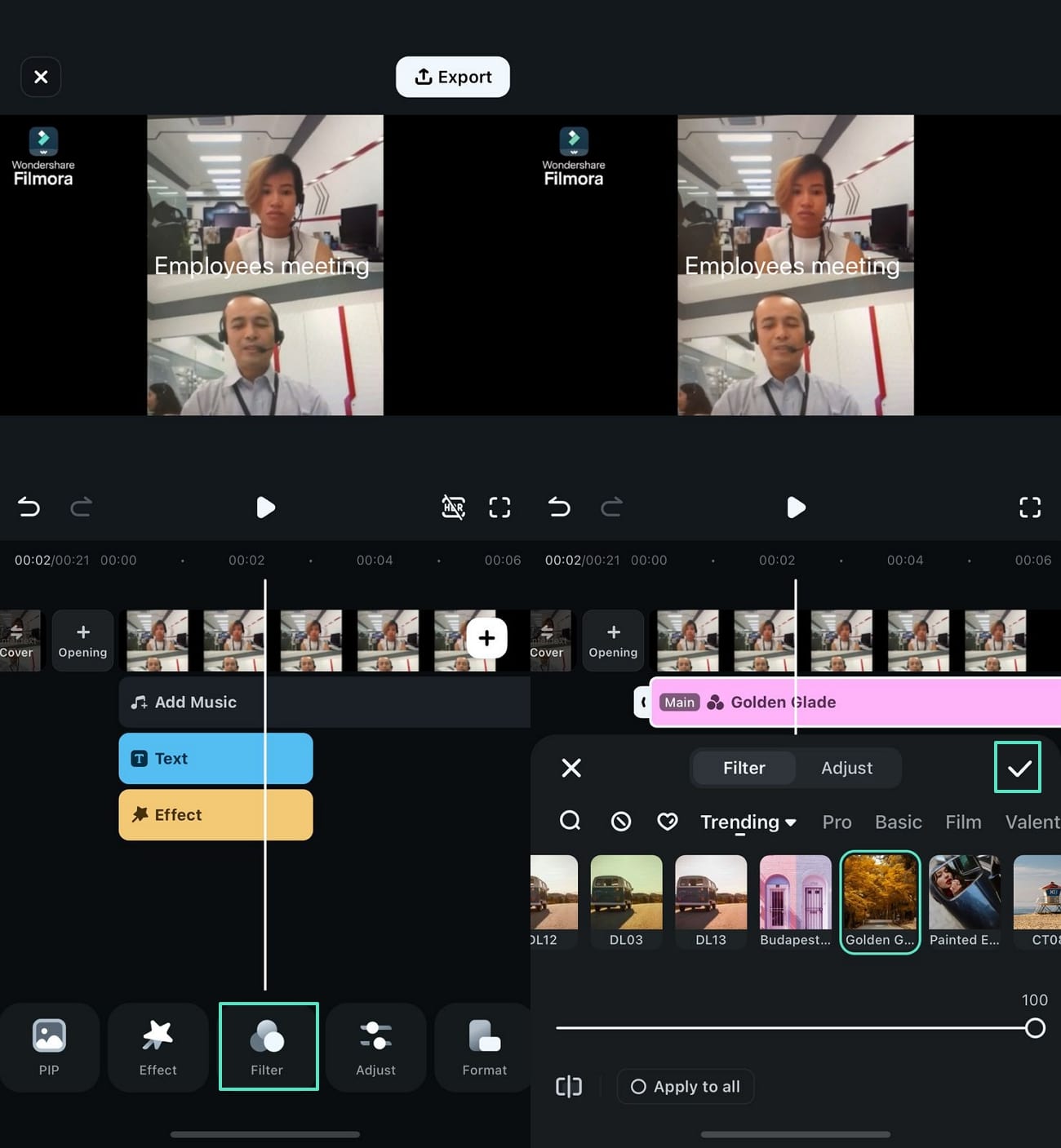
Paso 5. Utiliza transiciones para contar historias
Para agregar transiciones al video, toca la línea de tiempo del video y selecciona el icono "Dividir" para abrir las plantillas de transición. Después de elegir una transición, selecciona “Marcar” para aplicarla.
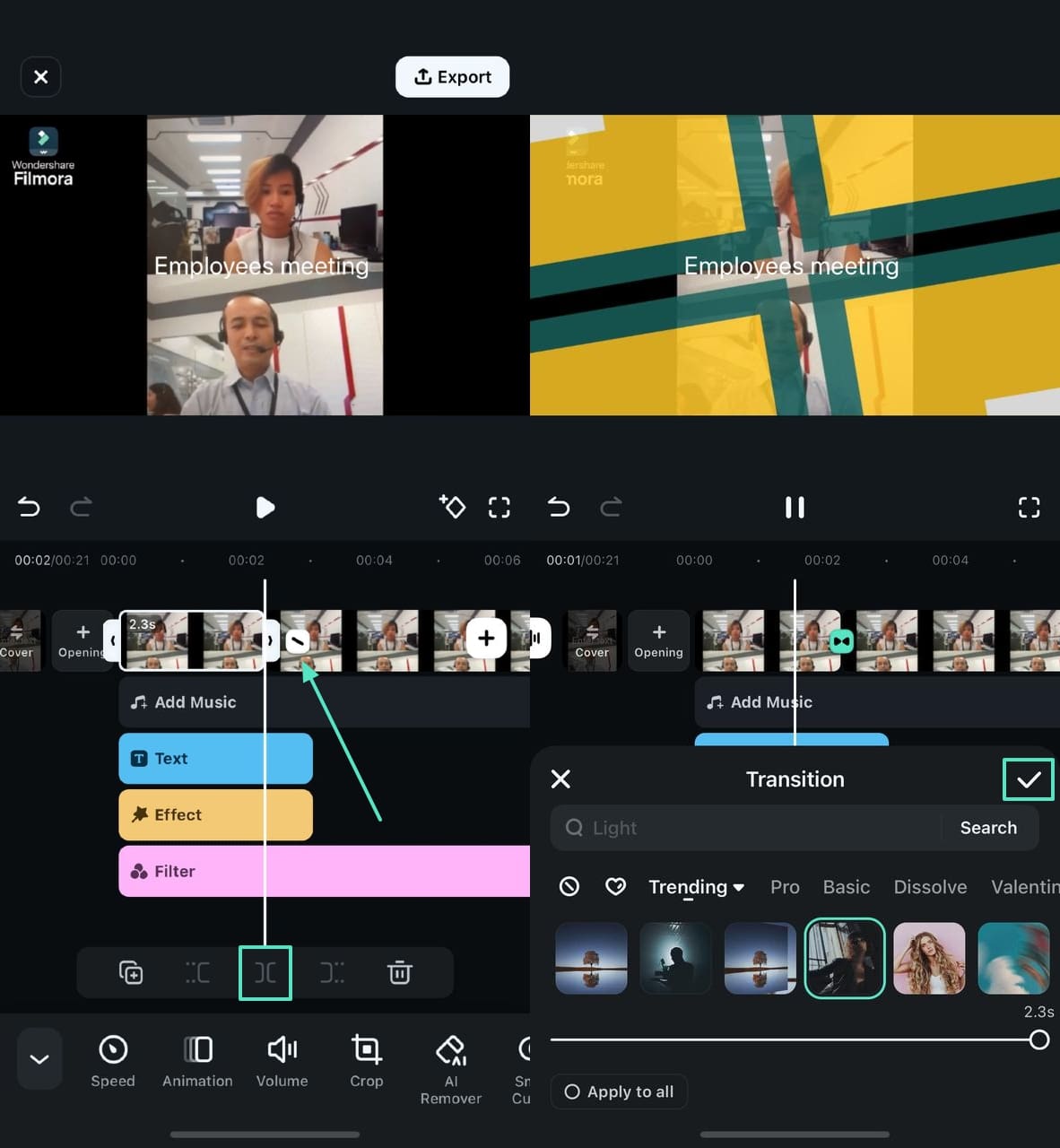
Paso 6. Reducir el ruido de fondo para una salida profesional
A continuación, toca en la línea de tiempo del video y selecciona el botón de "Reducción de ruido" para eliminar eficazmente el ruido de fondo no deseado de la videollamada.
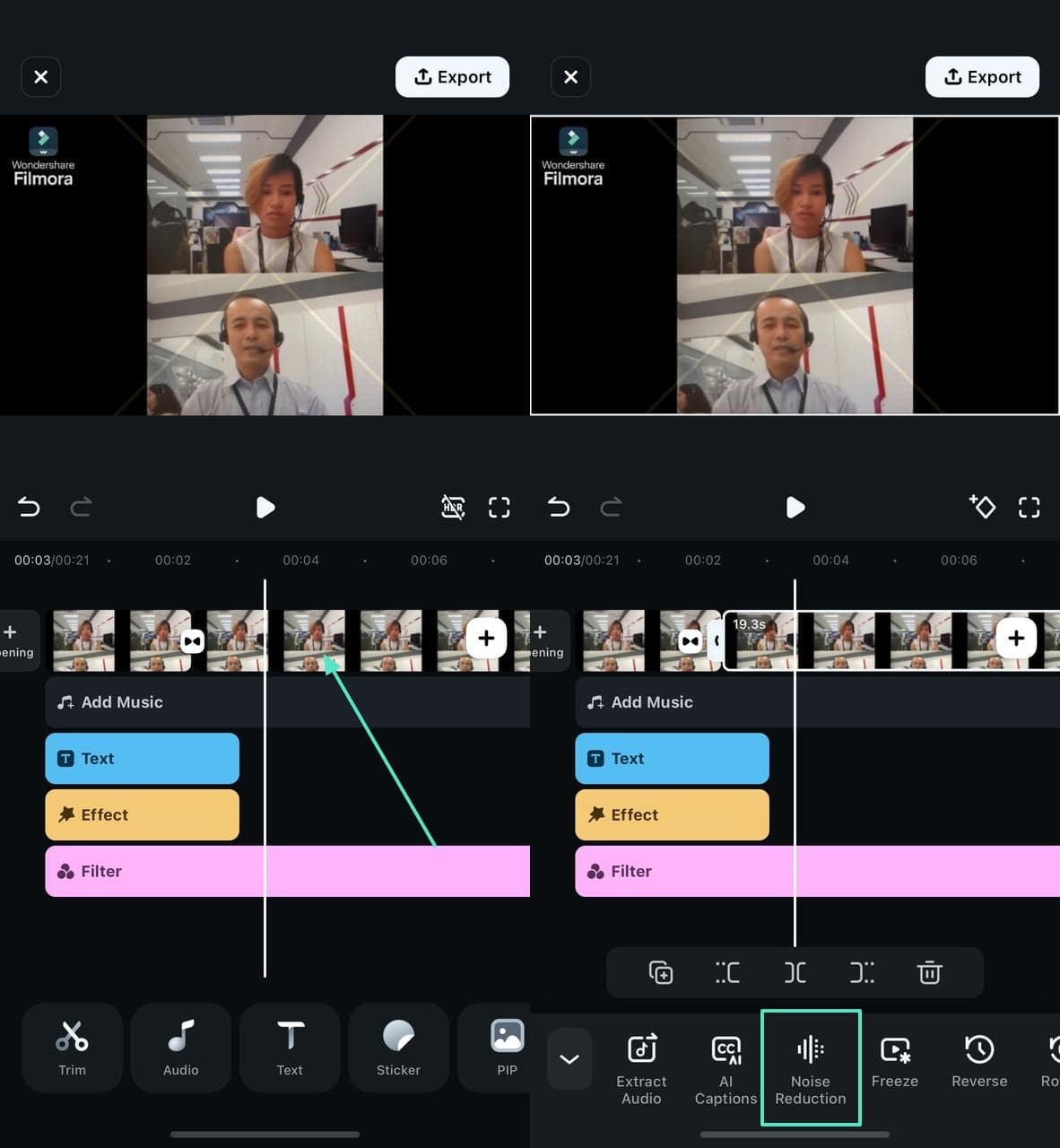
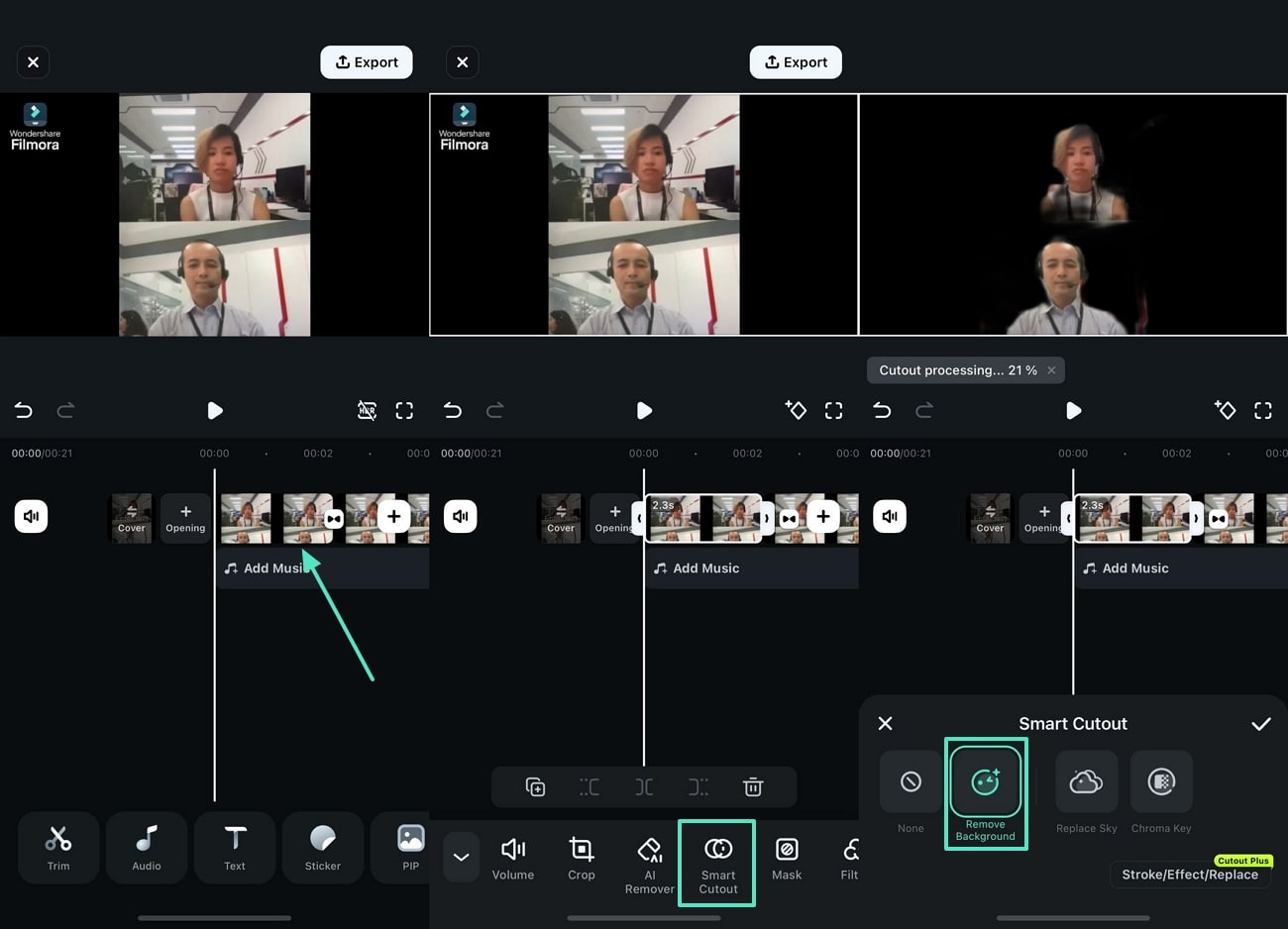
Paso 7. Aplicar recorte inteligente para eliminar el fondo del video existente
Luego, toca la línea de tiempo del video y selecciona la función “Recorte inteligente” para “Eliminar el fondo” del video.
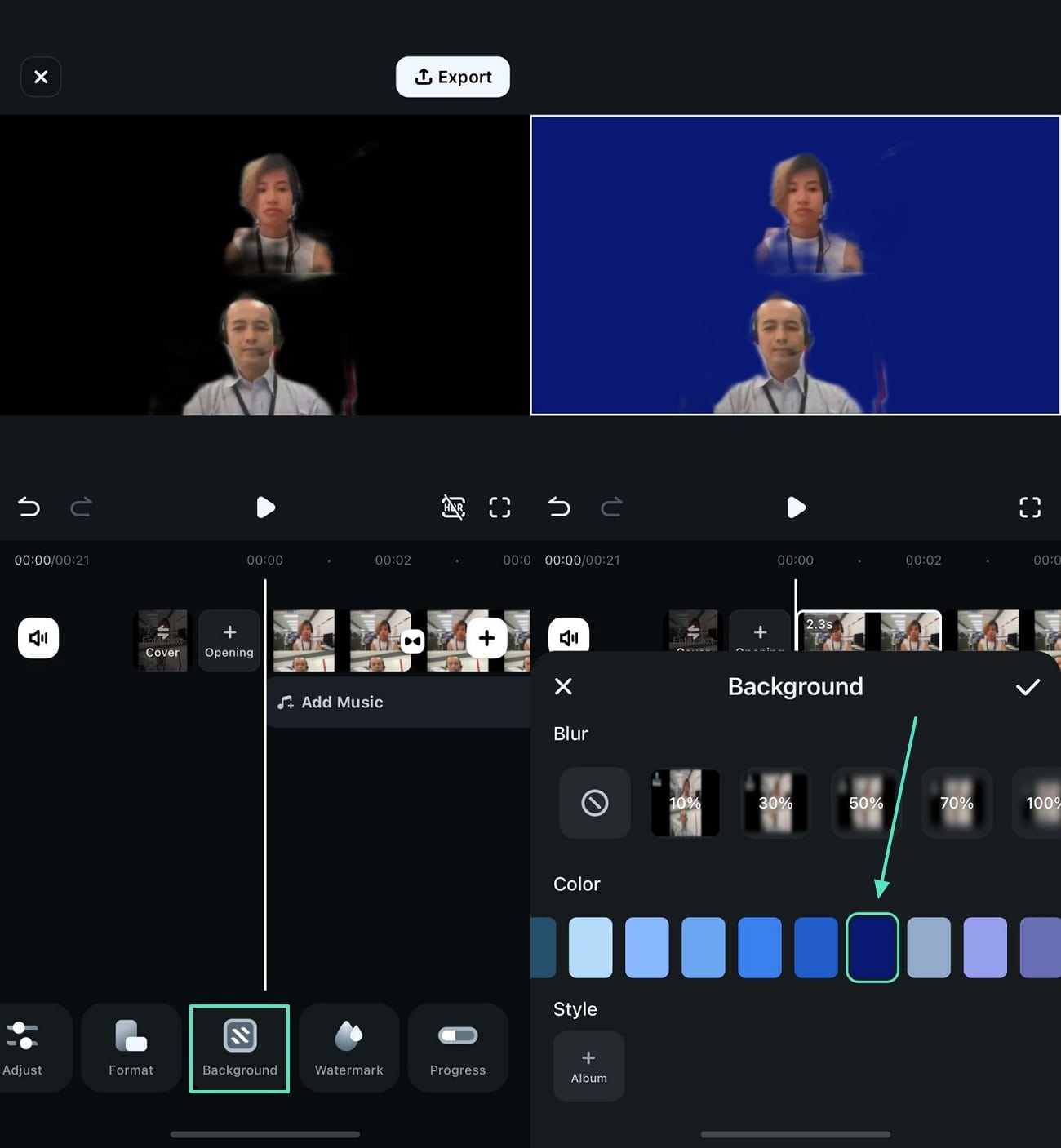
Paso 8. Cambiar el fondo del video
Ahora, localiza e ingresa a la pestaña “Fondo” para aplicar los fondos de colores sólidos deseados.
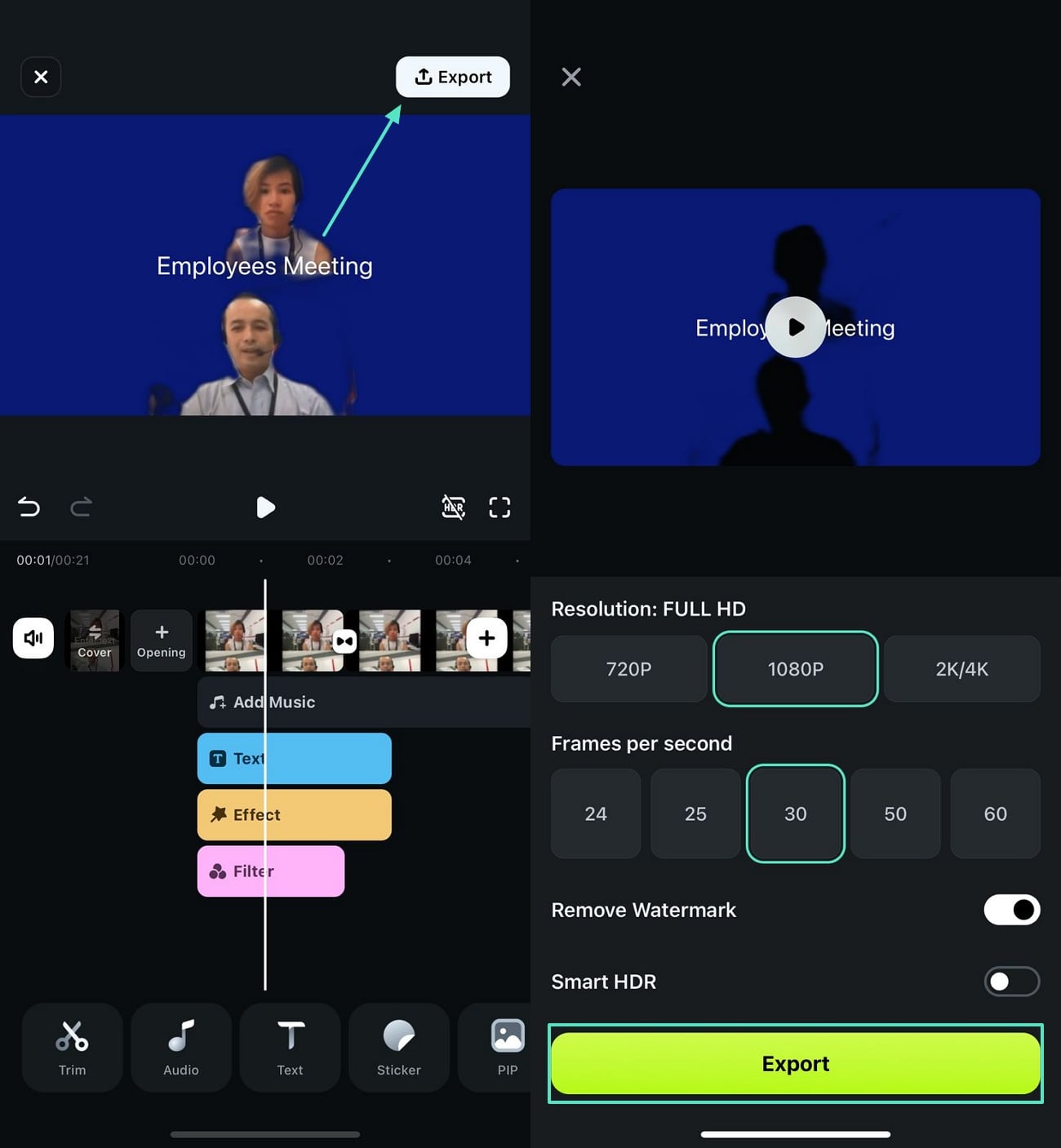
Paso 9. Exportar videollamada en configuraciones personalizadas
Una vez hecho esto, toca el botón "Exportar" en la parte superior derecha y nuevamente elige "Exportar" en la parte inferior después de seleccionar la calidad de video deseada.
Parte 3. [Alternativa de escritorio] Añade belleza a tus videos de WhatsApp con IA
Aunque los efectos de videollamada WhatsApp iPhone en la aplicación Filmora son suficientes, puedes proceder a una herramienta de escritorio para embellecer. A diferencia de la aplicación móvil, la versión de escritorio de Wondershare Filmora ofrece filtros de belleza de video para mejorar tus rasgos. Es un editor de video confiable que te permite adelgazar tu cara y frente.
El proceso de mejora facial en Filmora es fácil de ejecutar y todas las funciones son de fácil acceso. Sigue la guía a continuación y vea cómo aplicar efectos de videollamada embellecedores de WhatsApp iPhone usando Filmora de escritorio.
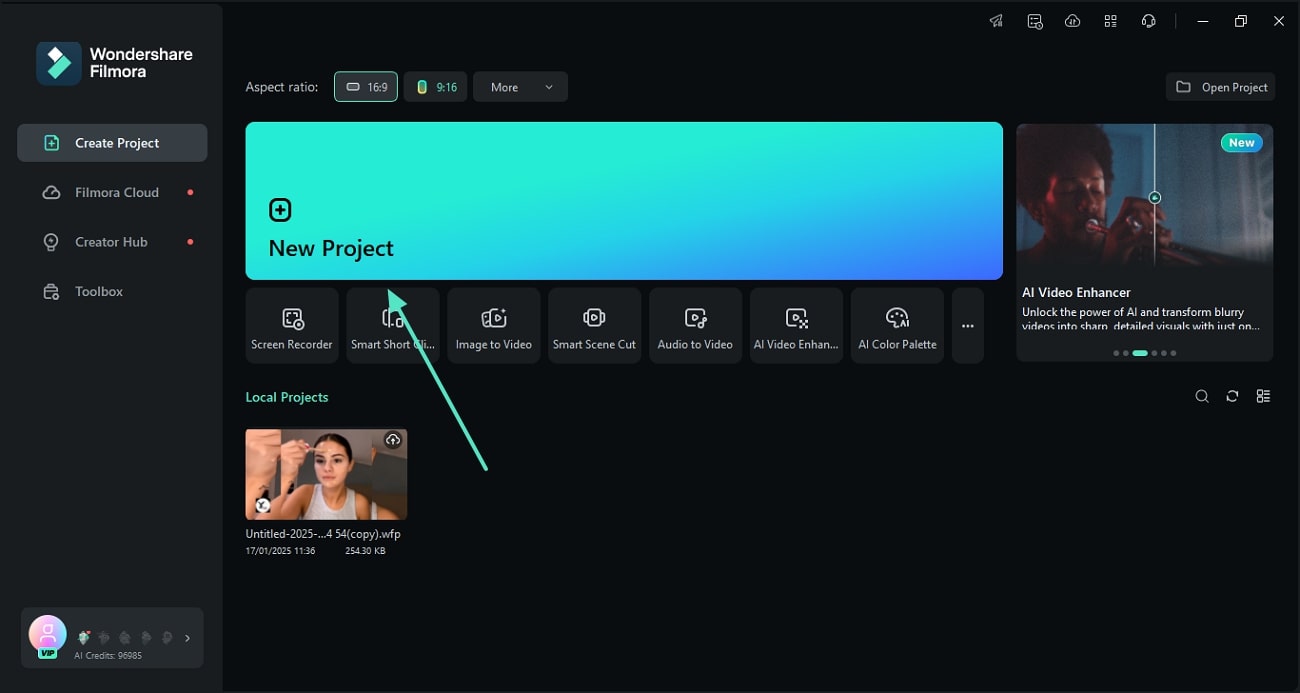
Paso 1. Importar la videollamada al nuevo proyecto
Primero, inicia un "Nuevo proyecto", luego usa la siguiente interfaz para "Importar" una grabación de videollamada desde tu dispositivo.
Paso 2. Accede al efecto de belleza de IA
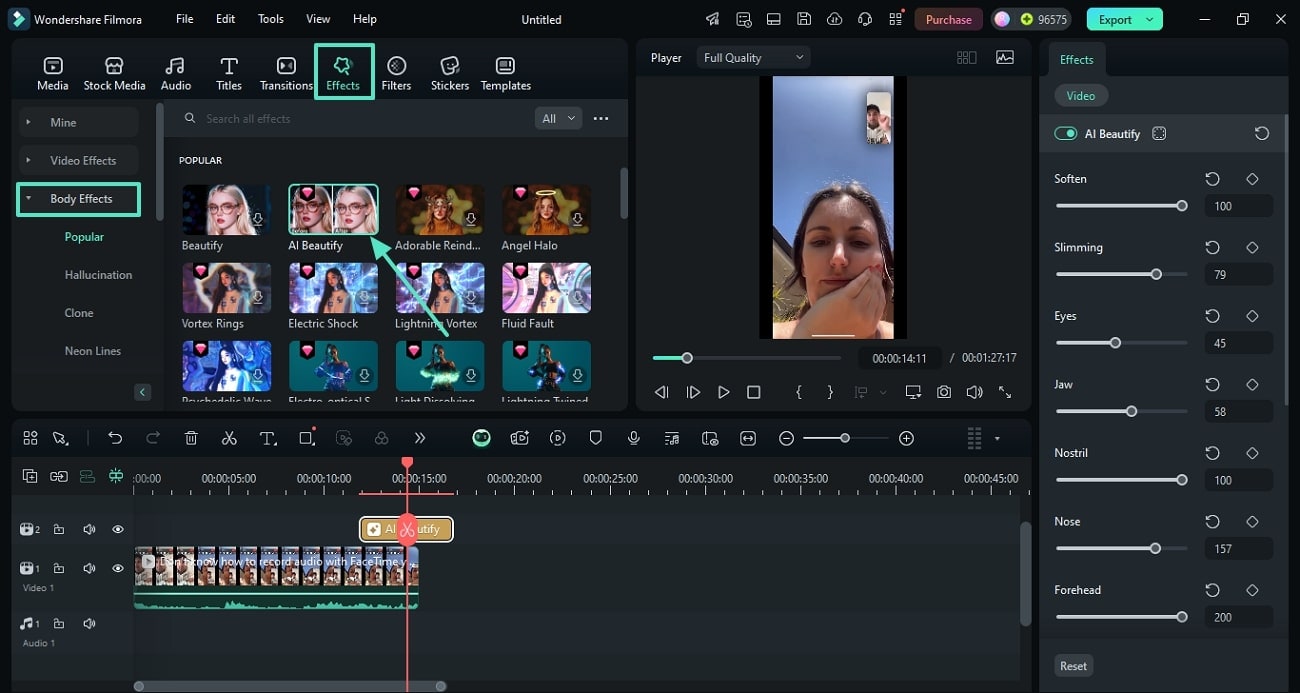
Después de colocar el video en la línea de tiempo, acceda a la pestaña "Efectos" para aplicar el efecto "AI Beauty" de "Efectos corporales".
Paso 3. Personaliza el efecto según tus rasgos faciales
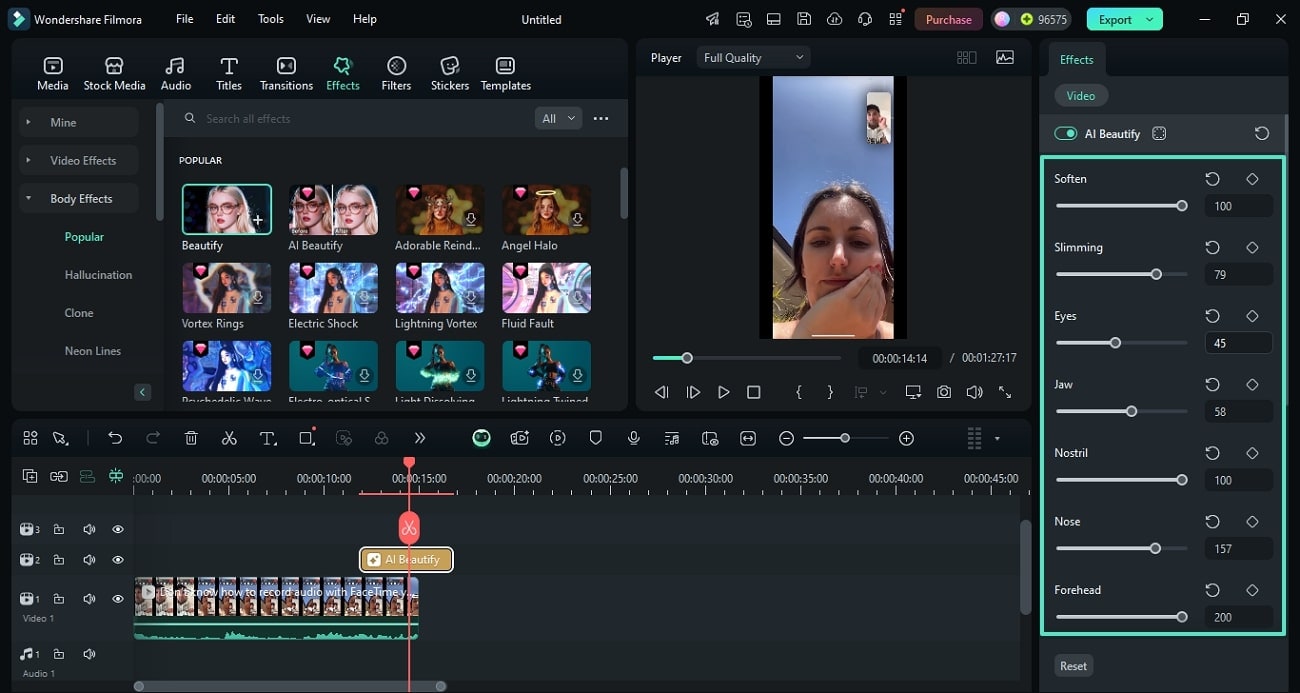
Usando el panel derecho, “Suaviza” los elementos visuales y corrige los granos en la piel. Ahora, ajusta los "Ojos", la "Mandíbula", la "Fosa nasal", la "Nariz" y la "Frente" para realzar tus rasgos.
Paso 4. Ajustar más rasgos faciales
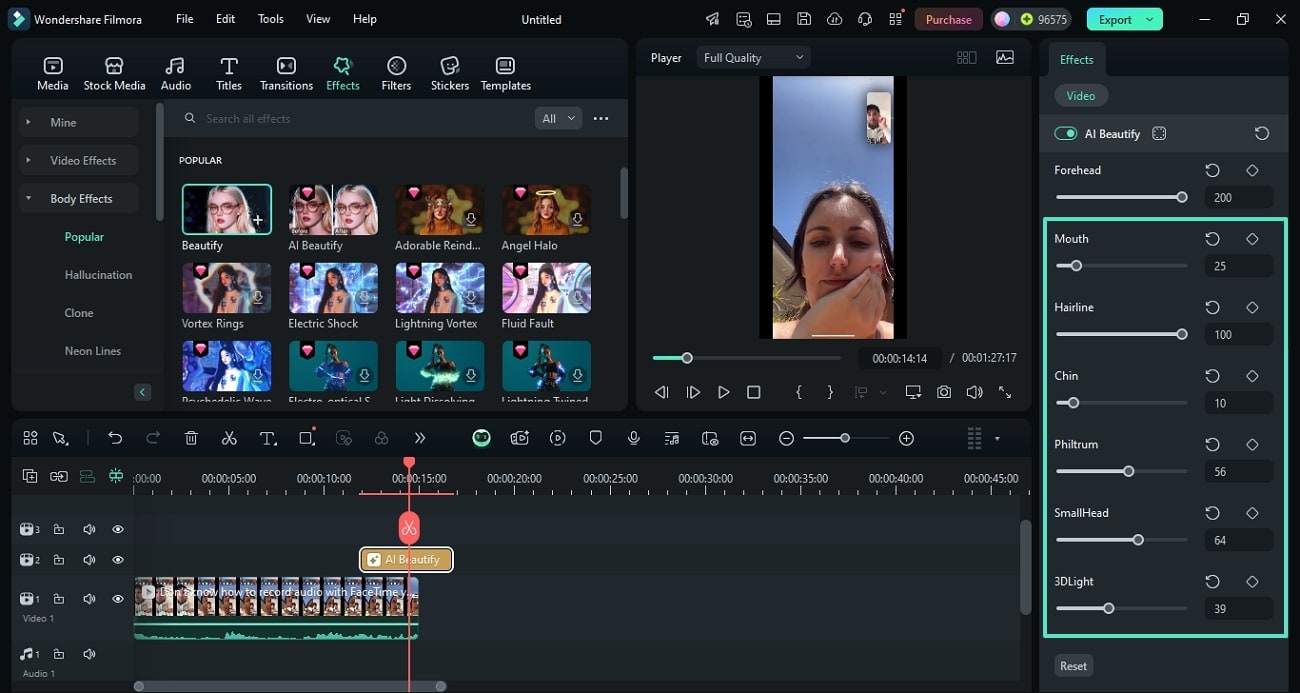
A continuación, utiliza los controles deslizantes correspondientes para embellecer tu "Boca", "Línea del cabello", "Barbilla" y "reducir cabeza". Para iluminar tu rostro, ajusta la configuración "Luz 3D".
Paso 5. Exportar la videollamada grabada
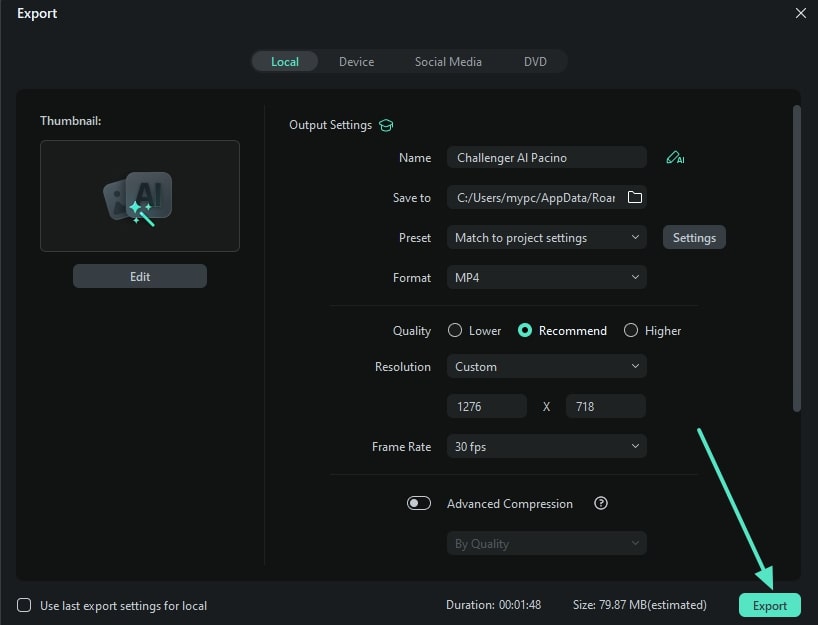
Por último, haga clic en el botón “Exportar” en la parte superior derecha y pase a la siguiente ventana para “Exportar” el video.
Bonificación extra: Prueba los efectos de videollamada integrados en WhatsApp en tu último Samsung
Los usuarios de Samsung tienen una función de efectos incorporada que mejora la experiencia de las videollamadas. Con los efectos de videollamada de Samsung en WhatsApp, puedes mejorar tu rostro usando atractivos filtros faciales. Si el fondo de tu videollamada no es atractivo, puedes usar las funciones de reemplazo de fondo para seleccionar una imagen personalizada como fondo. Para saber cómo acceder a estas funciones de mejora de llamadas, sigue la guía a continuación:
Paso 1. Primero, abre la aplicación “Configuración” en tu Samsung para encontrar las “Funciones avanzadas” para ingresar a una nueva pantalla. Aquí, localiza y selecciona la opción “Efectos de videollamada” y habilítela desde la siguiente interfaz.
Paso 2. Desde la misma pantalla, selecciona “Efectos de fondo” de las opciones proporcionadas y “Vista previa” de ellos para ver su impacto durante la videollamada.
Paso 3. Después de haber ingresado todas las configuraciones de efectos, realice una videollamada y sus efectos se aplicarán automáticamente cuando comience la llamada.
Conclusión
En resumen, el filtro de videollamadas de WhatsApp para iPhone es una excelente forma de darle vida a una videollamada. Con recursos útiles, te ayuda a reemplazar tu fondo preexistente con nuevos recursos geniales. Si bien estos recursos son viables para mejorar las videollamadas, el uso de los filtros y efectos de video de Filmora es ideal para usuarios de dispositivos móviles y computadoras de escritorio. Esta herramienta ofrece funciones de inteligencia artificial a los usuarios que buscan mejoras amplias en las videollamadas grabadas.
