
 100% seguro | No
requiere suscripción | Sin malware

Para cortar una canción, abre el archivo en un editor de audio, localiza el fragmento que quieres conservar o eliminar, marca los puntos de corte, escucha el resultado y expórtalo en el formato que necesites. Si solo quieres guardar una parte concreta, un cortador online puede ser suficiente. Si necesitas hacer varios cortes, quitar un tramo del medio, ajustar el sonido o preparar la música para un video, un editor de escritorio como Filmora ofrece más control sobre la línea de tiempo.
Antes de empezar, asegúrate de tener el archivo de audio guardado en tu dispositivo y de poder editarlo legalmente. Una descarga disponible solo dentro de una plataforma de streaming no equivale a un archivo MP3 que puedas abrir directamente en un editor.


 Descarga segura | Sin malware
| Qué quieres hacer | Método más práctico | Qué conviene revisar |
| Guardar un estribillo o un único fragmento | Cortador online | Privacidad, formato de salida y límites del servicio |
| Hacer varios cortes, eliminar partes o editar música con video | Filmora de escritorio | Puntos de corte, pistas activas y formato de exportación |
En este artículo
Cómo cortar una canción online gratis
Si únicamente quieres extraer unos segundos de una canción, acortar una introducción o guardar un estribillo, puedes utilizar un cortador de audio desde el navegador. Por ejemplo, Audio Cutter de 123apps permite cargar un archivo, marcar un intervalo sobre la forma de onda y descargar el resultado sin instalar un editor de escritorio. Si todavía no has elegido herramienta, puedes comparar otras opciones en nuestra selección de cortadores de audio para música y archivos MP3.
El procedimiento cambia ligeramente entre servicios, pero la lógica suele ser la misma:
Paso 1Abre la canción desde tu dispositivo
Selecciona el archivo de audio que quieres recortar y espera a que la herramienta termine de cargarlo. Si trabajas con una grabación privada, música inédita o material de un cliente, revisa antes cómo procesa y conserva los archivos el servicio online.
Paso 2Marca el fragmento que quieres conservar
Mueve los controles de inicio y final sobre la forma de onda. Si quieres conservar desde el 00:45 hasta el 01:15, coloca los límites en esos puntos para obtener un fragmento de aproximadamente 30 segundos.
Amplía la vista cuando necesites precisión. Unos pocos décimos de segundo pueden hacer que una palabra quede cortada o que el inicio de una nota suene brusco.
Paso 3Escucha la selección antes de cortar
Reproduce unos segundos antes y después de cada límite. Comprueba que el fragmento no empiece a mitad de una sílaba, no corte una nota sostenida y termine en un punto que tenga sentido musicalmente.
Paso 4Ajusta el inicio y el final
Si la herramienta ofrece fundido de entrada o de salida, puedes aplicarlo cuando el comienzo o el final resulten demasiado abruptos. No es obligatorio: un punto de corte bien elegido suele ser más importante que añadir un fundido largo.
Paso 5Exporta y comprueba el resultado
Elige MP3 u otro formato compatible con el destino del archivo, aplica el recorte y descarga el resultado. Después, ábrelo fuera del navegador y escucha el principio, el final y cualquier transición para confirmar que la duración y el sonido son correctos.

Cómo cortar canciones con Filmora en Windows y Mac
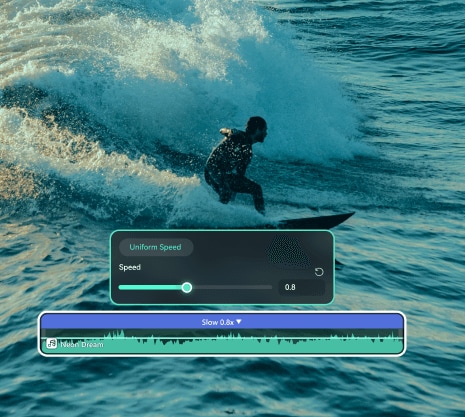
Cuando necesitas más que guardar un único fragmento, Filmora permite trabajar con la canción directamente en la línea de tiempo. Puedes dividir el audio en varios puntos, eliminar secciones, recortar el principio o el final, ajustar el volumen, aplicar fundidos y combinar la pista con video dentro del mismo proyecto.
 Descarga segura | Sin malware
La diferencia práctica frente a un cortador online está en el control. En lugar de limitarte a elegir un intervalo, puedes decidir qué partes conservar, mover los clips resultantes, corregir una unión que no suena bien y revisar visualmente la forma de onda antes de exportar. Si quieres conocer otras funciones para trabajar con música, voz y pistas dentro del mismo proyecto, consulta el editor de audio de Filmora.
- Divide una canción en varios puntos sin tener que repetir todo el proceso desde cero.
- Elimina fragmentos del medio y conserva el inicio y el final.
- Recorta los extremos de un clip de audio directamente desde la línea de tiempo.
- Ajusta volumen y fundidos cuando un corte empieza o termina de forma brusca.
- Utiliza el mismo fragmento como música para un video sin exportarlo y volverlo a importar.
Cómo recortar una canción y guardar solo la parte que quieres
Paso 1Importa la canción y llévala a la línea de tiempo
Abre Filmora, crea un proyecto e importa el archivo de audio desde tu ordenador. Arrástralo a una pista de la línea de tiempo y reprodúcelo para localizar el fragmento que quieres conservar.
Si necesitas más precisión, amplía la escala de la línea de tiempo. Esto facilita colocar el cabezal justo antes de una palabra, un golpe de batería o un cambio de compás, en lugar de cortar aproximadamente.
Paso 2Divide la canción al inicio y al final del fragmento
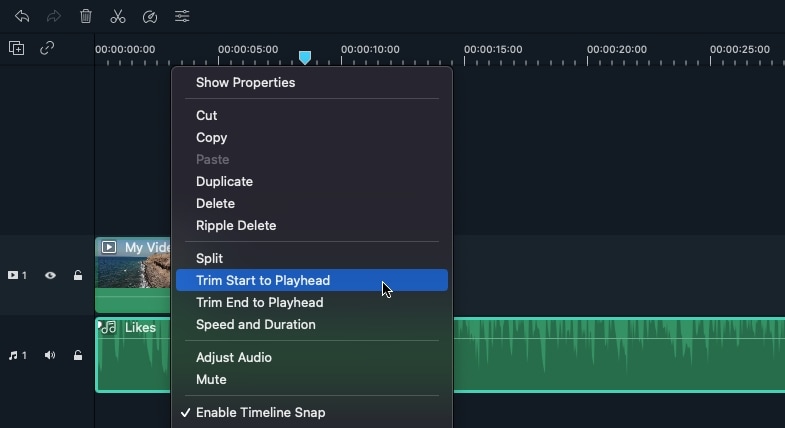
Selecciona el clip de audio y coloca el cabezal de reproducción en el primer punto de corte. Puedes utilizar el icono de tijeras, la opción Dividir del menú contextual o el método disponible en tu versión. Filmora también permite recortar el inicio o el final del clip sin crear una división cuando solo necesitas acortarlo desde uno de sus extremos.
Repite la división en el segundo punto. Por ejemplo, si haces un corte en 00:45 y otro en 01:15, la canción quedará dividida en tres clips y el central corresponderá al fragmento de 30 segundos que quieres conservar.
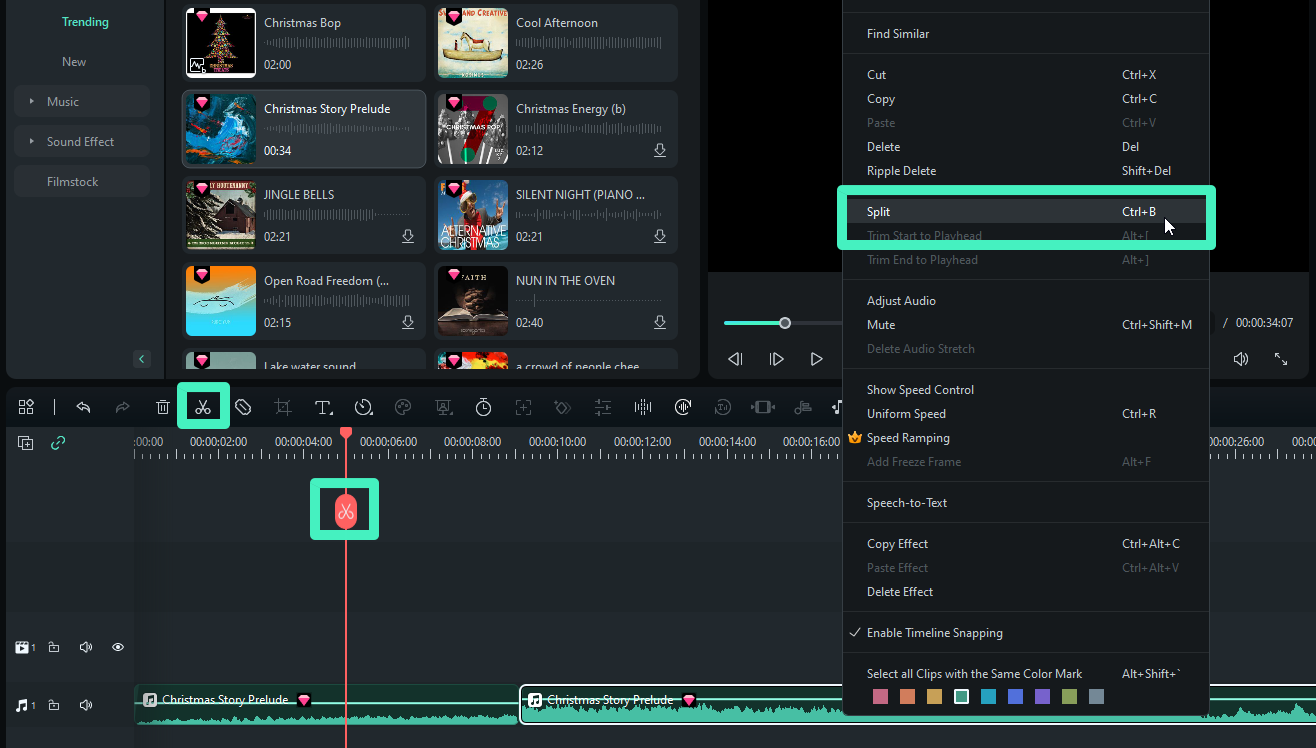
La guía de recorte y división de audio en Filmora recoge estas operaciones para la versión de Windows; Filmora para Mac también permite recortar los bordes y dividir clips desde la línea de tiempo. Si trabajas con una pista larga y necesitas obtener varias partes, también puedes consultar cómo dividir archivos de audio en varios fragmentos.
Paso 3Elimina lo que no necesitas y coloca el fragmento
Si quieres guardar únicamente el fragmento central, elimina los clips anterior y posterior. Comprueba que no haya otros clips o pistas activas que puedan aparecer en la exportación.
Si el audio conservado queda desplazado hacia la derecha, muévelo al comienzo de la línea de tiempo. Dejar un espacio vacío antes del clip puede introducir silencio al principio del archivo final.
Para acortar solo el inicio o el final no necesitas necesariamente dividir: también puedes arrastrar el borde del clip hacia dentro o utilizar las opciones de recorte disponibles en Filmora.
Paso 4Ajusta el volumen y los fundidos
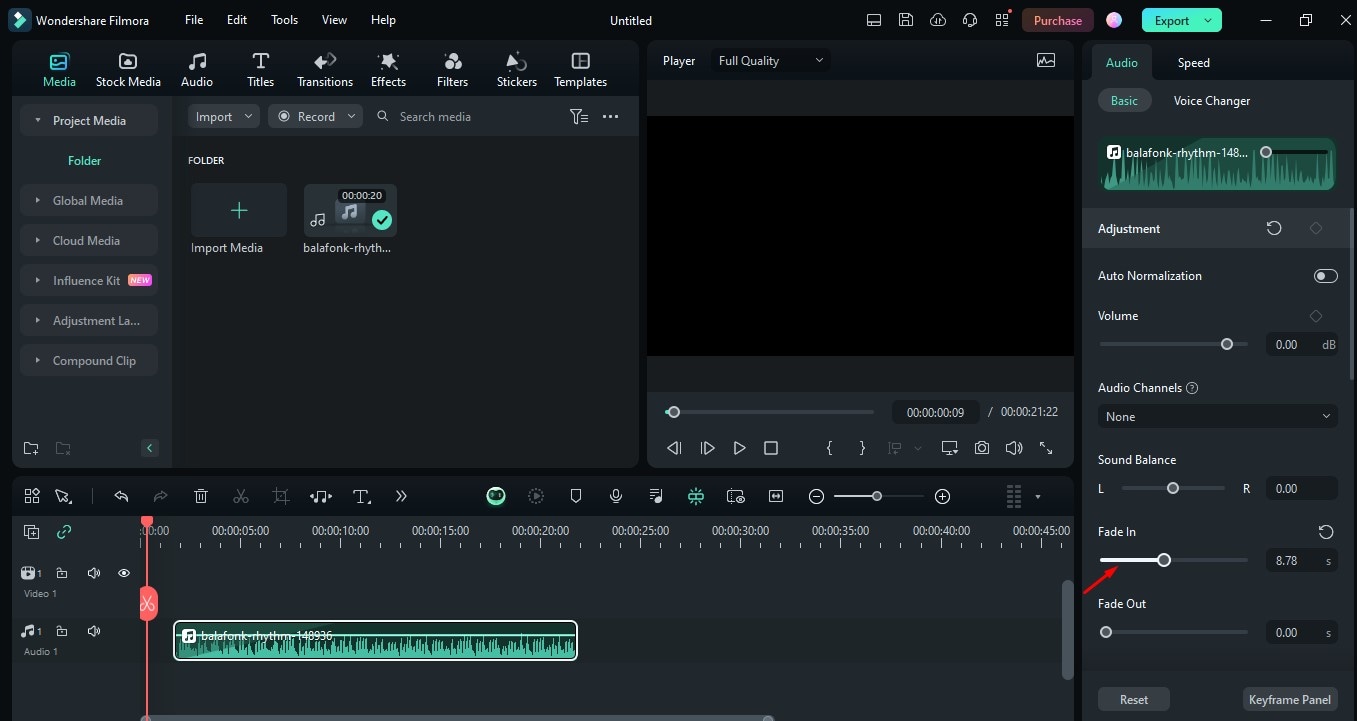
Escucha el fragmento completo antes de exportar. Si empieza demasiado fuerte, termina en seco o necesita integrarse mejor con otra pista, abre los ajustes de audio de Filmora y corrige el volumen.
También puedes aplicar fade in y fade out al audio para suavizar el comienzo o el final del fragmento. Empieza con una duración corta y ajusta al oído: un fundido demasiado largo puede ocultar una palabra, suavizar en exceso un golpe musical o hacer que la canción pierda energía.
Paso 5Exporta la canción recortada
Haz clic en Exportar y selecciona un formato de audio compatible con tu objetivo, como MP3. Asigna un nombre distinto al archivo, elige la carpeta de destino y revisa los ajustes disponibles antes de completar la exportación.

Cuando termine, abre el archivo resultante y escucha de nuevo el inicio, las uniones y el final. Guardar el proyecto no sustituye a exportar: el proyecto conserva la edición para seguir trabajando, mientras que el MP3 o el archivo de audio exportado es el que puedes reproducir y compartir.
Cómo usar la canción recortada en un video
Si el objetivo es utilizar el fragmento como música de fondo, no necesitas exportarlo primero como MP3. Añade el video al mismo proyecto, coloca la canción en una pista de audio y ajusta la posición y la duración del fragmento a las escenas.
Cuando el video contiene voz, escucha ambas pistas juntas y reduce la música si dificulta entender el diálogo. Después exporta el proyecto como video, por ejemplo en MP4, en lugar de crear primero un archivo de audio independiente.
Cómo quitar una parte de una canción sin borrar el resto
Quitar una sección del medio requiere el proceso inverso a extraer un fragmento. En lugar de conservar la selección, tienes que aislar la parte que no quieres y eliminarla.
- Coloca el cabezal al inicio del tramo que quieres eliminar y crea un corte.
- Muévelo hasta el final de esa sección y crea un segundo corte.
- Selecciona únicamente el clip intermedio y elimínalo.
- Acerca el clip posterior al anterior para cerrar el hueco si quieres que la canción continúe sin silencio.
- Escucha varios segundos antes y después de la unión y corrige el punto de corte si el ritmo resulta extraño.
Por ejemplo, para quitar desde 01:10 hasta 01:25, crea un corte en cada punto y elimina los 15 segundos centrales. Si dejas el espacio vacío, escucharás silencio. Si desplazas la parte posterior hasta el final de la primera, la duración total de la canción se acortará.
En una pista musical, cerrar el hueco no garantiza por sí solo que la unión suene natural. Dos compases pueden encajar mal aunque no exista silencio. Si notas un salto de ritmo, mueve ligeramente uno o ambos puntos de corte y vuelve a escuchar.
Cómo conseguir cortes de música más naturales
Un corte técnicamente correcto puede seguir sonando mal si interrumpe una frase musical, rompe el pulso o termina antes de que una nota se apague. Antes de exportar, revisa estos puntos:
- Evita cortar una palabra o una nota sostenida. Mueve el punto unos instantes si el cambio se percibe demasiado brusco.
- Busca posiciones compatibles dentro del compás. Cuando eliminas una sección intermedia, intenta unir momentos con una función rítmica parecida.
- Escucha antes y después de cada unión. No evalúes solo el segundo exacto del corte; el contexto musical permite detectar saltos que la forma de onda no muestra claramente.
- No abuses de los fundidos. Son útiles para suavizar un inicio o un final, pero no corrigen automáticamente una unión interna mal colocada.
- Revisa el resultado exportado. La reproducción final puede revelar silencios, pistas activas o cortes que pasaron desapercibidos durante la edición.
| Problema | Posible causa | Qué revisar |
| Hay silencio antes o entre fragmentos | Quedó un hueco en la línea de tiempo | Acerca los clips o mueve el fragmento al inicio |
| El cambio de una parte a otra suena brusco | El corte rompe una frase o el ritmo | Mueve el punto de corte y compara varias opciones |
| El final queda demasiado seco | El punto de salida corta una nota o resonancia | Alarga ligeramente el clip o prueba un fundido corto |
| Se escucha otra pista al exportar | Hay otro clip o pista activo | Silencia o elimina las pistas que no deban formar parte del audio final |
En qué formato guardar una canción recortada
El formato de salida depende de lo que vayas a hacer con el archivo después. Para compartir y reproducir una canción en distintos dispositivos, MP3 suele ser la opción más práctica. Si vas a continuar editando el audio, puede interesarte un formato sin compresión con pérdida adicional, siempre que tu flujo de trabajo lo necesite.
| Formato | Cuándo puede convenir | Qué debes tener en cuenta |
| MP3 | Compartir, escuchar y utilizar el fragmento en dispositivos y aplicaciones compatibles | Utiliza compresión con pérdida; volver a codificar varias veces puede introducir degradación adicional |
| WAV con PCM | Seguir editando o entregar el audio cuando se requiere WAV | Ocupa más espacio; convertir un MP3 a WAV no recupera la calidad ya perdida |
| FLAC | Guardar audio sin una nueva compresión con pérdida cuando el flujo de trabajo admite FLAC | No todas las plataformas lo aceptan y convertir desde una fuente con pérdida no restaura información |
Si dudas entre los dos formatos más habituales para este tipo de trabajo, consulta la comparación completa de WAV vs MP3 para decidir según calidad, tamaño, compatibilidad y edición posterior.
Cortar una canción no implica por sí solo perder calidad. La posible degradación depende de cómo se procese y exporte el resultado. Si partes de un MP3 y vuelves a exportarlo como MP3, el archivo se vuelve a codificar. Usar una tasa de bits más alta no recupera información que ya se había eliminado en la compresión anterior.
Para evitar conversiones innecesarias, conserva el archivo original y trabaja sobre una copia. Si vas a realizar varias ediciones sucesivas, exporta solo cuando el resultado esté listo o utiliza un formato adecuado para el flujo de trabajo intermedio.
Si solo quieres conservar unos segundos de una canción, un cortador online puede resolver la tarea con pocos pasos. Cuando necesitas varios cortes, eliminar secciones intermedias, suavizar transiciones, ajustar el sonido o utilizar la música en un video, Filmora permite mantener todas esas operaciones dentro del mismo proyecto.
Preguntas frecuentes sobre cortar canciones
-
¿Se pueden cortar canciones desde el móvil sin instalar aplicaciones?
Sí, siempre que el cortador online funcione en tu navegador y admita el formato del archivo. Selecciona una canción guardada en el dispositivo, marca el fragmento y descarga el resultado. Los controles y la ubicación de la descarga pueden variar entre Android, iPhone y cada navegador. -
¿Puedo cortar una canción de Spotify, Apple Music o YouTube?
Puedes editar un archivo local obtenido por una vía autorizada y cuyo uso esté permitido. Las descargas para escuchar sin conexión dentro de Spotify o Apple Music no son archivos MP3 de libre acceso para un editor. En YouTube también debes respetar las condiciones de la plataforma y los derechos del contenido. -
¿Pierde calidad una canción al cortarla?
No necesariamente por el corte en sí. La pérdida puede producirse al volver a codificar el audio durante la exportación. Si partes de un archivo con compresión con pérdida y lo vuelves a guardar en otro formato con pérdida, puede añadirse degradación. -
¿Puedo usar un fragmento de una canción en un video para redes sociales?
Solo si tienes los derechos o una licencia que permita ese uso. Que el fragmento sea corto no lo convierte automáticamente en contenido libre de derechos. Revisa también las condiciones de la plataforma donde vayas a publicar. -
¿Cómo guardo varios fragmentos de la misma canción por separado?
Divide la canción en los puntos que necesites y exporta cada fragmento por separado, dejando activo únicamente el tramo que quieras guardar en cada exportación. Utiliza nombres distintos para evitar sobrescribir archivos y conserva el proyecto si necesitas volver a editar. -
¿Qué diferencia hay entre cortar, dividir y recortar audio?
Dividir separa un clip en dos o más partes; recortar acorta el principio o el final; cortar o eliminar retira una sección. Para guardar un único estribillo suele bastar con recortar o aislar una selección. Para quitar un tramo del medio necesitas dividir y eliminar esa sección.

