

 Seguridad 100% verificada | No requiere suscripción | Sin malware

El fade in y fade out de audio es uno de los ajustes más útiles en edición de sonido, ya que permite crear entradas y salidas más suaves y profesionales. Con Filmora para móviles, este proceso se puede hacer de forma rápida y visual. En esta guía te mostramos cómo aplicar ambos efectos paso a paso.
En este artículo
- ¿Qué es el fade in y el fade out?
- Consejos para crear efectos de fundido de audio
- Pasos para aplicar fade in al audio con Filmora para móviles
- Pasos para aplicar fade out al audio con Filmora para móviles
¿Qué es el fade in y el fade out?
Si estás empezando a editar audio, es normal que te preguntes qué significan estos dos efectos y para qué sirven. El fade in consiste en aumentar el volumen de forma progresiva desde el silencio o desde un nivel muy bajo hasta el nivel normal de la pista. Se usa sobre todo para evitar entradas bruscas y conseguir un comienzo más natural.
El fade out, por su parte, hace lo contrario: reduce el volumen poco a poco hasta llegar al silencio. Es un recurso muy útil para cerrar una pista de forma limpia, especialmente cuando la música o el audio original no terminan exactamente donde acaba el vídeo.
En muchos proyectos es necesario ajustar la duración y el comportamiento de las pistas para que encajen mejor con la edición. Aplicar bien el fundido de entrada y salida ayuda a que el resultado suene más equilibrado y profesional, tanto en vídeos cortos como en contenidos más largos.
Consejos para crear efectos de fundido de audio
Cuando una pista empieza o termina de golpe, la escucha puede resultar poco natural o incluso molesta. Para evitarlo, conviene aplicar un fundido de audio que suavice la transición y haga que el sonido entre y salga de manera progresiva.
En términos prácticos, el fundido de audio es un efecto de edición que sirve para aumentar o reducir gradualmente el volumen de una señal. Se utiliza sobre todo para suavizar el inicio y el final de una pista, aunque también puede ayudar a unir distintos fragmentos de audio de manera más agradable.
El efecto incluye dos variantes: fade in y fade out. Si quieres que el audio empiece de forma gradual, aplica un fade in. Si necesitas que termine suavemente, utiliza un fade out. Ajustar bien estos dos puntos mejora mucho la experiencia de escucha y hace que el contenido final suene más pulido.
Pasos para aplicar fade in al audio con Filmora para móviles
Filmora para móviles se ha convertido en una opción práctica para editar audio y vídeo desde el teléfono. Si quieres aplicar un efecto de entrada progresiva al sonido, estos son los pasos que debes seguir.
Paso 1.Descarga e instala la aplicación Filmora para móviles
Para empezar, descarga e instala Filmora para móviles desde la tienda de aplicaciones correspondiente en tu dispositivo. Una vez instalada, abre la app para acceder a sus funciones de edición de audio y vídeo.
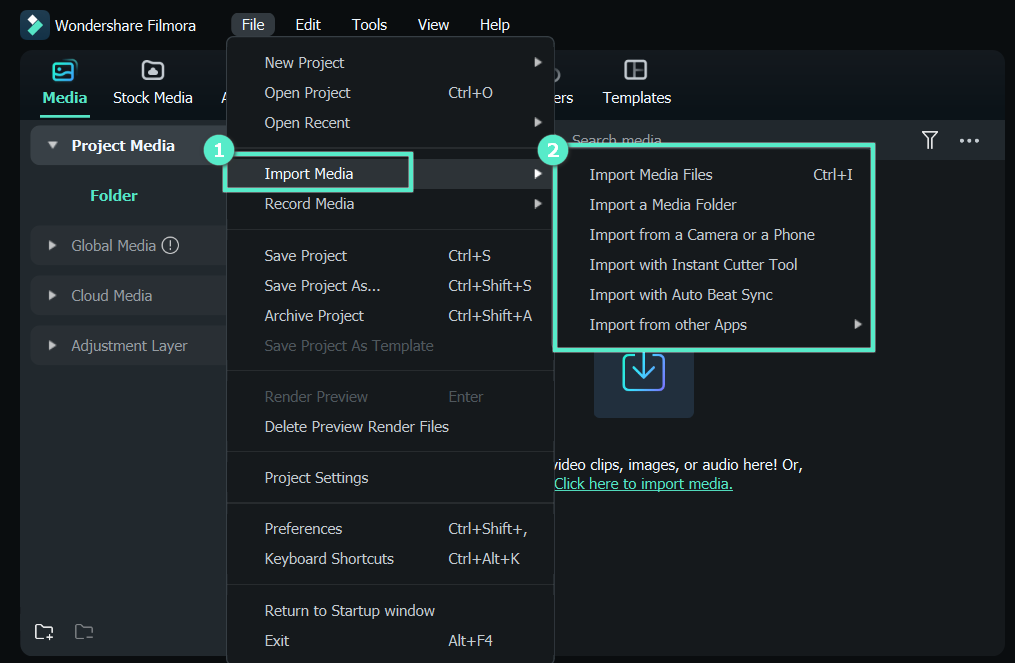
Paso 2.Importa los archivos de música o abre el editor de vídeo
Después, crea un proyecto nuevo o abre el editor para trabajar con un archivo de audio o vídeo que ya tengas guardado. Si quieres editar el sonido de un contenido existente, entra en el editor de vídeo desde la pantalla inicial.

Paso 3.Abre el archivo en la línea de tiempo
Cuando importes el material, colócalo en la línea de tiempo para empezar a editarlo. Desde ahí podrás previsualizar el contenido, ajustar cortes y trabajar sobre el audio de forma más precisa.

Paso 4.Aplica el efecto fade in
Selecciona el archivo de audio en la línea de tiempo y entra en las opciones de Editar audio. Desde ahí podrás localizar el control de fade in y aplicarlo al inicio de la pista para que el sonido suba de forma gradual.

Paso 5.Ajusta la velocidad y el volumen del audio
Después de aplicar el fade in, puedes seguir ajustando otros parámetros del sonido desde el editor integrado. Por ejemplo, puedes modificar el volumen general o cambiar la velocidad del audio si necesitas adaptarlo mejor al ritmo del vídeo.

Paso 6.Exporta y comparte el archivo
Cuando hayas terminado la edición, pulsa el botón Exportar, situado en la esquina superior derecha. Después, elige la configuración de salida que prefieras y guarda el archivo final en tu dispositivo.
Pasos para aplicar fade out al audio con Filmora para móviles
Paso 1.Abre la aplicación
Para aplicar el efecto de salida, abre Filmora para móviles desde la pantalla principal de tu dispositivo.
Paso 2.Abre el archivo
Dentro de la aplicación, carga el archivo de audio o vídeo al que quieras aplicar el fade out.
Paso 3.Aplica fade out al archivo de audio
En la línea de tiempo, localiza el extremo final de la pista de audio. Allí verás el control correspondiente al fade out. Arrástralo para ajustar la duración del fundido y conseguir que el audio termine de forma progresiva.
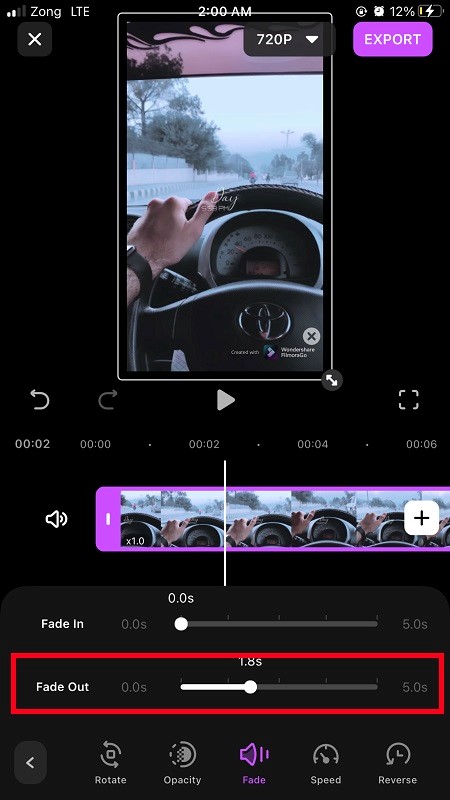
Paso 4.Edita el audio final
Después de aplicar el fade out, puedes hacer otros ajustes desde el editor de audio, como cambiar el volumen general o aplicar reducción de ruido si el archivo lo necesita.
Paso 5.Comparte el archivo
Por último, entra en la sección Exportar para guardar el proyecto o compartirlo. Si lo deseas, también puedes publicarlo directamente en plataformas como YouTube desde las opciones de exportación disponibles en la app.