100% seguro | No requiere suscripción | Sin malware

¿Alguna vez has escuchado un pódcast tan lento que se hacía pesado, o un audio tan rápido que era difícil seguir cada palabra? Ya sea para estudiar una clase, transcribir una entrevista, editar un vídeo o escuchar un audiolibro a tu ritmo, saber cómo cambiar la velocidad del audio puede mejorar mucho la experiencia. El problema es que no todos los reproductores o editores permiten acelerar o ralentizar un archivo sin afectar la calidad del sonido.
En esta guía encontrarás formas sencillas de modificar la velocidad de un audio desde el ordenador y el móvil. También verás herramientas útiles para ajustar la reproducción, sincronizar sonido y vídeo, o exportar un archivo con una velocidad nueva sin complicarte con procesos técnicos.


 Descarga segura | Sin malware
En este artículo
Casos de uso comunes para cambiar la velocidad del audio
Antes de elegir una herramienta para cambiar la velocidad de un audio, conviene tener claro para qué la necesitas. Estos son algunos de los usos más habituales en estudio, edición de vídeo, música y consumo de contenidos:
1. Aprendizaje y transcripciones
Cuando una explicación, una entrevista o una clase se reproduce demasiado rápido, pueden perderse matices importantes como la pronunciación, la entonación o el ritmo del habla. Reducir la velocidad ayuda a escuchar cada frase con más detalle, tomar apuntes con precisión y transcribir el contenido sin repetir el mismo fragmento una y otra vez.
2. Escuchar audiolibros o pódcasts
Algunos audiolibros y pódcasts se sienten demasiado lentos, mientras que otros avanzan tan rápido que cuesta seguirlos. Si quieres ahorrar tiempo, puedes aumentar la velocidad del audio y escuchar más contenido en menos minutos. Si el narrador habla deprisa o el tema es complejo, ralentizar la reproducción puede ayudarte a comprender mejor sin saltarte información importante.
3. Edición de vídeo y contenidos multimedia
En edición de vídeo, es frecuente que el audio no encaje exactamente con la duración de una escena. Una pista musical puede terminar antes de tiempo, una voz en off puede quedar desincronizada o un efecto de sonido puede necesitar un ajuste más fino. Modificar la velocidad del audio permite alinear sonido e imagen, crear efectos de cámara lenta o time-lapse y controlar mejor el ritmo de una pieza audiovisual.
4. Corrección de errores de grabación
A veces una grabación queda con un ritmo irregular, demasiado acelerada o demasiado lenta para el contexto en el que se va a usar. Esto puede afectar a una interpretación musical, una conversación grabada o una locución. Al ajustar la velocidad del audio, es posible recuperar un ritmo más natural y mejorar la claridad del resultado final.
5. Ajustes técnicos y sincronización
Determinadas plataformas, flujos de trabajo y dispositivos pueden requerir ajustes concretos de duración, sincronización o compatibilidad. Si el sonido no queda bien alineado con el vídeo, pueden aparecer desfases durante la reproducción o la exportación. Cambiar la velocidad del audio ayuda a adaptar el archivo a distintos formatos de salida y a mantener una reproducción más fluida.
Las 3 mejores herramientas de escritorio para ajustar la velocidad del audio
Si trabajas desde un ordenador, estas herramientas te permiten acelerar o ralentizar audio de forma sencilla. Algunas funcionan desde el navegador y otras sirven para revisar la reproducción sin instalar un editor profesional.
1. MP3 Cutter - Cambiador de velocidad de audio
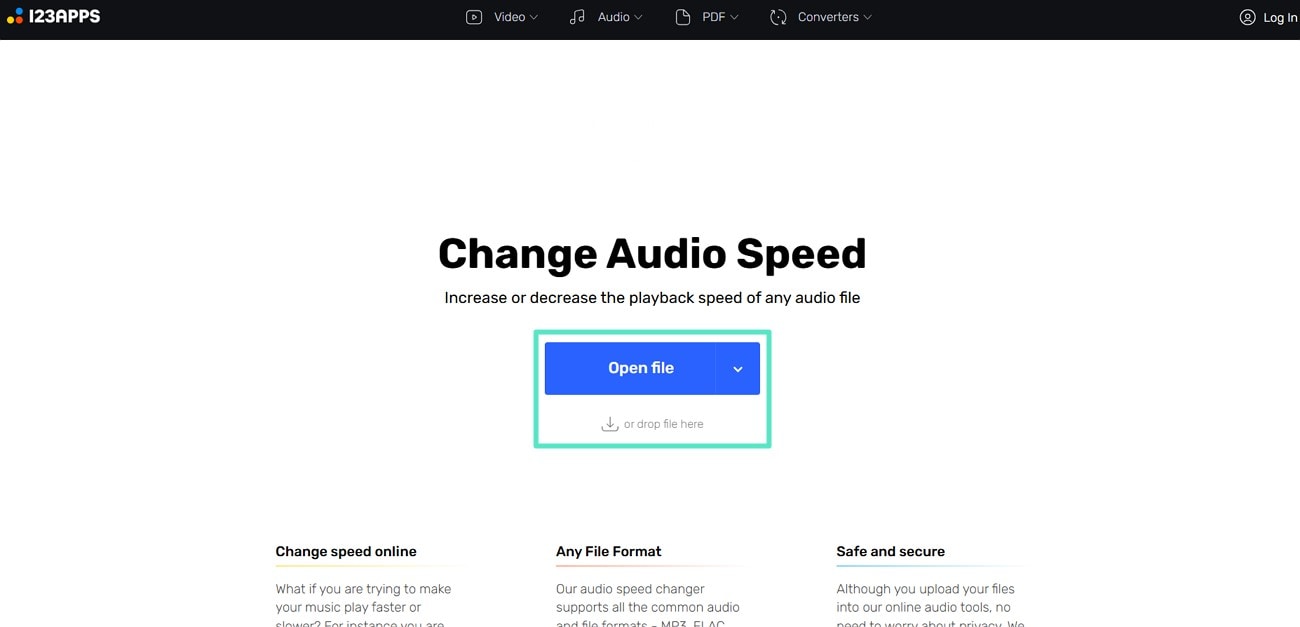
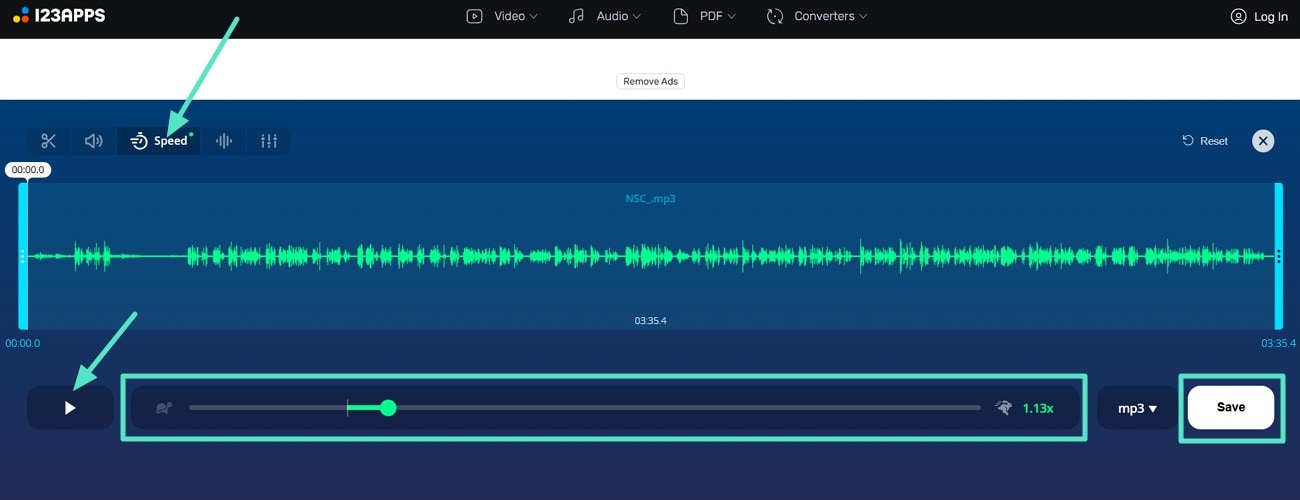
MP3 Cutter ofrece una interfaz sencilla para subir un archivo, ajustar la velocidad y descargar el resultado. Es una opción práctica si necesitas una edición rápida desde el navegador, ya que combina funciones básicas de recorte y control de velocidad en un mismo espacio. También permite trabajar con distintos formatos de audio, lo que resulta útil para tareas puntuales sin instalar software adicional.
Paso 1. Accede a MP3 Cutter y haz clic en el botón "Open File" para añadir el archivo de audio que quieres modificar.
Paso 2. En la pestaña "Speed", arrastra el control "Speed Slider" para ralentizar o acelerar el audio. Después, pulsa "Play" para escuchar una vista previa y haz clic en "Save" para descargar el archivo con la nueva velocidad.
2. Vocal Remover - Cambiador de velocidad y tono de audio
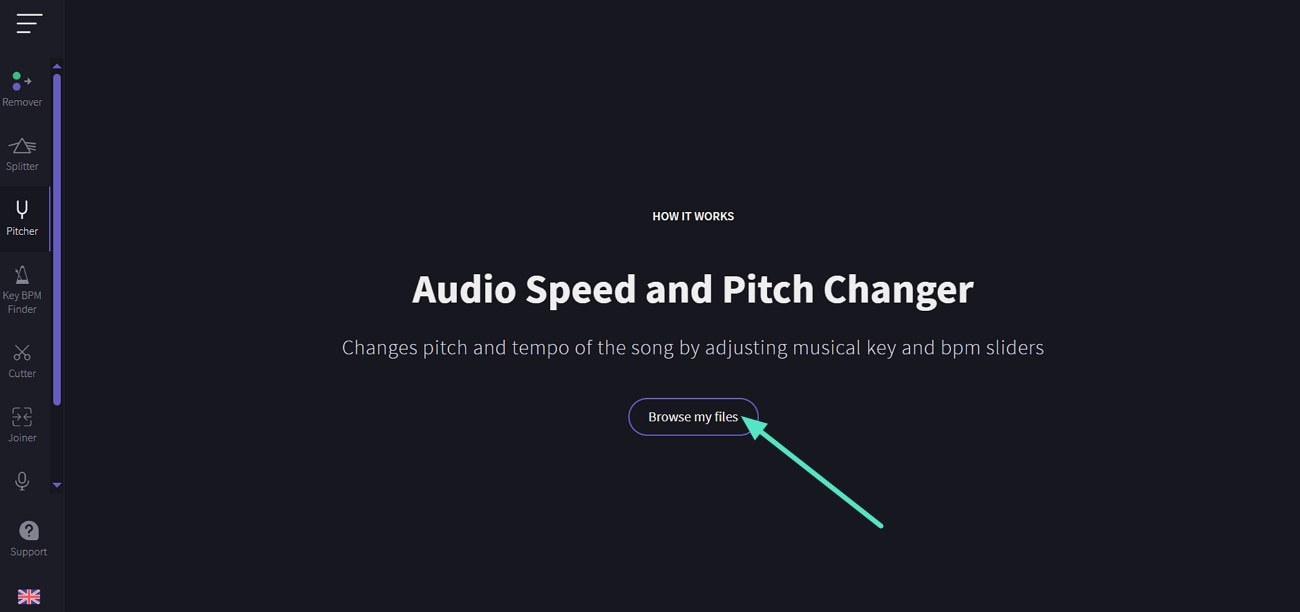
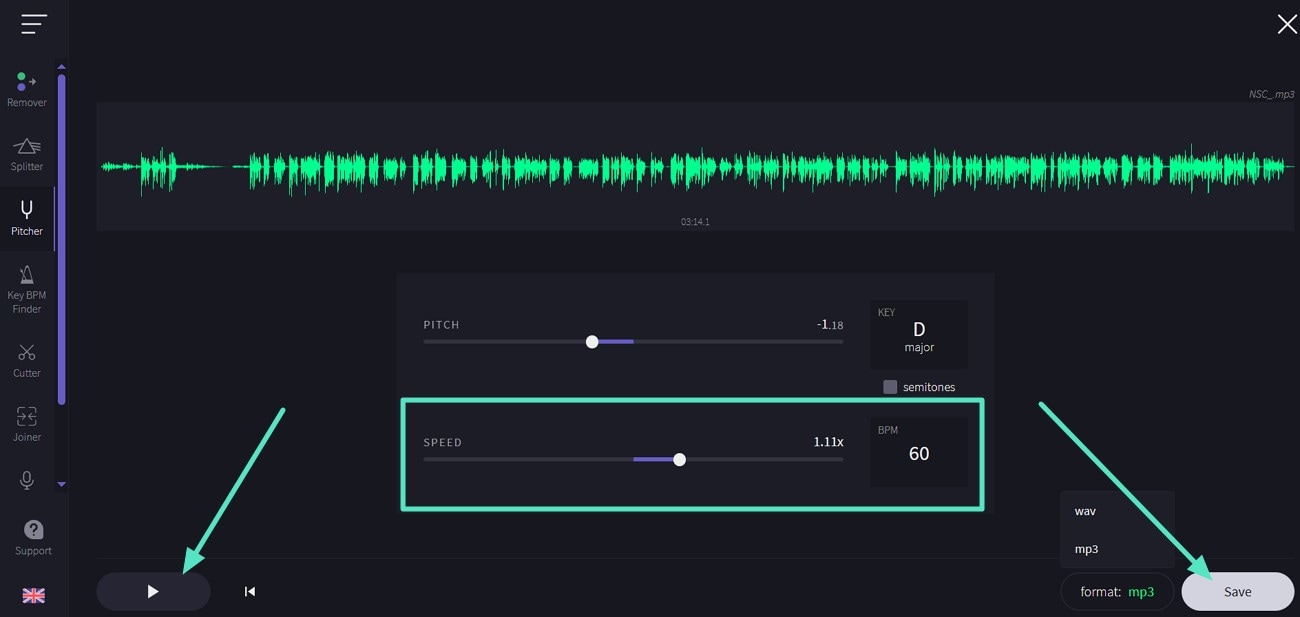
Vocal Remover incluye funciones para eliminar voces y modificar la velocidad o el tono de un archivo de audio. Al cambiar la velocidad, puedes consultar el valor BPM para realizar un ajuste más preciso. Además, después de editar el audio, permite exportar el resultado en formatos como MP3 o WAV. Es una alternativa útil para quienes quieren controlar tempo y tono desde una herramienta online.
Paso 1. Abre la interfaz principal de la herramienta y haz clic en "Browse My Files" dentro de la sección Pitcher para cargar el archivo que deseas editar.
Paso 2. Cuando el archivo se haya cargado, ajusta el control "Speed" para aumentar o reducir la velocidad. Reproduce el resultado con "Play" y, si queda como necesitas, haz clic en "Save" para descargar el nuevo audio.
3. Windows Media Player
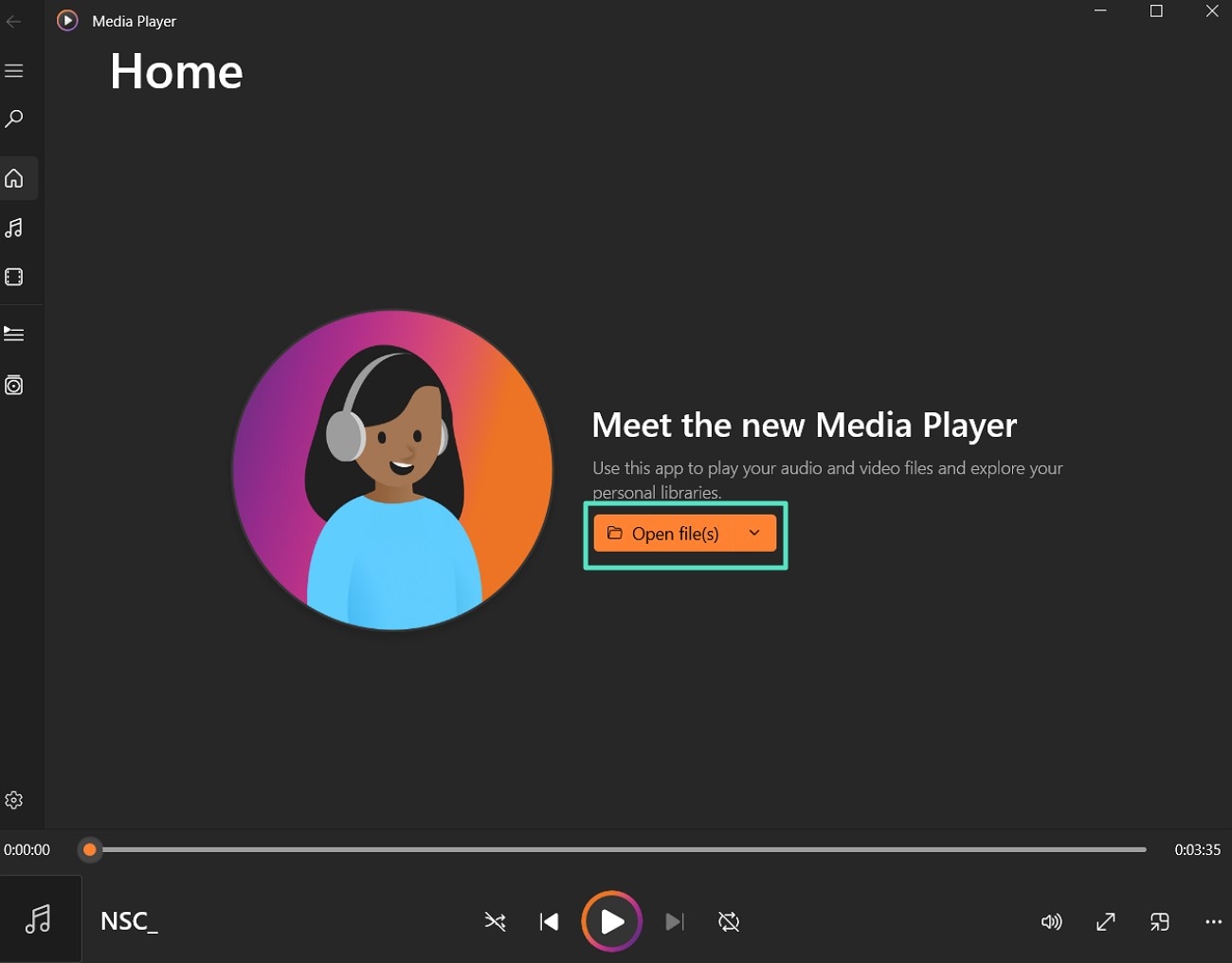
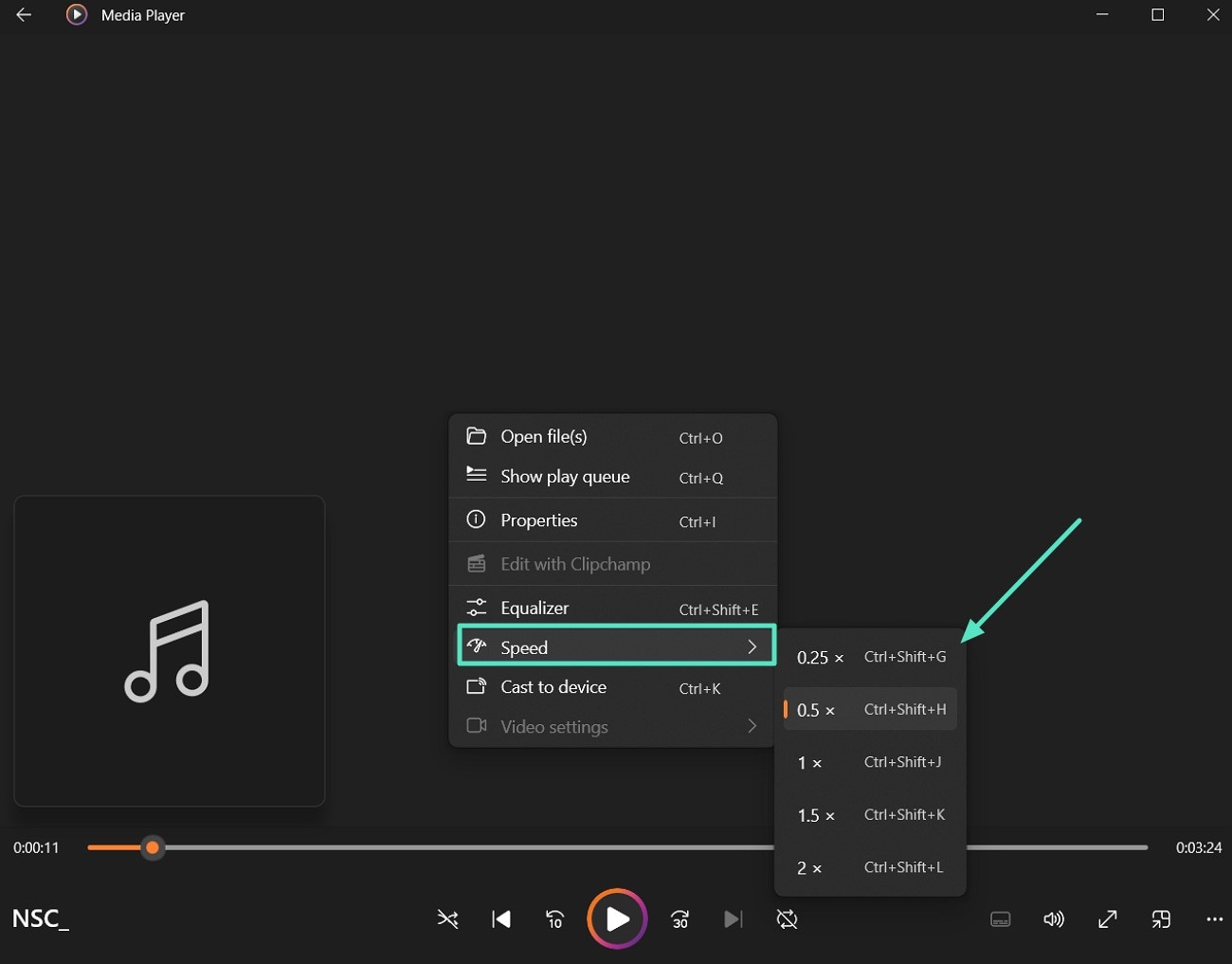
Windows Media Player está disponible en muchos equipos con Windows y permite reproducir archivos a distintas velocidades. No es una herramienta de edición avanzada ni exporta el audio modificado como un editor dedicado, pero resulta útil para revisar grabaciones, escuchar pódcasts o comprobar un archivo a mayor o menor velocidad sin recurrir a servicios online.
Paso 1. Abre Windows Media Player y pulsa "Open File(s)" para añadir el audiolibro, pódcast o archivo de audio que quieres reproducir.
Paso 2. Cuando el audio empiece a reproducirse, haz clic derecho sobre la pantalla y selecciona "Speed" en el menú. Después, elige la velocidad de reproducción que prefieras.
La mejor herramienta de escritorio para editar audio y vídeo: Wondershare Filmora
Además de las herramientas anteriores, puedes usar un editor más completo si necesitas ajustar la velocidad del audio dentro de un proyecto de vídeo. Wondershare Filmora permite trabajar con audio y vídeo en una misma línea de tiempo, editar clips por separado y exportar el resultado en distintos formatos.
Filmora también ofrece opciones para separar el audio del vídeo, ajustar la velocidad de una pista, aplicar rampas de velocidad y mejorar el sonido con funciones integradas. Su interfaz resulta accesible para usuarios que no editan de forma profesional, pero necesitan más control que el que ofrecen los reproductores básicos o las herramientas online.
Guía rápida para ajustar archivos de audio con Filmora
En Filmora puedes cambiar la velocidad del audio de dos maneras: ajustando directamente la pista en la línea de tiempo o separando primero el audio de un vídeo. A continuación, verás ambos métodos.
Método 1. Ajustar la velocidad con velocidad uniforme o rampas de velocidad
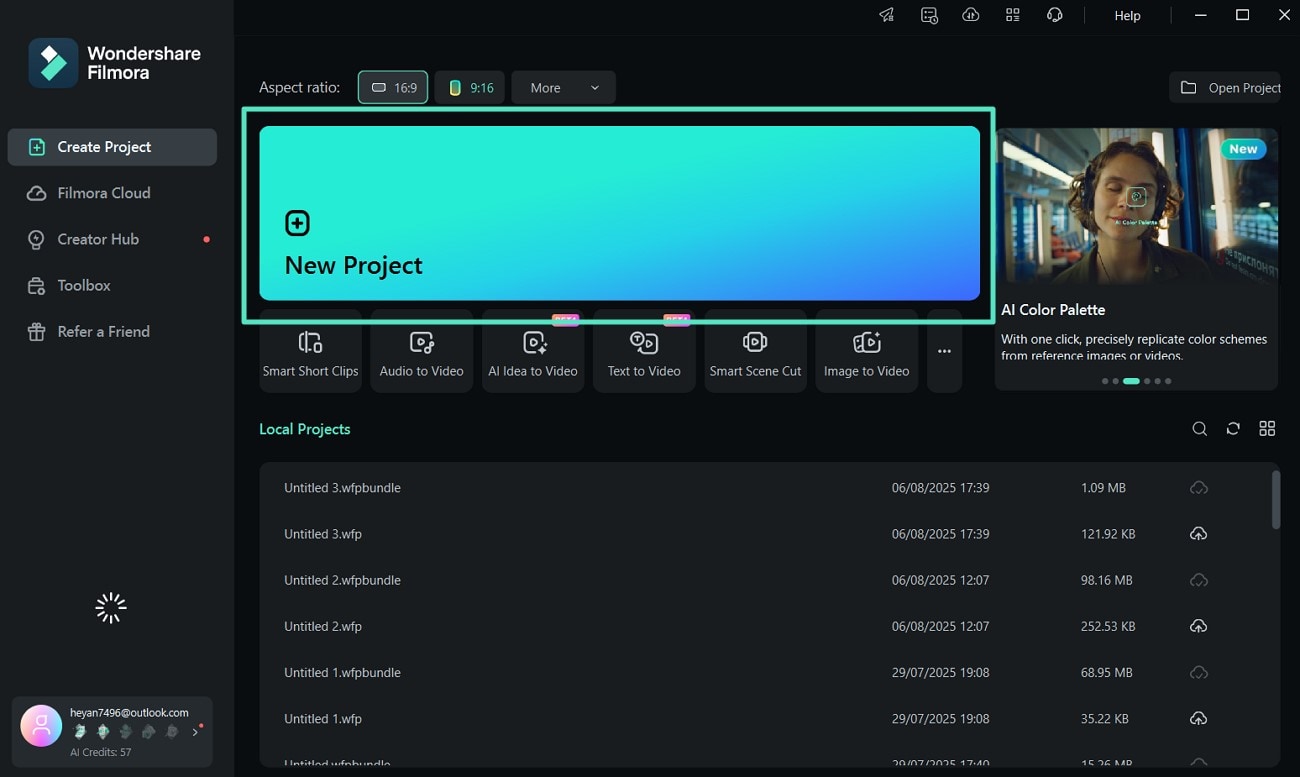
- Paso 1. Crea un nuevo proyecto en Filmora. Abre Filmora y haz clic en "New Project" para importar el archivo de audio o vídeo que quieres editar.
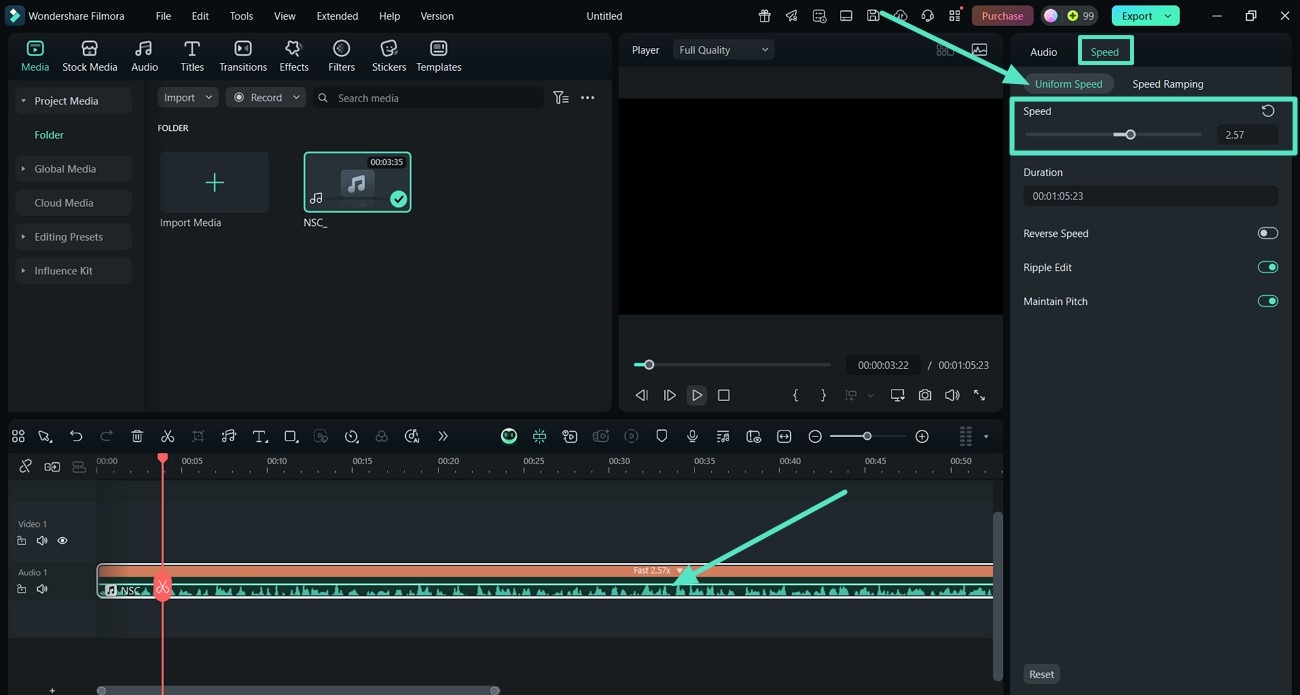
- Paso 2. Ajusta la velocidad desde Uniform Speed. En la interfaz de edición, selecciona el audio en la línea de tiempo y abre el panel lateral. En la pestaña "Speed", elige "Uniform Speed" y mueve el control de velocidad hasta conseguir el ritmo deseado.
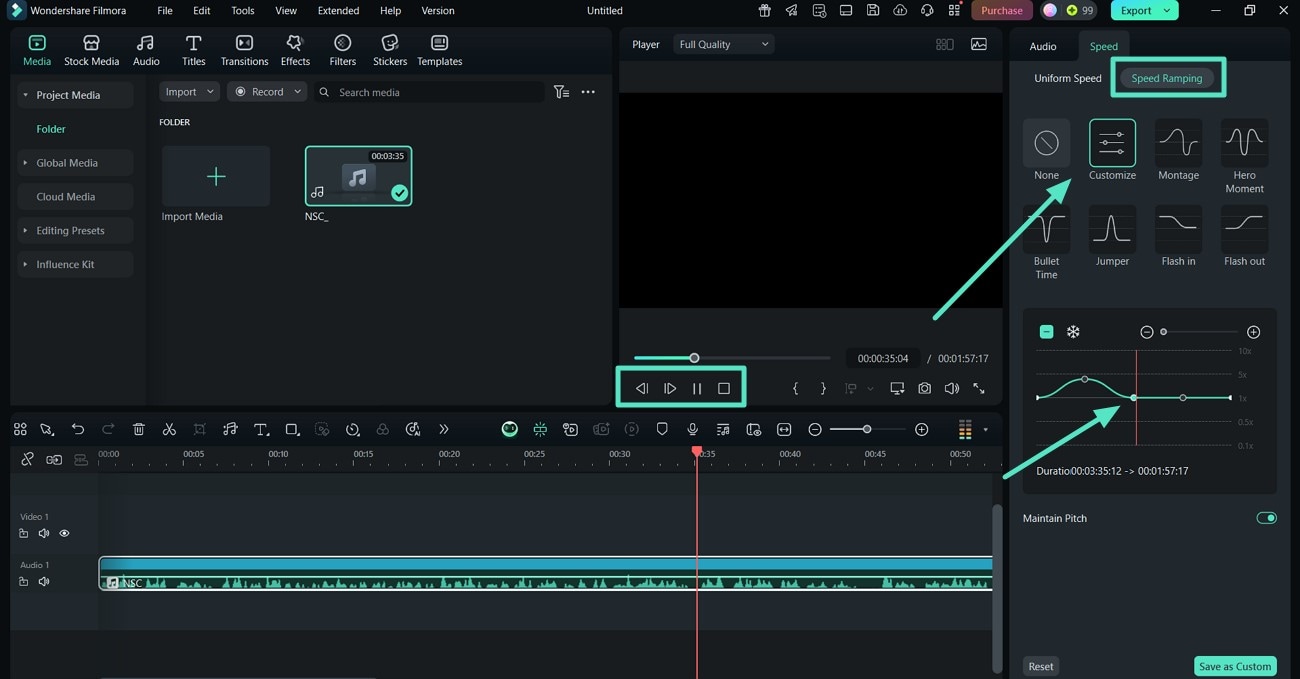
- Paso 3. Usa Speed Ramping si necesitas cambios progresivos. Si quieres que la velocidad varíe dentro del mismo clip, entra en la sección "Speed Ramping". Selecciona "Custom", añade puntos en el "Speed Graph" y ajusta cada tramo. Pulsa "Play" para previsualizar el resultado y haz clic en "Export" para guardar los cambios.
Descarga segura | Sin malware

Método 2. Separar el audio del vídeo y cambiar su velocidad
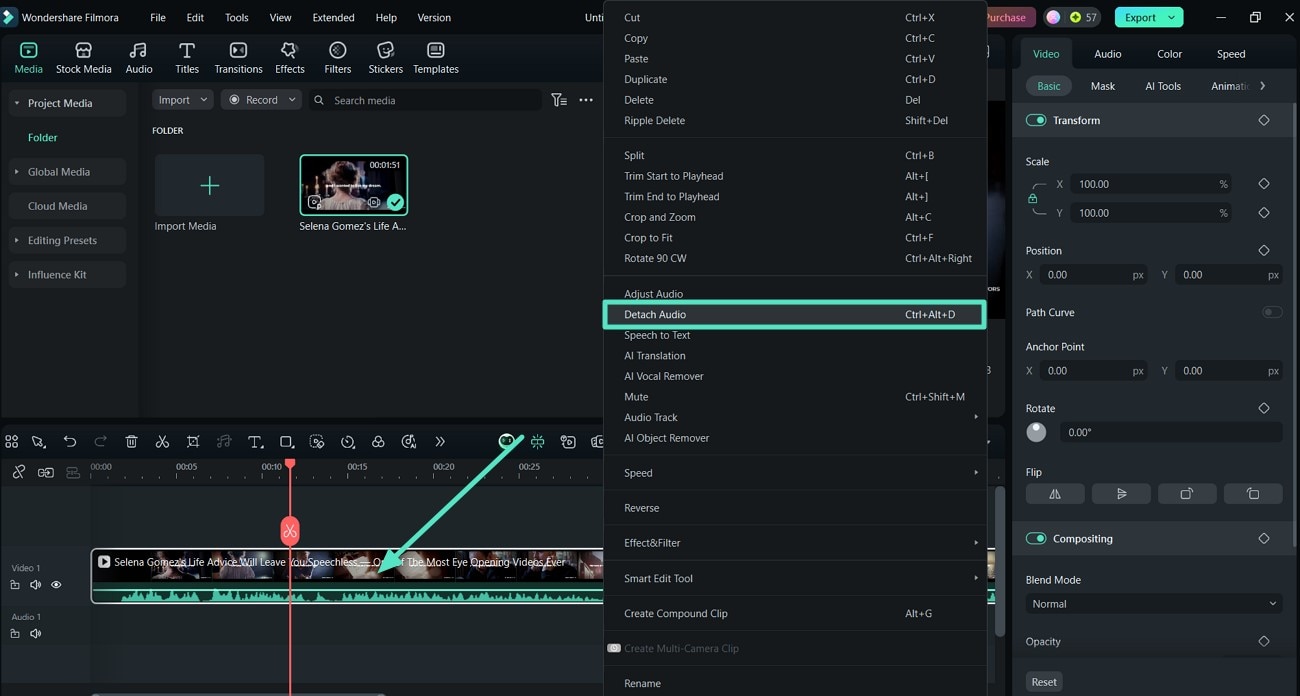
- Paso 1. Importa el vídeo y separa el audio. Abre Filmora, haz clic en "New Project" e importa el vídeo cuyo audio quieres editar. Después, haz clic derecho sobre el clip en la línea de tiempo y selecciona "Detach Audio" en el menú.
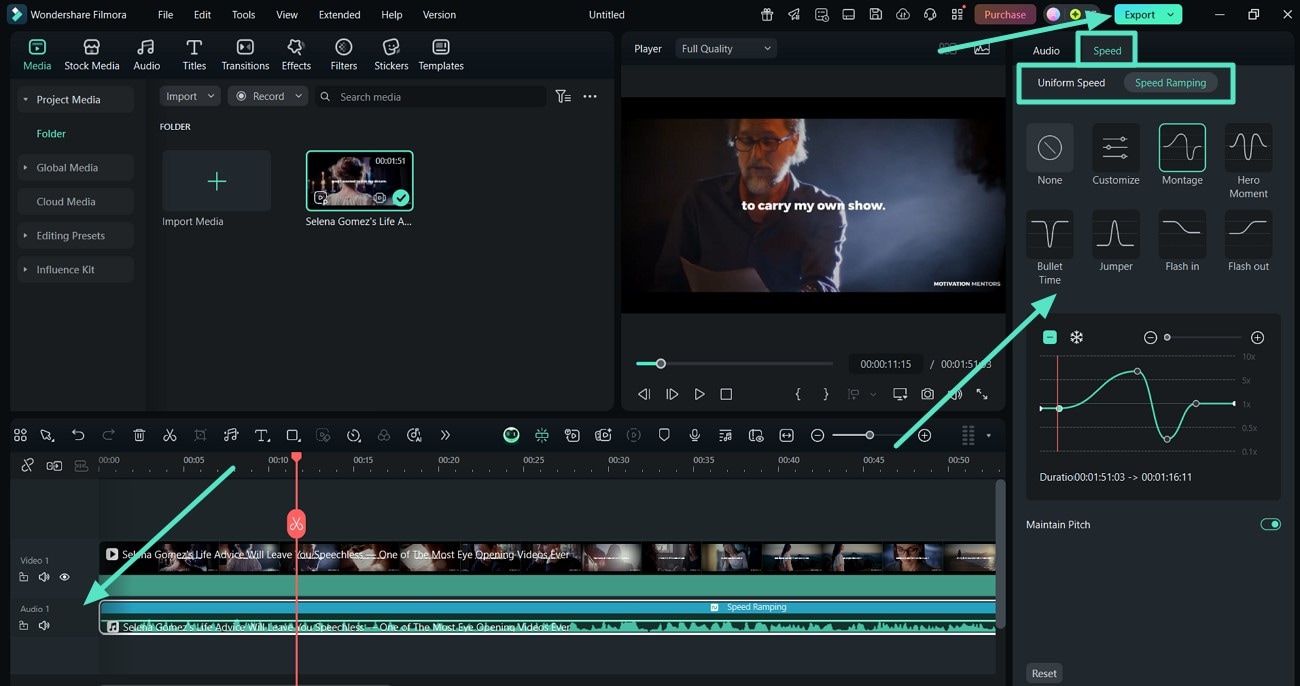
- Paso 2. Cambia la velocidad del audio separado. Selecciona la pista de audio en la línea de tiempo y ve a la pestaña "Speed". Desde ahí puedes usar "Uniform Speed" para un cambio constante o "Speed Ramping" para variar la velocidad por tramos. Revisa el resultado con la vista previa y haz clic en "Export" cuando esté listo.
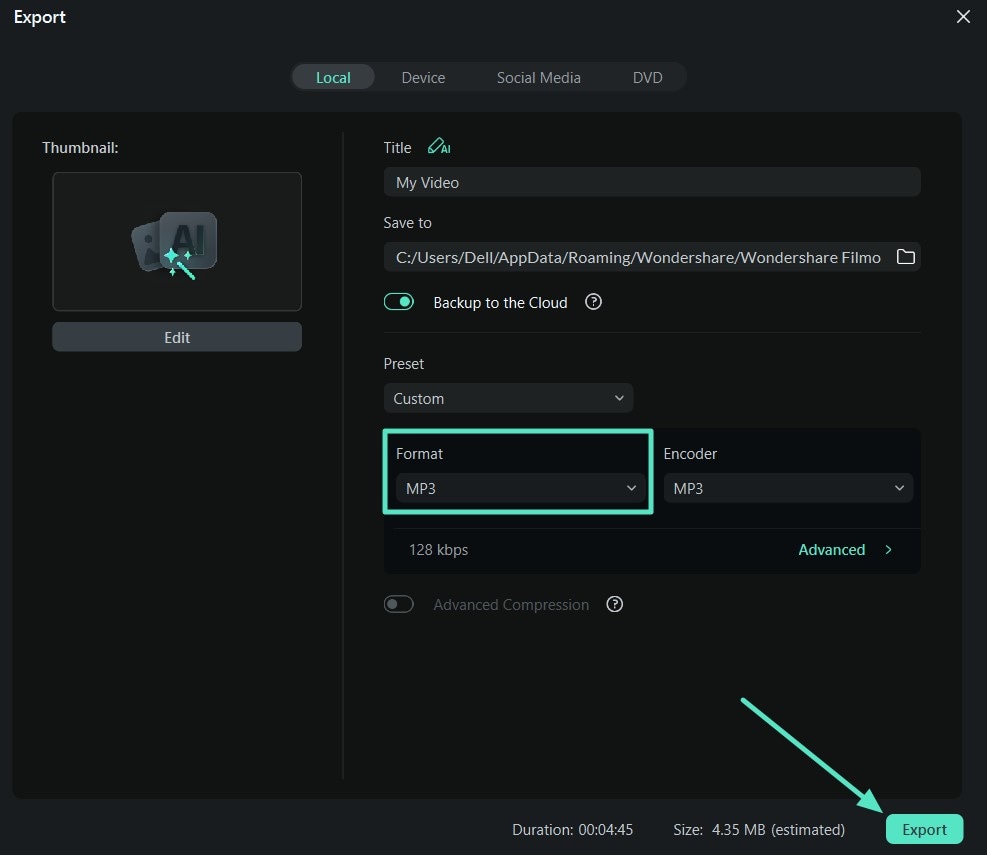
- Paso 3. Exporta el archivo con la velocidad modificada. En la ventana de exportación, puedes elegir un formato de audio como "MP3" si solo necesitas guardar la pista modificada. Después, haz clic en "Export" para obtener el archivo final.
Descarga segura | Sin malware
Las 3 mejores aplicaciones móviles para cambiar la velocidad del audio
Si prefieres trabajar desde el móvil, estas aplicaciones permiten modificar la velocidad de reproducción, practicar música, revisar clases o escuchar grabaciones largas desde iOS y Android.
Music Speed Changer [iOS/Android]
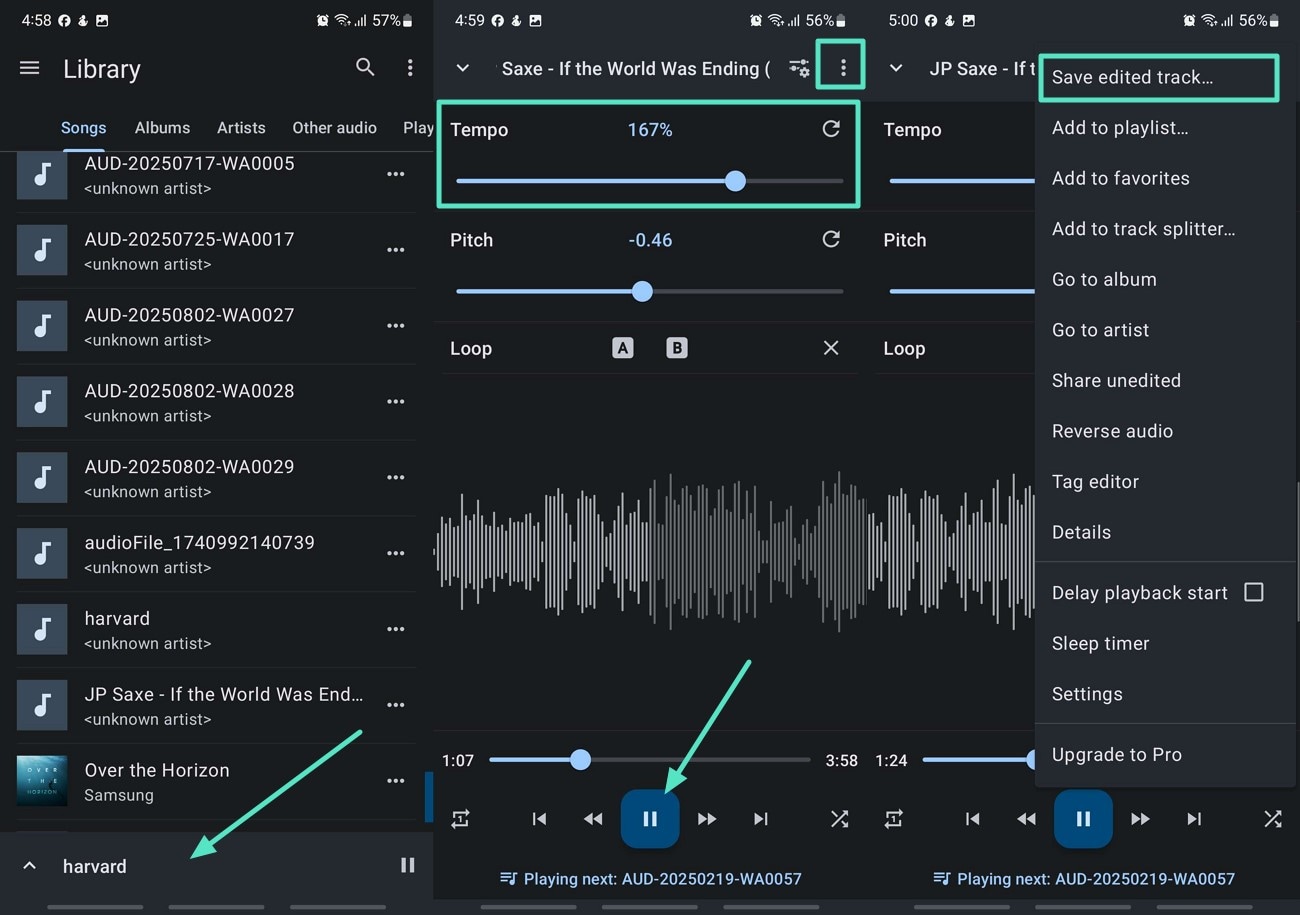
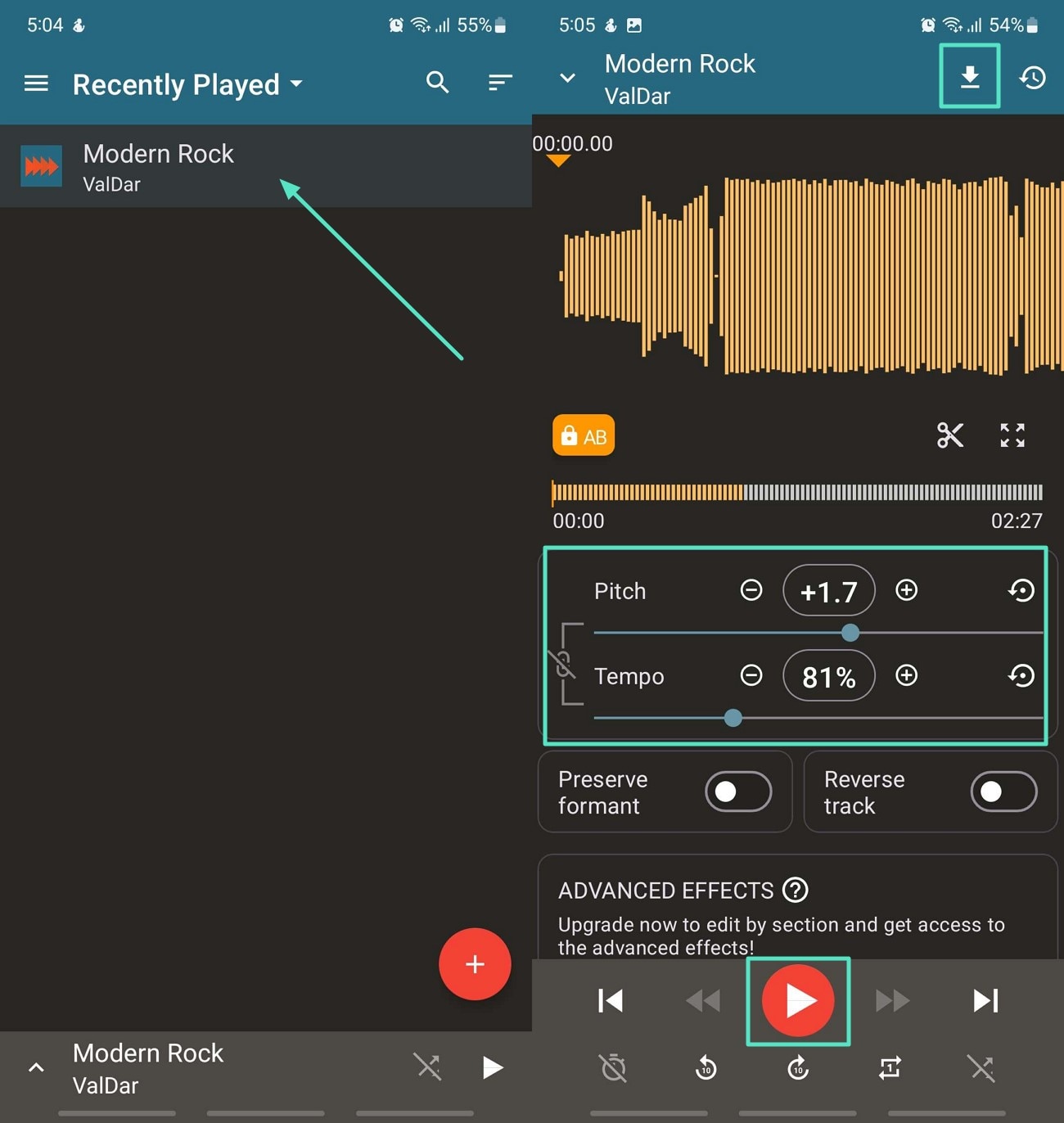
Music Speed Changer ofrece ajustes en tiempo real, repetición de fragmentos y visualización de forma de onda. Es una app útil para músicos, estudiantes y creadores que necesitan ralentizar pasajes complejos, acelerar una pista para revisarla más rápido o practicar con una reproducción clara. Su uso móvil la hace especialmente cómoda para editar o escuchar audio sobre la marcha.
Instrucciones. Abre la app, selecciona el archivo de audio que deseas editar y pulsa sobre él. Ajusta el deslizador "Tempo" para acelerar o ralentizar la pista. Puedes escuchar una vista previa con "Play" y tocar el icono de los "Tres puntos verticales" para elegir "Save Edited Track" y guardar la pista editada en el móvil.
Audipo: Cambiador de velocidad de audio [iOS - Android]
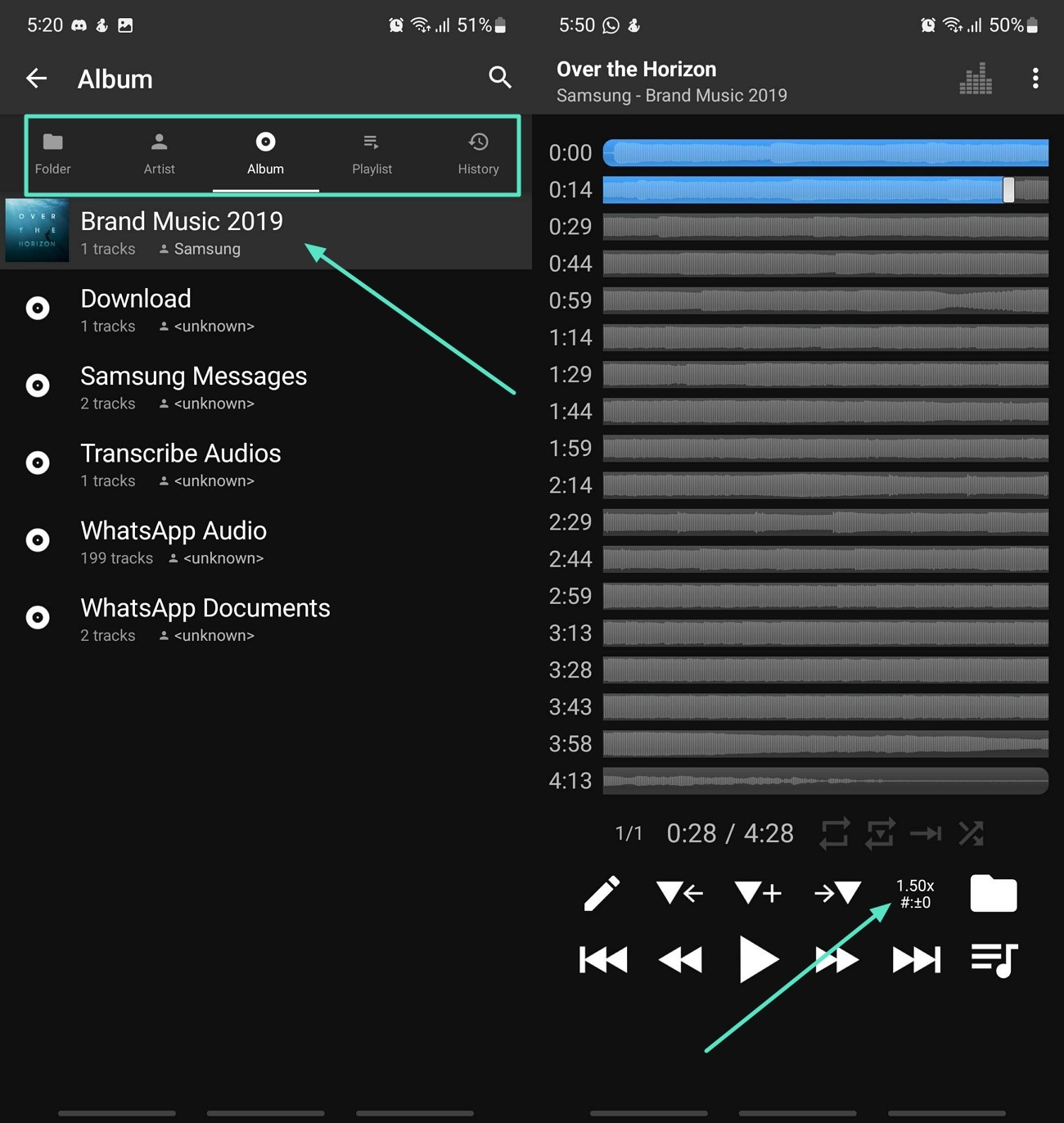
Audipo destaca por sus controles de reproducción para grabaciones largas, como clases, conferencias, entrevistas o audiolibros. Permite añadir marcadores, repetir segmentos concretos y ajustar la velocidad con precisión. Es una opción práctica si necesitas escuchar contenido extenso sin perder el punto exacto en el que te quedaste.
Paso 1. Elige la opción de carga para importar el audio. Después, pulsa el icono de control de velocidad para abrir los ajustes correspondientes.
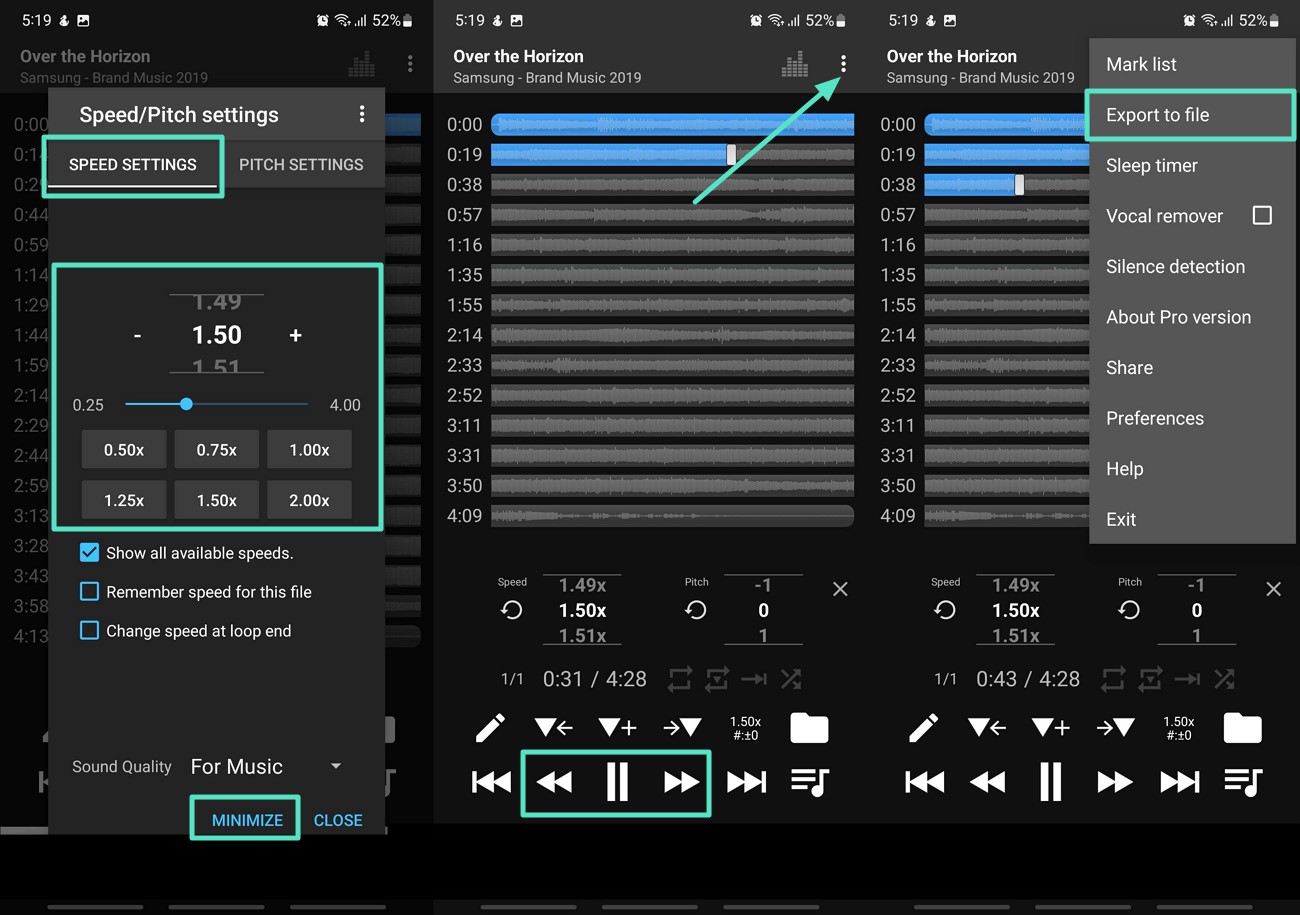
Paso 2. En los ajustes de velocidad, utiliza los preajustes disponibles para acelerar o ralentizar la reproducción. Cuando termines, pulsa "Reproducir" para revisar el cambio. Desde los "Tres puntos" de la esquina superior derecha, selecciona "Exportar a archivo" para guardar el resultado.
Up Tempo: Cambiador de tono y velocidad [iOS - Android]
Up Tempo permite modificar el tono y el tempo de archivos de audio mientras escuchas una vista previa. También puedes recortar la pista desde la línea de tiempo para eliminar partes innecesarias antes de guardar el resultado. Es una alternativa interesante para música, práctica instrumental y ajustes rápidos de velocidad desde el móvil.
Instrucciones. Abre la aplicación y pulsa sobre el archivo de audio para iniciar la edición. Usa los deslizadores de "Tono" y "Tempo" para acelerar o ralentizar la pista. Después, presiona "Reproducir" para comprobar los cambios y toca el icono de "Descargar" para guardarlos.
Mejor opción para editar audio y vídeo en móvil: App Filmora
Para una edición más completa desde el móvil, Filmora App [iOS/Android] permite trabajar con vídeo y audio en un mismo proyecto. Puedes importar un vídeo, extraer su pista de sonido, ajustar la velocidad del audio y exportar el resultado sin cambiar de aplicación.
Además, la app incluye funciones de audio con IA y reducción de ruido, útiles cuando quieres mejorar una grabación, limpiar sonidos no deseados o preparar contenido para redes sociales, clases, presentaciones o vídeos personales.
Guía paso a paso para cambiar la velocidad del audio con la App Filmora
Estos pasos te muestran cómo modificar la velocidad del audio de un vídeo con la aplicación Filmora desde el móvil:
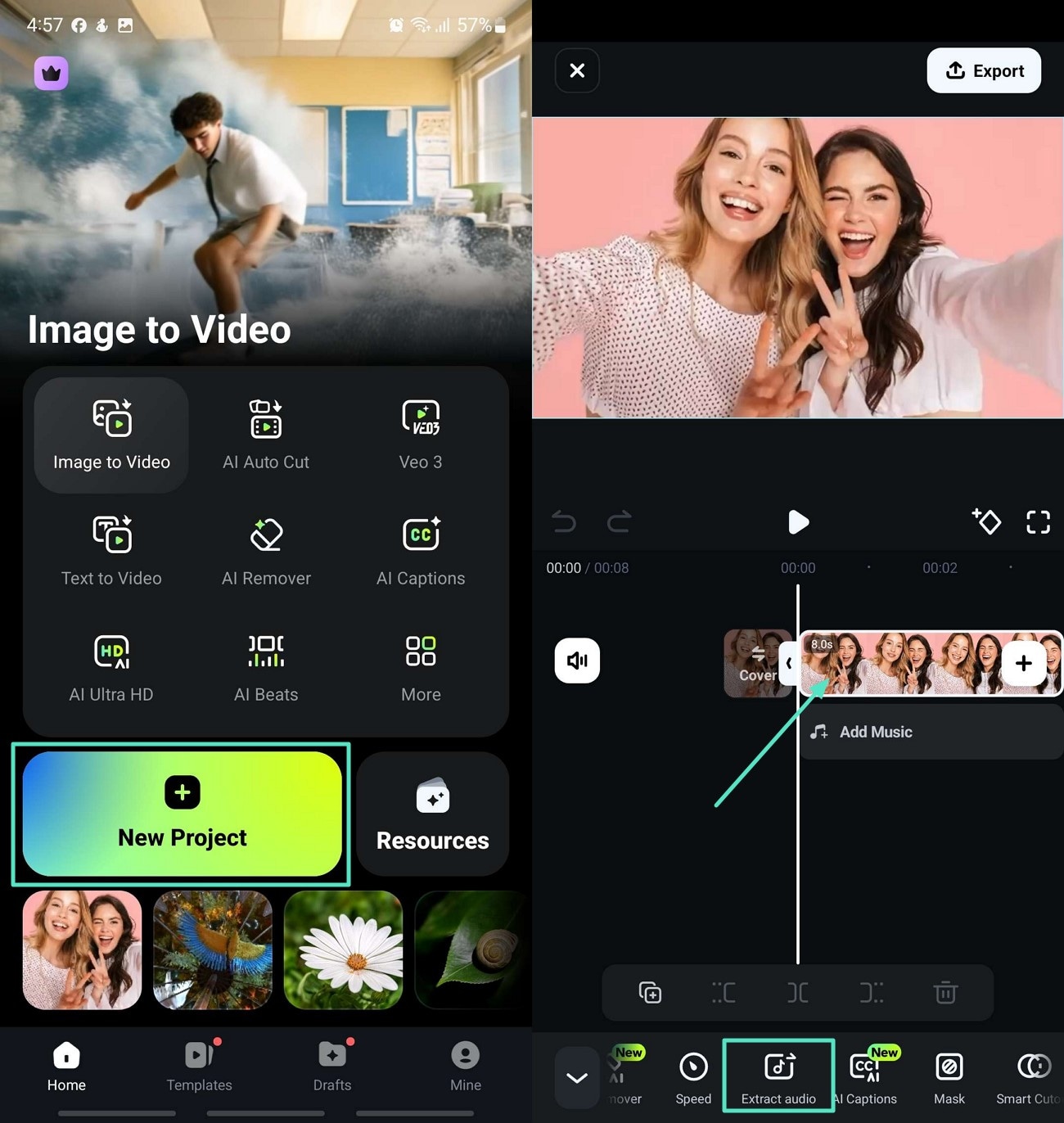
- Paso 1. Descarga Filmora, importa el vídeo y extrae el audio. Instala la aplicación en tu dispositivo, pulsa "Nuevo Proyecto" e importa el vídeo que quieres editar. Después, toca el clip en la línea de tiempo, desplázate por la barra de herramientas y selecciona "Extraer audio".
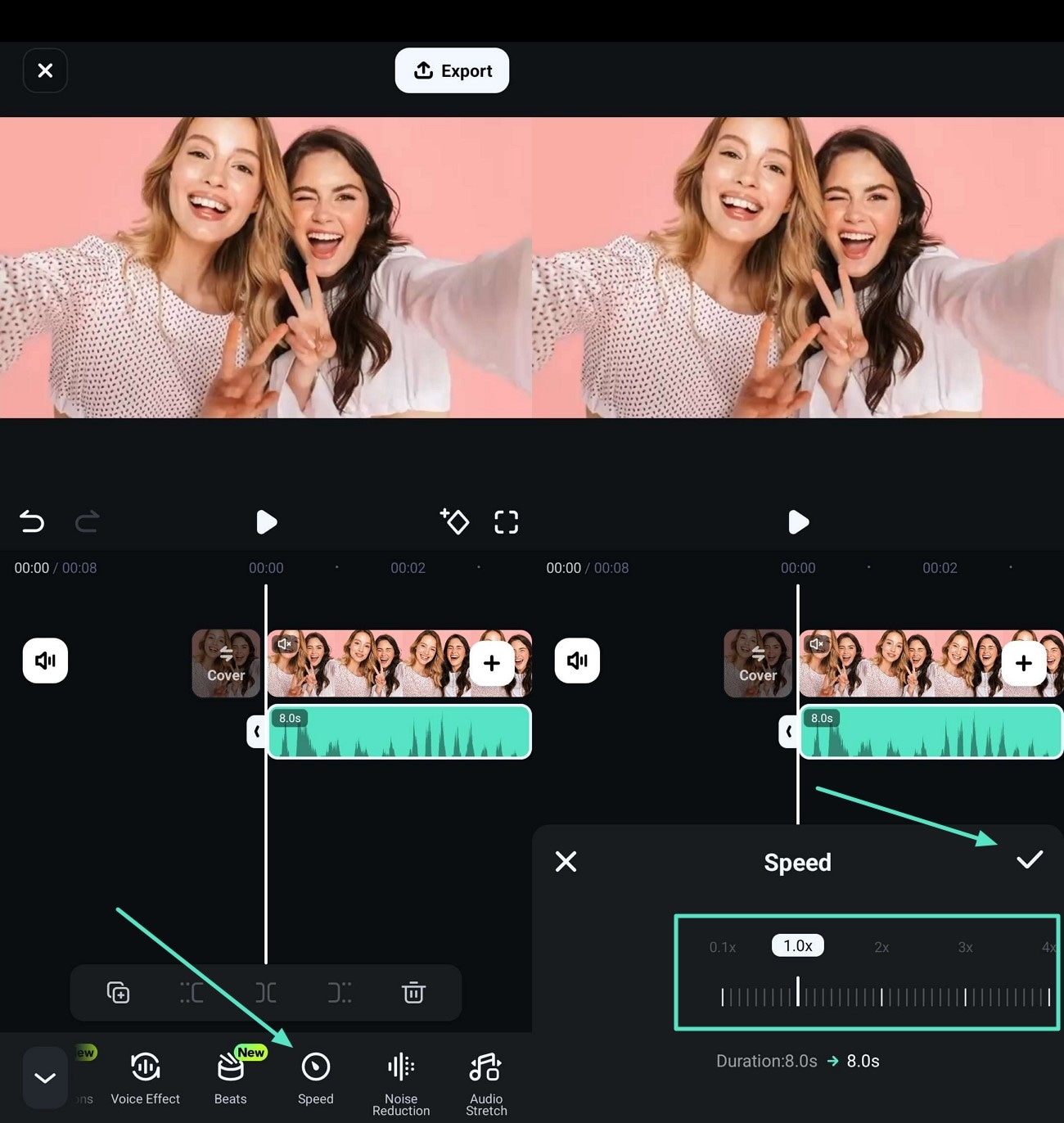
- Paso 2. Selecciona el audio y ajusta la velocidad. Pulsa sobre el audio extraído para abrir la barra de herramientas inferior. Busca la opción "Velocidad" y mueve el control deslizante hasta conseguir el ritmo que necesitas. Luego, toca el icono de verificación para aplicar el cambio.
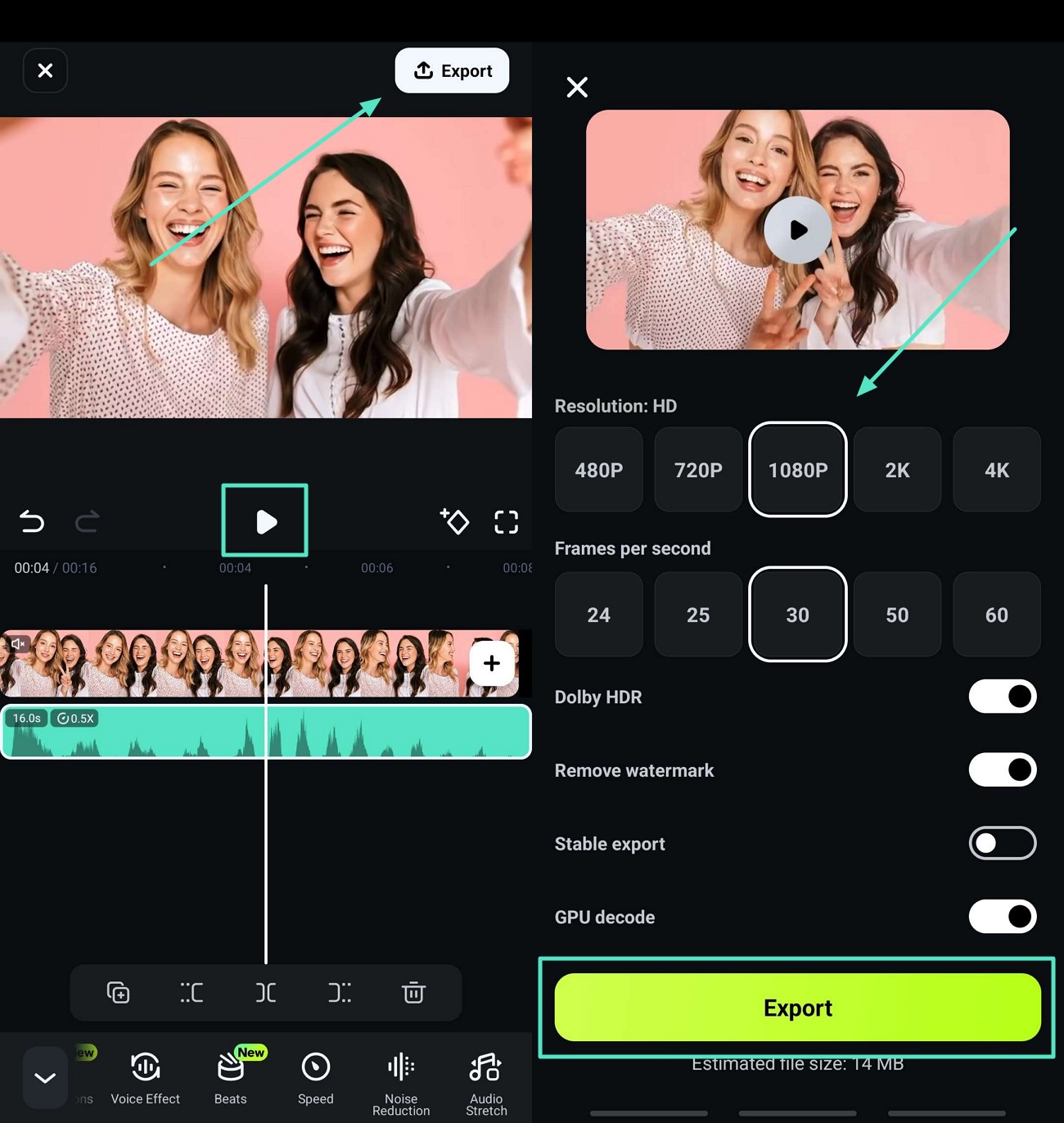
- Paso 3. Previsualiza y exporta el resultado. Una vez ajustada la velocidad, pulsa "Reproducir" para comprobar cómo suena el audio dentro del vídeo. Después, entra en "Exportar", ajusta la resolución si hace falta y pulsa "Exportar" para guardar el archivo final.
Descarga segura | Sin malware
Conclusión
Cambiar la velocidad del audio es útil para estudiar, transcribir, escuchar pódcasts, practicar música o sincronizar sonido y vídeo. Las herramientas online y los reproductores básicos pueden servir para ajustes rápidos, pero si necesitas editar, separar pistas, aplicar rampas de velocidad y exportar resultados con más control, Wondershare Filmora ofrece una solución más completa tanto en escritorio como en móvil.