

 Seguridad 100% verificada | No requiere suscripción | Sin malware

Si buscas una app de seguimiento de cámara para mantener a una persona u otro sujeto bien encuadrado mientras se mueve, conviene distinguir dos tareas. En el móvil, algunas herramientas de IA crean encuadres y zooms dinámicos alrededor de quien habla; en un editor de escritorio, el seguimiento de cámara puede analizar un sujeto concreto y reajustar el encuadre para acompañar su movimiento.
Filmora ofrece ambos flujos de trabajo. En iPhone y Android, Cámara con IA está orientada sobre todo a vídeos de conversación y puede trabajar junto con la detección de oradores y los subtítulos con IA. En Windows y macOS, Seguimiento de cámara permite elegir una cabeza, un cuerpo o un objetivo personalizado para que el encuadre siga al sujeto sin tener que reposicionar el recorte fotograma a fotograma.
En este artículo
- Qué es el seguimiento de cámara y cómo funciona
- Cámara con IA en Filmora para iPhone y Android
- Cómo usar Cámara con IA en la app de Filmora
- Cómo hacer que el encuadre siga al sujeto en Filmora para escritorio
- Seguimiento de cámara, reencuadre automático y seguimiento de movimiento: diferencias
- Preguntas frecuentes sobre el seguimiento de cámara
Qué es el seguimiento de cámara y cómo funciona
En edición de vídeo, seguimiento de cámara puede describir técnicas diferentes. En herramientas orientadas a creadores, suele referirse a analizar el desplazamiento de un sujeto y reajustar el encuadre para mantenerlo mejor posicionado durante la toma.
El proceso suele tener tres fases: el software identifica el objetivo, analiza cómo cambia su posición entre fotogramas y utiliza esos datos para modificar el encuadre. Así se reduce la necesidad de crear correcciones manuales continuas cuando el sujeto camina, baila, se mueve durante una presentación o cambia de posición delante de la cámara.
Este tipo de seguimiento resulta útil en:
- Vídeos con presentador a cámara, clases y tutoriales.
- Podcasts y entrevistas con uno o varios oradores.
- Vlogs, viajes y grabaciones en movimiento.
- Baile, fitness y contenido deportivo.
- Vídeos de mascotas, productos u otros objetos en movimiento.
- Contenido vertical y clips cortos en los que el sujeto debe permanecer bien encuadrado.

Seguimiento de cámara y seguimiento facial no son lo mismo
El seguimiento de cámara orientado al sujeto modifica el encuadre para acompañar a una persona, mascota, producto u otro objetivo. El seguimiento facial, en cambio, detecta un rostro o sus rasgos para mantener alineados filtros, máscaras, pegatinas u otros efectos vinculados a la cara.
Si lo que quieres es que toda la composición acompañe al sujeto, necesitas seguimiento de cámara. Si solo quieres que un efecto permanezca colocado sobre el rostro, necesitas una función de seguimiento facial.
Cámara con IA en Filmora para iPhone y Android
En móvil, Filmora utiliza Cámara con IA para crear cambios de encuadre alrededor de quien habla. Esta función está pensada sobre todo para contenido basado en voz, como podcasts, entrevistas, comentarios y vídeos con presentador a cámara.
Cuando activas la detección de oradores, Filmora puede identificar al hablante y utilizar esa información para mantener el foco visual sobre él. El proceso puede combinarse con subtítulos con IA y ajustes posteriores de encuadre.


 Descarga segura | Sin malware
Qué puede hacer Cámara con IA
- Detectar al orador: identifica quién está hablando en vídeos compatibles y mantiene la atención visual sobre esa persona.
- Crear cambios de encuadre: añade desplazamientos y acercamientos para evitar una composición completamente estática.
- Ajustar el encuadre después: permite revisar el resultado automático y modificar la composición cuando sea necesario.
- Trabajar con subtítulos con IA: integra el encuadre dinámico dentro de un flujo de edición pensado para contenido hablado.
Cómo usar Cámara con IA en la app de Filmora
El flujo actual combina Cámara con IA, detección de oradores y subtítulos. Los nombres exactos de algunos controles pueden variar ligeramente según la versión o el idioma de la app, pero el proceso general es el siguiente.
01 de 07Abre Cámara con IA
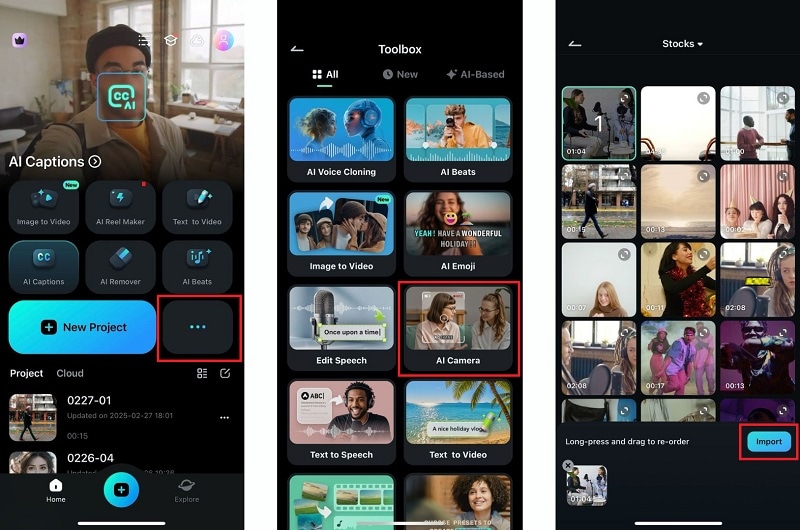
Abre Filmora en tu iPhone o dispositivo Android y selecciona Cámara con IA desde la pantalla principal o desde las herramientas de IA disponibles.
02 de 07Importa el vídeo
Selecciona el podcast, entrevista, comentario u otro vídeo basado en voz que quieras editar e impórtalo en Cámara con IA.
03 de 07Configura los subtítulos y la detección de oradores
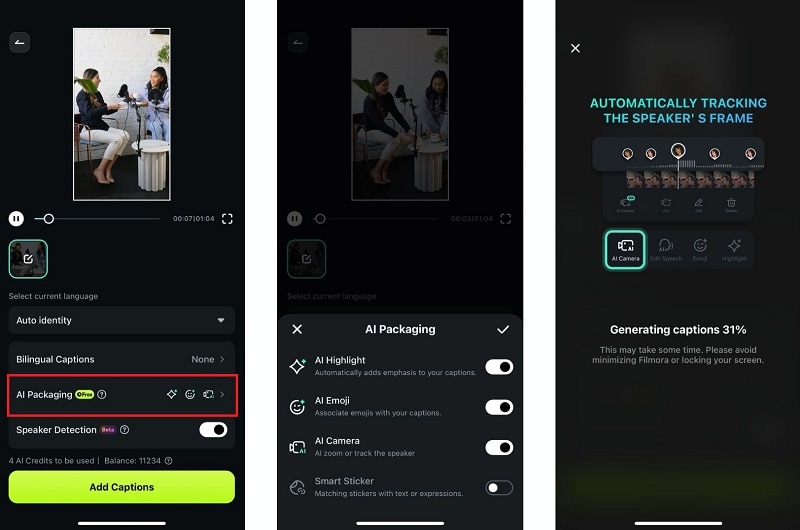
Selecciona el idioma del audio y activa Detección de oradores cuando quieras que Filmora identifique quién está hablando. Después, genera los subtítulos para iniciar el procesamiento.
04 de 07Revisa el resultado generado
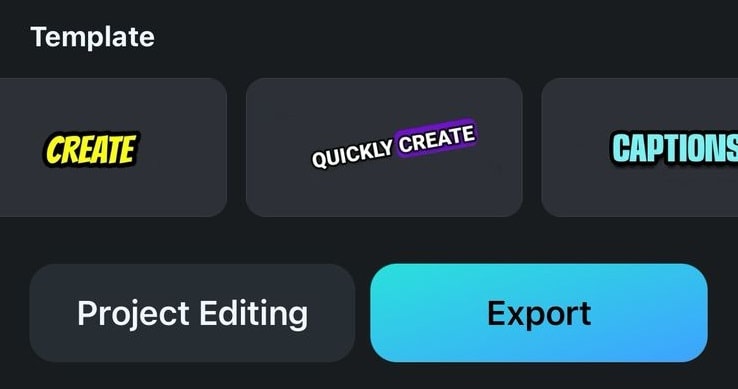
Cuando termine el análisis, previsualiza los cambios de encuadre y los subtítulos. Si quieres seguir ajustando el vídeo, entra en la edición del proyecto.
05 de 07Ajusta los movimientos de cámara
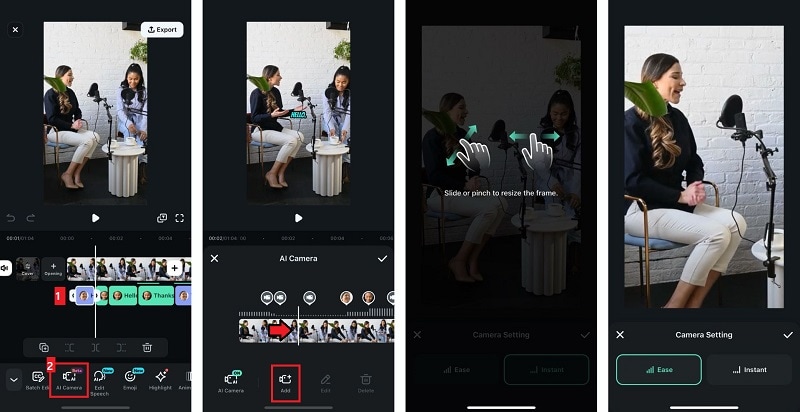
Abre los controles de Cámara con IA para revisar los desplazamientos y acercamientos generados. Ajusta la composición cuando el sujeto quede demasiado cerca del borde o el cambio de encuadre no coincida con el ritmo del vídeo.
06 de 07Corrige subtítulos y otros ajustes
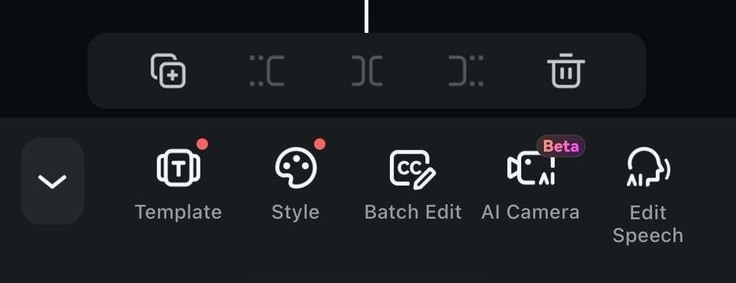
Revisa el texto generado, la plantilla de subtítulos y los demás ajustes relacionados con la edición del contenido hablado antes de exportar.
07 de 07Exporta el vídeo
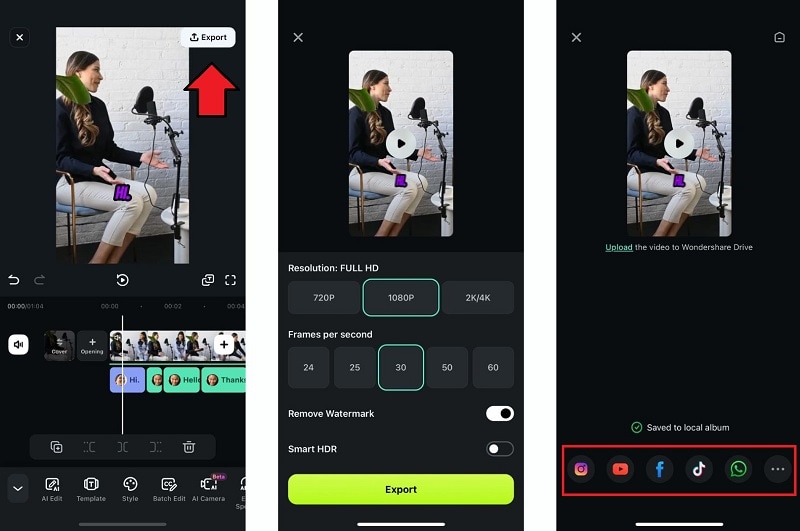
Previsualiza el resultado completo y toca Exportar cuando el encuadre y los subtítulos estén listos.
Cómo hacer que el encuadre siga al sujeto en Filmora para escritorio
Si el objetivo no es seguir al hablante de un podcast, sino hacer que el encuadre acompañe a una persona, mascota, producto u otro objeto que se desplaza por la toma, usa el Seguimiento de cámara de Filmora para Windows y macOS.
La herramienta analiza el movimiento del objetivo seleccionado y reajusta el encuadre automáticamente. Puedes elegir entre tres tipos de objetivo:
- Cabeza: para entrevistas, clases, presentaciones, vlogs y vídeos centrados en una persona.
- Cuerpo: para baile, fitness, deporte y otras escenas con movimiento de cuerpo completo.
- Personalizado: para mascotas, productos, accesorios, detalles u otras áreas que quieras mantener dentro del encuadre.
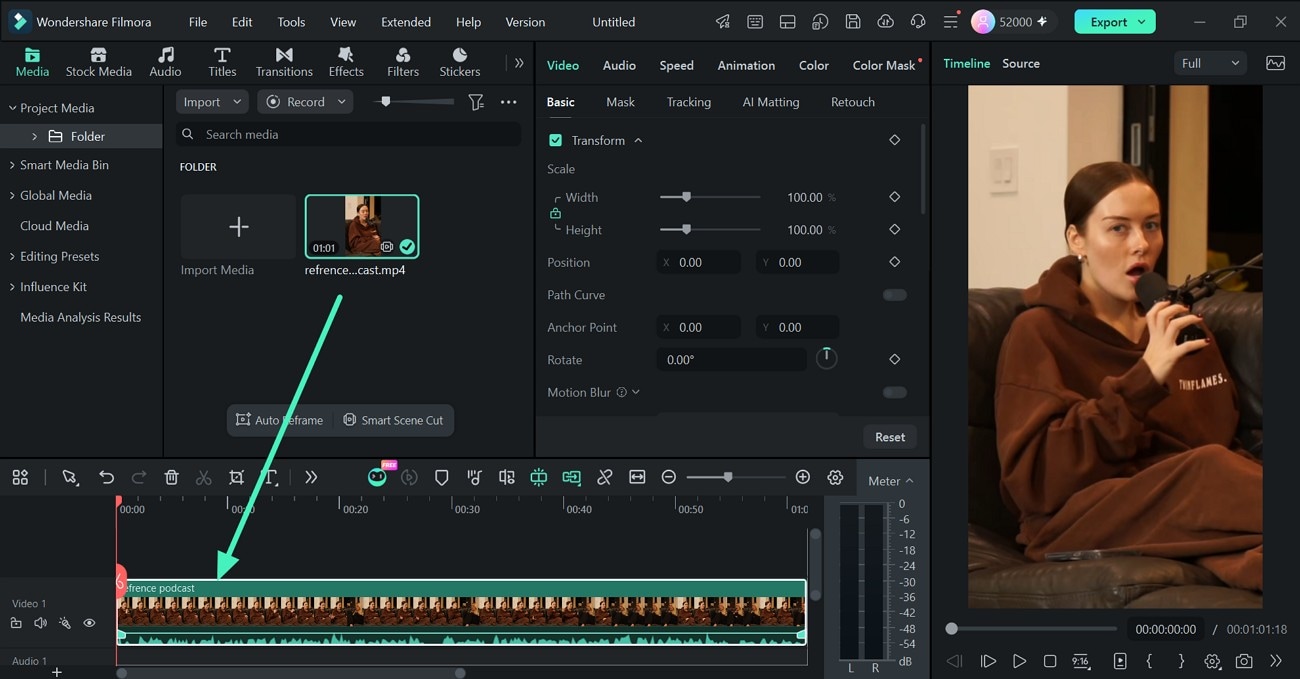
01 de 03Importa el vídeo
Abre Filmora, crea un proyecto, importa el clip que quieras seguir y arrástralo a la línea de tiempo.
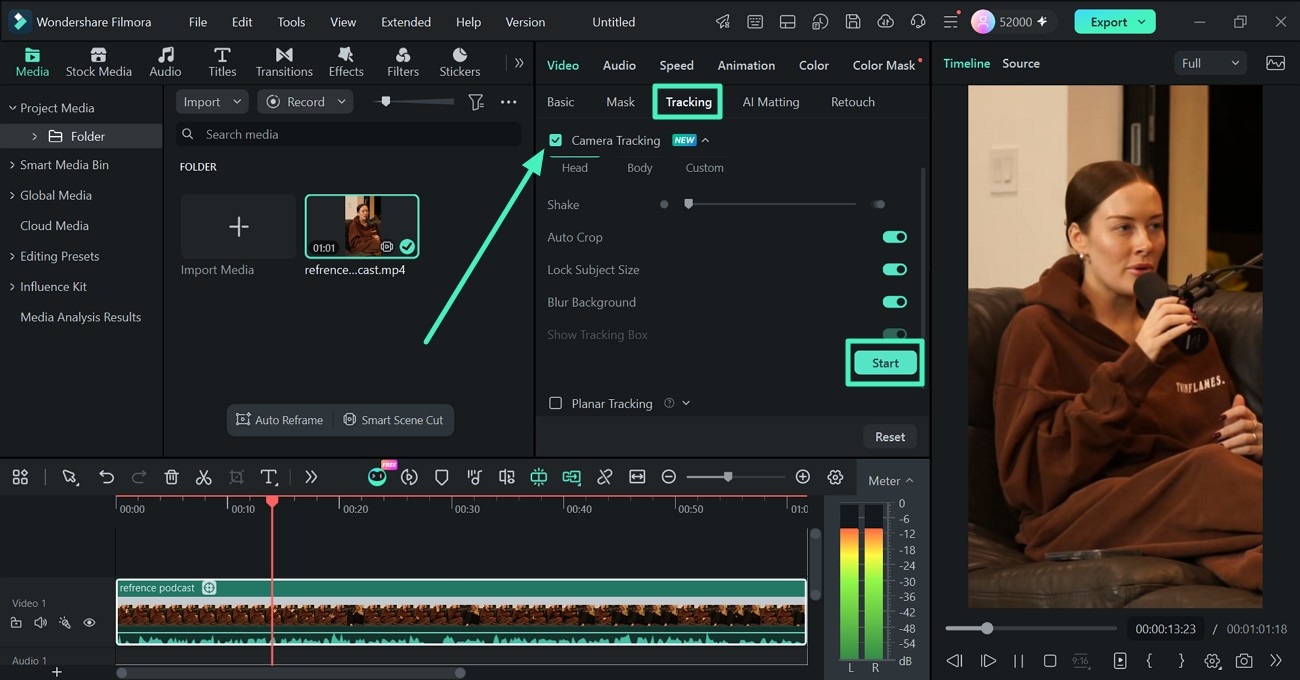
02 de 03Elige el objetivo e inicia el seguimiento
Selecciona el clip y ve a Video > Seguimiento > Seguimiento de cámara. Elige Cabeza, Cuerpo o Personalizado según lo que quieras mantener encuadrado. Ajusta los controles disponibles y haz clic en Comenzar seguimiento para analizar el movimiento.
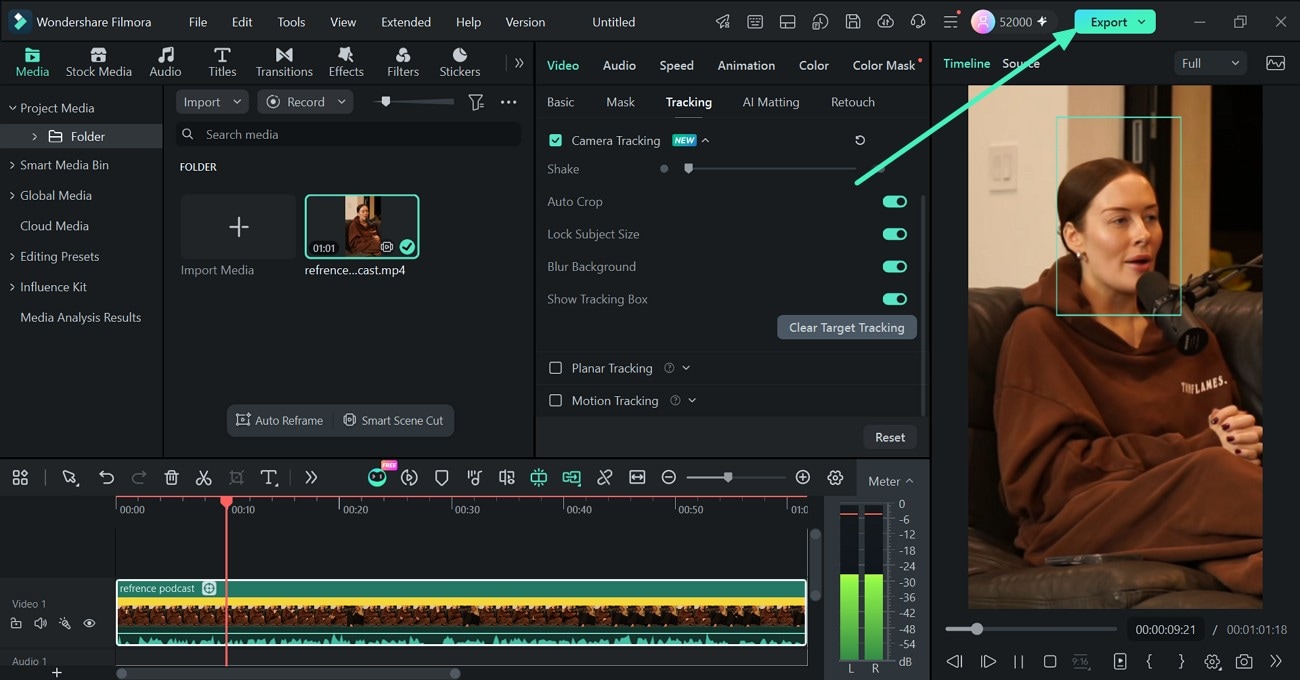
03 de 03Previsualiza y ajusta el encuadre
Reproduce el resultado y comprueba cómo el encuadre acompaña al sujeto. Si la composición no queda como esperabas, ajusta los parámetros disponibles o repite el seguimiento con otro objetivo o configuración. Después puedes seguir editando o exportar el vídeo.
 Descarga segura | Sin malware
Seguimiento de cámara, reencuadre automático y seguimiento de movimiento: diferencias
Las tres funciones analizan el contenido del vídeo, pero resuelven problemas distintos. La forma más sencilla de elegir es fijarte en qué elemento debe moverse o cambiar.
| Función | Qué hace | Cuándo usarla |
|---|---|---|
| Seguimiento de cámara | Reajusta el encuadre para acompañar a una cabeza, un cuerpo o un objetivo personalizado. | Cuando el sujeto se desplaza dentro de la toma y quieres mantenerlo mejor posicionado sin crear muchos fotogramas clave. |
| Reencuadre automático | Adapta el recorte a otra relación de aspecto y procura mantener el contenido importante dentro del nuevo formato. | Cuando conviertes, por ejemplo, un vídeo horizontal en vertical para Reels, TikTok o Shorts. |
| Seguimiento de movimiento | Mantiene el encuadre original y hace que un texto, imagen, mosaico, pegatina u otro elemento siga a un objetivo. | Cuando quieres vincular un elemento gráfico o efecto a una persona u objeto en movimiento. |
Conclusión
Una app de seguimiento de cámara puede ahorrar muchos ajustes manuales cuando el sujeto cambia de posición durante un vídeo, pero conviene elegir la función según el resultado que necesitas. Para entrevistas, podcasts y otros vídeos hablados en iPhone o Android, Cámara con IA de Filmora combina detección de oradores, cambios de encuadre y subtítulos. Para mantener mejor encuadrada una persona, mascota, producto u otro objetivo en Windows o macOS, Seguimiento de cámara permite trabajar con los modos Cabeza, Cuerpo y Personalizado.
Si necesitas adaptar el mismo vídeo a otra relación de aspecto, utiliza Reencuadre automático. Si quieres que un texto, una imagen o un efecto siga a un objeto sin modificar el encuadre general, utiliza Seguimiento de movimiento.
Descarga segura | Sin malware
Preguntas frecuentes sobre el seguimiento de cámara
-
¿Qué es una app de seguimiento de cámara?
Es una aplicación o editor que analiza el movimiento de un sujeto y utiliza esos datos para mantenerlo mejor encuadrado. Según la herramienta, también puede generar acercamientos, cambios de composición o reencuadres automáticos. -
¿Filmora puede seguir automáticamente a una persona u objeto?
Sí. En Filmora para escritorio, Seguimiento de cámara permite seguir una cabeza, un cuerpo o un objetivo personalizado, como una mascota o un producto, y reajusta el encuadre a medida que se mueve. -
¿Puedo usar Filmora para seguir al hablante en iPhone o Android?
Sí. Cámara con IA en la app de Filmora está orientada a vídeos basados en voz y puede trabajar con la detección de oradores para crear cambios de encuadre alrededor de quien habla. -
¿Cuál es la diferencia entre seguimiento de cámara y seguimiento de movimiento?
El seguimiento de cámara hace que el encuadre acompañe al sujeto. El seguimiento de movimiento mantiene el encuadre y hace que otro elemento, como un texto, una imagen o un mosaico, siga al objetivo. -
¿El seguimiento de cámara es lo mismo que el reencuadre automático?
No. El seguimiento de cámara se centra en acompañar a un sujeto seleccionado dentro de la toma. El reencuadre automático se utiliza principalmente para adaptar un vídeo a otra relación de aspecto manteniendo el contenido importante dentro del nuevo recorte. -
¿El seguimiento de cámara de Filmora es seguimiento de cámara 3D?
No. El Seguimiento de cámara de Filmora está pensado para reajustar el encuadre alrededor de un sujeto. El seguimiento de cámara 3D o matchmoving reconstruye el movimiento de una cámara dentro de un espacio tridimensional para composición y VFX.