
 100% de seguridad verificada | No se requiere suscripción | Sin software malicioso
Editar un video para YouTube consiste, sobre todo, en eliminar lo que no aporta, ordenar las ideas con claridad y cuidar el audio antes de añadir efectos. Un buen montaje debe mantener el ritmo, hacer que el mensaje se entienda y terminar con un archivo preparado para YouTube.
Con Wondershare Filmora puedes importar material grabado, montar clips en la línea de tiempo, añadir texto y subtítulos, mejorar el audio y exportar el resultado. Si no tienes metraje propio, sus herramientas de IA también permiten partir de un guion o una idea, pero esa opción es complementaria al proceso de edición.
En este artículo
-
Qué preparar antes de editar y publicar un video en YouTube
-
Cómo editar un video para YouTube con Filmora en 4 pasos
- Conclusión
Qué preparar antes de editar y publicar un video en YouTube
Antes de abrir el editor, define el objetivo del video, el público al que va dirigido y las escenas o recursos que necesitas. También conviene revisar las Normas de la Comunidad de YouTube y asegurarte de que tienes permiso para utilizar el video, la música, las imágenes y otros recursos incluidos en el proyecto.
La exportación también forma parte de la edición. YouTube acepta distintos formatos, pero sus especificaciones de formato de video recomiendan mantener una calidad cercana al material original y conservar la frecuencia de fotogramas con la que se grabó.
Ajustes prácticos para exportar un video de YouTube
- Formato: MP4 es una opción ampliamente compatible para subir videos a YouTube.
- Video: H.264 es uno de los códecs recomendados por YouTube.
- Audio: utiliza AAC y, cuando sea posible, una frecuencia de muestreo de 48 kHz.
- Frecuencia de fotogramas: exporta con la misma frecuencia con la que grabaste, por ejemplo, 24, 25, 30, 50 o 60 fps.
- Relación de aspecto: 16:9 sigue siendo el formato estándar para videos horizontales; para YouTube Shorts, trabaja en vertical 9:16.
Con estos puntos definidos, puedes centrarte en el montaje. El proceso siguiente sirve tanto si partes de material grabado como si necesitas generar parte del contenido con IA.
Cómo editar un video para YouTube con Filmora en 4 pasos
Después de descargar e instalar Filmora, crea un proyecto y organiza el material que vas a utilizar. La edición funciona mejor si decides antes qué debe contar cada parte del video y qué tomas son realmente necesarias.
- Línea de tiempo para organizar video, audio, títulos y recursos visuales.
- Herramientas para dividir, recortar, añadir subtítulos y ajustar el audio.
- Funciones de IA para generar, localizar, mejorar o reutilizar material cuando lo necesites.
- Recursos creativos y controles de edición para videos largos y contenido corto.
- Disponible en Mac, Windows, iOS y Android.



Paso 1: Planifica el video y prepara el guion
 Descarga segura | Sin malware
Empieza definiendo la idea principal, el orden de los temas y las imágenes que necesitas para apoyar cada parte. Planificar la edición desde el guion ayuda a evitar escenas redundantes y facilita decidir dónde colocar cortes, ejemplos, texto en pantalla o recursos de apoyo.
Si necesitas ayuda para desarrollar el texto, puedes utilizar Redacción con IA de Filmora. La función puede abrirse desde distintos puntos de la aplicación, incluida la pantalla de inicio y algunos paneles de texto o exportación, según la versión.
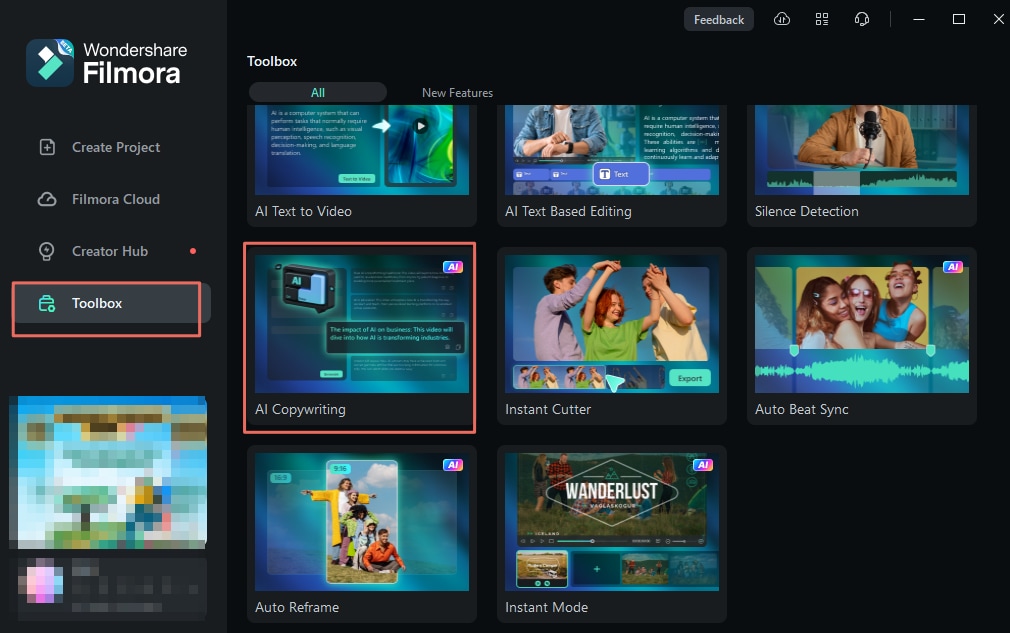
Describe el tema, el público, el tono y la estructura que buscas. Después, envía la instrucción y utiliza el resultado como borrador: revisa los datos, elimina repeticiones y adapta el lenguaje a tu forma de hablar antes de grabar o generar el video.
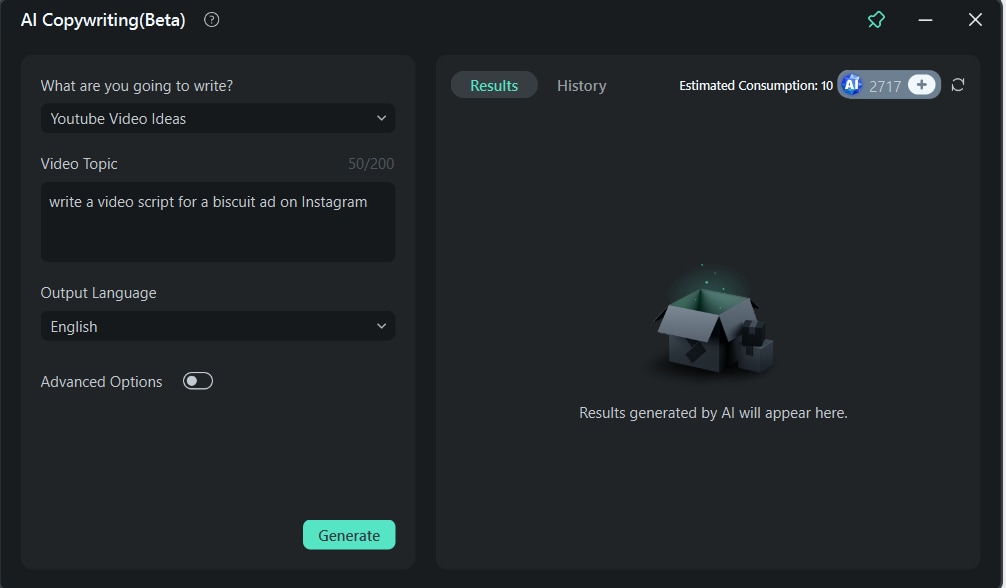
No necesitas copiar el guion en otra aplicación para continuar. Lo importante es conservar una versión revisada que puedas consultar durante la grabación y el montaje.
Paso 2: Importa tu material o genera clips con IA
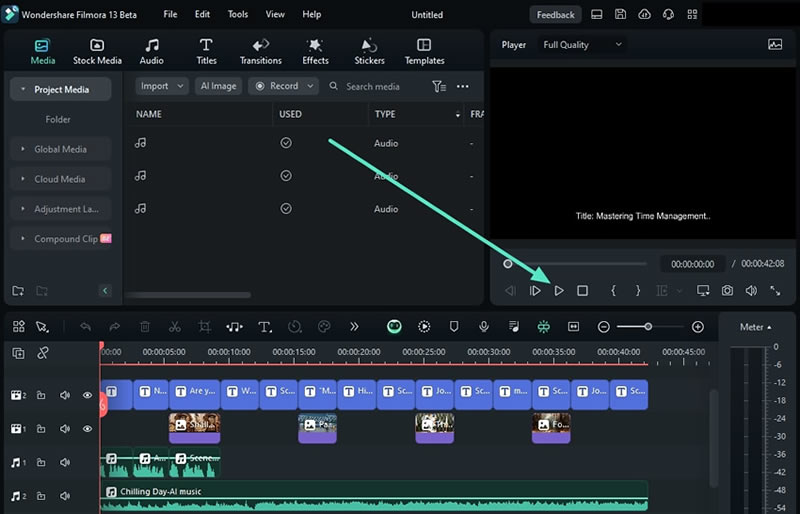
Si ya has grabado el video, importa los clips, las imágenes y el audio al proyecto y colócalos en la línea de tiempo en el orden aproximado en que aparecerán. Haz primero una selección de las tomas útiles antes de empezar a añadir efectos.
Si no dispones de metraje para una parte del proyecto, Texto a video con IA permite partir de un guion, una idea breve o palabras clave y generar escenas que después puedes seguir editando en Filmora.
Abre Texto a video con IA, introduce el guion o la descripción y configura los parámetros disponibles para el proyecto. Las opciones y los modelos pueden variar según la versión y el tipo de generación seleccionado.

Cuando termine la generación, revisa el resultado y lleva las escenas que realmente encajen con tu video a la línea de tiempo. La generación automática no sustituye la revisión del montaje, el ritmo ni la coherencia visual.
Paso 3: Monta, recorta y mejora el video
Empieza por el montaje: elimina errores, pausas innecesarias, repeticiones y tomas que no aporten información. Haz primero una versión clara de la historia y deja los efectos para después.
Divide los clips
Filmora permite dividir un clip desde el cabezal de reproducción, con el icono de tijeras, desde el menú contextual o mediante el Modo de división rápida. Este último resulta útil cuando necesitas hacer muchos cortes consecutivos en la línea de tiempo.
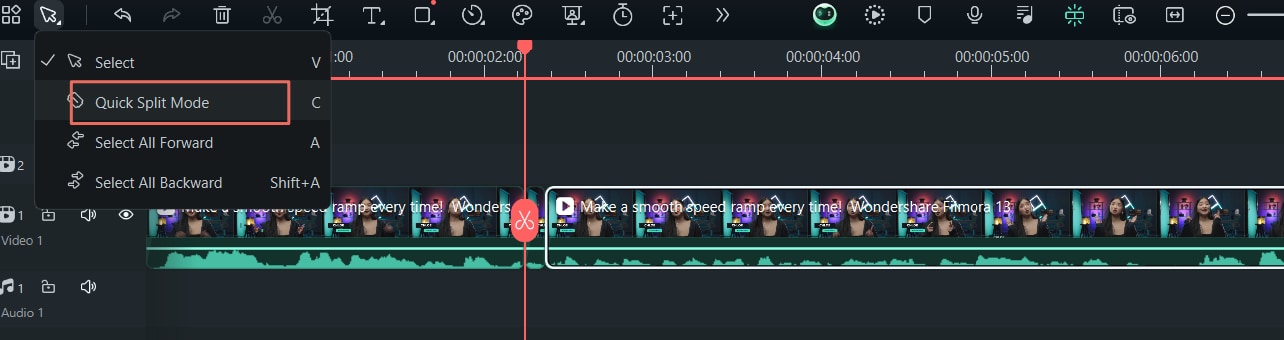
Coloca el cabezal en el punto exacto en el que quieras separar el clip y realiza el corte. Después, elimina las partes que no necesitas o reorganiza los segmentos.
Recorta el inicio y el final
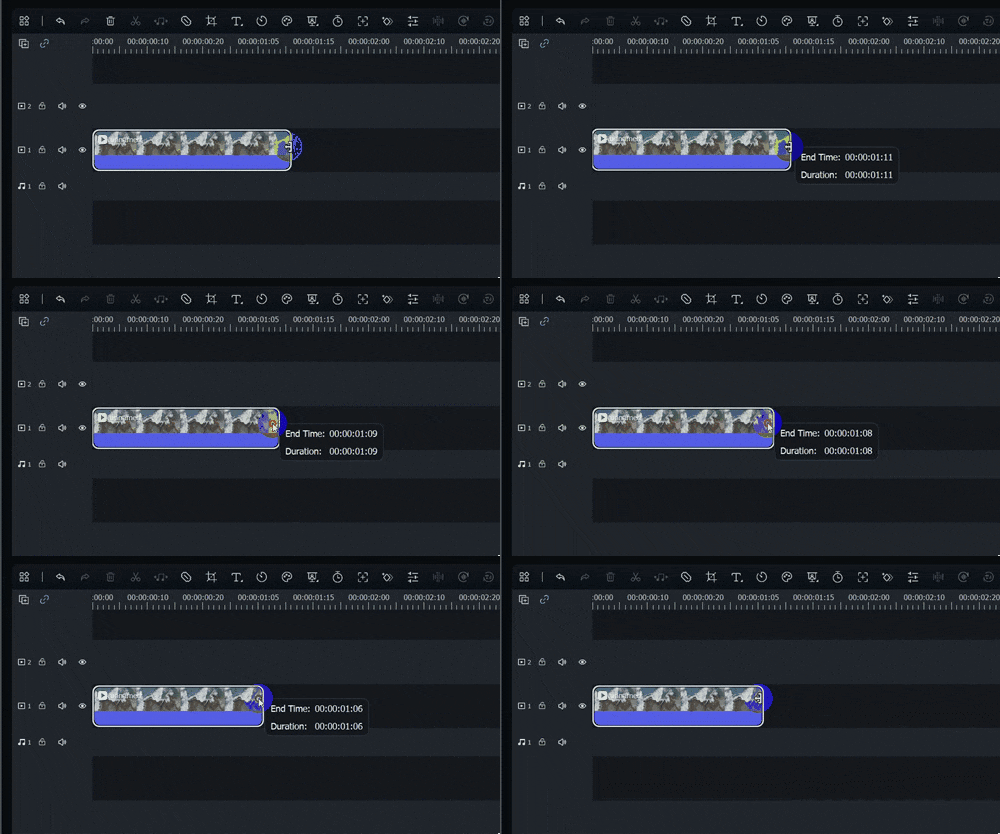
Para ajustar la duración sin crear un nuevo corte, sitúa el cursor sobre el borde del clip y arrástralo hasta el fotograma que quieras conservar. Esta operación es útil para limpiar silencios, preparaciones de cámara o segundos sobrantes al principio y al final de una toma.
Añade texto, subtítulos y efectos cuando aporten información
Usa títulos para identificar secciones, subtítulos cuando ayuden a seguir el diálogo y recursos visuales para explicar lo que se está diciendo. Los efectos y las transiciones deben reforzar el contenido, no competir con él. En Filmora puedes arrastrar los efectos desde la biblioteca a la línea de tiempo y ajustar después su duración o apariencia.
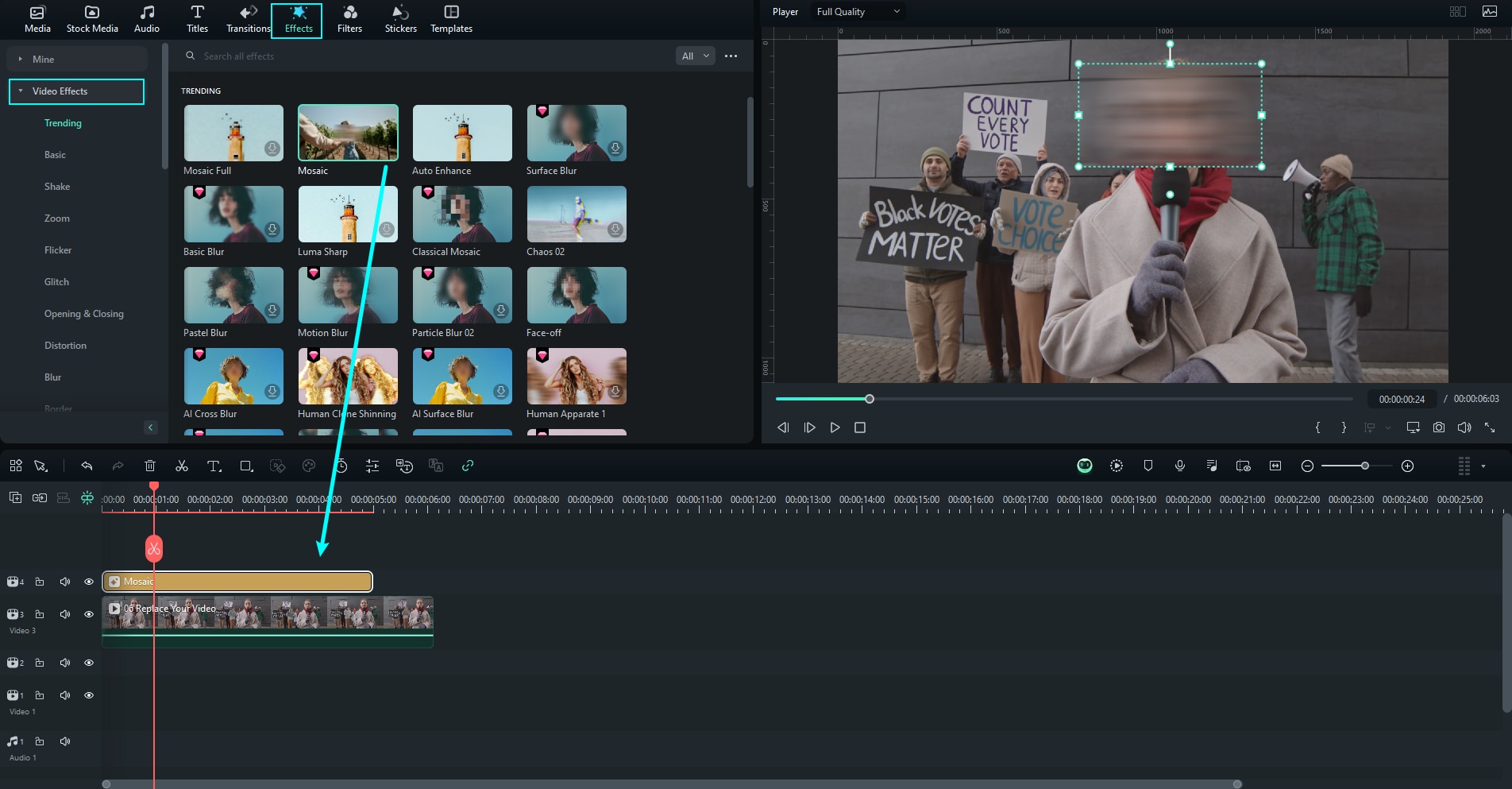
También puedes incorporar recursos creativos como títulos, transiciones, efectos y otros elementos visuales cuando encajen con el estilo del canal.
Mejora clips con poca definición solo cuando sea necesario
Si una toma está borrosa, comprimida o tiene poco detalle, puedes probar el Mejorador de video con IA. No es necesario aplicarlo a todo el proyecto: úsalo en los clips que realmente se beneficien de la mejora.
Selecciona el clip en la línea de tiempo y abre Video > Básico > Mejorador de video con IA. Elige el modelo disponible que mejor encaje con el problema del material y pulsa Generar para procesarlo.
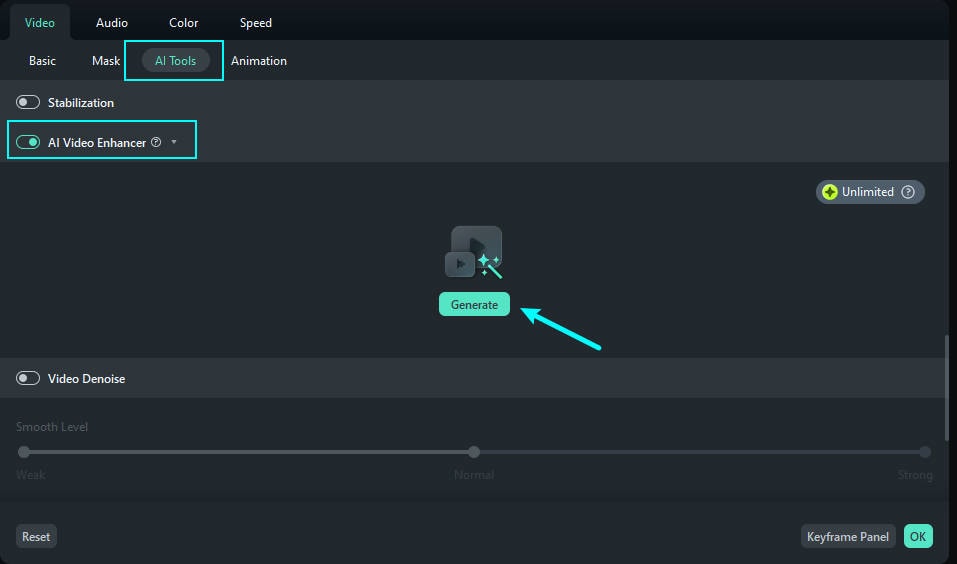
Revisa el resultado antes de continuar. Una mejora automática puede recuperar claridad, pero no sustituye un buen enfoque, iluminación o grabación de origen.
Adapta el encuadre si también publicarás Shorts
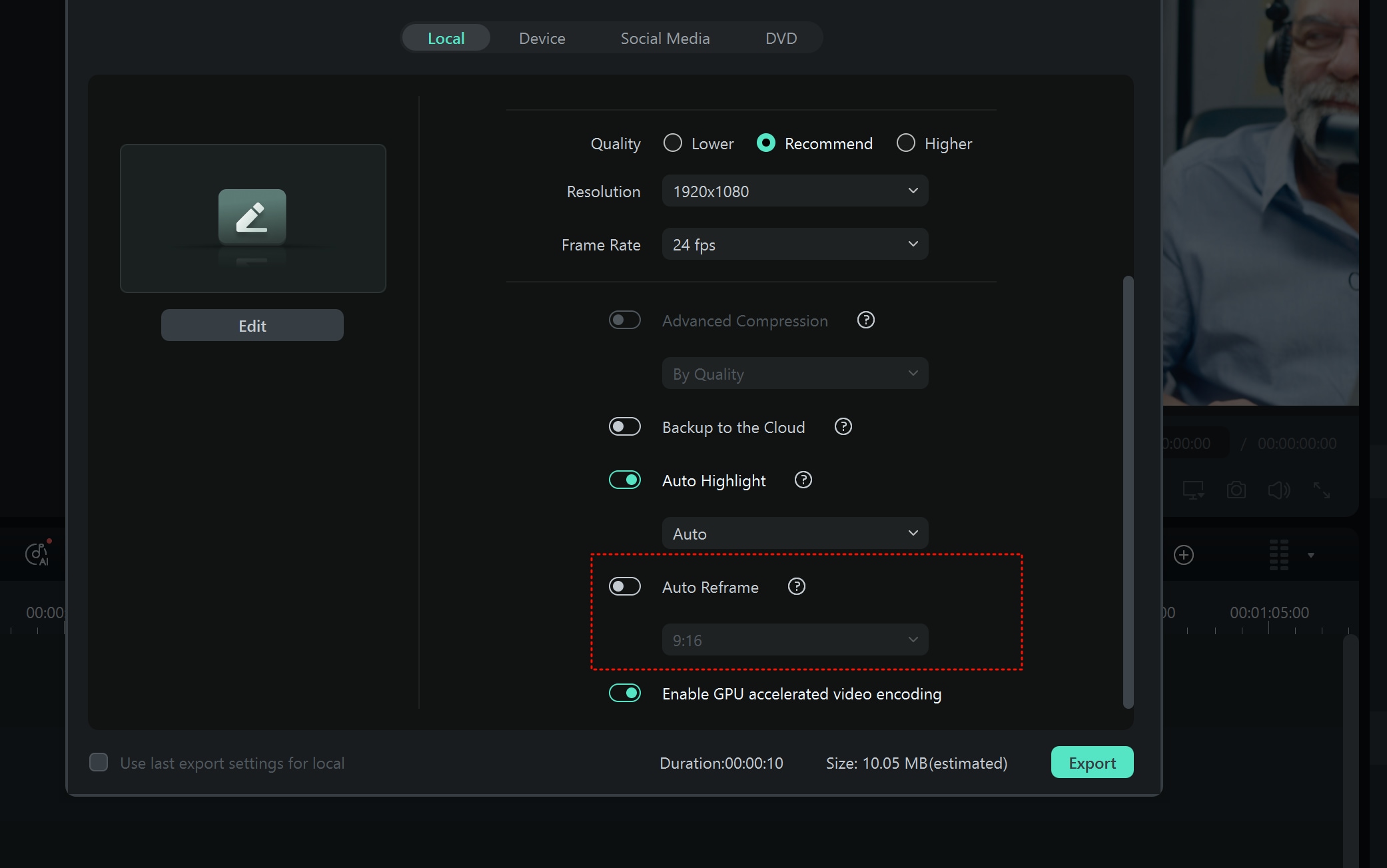
Para reutilizar un video horizontal en formato vertical, Autoencuadrar detecta el punto focal y adapta el encuadre a otra relación de aspecto. Puedes abrir esta función desde la pantalla principal, desde el menú contextual del archivo o desde Herramientas > Autoencuadrar.
Selecciona una relación de aspecto como 9:16 para Shorts, deja que Filmora analice el movimiento y revisa manualmente el encuadre antes de exportar.
Antes de pasar al audio, reproduce el montaje completo. Comprueba que no haya cortes accidentales, textos demasiado rápidos, transiciones innecesarias o partes que repitan la misma idea.
Paso 4: Ajusta el audio y exporta para YouTube
La voz debe entenderse con claridad y mantenerse por encima de la música. Ajusta primero el diálogo, reduce el ruido cuando sea necesario y después incorpora música o efectos de sonido a un nivel que no dificulte la escucha.
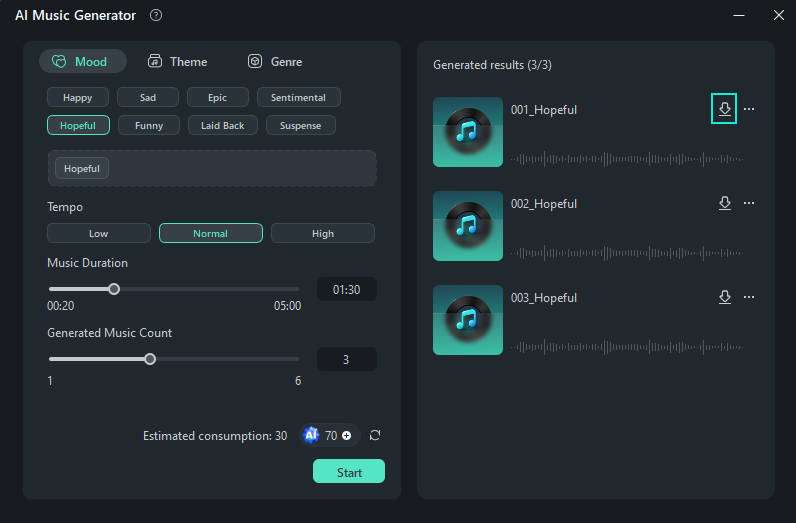
Si necesitas una banda sonora original, puedes usar el Generador de música con IA de Filmora. Abre la función IA Music y define parámetros como género, estado de ánimo, duración o tempo según el modo disponible.

Escucha las pistas generadas y añade a la línea de tiempo solo la que encaje con el tono del video. Después, ajusta su volumen con respecto a la voz y revisa las transiciones entre música, diálogo y efectos.
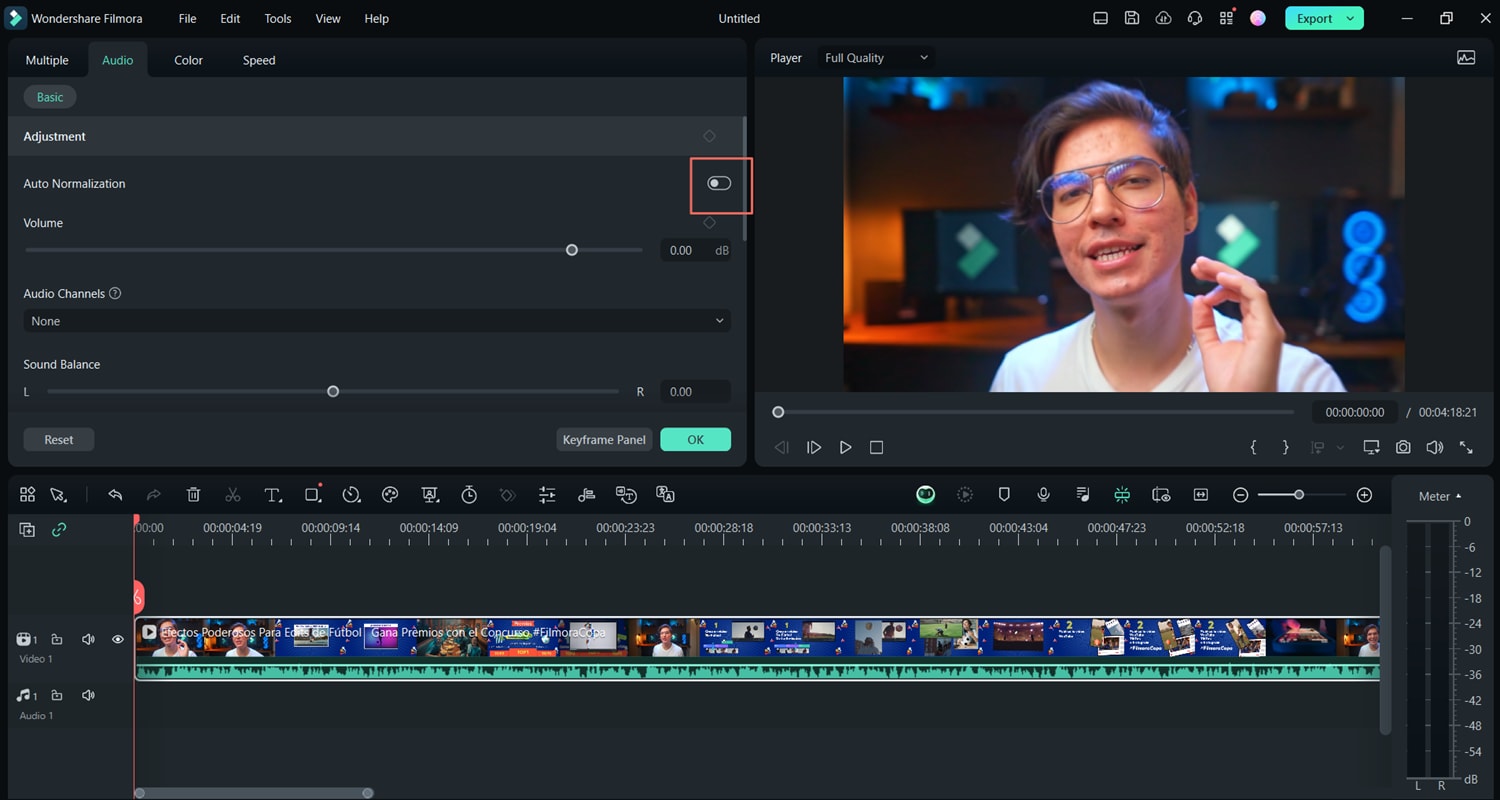
Para igualar el nivel de varios clips, selecciona el audio y abre el panel Audio > Básico o utiliza Herramientas > Audio > Ajustar audio. La opción Normalización automática puede ayudarte a equilibrar la sonoridad, pero conviene escuchar después la mezcla completa y ajustar manualmente cualquier fragmento que siga destacando demasiado.
No normalices el audio solo para que “suene más fuerte”. La prioridad es mantener un diálogo claro, evitar saturación y conseguir transiciones de volumen coherentes entre las distintas partes del video.
Activa la Normalización automática cuando sea útil para tu proyecto y revisa el resultado antes de exportar.
Para un video horizontal estándar de YouTube, exporta en la resolución del proyecto y evita aumentar artificialmente la resolución del material original. Como punto de partida, YouTube recomienda MP4 con H.264, audio AAC y la misma frecuencia de fotogramas utilizada durante la grabación. Para 1080p SDR, sus referencias actuales sitúan la tasa de bits alrededor de 8 Mbps a 24/25/30 fps y 12 Mbps a 48/50/60 fps.
Antes de subir el archivo, reproduce la exportación completa una vez más para comprobar imagen, audio, subtítulos y cortes. Después, súbelo a YouTube Studio y completa el título, la descripción, la miniatura, los subtítulos y la configuración de audiencia.
Conclusión
Editar videos para YouTube no consiste en añadir más efectos, sino en tomar mejores decisiones sobre qué dejar, qué cortar y cómo presentar cada idea. Planifica el contenido, haz un montaje limpio, cuida el audio, utiliza texto y efectos con intención y exporta con ajustes adecuados para YouTube.
Filmora reúne estas tareas en una misma línea de tiempo y añade herramientas de IA para generar o mejorar material cuando lo necesites. Si ya tienes tus grabaciones, puedes ignorar por completo las funciones generativas y usarlo como editor; si partes de una idea o un guion, esas funciones pueden ayudarte a crear material adicional sin cambiar de flujo de trabajo.
 Descarga segura | Sin
malware
Descarga segura | Sin
malware
