


 Seguridad 100% verificada | No requiere suscripción | Sin malware

Para poner subtítulos en YouTube tienes tres opciones principales: revisar los subtítulos automáticos que genera YouTube, subir un archivo de subtítulos como SRT o escribirlos manualmente en YouTube Studio. Si quieres que el texto quede integrado en el diseño del video, también puedes crear y personalizar los subtítulos antes de publicarlo con un editor como Filmora.
La mejor opción depende del resultado que busques. Una pista de subtítulos de YouTube puede activarse o desactivarse y es adecuada para accesibilidad y versiones en distintos idiomas. Los subtítulos incrustados permanecen siempre visibles y ofrecen más libertad visual, algo especialmente útil en YouTube Shorts.
En este artículo
Qué método elegir para poner subtítulos en YouTube
No necesitas el mismo flujo para todos los videos. Si ya has publicado el contenido y solo quieres añadir una pista accesible, YouTube Studio suele ser suficiente. Si vas a crear Shorts o quieres que los subtítulos formen parte del diseño, es mejor prepararlos durante la edición.
| Necesidad | Método recomendado | Resultado |
| Ahorrar tiempo después de subir el video | Subtítulos automáticos de YouTube | Pista editable que el espectador puede activar o desactivar |
| Subir una transcripción ya revisada | Archivo SRT en YouTube Studio | Pista independiente con tiempos sincronizados |
| Controlar cada frase y sus tiempos | Escritura manual en YouTube Studio | Pista creada directamente en la plataforma |
| Crear subtítulos con estilo o animación | Filmora | Subtítulos editables o integrados en la imagen del video |
Cómo crear subtítulos para YouTube desde el móvil
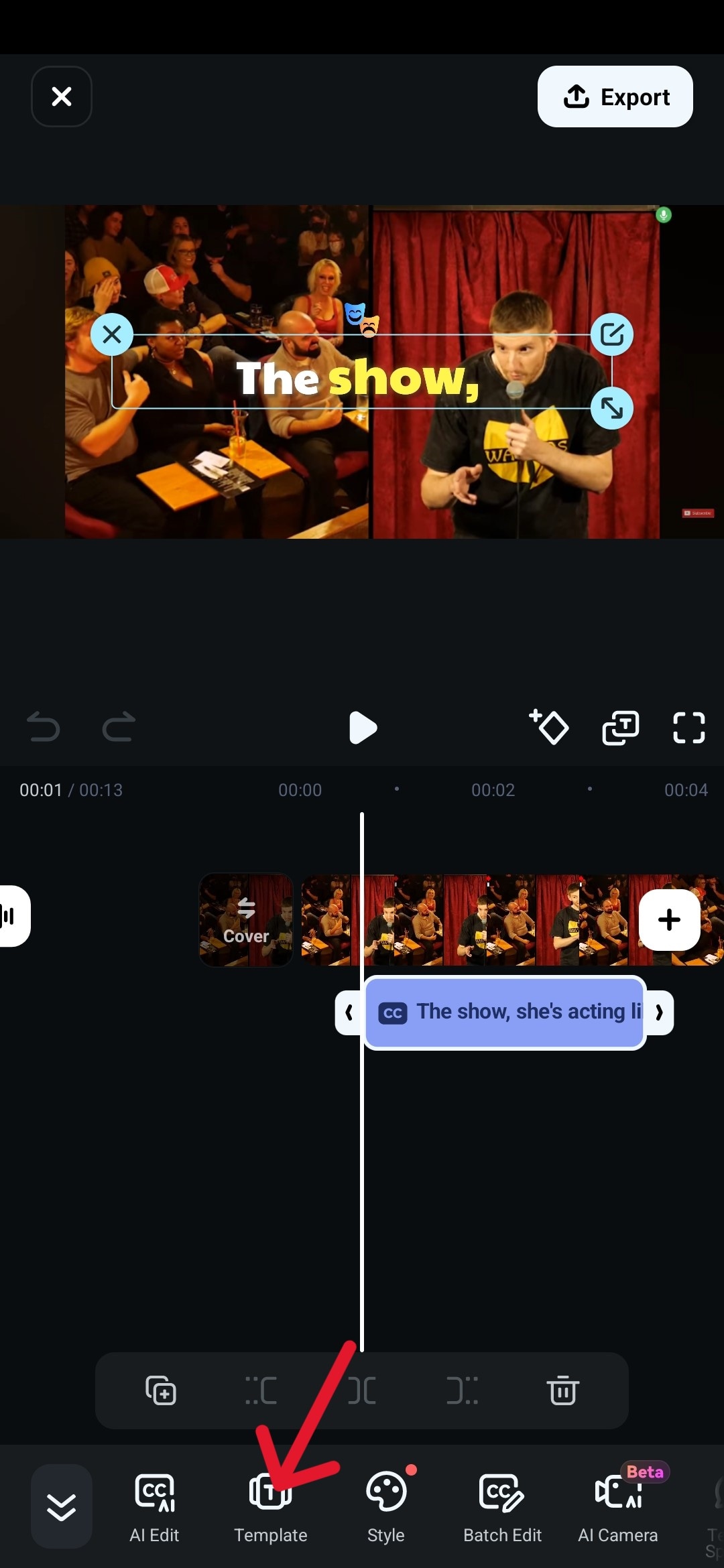
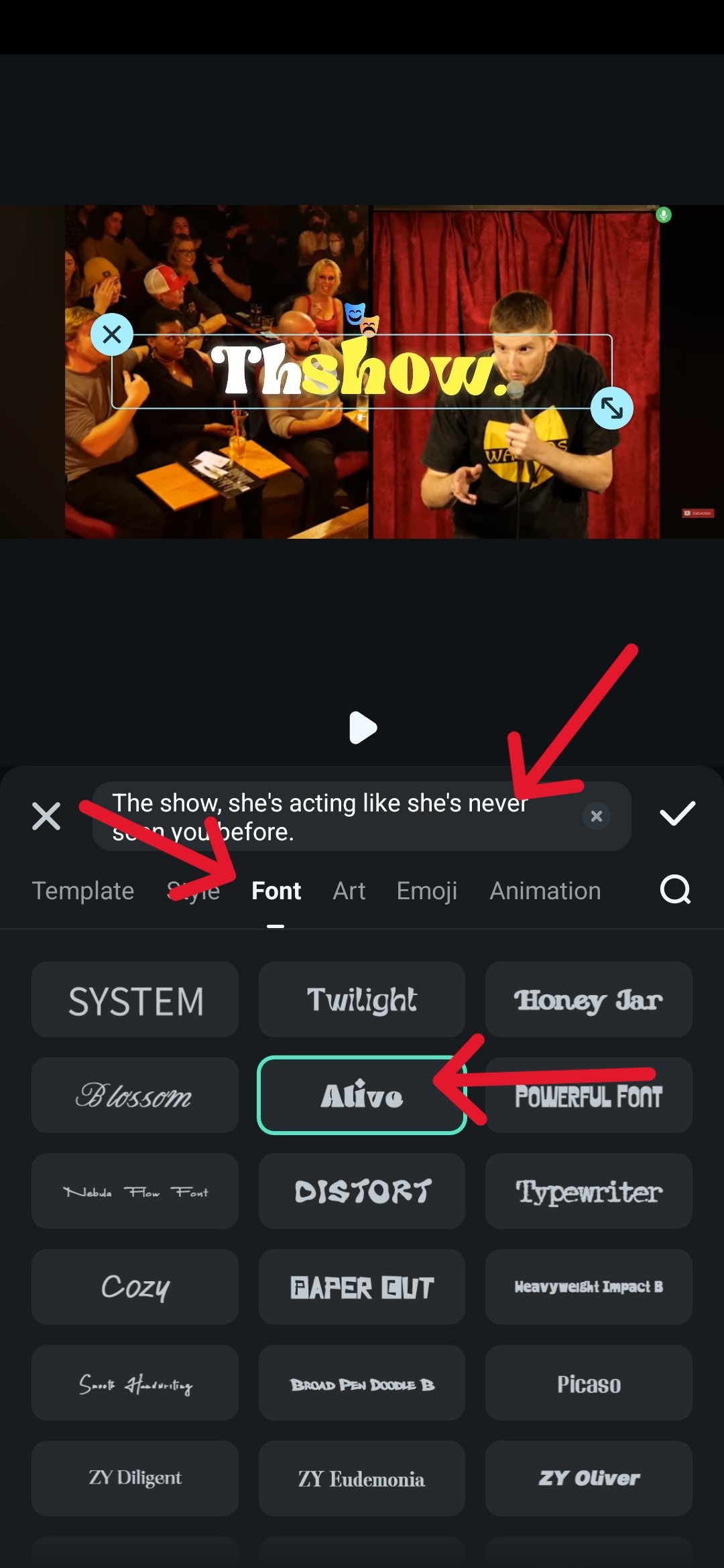
Si editas directamente desde el teléfono, la app de Filmora para iOS y Android puede convertir la voz del video en subtítulos. El acceso puede aparecer como Subtítulos o dentro de las herramientas de subtítulos de IA, según la versión de la aplicación.
 Descarga segura
Paso 1Importa el video
Abre Filmora, crea un proyecto nuevo e importa el video que quieres preparar para YouTube. También puedes acceder a Subtítulos desde la pantalla de inicio cuando esta opción aparezca como acceso rápido.
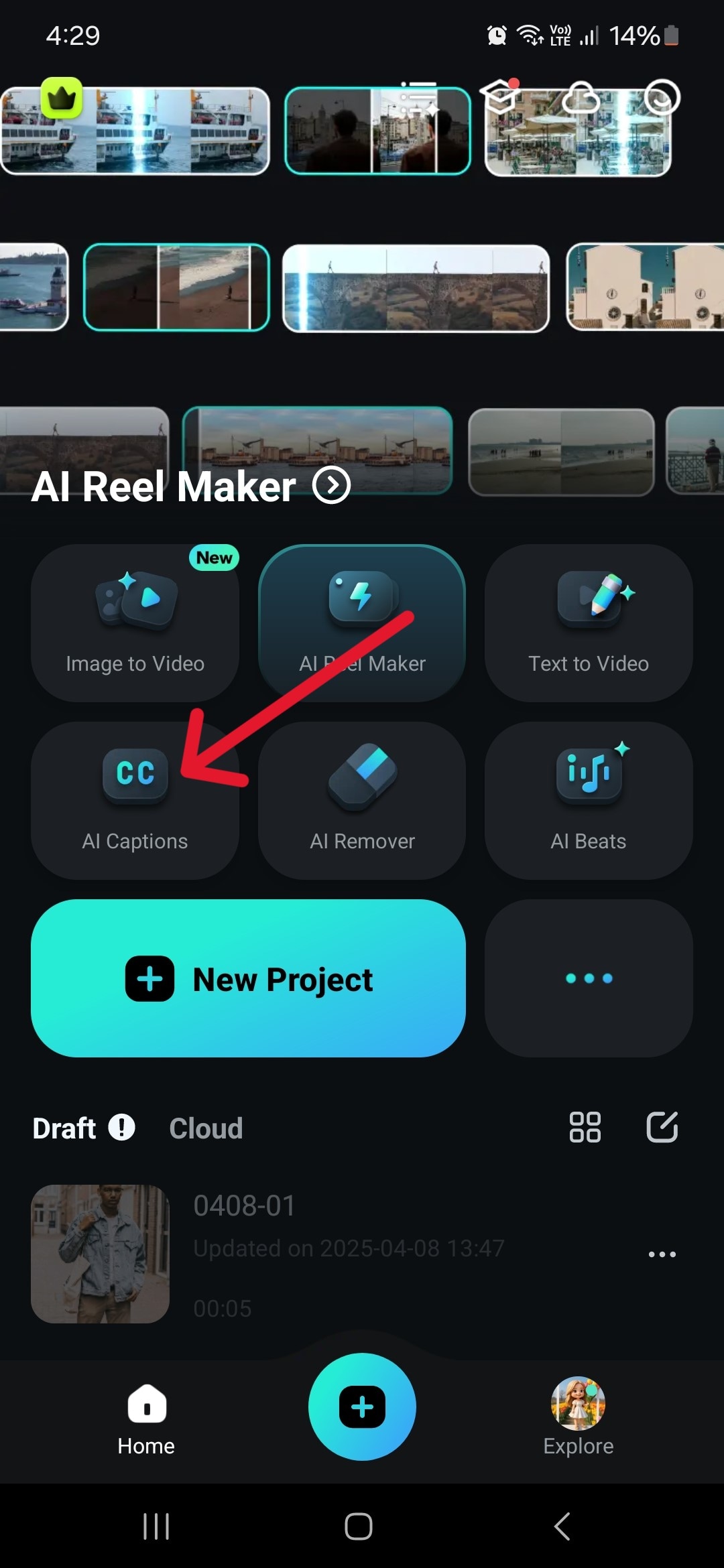
Paso 2Selecciona el idioma y genera los subtítulos
Abre la herramienta Subtítulos, selecciona el idioma del audio y pulsa Añadir subtítulos. Filmora analizará la pista de voz y generará el texto sincronizado.
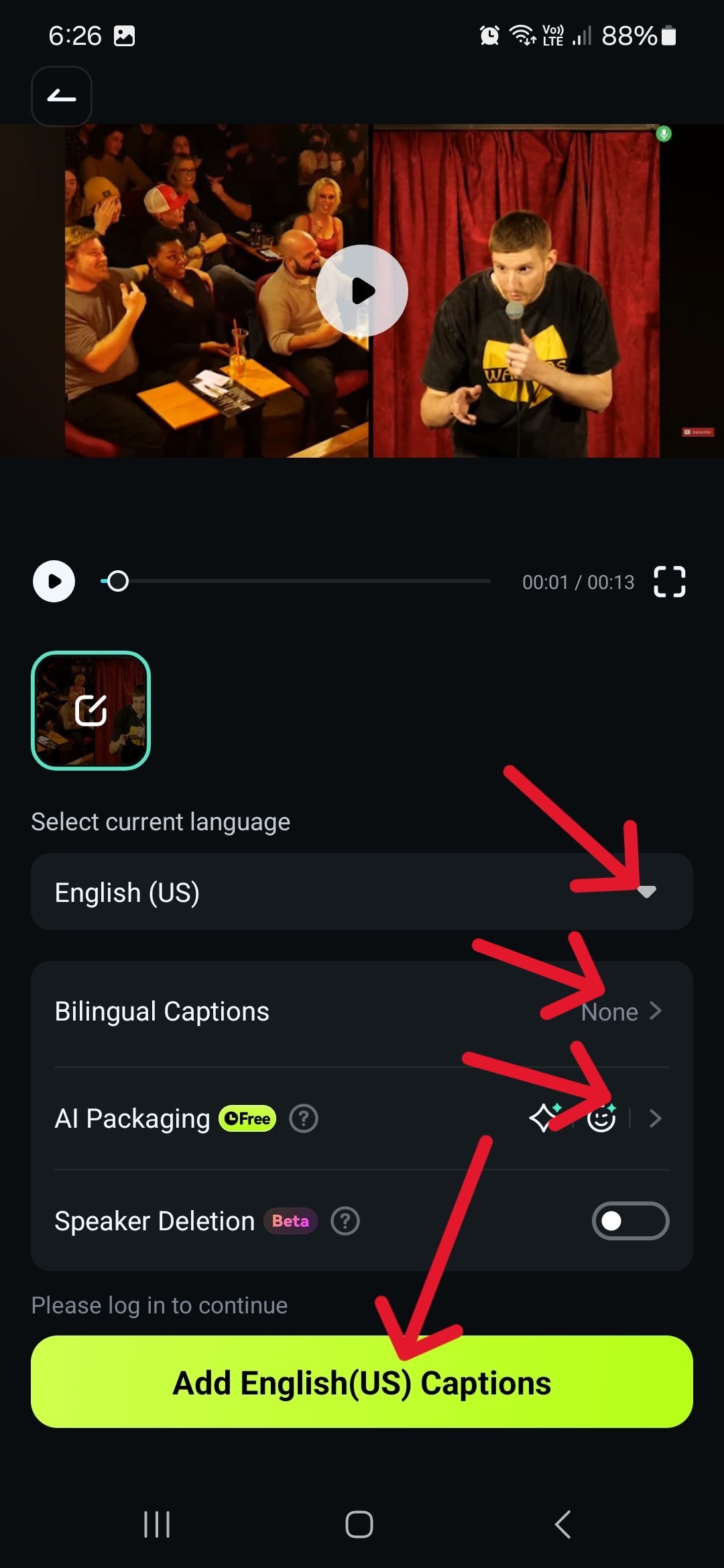
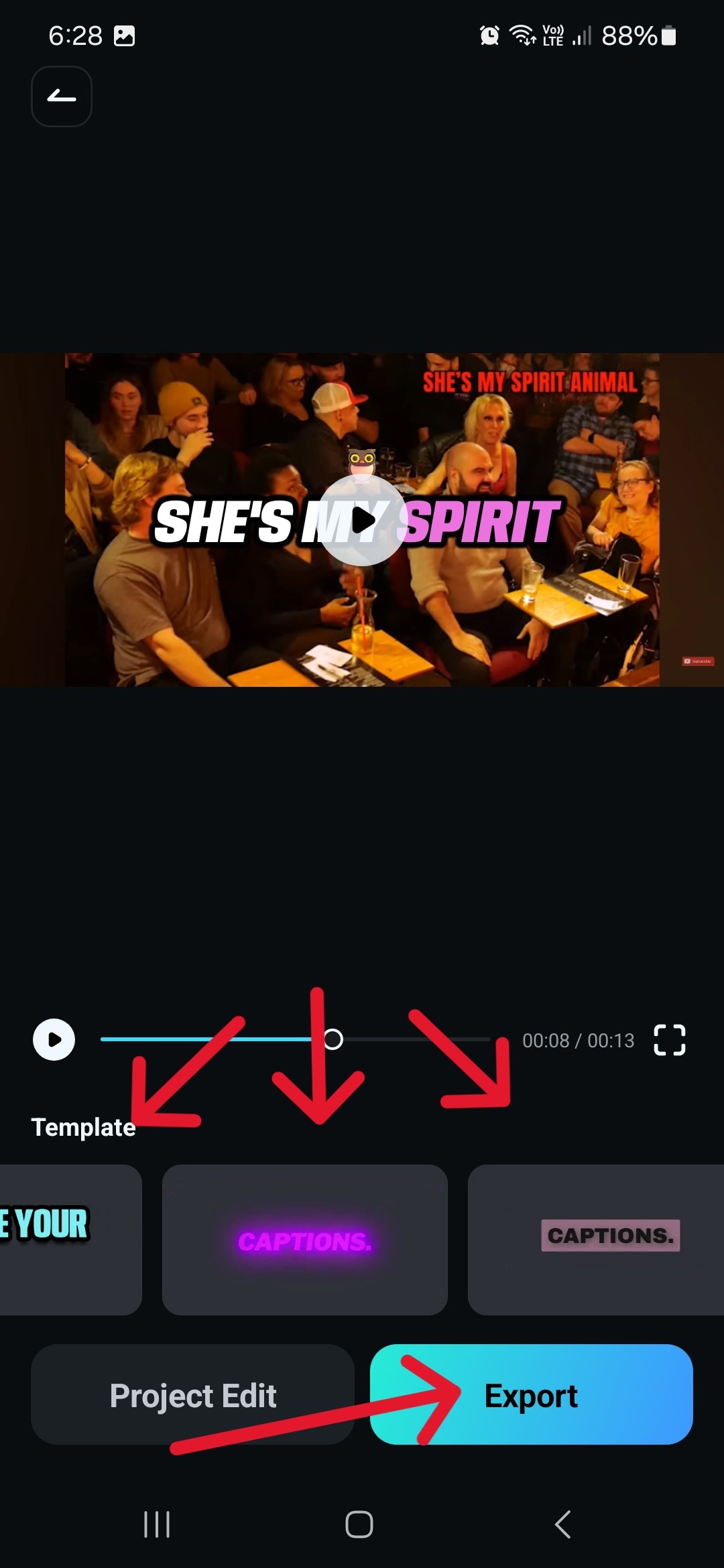
Paso 3Revisa el texto y personaliza el estilo
Comprueba la transcripción antes de exportar. Corrige nombres propios, cifras y términos técnicos y utiliza las opciones disponibles para cambiar la fuente, el color, la posición o la plantilla.
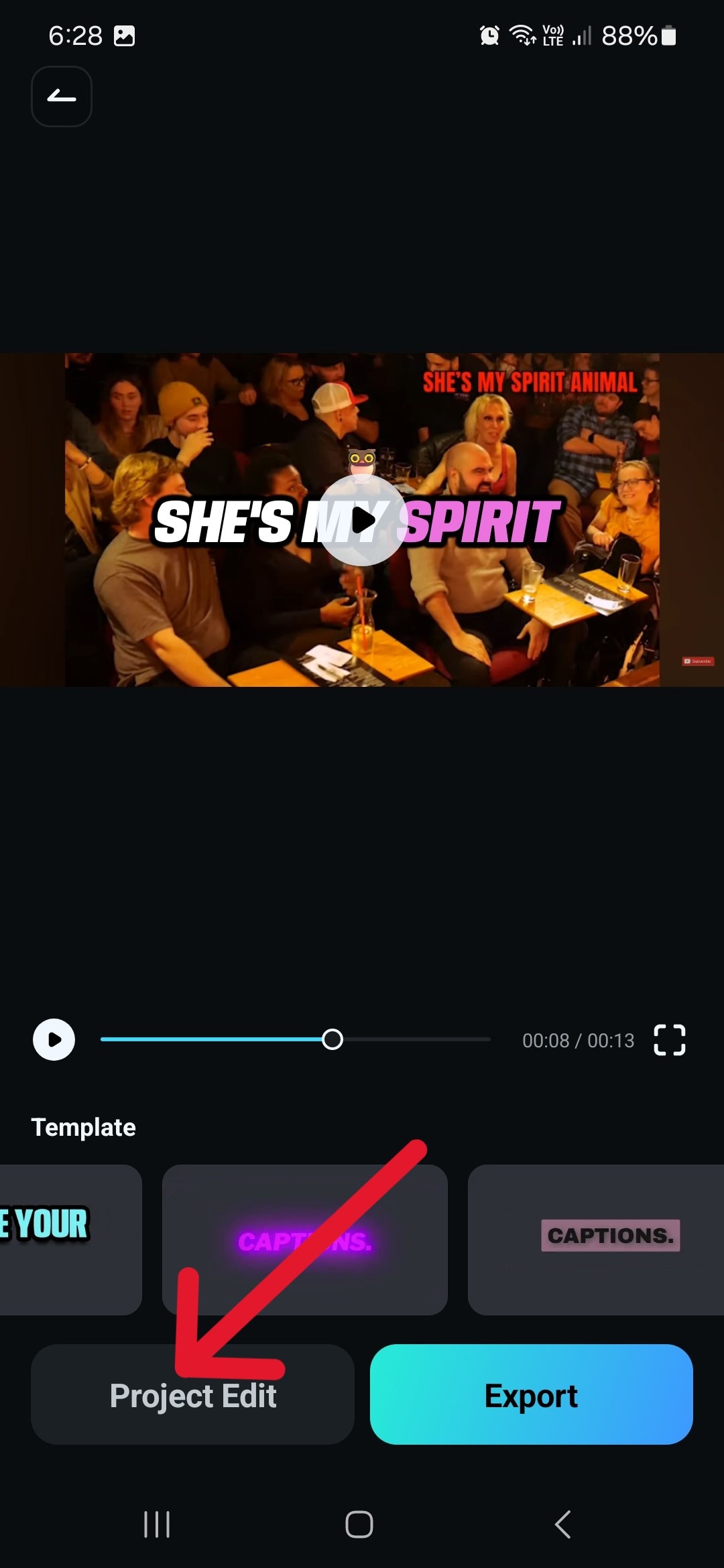
Paso 4Exporta el video
Previsualiza el resultado completo y pulsa Exportar cuando los subtítulos estén corregidos y sincronizados. Después podrás subir el video terminado a YouTube o YouTube Shorts.

Cómo añadir subtítulos en YouTube Studio
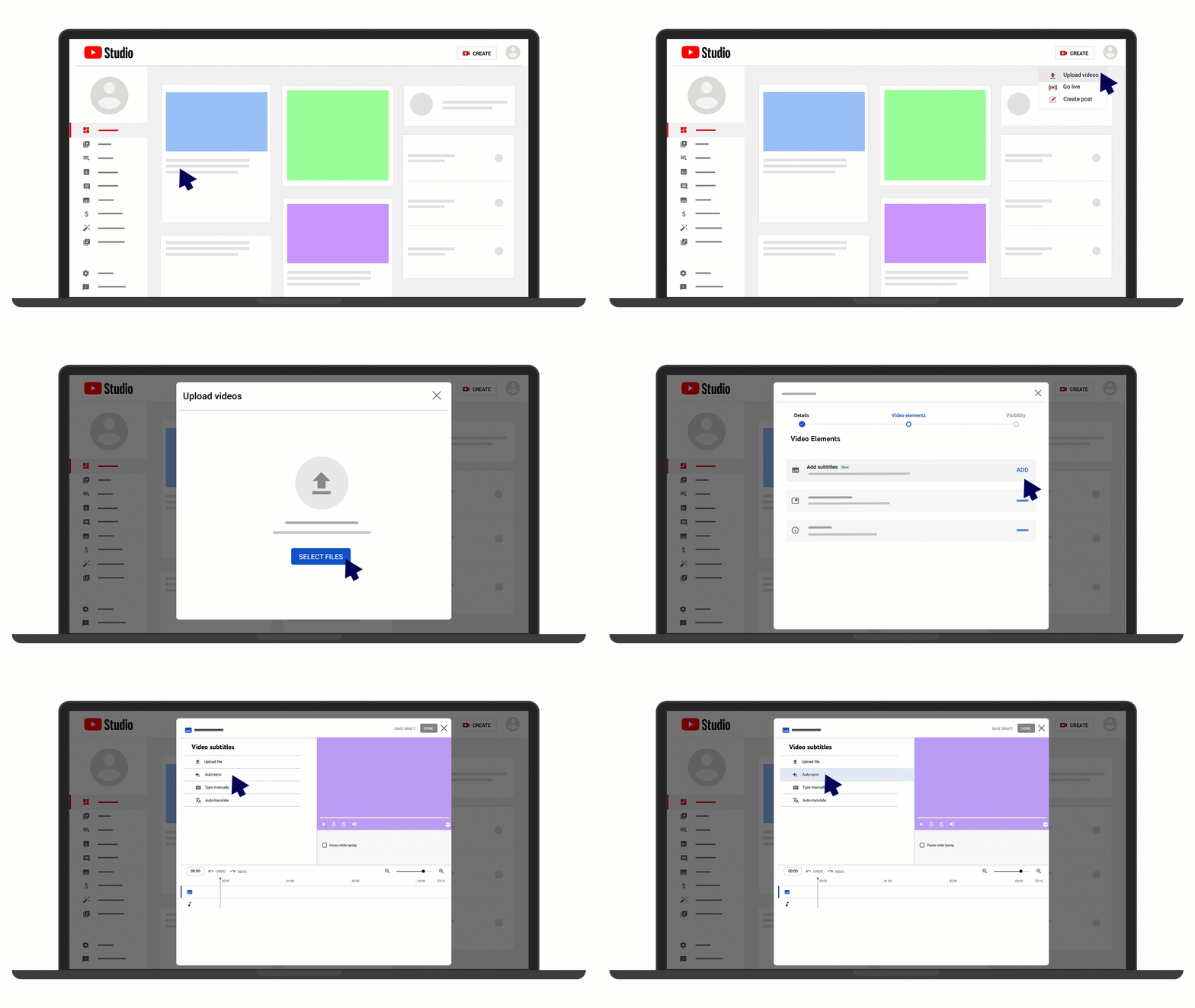
YouTube Studio permite trabajar con una pista de subtítulos separada de la imagen. Puedes revisar los subtítulos automáticos, subir un archivo ya sincronizado o escribir el texto directamente en el editor.
Método 1. Revisar los subtítulos automáticos de YouTube
YouTube puede generar subtítulos mediante reconocimiento automático de voz cuando el idioma y el audio son compatibles. No siempre aparecen inmediatamente y pueden contener errores si hay ruido, varias personas hablando a la vez, pronunciación poco clara o términos especializados.
Paso 1Abre la sección Subtítulos
Entra en YouTube Studio desde un ordenador y selecciona Subtítulos en el menú lateral.
Paso 2Selecciona el video y el idioma
Abre el video que quieres editar. Si todavía no has definido su idioma, selecciónalo antes de continuar.
Paso 3Revisa la pista generada automáticamente
Si YouTube ya ha creado subtítulos automáticos, abre esa pista y utiliza la opción de edición disponible. En los subtítulos automáticos puede aparecer Duplicar y editar para crear una versión que puedas corregir.
Paso 4Corrige y publica
Revisa el texto y los tiempos y corrige nombres, cifras o fragmentos mal reconocidos. Publica la pista cuando esté lista.
Método 2. Subir un archivo SRT a YouTube
Si has generado y corregido los subtítulos en otro programa, puedes subirlos como archivo independiente. SRT es una de las opciones más sencillas y compatibles para este uso.
Paso 1Abre el video en Subtítulos
En YouTube Studio, ve a Subtítulos, selecciona el video y añade el idioma correspondiente si todavía no existe.
Paso 2Selecciona Añadir y sube el archivo
En la columna de subtítulos, haz clic en Añadir y selecciona la opción para subir un archivo.
Paso 3Indica si el archivo incluye tiempos
Selecciona la opción que corresponda según tu archivo. Un SRT correctamente creado ya contiene los códigos de tiempo que determinan cuándo aparece cada línea.
Paso 4Revisa y publica la pista
Comprueba el texto y la sincronización antes de guardar o publicar los subtítulos.
Método 3. Escribir los subtítulos manualmente
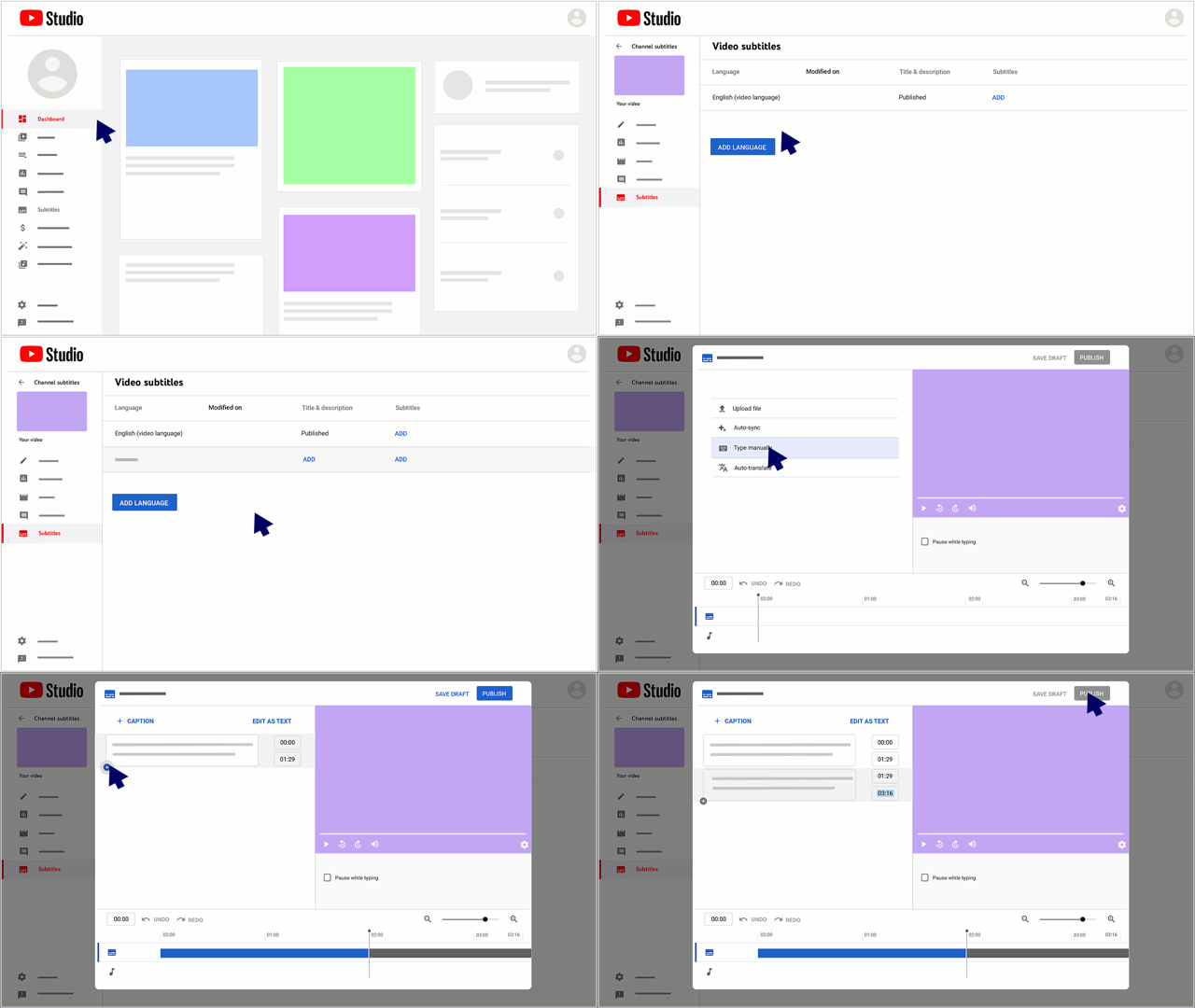
La entrada manual lleva más tiempo, pero permite controlar directamente el texto cuando el video es corto o la transcripción automática necesita demasiadas correcciones.
Paso 1Abre Añadir subtítulos
Selecciona el video en la sección Subtítulos, añade el idioma y haz clic en Añadir.
Paso 2Elige la entrada manual
Selecciona la opción para escribir los subtítulos manualmente.
Paso 3Escribe y sincroniza cada fragmento
Reproduce el video, introduce el texto correspondiente y ajusta los tiempos de aparición cuando sea necesario.
Paso 4Revisa y publica
Comprueba el resultado completo y publica la pista cuando el texto y la sincronización sean correctos.
Cómo crear subtítulos de YouTube con Filmora
Si quieres preparar los subtítulos antes de publicar el video, Filmora para Windows y Mac permite generar una pista editable con Voz a texto o crear Subtítulos dinámicos cuando el texto también forma parte del diseño visual.
Voz a texto admite actualmente 45 idiomas y permite editar la transcripción, ajustar la sincronización y exportar los subtítulos como archivo SRT. Los Subtítulos dinámicos añaden opciones de resaltado y animación para videos en los que quieres que el texto permanezca visible dentro de la imagen.
Generar una pista de subtítulos con Voz a texto
Paso 1Genera los subtítulos
Importa el video y añádelo a la línea de tiempo. Ve a Títulos > Subtítulos IA > Voz a texto, selecciona el idioma del audio y configura las opciones disponibles. Haz clic en Generar.
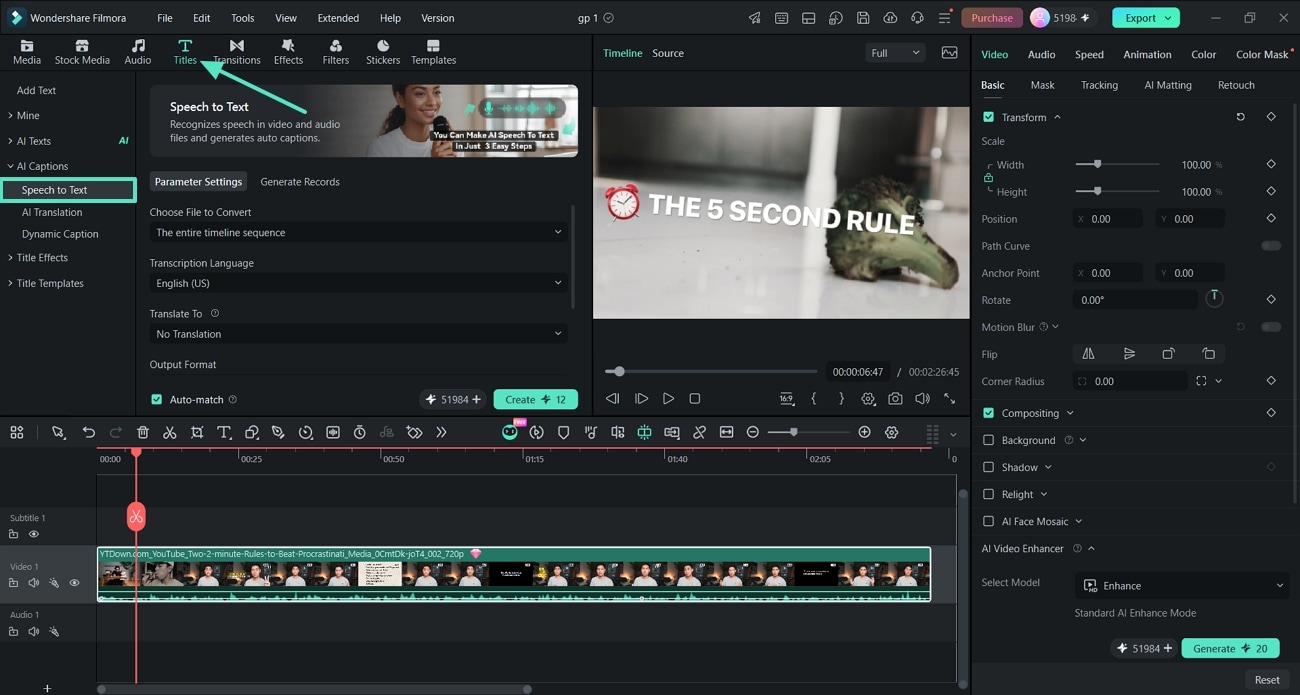
Paso 2Revisa y edita la transcripción
Abre la pista de subtítulos y corrige las palabras que no se hayan reconocido correctamente. Ajusta también la sincronización, la fuente, el tamaño y el color si lo necesitas.
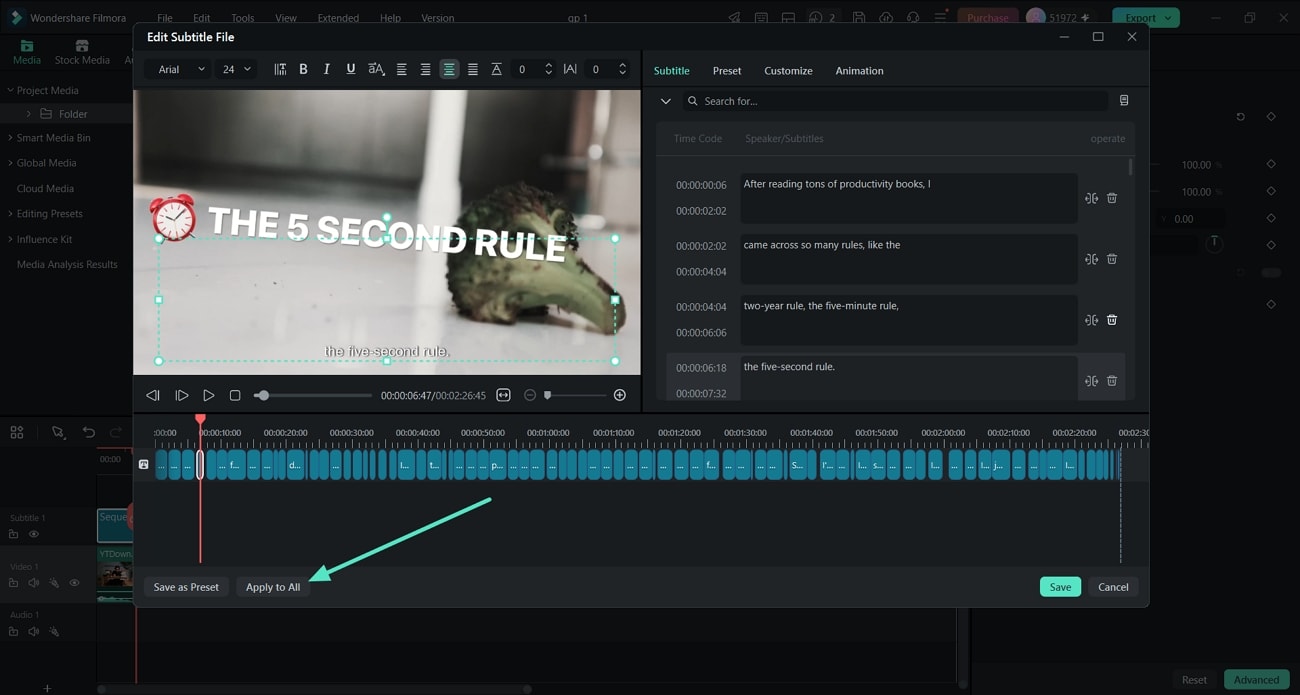
Paso 3Exporta el video o el archivo SRT
Si quieres integrar los subtítulos en la imagen, continúa con la edición y exporta el video. Si prefieres subir una pista independiente a YouTube, exporta los subtítulos como archivo SRT.
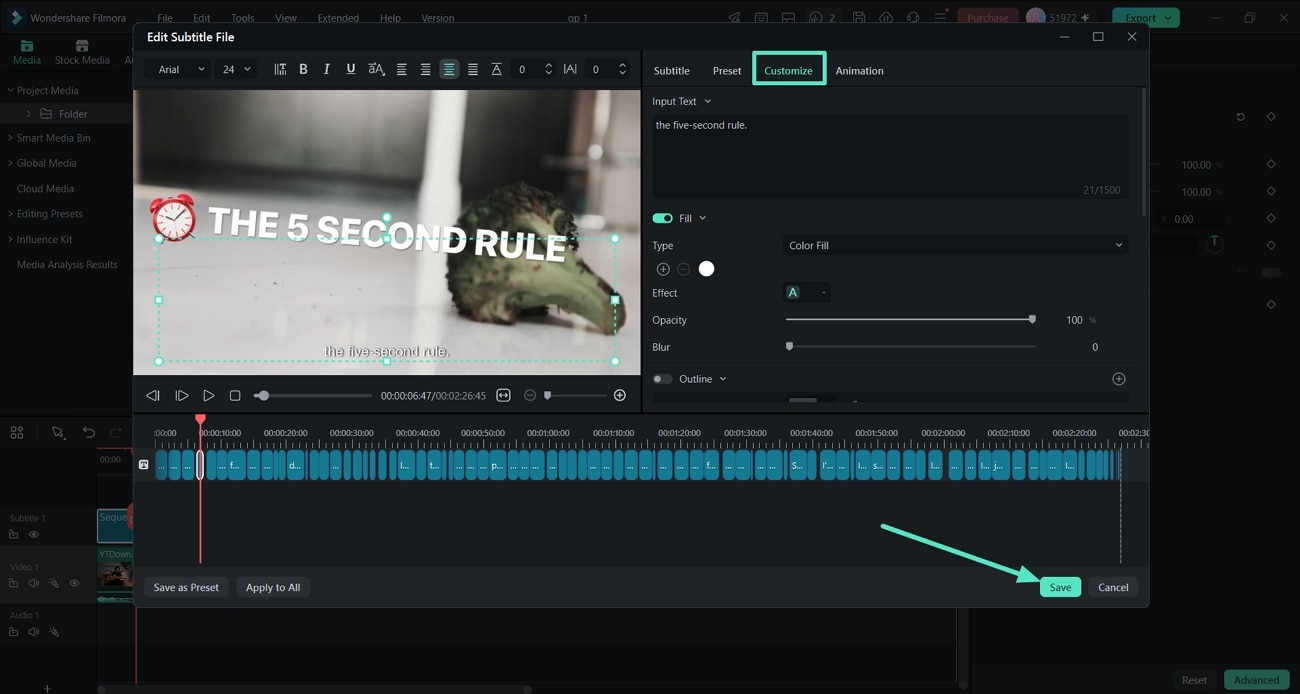
Crear subtítulos dinámicos para YouTube Shorts
Los Subtítulos dinámicos son más adecuados cuando quieres que las palabras formen parte del montaje: pueden destacar la palabra que se está pronunciando, resaltar términos concretos y aplicar animaciones al texto. Este formato encaja especialmente bien con Shorts, entrevistas, tutoriales y videos centrados en una persona hablando a cámara.
Paso 1Genera los Subtítulos dinámicos
Ve a Títulos > Subtítulos IA > Subtítulos dinámicos. Selecciona el idioma, configura la traducción si la necesitas y pulsa Generar.
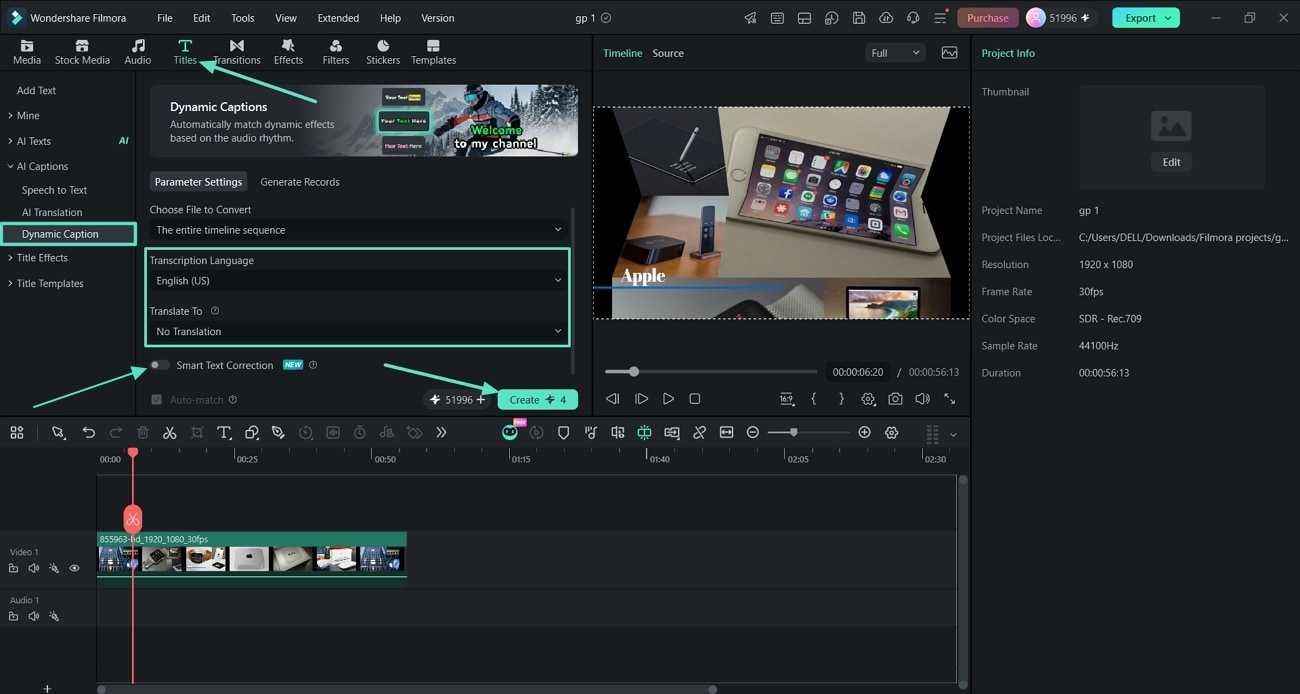
Paso 2Configura las palabras resaltadas
En el panel Básico, ajusta Palabra activa para destacar lo que se pronuncia en cada momento y Palabra clave para resaltar términos o frases importantes. También puedes personalizar las animaciones y aplicar los cambios a toda la pista.
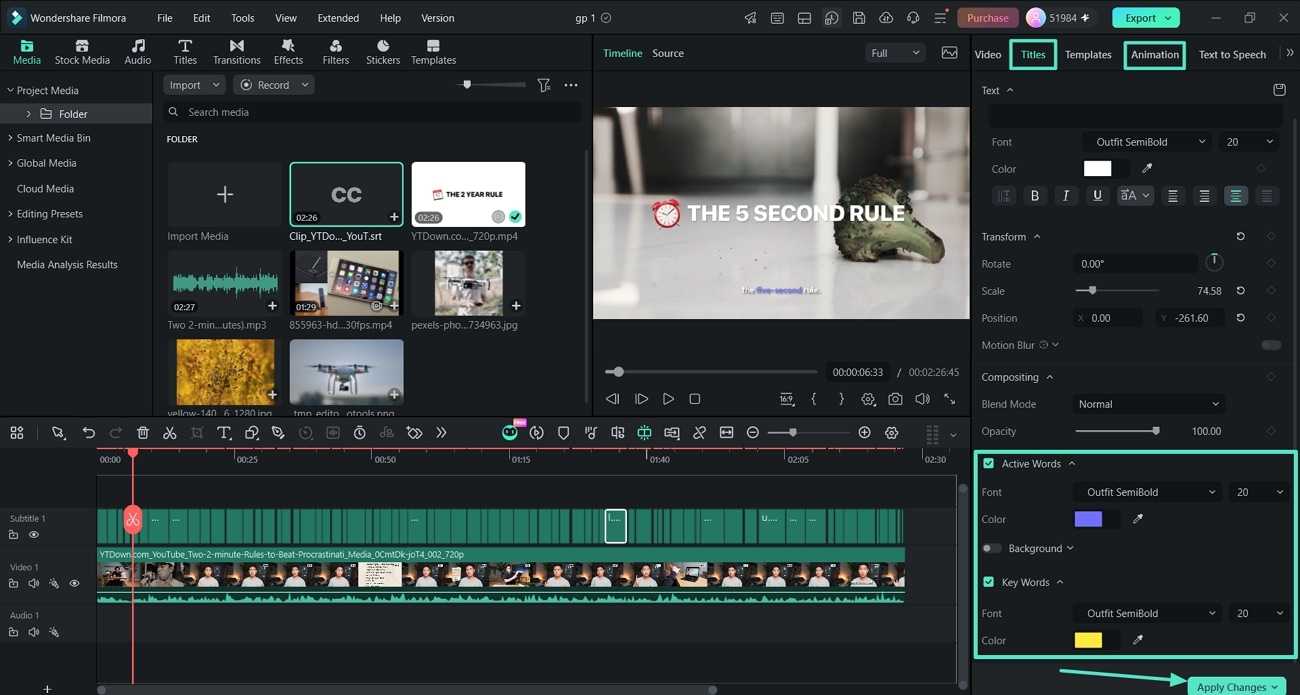
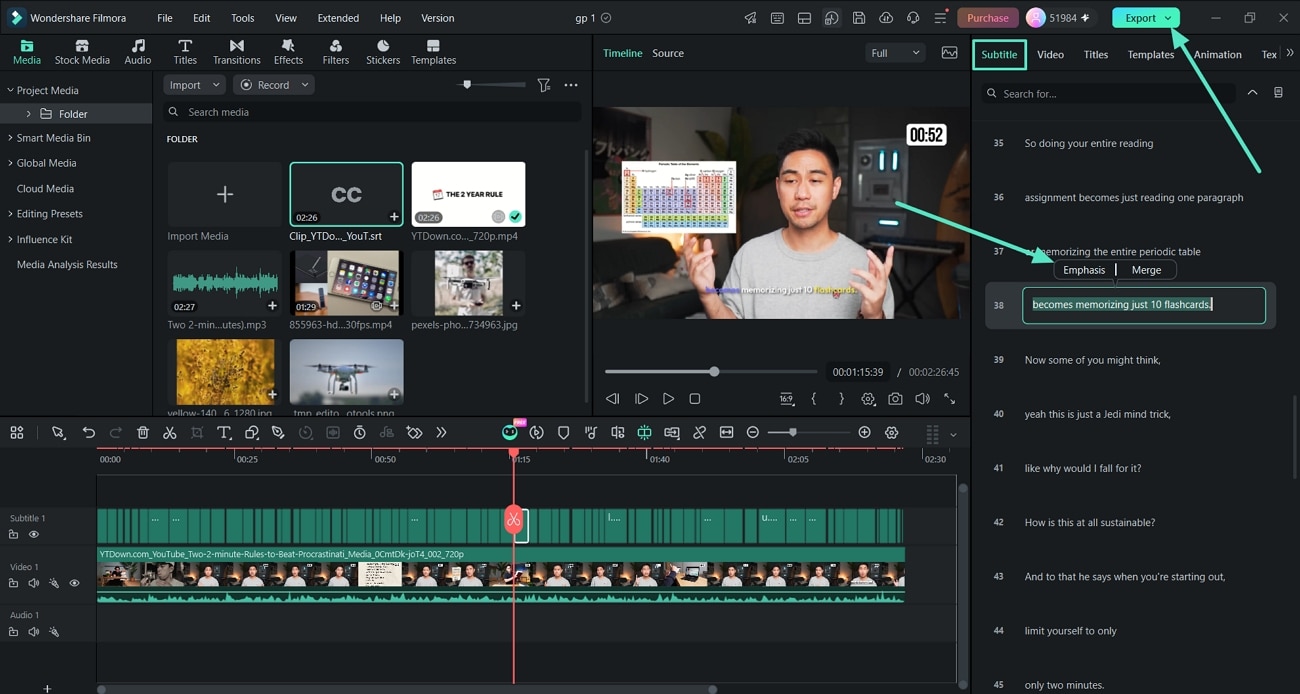
Paso 3Añade énfasis y exporta
Selecciona una palabra o fragmento desde el panel de texto y utiliza Énfasis cuando quieras destacarlo. Previsualiza el video completo y expórtalo cuando los subtítulos estén corregidos.
Consulta la guía de subtítulos automáticos de Filmora para Windows o la guía para Mac.
Descarga seguraSubtítulos incrustados o pista de YouTube: cuál elegir
Antes de exportar, decide si quieres que los subtítulos formen parte permanente del video o que YouTube los gestione como una pista independiente.
| Tipo | Ventajas | Cuándo usarlo |
| Subtítulos incrustados | Siempre visibles; permiten utilizar estilos, animaciones y resaltados | Shorts, videos sociales o contenido donde el texto forma parte del diseño |
| Pista de subtítulos de YouTube | El espectador puede activarla o desactivarla; facilita mantener versiones por idioma | Accesibilidad, videos largos, cursos, tutoriales y contenido multilingüe |
En muchos casos puedes combinar ambos métodos: utilizar subtítulos visuales en los fragmentos donde forman parte del diseño y subir además una pista de subtítulos revisada para mantener la accesibilidad del video.
Preguntas frecuentes sobre subtítulos de YouTube
-
¿YouTube puede generar subtítulos automáticamente?
Sí. YouTube puede generar subtítulos automáticos para videos e idiomas compatibles. Debes revisarlos antes de publicarlos porque el ruido, los acentos, varias voces o los términos especializados pueden provocar errores. -
¿Puedo añadir subtítulos después de publicar un video en YouTube?
Sí. Abre YouTube Studio, entra en Subtítulos, selecciona el video y añade o edita la pista correspondiente. No necesitas volver a subir el video. -
¿Cómo subo un archivo SRT a YouTube?
En YouTube Studio, abre Subtítulos, selecciona el video y el idioma, haz clic en Añadir y elige la opción para subir un archivo. Revisa la sincronización antes de publicar la pista. -
¿Es mejor incrustar los subtítulos o subirlos a YouTube?
Depende del objetivo. Los subtítulos incrustados son mejores cuando el texto forma parte del diseño visual; una pista independiente de YouTube es más adecuada si quieres que el espectador pueda activarla, desactivarla o elegir entre varios idiomas. -
¿Filmora puede crear un archivo SRT para YouTube?
Sí. Voz a texto de Filmora genera subtítulos editables y permite exportarlos en formato SRT para reutilizarlos en YouTube Studio u otras plataformas. -
¿Cómo poner subtítulos en YouTube Shorts?
Puedes generar subtítulos antes de subir el Short y dejarlos integrados en el video, por ejemplo con los Subtítulos dinámicos de Filmora. También puedes utilizar las opciones de subtítulos que YouTube tenga disponibles para el video una vez publicado.