
 100% seguro | No
requiere suscripción | Sin malware

Puedes convertir AAC a MP3 con un conversor online o importando directamente el archivo AAC en Filmora y exportándolo después como MP3. La conversión tiene sentido cuando necesitas compatibilidad con un reproductor, dispositivo o flujo de entrega que exige MP3. No mejora el sonido: AAC y MP3 utilizan compresión con pérdida, por lo que volver a codificar el audio puede añadir una pérdida adicional.
Si el archivo AAC todavía necesita edición, lo más recomendable es conservar el original y evitar una conversión intermedia innecesaria. Filmora admite archivos .aac como entrada en Windows y macOS, de modo que puedes recortar, ajustar o sincronizar la pista y crear el MP3 solo al final.


 Descarga segura | Sin malware
En este artículo
Qué es AAC y cómo se diferencia de M4A
AAC significa Advanced Audio Coding. Es una familia de códecs de audio con pérdida desarrollada dentro de los estándares MPEG y utilizada en música, video, radiodifusión y streaming. Frente a MP3, AAC incorpora técnicas de codificación más modernas y puede ofrecer una compresión más eficiente en muchos escenarios, aunque el resultado real depende del perfil AAC, el codificador, el bitrate y la fuente original.
Un archivo con extensión .aac suele contener una corriente de audio AAC, a menudo con cabeceras ADTS. Sin embargo, AAC también puede aparecer dentro de otros contenedores. Por eso conviene distinguir el códec de la extensión del archivo.
AAC y M4A no son lo mismo
La diferencia práctica es sencilla:
- AAC es un códec: describe cómo se comprime y codifica el audio.
- M4A es una extensión de archivo MPEG-4 orientada a audio: puede contener una pista codificada con AAC, pero también con otros códecs, como Apple Lossless (ALAC).
.aacy.m4ano son intercambiables: cambiar manualmente la extensión no convierte el archivo ni modifica su estructura interna.
Si el archivo que tienes termina en .m4a, consulta la guía específica para convertir M4A a MP3. Mantener separados ambos temas ayuda a elegir el método adecuado y evita tratar como iguales un códec y un tipo de archivo.
AAC vs MP3: cuál conviene en cada caso
AAC y MP3 reducen el tamaño del audio mediante compresión con pérdida. La diferencia principal no es que uno sea siempre “mejor”, sino qué combinación de eficiencia, compatibilidad y destino necesitas.
| Característica | AAC | MP3 |
| Compresión | Con pérdida. | Con pérdida. |
| Eficiencia | Suele ofrecer una compresión más eficiente que MP3 en muchos bitrates y perfiles modernos. | Es una tecnología más antigua, pero sigue siendo muy utilizada. |
| Compatibilidad | Amplia en sistemas, servicios y dispositivos actuales. | Muy amplia, incluidos muchos reproductores y equipos antiguos. |
| Extensiones habituales | .aac; también puede encontrarse dentro de archivos MPEG-4 como .m4a o .mp4. |
.mp3. |
| Cuándo mantenerlo | Cuando el destino acepta AAC y quieres evitar otra recodificación con pérdida. | Cuando necesitas un formato ampliamente reconocido por el dispositivo o la plataforma final. |
No conviertas AAC a MP3 solo por costumbre. Si el archivo ya funciona en el dispositivo o software de destino, conservar el AAC evita una transcodificación innecesaria. Convierte cuando exista una necesidad real de compatibilidad, entrega o archivo.
Cómo convertir AAC a MP3 online
Para un archivo puntual que no necesita edición, un conversor online compatible con AAC puede ser la opción más directa. El proceso suele ser similar en la mayoría de servicios:
- Selecciona el archivo AAC. Comprueba que el servicio admita realmente archivos
.aacy no solo M4A. - Elige MP3 como formato de salida. No basta con renombrar la extensión.
- Revisa el bitrate y los canales si aparecen como opciones. Mantén una configuración razonable para el uso final; elegir el valor máximo no recupera información perdida en el AAC.
- Convierte y descarga el MP3. Reproduce el archivo final y comprueba duración, volumen, canales y calidad antes de eliminar el original.

Cómo convertir AAC a MP3 con Filmora
Si solo quieres cambiar el formato, un conversor online puede ser suficiente. Filmora resulta más útil cuando también necesitas recortar el audio, ajustar el volumen, aplicar fundidos, limpiar una grabación o sincronizarla con video antes de crear el MP3 definitivo.
Descarga segura | Sin malware
Las versiones actuales de Filmora para Windows y macOS admiten .aac y .m4a como formatos de audio de entrada y permiten exportar el proyecto en .mp3. Por eso no necesitas convertir previamente el archivo para empezar a editarlo.
Paso 1Importa el archivo AAC
Abre Filmora, crea un proyecto e importa el archivo .aac desde tu ordenador. También puedes arrastrarlo a la biblioteca de medios. Después, añádelo a una pista de audio de la línea de tiempo.

Paso 2Recorta lo que no necesites
Si el audio contiene silencios, una introducción innecesaria o fragmentos que no quieres conservar, recórtalos antes de exportar. Trabajar sobre la forma de onda facilita localizar los puntos de corte y evitar crear un MP3 más largo de lo necesario.
Paso 3Ajusta el audio si hace falta
Antes de convertir, puedes editar y ajustar el audio en Filmora. Entre las opciones disponibles se encuentran el control de volumen, los fundidos de entrada y salida, la ecualización y diferentes herramientas para reducir ruido o mejorar la claridad de una grabación.
- Volumen: corrige una pista demasiado alta o baja antes de generar la copia final.
- Fundidos: suaviza el inicio o el final cuando has recortado la pista.
- Ruido: si la grabación contiene zumbidos, viento o ruido de fondo, revisa las herramientas de limpieza antes de exportar.
- Video: si el AAC forma parte de un proyecto audiovisual, puedes sincronizarlo con las demás pistas sin convertirlo previamente.

Paso 4Exporta el resultado como MP3
Haz clic en Exportar, selecciona MP3 entre los formatos de salida disponibles y revisa los ajustes que muestre tu versión. Elige el nombre y la carpeta de destino y completa la exportación.
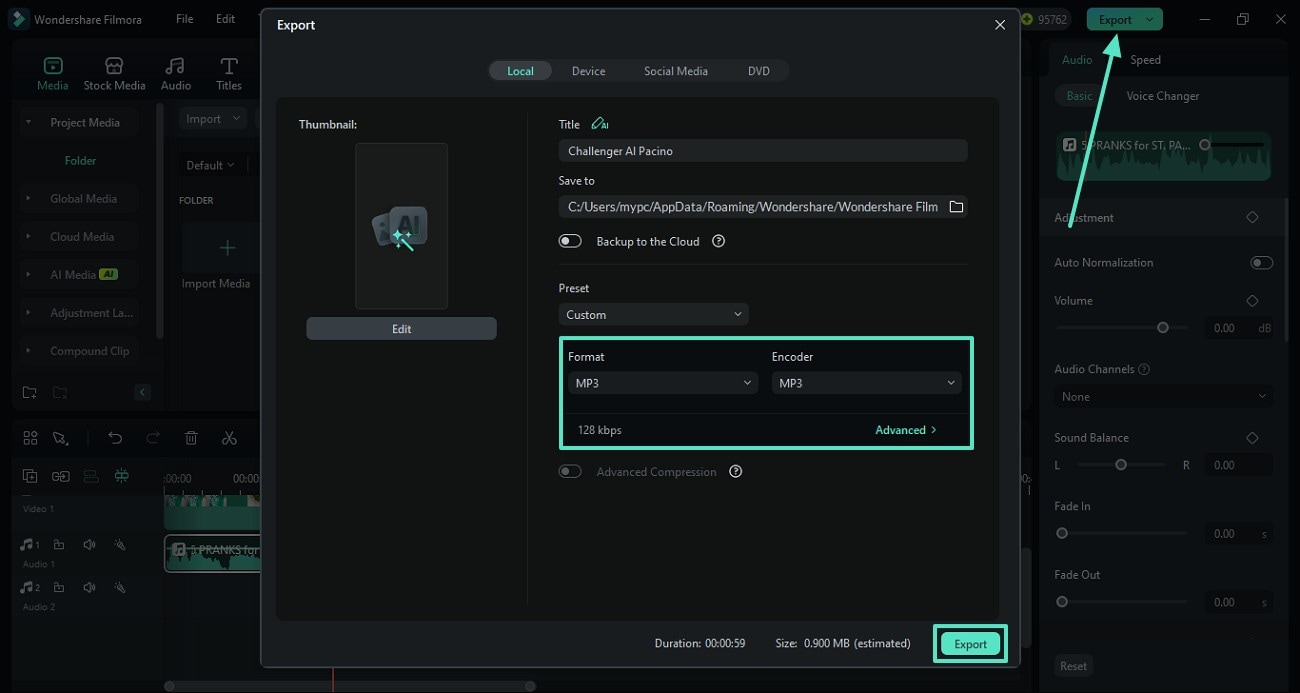
Conserva el AAC original si todavía vas a crear otras versiones. El MP3 es una copia recodificada, no un reemplazo de mayor calidad.
¿Debes convertir AAC a MP3 antes de editarlo en Filmora?
No. Si Filmora puede abrir el AAC original, importarlo directamente es la opción más limpia. Convertir primero a MP3 y volver a exportar otro MP3 al terminar añade una etapa de compresión con pérdida que no aporta ninguna ventaja al proceso de edición.
| Objetivo | Flujo recomendado |
| Solo necesitas un MP3 compatible | AAC → MP3 |
| Necesitas editar antes de entregar | AAC original → Editar en Filmora → MP3 final |
| Vas a seguir procesando el audio en otras aplicaciones | Conserva el AAC original y valora una salida WAV o FLAC como copia intermedia si necesitas evitar otra compresión con pérdida en esa etapa. |
Cómo evitar una pérdida de calidad innecesaria al pasar AAC a MP3
No existe una conversión AAC → MP3 que recupere o aumente la información del archivo original. El objetivo es evitar pérdidas adicionales innecesarias.
- Conserva siempre el AAC original. Si más adelante necesitas otra versión, parte de la fuente y no de un MP3 ya recodificado.
- No aumentes el bitrate pensando que mejora el original. Convertir un AAC de bitrate bajo a un MP3 de 320 kbps puede aumentar mucho el tamaño, pero no restaura frecuencias o detalles descartados durante la primera compresión.
- Evita bajar el bitrate sin necesidad. Una configuración demasiado agresiva puede añadir artefactos audibles, sobre todo en música, ambientes complejos o material ya muy comprimido.
- Mantén la frecuencia de muestreo cuando no haya una razón para cambiarla. Un remuestreo innecesario añade otro proceso al audio y no mejora la fuente.
- Haz una sola exportación final cuando puedas. Si vas a recortar, limpiar o mezclar, realiza esos cambios antes de crear el MP3 definitivo.
Cuándo no conviene convertir AAC a MP3
MP3 no es una actualización automática de AAC. En varios escenarios, mantener el archivo original es la mejor decisión:
- El dispositivo o la aplicación ya reproduce AAC. No hay necesidad de crear otra copia comprimida si el destino acepta el archivo actual.
- Vas a editar el audio en Filmora. Importa el AAC directamente y exporta el formato final al terminar.
- Quieres “mejorar” la calidad. Pasar de un códec con pérdida a otro no recupera información descartada durante la compresión inicial.
- Todavía no sabes cuál será el formato de entrega. Conserva la fuente y genera MP3 solo cuando el destino lo necesite.
Si necesitas una copia para continuar editando fuera de Filmora, WAV o FLAC pueden evitar una nueva compresión con pérdida en esa exportación. Aun así, la calidad seguirá limitada por el AAC de origen.
Problemas frecuentes con archivos AAC
| Problema | Qué puede estar pasando | Qué hacer |
| El reproductor no abre el archivo | El software puede no admitir ese perfil AAC, el archivo puede estar dañado o la extensión puede no corresponder a su contenido real. | Prueba otro reproductor compatible y verifica el archivo original antes de convertirlo. |
Renombrar .m4a a .aac no funciona |
Cambiar la extensión no modifica el contenedor ni el códec. | Utiliza una conversión real o trabaja con el archivo en su formato original. |
| El MP3 resultante pesa más que el AAC | El bitrate de salida es mayor o el AAC original estaba comprimido de forma más eficiente. | Revisa el bitrate de salida y no uses un valor alto solo para intentar “ganar calidad”. |
| El MP3 suena peor | La nueva codificación puede añadir artefactos, especialmente si la fuente ya estaba muy comprimida. | Vuelve al AAC original, evita conversiones intermedias y utiliza una configuración de salida menos agresiva. |
| Filmora no importa un AAC concreto | La extensión .aac no garantiza que todos los perfiles o archivos dañados sean compatibles. |
Comprueba que el archivo se reproduce correctamente fuera de Filmora y, si es necesario, conviértelo desde una fuente válida. |
Convierte AAC a MP3 cuando realmente necesites MP3 por compatibilidad o entrega. Si todavía vas a editar el archivo, conserva el AAC original, trabaja sobre él directamente cuando el software lo permita y crea la versión MP3 al final.
Preguntas frecuentes sobre AAC y MP3
-
¿AAC y M4A son lo mismo?
No. AAC es un códec de audio; M4A es una extensión utilizada para archivos de audio MPEG-4. Un M4A puede contener audio AAC, pero también otros códecs como ALAC. -
¿Se pierde calidad al convertir AAC a MP3?
Sí, puede producirse una pérdida adicional porque AAC y MP3 utilizan compresión con pérdida. El efecto audible depende de la fuente y de la configuración de salida, pero la conversión nunca mejora la información del AAC original. -
¿AAC ofrece mejor calidad que MP3?
AAC suele ser más eficiente que MP3 en muchos escenarios y bitrates, pero no existe una regla que permita comparar dos archivos solo por su extensión. El codificador, el perfil AAC, el bitrate y la fuente influyen en el resultado. -
¿Qué bitrate debo elegir al convertir AAC a MP3?
Elige un bitrate suficiente para el uso final y evita reducirlo más de lo necesario. Un valor de salida más alto que el del AAC original puede aumentar el tamaño, pero no recupera la información perdida durante la primera compresión. -
¿Filmora puede abrir archivos AAC directamente?
Sí. Las versiones actuales de Filmora para Windows y macOS incluyen.aacentre los formatos de audio de entrada y permiten exportar el resultado en MP3. La compatibilidad concreta también puede depender del archivo y del soporte del sistema.

