
En este artículo
- M4A y MP3: qué cambia al convertir
- Opciones recomendadas para convertir M4A a MP3
- Comparativa de conversores M4A a MP3
- 1. Filmora: convertir M4A a MP3 y editar el audio antes de exportar
- 2. Música de Apple / iTunes: convertir M4A a MP3 con herramientas de Apple
- 3. VLC Media Player: conversión gratuita en Windows, macOS y Linux
- 4. Online-Convert.com: convertir M4A a MP3 online con ajustes de audio
- 5. FreeConvert: conversión online con recorte y fundidos
- Cómo reducir la pérdida de calidad al convertir M4A a MP3
Si necesitas reproducir un archivo M4A en un dispositivo, reproductor o plataforma que no lo admite bien, pasarlo a MP3 suele resolver el problema de compatibilidad. La elección de herramienta depende de si quieres una conversión puntual, trabajar sin subir el archivo a internet o editar el audio antes de exportarlo.
Hay un detalle importante antes de convertir: M4A es un contenedor de audio y puede guardar audio AAC o ALAC. Si el archivo contiene AAC, convertirlo a MP3 implica volver a codificar un audio que ya usa compresión con pérdida. Si contiene ALAC, el MP3 final dejará de ser sin pérdida. Por eso conviene elegir una calidad de salida adecuada y evitar conversiones repetidas.
M4A y MP3: qué cambia al convertir
M4A es una extensión de audio basada en el contenedor MPEG-4. Puede almacenar audio AAC, que utiliza compresión con pérdida, o ALAC, que conserva el audio sin pérdida. Por eso, dos archivos con extensión .m4a pueden tener una calidad y un tamaño muy distintos.
MP3 también utiliza compresión con pérdida, pero sigue siendo uno de los formatos con mayor compatibilidad entre reproductores, navegadores, sistemas de coche, aplicaciones y dispositivos antiguos. Convertir M4A a MP3 tiene sentido cuando necesitas esa compatibilidad adicional.
| Criterio | M4A | MP3 |
| Qué es | Contenedor de audio basado en MPEG-4 | Formato de audio comprimido |
| Codificación habitual | AAC con pérdida o ALAC sin pérdida | MP3 con pérdida |
| Compatibilidad | Amplia en sistemas modernos, especialmente en el ecosistema Apple | Muy amplia en dispositivos, reproductores y plataformas |
| Tamaño del archivo | Depende del códec y del bitrate; ALAC suele ocupar bastante más que AAC | Depende principalmente del bitrate elegido al codificar |
| Qué ocurre al convertir | AAC se vuelve a codificar; ALAC pasa de sin pérdida a un formato con pérdida | El resultado gana compatibilidad, pero no puede mejorar la calidad del archivo de origen |
Si el M4A contiene AAC, pasar a MP3 supone volver a comprimir un audio que ya era con pérdida. Conviene evitar bitrates demasiado bajos y no repetir la conversión varias veces.
Si el M4A contiene ALAC, el original conserva más información que el MP3 final. En ese caso, guarda el M4A si quieres conservar una copia maestra y crea el MP3 solo para reproducción, envío o compatibilidad.
No hace falta convertir un M4A solo por cambiar la extensión. Si el archivo ya funciona en tus dispositivos y aplicaciones, mantenerlo evita una recodificación innecesaria.
Opciones recomendadas para convertir M4A a MP3
Las tres opciones cubren necesidades distintas: Filmora permite convertir y editar el audio; Música de Apple/iTunes encaja si ya trabajas dentro del ecosistema Apple; Online-Convert.com resuelve conversiones puntuales desde el navegador.

Convierte archivos M4A a MP3 y permite recortar, ajustar volumen o aplicar fundidos antes de exportar.

En Mac actual, la app Música puede crear una versión MP3; iTunes sigue siendo útil en Windows y macOS antiguos.

Convierte M4A a MP3 desde el navegador y permite ajustar bitrate, frecuencia, canales, recorte y normalización.
- Plataforma: si funciona en Windows, macOS, Linux o directamente en el navegador.
- Edición previa: si puedes recortar, ajustar volumen o aplicar fundidos antes de exportar.
- Control de calidad: si permite elegir bitrate, VBR/CBR, canales u otros parámetros del MP3.
- Privacidad: si el archivo se procesa localmente o necesita subirse a un servidor.
- Frecuencia de uso: una herramienta online puede bastar para una conversión puntual; una app de escritorio resulta más práctica para editar o convertir con frecuencia.
Comparativa de conversores M4A a MP3
| Herramienta | Plataforma | Instalación | Control antes de convertir | Encaja mejor si... |
| Filmora | Windows / macOS | Sí | Recorte, volumen, fundidos y herramientas de audio | Quieres convertir y editar en el mismo proyecto |
| Música de Apple / iTunes | macOS actual / Windows y macOS antiguos con iTunes | Integrada o gratuita según el sistema | Codificador MP3 y calidad de importación | Ya gestionas tu audio en el ecosistema Apple |
| VLC | Windows / macOS / Linux | Sí | Perfiles de conversión | Ya usas VLC y no necesitas editar el audio |
| Online-Convert.com | Navegador | No | Bitrate, frecuencia, canales, recorte y normalización | Quieres una conversión online con más ajustes |
| FreeConvert | Navegador | No | Volumen, fundidos, recorte y códec | Quieres editar ligeramente el audio sin instalar una app |
|
Ver más
Ver menos
|
||||
1. Filmora: convertir M4A a MP3 y editar el audio antes de exportar
Wondershare Filmora admite .m4a como formato de audio de entrada y permite exportar proyectos como MP3. Su ventaja frente a un conversor básico es que puedes trabajar el archivo en la línea de tiempo antes de cambiar el formato.
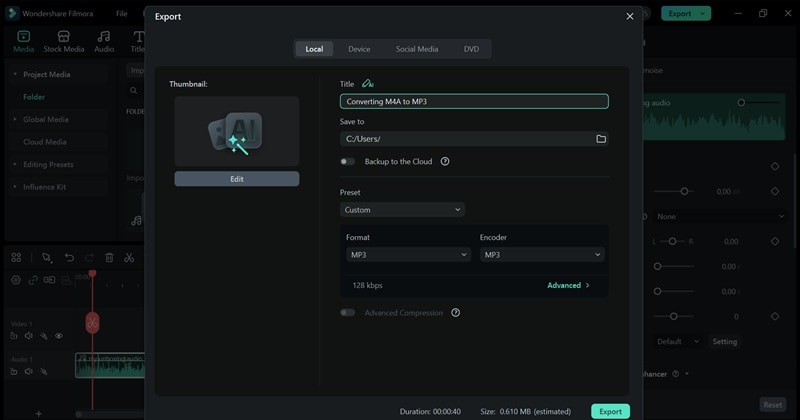
Cómo pasar M4A a MP3 con Filmora


- Convierte M4A a MP3 sin depender de un servicio web.
- Permite recortar y ajustar el audio antes de exportarlo.
- Admite otros formatos de audio de entrada y salida dentro del mismo proyecto.
- Requiere instalar una aplicación de escritorio.
- Es más completo de lo necesario si solo quieres convertir un archivo pequeño una vez.

 Descarga segura
2. Música de Apple / iTunes: convertir M4A a MP3 con herramientas de Apple
En un Mac actual, la app Música puede crear una versión MP3 de un archivo M4A local. Ve a Música > Ajustes > Archivos > Ajustes de importación, elige Codificador MP3, añade el archivo a la biblioteca y usa Archivo > Convertir > Crear versión MP3.
iTunes sigue siendo relevante en un PC con Windows y en equipos Mac con macOS Mojave o anterior. Si usas un Mac reciente, conviene seguir el proceso de la app Música en lugar de buscar iTunes.
- Permite convertir M4A a MP3 dentro del ecosistema Apple.
- Conserva el archivo original junto a la versión convertida.
- Permite elegir el codificador MP3 y la calidad de importación.
- El archivo debe añadirse a la biblioteca para usar el proceso de Música.
- No ofrece una línea de tiempo para limpiar o editar el audio antes de convertir.
- La ruta cambia según uses Música, iTunes para Windows o un Mac antiguo.
3. VLC Media Player: conversión gratuita en Windows, macOS y Linux
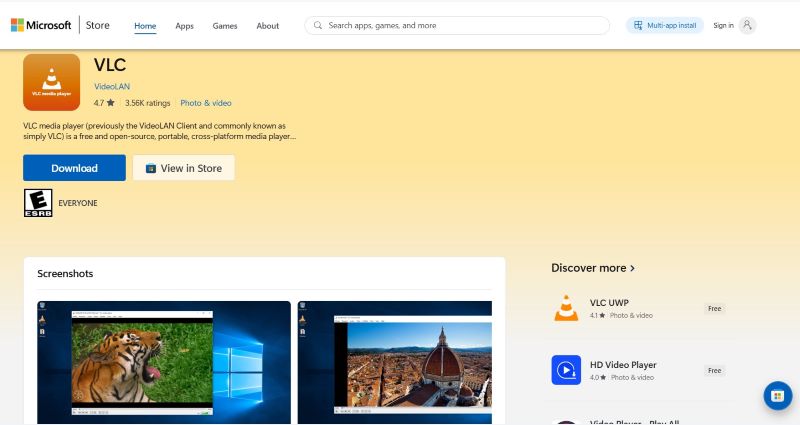
VLC incluye una función de Convertir/Guardar que permite seleccionar un archivo multimedia, elegir un perfil de salida y guardar el resultado localmente. Es una opción útil si ya tienes VLC instalado y no necesitas herramientas de edición de audio.
- Es gratuito y de código abierto.
- Funciona en Windows, macOS y Linux.
- La conversión se realiza de forma local.
- La interfaz de conversión es menos directa que la de un conversor dedicado.
- No ofrece una línea de tiempo orientada a editar el audio antes de exportar.
4. Online-Convert.com: convertir M4A a MP3 online con ajustes de audio
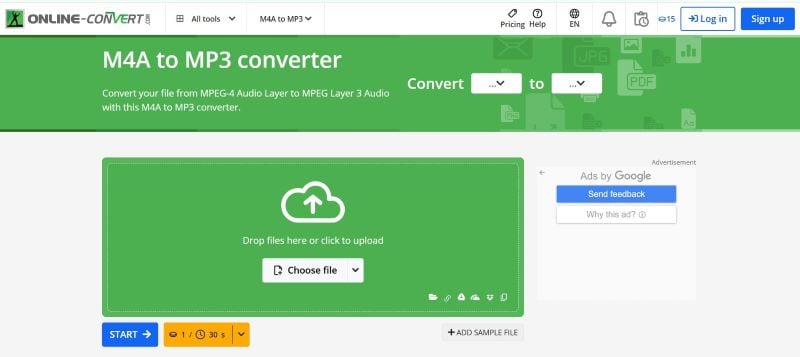
Online-Convert.com permite convertir M4A a MP3 desde el navegador y ofrece ajustes como bitrate variable o constante, frecuencia, canales, recorte y normalización. Es una alternativa práctica cuando no quieres instalar una aplicación y necesitas algo más que un botón de conversión.
- No requiere instalar software.
- Permite ajustar bitrate, frecuencia, canales, recorte y normalización.
- Funciona desde un navegador en distintos sistemas.
- Necesita conexión a internet y subir el archivo al servicio.
- Los límites, tiempos de procesamiento o funciones disponibles pueden cambiar según el servicio y el plan.
5. FreeConvert: conversión online con recorte y fundidos
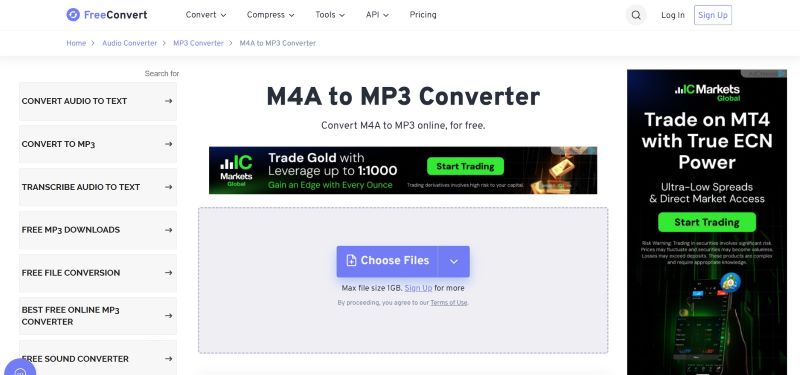
FreeConvert también convierte M4A a MP3 desde el navegador. Sus ajustes avanzados permiten modificar volumen, aplicar fundidos y recortar el inicio o el final antes de generar el archivo.
- No necesita instalación.
- Incluye controles de volumen, fundidos y recorte.
- Permite cargar archivos desde el dispositivo o servicios en la nube compatibles.
- Requiere subir el audio a un servicio externo.
- Los límites de tamaño y uso pueden cambiar según el plan.
Cómo reducir la pérdida de calidad al convertir M4A a MP3
No existe una conversión M4A a MP3 estrictamente sin pérdida. Si el M4A contiene AAC, estás pasando de un códec con pérdida a otro códec con pérdida. Si contiene ALAC, la salida MP3 introduce compresión con pérdida por primera vez.
- Evita convertir el mismo archivo varias veces: cada recodificación con pérdida puede degradar más el audio.
- Usa la fuente original cuando sea posible: si puedes volver a exportar desde el proyecto o archivo maestro, obtendrás un resultado más limpio que recodificando una copia comprimida.
- No elijas un bitrate demasiado bajo: para voz puede bastar una configuración moderada; para música o archivos de buena calidad conviene usar una salida más alta.
- No esperes que un bitrate alto recupere información: exportar a 320 kbps no mejora detalles que ya se perdieron en el M4A de origen.
Apple también advierte que al convertir entre dos formatos comprimidos, como AAC y MP3, puede apreciarse una reducción de calidad. Si conservar el audio original es prioritario, mantén una copia del M4A.
Preguntas frecuentes sobre M4A a MP3
-
¿Filmora puede convertir M4A a MP3?
Sí. Filmora admite .m4a como formato de audio de entrada y permite exportar el resultado como MP3. También puedes editar el audio en la línea de tiempo antes de convertirlo. -
¿Se puede convertir M4A a MP3 sin perder calidad?
No de forma estrictamente sin pérdida. MP3 utiliza compresión con pérdida; si el M4A contiene AAC, se produce una nueva recodificación, y si contiene ALAC, la salida MP3 deja de ser sin pérdida. -
¿M4A es lo mismo que AAC?
No. M4A es una extensión o contenedor de audio dentro de MPEG-4. Puede contener audio AAC, pero también ALAC, por lo que conviene distinguir el contenedor del códec. -
¿Cómo convertir M4A a MP3 en Mac sin instalar otro programa?
Puedes usar la app Música de macOS. Configura el Codificador MP3 en Ajustes de importación, añade el archivo M4A a la biblioteca y elige Archivo > Convertir > Crear versión MP3. -
¿Puedo convertir canciones protegidas de Apple Music a MP3?
Las pistas protegidas o sujetas a restricciones de Apple no se convierten como un archivo M4A local normal. La conversión de Música debe usarse con archivos que tengas disponibles y autorizados para convertir. -
¿Puedo convertir M4A a MP3 online gratis?
Sí. Servicios como Online-Convert.com o FreeConvert permiten realizar conversiones desde el navegador, aunque los límites de tamaño, uso y almacenamiento pueden variar. Revisa también cómo gestiona el servicio los archivos subidos.
