
 100% seguro | No requiere suscripción | Sin malware

Para grabar dos o más micrófonos a la vez y poder corregir cada voz por separado, lo importante no es solo conectar varios dispositivos: el programa de grabación debe reconocer cada entrada y conservarla en una pista independiente. Esto resulta especialmente útil en pódcasts, entrevistas, videollamadas grabadas y contenido con varios presentadores.
Si usas micrófonos USB, puedes conectarlos directamente al ordenador siempre que el software admita varias entradas simultáneas. Con micrófonos XLR, una interfaz de audio con dos o más entradas suele simplificar la conexión y la monitorización. Filmora 16 incorpora Grabación multifuente, que permite capturar varios micrófonos junto con la pantalla, cámaras y audio del sistema y editar después las fuentes por separado.


 Descarga segura | Sin malware
En este artículo
-
Qué necesitas para grabar dos o más micrófonos a la vez
- Cómo funciona la grabación multifuente de Filmora
- Cómo grabar varios micrófonos en pistas separadas con Filmora
- Cómo mejorar el audio de un pódcast con varios micrófonos
-
Herramientas útiles después de grabar un pódcast
- Conclusión
- Preguntas frecuentes sobre la grabación con varios micrófonos
Qué necesitas para grabar dos o más micrófonos a la vez
Compartir un único micrófono puede servir para una grabación rápida, pero limita el control posterior. Si una persona habla más bajo, se aleja del micrófono o genera ruido al moverse, cualquier ajuste afecta también a la otra voz. Con dos micrófonos y pistas separadas, cada interlocutor conserva su propio nivel y puede editarse de forma independiente.
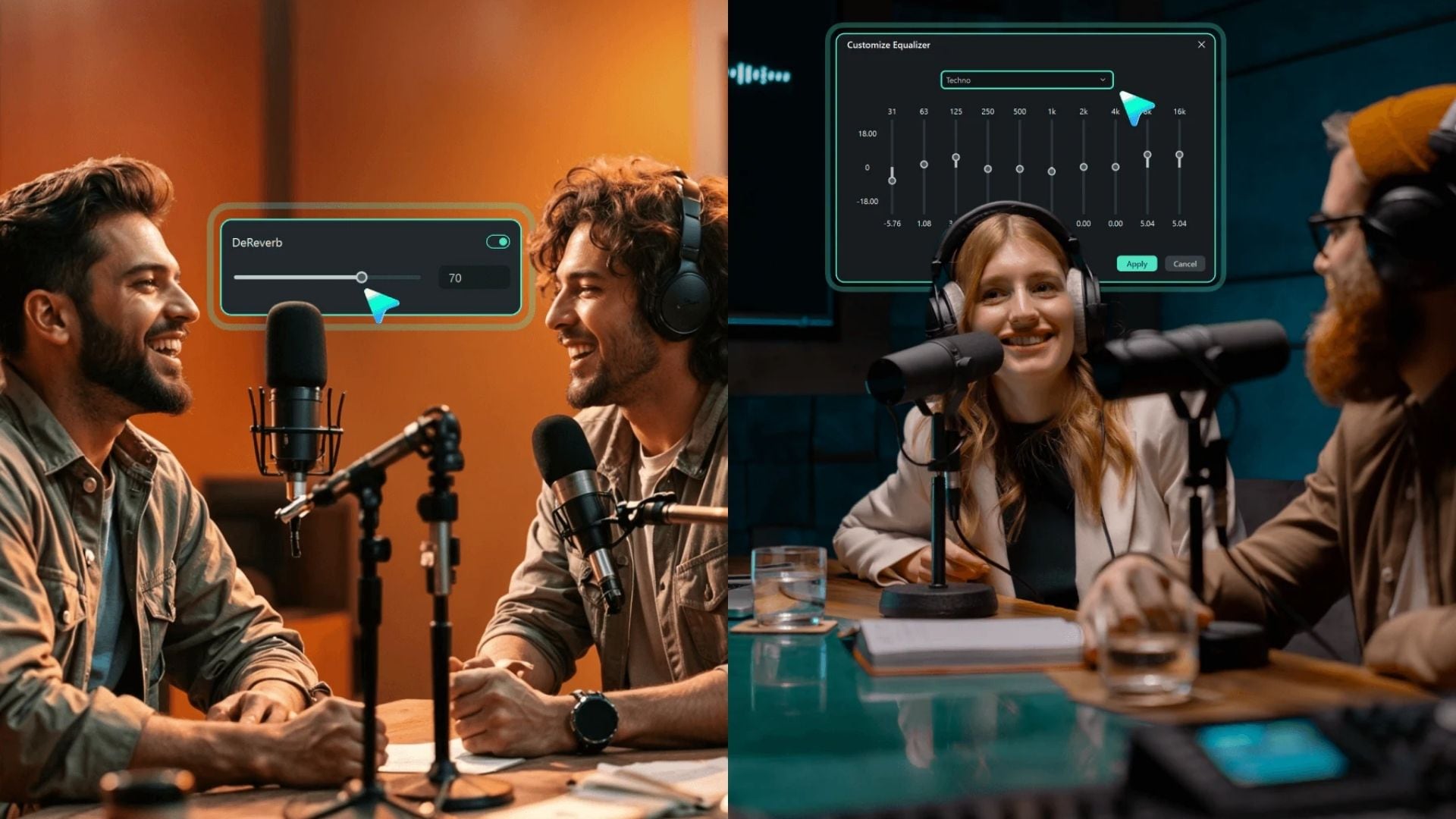
Hay dos configuraciones habituales para un pódcast o una entrevista en ordenador:
| Configuración | Qué necesitas | Ventaja principal | Ten en cuenta |
| Dos o más micrófonos USB | Un puerto USB por micrófono y un programa capaz de seleccionar varias entradas | Configuración directa sin interfaz XLR | No todas las aplicaciones combinan varios dispositivos USB; conviene comprobarlo antes de grabar |
| Micrófonos XLR + interfaz de audio | Una interfaz con al menos una entrada por micrófono | Todos los canales llegan al ordenador desde un único dispositivo de audio | Necesitas una interfaz con suficientes entradas y ajustar la ganancia de cada canal |
| Un solo micrófono compartido | Un micrófono | Menos equipo | Las voces quedan mezcladas y hay menos margen para corregir niveles o ruido por persona |

¿Dos micrófonos USB o una interfaz de audio?
Si ya tienes dos micrófonos USB y el programa de grabación puede capturarlos a la vez, no necesitas comprar una interfaz solo para separarlos. Para una configuración fija con dos o más micrófonos XLR, una interfaz multicanal suele ofrecer una conexión más ordenada, control de ganancia por entrada y monitorización desde el mismo dispositivo.
En macOS, si una aplicación solo permite elegir un dispositivo de audio, puedes crear un dispositivo agregado en Configuración de Audio MIDI para reunir varias entradas. En Windows, algunas aplicaciones o interfaces pueden requerir un controlador ASIO o una solución de enrutamiento cuando el programa no admite varios dispositivos USB de forma nativa.
Cómo funciona la grabación multifuente de Filmora
Wondershare Filmora incluye Grabación multifuente en su grabador de pantalla para escritorio. Puede capturar en una misma sesión la pantalla, cámaras, micrófonos y audio del sistema, y mantener las fuentes compatibles disponibles por separado para editarlas después.
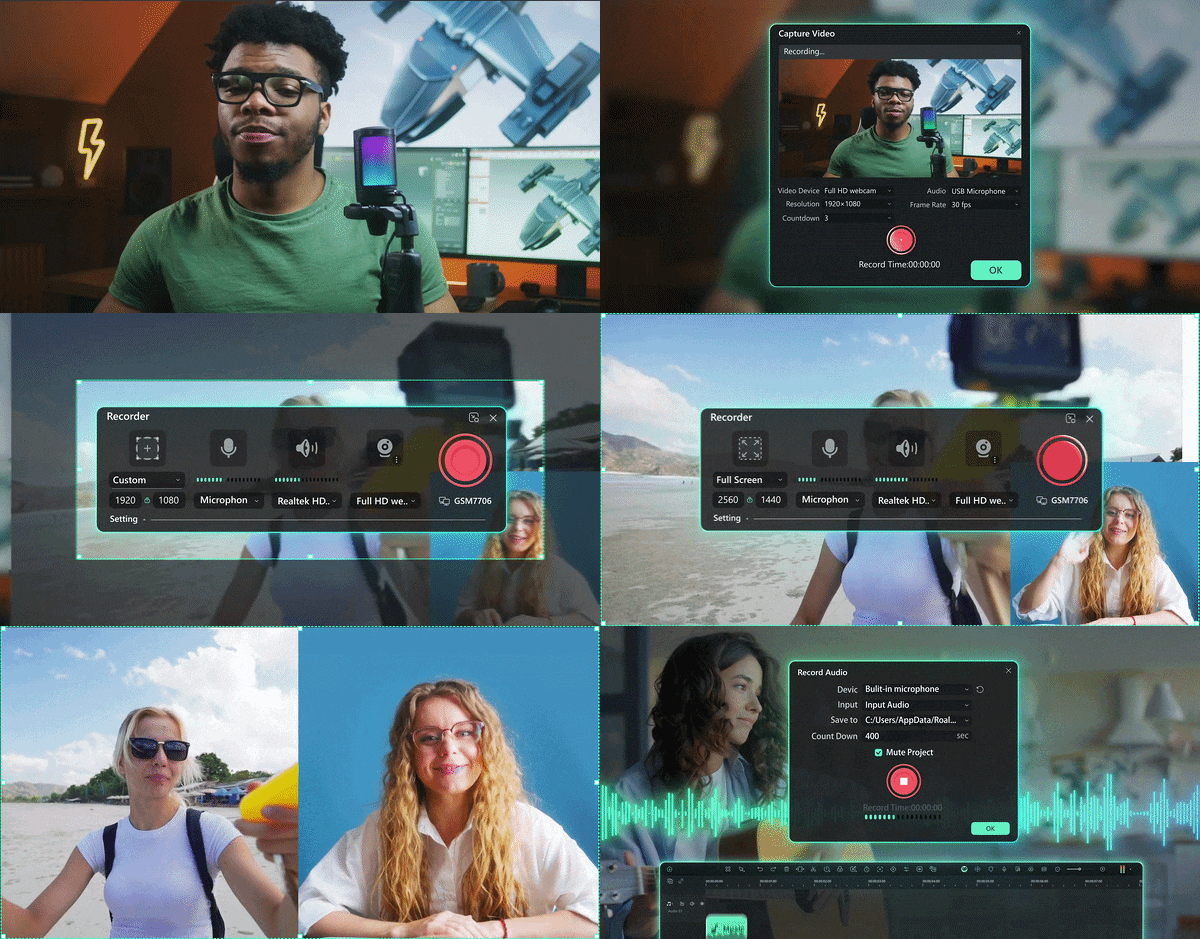
Para un pódcast o una entrevista, esto permite grabar varias voces sin mezclarlas de forma irreversible desde el principio. Al detener la captura, las fuentes pasan al editor y puedes ajustar cada pista en la línea de tiempo.
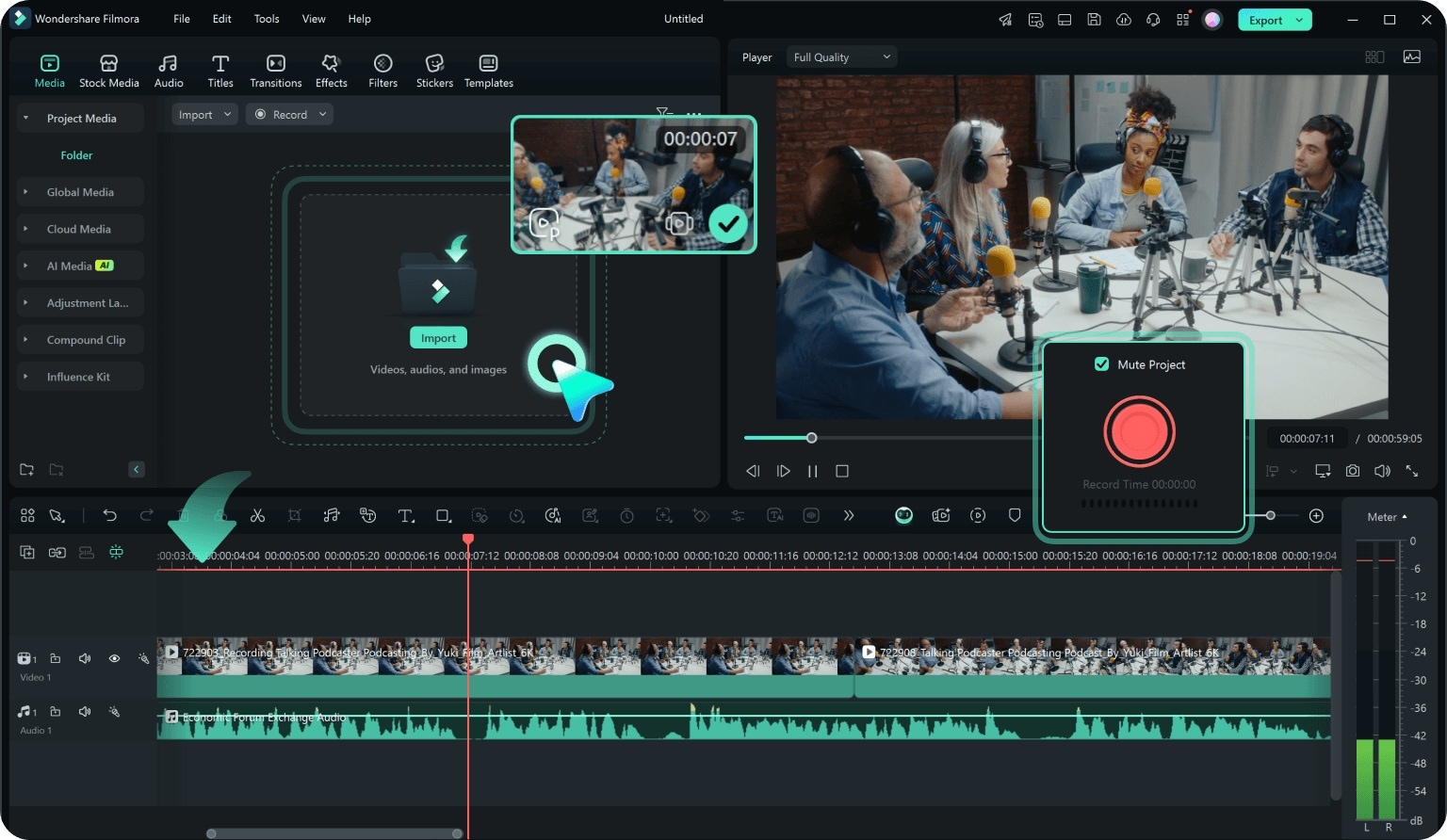
- Varias entradas de micrófono: selecciona más de un micrófono durante la misma sesión cuando estén disponibles para el grabador.
- Fuentes separadas: conserva audio y vídeo en pistas que pueden ajustarse de forma independiente durante la edición.
- Grabación y edición en el mismo programa: al detener la captura, puedes continuar directamente con el montaje.
- Herramientas de audio: ajusta volumen, ecualización, reducción de ruido y atenuación automática después de grabar.
- Captura pantalla, cámaras, micrófonos y audio del sistema en una misma sesión.
- Edita las fuentes compatibles por separado después de grabar.
- Ajusta niveles, reduce ruido y mezcla las voces desde la línea de tiempo.
- Genera subtítulos y edita contenido hablado desde el mismo proyecto.



Cómo grabar varios micrófonos en pistas separadas con Filmora
La grabación multifuente de Filmora permite preparar todas las entradas antes de empezar y mantenerlas sincronizadas durante la misma sesión. Para un pódcast de dos personas, conecta primero los dos micrófonos y comprueba que el ordenador reconoce ambos dispositivos.
Paso 1Conecta los micrófonos y comprueba las entradas
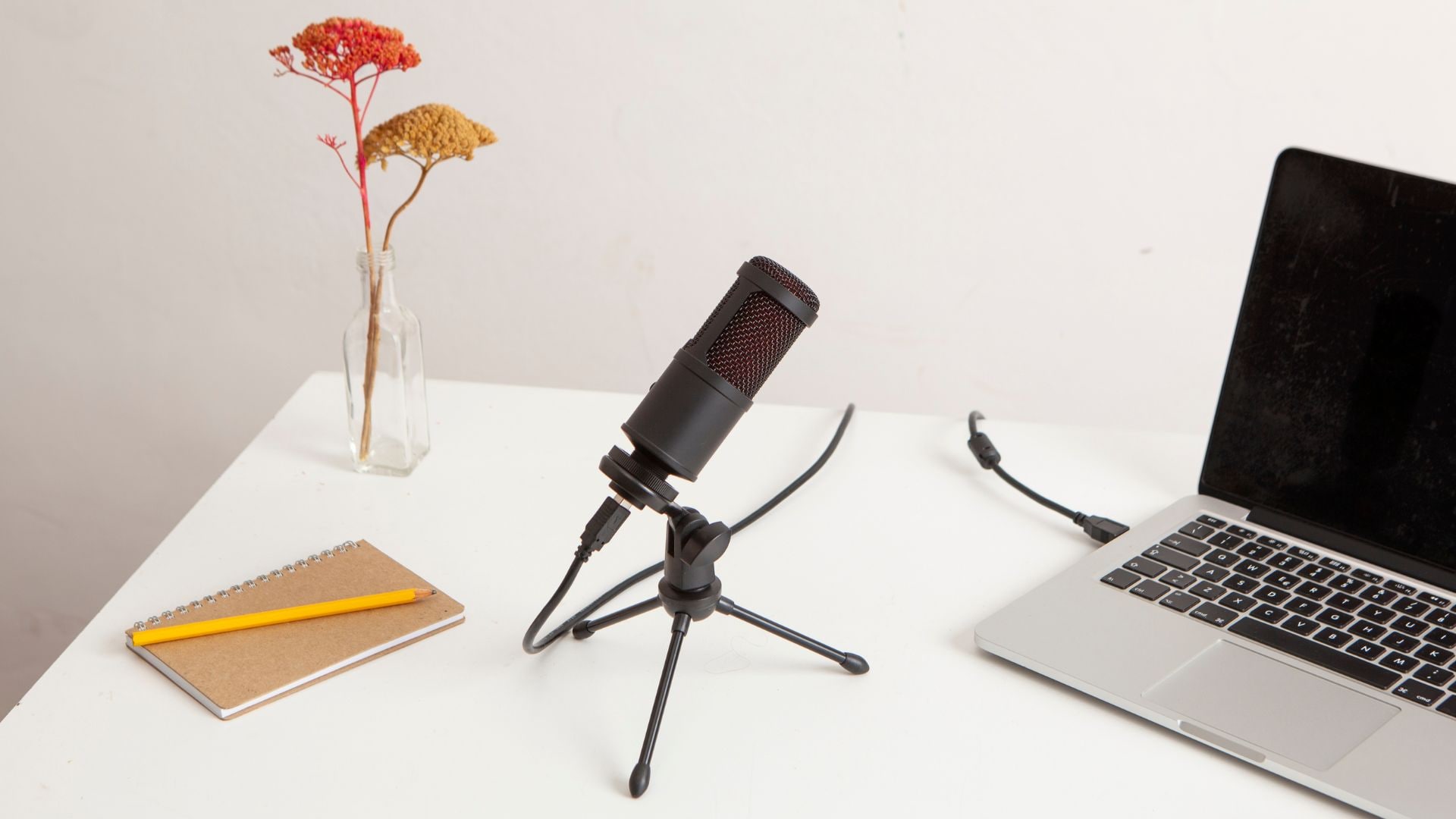
Conecta los micrófonos USB directamente al ordenador o conecta los micrófonos XLR a una interfaz de audio con suficientes entradas. Antes de abrir el grabador, confirma que el sistema reconoce las fuentes que quieres utilizar.
 Descarga segura
 Paso 2Abre el Grabador de pantalla
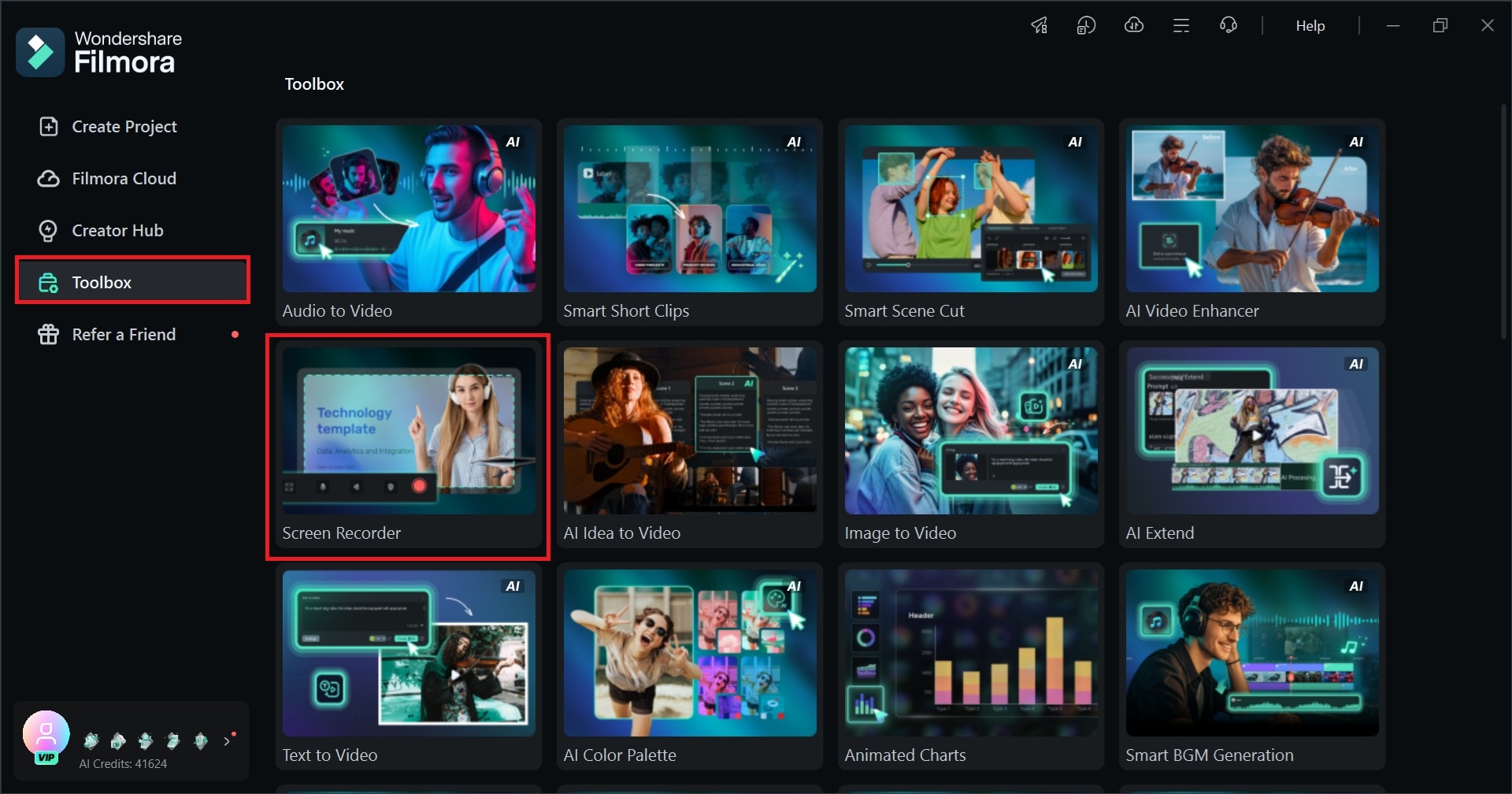
Abre Filmora y entra en Caja de herramientas > Grabador de pantalla. Selecciona el modo de captura que necesites; si solo quieres grabar el pódcast, puedes centrar la configuración en las fuentes de audio y activar cámaras o pantalla únicamente cuando formen parte del contenido.
Paso 3Activa la grabación multifuente y selecciona los micrófonos
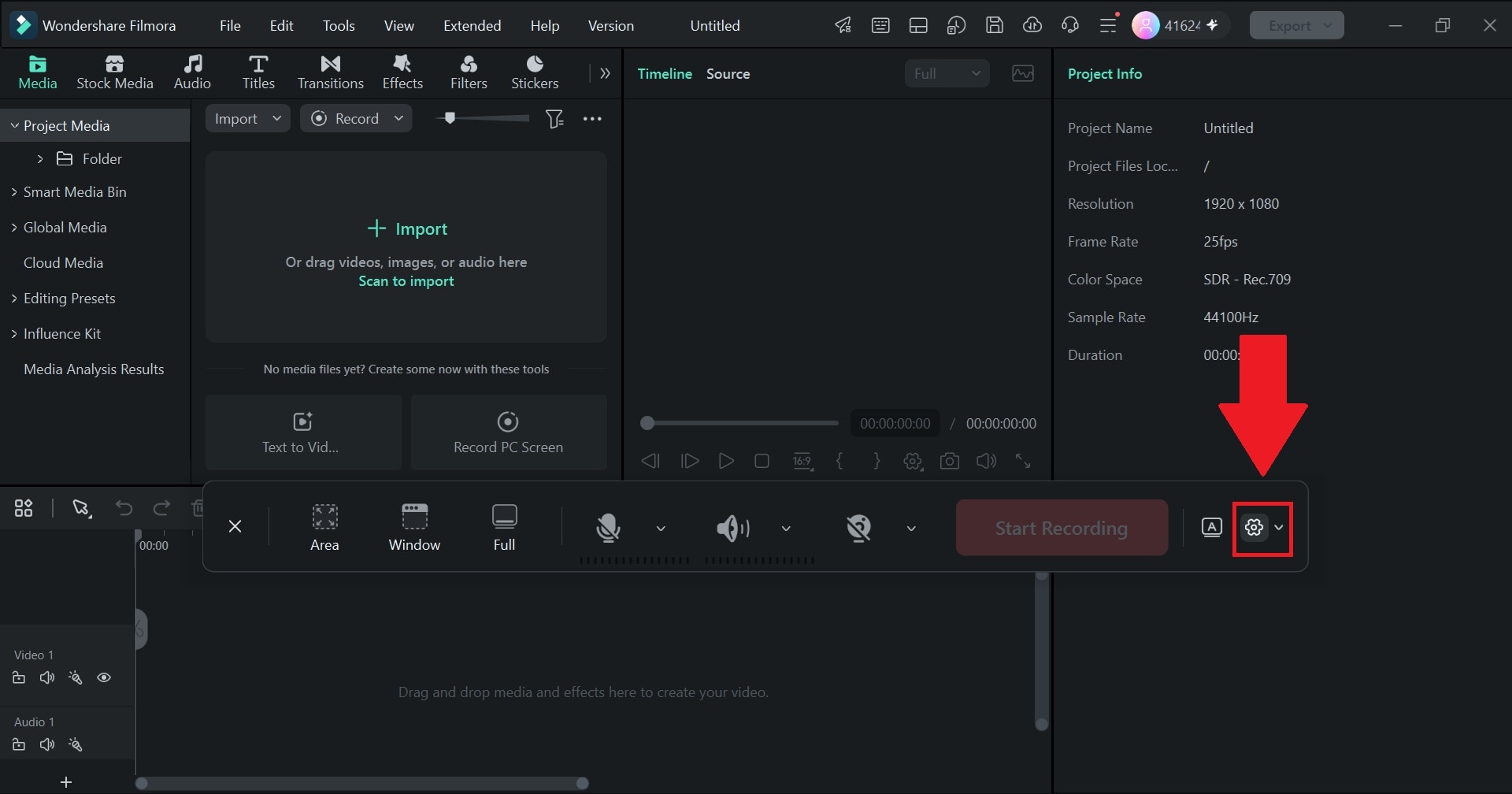
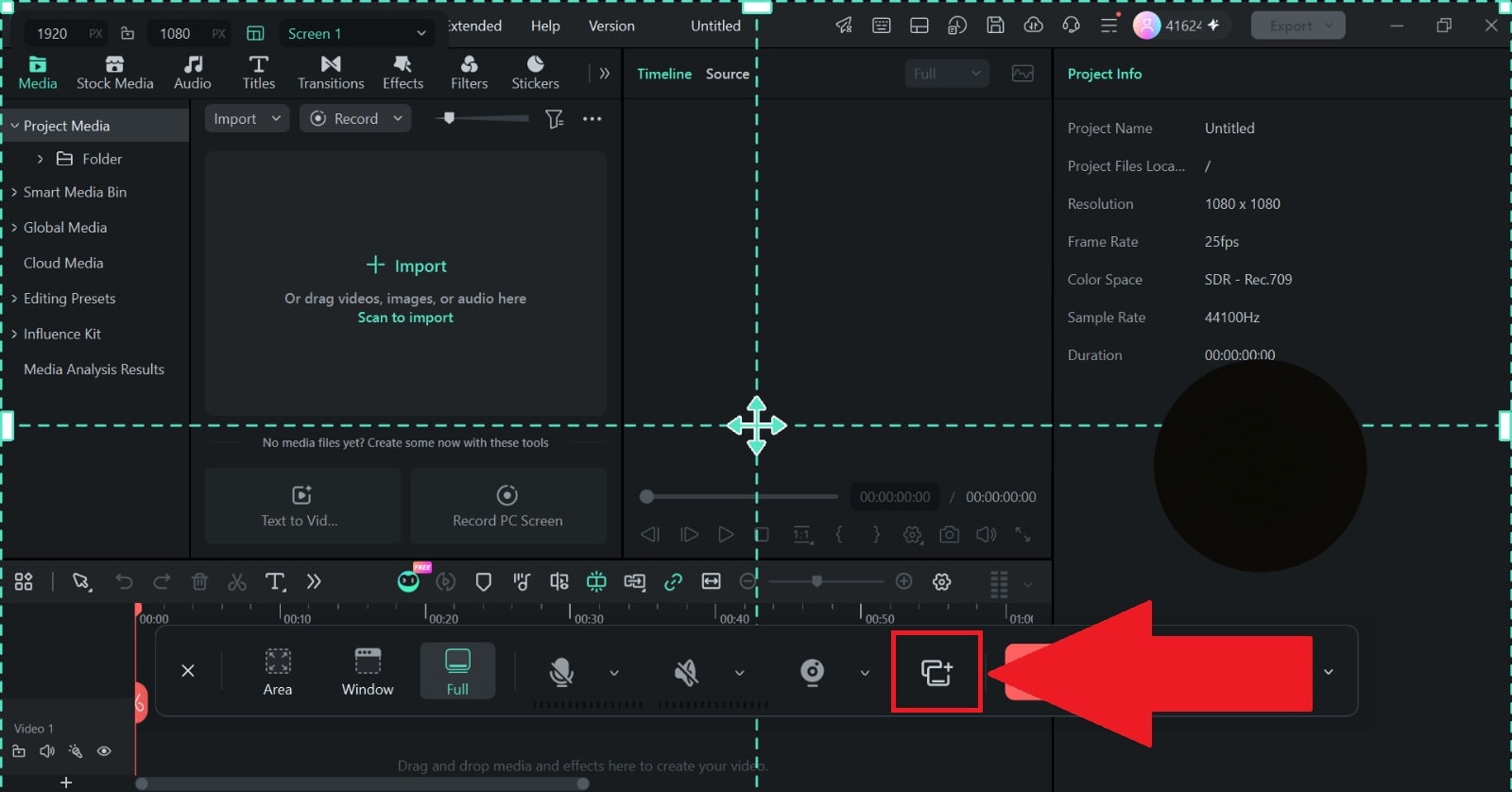
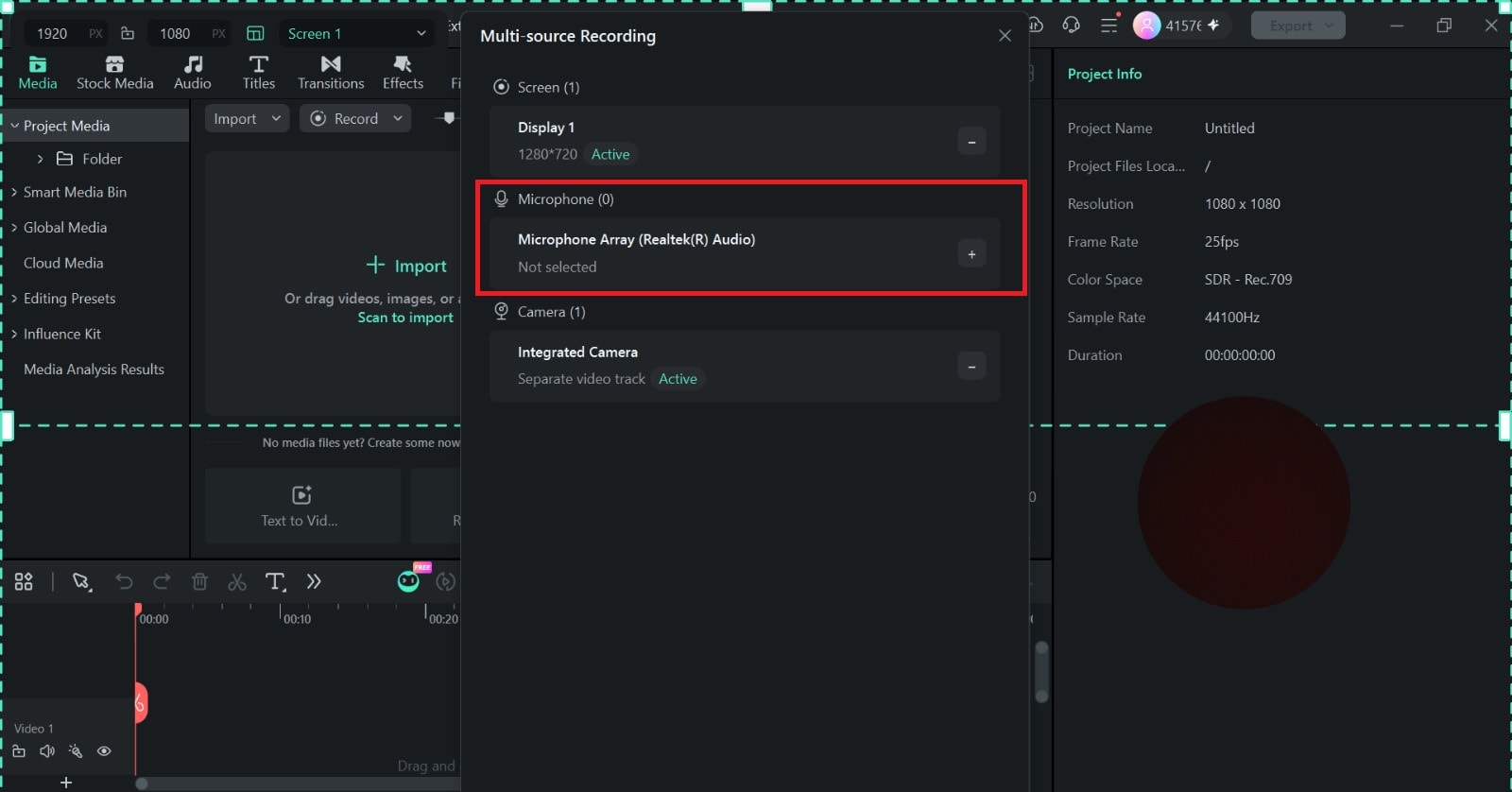
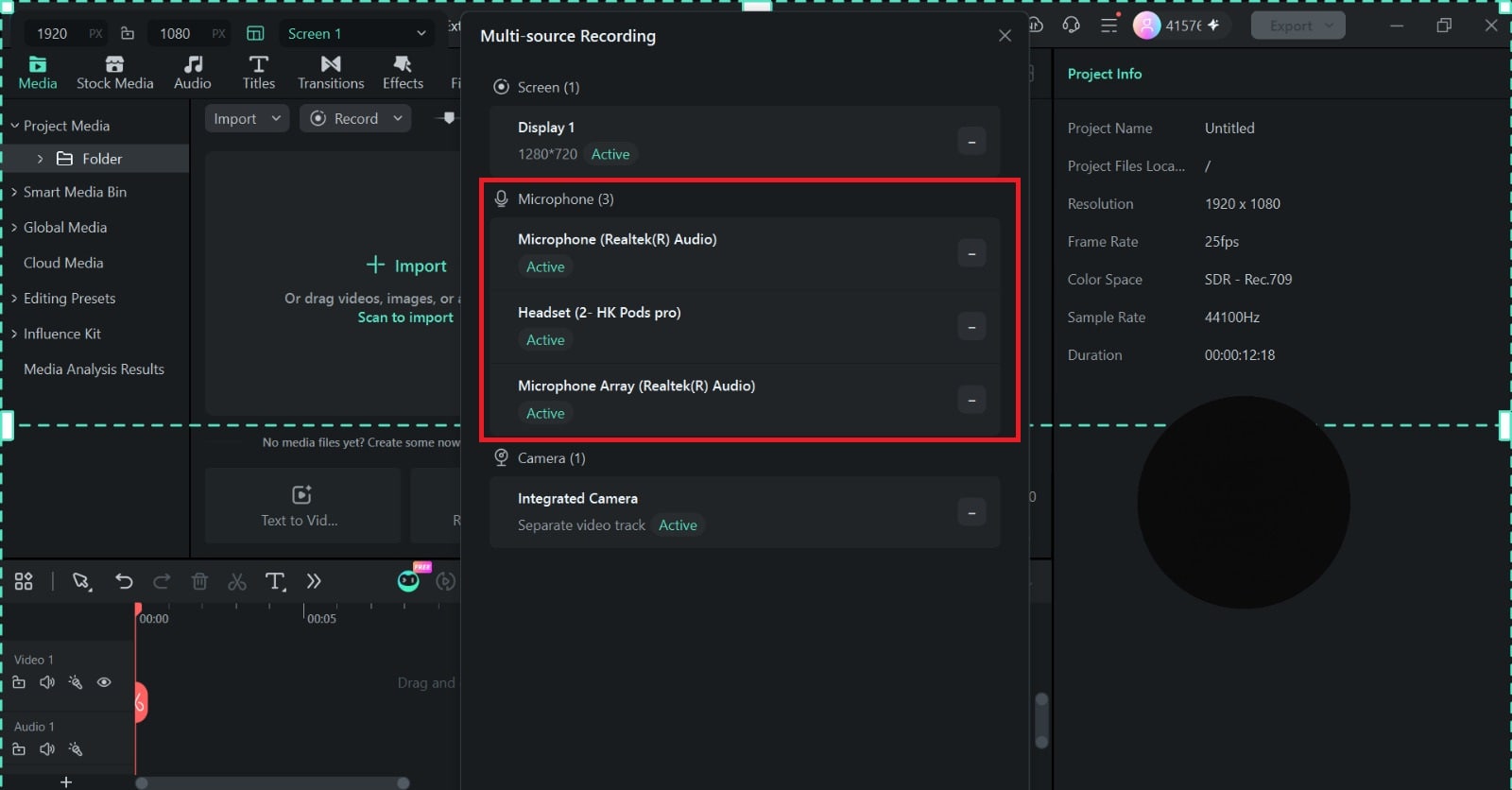
Abre Configuración y entra en las opciones de Grabación multifuente. Activa los micrófonos que quieras capturar y comprueba sus indicadores de entrada antes de empezar. La ubicación exacta del control puede variar ligeramente entre versiones, pero cada fuente debe aparecer activa antes de iniciar la sesión.
Paso 4Inicia la grabación
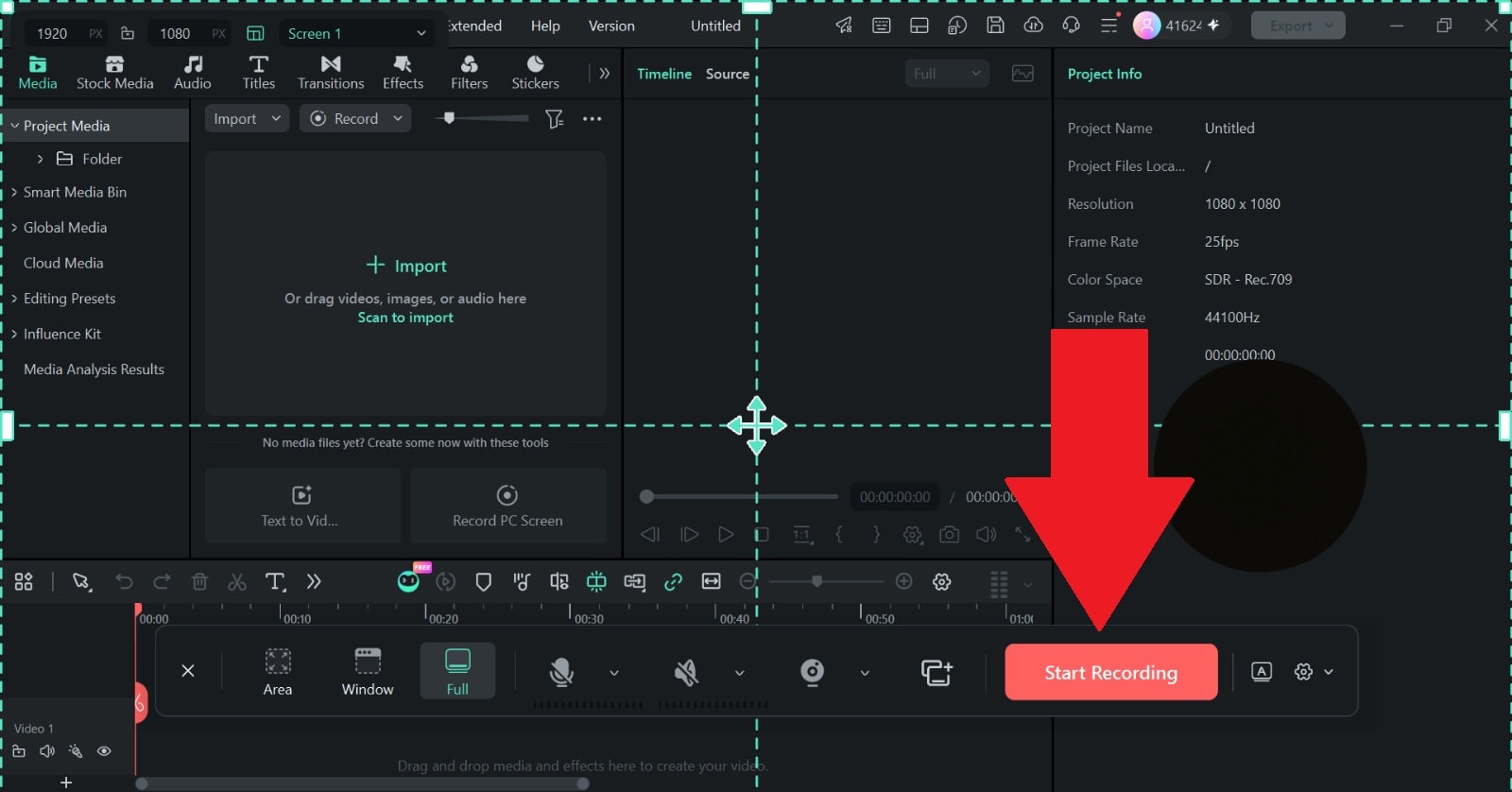
Haz clic en Iniciar grabación cuando todas las fuentes estén listas. Filmora captura las fuentes seleccionadas dentro de la misma sesión y las mantiene sincronizadas para trabajar con ellas después.
Paso 5Edita cada pista y exporta
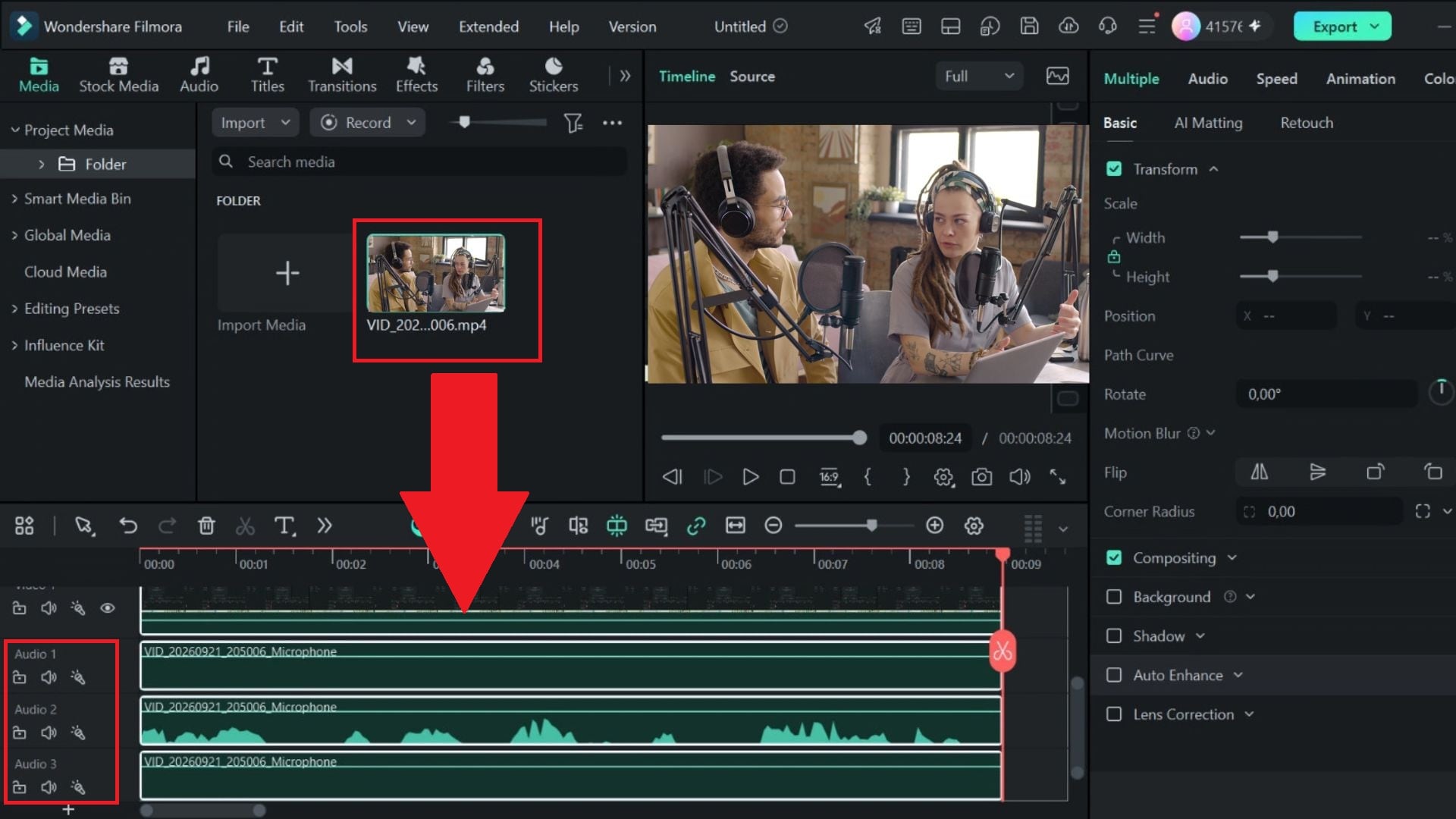
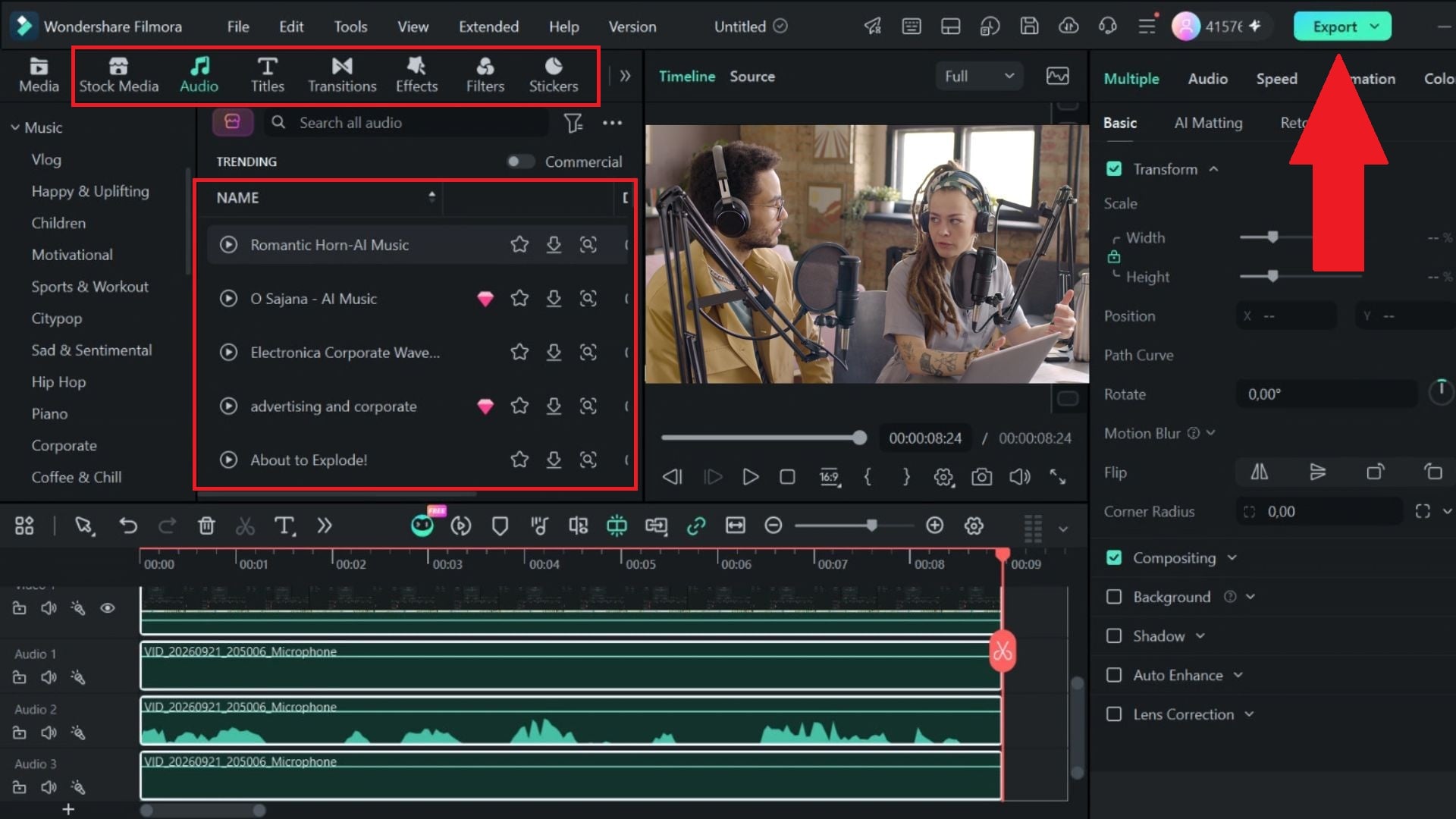
Al detener la grabación, revisa las pistas en la línea de tiempo. Ajusta el nivel de cada voz, corta errores, reduce ruido donde sea necesario y comprueba que ninguna intervención importante esté saturada. Si añades música de fondo, puedes utilizar atenuación automática para reducirla mientras alguien habla.
Cuando el audio esté equilibrado y el montaje terminado, haz clic en Exportar para guardar el vídeo o audio final según las opciones disponibles en tu proyecto.
Cómo mejorar el audio de un pódcast con varios micrófonos
Grabar cada voz por separado facilita la edición, pero la calidad final sigue dependiendo de la colocación y los niveles durante la toma. Antes de confiar en la reducción de ruido, conviene conseguir una señal limpia desde el principio.
- Acerca cada micrófono a la persona que debe captar: una toma cercana permite usar menos ganancia y reduce la proporción de sonido de sala y de otras voces.
- Usa micrófonos direccionales cuando haya varias personas: un patrón cardioide puede ayudar a rechazar parte del sonido que llega desde los laterales y la parte posterior.
- No subas la ganancia más de lo necesario: si el nivel es demasiado alto, aumenta la captación de sala y el riesgo de saturación.
- Monitoriza con auriculares: evita que los altavoces vuelvan a entrar en los micrófonos y escucha problemas de ruido o conexión antes de seguir grabando.
- Deja margen en los picos: risas y respuestas enfáticas pueden ser bastante más fuertes que una conversación normal; una prueba previa ayuda a evitar clipping.
- Evita mezclar las voces durante la captura si vas a editar: conservarlas separadas te permite corregir volumen, silencios y ruido por interlocutor.
Herramientas útiles después de grabar un pódcast
Una vez que las voces están en pistas independientes, las funciones de posproducción resultan más útiles porque puedes trabajar sobre problemas concretos sin rehacer toda la toma.
1. Ajuste de audio y reducción de ruido
Filmora permite ajustar el volumen y la ecualización de los clips, aplicar reducción de ruido y utilizar atenuación automática cuando quieres que la música de fondo baje durante el diálogo. Estas herramientas funcionan mejor cuando cada interlocutor conserva su propia pista.
2. Subtítulos automáticos
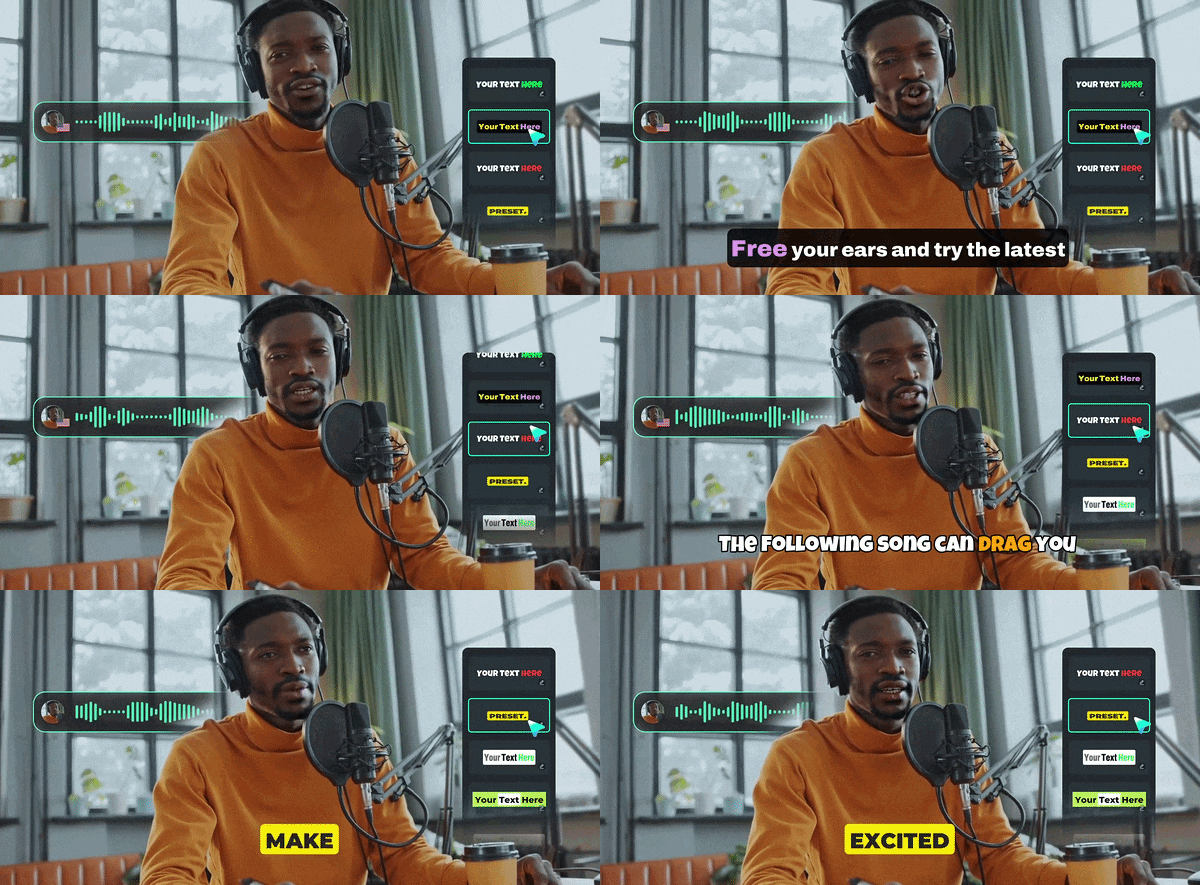
Para un pódcast en vídeo, puedes convertir el diálogo en subtítulos automáticos y revisar después nombres propios, términos técnicos o fragmentos en los que se solapen varias voces.
3. Edición basada en texto

La edición basada en texto permite localizar fragmentos de una conversación a partir de la transcripción y eliminar secciones no deseadas desde el texto, algo útil en entrevistas y episodios largos.
4. Clips cortos inteligentes

Si después quieres reutilizar un episodio largo para Shorts, Reels o TikTok, esta función puede analizar el contenido y proponer fragmentos más cortos que luego puedes revisar y editar antes de publicar.
Conclusión
Para grabar dos o más micrófonos a la vez, la decisión más importante es conservar una entrada independiente por voz. Dos micrófonos USB pueden ser suficientes si el programa admite varias fuentes; con micrófonos XLR, una interfaz de audio multicanal suele simplificar la conexión. En ambos casos, una prueba de niveles y una buena colocación reducen problemas que después son difíciles de corregir.
Filmora 16 incorpora Grabación multifuente para capturar micrófonos, cámaras, pantalla y audio del sistema en una misma sesión y continuar después con las fuentes separadas en el editor. Esto permite pasar de la grabación al ajuste de niveles, la limpieza de audio, los subtítulos y el montaje sin tener que mezclar todas las voces desde el principio.
Preguntas frecuentes sobre la grabación con varios micrófonos
-
¿Puedo grabar dos micrófonos USB a la vez en un PC o Mac?
Sí, siempre que el programa de grabación pueda acceder a varias entradas al mismo tiempo. Filmora 16 admite varios micrófonos dentro de Grabación multifuente. En macOS también puedes crear un dispositivo agregado si otra aplicación solo admite un dispositivo; en Windows algunos programas pueden requerir ASIO o enrutamiento adicional cuando no ofrecen compatibilidad nativa con varias interfaces USB. -
¿Necesito una interfaz de audio para grabar dos micrófonos?
No necesariamente. Dos micrófonos USB pueden conectarse directamente si el software los reconoce por separado. Una interfaz de audio es especialmente útil con micrófonos XLR o cuando quieres centralizar varias entradas, la ganancia y la monitorización en un solo dispositivo. -
¿Filmora graba varios micrófonos en pistas separadas?
Sí. La Grabación multifuente de Filmora puede capturar varios micrófonos y mantener las fuentes grabadas disponibles por separado para ajustar volumen, cortar fragmentos, reducir ruido y mezclar cada entrada en la línea de tiempo. -
¿Puedo usar dos modelos de micrófono diferentes en el mismo pódcast?
Sí. No es obligatorio que los micrófonos sean iguales, pero dos modelos distintos pueden tener diferente sensibilidad, respuesta tonal y nivel de salida. Grabar en pistas separadas permite compensar después esas diferencias de volumen y ecualización. -
¿Cómo reduzco la filtración de una voz en el micrófono de la otra persona?
Acerca cada micrófono a su hablante, reduce la ganancia todo lo posible sin dejar la señal demasiado baja y orienta los micrófonos direccionales para rechazar la voz de la otra persona. La separación de pistas ayuda a editar, pero no elimina la filtración acústica que ya quedó registrada.
