
 100% seguro | No requiere suscripción | Sin malware

OBS Studio puede capturar varias cámaras, pantallas, ventanas y fuentes de audio en una misma sesión, pero no trata el video y el audio de la misma forma. El audio sí puede guardarse de forma nativa en varias pistas; el video, en cambio, se compone normalmente en una sola salida con todas las fuentes visibles de la escena.
Si quieres grabar varias pistas de video en OBS para editar después la webcam, el gameplay o la pantalla por separado, necesitas un flujo adicional como el plugin Source Record. Esta diferencia es importante porque añadir varias fuentes a una escena no crea automáticamente archivos de video independientes.
En este artículo
-
Qué puede separar OBS de forma nativa: audio vs. video
- Cómo grabar varias pistas de audio en OBS
- Cómo grabar webcam, gameplay o pantalla por separado en OBS
-
Problemas frecuentes con la grabación multipista en OBS
-
Alternativa: grabar varias fuentes por separado con Filmora
- Conclusión
Qué puede separar OBS de forma nativa: audio vs. video
La diferencia principal es sencilla: OBS admite audio multipista de forma nativa, pero no ofrece una pista de video independiente para cada fuente dentro de su grabación estándar. OBS trabaja con escenas y fuentes; todo lo visible en una escena se compone en la salida de video final.
| Tipo de fuente | Comportamiento estándar en OBS | ¿Se puede editar por separado después? |
| Micrófono, audio del escritorio, juego, Discord | Se pueden asignar a pistas de audio diferentes | Sí, hasta seis pistas de audio si el formato y el editor son compatibles |
| Webcam, gameplay, pantalla, ventana o tarjeta de captura | Se combinan según la composición de la escena | No como videos independientes con la grabación estándar |
| Fuente de video con Source Record | El plugin puede guardar una fuente concreta en un archivo adicional | Sí, pero depende de un plugin de terceros y de su compatibilidad con tu versión de OBS |
Pistas de audio en OBS
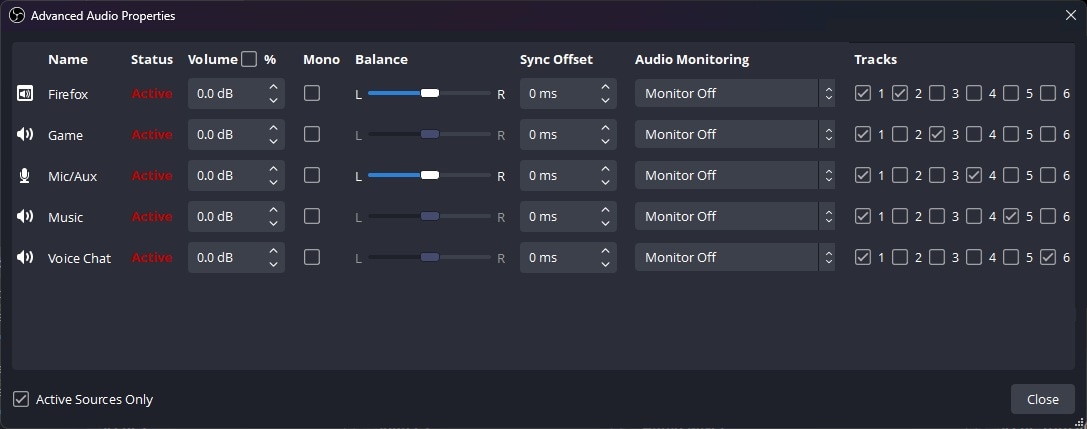
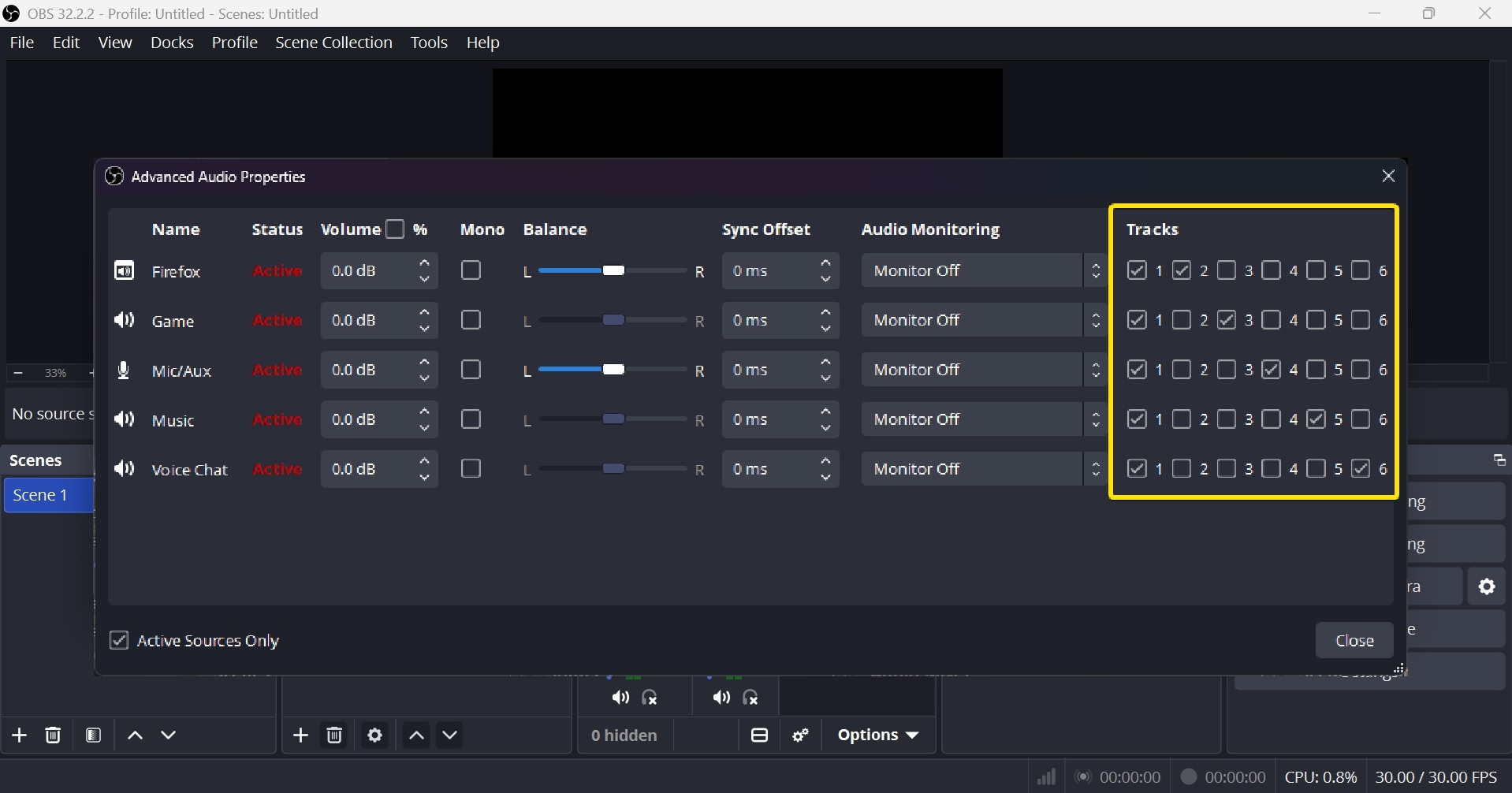
OBS permite grabar hasta seis pistas de audio. Una práctica útil es conservar en la pista 1 una mezcla completa para reproducción y asignar después fuentes concretas a las pistas 2-6. Así puedes escuchar el archivo con normalidad y, al mismo tiempo, disponer de pistas separadas para la edición.
Fuentes de video en OBS
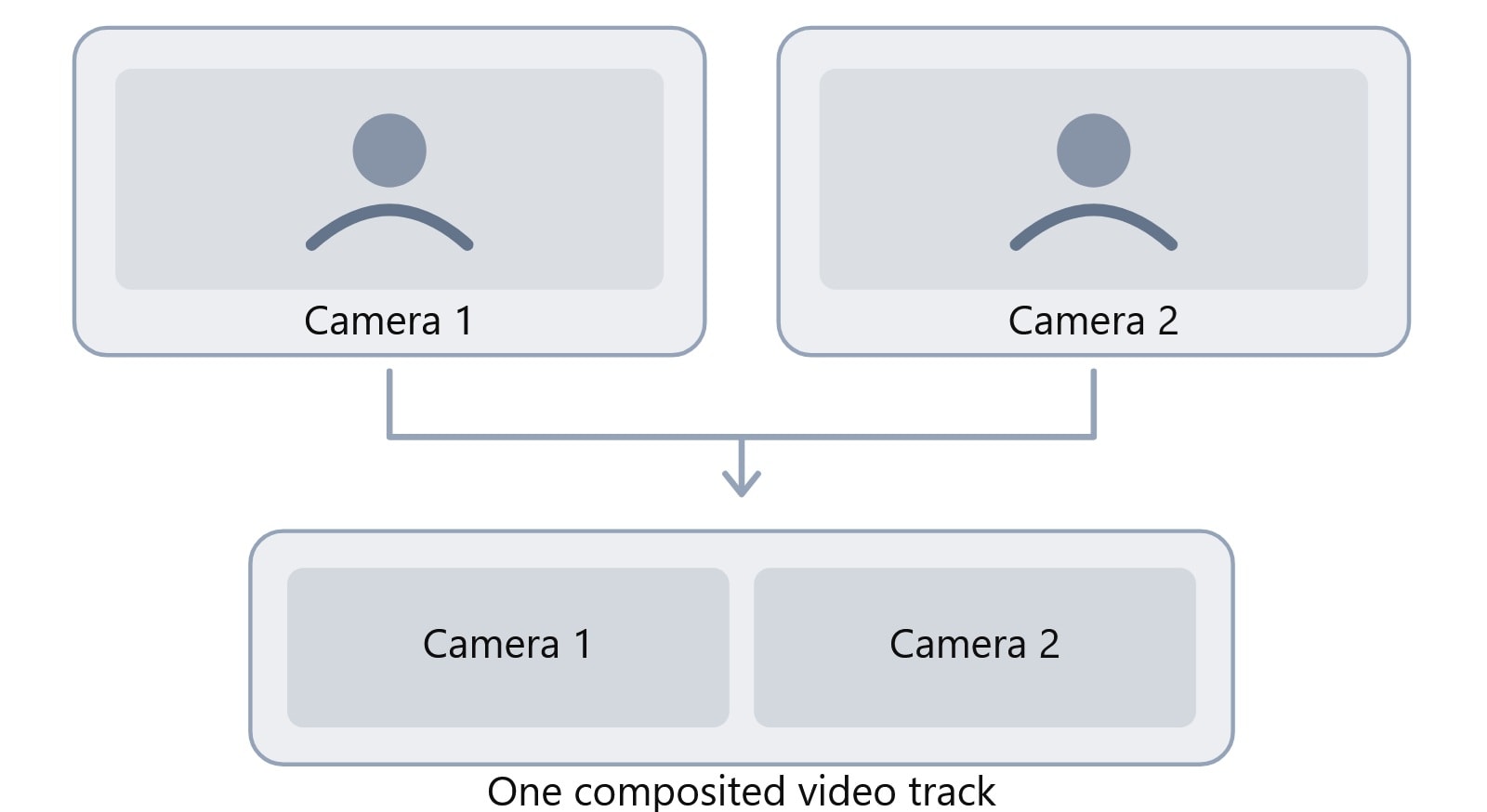
Puedes añadir una webcam, una captura de juego y una pantalla a la misma escena, cambiar su tamaño y posición y grabarlas juntas. Sin embargo, la salida estándar será un único video compuesto. Si quieres mover la webcam, ocultarla o reencuadrarla libremente durante la edición, necesitas guardar esa fuente por separado.

Cómo grabar varias pistas de audio en OBS
La grabación de audio multipista es una función nativa de OBS. Para aprovecharla, utiliza el modo de salida avanzado, activa las pistas que quieras guardar y asigna cada fuente desde las propiedades avanzadas de audio.
Paso 1Activa el modo de salida avanzado
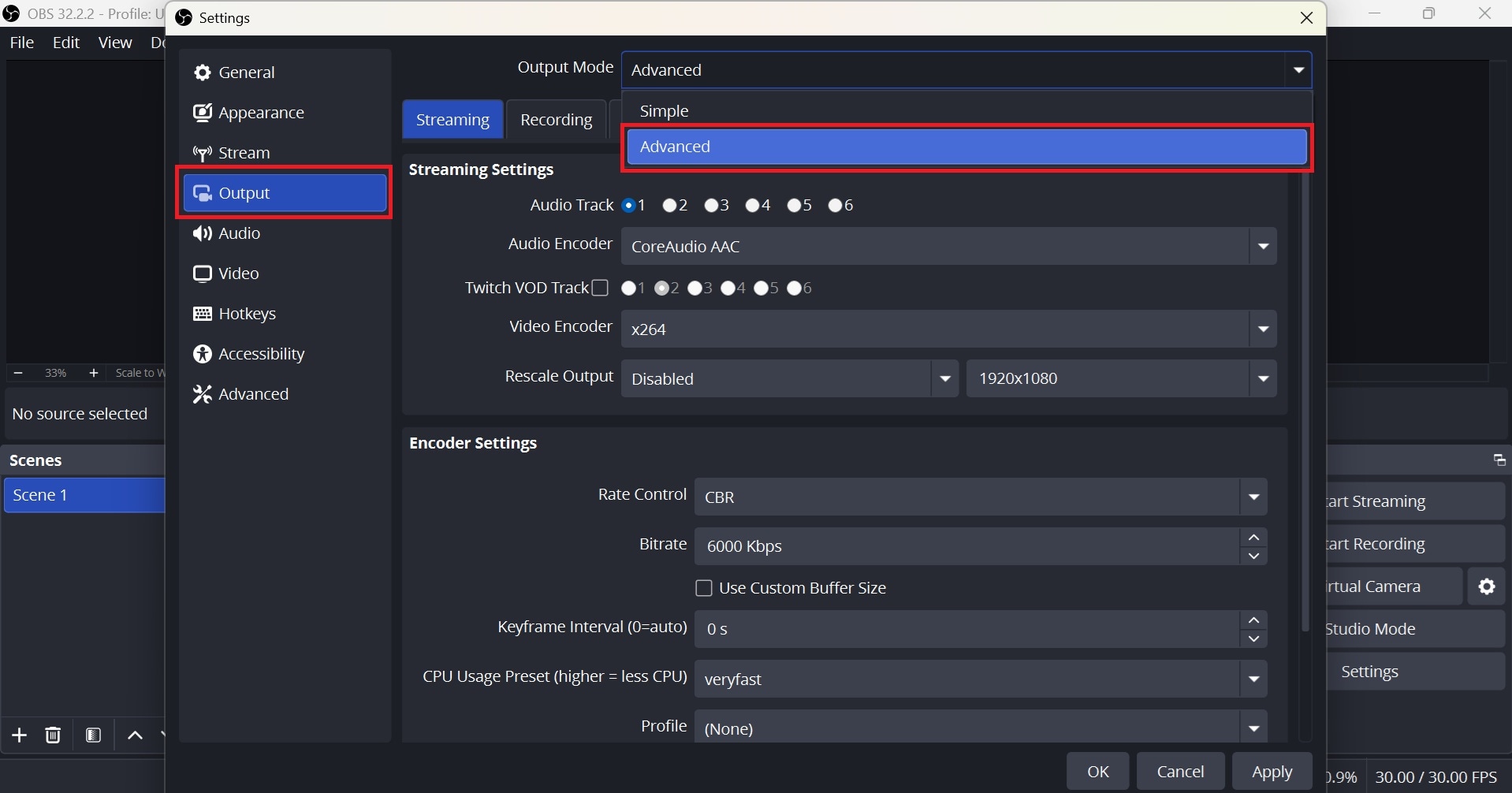
Ve a Ajustes > Salida y cambia Modo de salida a Avanzado. Este modo muestra las opciones necesarias para trabajar con varias pistas de audio.
Paso 2Selecciona las pistas que quieres grabar
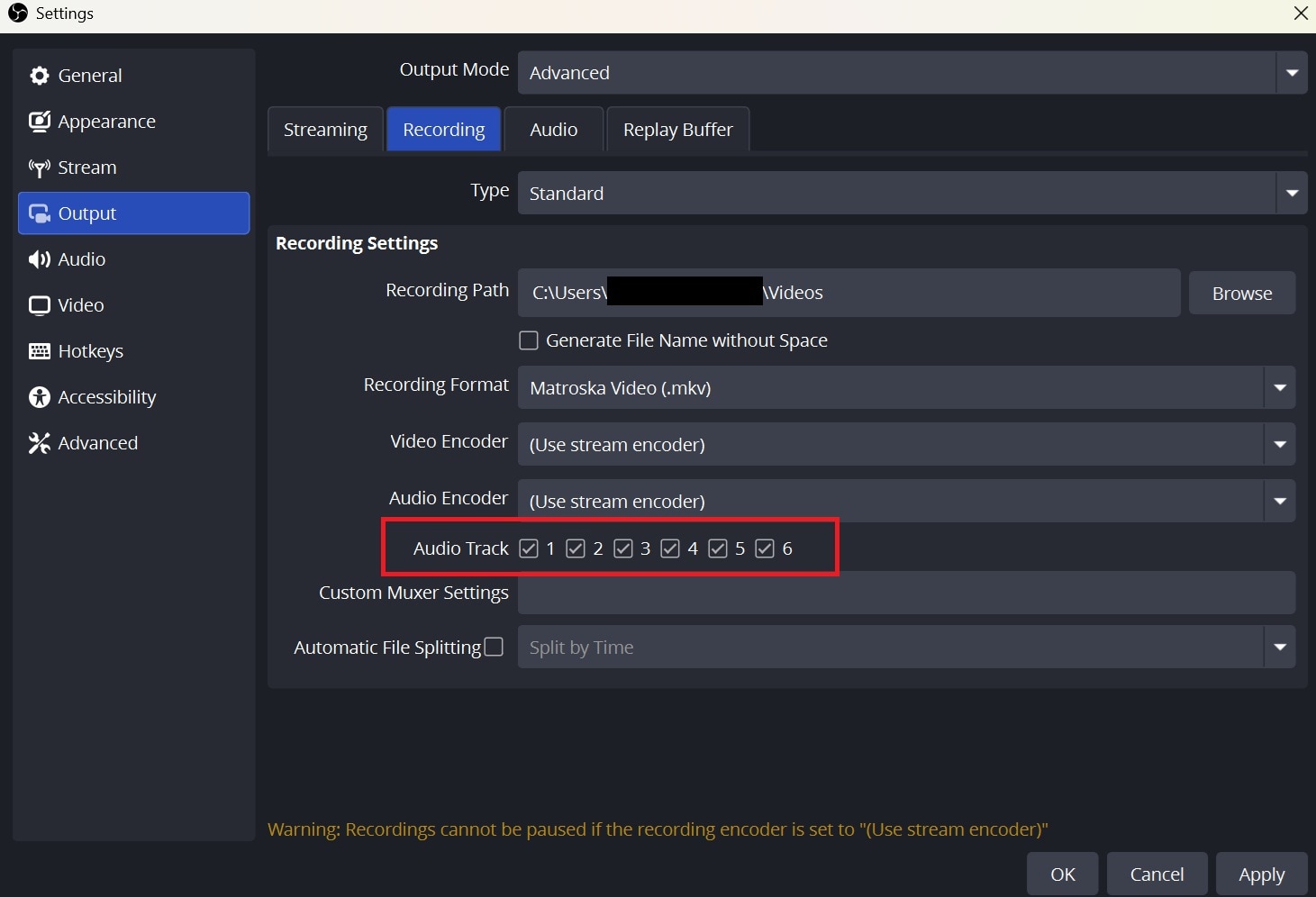
En la pestaña Grabación, activa las pistas que vayas a utilizar. OBS permite trabajar con hasta seis pistas. Puedes consultar también la guía de grabación multipista de OBS.
Paso 3Asigna cada fuente a su pista
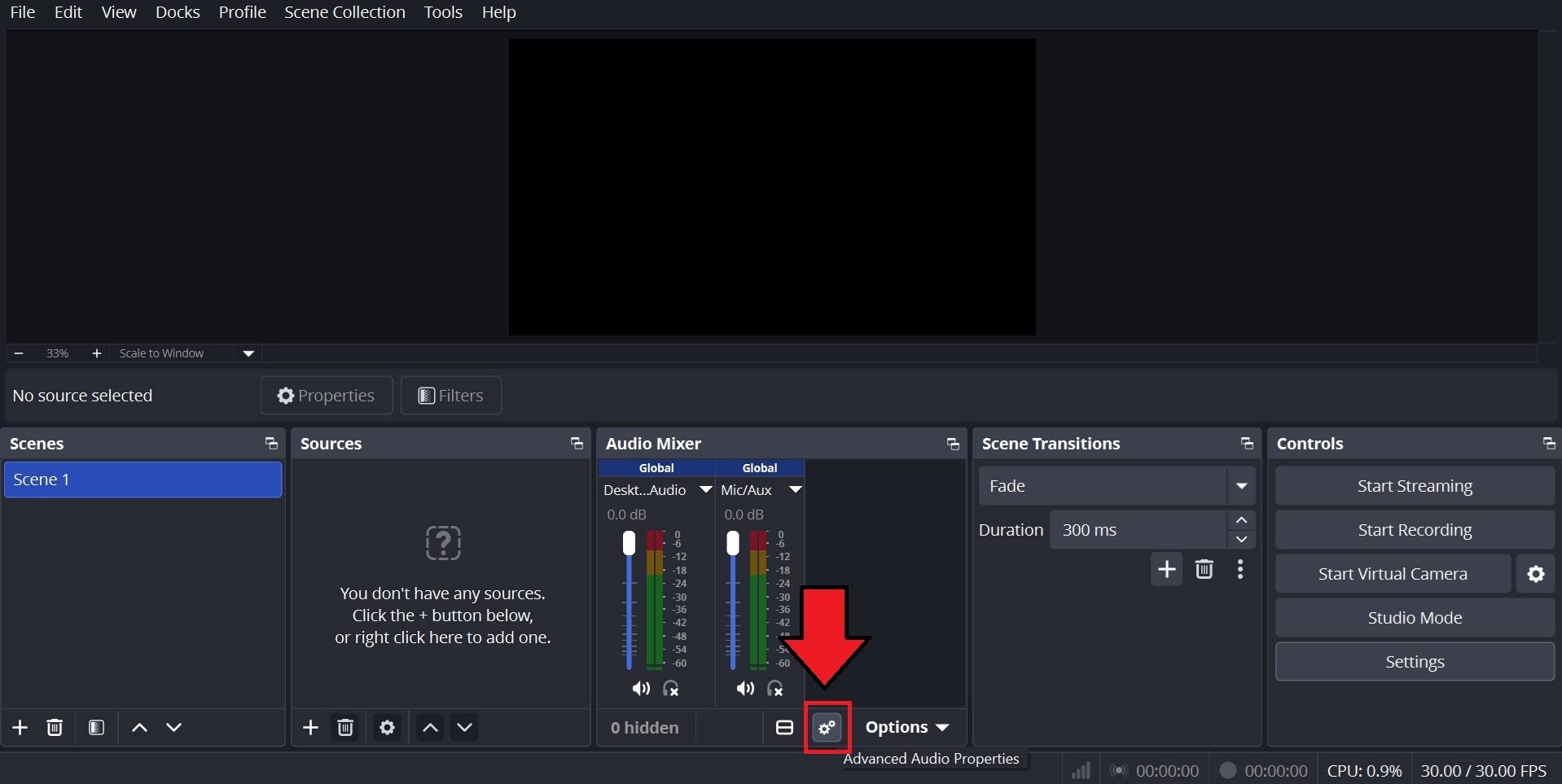
En el mezclador de audio, abre Propiedades de audio avanzadas. Marca las pistas que correspondan a cada fuente: por ejemplo, micrófono en la pista 2, audio del juego en la 3 y Discord en la 4.
Cómo grabar webcam, gameplay o pantalla por separado en OBS
OBS no guarda cada fuente de video en un archivo independiente de forma nativa. Para grabar la webcam y el gameplay por separado en OBS, una opción habitual es Source Record, un plugin de terceros que añade un filtro de grabación a una fuente concreta.
Paso 1Añade cada video como una fuente independiente
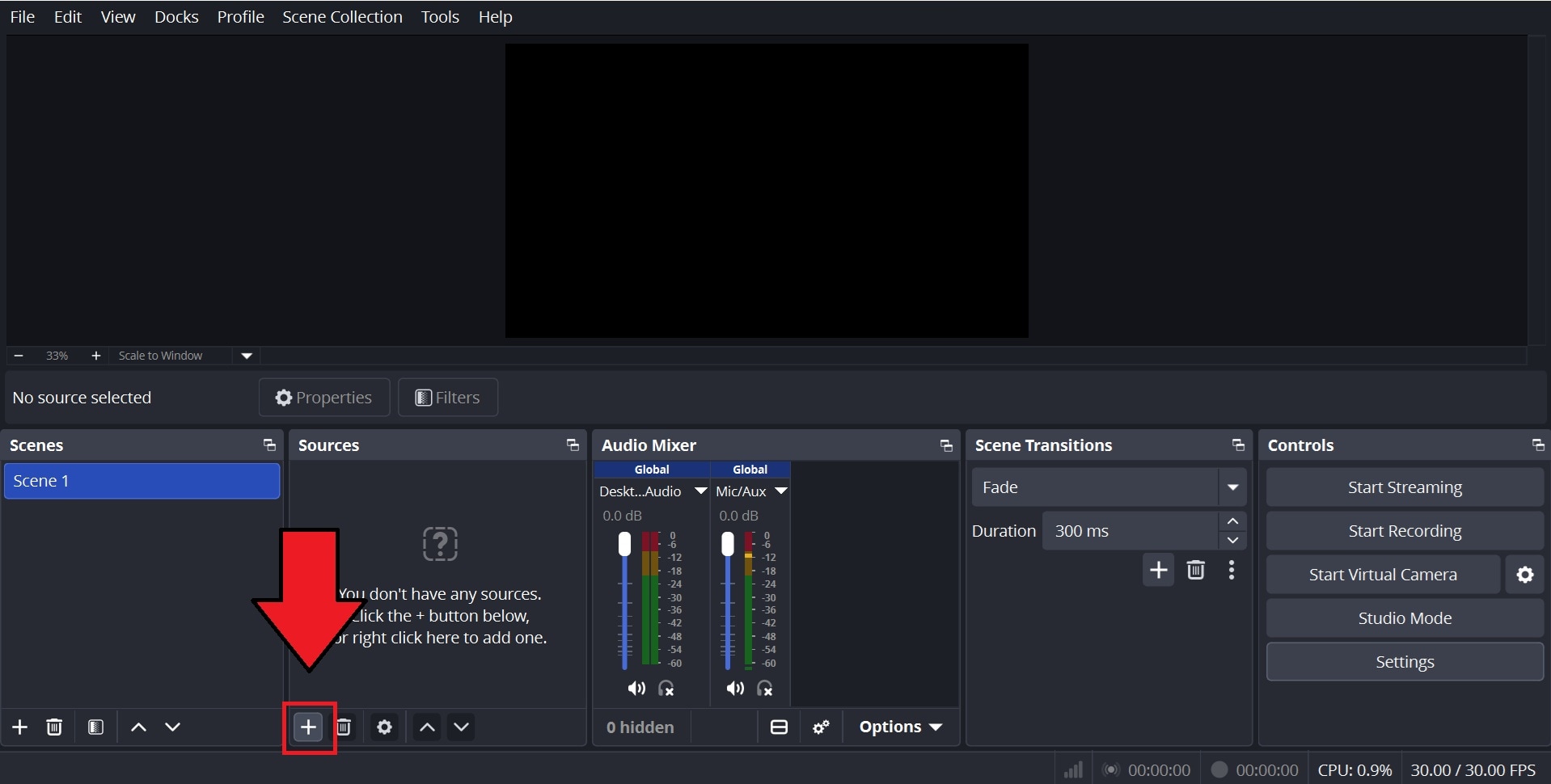
En el panel Fuentes, pulsa + y añade las fuentes que necesites: Captura de juego, Captura de pantalla, Captura de ventana, Dispositivo de captura de video u otra fuente compatible.
Paso 2Configura la escena principal
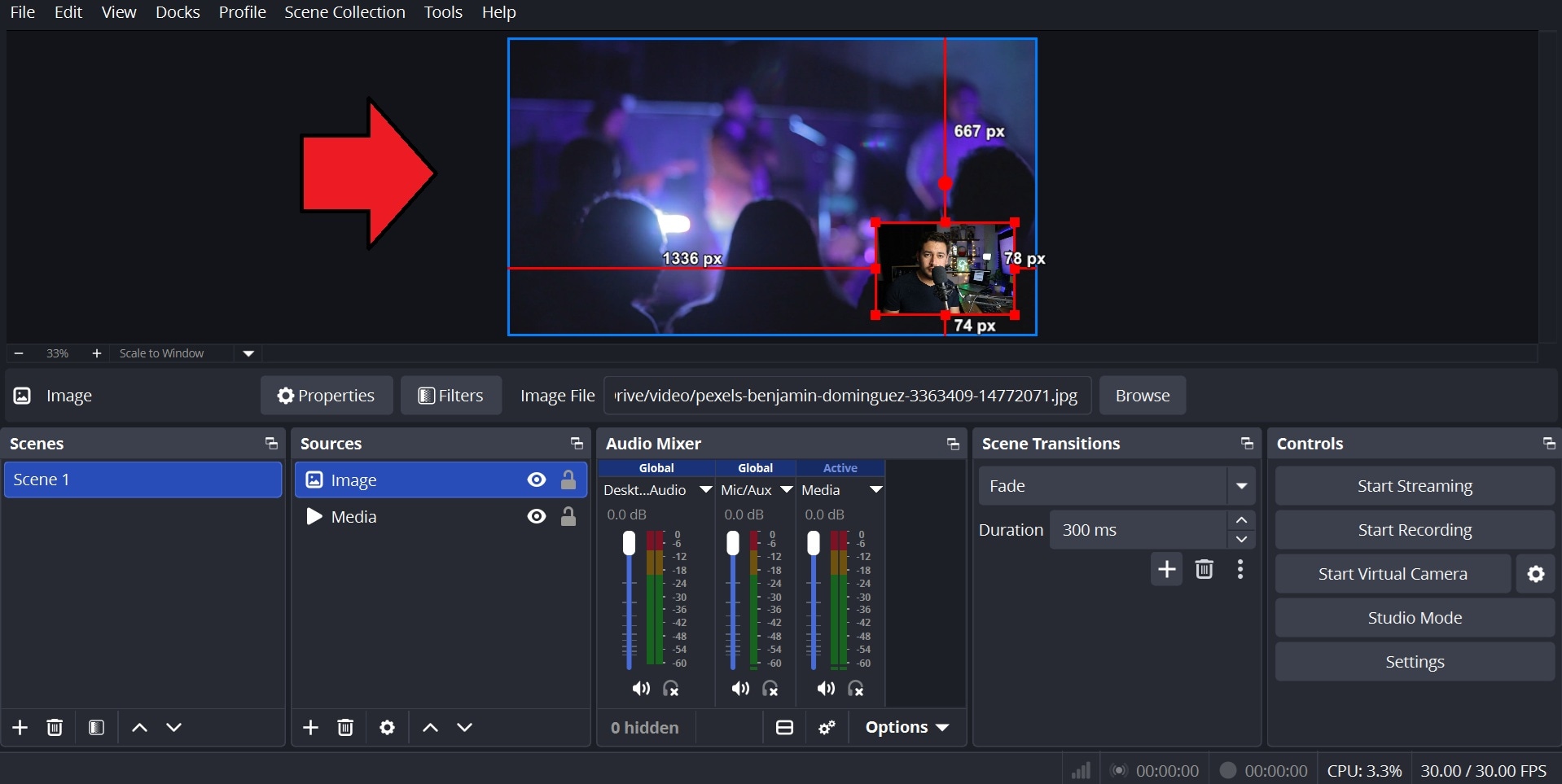
Organiza las fuentes como quieras que aparezcan en la grabación principal. Esta salida seguirá siendo una composición única, por lo que la posición de la webcam o de cualquier overlay quedará integrada en ese archivo.
Paso 3Instala Source Record y añádelo como filtro
Instala una versión de Source Record compatible con tu versión de OBS. Después abre Filtros en la fuente que quieras guardar por separado y añade el filtro Source Record.
Paso 4Define el archivo de salida de cada fuente
Configura el codificador, el contenedor y la carpeta de salida del filtro. Si quieres separar webcam y gameplay, aplica Source Record a cada fuente que necesites guardar individualmente.
Paso 5Haz una prueba antes de una grabación larga
Graba unos segundos y comprueba que obtienes el archivo principal de OBS y los archivos independientes de las fuentes. Revisa también que el audio correcto esté asociado a cada salida antes de iniciar una sesión importante.
Problemas frecuentes con la grabación multipista en OBS
1. Solo se reproduce una pista de audio
Causa habitual: el archivo contiene varias pistas, pero el reproductor solo reproduce una por defecto. Esto no significa necesariamente que las demás no se hayan grabado.
Qué hacer: abre el archivo en un editor compatible con audio multipista o cambia de pista desde el reproductor si ofrece esa opción. Para facilitar la reproducción, conserva también una mezcla completa en la pista 1.
2. Las pistas de audio no aparecen separadas
Causas habituales: las pistas no están activadas en Ajustes > Salida > Grabación, las fuentes siguen asignadas a la misma pista o se está utilizando un contenedor con limitaciones para audio multipista.
- Comprueba qué pistas están activadas en la configuración de grabación.
- Revisa la asignación de cada fuente en Propiedades de audio avanzadas.
- Utiliza un formato compatible con audio multipista. OBS recomienda MKV para muchos flujos de grabación y permite remultiplexar después el archivo si necesitas otro contenedor.
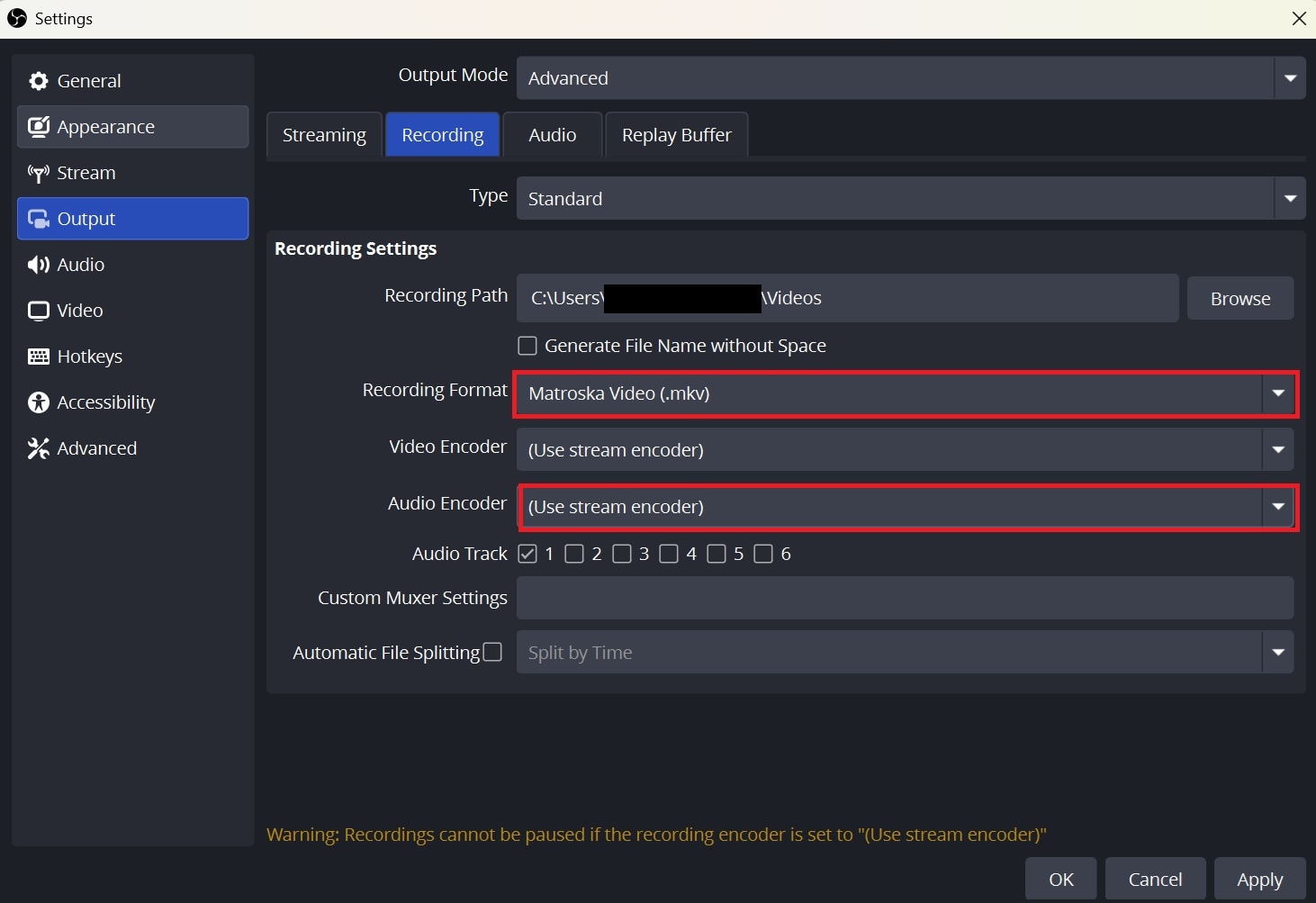
3. Source Record no crea el archivo o provoca errores
Causa habitual: incompatibilidad entre el plugin, la versión de OBS, el sistema operativo o el codificador. Al tratarse de un complemento de terceros, pueden aparecer problemas que no afectan a la grabación estándar de OBS.
Qué hacer: confirma que utilizas una versión compatible del plugin, prueba otro codificador si la salida falla y realiza una grabación corta antes de una sesión importante. Si el problema continúa, vuelve temporalmente a la grabación estándar de escenas o utiliza otra solución de grabación multifuente.
4. OBS muestra sobrecarga del codificador o pierde fotogramas
Grabar la escena principal y, al mismo tiempo, varios archivos de video independientes aumenta el uso de GPU, CPU y almacenamiento. Reduce el número de fuentes grabadas, la resolución, la velocidad de fotogramas o el bitrate si el equipo no puede mantener todas las salidas en tiempo real.
Alternativa: grabar varias fuentes por separado con Filmora
Si quieres capturar varias fuentes sin depender de plugins de terceros, Wondershare Filmora incorpora Grabación multifuente. El Grabador de pantalla puede capturar varias fuentes compatibles de video y audio en una misma sesión y mantenerlas organizadas para editarlas por separado después.
Qué cambia frente al flujo de OBS
- Grabación multifuente integrada: no necesitas instalar Source Record para capturar varias fuentes compatibles en una misma sesión.
- Fuentes editables por separado: pantalla, cámaras, micrófonos y audio del sistema pueden mantenerse organizados en pistas independientes según la fuente compatible.
- Sincronización desde la captura: las fuentes de una misma sesión permanecen sincronizadas para facilitar la edición posterior.
- Grabación y edición en una sola aplicación: al terminar, puedes pasar directamente a recortar, ajustar el audio, cambiar la composición y exportar.
- Captura varias fuentes de video y audio en una misma sesión.
- Mantén las fuentes compatibles editables por separado.
- Ajusta imagen, audio, subtítulos y composición después de grabar.
- Disponible para flujos de grabación en Windows y macOS.



Cómo grabar varias fuentes de video y audio en Filmora
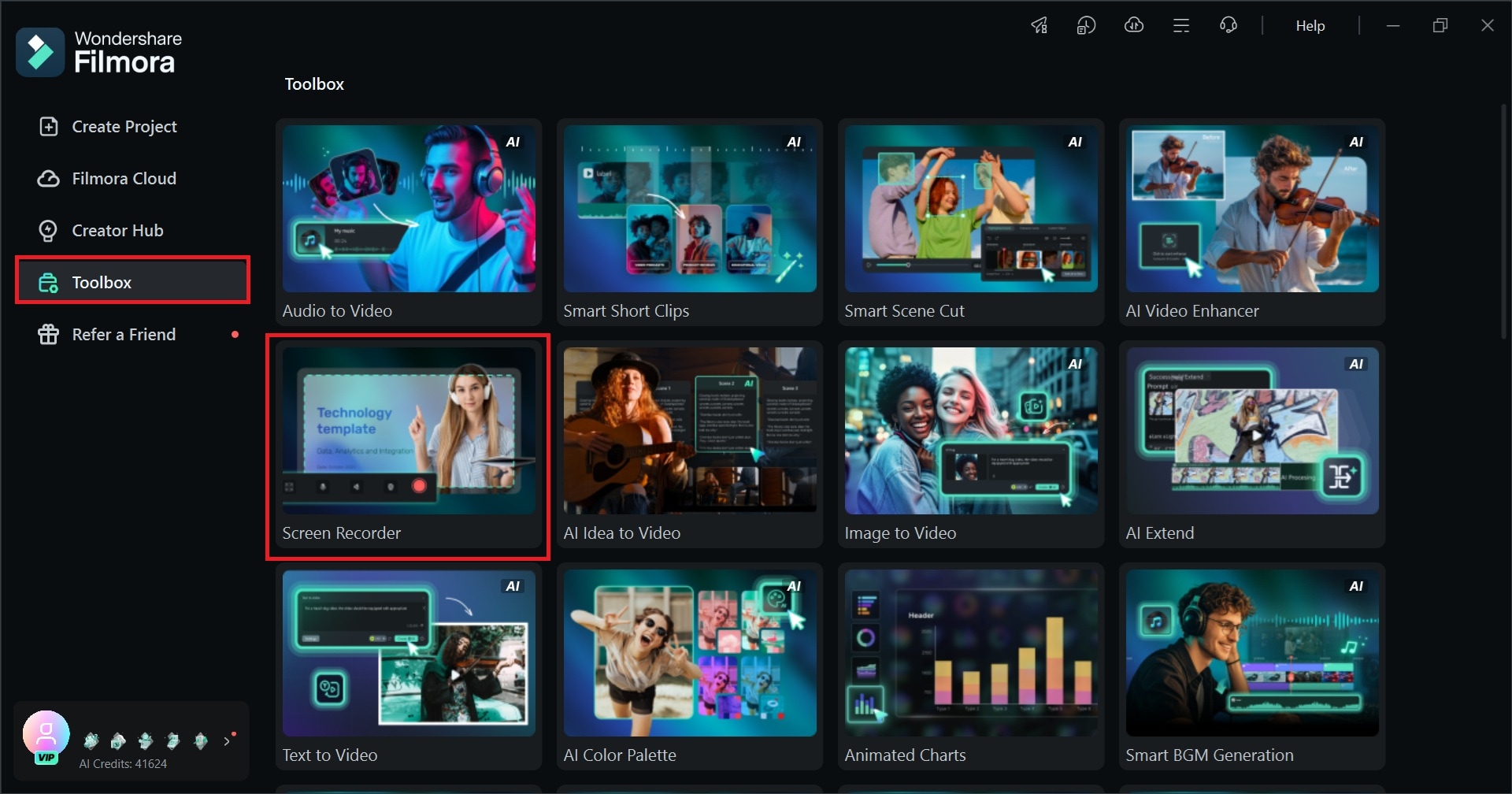
Paso 1Abre el grabador de pantalla
Abre Filmora y entra en el Grabador de pantalla desde la Caja de herramientas o desde las opciones de grabación disponibles en el espacio de trabajo.
 descarga segura
 Paso 2Activa Grabación multifuente
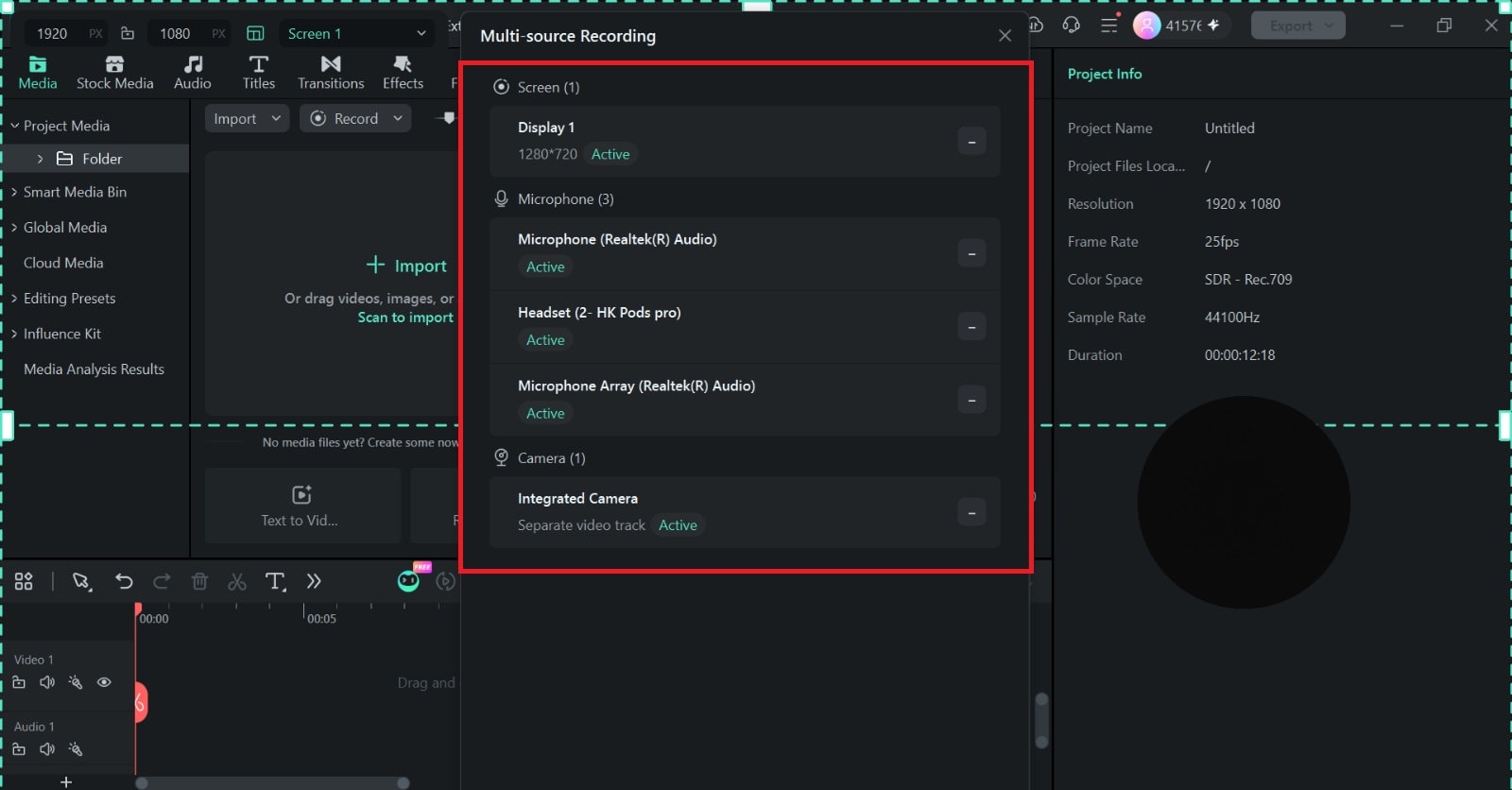
Selecciona Grabación multifuente para añadir las fuentes de video y audio que quieras capturar durante la misma sesión.
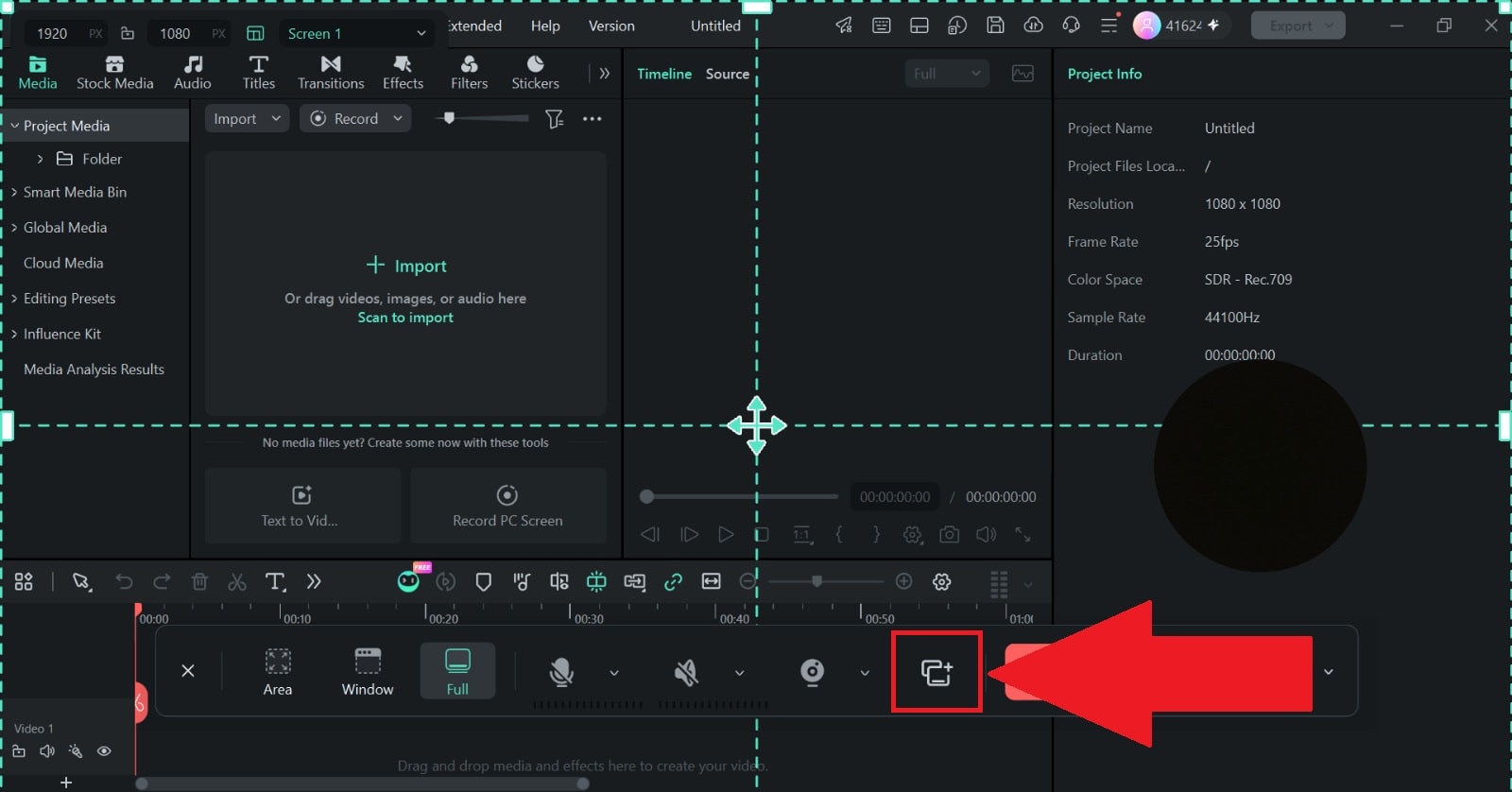
Paso 3Añade y comprueba los dispositivos
Activa cada pantalla, cámara, micrófono o fuente de audio compatible que necesites. Antes de continuar, confirma que los dispositivos correctos están seleccionados y reciben señal.
Paso 4Inicia la grabación
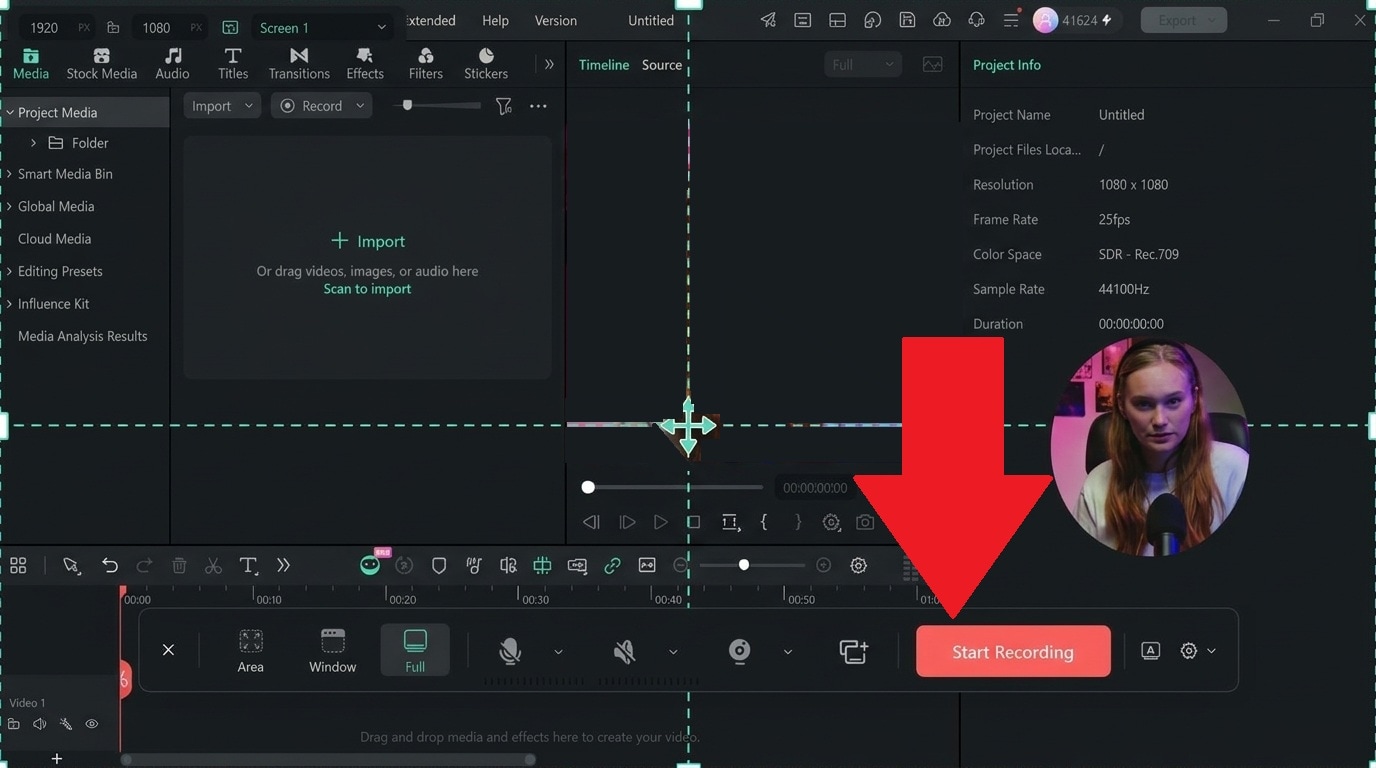
Revisa el área de captura y las fuentes activas y comienza la sesión. Una prueba breve antes de una grabación larga ayuda a detectar una cámara o entrada de audio mal seleccionada.
Paso 5Edita las fuentes en la línea de tiempo
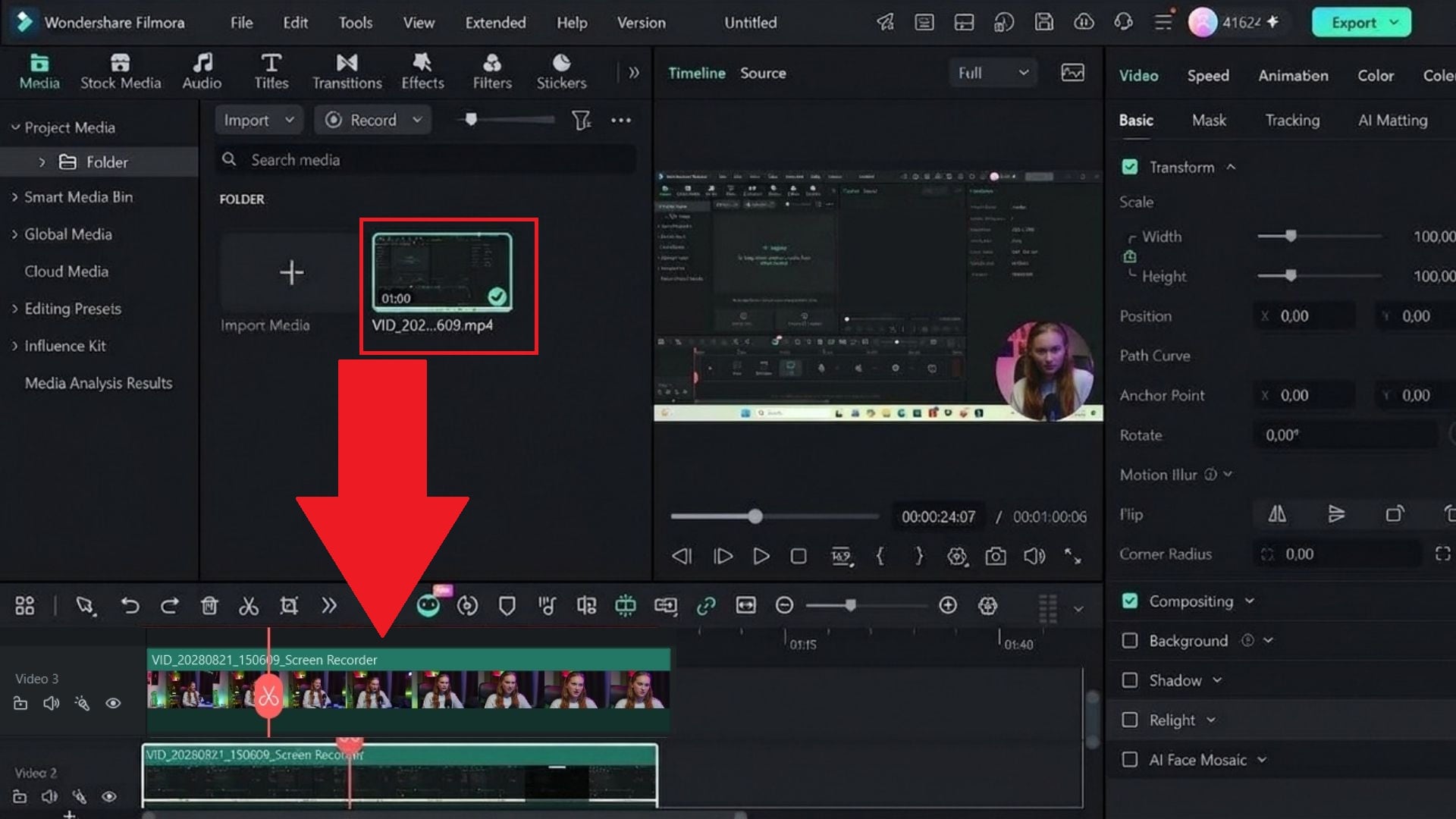
Al detener la grabación, lleva el material a la línea de tiempo. Ajusta cada fuente compatible por separado, cambia la disposición, equilibra el audio y termina la edición antes de exportar.
Conclusión
Si solo necesitas audio en pistas separadas, OBS lo resuelve de forma nativa con hasta seis pistas. Si necesitas webcam, gameplay o pantalla como videos independientes, la grabación estándar de OBS no crea esas pistas por separado: necesitas un plugin como Source Record u otro flujo de captura independiente.
Para quienes prefieren evitar plugins y continuar directamente con la edición, la Grabación multifuente de Filmora ofrece una alternativa integrada para capturar varias fuentes compatibles, mantenerlas organizadas y ajustar cada una después de grabar.
Preguntas frecuentes
-
¿OBS puede grabar varias pistas de video de forma nativa?
No en su grabación estándar. OBS combina las fuentes visibles de una escena en una sola salida de video. Para guardar webcam, gameplay o pantalla como archivos independientes necesitas un plugin como Source Record, varias instancias de OBS u otro sistema de captura. -
¿Cómo puedo grabar la webcam y el gameplay por separado en OBS?
Añade la webcam y el gameplay como fuentes independientes y utiliza un flujo de grabación por fuente, por ejemplo con Source Record. La grabación principal puede conservar la composición completa mientras el plugin genera archivos adicionales de las fuentes seleccionadas. -
¿Cuántas pistas de audio puede grabar OBS?
OBS permite grabar hasta seis pistas de audio. Puedes dejar una mezcla completa en la pista 1 y reservar las demás para micrófono, juego, Discord, música u otras fuentes que quieras editar por separado. -
¿Por qué solo escucho una pista si OBS ha grabado varias?
Muchos reproductores reproducen una sola pista de audio por defecto. Abre el archivo en un editor compatible con audio multipista o selecciona otra pista en el reproductor. Mantener una mezcla completa en la pista 1 facilita la reproducción fuera del editor. -
¿Qué formato conviene usar para grabar audio multipista en OBS?
OBS recomienda MKV para muchos flujos de grabación porque admite varias pistas y es resistente a interrupciones inesperadas. Después puedes remultiplexar la grabación a otro contenedor compatible si tu editor lo necesita.
