Tanto si quieres crear una nota de voz como si necesitas grabar una clase, registrar una entrevista o hacer una locución para un vídeo, en tu dispositivo Apple tienes varias opciones para grabar audio en iPhone o iPad, desde herramientas integradas hasta aplicaciones de terceros.
La pregunta clave es esta: ¿cuál es la mejor forma de grabar audio en iPhone/iPad? Entre todas las opciones disponibles, ¿cuál ofrece mejor calidad de sonido y más posibilidades de edición? Vamos a verlo paso a paso.
En este artículo
Las mejores formas de grabar audio en iPhone y iPad de un vistazo
Puedes grabar una nota de voz en un iPhone o en un iPad de varias maneras. Aquí tienes un resumen rápido de las opciones más conocidas.
| Grabación de audio en iPhone/iPad | Facilidad de uso | Calidad de audio | Capacidades de edición de audio | Funciones adicionales |
| Notas de Voz | ⭐⭐⭐⭐⭐ | ⭐⭐⭐⭐ | Edición básica | No aplica |
| Filmora Mobile | ⭐⭐⭐⭐⭐ | ⭐⭐⭐⭐⭐ | Edición avanzada | Grabación y edición completa de vídeo y audio, efectos de sonido, mejora de audio, reducción de ruido, detección de silencios y más. |
| Voice Record Pro | ⭐⭐⭐ | ⭐⭐⭐⭐ | Edición avanzada | Efectos de voz, cambio de velocidad de reproducción, división de audio y más. |
| Grabadora de Voz Online | ⭐⭐⭐ | ⭐⭐⭐ | Edición básica | No aplica |
Si quieres explorar más alternativas, también puedes consultar las mejores aplicaciones para grabar voz.
Mejores opciones para grabar audio en iPhone/iPad
Según lo que necesites, algunas herramientas para grabar audio en iPhone o iPad te resultarán más útiles que otras. Estas son algunas de las opciones más recomendables.
Grabar audio en iPhone y iPad con Notas de Voz
Notas de Voz viene preinstalada en todos los iPhone y iPad, así que es una de las formas más rápidas de empezar a grabar.
Es una aplicación sencilla y no está pensada para una edición compleja, pero resulta muy práctica para grabaciones rápidas o para registrar audio sobre la marcha. Permite grabar con el micrófono integrado, con un micrófono externo o con auriculares compatibles. Además, incluye algunas funciones útiles, como omitir silencios, mejorar la grabación y ajustar la velocidad de reproducción.
Tanto en iPhone como en iPad, el proceso es bastante simple:
- Desliza a la izquierda en la Pantalla de inicio y abre la app Notas de Voz o entra en Utilidades > Notas de Voz.
- Toca el botón rojo de Grabar para empezar.

- Si lo necesitas, desliza hacia arriba desde la Forma de onda y toca Pausa para interrumpir la grabación temporalmente.
- Cuando termines, toca Pausa y después Listo.

Grabar audio en iPhone y iPad con Filmora Mobile
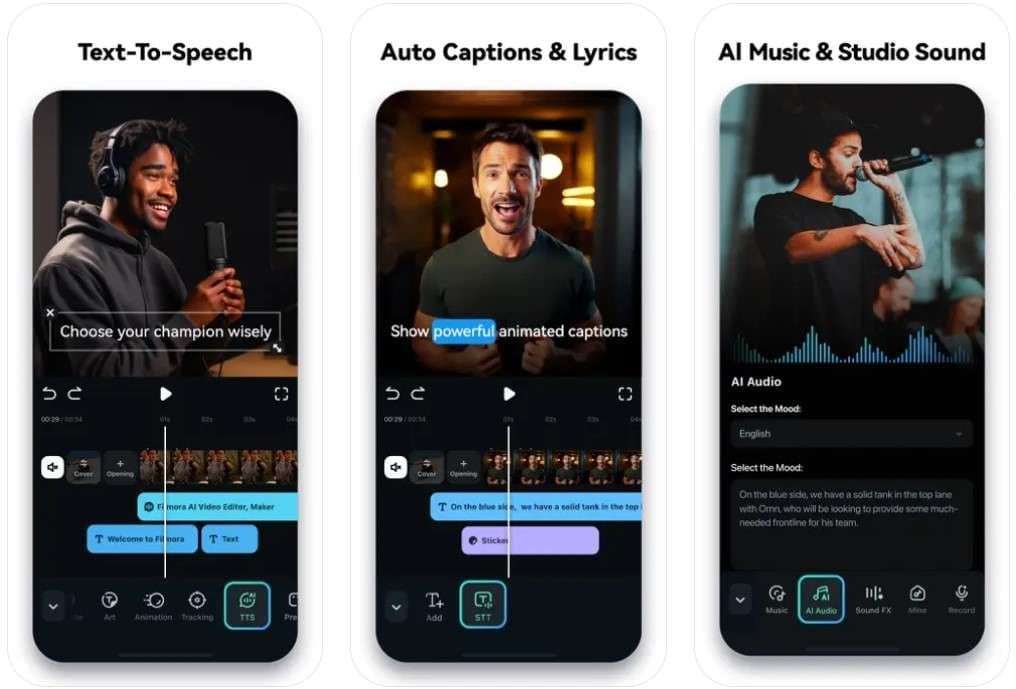
Si buscas algo más completo que una grabadora básica de iOS, Filmora para móviles es una opción muy sólida. Está pensada tanto para principiantes como para usuarios más avanzados y facilita la creación de contenido de vídeo y audio desde el móvil.
Aunque se conoce principalmente como editor de vídeo, también incorpora una función de grabación y edición de audio muy útil para capturar voces con buena claridad. Puedes usarla para crear notas de voz, clips de audio o locuciones para vídeos con un acabado más profesional.
Además, permite modificar el sonido de tus grabaciones con varias herramientas: cambio de voz, efectos, reducción de ruido, mejora de claridad y otras funciones pensadas para pulir el audio.
Si no quieres grabar tu propia voz, también puedes recurrir a la tecnología de texto a voz de Filmora para generar locuciones con IA a partir de texto.
Para grabar audio en iPhone o iPad con Wondershare Filmora para móviles, sigue estos pasos:
- Descarga la aplicación Filmora desde la App Store de Apple.
Filmora para Móviles Filmora para Móviles Filmora para Móviles Filmora para Móviles Filmora para Móviles
¡Edita vídeos en tu móvil con un solo clic!

- • Nuevas funciones de IA muy potentes.
- • Edición de vídeo fácil para principiantes.
- • Herramientas completas para creadores más avanzados.
4,085,556 personas la han descargado

- Ve a Nuevo proyecto e importa los archivos que necesites.

- Si estás editando un vídeo con sonido, puedes seleccionar el clip en la línea de tiempo e ir a Volumen > Silenciar para quitar el audio original.
- Para grabar una locución, entra en Audio > Grabar.

- Concede los permisos necesarios a la app y toca el botón rojo de Grabar.
- Vuelve a tocar el botón de Grabar cuando quieras detener la grabación.

- Si quieres cambiar el sonido de tu voz, selecciona la pista de audio en la línea de tiempo, entra en Efecto de voz, elige el efecto que prefieras y toca la marca de verificación.
- Cuando termines, toca Exportar para guardar la grabación en el dispositivo.

Grabar audio en iPhone y iPad con Voice Record Pro
Voice Record Pro puede ser una buena alternativa si grabas audio con frecuencia en iPhone o iPad y necesitas más ajustes que los que ofrece una app básica.
La aplicación permite grabar con buena calidad y añade varias herramientas de edición: efectos de voz, división de audio, cambios en la velocidad de reproducción e incluso conversión entre formatos como M4A, MP3 y WAV.
Aunque sus funciones principales están disponibles gratis, conviene tener en cuenta que muestra bastantes anuncios durante el uso.
Así puedes usar Voice Record Pro para crear grabaciones de audio en iPhone o iPad:
- Descarga la aplicación desde la App Store.
- Si lo necesitas, abre la app y entra primero en Configuraciones para ajustar el motor de audio y otros parámetros.

- Cuando esté todo listo, toca el botón rojo REC para empezar a grabar.
- Cuando termines, toca el icono de Pausa o Detener.

Después de grabar, puedes editar el clip, guardarlo en el dispositivo o compartirlo por correo, SMS y otros canales compatibles.
Grabar audio en iPhone y iPad con 123APPS Grabadora de Voz Online

Si solo necesitas una grabación rápida, una opción online como 123Apps puede ser suficiente. Es gratuita, funciona desde el navegador y no exige registro, aunque depende de que tengas una conexión a internet estable.
Para usar 123Apps Online Voice Recorder, sigue estos pasos:
- Abre el sitio web de 123Apps Online Voice Recorder desde tu navegador.
- En la página principal, toca el botón Grabar para empezar.

- Cuando acabes, vuelve a tocar el botón Grabar para detener la grabación y guardar el archivo.
Online Voice Recorder guarda el archivo en formato MP3, que normalmente encontrarás en la carpeta de Descargas.
Extra: ¿Cómo grabar y mejorar audio en Mac?
Grabar audio en un iPhone o iPad suele ser bastante sencillo, independientemente de la herramienta que uses. En Mac, en cambio, puede hacer falta una solución algo más completa si además quieres grabar pantalla con sonido o mejorar el audio una vez grabado. En este caso, una opción útil es Wondershare Filmora.
La versión de escritorio ofrece más funciones que la app móvil y sigue siendo fácil de usar. Permite grabar y editar contenido de vídeo y audio en pocos pasos:
- Descarga Wondershare Filmora para Mac, entra en Mis archivos multimedia dentro del editor e importa un archivo.


 Descarga segura | Sin malware
- En la línea de tiempo, coloca el Cabezal de reproducción en el punto donde quieres empezar y haz clic en el icono del Micrófono.
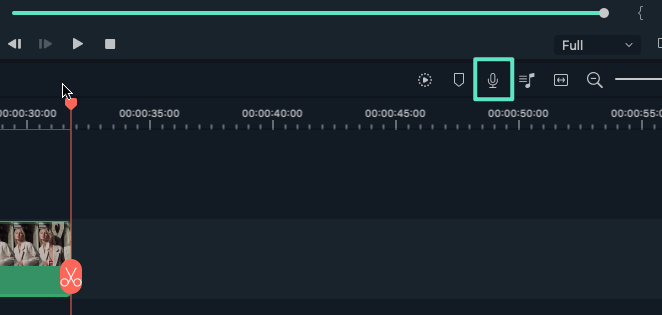
- Selecciona el dispositivo de grabación y desmarca Silenciar proyecto.
- Haz clic en el botón rojo de Grabar y comienza la grabación.
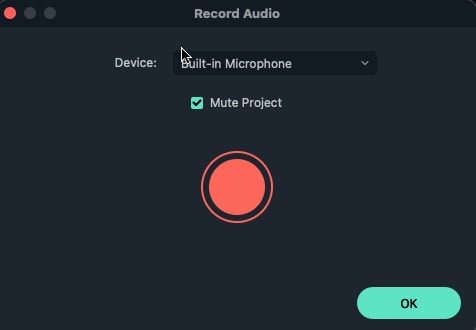
- Cuando termines, vuelve a hacer clic en Grabar para detenerla y luego pulsa OK.
Según lo que necesites, puedes añadir música de fondo, efectos de sonido o sobrescribir toda la grabación o solo una parte. Además, Filmora permite exportar en varios formatos de audio habituales.
También incluye varias funciones para mejorar la calidad del audio. En el siguiente vídeo puedes ver algunas de sus herramientas de IA aplicadas al sonido.
Descarga segura | Sin malware
Consejos para grabar audio de alta calidad en iPhone/iPad
Tanto si quieres grabar la pantalla de un iPhone con sonido como si necesitas una nota de voz en iPad o una locución en Mac, hay varias buenas prácticas que pueden ayudarte a conseguir una grabación más limpia.
Configura correctamente los ajustes de audio
Antes de grabar, conviene revisar los ajustes de audio. En iPhone y iPad, por ejemplo, puedes activar grabaciones sin pérdida para reducir la compresión y conservar mejor la calidad. También puedes habilitar la grabación en estéreo cuando tenga sentido para tu caso.
Usa un formato de calidad
Si buscas la mejor claridad posible, utiliza formatos que conserven más información de audio. Entre los más recomendables están WAV, FLAC y ALAC.
Utiliza un buen micrófono
La calidad del micrófono influye mucho en el resultado final. Los iPhone y iPad suelen ofrecer buenos micrófonos integrados, pero si necesitas un resultado más limpio, un micrófono externo puede marcar la diferencia.
Graba en un entorno silencioso
Aunque herramientas como Wondershare Filmora pueden reducir el ruido ambiente, lo ideal es grabar en un lugar silencioso desde el principio.
Usa un filtro antipop
Un filtro antipop ayuda a suavizar los golpes de aire al pronunciar ciertas consonantes y puede mejorar bastante la limpieza de una locución.
Haz una prueba de grabación
Antes de grabar el audio definitivo, haz una prueba corta para comprobar que el micrófono funciona bien, que el volumen es adecuado y que no hay ruidos inesperados.
Conclusión
Grabar audio en iPhone y iPad es más fácil de lo que parece. Puedes usar la app Notas de Voz si buscas algo rápido, probar una herramienta más completa como Filmora si también quieres editar y mejorar el audio, o recurrir a un grabador de audio online para necesidades puntuales. Elige la opción que mejor encaje contigo y empieza a grabar.
Descarga segura | Sin malware
Preguntas frecuentes
-
¿Dónde está la grabadora de sonido en un iPhone?
Puedes grabar audio en iPhone con la aplicación Notas de Voz. Normalmente la encontrarás deslizando a la izquierda en la pantalla de inicio o dentro de Utilidades > Notas de Voz. -
¿Cómo grabo una conversación en vivo en mi iPhone?
Puedes usar Notas de Voz para registrar una conversación en directo: abre la app y toca el botón Grabar. Antes de hacerlo, asegúrate de cumplir la legislación aplicable y de contar con el consentimiento necesario cuando corresponda. -
¿Cómo puedo grabar audio interno en mi iPhone?
Puedes capturar audio interno de una app usando la función integrada de grabación de pantalla. Abre el Centro de control, toca Grabar y luego entra en la aplicación cuyo sonido quieras registrar. -
¿Cuánto tiempo puede grabar audio un iPhone?
No existe un límite fijo de tiempo para grabar audio en un iPhone. La duración dependerá del espacio de almacenamiento disponible en el dispositivo.