


 Seguridad 100% verificada | No requiere suscripción | Sin malware

¿Alguna vez te has preguntado cómo cambiar la miniatura en TikTok para que tu video sea más atractivo? El uso de una miniatura visualmente atractiva puede motivar a más espectadores a mirar. Ayudará a aumentar la participación y la visibilidad de tus videos.
Configurar una miniatura de video de TikTok antes de publicar es simple, pero ¿es posible cambiar la miniatura de TikTok después de publicar? Esta guía explica todo lo que necesita saber. Además, te mostraremos cómo crear miniaturas usando Filmora. ¡Empecemos!
¡Sigue leyendo para aprender cómo configurar la miniatura perfecta del video de TikTok!
En este artículo
Parte 1. Cómo cambiar la miniatura de TikTok con IA
TikTok te permite cambiar la miniatura de TikTok seleccionando un fotograma de tu video. Sin embargo, no hay muchas opciones de personalización de edición de video que puedas hacer. Wondershare Filmora para móviles es una excelente herramienta para editar videos sobre la marcha. Además, también tiene una función para crear una miniatura.
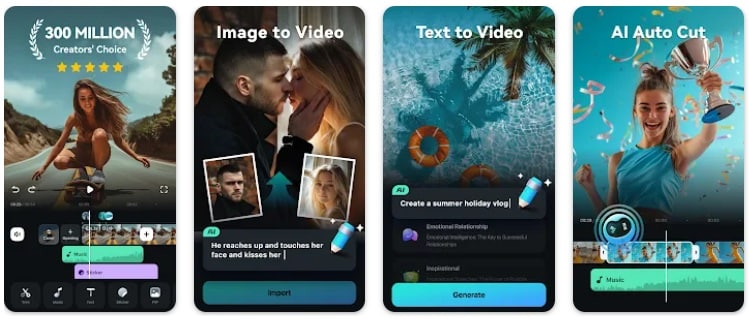

Crea una miniatura de TikTok con Filmora Mobile
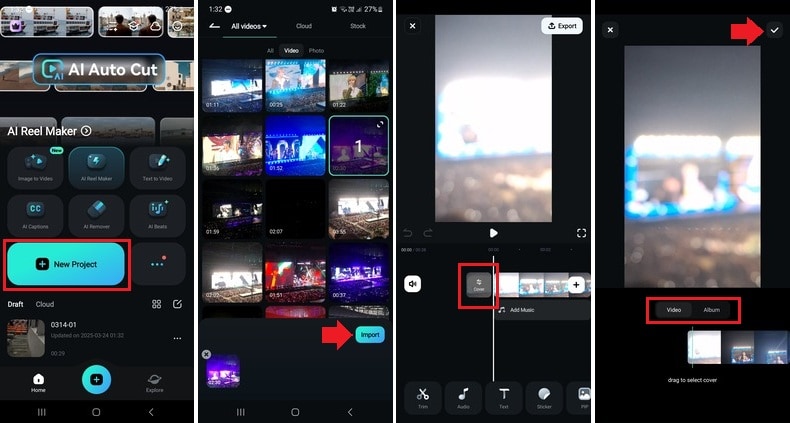
Estos son los pasos sobre cómo crear miniaturas con la aplicación móvil Filmora
- Inicia la aplicación TikTok y toca el botón "+" para comenzar una nueva publicación.
- Selecciona o registra el video que deseas subir.
- Toca Siguiente para editar el video en el espacio de trabajo de edición.
- Ve a Video y arrastra la línea de tiempo para seleccionar un fotograma para la miniatura.
- Para cargar una miniatura de tu galería, ve a Álbum > selecciona el archivo de miniatura > Importar para cargarlo.
- Toca el botón Marca de verificación para aplicar los cambios.
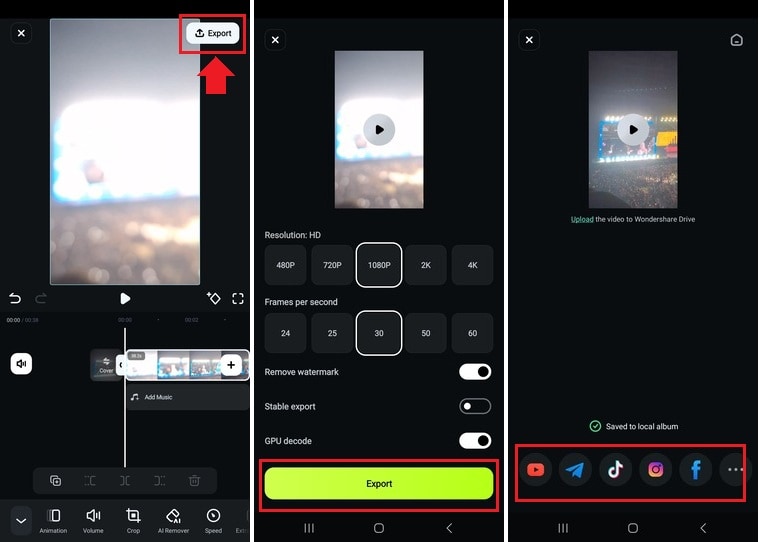
- Una vez que tu nueva miniatura se vea perfecta, pulsa “Exportar” en la esquina superior derecha.
- Elige tu configuración de video (resolución y velocidad de cuadros).
- ¡Toca Exportar para guardar y compartir tu video en cualquier plataforma!
Crea una miniatura de TikTok con Filmora Desktop
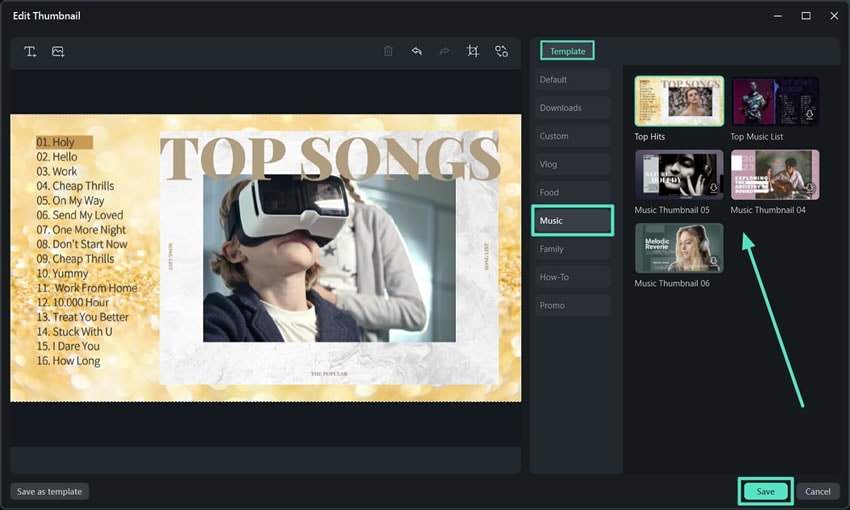
Si prefieres editar en una computadora, Filmora para escritorio ofrece un Creador de miniaturas con IA avanzado. Esta herramienta ayuda a extraer miniaturas de tus videos o generar miniaturas de alta calidad con asistencia de IA.
 Descarga segura
Aquí tienes la guía paso a paso para crear una miniatura con Filmora para escritorio:
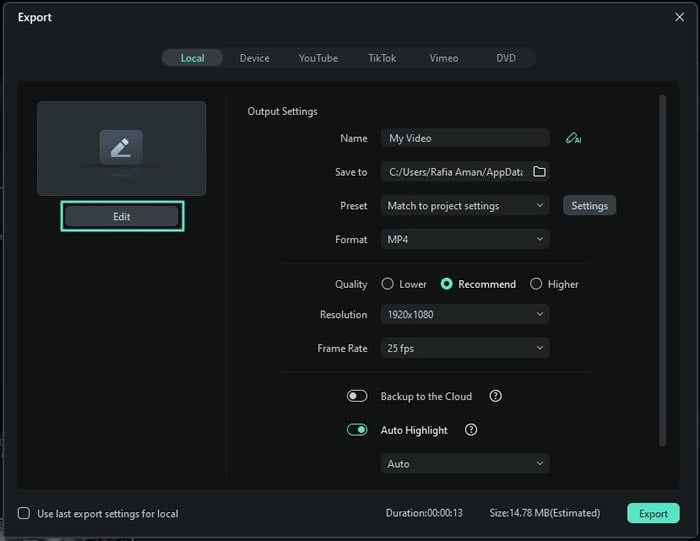
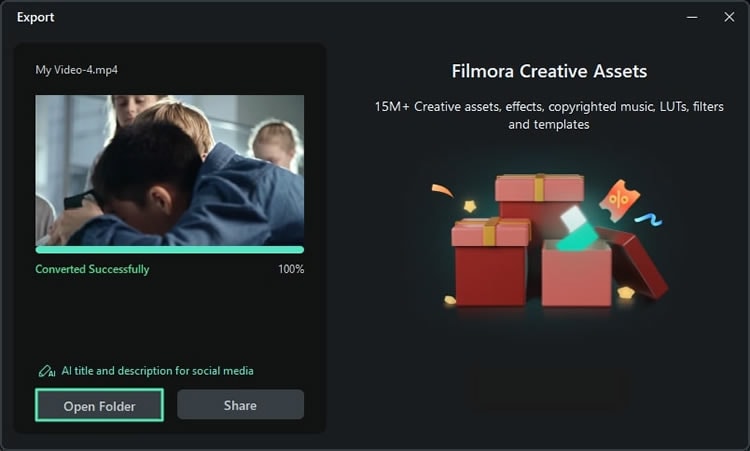
- Usando la ventana de exportación: Una vez que hayas terminado de editar tu video, haz clic en Exportar para abrir la configuración de exportación. Luego, ve al botón Local > Editar en el lado izquierdo de tu pantalla.
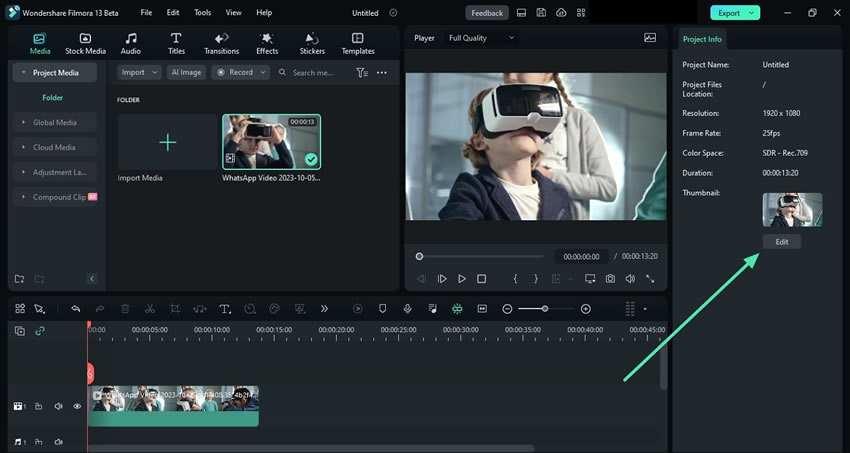
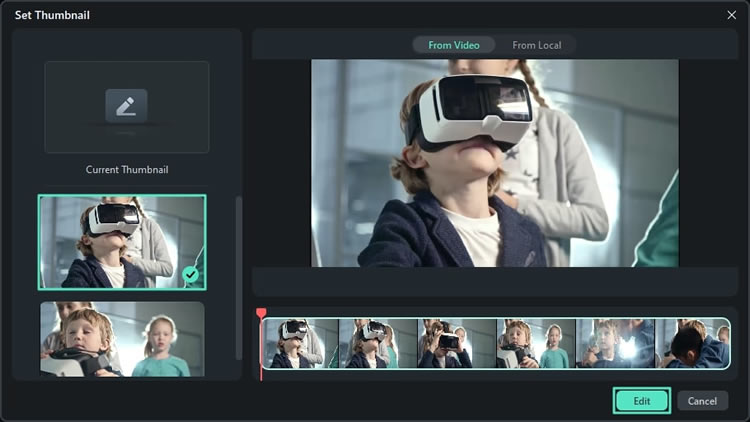
- Desde el panel de información del proyecto: Si todavía está en la línea de tiempo de edición, haz clic en cualquier lugar fuera de los clips multimedia. Ve al panel Información del proyecto y haz clic en Editar para abrir la ventana Miniatura.
 Descarga segura
Más artículos relacionados:
- Cómo cambiar la miniatura de un video en Google Drive
- Cómo crear miniaturas de YouTube online y offline
Parte 2. Cómo cambiar la miniatura de TikTok antes de publicar
La miniatura del video de TikTok es lo primero que ven las personas antes de ver tu video. Elige el marco adecuado puede hacer que tu contenido sea más atractivo y aumentar la participación. TikTok te permite seleccionar una miniatura antes de publicar, lo que garantiza que tu video se vea lo más llamativo posible.
Sigue estos sencillos pasos sobre cómo cambiar tu miniatura en TikTok antes de subirla:
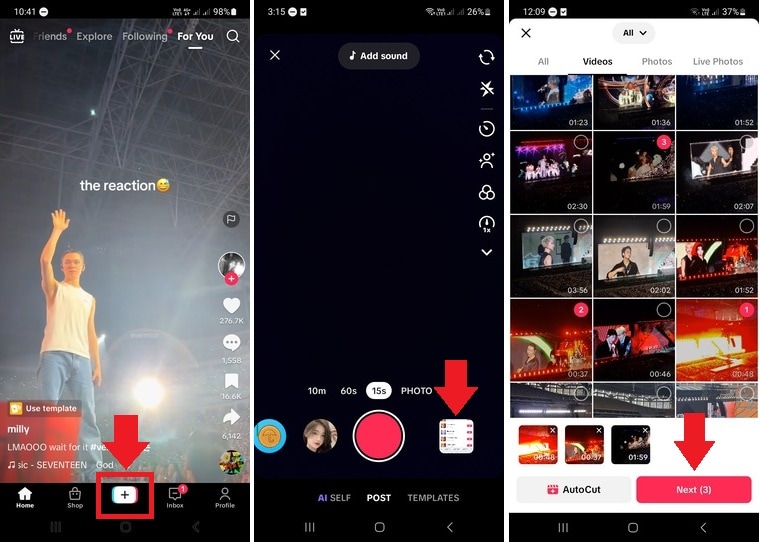
- Inicia la aplicación TikTok y toca el botón "+" para comenzar una nueva publicación.
- Selecciona o registra el video que deseas subir.
- Toca Siguiente para editar el video en el espacio de trabajo de edición.
- Utiliza las herramientas de edición de TikTok para mejorar tu video como desees.
- Una vez satisfecho, toca Siguiente para pasar a la pantalla de publicación.
- En la pantalla de publicación, toca Editar portada en la parte superior derecha de la pantalla. Luego aparecerá una línea de tiempo con diferentes fotogramas de tu video.
- Seleccione un fotograma deslizando el cuadro rojo en la línea de tiempo. El marco seleccionado se utilizará para la miniatura.
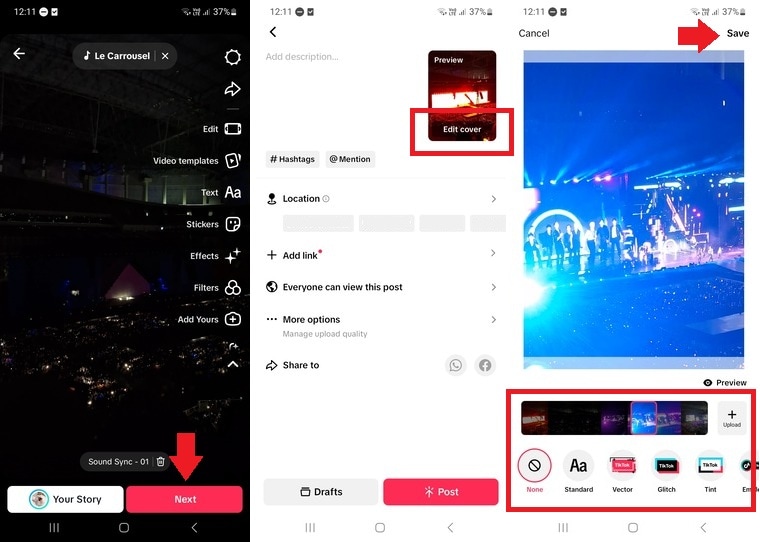
- Una vez que esté satisfecho con tu miniatura, toca Guardar en la esquina superior derecha de la pantalla para guardar la edición.
- Continúa agregando subtítulos, hashtags y otros detalles antes de hacer clic en Publicar.
Esta guía te ha mostrado cómo cambiar la miniatura de TikTok antes de publicar tu contenido. ¿Pero qué pasa si ya has publicado un video y deseas cambiar la miniatura más tarde? Descubrámoslo en la siguiente sección.
Parte 3. ¿Puedes cambiar la miniatura de TikTok después de publicarla?
Una vez que se publica un video de TikTok, la plataforma actualmente no permite a los usuarios cambiar la miniatura de TikTok después de la publicación. A diferencia de YouTube, donde las miniaturas se pueden actualizar en cualquier momento, TikTok bloquea la portada seleccionada una vez que se publica un video.
Solución alternativa: Eliminar y volver a cargar
Si necesita actualizar la miniatura del video de TikTok, la única forma es eliminar y volver a cargar el video con la portada deseada. Aquí te explicamos cómo:
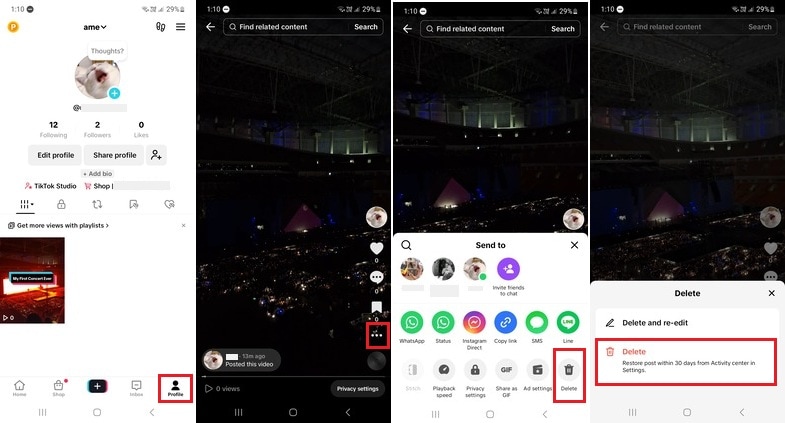
Paso 1. Abre la aplicación TikTok y ve a tu perfil.
Paso 2. Encuentra el video y haz clic en él.
Paso 3. Toca el menú de tres puntos (•••) en el lado derecho.
Paso 4. Selecciona Eliminar y confirme.
Paso 5. Vuelve a subir el video, siguiendo los pasos de la Parte 1 para elegir la miniatura correcta para el video de TikTok.
Posibles inconvenientes
Si bien este método funciona, tiene algunas desventajas:
- Pérdida de compromiso: se perderán todos los “Me gusta”, comentarios y comparticiones en la publicación original.
- Efectos de la republicación: los seguidores pueden ver el video vuelto a subir como un duplicado, lo que podría afectar la interacción.
Dado que TikTok actualmente no admite el cambio de miniaturas después de publicar, es fundamental seleccionar la mejor miniatura antes de cargar para evitar estos problemas.
Conclusión
Saber cómo cambiar la miniatura en TikTok puede ayudar a que tus videos sean más atractivos visualmente. Dado que TikTok solo te permite seleccionar un cuadro antes de publicar, elegir la miniatura del video de TikTok correcta es importante para atraer a los espectadores. Si necesita más personalización, herramientas de terceros como Filmora ofrecen funciones de edición avanzadas para crear miniaturas llamativas.
Actualmente, TikTok no ofrece soporte para cambiar la miniatura de TikTok después de publicar. La única opción es eliminar y volver a cargar el video, lo que puede resultar en la pérdida de participación. Para evitar esto, es fundamental seleccionar la mejor miniatura antes de publicar.
¡Prueba Filmora Mobile o Filmora Desktop para crear miniaturas de alta calidad y mejorar tus videos de TikTok sin esfuerzo!

