
 100% seguro
| No requiere suscripción | Sin malware
100% seguro
| No requiere suscripción | Sin malware

Si quieres grabar Minecraft en PC, puedes hacerlo con un grabador de juegos, una herramienta integrada de Windows o un grabador online. La mejor opción depende de si solo necesitas guardar una partida rápida o si también quieres grabar el micrófono, la cámara y editar el video después.
Para crear videos de Minecraft con más control, Filmora para Windows incluye un modo específico de Grabación de Juego. Xbox Game Bar permite capturar partidas sin instalar otro programa, OBS Studio ofrece una configuración más avanzada y DemoCreator Online sirve para grabaciones rápidas desde el navegador.


 Descarga segura | Sin malware
En este artículo
Qué opción elegir para grabar Minecraft
No todos los grabadores resuelven la misma necesidad. Si quieres editar el gameplay después de capturarlo, conviene utilizar un programa que integre grabación y edición. Para clips rápidos en Windows, Xbox Game Bar suele ser suficiente. OBS Studio ofrece más control sobre las fuentes y la configuración, mientras que un grabador online evita instalar software.
| Herramienta | Lo más útil | Cuándo elegirla |
| Filmora | Grabación de juego y edición en el mismo programa | Videos de Minecraft que necesitan montaje, cámara, voz, títulos o efectos |
| Xbox Game Bar | Grabación integrada en Windows | Clips rápidos sin instalar otro programa |
| OBS Studio | Control de fuentes, audio y configuración de grabación | Usuarios que quieren más opciones o también hacen streaming |
| DemoCreator Online | Grabación desde el navegador | Capturas puntuales sin instalar software de escritorio |
Cómo grabar Minecraft con Filmora
Filmora para Windows incluye una opción específica de grabación de juegos. Puede detectar ventanas de juegos compatibles y grabar la partida junto con el audio del sistema, el micrófono y la cámara. Al terminar, puedes llevar el contenido directamente al editor para recortar, reorganizar y preparar el video para YouTube u otras plataformas.

Funciones útiles para videos de Minecraft
- Captura de juego: selecciona la ventana de Minecraft en lugar de grabar todo el escritorio.
- Audio y cámara: añade el sonido del juego, el micrófono y la cámara cuando los necesites.
- Edición integrada: elimina pausas, selecciona las mejores jugadas y ajusta el audio sin cambiar de programa.
- Herramientas de montaje: utiliza cambios de velocidad, fotogramas clave, seguimiento de movimiento, títulos o subtítulos según el tipo de video que quieras crear.
Descarga segura | Sin malware
Cómo grabar y editar Minecraft con Filmora
Paso 1Abre Grabación de Juego
Inicia Filmora y abre un proyecto nuevo o existente. Ve a Medios, despliega el menú Grabar y selecciona Grabación de Juego.
Paso 2Selecciona Minecraft
En Seleccionar Ventana, elige Minecraft. Si no aparece, pulsa Actualizar o activa Mostrar Todas las Ventanas para localizarlo.
Paso 3Configura el audio, el micrófono y la cámara
Activa las fuentes que quieras incluir en la grabación. Antes de empezar, comprueba el audio del juego y el micrófono para evitar terminar una sesión larga con una pista vacía o una entrada incorrecta.
Paso 4Empieza a grabar la partida
Haz clic en Iniciar Grabación y juega con normalidad. Cuando termines, detén la captura y revisa el video.
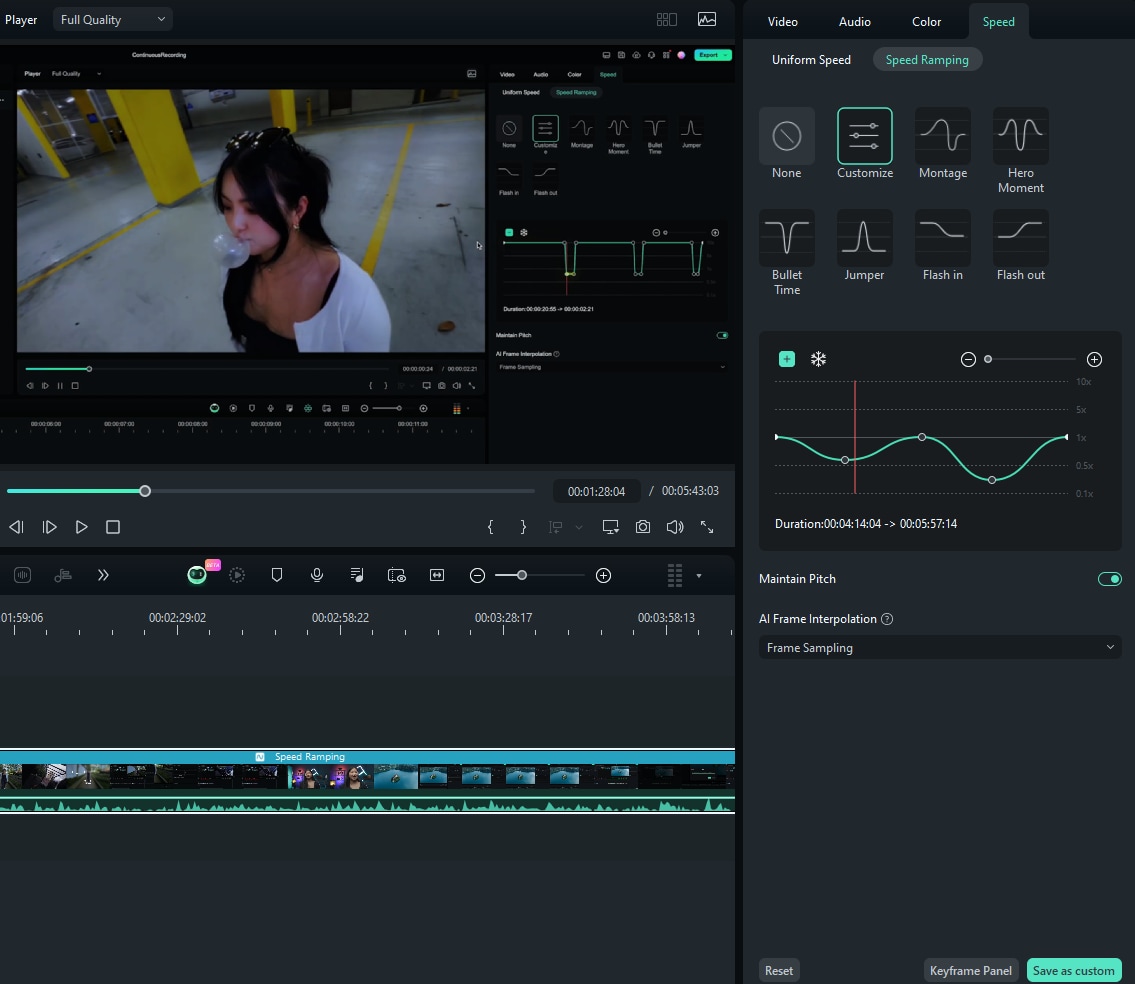
Paso 5Edita los mejores momentos
Añade la grabación a la línea de tiempo y elimina las partes que no necesites. Si quieres dar más ritmo al video, puedes modificar la velocidad de determinados fragmentos o destacar momentos concretos del gameplay.
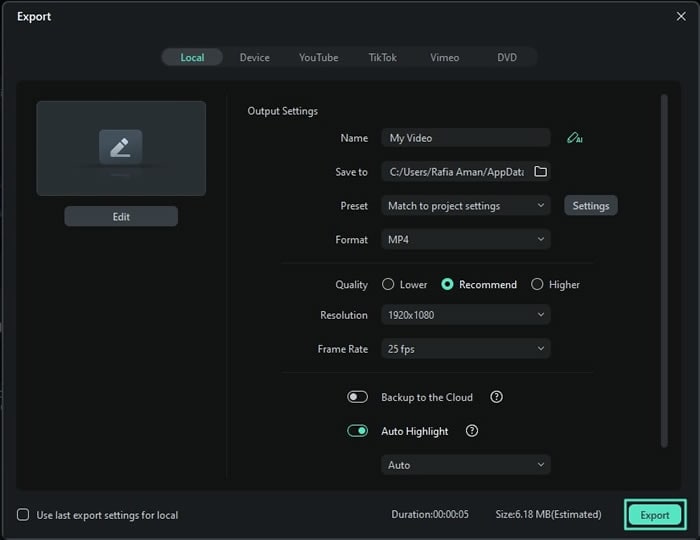
Paso 6Exporta el video
Cuando termines el montaje, haz clic en Exportar y selecciona el formato, la resolución y la calidad que necesites.
Cómo grabar Minecraft con Xbox Game Bar
Si juegas en Windows 10 o Windows 11 y solo necesitas guardar una partida rápidamente, Xbox Game Bar permite grabar el juego sin instalar otro programa.
Paso 1Abre Xbox Game Bar
Inicia Minecraft y pulsa Windows + G. Abre el widget Capturar para acceder a los controles de grabación.
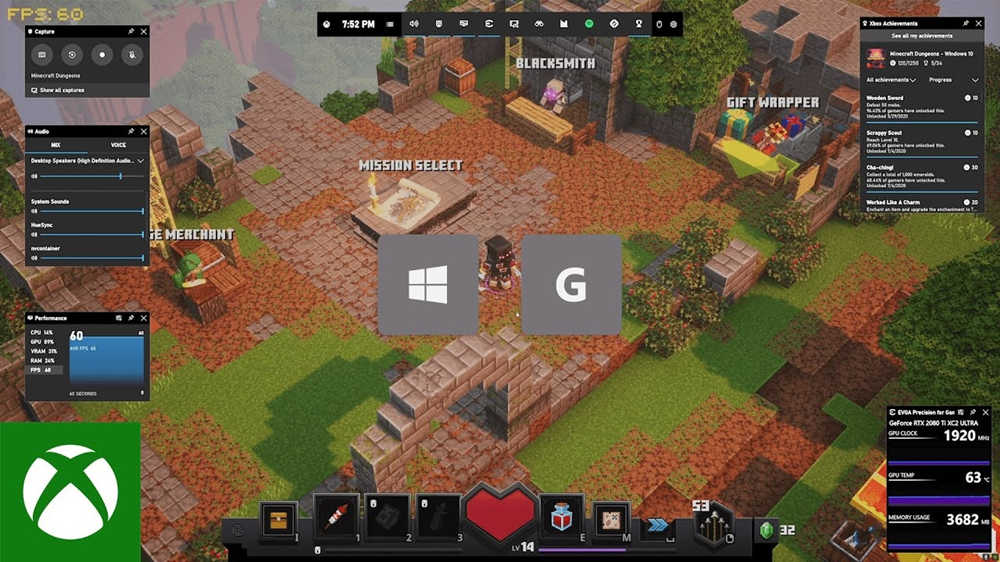
Paso 2Comprueba el audio
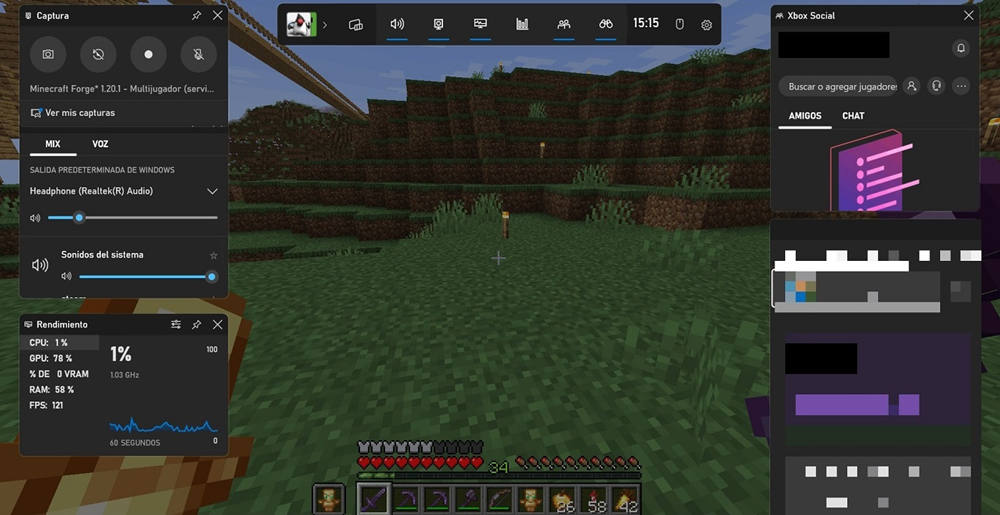
Si quieres incluir todos los sonidos del equipo, entra en Configuración > Capturando dentro de Xbox Game Bar y selecciona Todo. Durante la grabación puedes activar o silenciar el micrófono con Windows + Alt + M.
Paso 3Inicia y detén la grabación
Pulsa Windows + Alt + R para empezar a grabar. Utiliza el mismo atajo cuando quieras detener la captura. Windows guarda el archivo MP4 en Videos > Capturas.
Cómo grabar Minecraft con OBS Studio
OBS Studio es una alternativa gratuita y de código abierto para grabar Minecraft. En Windows, la fuente Captura de juego está diseñada específicamente para capturar juegos con buen rendimiento y permite seleccionar una ventana concreta.
Paso 1Crea una escena y añade Minecraft
Abre OBS Studio, crea una escena y pulsa + en Fuentes. En Windows, selecciona Captura de juego y elige Minecraft como ventana específica.
Paso 2Comprueba el audio
Revisa los medidores del mezclador de audio para confirmar que OBS recibe el sonido del equipo y el micrófono. Si no aparece la señal correcta, abre Ajustes > Audio y selecciona los dispositivos manualmente.
Paso 3Configura y prueba la grabación
Revisa Ajustes > Salida y ejecuta una grabación corta antes de empezar una sesión larga. Si tu equipo dispone de codificación por hardware, OBS permite utilizar un codificador compatible para reducir la carga de la CPU.
Paso 4Empieza a grabar
Haz clic en Iniciar grabación, vuelve a Minecraft y juega con normalidad. Al terminar, pulsa Detener grabación.
Cómo grabar Minecraft online con DemoCreator
Si necesitas una grabación puntual y no quieres instalar un programa de escritorio, DemoCreator Online incluye un grabador de pantalla que funciona desde el navegador. Puedes elegir la pantalla o ventana que quieres compartir y, según los permisos y opciones del navegador, añadir cámara y audio.
Paso 1Abre el grabador online
Accede al grabador de pantalla online de DemoCreator y selecciona el tipo de captura que quieras utilizar.
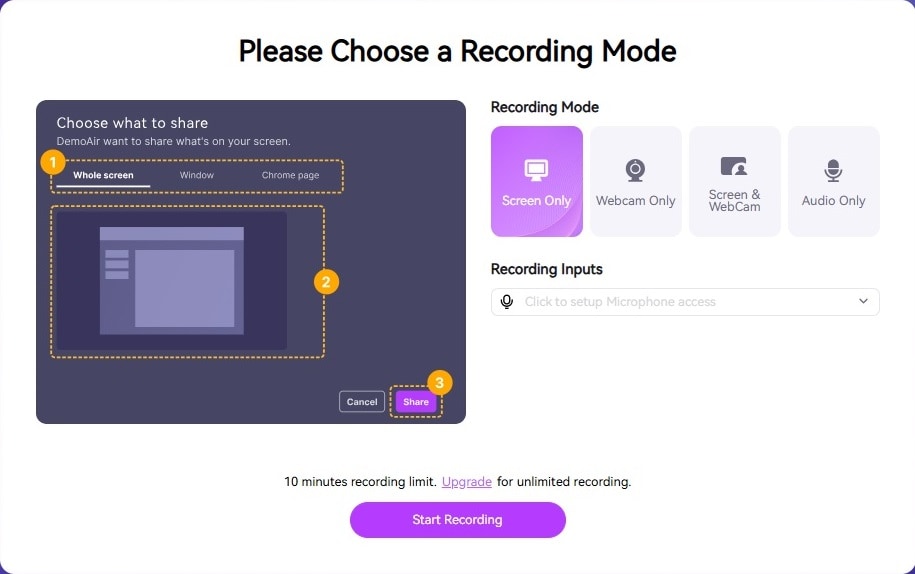
Paso 2Selecciona la pantalla y el audio
Elige si quieres compartir una pestaña, una ventana o la pantalla disponible en el navegador. Configura también las fuentes de audio y la cámara cuando las necesites.
Paso 3Graba Minecraft
Inicia la captura, vuelve a Minecraft y realiza la partida. El navegador continuará grabando el contenido que hayas autorizado.
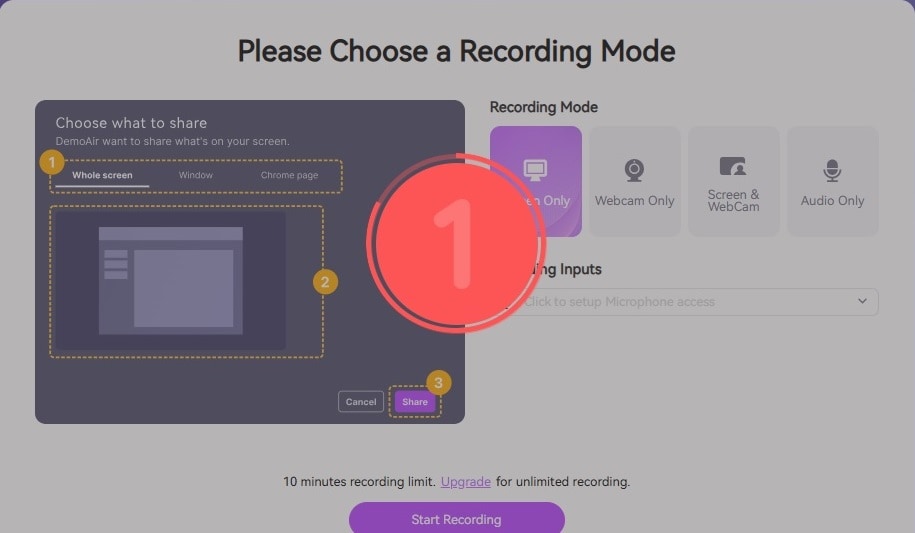
Paso 4Detén y guarda la grabación
Cuando termines, detén la captura y guarda el archivo para editarlo o compartirlo después.
Cómo grabar Minecraft sin lag
Grabar Minecraft añade carga al equipo porque el juego y el grabador utilizan CPU, GPU, memoria y almacenamiento al mismo tiempo. Si la partida pierde FPS durante la captura, prueba estos ajustes antes de cambiar de programa.
- Reduce la distancia de renderizado o los shaders. Si Minecraft ya está utilizando gran parte de la GPU, bajar temporalmente estos ajustes puede liberar recursos para la grabación.
- Prueba 30 FPS si 60 FPS provoca tirones. Grabar a 60 FPS ofrece más fluidez, pero también exige más al sistema.
- Cierra aplicaciones en segundo plano. Navegadores, lanzadores, programas de chat y otras aplicaciones pueden competir con Minecraft por memoria y procesador.
- Utiliza codificación por hardware cuando esté disponible. En programas como OBS, un codificador compatible puede descargar parte del trabajo de codificación de la CPU.
- Graba en una unidad con espacio suficiente. Las sesiones largas generan archivos grandes y pueden verse afectadas si el almacenamiento está casi lleno o es lento.
- Haz una prueba de uno o dos minutos. Comprueba el video, el sonido y los FPS antes de grabar una sesión completa.
Preguntas frecuentes sobre cómo grabar Minecraft
-
¿Minecraft tiene un grabador de video integrado?
No. Minecraft Java y Bedrock no incluyen un grabador general para guardar la partida como un archivo de video. En PC necesitas utilizar una herramienta del sistema o un grabador externo. -
¿Cuál es el mejor programa para grabar Minecraft?
Depende de lo que necesites. Xbox Game Bar funciona bien para clips rápidos en Windows; OBS Studio ofrece más control; Filmora combina grabación y edición; y un grabador online resulta útil para capturas puntuales sin instalación. -
¿Cómo puedo grabar Minecraft sin lag?
Reduce la carga del juego y del grabador. Cierra aplicaciones en segundo plano, baja la distancia de renderizado o los shaders si es necesario y prueba 30 FPS cuando 60 FPS cause caídas de rendimiento. -
¿Es mejor grabar Minecraft a 30 o 60 FPS?
30 FPS requiere menos recursos y puede funcionar mejor en equipos modestos. 60 FPS ofrece un movimiento más fluido, pero conviene utilizarlo solo si el ordenador mantiene un rendimiento estable durante la grabación. -
¿Puedo grabar Minecraft con el micrófono y la cámara?
Sí. Herramientas como Filmora y OBS Studio permiten combinar la partida con micrófono y cámara. Xbox Game Bar puede incluir el micrófono, pero ofrece menos opciones para integrar una cámara dentro del mismo flujo de grabación. -
¿Se puede grabar Minecraft Java y Bedrock con las mismas herramientas?
En PC, los grabadores de pantalla pueden capturar ambas ediciones, aunque la forma de detectar la ventana del juego puede variar. En OBS Studio, por ejemplo, Minecraft Java puede necesitar ajustes adicionales de GPU en algunos portátiles.
