


 100% seguro | No requiere suscripción | Sin malware

Un editor de video con corte automático no se limita a recortar un archivo por ti. Según la herramienta, puede detectar silencios, eliminar muletillas y repeticiones, seleccionar momentos destacados, sincronizar cortes con música o convertir un video largo en varios clips cortos para redes sociales.
El término auto cut engloba funciones bastante distintas, por lo que conviene elegir el editor según la tarea que quieras automatizar. Algunas opciones están pensadas para limpiar entrevistas y podcasts; otras, para crear Shorts, Reels o TikToks; y otras generan un primer montaje a partir de instrucciones.


 Descarga segura | Sin malware
En este artículo
Qué es un editor de video con corte automático
Un editor de video automático analiza el material y automatiza una o varias decisiones que normalmente exigirían revisar la línea de tiempo manualmente. Dependiendo del producto, puede detectar pausas, reconocer fragmentos relevantes, localizar cambios de escena, editar a partir de una transcripción o sincronizar los cortes con el ritmo de una canción.
Por eso, cortador automático de video no describe una única tecnología. Dos aplicaciones pueden usar el término Auto Cut y resolver problemas distintos: una puede limpiar una grabación hablada y otra puede crear un montaje musical a partir de varios clips.

Qué tipos de corte automático existen
Antes de comparar herramientas, conviene identificar qué parte de la edición quieres automatizar. Las funciones más habituales se pueden agrupar así:
- Eliminación de silencios y muletillas: detecta pausas largas, palabras de relleno, repeticiones o tomas fallidas. Es útil para entrevistas, podcasts, tutoriales y videos de presentación.
- Video largo a clips cortos: analiza un video extenso, selecciona momentos destacados y genera versiones para Shorts, Reels o TikTok.
- Cortes sincronizados con música o voz: utiliza ritmos, pausas del habla u otras señales para ajustar la duración de los planos. Es habitual en montajes rápidos y contenido social.
- Edición mediante texto o instrucciones: transcribe el contenido o interpreta un prompt y crea un primer montaje eliminando, reordenando o extrayendo fragmentos.
Una herramienta puede combinar varias de estas funciones, pero no conviene asumir que todas ofrecen el mismo tipo de automatización.
7 editores de video con corte automático
Estas siete opciones cubren usos diferentes: desde limpiar una grabación hablada hasta transformar videos largos en clips verticales. La selección prioriza funciones de corte automático verificables y evita mezclar herramientas de generación de video con funciones que en realidad no automatizan el montaje.
1. Filmora
 Descarga segura | Sin malware
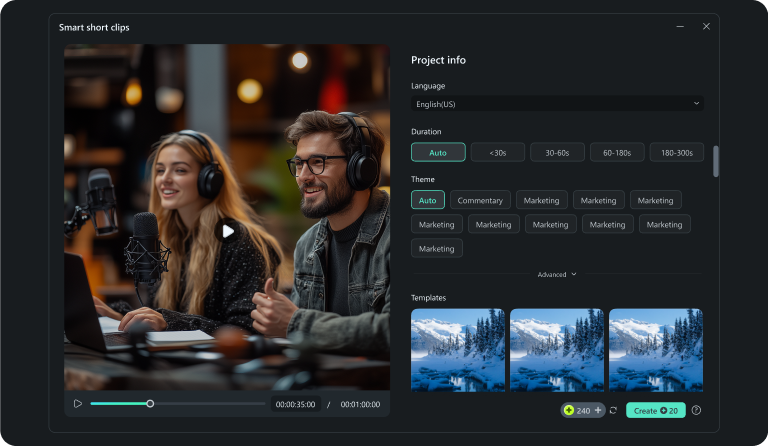
Filmora reúne varias formas de automatizar el corte dentro del mismo editor. Clips cortos inteligentes analiza videos largos, identifica momentos relevantes y genera varios clips cortos que después puedes revisar y seguir editando. Para grabaciones habladas, Detección de silencio localiza y elimina pausas según parámetros ajustables, mientras que la edición basada en texto permite borrar partes del video eliminando el texto transcrito correspondiente.
Esto lo hace especialmente útil si quieres combinar automatización y edición manual en una misma línea de tiempo, en lugar de limitarte a exportar los clips que propone la IA.
- Clips cortos inteligentes: extrae momentos destacados de videos largos y los adapta a formatos cortos.
- Detección de silencio: elimina pausas de audio o video y permite ajustar umbral, duración mínima y búfer.
- Edición basada en texto: permite eliminar frases o silencios desde la transcripción.
- Después del corte: puedes reorganizar clips, ajustar ritmo, subtítulos, encuadre, audio, color y efectos en el editor.
2. CapCut
CapCut dispone de Auto Cut en sus aplicaciones de escritorio y móvil. La función puede crear cortes a partir del ritmo musical, las pausas de voz o determinadas instrucciones, por lo que encaja bien en montajes rápidos, vlogs, videos musicales y contenido vertical.
Después del montaje automático puedes reordenar clips, cambiar transiciones y seguir trabajando en el editor. La disponibilidad de Auto Cut puede variar según plataforma, región o cuenta; la ayuda actual de CapCut indica que la función completa no está disponible en CapCut Web.
- Cortes guiados por ritmo, voz o instrucciones.
- Especialmente útil para montajes rápidos y redes sociales.
- Permite ajustar manualmente la propuesta después del análisis.
3. VEED

VEED combina Magic Cut con otras funciones de edición automática. Magic Cut analiza una grabación para eliminar errores, repeticiones, palabras de relleno y pausas, mientras que Auto Edits puede aplicar mejoras adicionales como limpieza de audio o B-roll.
Su punto fuerte es limpiar rápidamente material hablado desde el navegador antes de hacer ajustes manuales. Resulta adecuado para videos de presentación, tutoriales, entrevistas y contenido de marketing grabado a cámara.
- Elimina pausas, repeticiones, muletillas y fragmentos descartables.
- Funciona desde el navegador.
- Permite continuar editando el resultado dentro de VEED.
4. Wisecut

Wisecut está orientado a transformar grabaciones largas en contenido listo para publicar. Puede localizar momentos destacados, eliminar silencios y repeticiones, reencuadrar para formato vertical, generar subtítulos y preparar clips para distintas plataformas.
Es especialmente útil para creadores que trabajan de forma recurrente con podcasts, clases, entrevistas o videos de YouTube y quieren reutilizar el mismo material en varios clips.
- Selección automática de momentos destacados.
- Eliminación de silencios y limpieza del ritmo.
- Reencuadre vertical y subtítulos automáticos.
- Automatización de publicación para flujos recurrentes.
5. Kapwing

Kapwing ha ampliado su enfoque de Smart Cut con un editor automático basado en instrucciones. Puedes subir varias grabaciones y pedir que extraiga momentos concretos, reorganice escenas, elimine silencios, palabras de relleno o tartamudeos y construya un primer montaje sin empezar desde una línea de tiempo vacía.
También conserva Smart Cut para limpiar silencios y Find Scenes para localizar cambios de escena, por lo que cubre tanto limpieza de diálogo como organización de material largo.
- Primer montaje mediante instrucciones en lenguaje natural.
- Eliminación automática de silencios y palabras de relleno.
- Smart Cut y Find Scenes para acelerar el recorte y la segmentación.
6. Descript
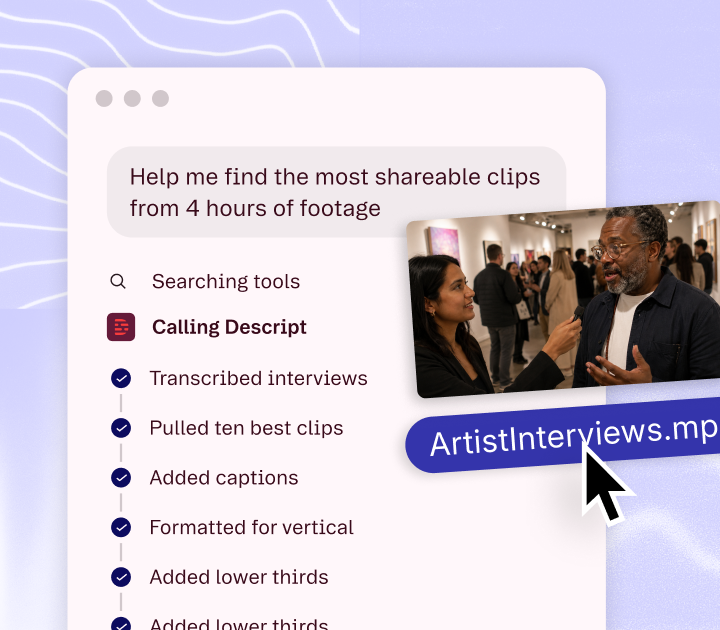
Descript convierte la transcripción en una superficie de edición: al borrar palabras del texto, también modifica el audio o el video correspondiente. Sus herramientas automáticas pueden localizar muletillas, eliminar pausas largas y detectar repeticiones o retomas.
Es una opción especialmente práctica para contenido hablado, porque el corte se apoya en la estructura del discurso en lugar de obligarte a recorrer toda la grabación fotograma a fotograma.
- Edición de audio y video mediante texto.
- Eliminación de palabras de relleno y silencios.
- Detección de retomas repetidas para limpiar grabaciones.
7. OpusClip

OpusClip está especializado en AI clipping: analiza videos largos y crea clips cortos para redes sociales. Además de seleccionar fragmentos, puede añadir subtítulos, reencuadrar el contenido y preparar diferentes versiones para publicación.
Su enfoque encaja mejor con podcasts, entrevistas, webinars y videos de formato largo que ya contienen varios momentos reutilizables, no tanto con una edición detallada plano a plano.
- Extracción automática de clips a partir de videos largos.
- Subtítulos y reencuadre automático.
- Compatible con múltiples fuentes de video y varios idiomas, incluido español.
Comparativa rápida de los editores de video con corte automático
La diferencia principal no está en cuántas funciones de IA anuncia cada producto, sino en qué parte del montaje automatiza.
| Herramienta | Automatiza principalmente | Encaja mejor con | Entorno |
| Filmora | Momentos destacados, silencios y edición desde transcripción | Creadores que quieren automatizar el primer corte y después seguir editando | Windows, macOS y app móvil |
| CapCut | Cortes sincronizados con música, voz o instrucciones | Montajes rápidos, vlogs y contenido social | Escritorio y móvil para Auto Cut |
| VEED | Errores, repeticiones, muletillas y pausas | Talking head, tutoriales y marketing | Navegador |
| Wisecut | Highlights, silencios, reencuadre y clips verticales | Podcasts, YouTube, entrevistas y publicación recurrente | Navegador |
| Kapwing | Primer montaje por prompt, silencios y escenas | Equipos, entrevistas, webinars y contenido con diálogo | Navegador |
| Descript | Edición mediante transcripción, muletillas, pausas y retomas | Podcasts, entrevistas y videos hablados | Escritorio y web |
| OpusClip | Video largo a clips cortos con subtítulos y reencuadre | Reutilización de contenido para Shorts, Reels y TikTok | Navegador |
Cómo hacer cortes automáticos con Filmora
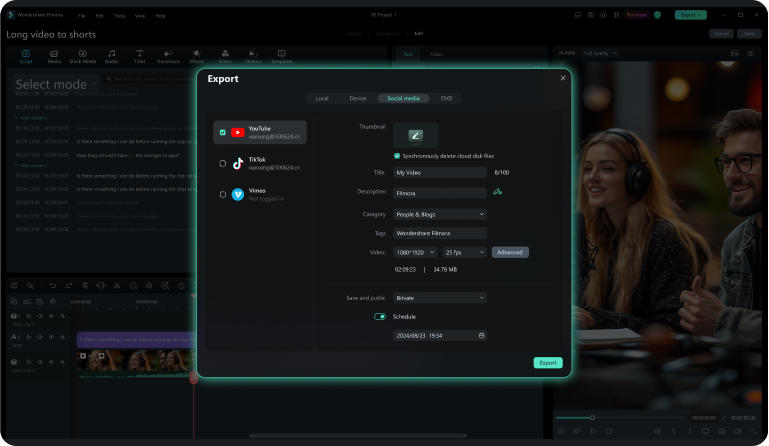
Para convertir un video largo en varios clips cortos desde Filmora para escritorio, la función que mejor encaja con este objetivo es Clips cortos inteligentes. La IA analiza el material, propone fragmentos y permite seguir editando cada resultado.
Descarga segura | Sin malware
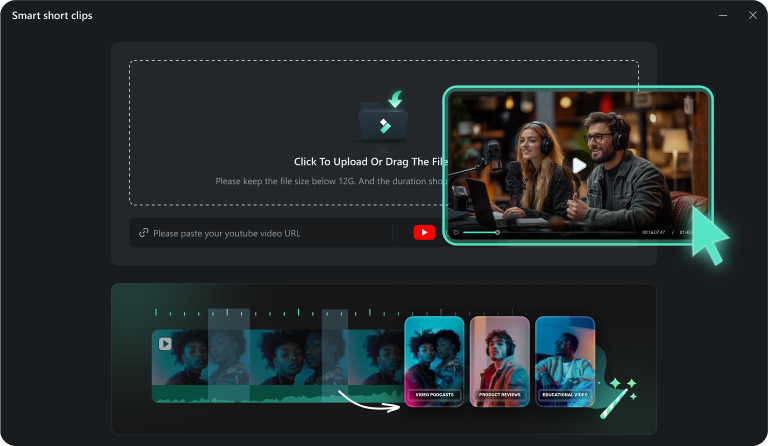
Paso 1Abre Clips cortos inteligentes e importa el video
Desde la pantalla de inicio de Filmora, abre Clips cortos inteligentes. Añade un video desde el dispositivo o usa otra fuente compatible disponible en tu versión.
Paso 2Configura el tipo de clip que necesitas
Selecciona los parámetros disponibles, como idioma, duración, tema o relación de aspecto. Estos ajustes ayudan a orientar el tipo de fragmentos que Filmora generará.
Paso 3Deja que Filmora analice y genere los clips
Filmora analiza el video para localizar momentos relevantes y crea varias propuestas. Revisa los resultados en lugar de asumir que todos los cortes automáticos encajan con la intención del contenido.
Paso 4Ajusta y exporta el resultado
Elige los clips que quieras conservar y termina el montaje en el editor: recorta, reorganiza, corrige subtítulos, ajusta el encuadre o modifica el audio antes de exportar.
Qué herramienta elegir según el tipo de video
- Videos largos que quieres convertir en Shorts o Reels: Filmora, Wisecut y OpusClip están orientados a detectar momentos reutilizables y crear varias piezas cortas.
- Entrevistas, podcasts y videos hablados con muchas pausas: Descript, VEED, Wisecut, Kapwing o la Detección de silencio de Filmora reducen gran parte de la limpieza manual.
- Montajes rápidos sincronizados con música: CapCut Auto Cut encaja mejor cuando el ritmo es una parte central del resultado.
- Necesitas automatización, pero también una línea de tiempo completa: Filmora permite generar un primer corte y continuar con ajustes de video, audio, texto, color y efectos en el mismo proyecto.
- Quieres pedir el montaje mediante instrucciones: Kapwing y Wisecut ofrecen flujos donde el texto o el prompt intervienen directamente en las decisiones de edición.
En todos los casos conviene revisar el resultado. Un editor automático puede detectar patrones y reducir tareas repetitivas, pero todavía puede cortar una pausa intencionada, elegir un momento poco relevante o perder una transición narrativa que sí debería conservarse.
Preguntas frecuentes sobre el corte automático de video
-
¿Qué diferencia hay entre un cortador automático y un recortador de video normal?
Un recortador normal corta donde tú marcas los puntos de entrada y salida. Un editor con corte automático analiza señales como silencios, habla, ritmo, escenas o contenido y propone o ejecuta cortes sin que tengas que localizar cada punto manualmente. -
¿Un editor de video automático puede eliminar silencios?
Sí, pero no todos lo hacen de la misma manera. Filmora, VEED, Wisecut, Kapwing y Descript incluyen funciones para detectar pausas o silencios y reducirlos automáticamente. -
¿Puedo convertir automáticamente un video largo en varios Shorts?
Sí. Herramientas como Filmora Clips cortos inteligentes, Wisecut y OpusClip analizan videos largos y generan fragmentos adaptables a Shorts, Reels o TikTok. Aun así, es recomendable revisar el inicio, el final y el contexto de cada clip. -
¿El corte automático sustituye por completo la edición manual?
No. Es muy útil para crear un primer montaje o eliminar trabajo repetitivo, pero las decisiones de ritmo, continuidad, intención y énfasis todavía necesitan revisión humana en la mayoría de los proyectos. -
¿Filmora tiene una función de corte automático?
Sí, aunque depende de la tarea. En escritorio, Clips cortos inteligentes convierte videos largos en varios clips, Detección de silencio elimina pausas y Edición basada en texto permite cortar desde una transcripción. La app móvil también dispone de Corte automático IA para crear montajes según tema y estilo. -
¿Recorte inteligente con IA de Filmora es lo mismo que corte automático?
No. Recorte inteligente con IA se utiliza para aislar sujetos o eliminar fondos de una imagen o video. No es la función destinada a seleccionar fragmentos, eliminar silencios o crear automáticamente un primer montaje.
