
 100% seguro
| No requiere suscripción | Sin malware
100% seguro
| No requiere suscripción | Sin malware
Crear un Bitmoji puede significar dos cosas distintas: diseñar el avatar oficial de Snapchat o crear un avatar de caricatura con IA a partir de una foto o una descripción. El resultado se parece en ambos casos a una identidad visual personal, pero las herramientas y el uso final son diferentes.
Si quieres el Bitmoji oficial para tu perfil y tus stickers de Snapchat, debes crearlo desde la aplicación móvil. Si buscas más libertad de estilo o quieres utilizar el personaje en videos, miniaturas o contenido para redes sociales, un generador de avatares con IA puede darte más opciones.


 Descarga segura | Sin malware
En este artículo
Bitmoji oficial o avatar con IA: cuál necesitas
Bitmoji es el sistema de avatares de Snap. Su función principal es representar al usuario dentro de Snapchat mediante un personaje personalizable, selfies, escenas y otros elementos del perfil. Un avatar generado con IA, en cambio, es una imagen o personaje creado a partir de una descripción, una foto o una referencia visual y no pertenece al sistema oficial de Bitmoji.
| Característica | Bitmoji oficial | Avatar con IA |
| Creación | Personalización dentro de Snapchat | Texto, foto o imagen de referencia según la herramienta |
| Estilo visual | Estética propia de Bitmoji | Caricatura, anime, 3D, ilustración, fantasía y otros estilos |
| Uso principal | Perfil, stickers y funciones de Snapchat | Fotos de perfil, miniaturas, videos, branding y contenido social |
| Animación | Dentro de las funciones de Snapchat | Depende de la herramienta; algunas permiten convertir la imagen en video |
Cómo crear un Bitmoji oficial en Snapchat
La creación y personalización completa del avatar Bitmoji se realiza actualmente desde la aplicación móvil de Snapchat. Si tu objetivo es usar el personaje en tu perfil, cambiar su ropa o actualizar su apariencia, esta es la ruta correcta.
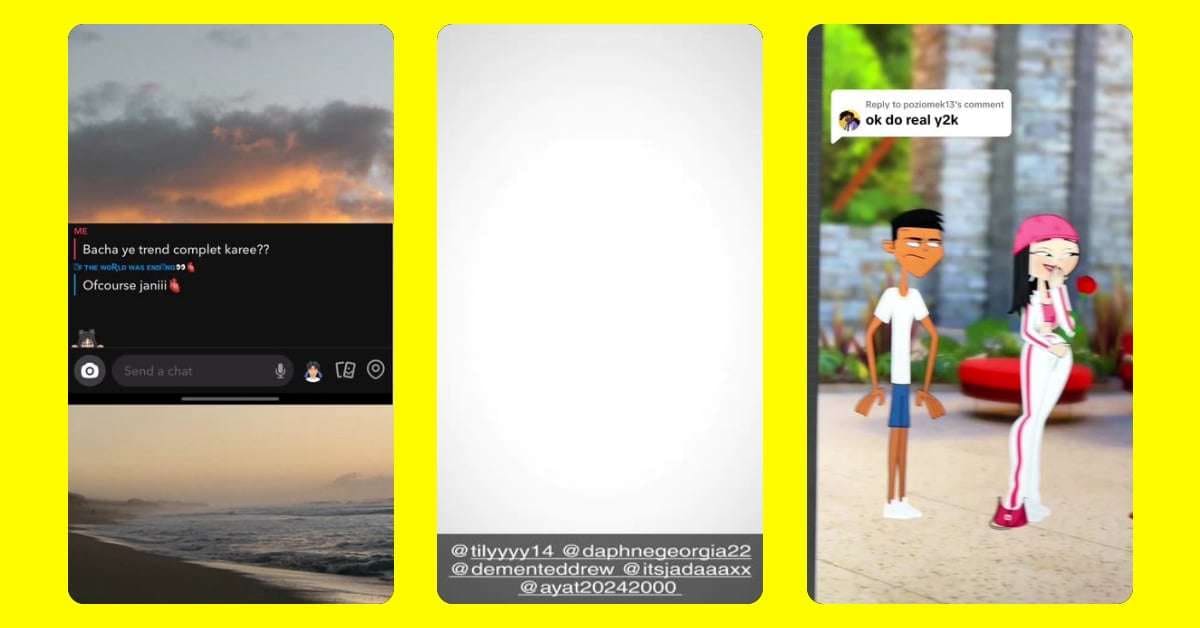
Paso 1Abre tu perfil de Snapchat
Abre Snapchat y toca tu icono de Bitmoji o Historia en la parte superior para entrar en la pantalla de tu cuenta.
Paso 2Selecciona Crear mi avatar
Elige Crear mi avatar y sigue las indicaciones de Snapchat para configurar la apariencia inicial del personaje.
Paso 3Personaliza la apariencia
Desde el menú del avatar puedes editar rasgos, ropa, selfie y escena. Los cambios quedan vinculados a tu cuenta de Snapchat.

5 herramientas para crear Bitmoji y avatares personalizados
Estas cinco opciones no resuelven exactamente la misma necesidad. Bitmoji sirve para crear el avatar oficial de Snapchat; Fotor y Dreamina se centran más en generar imágenes y estilos de avatar; AI Studios convierte una foto en un presentador que habla; y Filmora resulta más útil cuando quieres crear el personaje y después integrarlo o animarlo dentro de un video.
| Herramienta | Cómo crea el avatar | Resultado principal | Animación / video | Mejor para |
| Bitmoji / Snapchat | Personalización manual dentro de Snapchat | Avatar oficial de Bitmoji | Funciones y escenas dentro del ecosistema de Snapchat | Perfil, stickers y uso social en Snapchat |
| Filmora | Prompt de texto e imágenes de referencia según la herramienta | Personaje o avatar con IA en distintos estilos | Imagen a video y edición en línea de tiempo | Crear un personaje y convertirlo en contenido audiovisual |
| Fotor | Texto a imagen o imagen a imagen desde una foto | Avatar, retrato o caricatura estática | No es su objetivo principal | Fotos de perfil y exploración de estilos visuales |
| Dreamina | Texto, foto o imagen de referencia | Personaje y avatar generado con IA | Incluye herramientas relacionadas de imagen a video y avatar | Crear variaciones de personaje y desarrollar una estética propia |
| AI Studios | Foto, video o avatar prediseñado | Avatar realista o presentador digital | Sí, genera video a partir de un guion | Presentaciones, formación y videos con avatar parlante |
1. Bitmoji: la opción correcta si quieres el avatar oficial de Snapchat
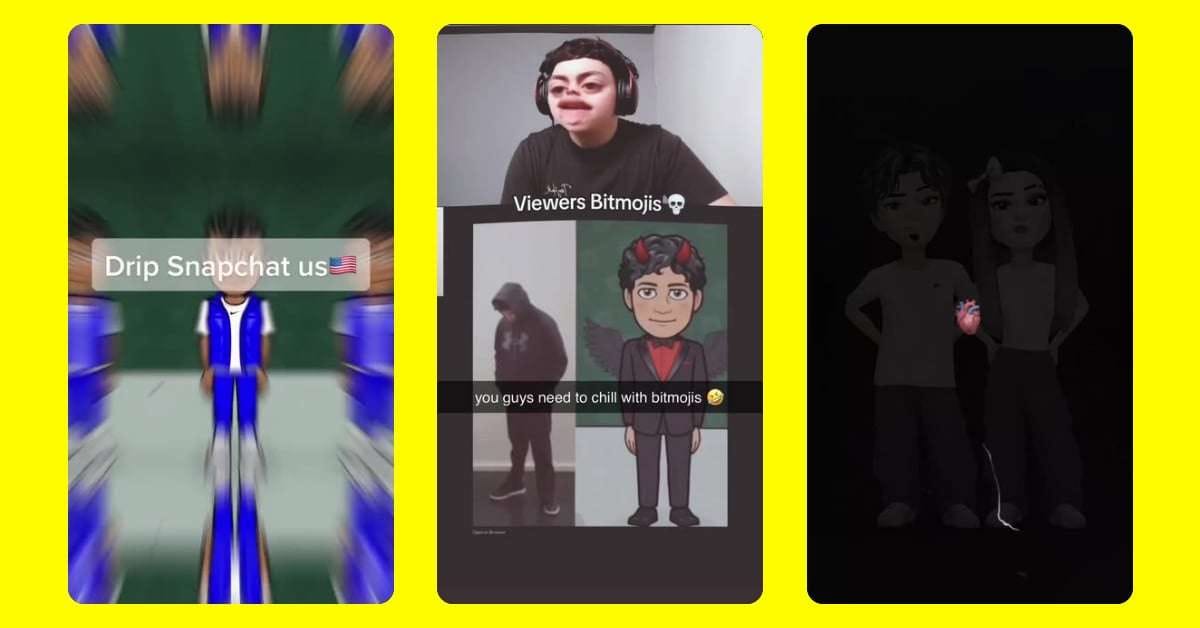
Bitmoji no es un generador de imágenes con IA, sino el sistema de avatar de Snapchat. Creas el personaje desde la aplicación móvil y después puedes modificar su aspecto desde las opciones de Avatar, cambiar la ropa desde Moda y actualizar la Selfie o la Escena que aparece en el perfil.
Su punto fuerte es la integración con Snapchat: si buscas un personaje para representarte dentro de la aplicación y utilizar los recursos propios de Bitmoji, no necesitas recurrir a un generador externo. A cambio, el estilo visual está ligado al diseño de Bitmoji y no funciona como un sistema abierto de generación donde puedas pedir, por ejemplo, una versión anime, una ilustración cyberpunk o un personaje con una dirección artística completamente distinta.
También conviene tener clara otra diferencia: Snapchat indica actualmente que la personalización completa del avatar se realiza en su aplicación móvil. Por eso, Bitmoji es la elección lógica para el ecosistema de Snapchat, pero no la más flexible si tu objetivo final es crear recursos gráficos personalizados para miniaturas, branding o videos.
2. Filmora: crea el personaje y continúa directamente con el video
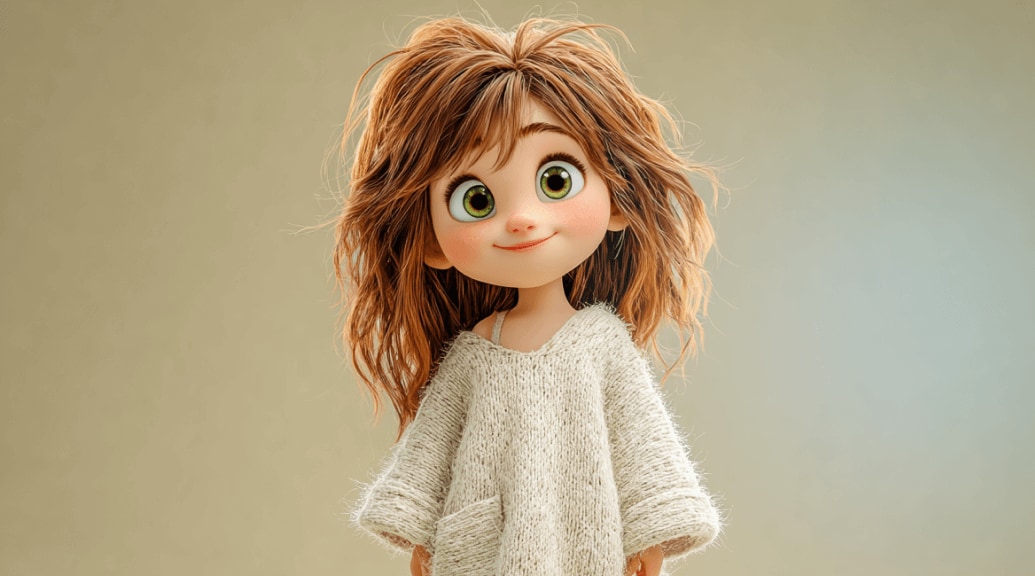
Filmora tiene más sentido cuando buscas el resultado que muchas personas describen como un “Bitmoji personalizado”, pero quieres utilizarlo fuera de Snapchat. Su Generador de Personajes IA e Imagen IA permiten partir de una descripción y, en las funciones compatibles, usar imágenes como referencia para orientar el aspecto del personaje. Esto abre la puerta a estilos de caricatura, anime, 3D, fantasía o ilustración sin quedar limitado a una apariencia única.
Descarga segura | Sin malware
La diferencia más útil está después de generar la imagen. El personaje puede pasar al mismo proyecto de edición y convertirse en un clip mediante Imagen a video. Desde ahí puedes combinarlo con fondos, texto, música, subtítulos y otros recursos de la línea de tiempo. Si necesitas aislar al personaje de un fondo, Recorte Inteligente con IA también permite trabajar sobre imágenes dentro del editor.
- Útil para: intros de canal, personajes para videos cortos, miniaturas, contenido narrativo y recursos de marca.
- Ventaja frente a un avatar estático: no tienes que exportar el personaje y cambiar de aplicación para empezar a animarlo o montarlo en video.
- Límite: el resultado no es un Bitmoji oficial ni se integra en la biblioteca de stickers de Snapchat.
3. Fotor: más control para convertir una foto en un avatar estático
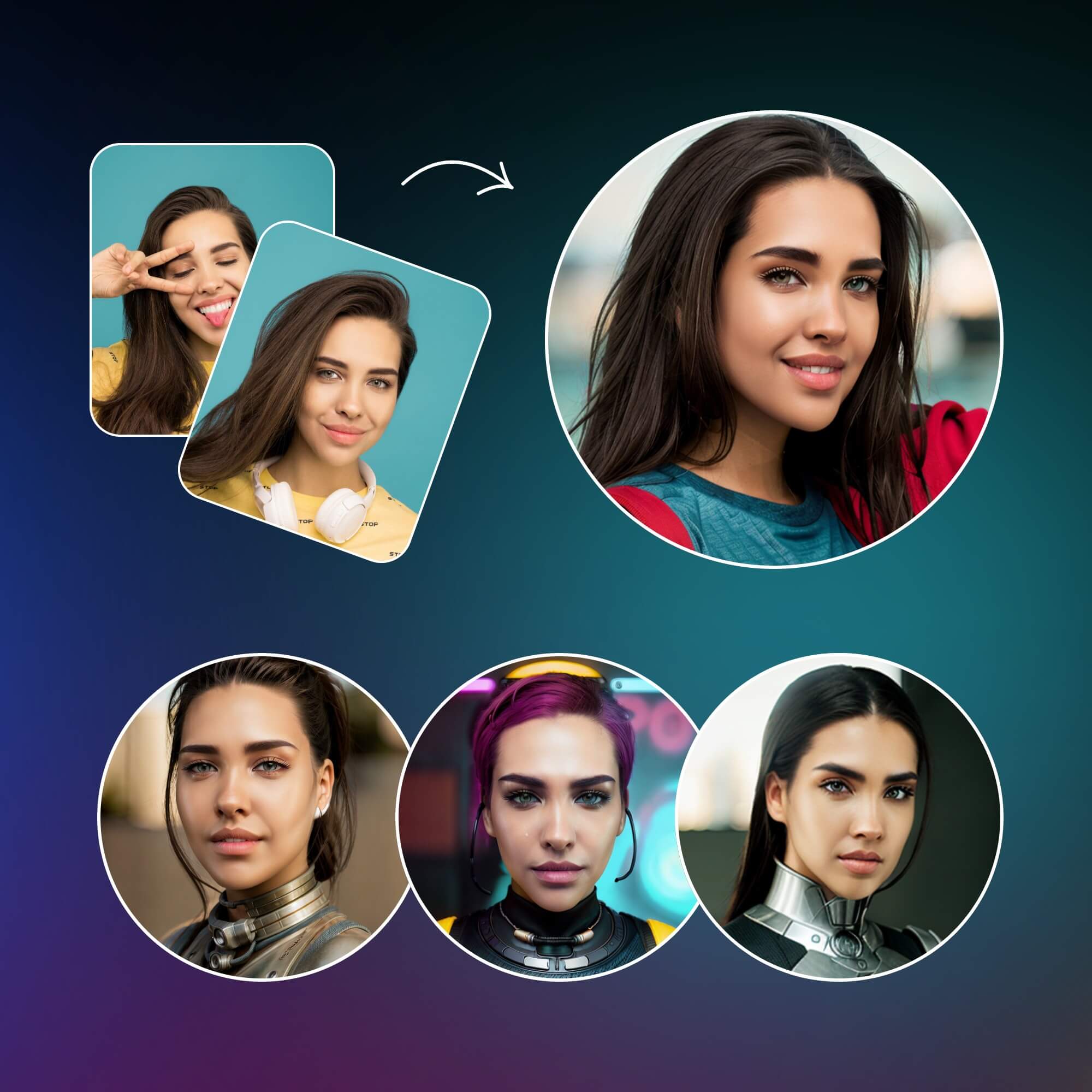
Fotor encaja mejor cuando la prioridad es conseguir una imagen de avatar. Su generador admite texto a imagen e imagen a imagen, por lo que puedes subir una selfie, escoger un estilo y controlar cuánto debe parecerse el resultado a la referencia. Entre sus posibilidades aparecen retratos de dibujos animados, anime, 3D, arte digital y otros acabados visuales.
Para una foto de perfil, una ilustración personal o una serie de pruebas de estilo, esta aproximación suele ser más directa que entrar en un editor de video completo. También permite seguir retocando la imagen dentro del propio editor fotográfico, algo útil si necesitas ajustar encuadre, fondo, color o composición antes de publicarla.
La contrapartida es que su fortaleza está en la generación y edición de imagen. Si después quieres que el avatar hable, se mueva dentro de una escena o forme parte de una edición audiovisual más compleja, tendrás que completar esa parte con otras funciones o con otra herramienta.
4. Dreamina: para explorar estilos y crear variaciones del mismo personaje
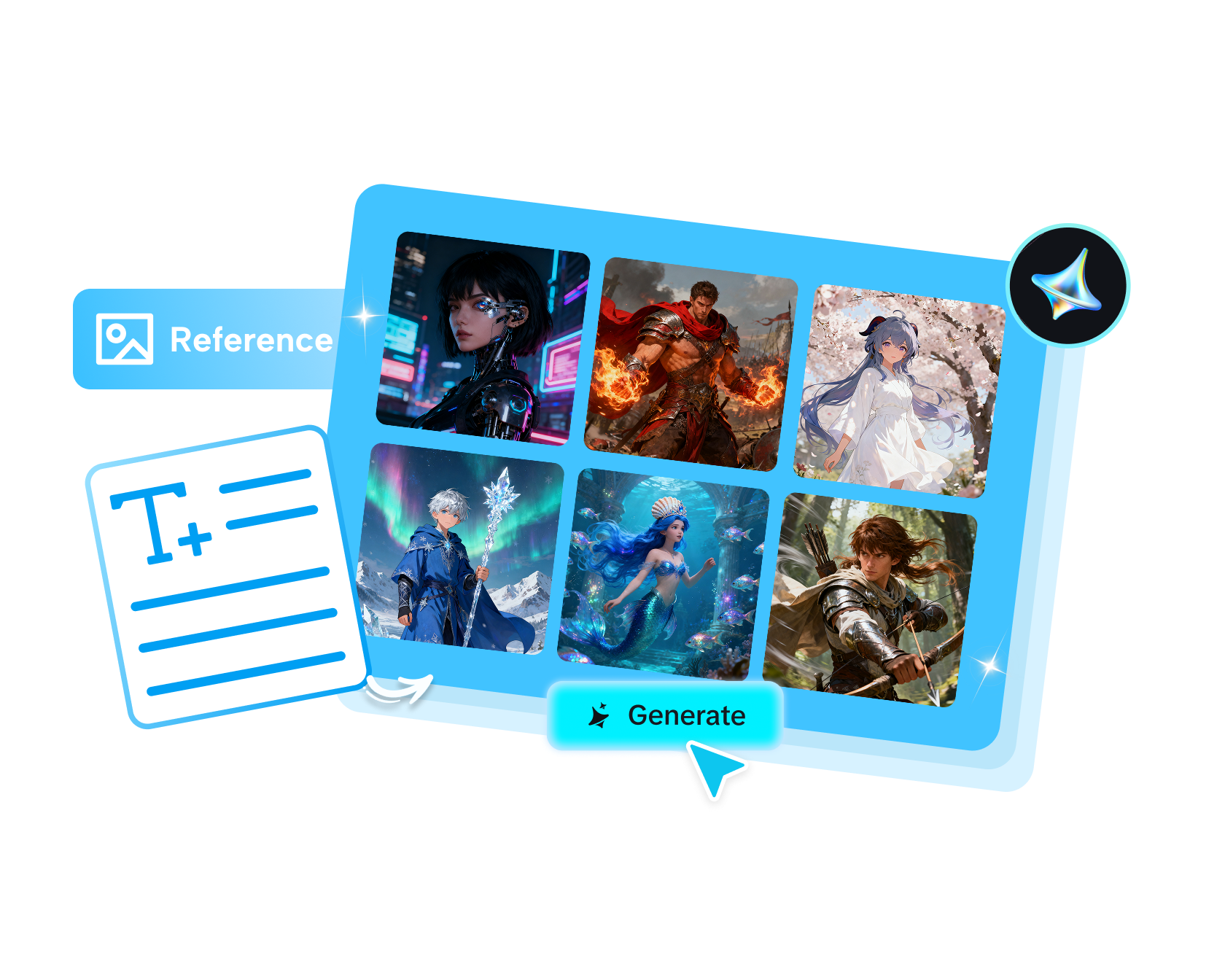
Dreamina está orientado a la generación creativa de personajes. Puedes describir la apariencia, ropa, peinado, gesto y personalidad mediante texto, o utilizar una foto o imagen de referencia para acercar el resultado a una identidad visual concreta. El sistema genera varias propuestas, lo que facilita comparar versiones antes de decidir con cuál continuar.
Resulta especialmente interesante si no buscas únicamente “convertir mi selfie en caricatura”, sino desarrollar un personaje con distintas poses, estilos o escenarios. La plataforma reúne además herramientas de foto a avatar, imagen a video y creación de avatares, por lo que puede continuar el concepto más allá de una sola imagen.
Su punto fuerte es la exploración visual y la variedad de resultados. Si tu prioridad es montar después un proyecto de video completo con pistas, subtítulos, música y edición tradicional, ese trabajo no es el centro de la experiencia del mismo modo que en un editor de video dedicado.
5. AI Studios: convierte una foto en un avatar que presenta y habla
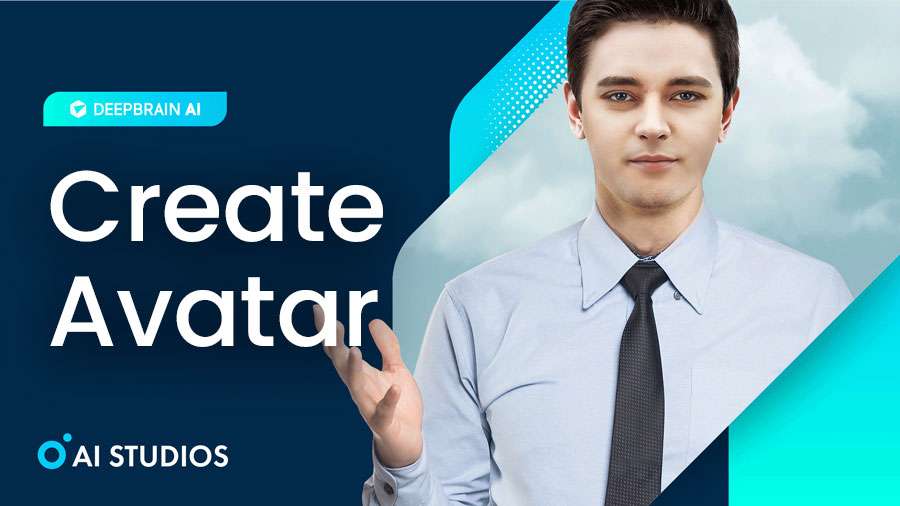
AI Studios responde a una necesidad distinta: en lugar de crear una caricatura para usar como sticker o imagen de perfil, está pensado para producir avatares presentadores. Puedes partir de una foto o crear un avatar personalizado, añadir un guion y generar un video en el que el personaje habla.
Por eso encaja mejor en tutoriales, cursos, videos corporativos, presentaciones y contenidos en los que necesitas una persona digital frente a cámara sin grabar cada pieza manualmente. También dispone de avatares listos para usar y opciones personalizadas basadas en fotos o videos, con un enfoque mucho más cercano a un “presentador virtual” que a un Bitmoji tradicional.
Si lo que quieres es una caricatura sencilla para una foto de perfil, AI Studios puede resultar excesivo. Si, en cambio, necesitas que tu avatar hable siguiendo un guion y sea el protagonista del video, es precisamente donde se diferencia de Bitmoji, Fotor y los generadores centrados únicamente en imágenes.
En resumen: usa Bitmoji si quieres el avatar oficial de Snapchat; Fotor si buscas principalmente una imagen de perfil estilizada; Dreamina si quieres experimentar con distintas versiones de un personaje; AI Studios si necesitas un presentador digital; y Filmora si quieres generar un personaje y seguir trabajando con él dentro de una edición de video.
Cómo crear y animar un avatar de caricatura con Filmora
Filmora permite crear un personaje desde una descripción con Imagen IA y, si ya tienes una foto o un avatar, utilizar una imagen de referencia en sus herramientas de generación de personajes. Después puedes convertir la imagen en video y continuar editando el resultado.
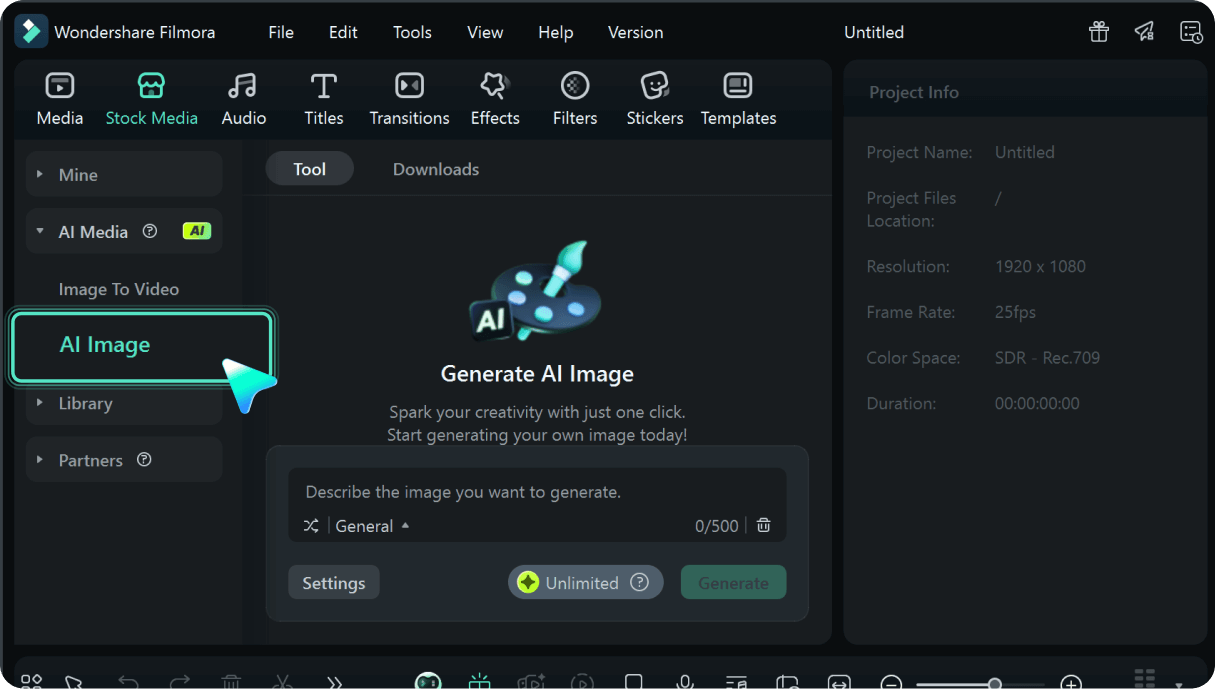
Paso 1Abre Imagen IA
Inicia Filmora, crea un proyecto y abre Imagen IA desde el panel de medios. Esta herramienta genera imágenes a partir de una descripción escrita.
 Descarga segura | Sin malware
Paso 2Describe el avatar que quieres crear
Escribe los rasgos que quieres mantener claros: peinado, gafas, tipo de ropa, expresión, colores y estilo visual. En lugar de pedir simplemente “un Bitmoji”, describe el resultado, por ejemplo: avatar 3D de caricatura, pelo corto, gafas redondas, sudadera azul, expresión alegre y fondo limpio.
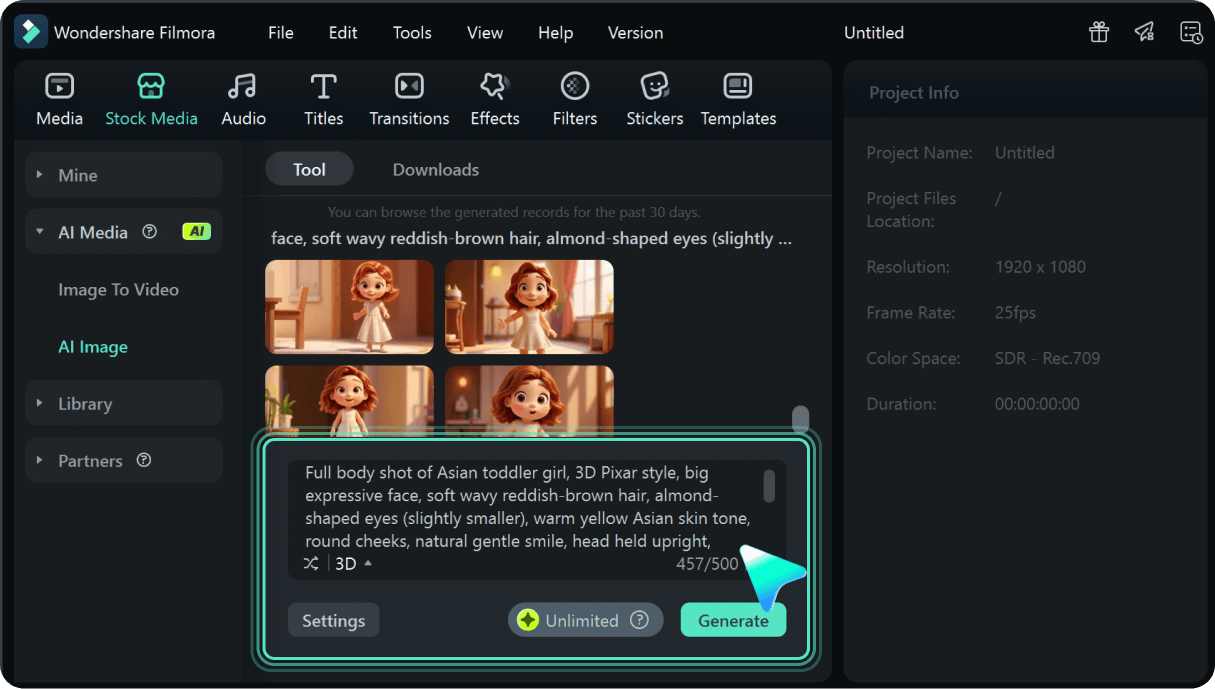
Paso 3Genera y añade el personaje a Medios
Genera la imagen y revisa el resultado. Cuando encuentres una versión que te sirva, utiliza el icono de descarga para guardarla e importarla al panel de medios del proyecto.
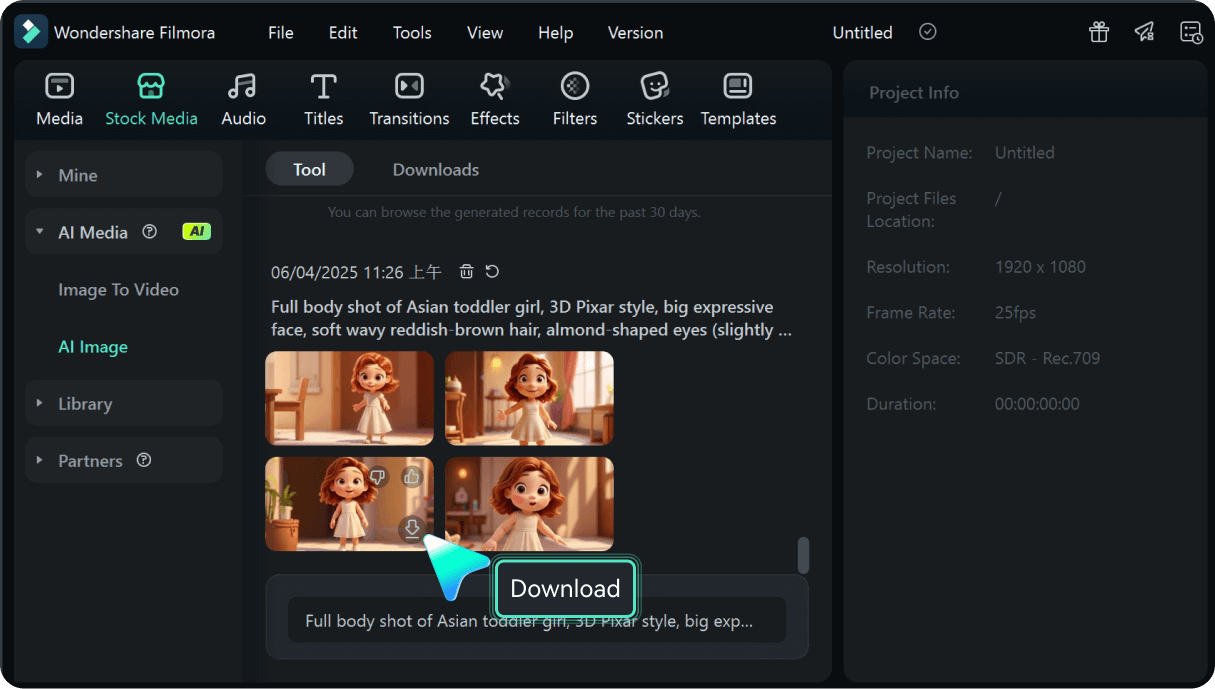
Paso 4Anima el avatar con Imagen a video
Abre Imagen a video, añade el avatar como imagen de entrada y escribe una indicación breve sobre el movimiento que quieres conseguir. Puedes pedir, por ejemplo, un gesto de saludo, un movimiento de cabeza o una animación sencilla para una intro.
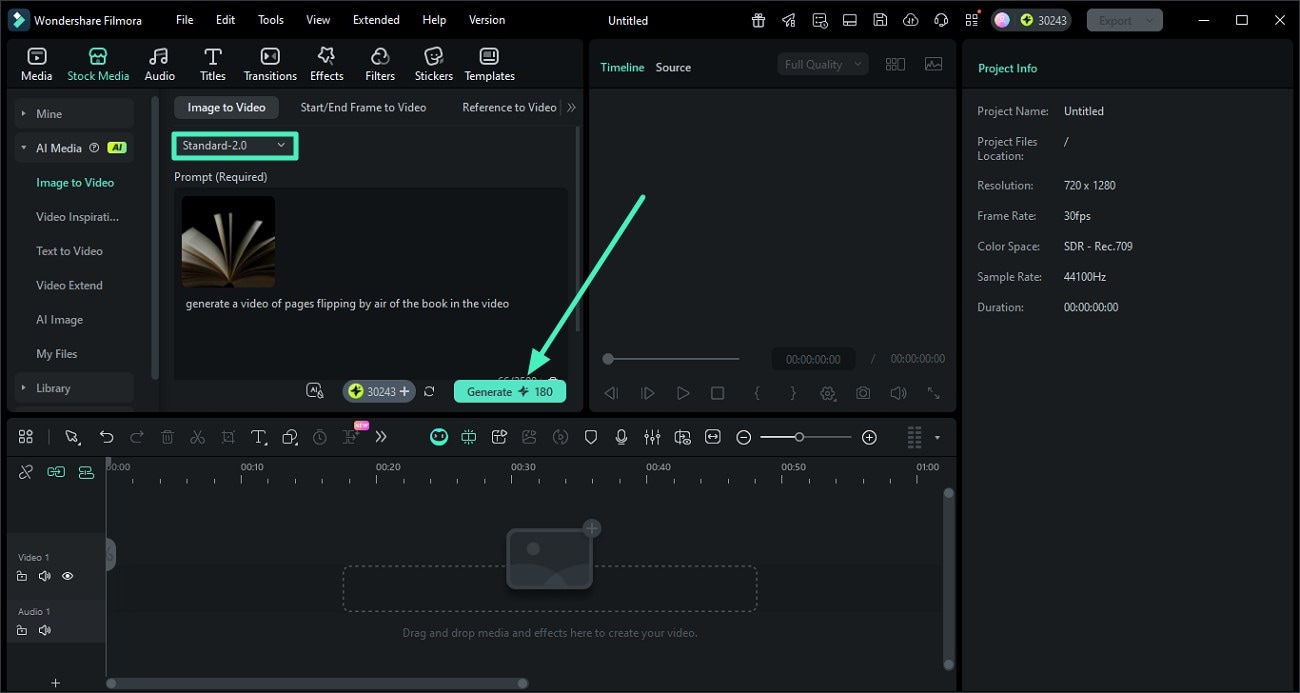
Paso 5Revisa el clip y continúa la edición
Previsualiza el video generado y añádelo a la línea de tiempo. Desde ahí puedes recortarlo, combinarlo con texto, música, fondos, subtítulos o efectos y exportar el proyecto cuando esté terminado.
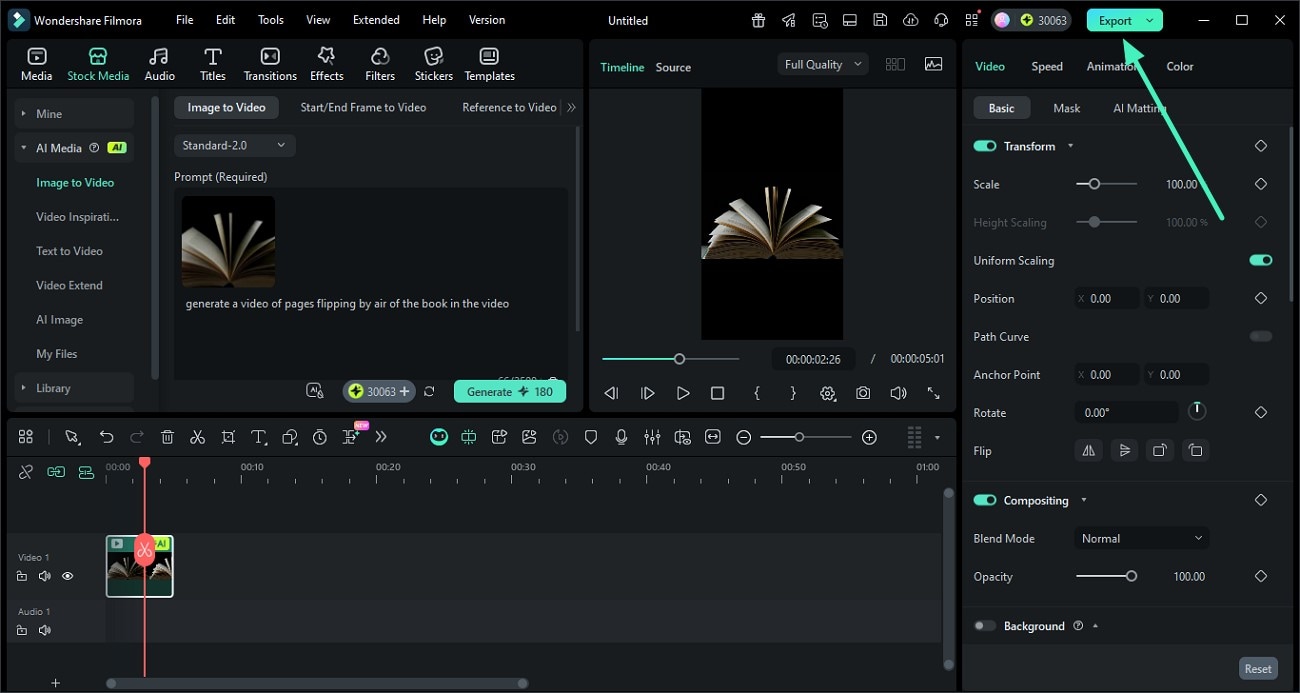
Opcional: elimina o sustituye el fondo del avatar
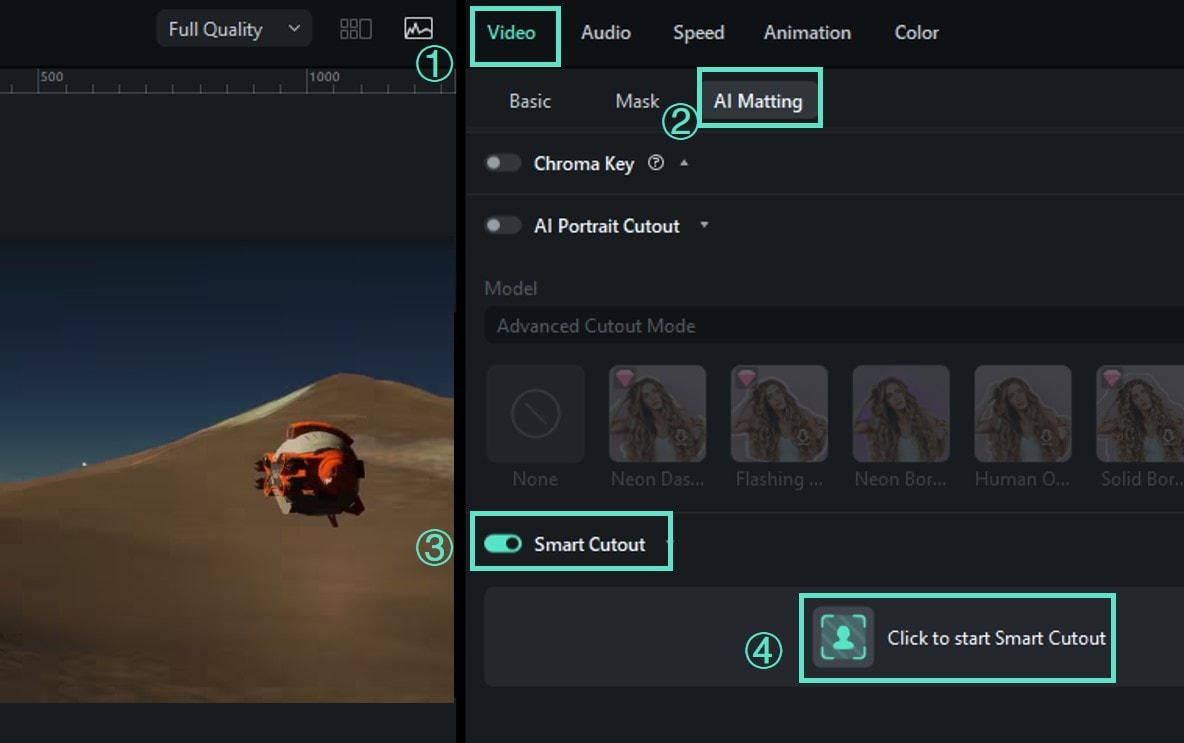
Si necesitas colocar el personaje sobre otra escena, Recorte Inteligente con IA permite aislar una imagen del fondo y refinar los bordes antes de continuar con la composición.
 Descarga segura | Sin malware
Consejos para conseguir un avatar más reconocible
- Describe rasgos concretos: peinado, gafas, barba, tipo de ropa y colores ayudan a mantener una identidad más consistente.
- Evita prompts demasiado generales: “avatar bonito” deja demasiadas decisiones al modelo; una descripción visual precisa suele dar resultados más controlables.
- Usa una foto clara cuando partas de una referencia: una imagen frontal, bien iluminada y sin elementos tapando el rostro facilita que la herramienta interprete los rasgos.
- Mantén el mismo estilo: si el avatar representa un canal o una marca, reutiliza la misma estética, paleta y accesorios en miniaturas y videos.
- Revisa el personaje antes de animarlo: corrige primero los elementos visuales importantes para no arrastrar errores a la versión en video.
Preguntas frecuentes sobre Bitmoji y avatares con IA
-
¿Filmora puede crear un Bitmoji oficial?
No. Bitmoji pertenece al ecosistema de Snap. Filmora puede crear personajes y avatares con IA de estilo caricatura, anime o 3D, pero no genera un avatar oficial de Bitmoji. -
¿Se puede crear un Bitmoji oficial en un ordenador?
Actualmente no puedes realizar la personalización completa de un Bitmoji desde la web o el escritorio. Snapchat indica que la creación y edición completa del avatar se realiza en su aplicación móvil. -
¿Puedo crear un avatar de caricatura a partir de una foto?
Sí. Herramientas como Filmora, Fotor, Dreamina y AI Studios admiten distintos flujos con foto o imagen de referencia. El resultado es un avatar generado por IA, no un Bitmoji oficial. -
¿Puedo animar un avatar creado con IA?
Sí. En Filmora puedes importar un personaje estático o crear uno con Imagen IA y después utilizar Imagen a video para generar movimiento antes de continuar la edición en la línea de tiempo. -
¿Qué diferencia hay entre Bitmoji y un avatar con IA?
Bitmoji utiliza el estilo y las funciones propias de Snapchat. Un avatar con IA puede adoptar muchos estilos visuales y suele estar pensado para imágenes, videos, branding o contenido social fuera del ecosistema de Snap.
