Seguridad 100% verificada | No requiere suscripción | Sin malware

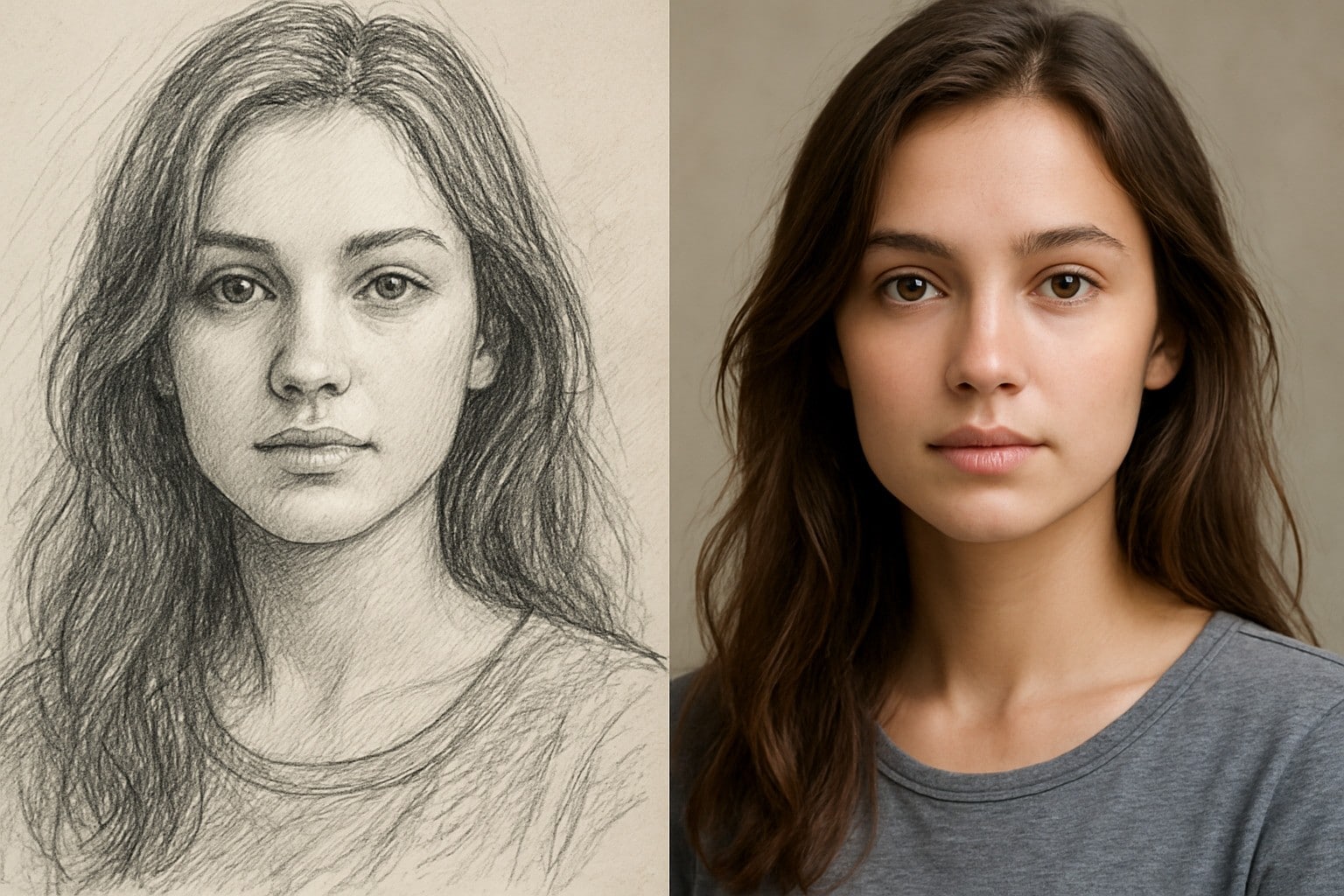
La idea de convertir un simple boceto en una foto de aspecto real ya no es ciencia ficción. Ahora, es real y muy fácil. Con herramientas de IA de boceto a imagen cada vez más potentes y fáciles de usar, creadores y artistas cotidianos pueden dar vida a sus dibujos a lápiz como imágenes realistas.
La gente ama esto porque hace visible la imaginación. Un rápido garabato puede convertirse en una foto pulida y compartible sin horas de edición o habilidades de pintura. Hoy, te mostraremos cómo puedes convertir tus bocetos en imágenes usando IA.
Antes de entrar en eso, examinemos rápidamente qué debes tener en cuenta al elegir una aplicación de IA de boceto a imagen.
Parte 1: Qué tener en cuenta al elegir un Conversor de Boceto a Foto
Hay muchos conversores de boceto a foto en línea hoy en día. Sin embargo, no todos ofrecen los mismos resultados. Algunas herramientas crean fotos claras, mientras que otras crean imágenes borrosas o extrañas. Por lo tanto, es útil saber qué buscar al elegir cualquier herramienta de IA de boceto a imagen.
Aquí están los aspectos clave que debes revisar:
- Realismo: Quieres que la foto final se vea real y natural. No debería verse falsa o excesivamente editada.
- Precisión en los detalles: Una buena herramienta mantiene las líneas y formas principales de tu boceto. De esta manera, la imagen final se mantiene fiel a tu dibujo original.
- Alta calidad de exportación: Algunas herramientas solo proporcionan imágenes de baja calidad. Por lo tanto, elige una que ofrezca descargas claras y nítidas. Esto es útil si quieres imprimir o compartir tu foto.
- Velocidad: Los tiempos de espera largos pueden ralentizarte. Una herramienta rápida te ayuda a probar más ideas sin perder tiempo.
- Flujo de trabajo sencillo: La herramienta debe ser fácil de usar. Deberías poder subir tu boceto, elegir un estilo y obtener tu foto rápidamente. Sin pasos confusos.
Cuando tienes estos puntos en mente, se vuelve más fácil elegir una herramienta que funcione bien.
Parte 2: La mejor herramienta para convertir tus bocetos en fotos
Considerando lo que hemos discutido hasta ahora, una herramienta que realmente cumple con los criterios como la mejor para convertir bocetos en imágenes reales es Wondershare Filmora. Filmora es un editor de fotos y videos todo en uno que ha ganado la aprobación de muchos profesionales y principiantes a lo largo de los años.
Ahora, te podrías estar preguntando por qué dijimos que es una herramienta todo en uno. Bueno, la razón no es difícil de entender. Además de ser un editor de medios, Filmora viene con muchas herramientas de IA que hacen que la creación de videos y fotos sea muy fácil. Esto significa que puedes crear y editar directamente en la aplicación sin necesidad de una herramienta o complemento de terceros. Y curiosamente, está disponible tanto para usuarios de escritorio como de dispositivos móviles.
Hablando de herramientas de IA, una de las herramientas de IA de Filmora que realmente ha sido de gran beneficio para muchos creadores de contenido es la herramienta IA de Imágenes. Con esta herramienta, puedes crear fácilmente cualquier tipo de foto introduciendo los comandos adecuados. Además, puedes subir una imagen a la herramienta y pedirle que la transforme en cualquier idea de imagen que te guste.
Esto significa que puedes subir tu boceto a Filmora AI Image y pedirle a la IA que convierta el boceto en una foto real. Y con la integración del modelo de IA Nano Banana en la herramienta, la creación de imágenes acaba de mejorar y volverse más divertida.

Sigue los pasos a continuación para convertir tu boceto en una foto usando Filmora:
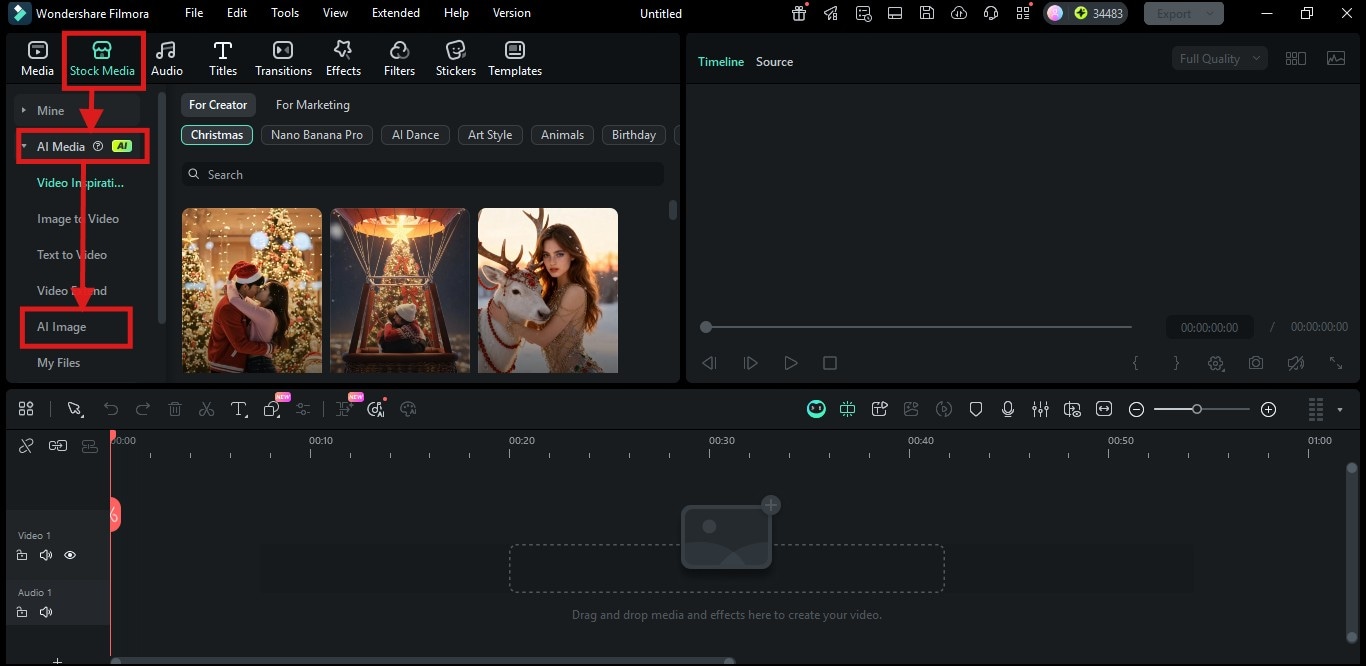
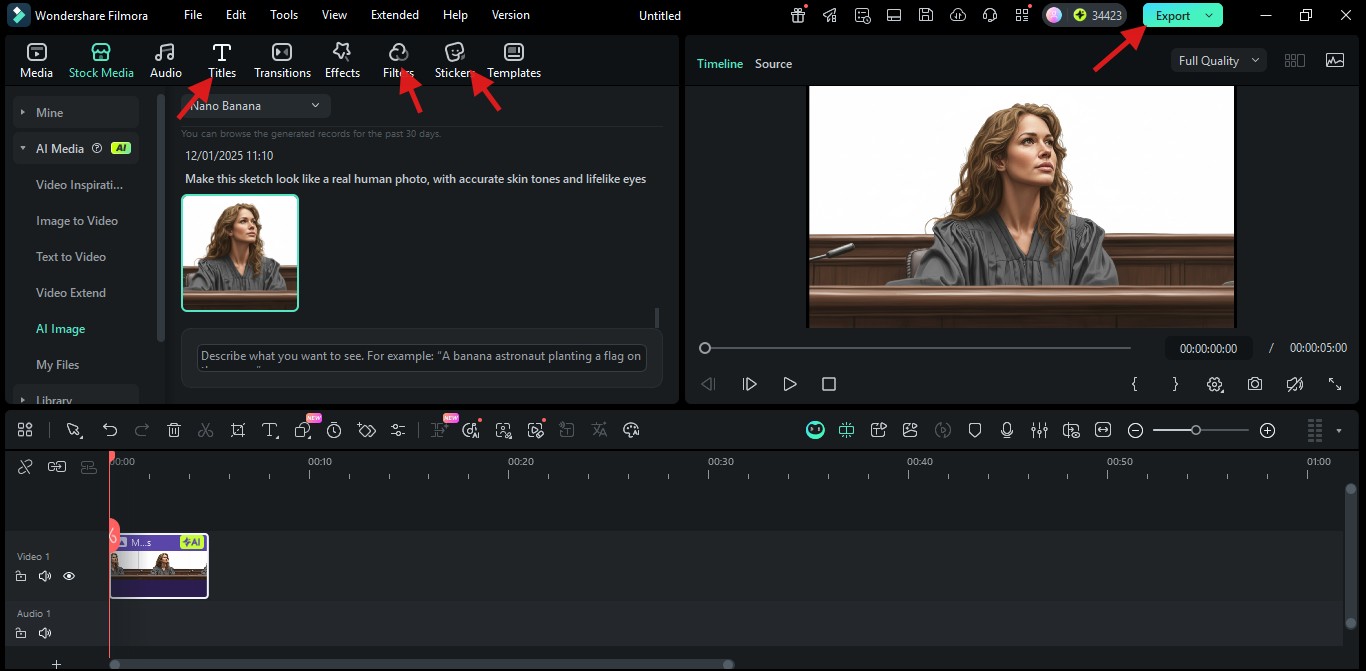
Paso 1: Inicia Filmora y accede a la herramienta de IA de Imágenes
- Abre Filmora y haz clic en Nuevo Proyecto. Esto te llevará al panel de edición.
- Una vez que se abre el panel, haz clic en el botón Stock Media en la esquina superior derecha del panel.
- En el lado izquierdo de tu pantalla, selecciona AI Media del menú. Aparecerá un menú desplegable.
- Del desplegable, haz clic en AI Image.
 Descarga Segura
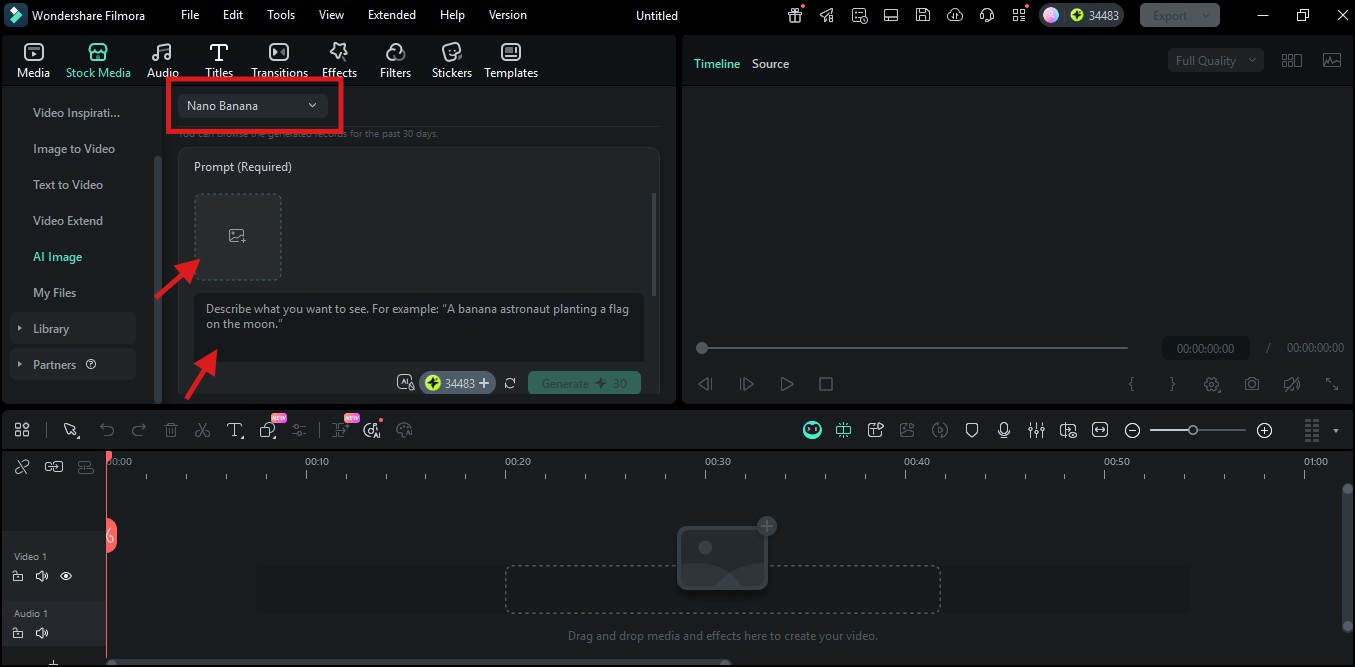
Paso 2: Sube tu boceto e introduce un comando
- Después de abrir la herramienta AI Image, asegúrate de que esté configurada con el modelo Nano Banana. Esto da mejores resultados.
- Haz clic en el cuadro con el icono Añadir Imagen para seleccionar y subir el boceto que quieres convertir desde tu dispositivo.
- Debajo del cuadro de carga, hay un cuadro de texto para tu comando. Haz clic en él y escribe lo que quieres que la IA haga con tu boceto. Por ejemplo:
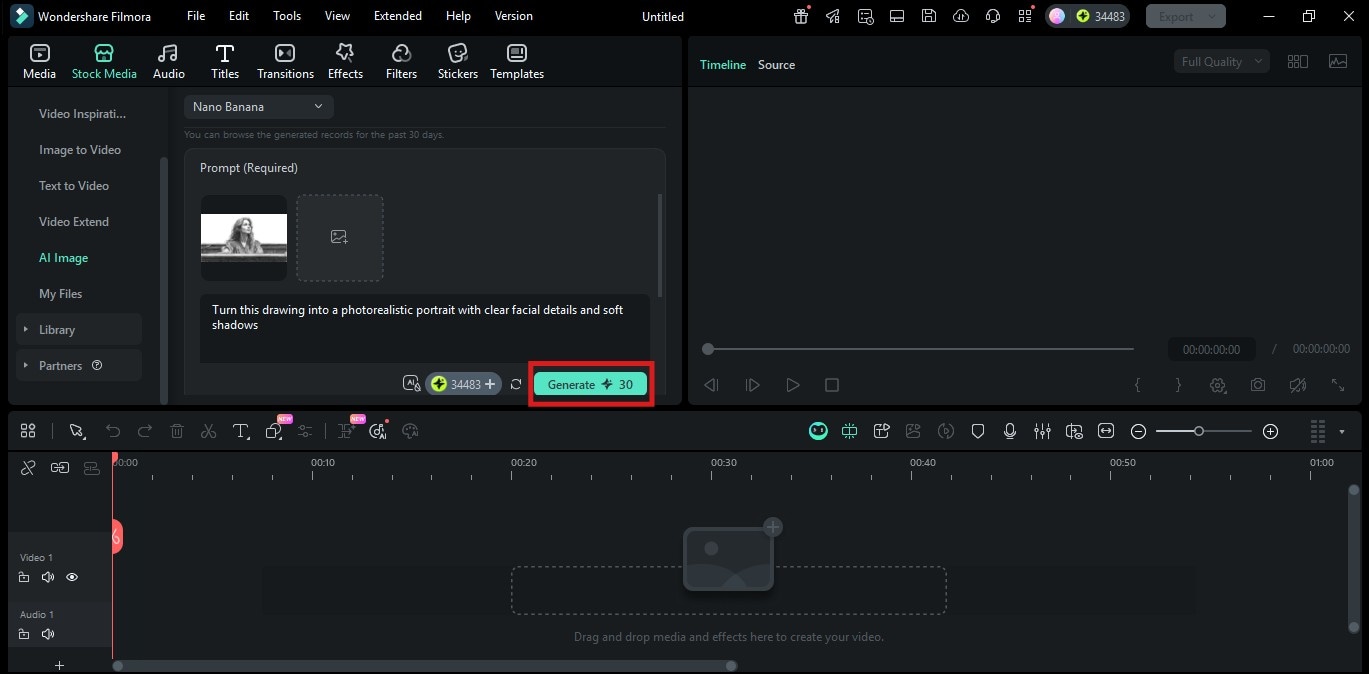
"Convierte este dibujo en un retrato fotorrealista con detalles faciales claros y sombras suaves."
Una vez que tu boceto esté subido y el comando añadido, haz clic en el botón Generar.
Paso 3: Personaliza y exporta
- Después de que tu foto haya sido generada, haz clic en ella y arrástrala a la línea de tiempo debajo de la pantalla de edición.
- Ahora puedes usar las herramientas de edición de Filmora para hacer ajustes si lo deseas. Por ejemplo, añadir texto, stickers o cambiar el tono de color.
- Cuando estés listo para guardar tu foto, haz clic en Exportar
- Luego, elige el formato en el que quieres guardar tu imagen, preferiblemente JPG o PNG.
- Haz clic en Exportar nuevamente para guardar la imagen en tu dispositivo.
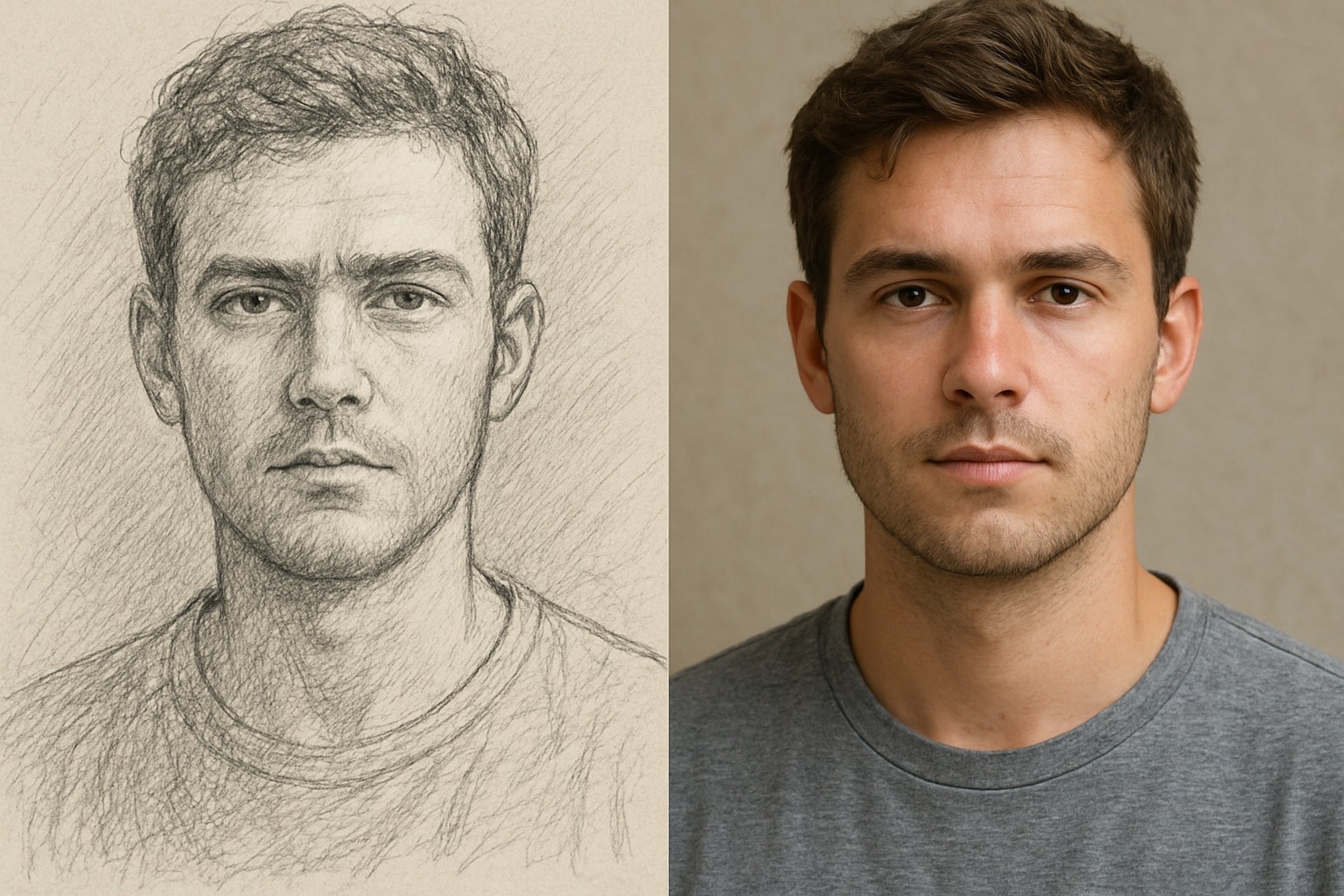
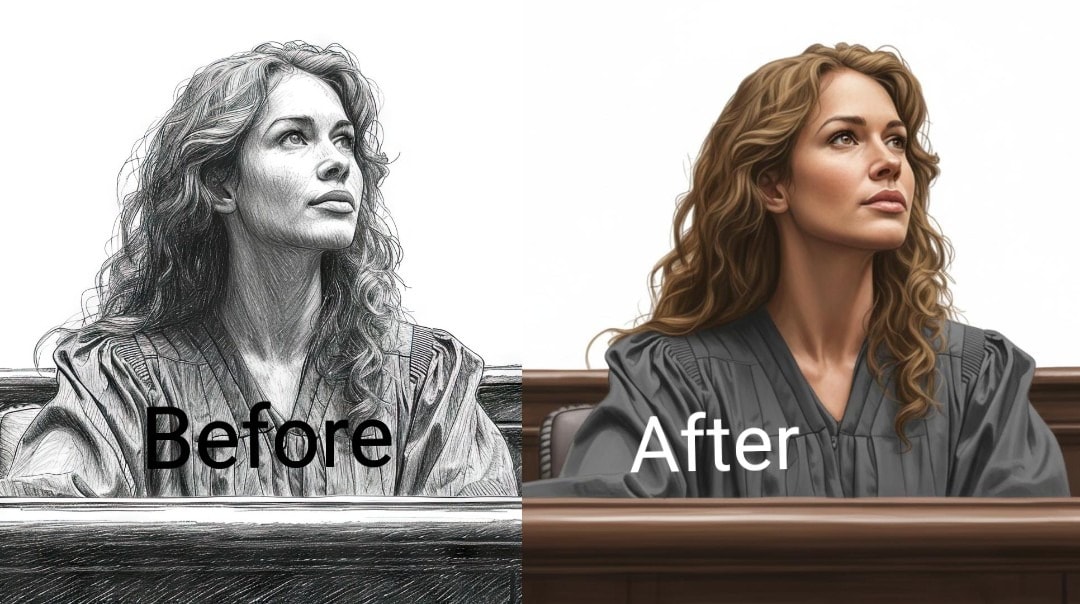
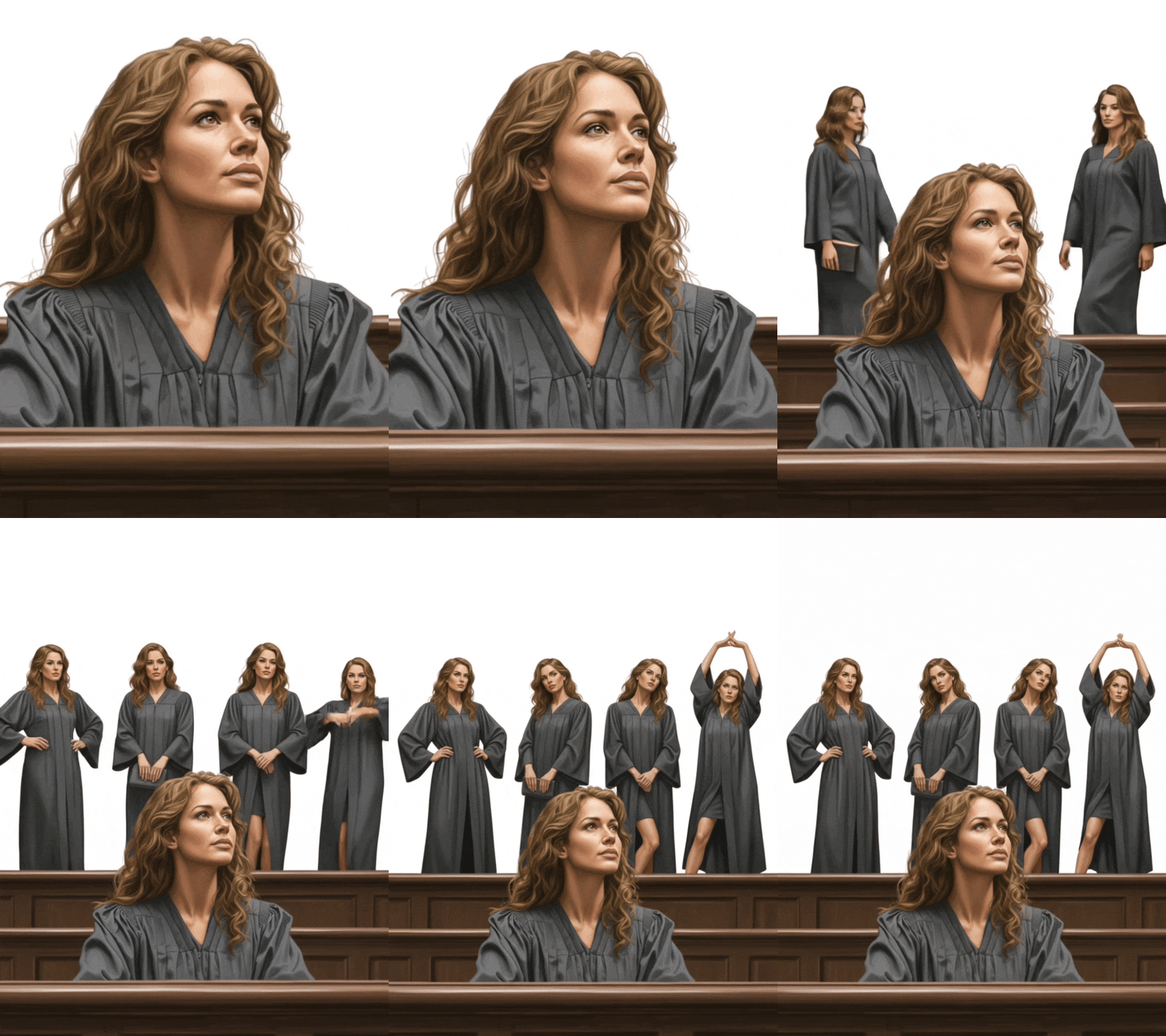
Aquí hay una imagen que muestra un boceto que se convirtió en una foto usando Filmora:
Parte 3: Transforma tus fotos en clips geniales usando Filmora Mobile
Convertir un boceto en una foto ya es muy divertido. Ahora imagina lo emocionante que será cuando transformes estas fotos en clips geniales. Afortunadamente, el modelo de IA Nano Banana Pro en la herramienta Imagen a Video de la Aplicación Móvil de Filmora te permite hacer esto con mucha facilidad.
Lo hermoso de esta herramienta es que no necesitas habilidades de edición o comandos para usarla. Todo lo que necesitas hacer es subir tu foto a la herramienta, y la IA la transformará en un clip realmente genial.
A continuación hay una guía completa sobre cómo puedes transformar tus fotos en clips en Filmora mobile:
Descarga Segura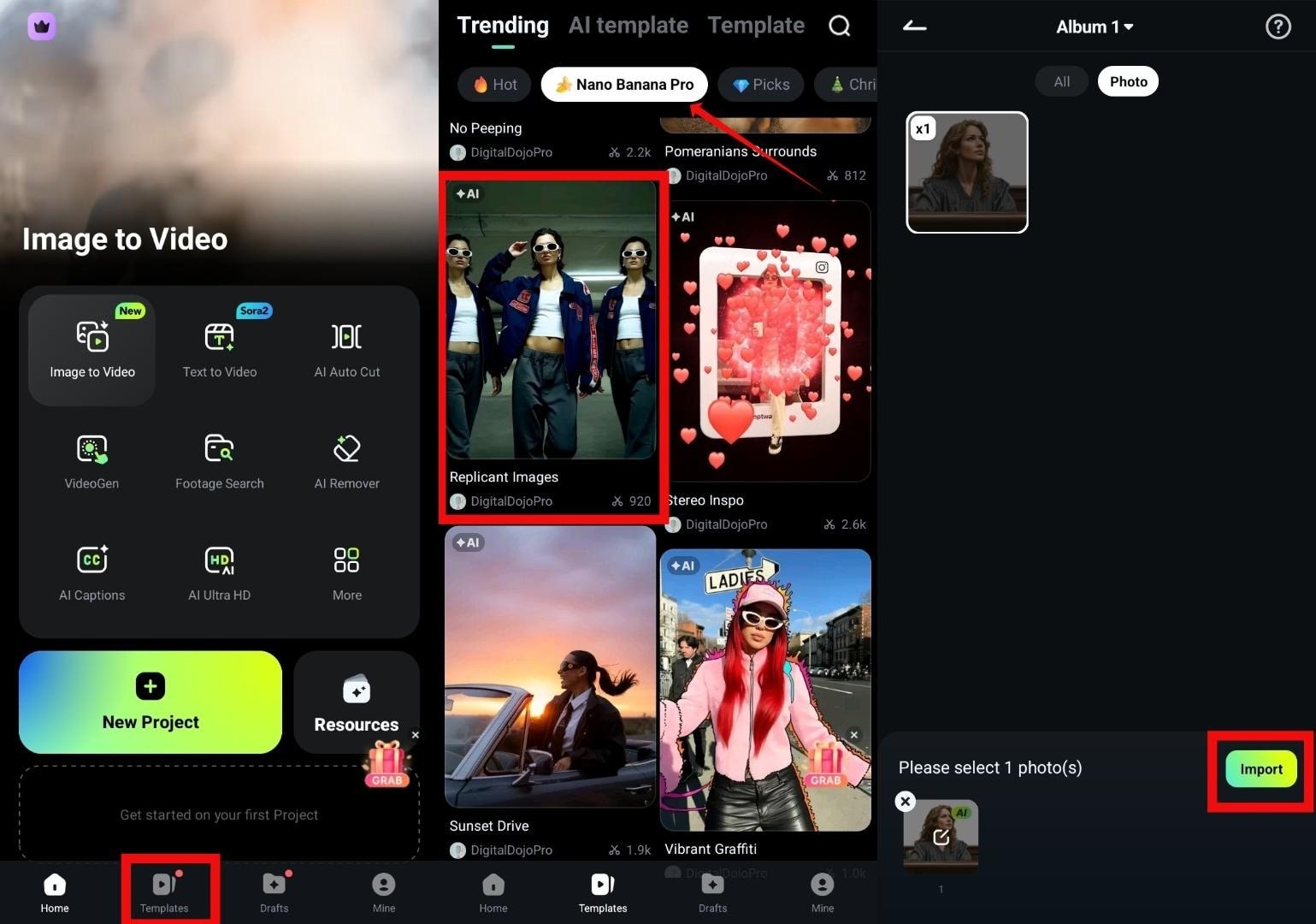
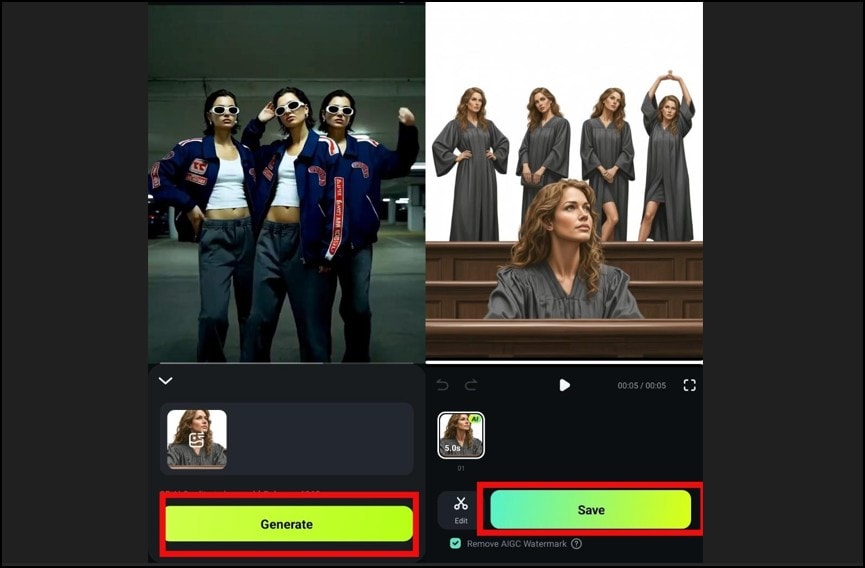
Parte 4: Indicaciones de IA listas para usar para Convertir su boceto en una foto
Usar la indicación correcta es muy importante cuando se trata de convertir un boceto en una imagen más realista. Sin embargo, no todo el mundo sabe cómo indicar correctamente a una herramienta de IA. Si pertenece a esta categoría de personas, relájese – no hay necesidad de entrar en pánico. Hemos reunido algunas indicaciones listas para usar para usted.
Aquí hay algunas indicaciones fáciles y listas para copiar que sus lectores pueden usar para convertir cualquier boceto en una impresionante foto:
- Convierte este boceto en una foto limpia y realista con iluminación suave y detalles nítidos.
- Convierte este dibujo a lápiz en un retrato fotorrealista de alta calidad con piel suave y texturas claras.
- Transforma este boceto en una foto realista con colores naturales y sombras realistas.
- Crea una foto detallada y realista a partir de este dibujo lineal. Mantén las características faciales precisas y claras.
- Haz que este boceto tosco parezca una fotografía real con iluminación brillante y tonos naturales.
- Convierte este simple contorno en una foto realista con detalles finos y sombreado suave.
Conclusión
El proceso de convertir sus bocetos en fotos es ahora más fácil que nunca. Con las herramientas adecuadas de boceto a foto, puede convertir rápidamente cualquier simple boceto en una hermosa imagen. Filmora hace que todo el proceso sea fluido, rápido y fácil para principiantes. Puede crear fotos, convertirlas en clips y explorar divertidas plantillas de IA sin necesidad de habilidades de edición.
Así que, ahora que sabe exactamente cómo funciona todo, es hora de probarlo usted mismo. Descargue Filmora hoy y comience a transformar sus bocetos en increíbles fotos y videos.