Seguridad 100% verificada | No requiere suscripción | Sin malware

La animación de cascada trae el movimiento fluido e infinito del agua directamente a tu pantalla, creando una sensación de paz, frescura y naturalidad en cualquier espacio. Ya sea que estés buscando fondos de pantalla animados de cascadas prefabricados o quieras crear tu propio diseño personalizado, esta guía te lo explica todo.
Puedes descargar fácilmente fondos de cascadas en línea, o usar Wondershare Filmora para generar cascadas con ia que no existen en ningún otro lugar del mundo. Te guiaremos a través de ambos caminos: encontrar las escenas perfectas listas para usar y convertirte en el creador de tu propio fondo de pantalla animado de cascada único.
En este artículo
Parte 1. Crea tu propio fondo de pantalla animado de cascada (móvil y escritorio)
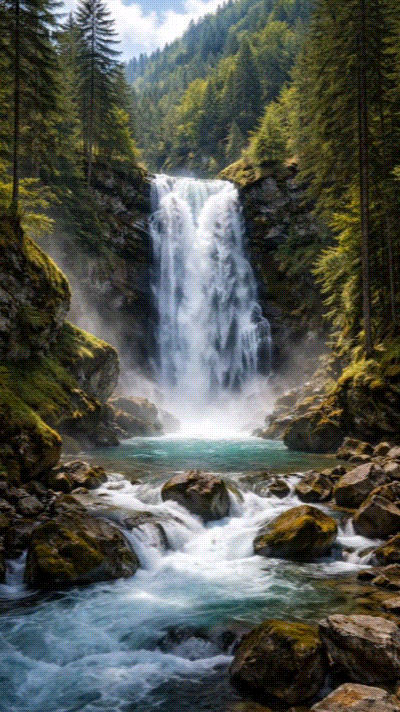
¿Por qué conformarte con simples bucles animados? Filmora te permite crear fondos de pantalla animados con IA de próxima generación, impulsados por el modelo de simulación física Sora 2. Esto va más allá de la animación básica para simular un flujo turbulento realista, refracción precisa de la luz y el impulso natural de los objetos.
El resultado es una escena de cascada o naturaleza personalizada y cinematográfica que se siente viva en tu pantalla de escritorio o móvil, ofreciendo una profundidad de realismo que las bibliotecas estándar de fondos de pantalla no pueden igualar.
 Descarga segura
Algunos estilos populares de fondos de pantalla de cascadas en movimiento para generar:
- Cascada realista: Ofrece una textura inmersiva de roca natural, agua fluyendo, entornos de bosque o montaña.
- Cascada estilo anime: Escenarios ilustrados, iluminación suave, movimiento estilizado del agua.
- Cascada fantástica: Incorpora rocas flotantes, agua brillante, niebla mágica y partículas.
- Cascada de enfoque suave y soñador: Crea tonos pastel, difuminado suave, flujo visual calmante.
- Cascada nocturna: Serena y dramática.
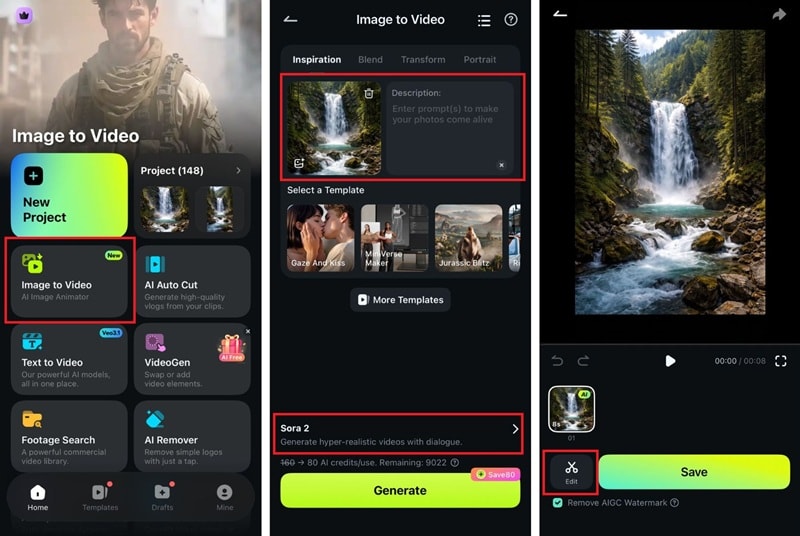
Para crear un fondo de pantalla animado de imágenes de cascadas personalizado, puedes usar la función Imagen a video en la aplicación. Funciona convirtiendo un prompt escrito en un breve clip animado.
En móvil: fondos de pantalla animados de cascada personalizados
La aplicación móvil de Filmora admite la exportación de fotos en vivo, que puedes establecer como fondo de pantalla animado más tarde. A continuación se muestran los pasos para crear un fondo de pantalla animado de cascada con IA en la aplicación móvil de Filmora.
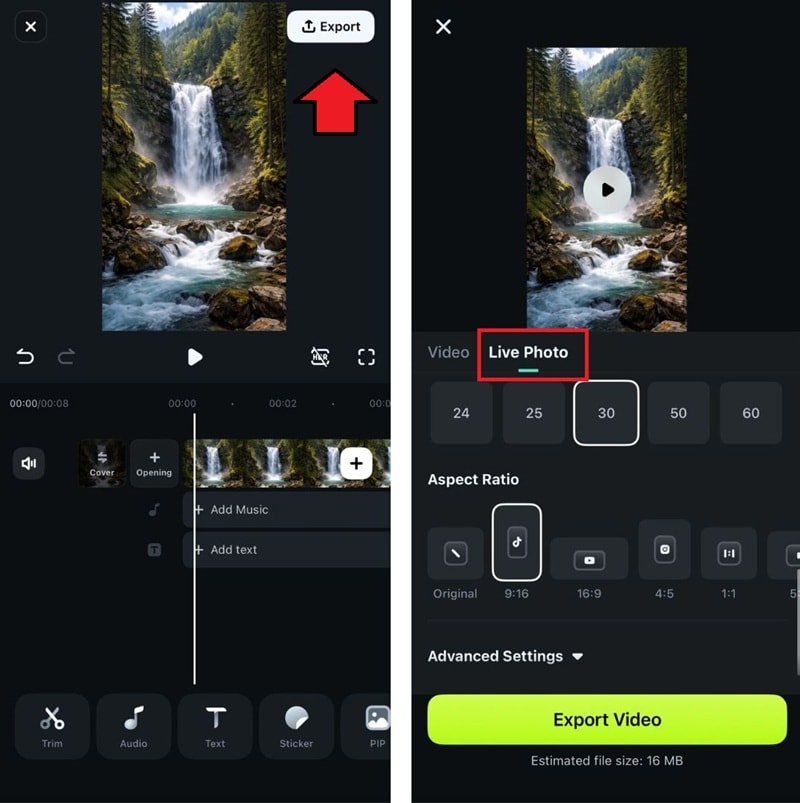 Descarga segura
En escritorio: creación de cascadas animadas
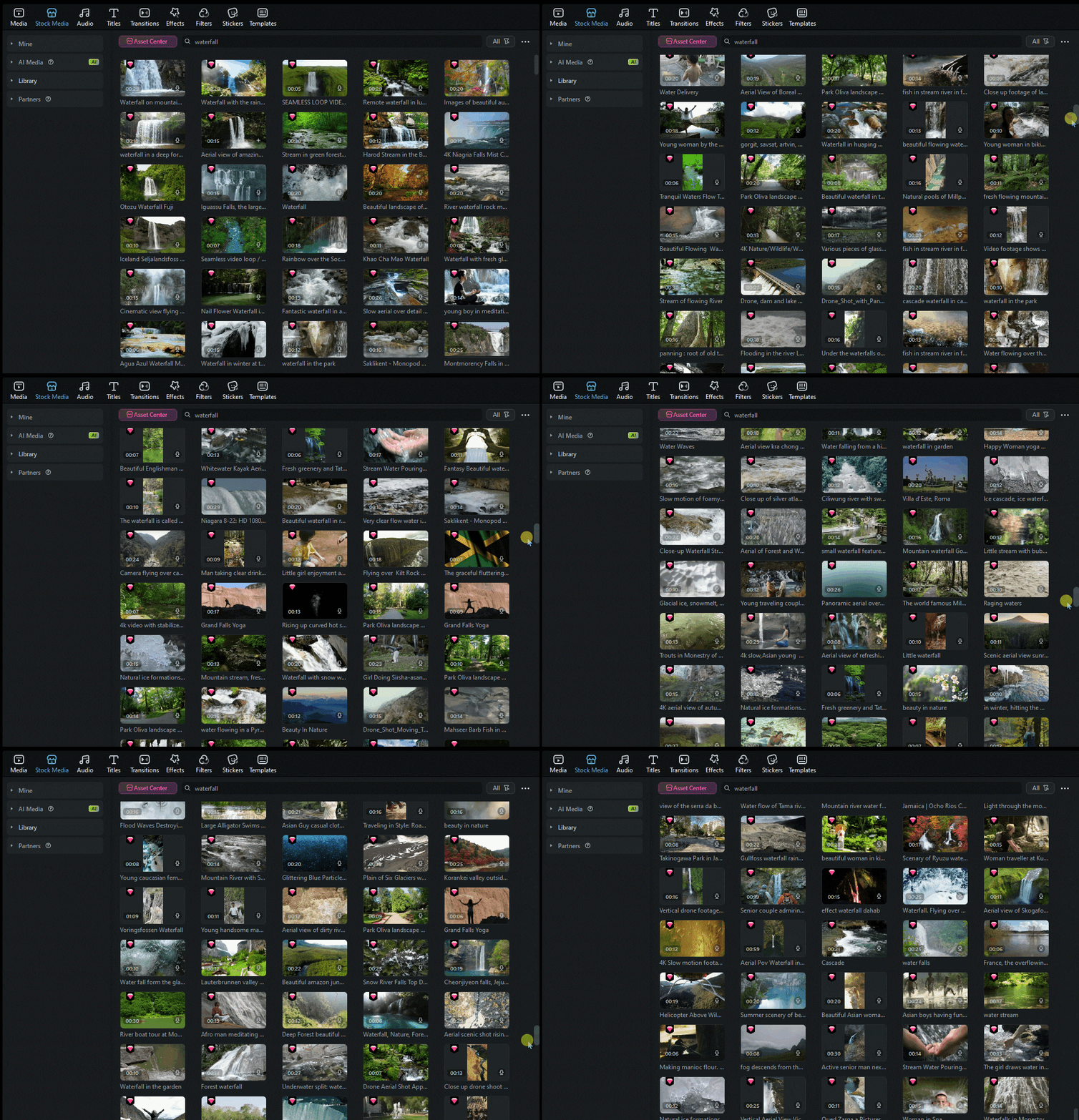
Si quieres crear una cascada animada para tu ordenador en su lugar, puedes guardarla en MP4 o GIF, dependiendo de la plataforma que estés utilizando. Para fondos de escritorio, la versión de escritorio de Filmora proporciona herramientas de edición más avanzadas para perfeccionar tu fondo de pantalla.
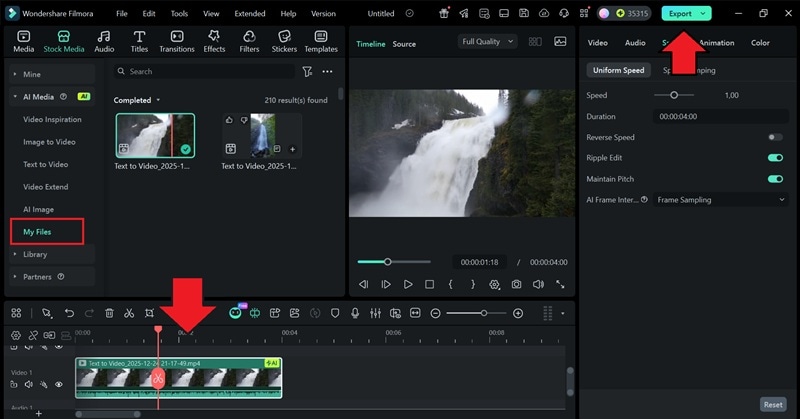
Además de usar Imagen a video, también puedes usar Texto a video para crear un fondo de pantalla animado de cascada completamente desde cero. Sigue los pasos a continuación.
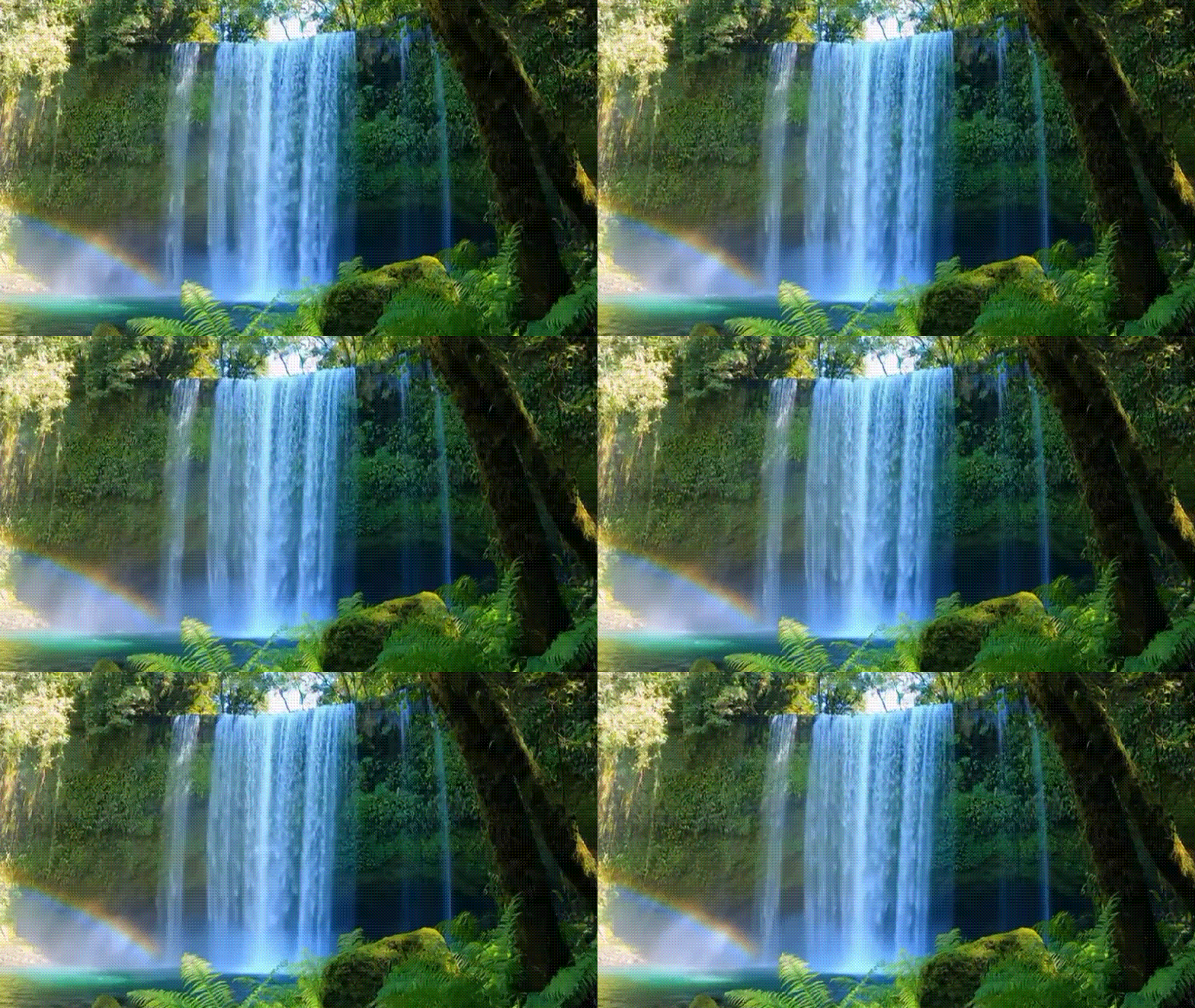

Elige tu método de IA:
- Texto a video: Ideal para empezar desde cero. Ingresa un prompt detallado.
- Imagen a video: Perfecto si tienes una imagen estática de una cascada que quieres animar.
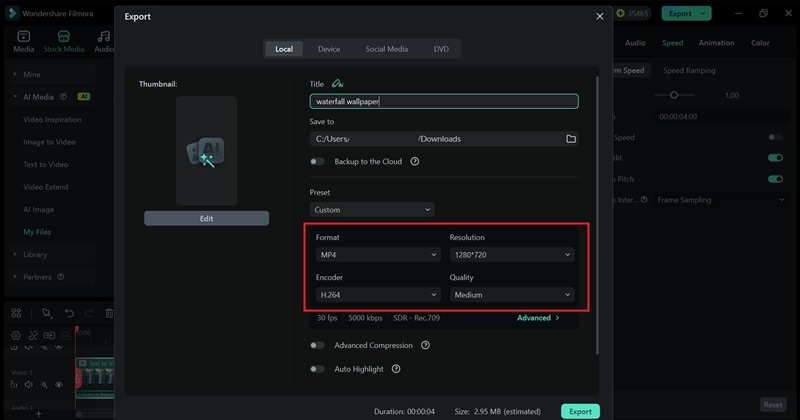
Haz clic en Exportar y selecciona un MP4 de alta tasa de bits en la resolución de tu monitor (1920x1080 o 3840x2160).
Nota: macOS requiere aplicaciones de terceros como Wallpaper Engine o Live Desktop para establecer fondos de pantalla de video. Un GIF en bucle de alta calidad también se puede utilizar para algunas aplicaciones ligeras.
Parte 2. Encuentra más fondos de pantalla animados de cascada para descargar
Si la creación no es tu objetivo hoy, muchas bibliotecas en línea ofrecen fondos de pantalla animados listos para usar. Aquí está nuestra selección de las mejores fuentes:
1. MyLiveWallpaper.com
Una plataforma dedicada a fondos de pantalla animados de cascadas. Ofrecen una enorme biblioteca de bucles temáticos de la naturaleza. Disponen desde imágenes realistas de las cataratas del Niágara hasta flujos de agua abstractos animados digitalmente. Los archivos están típicamente optimizados para móviles y escritorio.
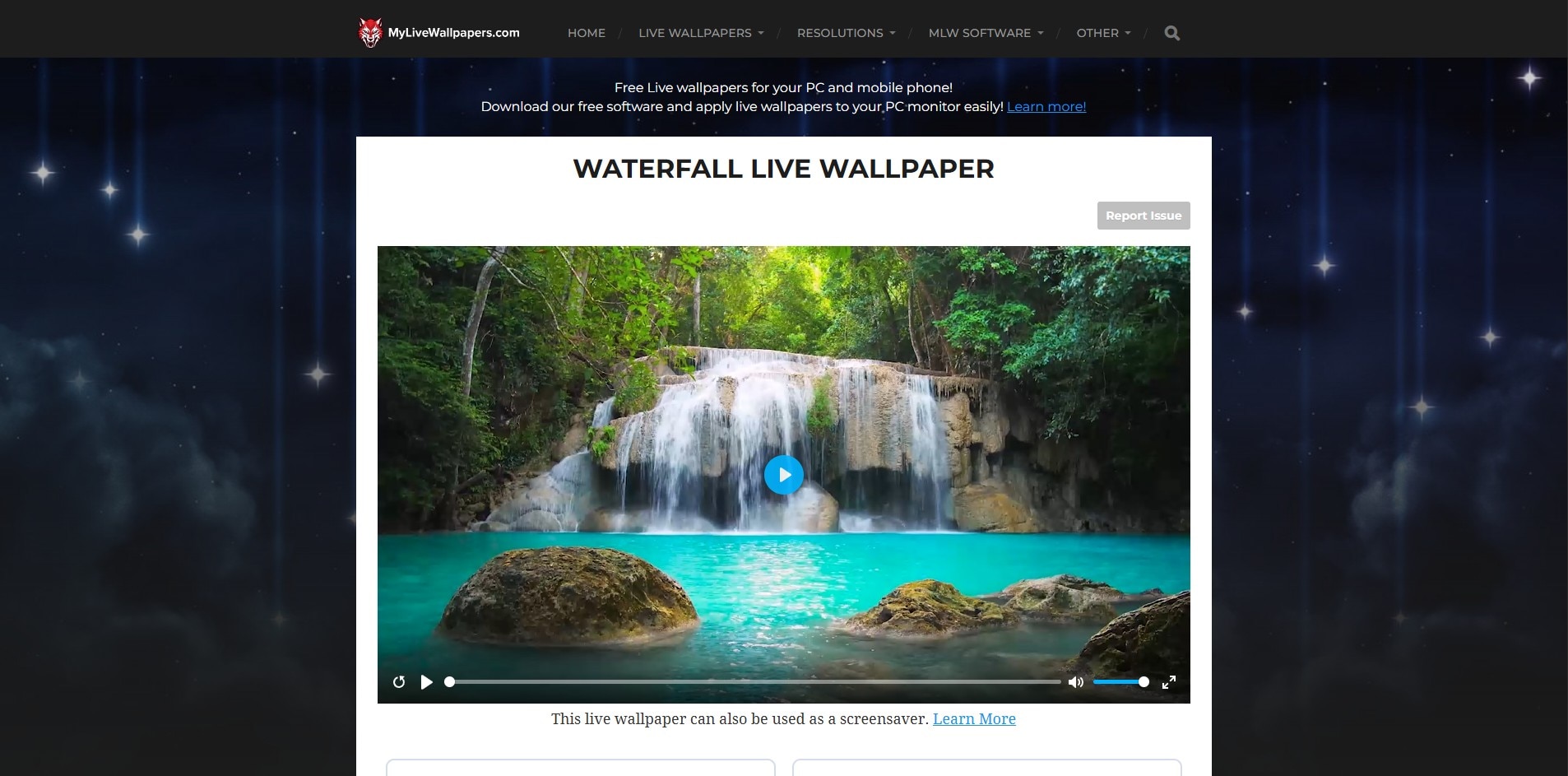
Precios y limitaciones: Gratuito. La mayoría de los fondos son gratuitos para uso personal. El resto puede prohibir la redistribución o el uso comercial. El sitio web está lleno de anuncios; algunas cascadas de estilo "anime" pueden resultar un poco repetitivas.
2. Pixabay
Una fuente principal de medios gratuitos. Su biblioteca de videos no tiene igual para encontrar imágenes reales de alta calidad de cascadas de todo el mundo. Perfecto para usuarios que buscan autenticidad sobre creación digital.
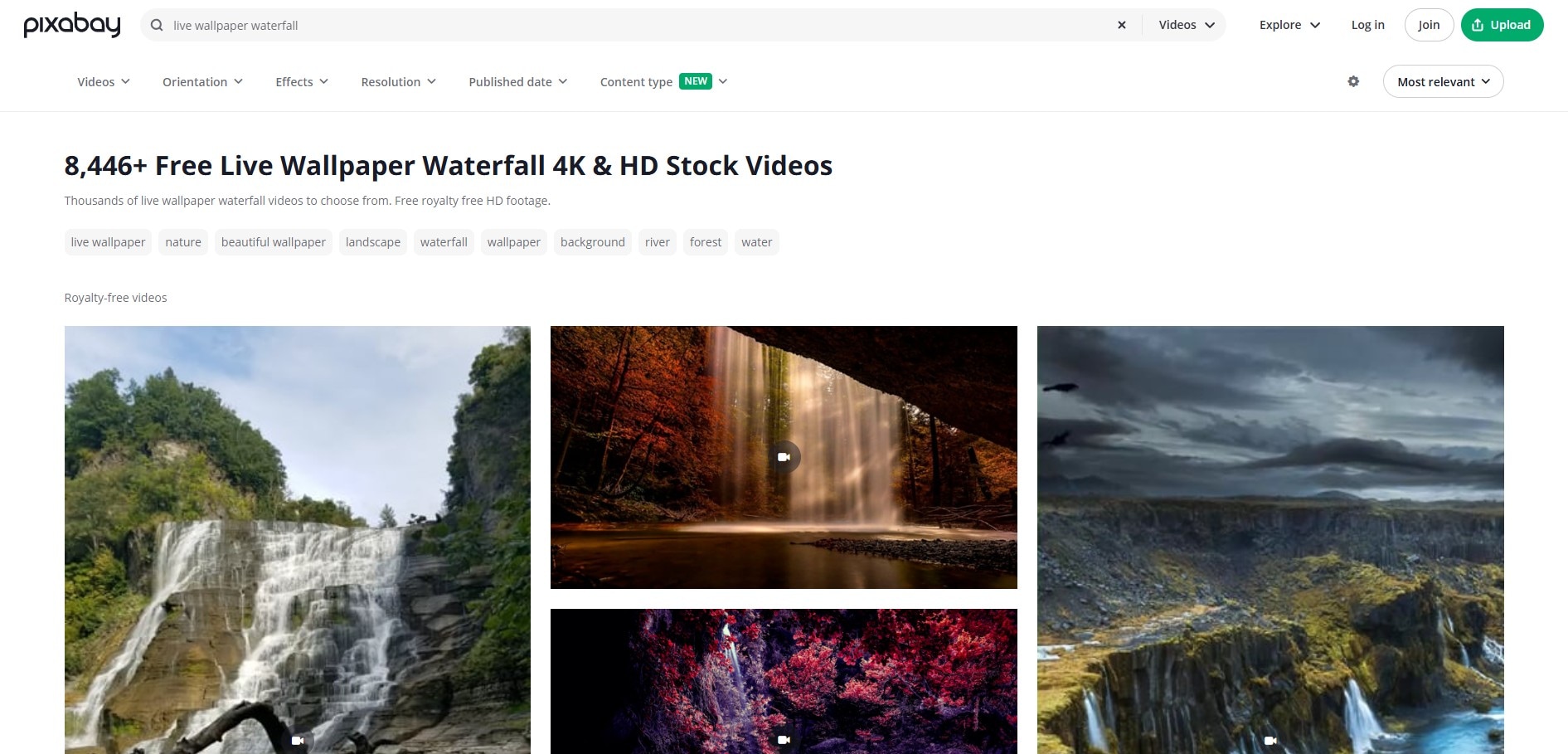
Precios y limitaciones: Gratuito. Todo el contenido está bajo la Licencia Pixabay. Esto significa que puedes usarlo incluso para fines comerciales sin atribución. No están optimizados para bucles, puede que necesites editarlos.
3. LiveWallpapers.com
Este sitio web ofrece una amplia colección curada. Una buena opción para descubrir fondos de pantalla de cascadas artísticos y temáticos. También incluye a menudo vistas previas y calificaciones de usuarios. Así que puedes identificar fácilmente los buenos.
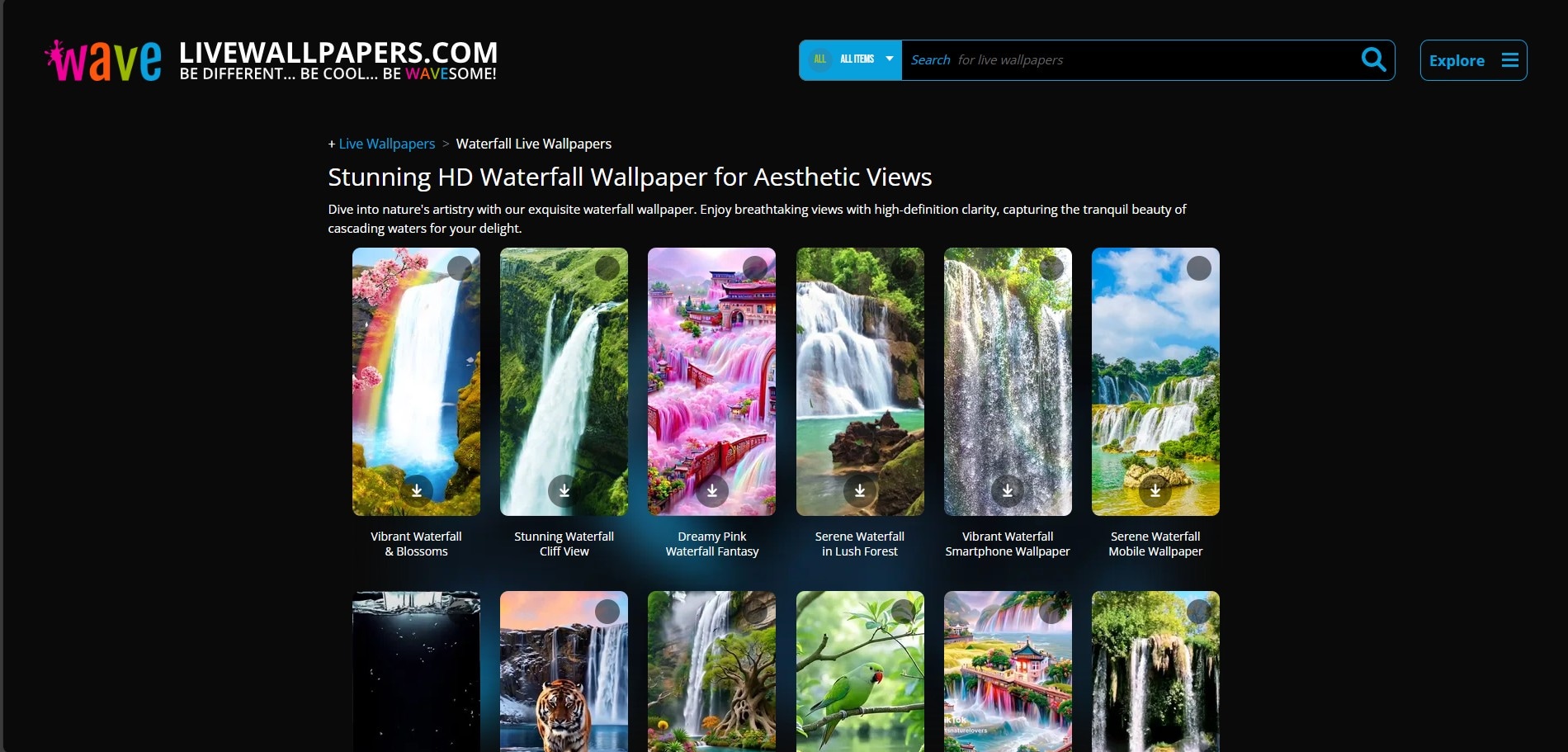
Precios y limitaciones: Gratuito. La mayoría de los fondos son gratuitos para uso personal. El resto puede prohibir la redistribución o el uso comercial. La biblioteca se actualiza con menos frecuencia que los sitios de stock más grandes.
4. Waterfall Live Wallpaper App en Android
Esta aplicación dedicada de Google Play proporciona comodidad. Alberga muchos fondos de pantalla de cascadas en movimiento en un solo lugar, incluida la cascada. Viene con personalización como velocidad de flujo ajustable, filtros y ajustes de efectos.
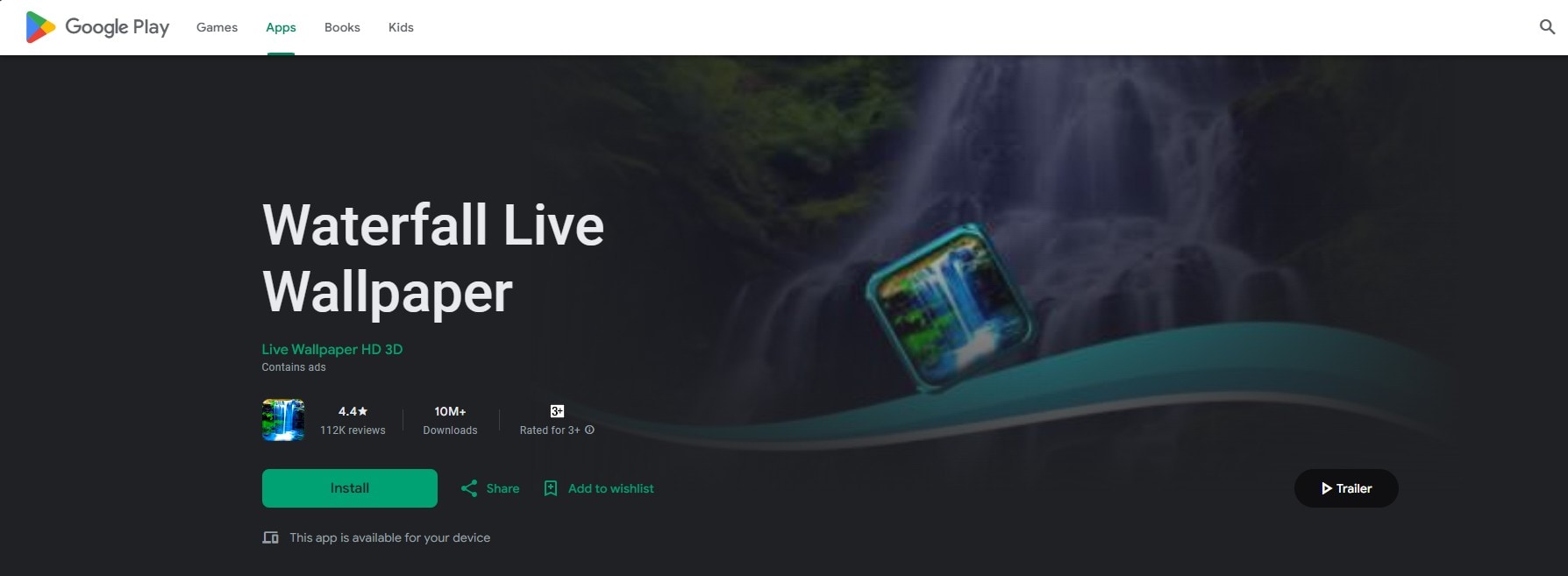
Precios y limitaciones: Gratuito con anuncios. La aplicación básica es gratuita pero muestra anuncios. Una pequeña tarifa puede desbloquear todos los fondos de pantalla y eliminar los anuncios. La solución más simple para usuarios de Android, pero puede ser un gran consumo de batería en comparación con un simple bucle de video.
¿Por qué no funciona mi fondo de pantalla animado de cascada?
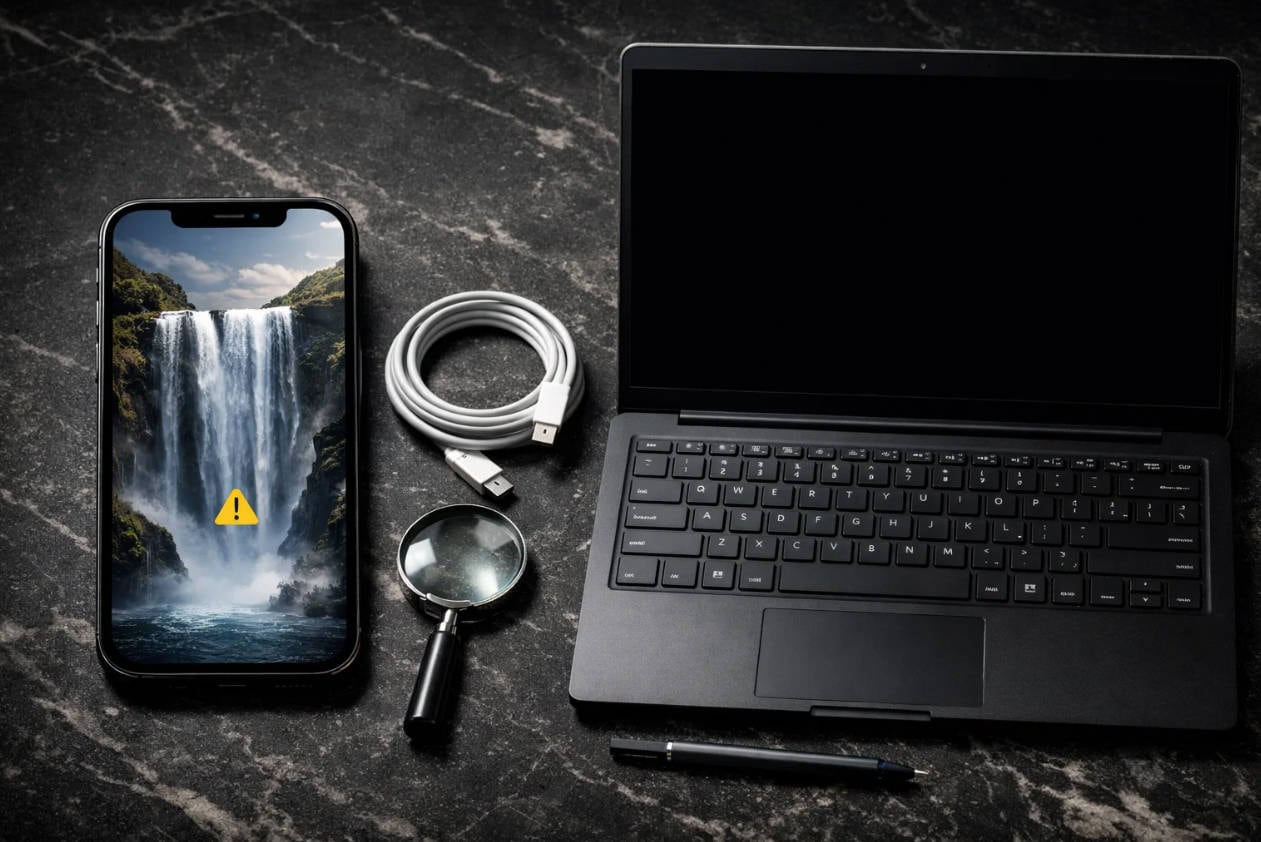
Si tu animación de cascada está atascada o no se reproduce, verifica estos problemas comunes:
1. Conflictos de formato de archivo
- iPhone: iOS es muy exigente. Un MP4 estándar solo funcionará como una imagen estática. Debes convertirlo a una Foto en vivo o usar la exportación nativa de Fotos en vivo de Filmora.
- Android: Muchas versiones antiguas de Android requieren una aplicación específica de "Video Wallpaper" para ejecutar MP4 como fondos.
- PC: Windows no admite fondos MP4 de forma nativa. Verás una pantalla negra o una imagen estática a menos que uses un motor de terceros.
2. Modo de bajo consumo
Tanto en iPhone como en Android, el "Ahorro de batería" o "Modo de bajo consumo" generalmente desactiva todas las animaciones, incluidos los fondos de pantalla animados de cascada, para ahorrar energía. Si tu cascada no se mueve, verifica la configuración de tu batería.
3. Limitaciones de hardware
Los dispositivos más antiguos pueden tener dificultades para renderizar archivos de cascada animados en 4K. Si tu teléfono se calienta o el fondo de pantalla tiene lag, intenta exportar tu proyecto de Filmora en 1080p en lugar de 4K. Las fotos en vivo generalmente requieren un formato especial y pueden necesitar herramientas de conversión. O puedes animarla nuevamente con Filmora y exportarla en formato de foto en vivo.
Parte 3. Cómo configurar el fondo de pantalla animado de cascada en tu ordenador o teléfono
Ahora que tienes tu fondo de pantalla animado de cascada listo, puedes configurarlo en tus dispositivos.
Cómo configurar fondos animados en PC/Mac
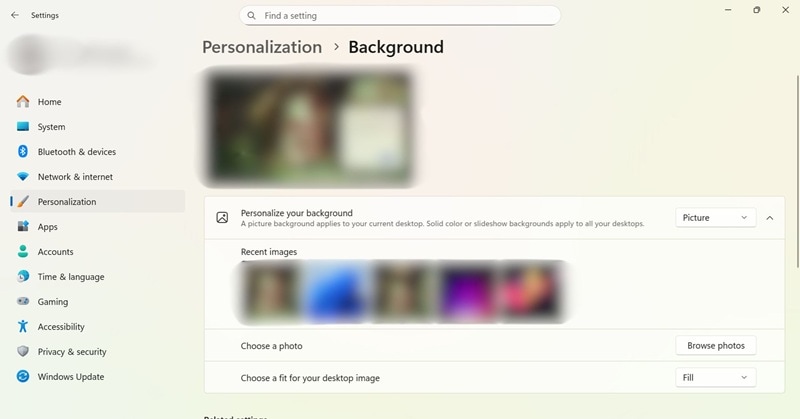
- En Windows: Ve a Configuración > Personalización > Fondo. Selecciona Video desde el botón Personalizar tu fondo. Luego haz clic en Explorar videos para encontrar tu archivo MP4.
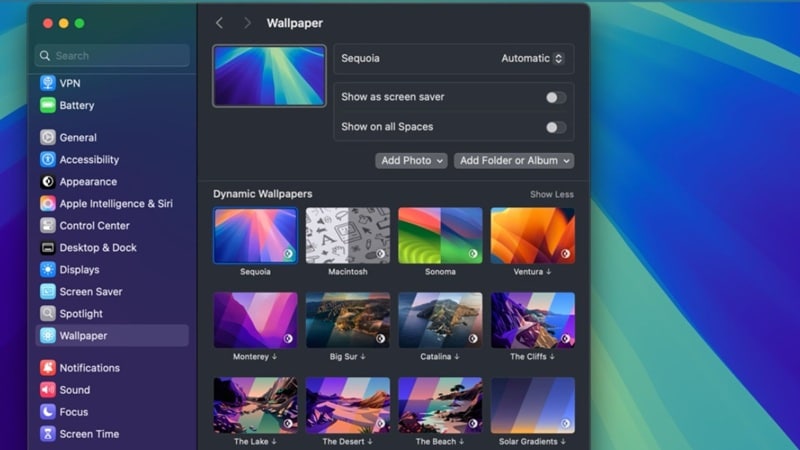
- En macOS: Ve a Configuración > Fondo de escritorio or Configuración del sistema > Fondo de pantalla. Establece los "Fondos dinámicos" y añade tu propio video.
- 3. Usando Wallpaper Engine: En algunas series, Mac y Windows no admiten de forma nativa imágenes de cascadas animadas para establecer como fondo de pantalla. Necesitarás esta aplicación de terceros para aplicar el fondo de pantalla animado de cascada que acabas de crear o descargar. Simplemente añade tu archivo MP4 a la biblioteca y aplícalo.
Cómo configurar fondos animados en iOS y Android
En iOS:
- Ve a Ajustes, elige Fondo de pantalla, y haz clic en Elegir un nuevo fondo de pantalla.
- Toca "Todas las fotos" y selecciona tu Foto en vivo.
- Pellizca o amplía para ajustar el encuadre, luego toca Añadir.
Android (Los pasos pueden variar):
- Mantén presionada cualquier área en tu pantalla de inicio.
- Selecciona "Fondos de pantalla," "Estilos," o una opción de botón similar.
- Encuentra Fondos animados o la sección Mis videos.
- Selecciona tu archivo MP4, toca Establecer fondo de pantalla, y elige si es para la pantalla de inicio, la pantalla de bloqueo o ambas.
Conclusión
Siguiendo los pasos anteriores, ahora puedes crear y configurar correctamente tu fondo de pantalla animado de cascada. Una vez que esté en su lugar, puedes asegurar un momento impecable y en bucle de tranquilidad cada vez que mires tu pantalla.
Usando Filmora, puedes animar una imagen de cascada, generar una escena a partir de un prompt de texto, o perfeccionar el flujo y el movimiento hasta que parezca natural. También facilita la exportación, por lo que tu fondo de pantalla funciona correctamente tanto en móvil como en escritorio.
¡Abraza el flujo y deja que tu estilo personal y serenidad brillen!