
 100% seguro | No requiere suscripción | Sin malware

Vídeos de accidentes de coche con IA están acumulando millones de visualizaciones sin grandes presupuestos—y tú también puedes crearlos. Cuentas como @realistcaivid demuestran que incluso cortos clips de accidentes creados con IA pueden atraer una participación masiva.
¿El secreto de su éxito? El realismo. Estos Vídeos de accidentes de coche con IA a menudo parecen tan intensos que los espectadores necesitan una segunda mirada para confirmar si el clip es real. Ese instante de incertidumbre genera atención y compartidos.
¿Quieres saber cómo lograrlo? Desglosaremos los secretos en nuestra guía a continuación.

En este artículo
Parte 1. El mejor generador de accidentes de coche con IA para resultados realistas
Wondershare Filmora es tu generador de accidentes de coche con IA todo en uno—sin configuraciones complejas, sin malabarismos entre múltiples herramientas. A diferencia de otras plataformas que te obligan a cambiar entre diferentes aplicaciones para imágenes y vídeos, Filmora combina imagen a vídeo, texto a vídeo con IA, y generador de imágenes en un solo lugar, permitiéndote crear contenido hiperrealista de accidentes de coche en minutos.

 descarga segura

Por qué Filmora destaca:
- Genera tanto imágenes COMO vídeos sin salir de la plataforma
- Ajusta cada detalle o deja que la IA haga el trabajo pesado—tú eliges
- Resultados de calidad profesional que parecen grabados con cámara, no generados por IA
- Tres métodos flexibles que se adaptan a tu visión creativa
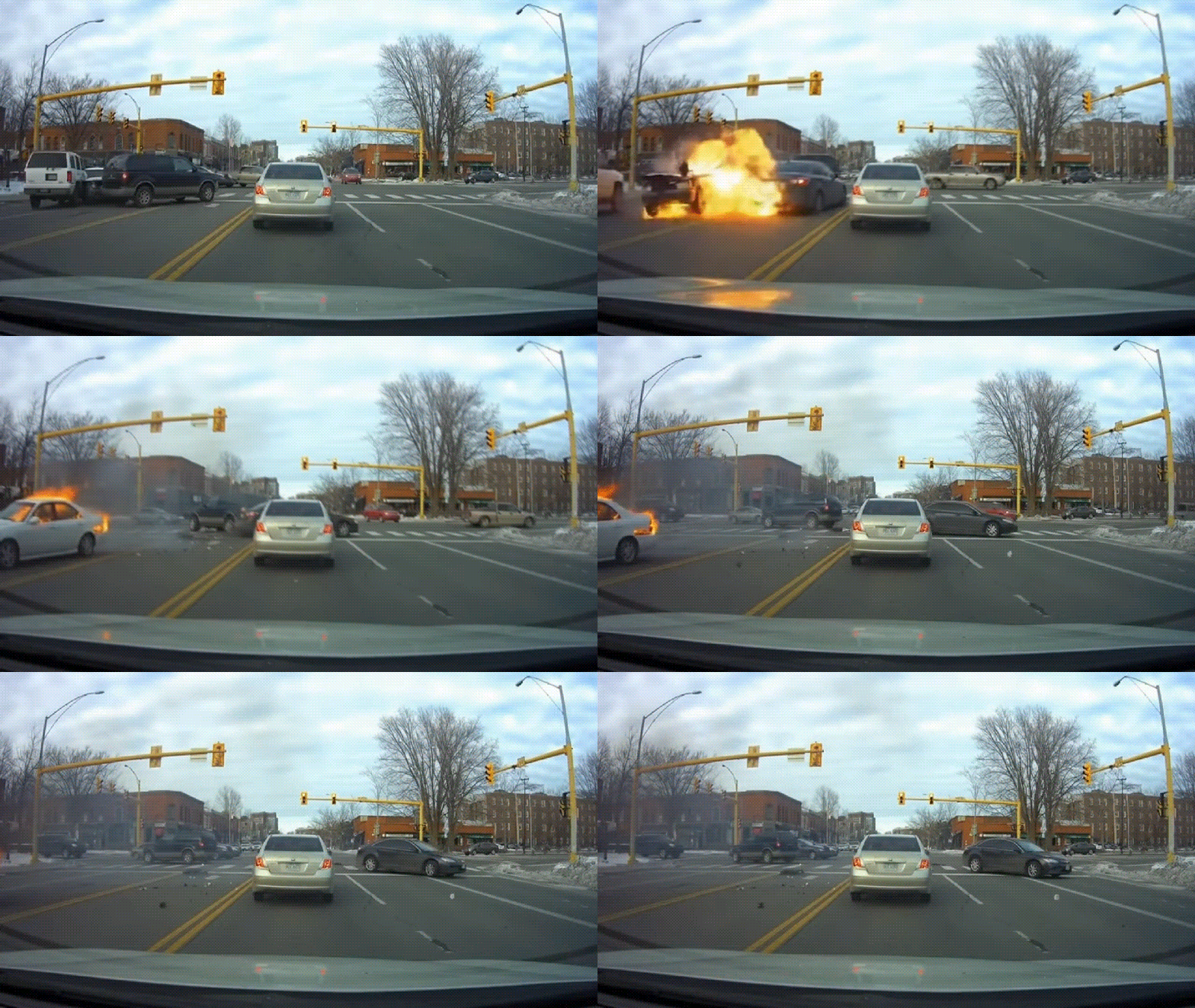
Ya sea que quieras una dramática foto congelada de un accidente o un vídeo en movimiento completo que detenga a los espectadores mientras desplazan, Filmora lo consigue. Mira estas escenas reales de accidentes de coche creadas en Filmora—el realismo habla por sí mismo.
1. Vídeo de accidente de coche con IA desde un prompt de texto (Texto a vídeo)
2. Vídeo de accidente de coche con IA desde una plantilla (Imagen a vídeo)
3. Foto de accidente de coche con el generador de imágenes con IA
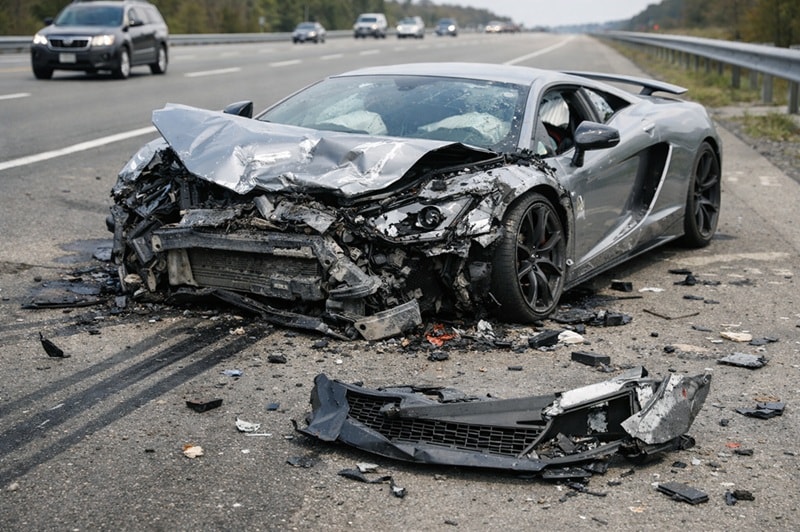
La verdadera razón por la que esto funciona tan bien se debe a la generación de vídeo con IA de Filmora, que está impulsada por modelos avanzados de IA como Sora 2. El sistema físico avanzado mejorado de Sora 2 ayuda a que tus vídeos de accidentes de coche con IA se vean más realistas al:
- Hacer que el movimiento del coche se sienta natural
- Mostrar colisiones con velocidad, peso y tiempo creíbles
- Manejar el impacto y el impulso que coincide con el movimiento del mundo real
- Crear transiciones más suaves desde el momento del accidente hasta las consecuencias
- Reducir movimientos extraños o exagerados que pueden romper el realismo
Para el generador de imágenes, la IA de Filmora está impulsada por Nano Banana Pro. Puede generar imágenes de accidentes de coche altamente detalladas con iluminación realista, daños y ángulos de cámara.
Parte 2. Cómo generar una escena de accidente de coche con IA
Crear una escena de accidente de coche con IA, como los ejemplos anteriores, te da control total sin poner en riesgo a personas o vehículos. Puedes mostrar cómo la fuerza de impacto afecta a un vehículo, explicar la física básica de accidentes, o destacar visualmente escenarios de conducción segura.
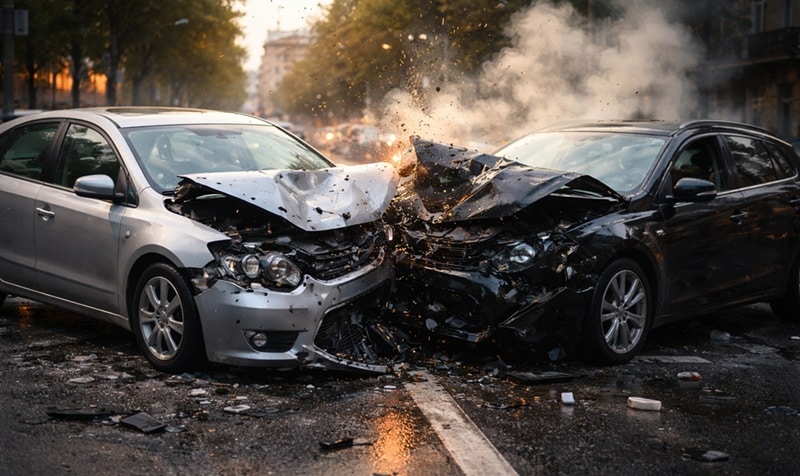
Para comenzar a crearlos tú mismo, a continuación encontrarás los pasos detallados sobre cómo crear fotos y vídeos de accidentes de coche generados por IA.
1. Cómo crear vídeos de accidentes de coche con IA desde texto
Texto a vídeo es la forma más rápida de construir una escena de accidente desde cero. Solo tienes que escribir un prompt detallado que especifique la ubicación, ángulo de cámara, velocidad, iluminación y el estilo de accidente que deseas. Este método te da la mayor libertad porque puedes describir casi cualquier escenario.
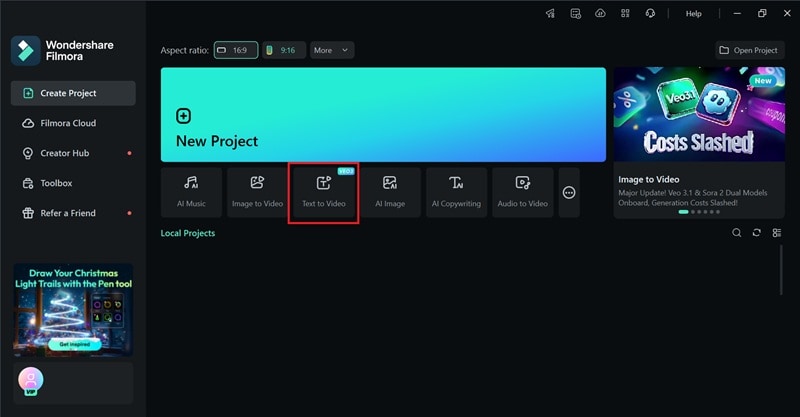
Paso 1: Abre la función Texto a vídeo desde la pantalla de inicio de Filmora.
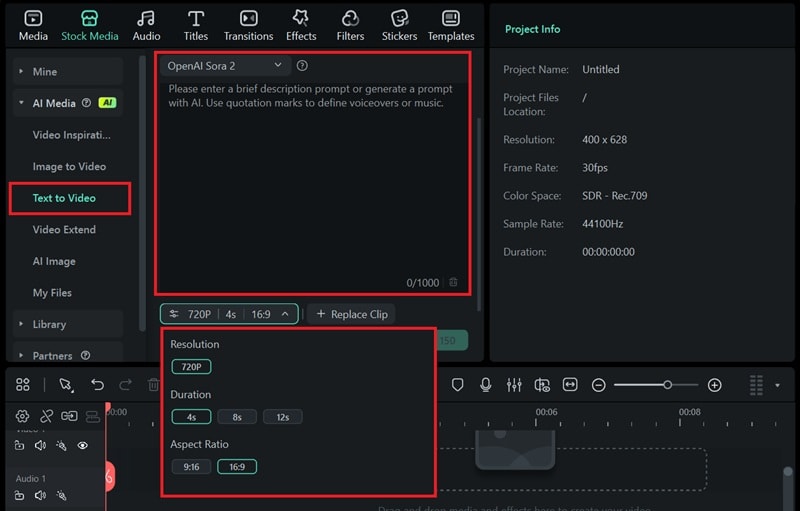
Paso 2: Dentro del editor, elige el modelo de IA, introduce tu prompt y ajusta la configuración como duración del vídeo, calidad y relación de aspecto. Haz clic en Generar para comenzar a crear el vídeo.
2. Cómo usar plantillas de vídeos de accidentes de coche con IA
Filmora también incluye plantillas de vídeo con IA construidas para accidentes de coche como explosiones, donde el coche explota repentinamente y se incendia. Estas plantillas ya tienen una escena clara, por lo que no necesitas escribir prompts. Solo necesitas subir tu imagen para crear tal escena.
Para hacerlo, puedes seleccionar Inspiración de vídeo bajo Stock Media > Inspiración de vídeo. Luego, busca la plantilla "Explosión de coche", selecciónala y sube tu imagen.

Al hacer clic en Generar, tendrás el vídeo de accidente de coche con IA creado y listo para editar en la línea de tiempo.
3. Cómo crear una foto de accidente de coche con IA
Para crear una foto de accidente de coche con IA con el generador de imágenes con IA de Filmora, puedes acceder a él bajo la misma pestaña (Stock Media > Medios con IA). Solo introduce un prompt que describa la escena y ajusta la configuración.
También puedes subir una imagen de referencia si quieres que el resultado siga un diseño específico de coche o composición.
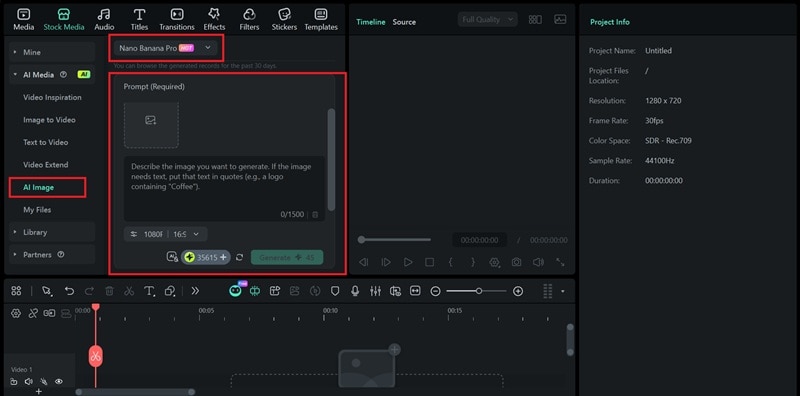
Estas imágenes pueden funcionar muy bien como miniaturas, portadas de título o fotogramas iniciales que luego puedes animar con Imagen a vídeo de Filmora. Como controlas el prompt, puedes ajustar el tipo de coche, nivel de daño, configuración de la carretera e iluminación, en lugar de conformarte con fotos de stock aleatorias.
Puedes generar fotos de accidentes de coche con IA, como:
- Momentos de colisión de coches
- Vehículos dañados después de un accidente
- Coches envueltos en fuego o humo
- Marcas de derrape y escombros dispersos
Parte 3. Mejora el realismo de vídeos de accidentes de coche con las herramientas de edición de Filmora
Como generador de accidentes de coche, Filmora no se detiene solo en la generación con IA. Con las herramientas de edición de Filmora, puedes tomar el resultado bruto de la IA y pulirlo aún más con efectos de sonido, superposiciones visuales, control de velocidad y ajustes de color, y más que hacen que la escena se sienta más natural.
1. Añadir temblor de cámara y efectos visuales
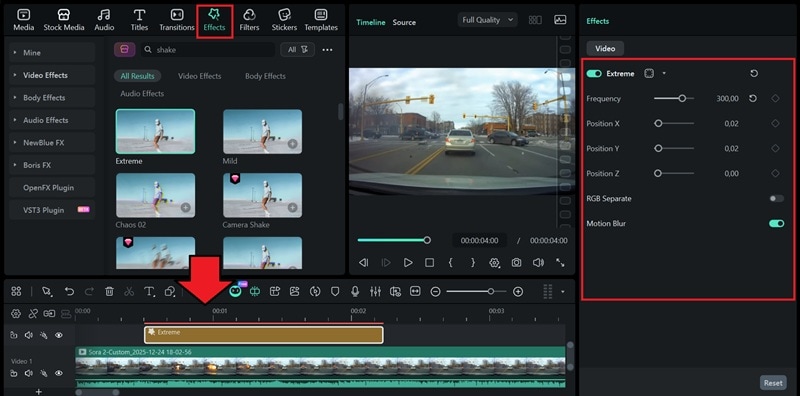
El temblor de cámara ayuda a vender el impacto y hace que el accidente parezca menos preparado. Como el clip generado por IA puede verse demasiado estable al principio, puedes añadir temblor de cámara durante la edición en Filmora para crear una sensación más fuerte de movimiento y caos.
Abre la pestaña Efectos y busca Temblor de cámara, Agitación o efectos de Movimiento, luego aplícalos al momento exacto donde quieres que el impacto se sienta más fuerte.
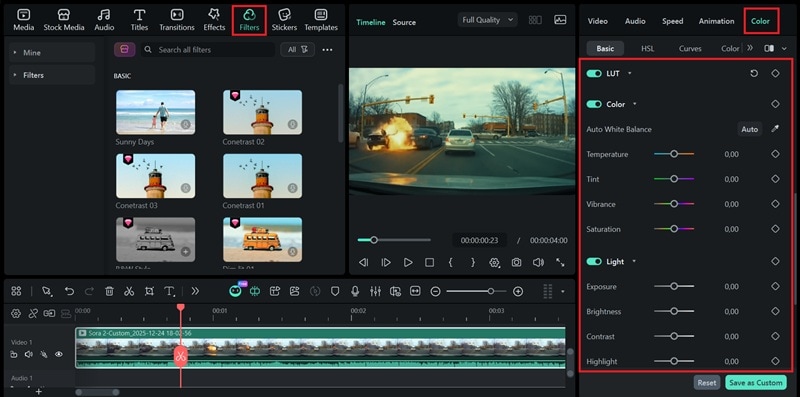
2. Cambiar el tono mediante la gradación de color
La forma en que se ajusta el color puede cambiar completamente cómo se siente una escena de accidente. Al ajustar el brillo, contraste y sombras, puedes hacer que el momento parezca más intenso, serio o realista. Los tonos más fríos a menudo añaden tensión, mientras que la gradación más oscura puede hacer que la escena se sienta más pesada y dramática.
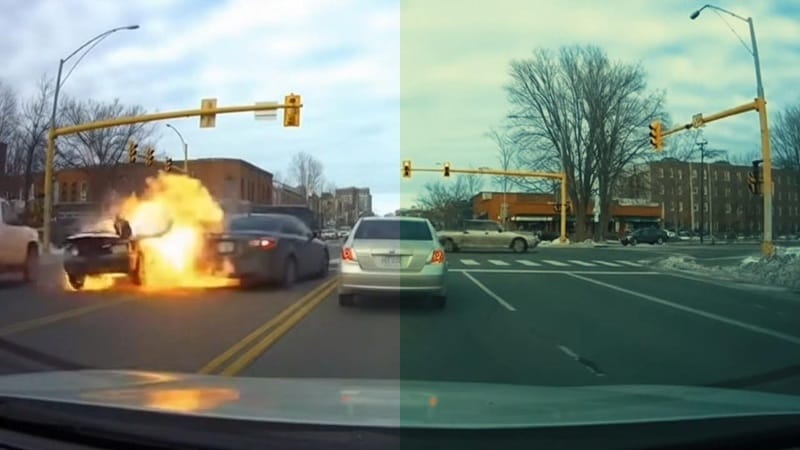
Para hacerlo, puedes seleccionar el clip y dirigirte a la pestaña Color en el panel de propiedades. Ajusta la configuración o usa un preset para establecer el ambiente. También puedes cambiar el aspecto aplicando filtros.
3. Capas de efectos de sonido
Cuando no estás satisfecho con el audio original, puedes añadir efectos de sonido desde la biblioteca de audio de Filmora. Sonidos como neumáticos chirriando, metal doblándose, explosiones, fuego o tráfico de fondo ayudan a que el accidente se sienta más real.
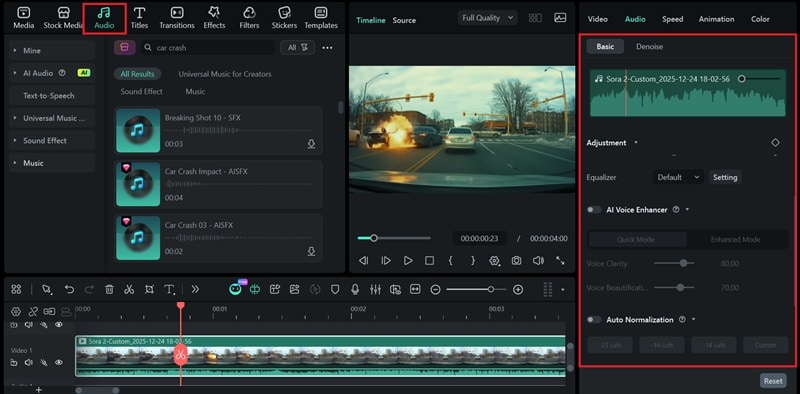
Puedes superponer varios efectos, ajustar su volumen y sincronizarlos con momentos clave para que el audio coincida con lo que está sucediendo en pantalla. Si no hay un sonido adecuado disponible, puedes generar efectos de sonido usando el generador de efectos de sonido con IA.
4. Usar cámara lenta para añadir más dramatismo
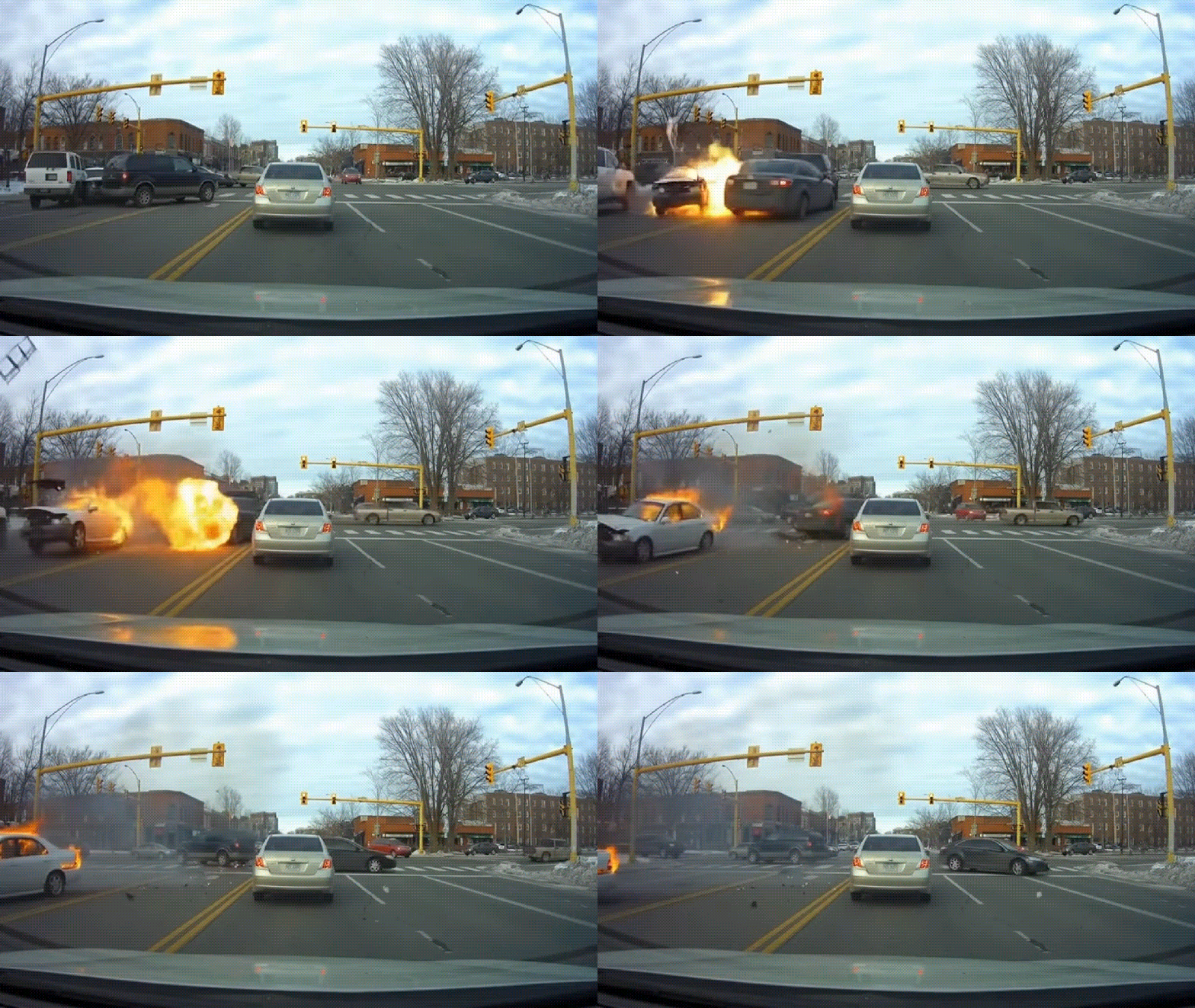
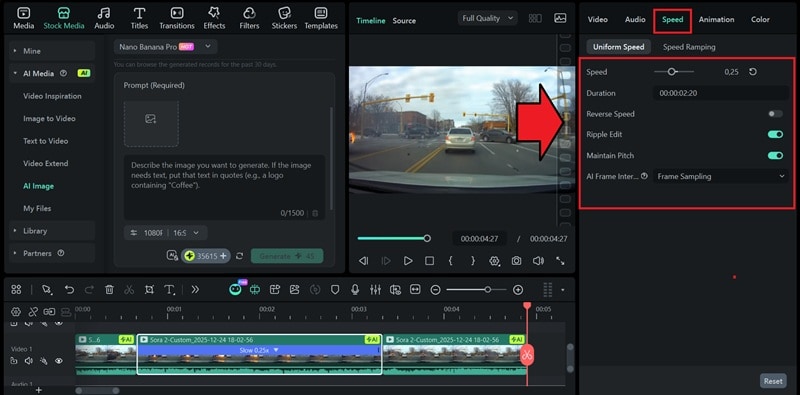
Al ralentizar el clip justo antes o durante el accidente, puedes permitir que los espectadores vean detalles como escombros volando, fuego extendiéndose o metal retorciéndose. Úsalo solo en secciones cortas para que el impacto se sienta más fuerte sin hacer que la escena se alargue demasiado.
Puedes ralentizar tu vídeo de accidente de coche con IA seleccionando el clip y dirigiéndote a la configuración de Velocidad en el panel de propiedades. Usa el control deslizante y arrástralo hacia la izquierda para reducir la velocidad, o introduce un valor específico para un control más preciso.
Conclusión
Crear escenas de accidentes de coche con IA es fácil con herramientas como Filmora. Puedes crear vídeos desde un prompt, animar una imagen usando plantillas de IA incorporadas o crear fotos de accidentes de coche con IA con el generador de imágenes con IA.
Después, usa las funciones de edición de Filmora para dar forma a la escena final y controlar su intensidad. Consigue el tiempo correcto, pule el aspecto, y tendrás un clip que hace que la gente lo vea y lo comparta.
 descarga segura