100% seguro | No requiere suscripción | Sin malware

La detección de escenas de video localiza automáticamente los puntos donde cambia una toma y convierte un video largo en segmentos más fáciles de revisar y editar. Es especialmente útil cuando trabajas con un máster ya exportado, una entrevista multicámara, un evento, un curso grabado o cualquier archivo que contenga muchos cortes.
No todos los editores que permiten cortar un video ofrecen detección automática de escenas. La diferencia es importante: una herramienta de scene detection analiza el contenido y propone los límites entre tomas; una herramienta de corte manual solo divide el clip donde tú colocas el cabezal de reproducción.


 Descarga segura | Sin malware
En este artículo
Qué es la detección de escenas de video
La detección de escenas es el proceso de localizar automáticamente los límites entre tomas dentro de un video. En edición, esos límites suelen corresponder a un corte directo, una disolvencia, un fundido u otro cambio visual que indica que termina una toma y comienza otra.
El resultado depende del programa. Algunas aplicaciones añaden cortes directamente en la línea de tiempo; otras crean subclips, marcadores, códigos de tiempo o una lista de escenas que después puedes revisar.
- Reeditar un video ya exportado: permite recuperar de forma aproximada los puntos de edición de un máster que ya no conserva los clips originales.
- Trabajar con material largo: facilita saltar entre tomas sin recorrer todo el archivo manualmente.
- Aplicar ajustes por plano: después de separar las escenas, puedes recortar, corregir color, añadir efectos o eliminar segmentos concretos.
- Catalogar video: los límites de escena también pueden servir como base para generar miniaturas, índices o metadatos por segmento.
Cómo funciona la detección automática de escenas
No existe un único método de detección. Algunas herramientas comparan cambios de color, brillo, histogramas o similitud entre fotogramas; otras añaden modelos de aprendizaje automático para analizar patrones más complejos. Por eso, hablar de "detección con IA" no significa que todos los programas utilicen el mismo algoritmo.
Cortes directos y transiciones graduales
Los cortes directos producen un cambio brusco entre dos fotogramas consecutivos y suelen ser los límites más sencillos de identificar. Las disolvencias y los fundidos cambian la imagen de forma progresiva, por lo que exigen analizar una secuencia más larga de fotogramas y pueden generar más falsos positivos o escenas omitidas.
También pueden confundir al detector los flashes, los cambios rápidos de iluminación, el movimiento de cámara muy intenso o una edición con muchos efectos visuales.
Detección de escenas vs. reconocimiento de escenas
Son funciones distintas. La detección de escenas responde a una pregunta temporal: ¿dónde cambia una toma? El reconocimiento o análisis de escenas responde a una pregunta de contenido: ¿qué aparece en este fragmento?
| Función | Qué analiza | Resultado habitual |
| Detección de escenas | Cambios entre fotogramas, cortes y transiciones | Puntos de corte, clips, subclips o marcadores |
| Reconocimiento / análisis de escenas | Personas, objetos, lugares, acciones y contexto visual | Etiquetas, descripciones, categorías o sugerencias |

Herramientas que detectan escenas automáticamente
Para comparar herramientas de scene detection conviene fijarse en lo que ocurre después del análisis. Algunas están pensadas para editar el resultado inmediatamente; otras priorizan la creación de subclips, códigos de tiempo o archivos separados.
| Herramienta | Tipo | Qué hace después de detectar los cambios | Encaja mejor cuando... |
| Filmora | Editor de escritorio | Separa el video en segmentos que puedes previsualizar y añadir a la línea de tiempo | Quieres detectar cortes y seguir editando en el mismo programa |
| CapCut | Editor online / escritorio | La función Escena dividida detecta cambios y separa el video en clips | Quieres una opción sencilla para dividir y reorganizar escenas |
| Adobe Premiere Pro | Editor de escritorio | Puede añadir cortes, crear subclips o colocar marcadores en cada punto detectado | Necesitas recuperar puntos de edición dentro de un flujo profesional |
| LosslessCut | Herramienta de corte multiplataforma | Detecta cambios de escena y puede separar el archivo en segmentos sin recomprimir todo el video | Priorizas cortes rápidos y operaciones sin recodificación completa |
| PySceneDetect | Herramienta técnica / línea de comandos | Genera límites de escena, códigos de tiempo y formatos como EDL u OTIO; también puede dividir video con FFmpeg o mkvmerge | Necesitas automatización, control de umbrales o integración con otros procesos |
CapCut: una opción para detectar y dividir escenas online
CapCut mantiene una función específica de Escena dividida que analiza un video y separa automáticamente los cambios detectados en clips. Después puedes reorganizar, sustituir o editar cada segmento dentro del mismo proyecto.

Canva, Kapwing, VEED y Clipchamp sí permiten cortar y organizar clips, pero esa capacidad no debe confundirse con una función específica de detección automática de límites de escena. Si necesitas encontrar los cortes sin marcarlos manualmente, conviene comprobar que la herramienta indique expresamente que analiza los cambios de escena.
Cómo detectar escenas con Filmora
Wondershare Filmora incluye la función Detección de escena para separar un video según las transiciones entre tomas. El resultado se puede revisar antes de añadir los segmentos a la línea de tiempo.
Descarga segura | Sin malware
Paso 1Importa el video
Crea un proyecto e importa el archivo que quieres analizar a los medios del proyecto.
Paso 2Abre Detección de escena
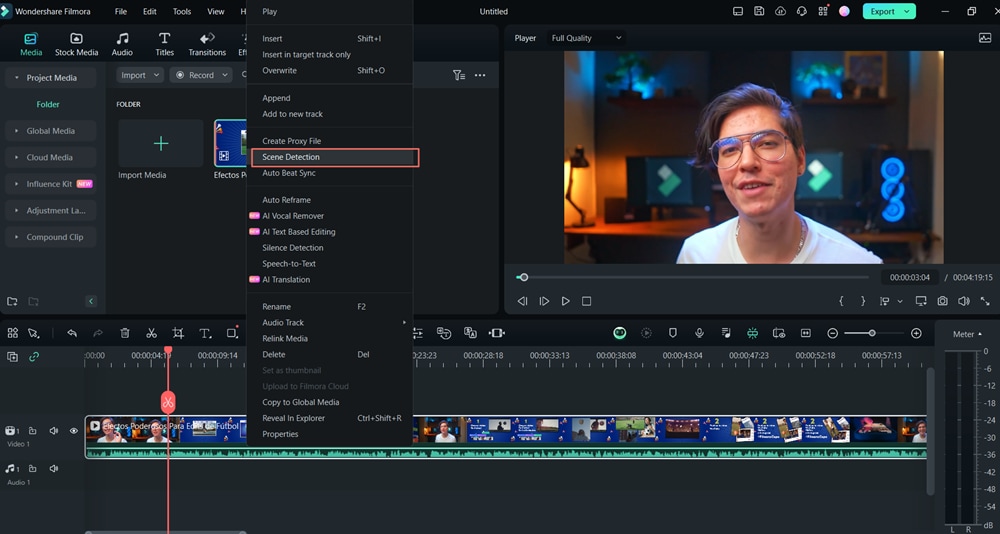
Haz clic con el botón derecho sobre el video importado y selecciona Detección de escena. También puedes seleccionar el archivo y acceder a Herramientas > Detección de escena.
Paso 3Detecta y revisa los segmentos
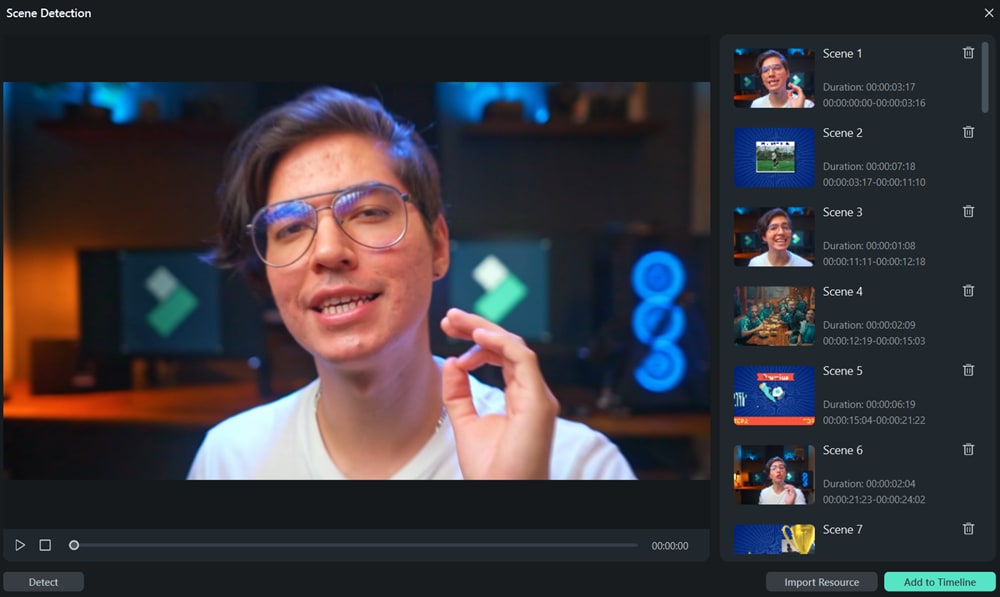
En la ventana de detección, pulsa Detectar. Filmora analizará el archivo y mostrará los segmentos encontrados. Haz doble clic en un resultado para previsualizarlo y comprobar si el corte es correcto.
Paso 4Añade las escenas al proyecto
Cuando termines la revisión, selecciona Añadir a la línea de tiempo para colocar los segmentos en la pista de video y continuar editando cada escena por separado.
Errores habituales y cómo mejorar los resultados
La detección automática reduce mucho el trabajo manual, pero no sustituye la revisión final. El resultado depende del tipo de montaje y de las señales visuales presentes en el archivo.
- Usa el archivo con mejor calidad disponible: la compresión agresiva puede eliminar diferencias entre fotogramas y dificultar la identificación de algunos límites.
- Revisa fundidos y disolvencias: las transiciones progresivas suelen ser más difíciles de detectar que un corte directo.
- Comprueba flashes y movimientos bruscos: un cambio fuerte de luz o cámara puede parecer un corte aunque la toma continúe.
- No confundas cambio de plano con cambio de historia: el detector localiza límites visuales; no siempre entiende que varias tomas pertenecen a la misma escena narrativa.
- Ajusta el umbral cuando la herramienta lo permita: en soluciones como PySceneDetect puedes cambiar el método o la sensibilidad según el material.
- Revisa antes de exportar: elimina falsos positivos y añade manualmente cualquier corte que se haya pasado por alto.
Preguntas frecuentes sobre detección de escenas de video
-
¿La detección de escenas y la detección de cortes son lo mismo?
Se solapan, pero no siempre significan exactamente lo mismo. La detección de cortes suele centrarse en cambios bruscos entre tomas; la detección de escenas puede incluir también transiciones más graduales, como fundidos o disolvencias, según el algoritmo. -
¿La detección de escenas siempre utiliza inteligencia artificial?
No. Muchos detectores funcionan comparando diferencias de color, brillo, histogramas o similitud entre fotogramas. Otros programas incorporan modelos de IA o combinan varios métodos. -
¿Puedo dividir automáticamente una película ya exportada en sus planos originales?
Sí, un detector de escenas puede aproximar los puntos de edición y crear nuevos segmentos a partir del archivo final. No recupera los archivos fuente originales ni la estructura exacta del proyecto de edición. -
¿CapCut puede detectar escenas automáticamente?
Sí. CapCut ofrece la función Escena dividida, que analiza los cambios del video y separa automáticamente el material en clips para seguir editándolo. -
¿Detección de escena y Análisis de Medios con IA de Filmora son la misma función?
No. Detección de escena localiza cambios entre tomas y divide el video. Análisis de Medios con IA identifica contenidos como sujetos, lugares o acciones y genera etiquetas, descripciones y otra información para organizar los archivos. -
¿La detección de escenas reduce la calidad del video?
El análisis de escenas no tiene por qué reducir la calidad por sí mismo. En un editor como Filmora, la función identifica y separa segmentos para trabajar con ellos; la calidad del archivo final dependerá de los ajustes utilizados al exportar.