Seguridad 100% verificada | No requiere suscripción | Sin malware

Resaltar texto en tus videos es una forma poderosa de hacer que tu contenido brille y capte la atención de tu audiencia. Ya sea un efecto de resaltado de texto elegante o subtítulos resaltados en cuadros en negrita, agregar énfasis al texto clave no solo hace que tus videos sean más fáciles de leer, sino que también mejora el aspecto profesional general.
Y lo mejor es que, hoy en día, ni siquiera necesitas un ordenador para lograr esto. Así es, puedes dar vida a estos efectos en cualquier momento y en cualquier lugar, directamente desde tu teléfono.
En esta guía, lo guiaremos a través de todo, desde los pasos básicos hasta técnicas creativas avanzadas y consejos de expertos para los diferentes tipos de videos, para que puedas dominar el arte de resaltar texto en tus videos y llevar tu material al siguiente nivel.
En este artículo
La mejor aplicación móvil para resaltar texto y subtítulos
Para resaltar texto en tus videos, necesitarás un editor de videos sólido que haz el trabajo sin problemas. Entonces, ¿qué deberías buscar en un buen editor de video móvil? En primer lugar, debe ser fácil de usar: nadie quiere una aplicación complicada. También querrás opciones de personalización como colores, fuentes y animaciones para que tu texto destaque. Y, por supuesto, una buena calidad de exportación es imprescindible paracque el video se vea nítido y no borroso.
En ese caso, no hay mejor opción que Filmora Móvil. Si ya estás familiarizado/a con la versión de escritorio, ya debes saber lo genial que es y puedes confiar en que la versión móvil es igual de confiable. No solo tiene todo lo que necesitas para resaltar subtítulos, sino que también viene con otras funciones increíbles para llevar tus videos al siguiente nivel.
 Descarga segura
Esto es lo que hace que Filmora Mobile destaque como una de las mejores opciones para resaltar texto y subtítulos en videos:
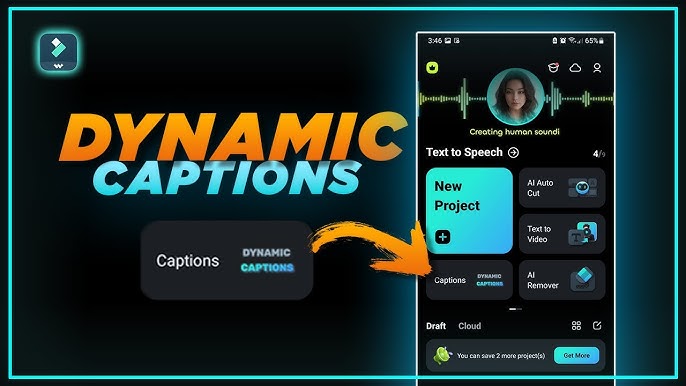
Función avanzada de subtítulos con IA
Con solo un toque, puedes generar subtítulos animados que harán que tus videos sean más atractivos al instante. No es necesario escribir los subtítulos manualmente: Filmora hace el trabajo duro por usted, ahorrándole tiempo y esfuerzo.
herramienta de AI Highlight
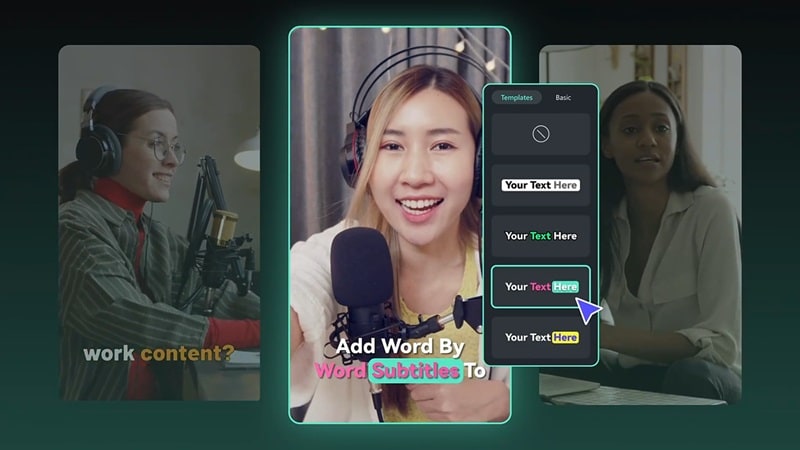
Esta función inteligente detecta automáticamente los momentos clave de tu video y los resalta para una mejor visibilidad. Incluso sugiere elementos visuales o recursos que coincidan con el estilo de tu contenido, ayudándote a crear ediciones llamativas sin esfuerzo.
Efectos de texto personalizables
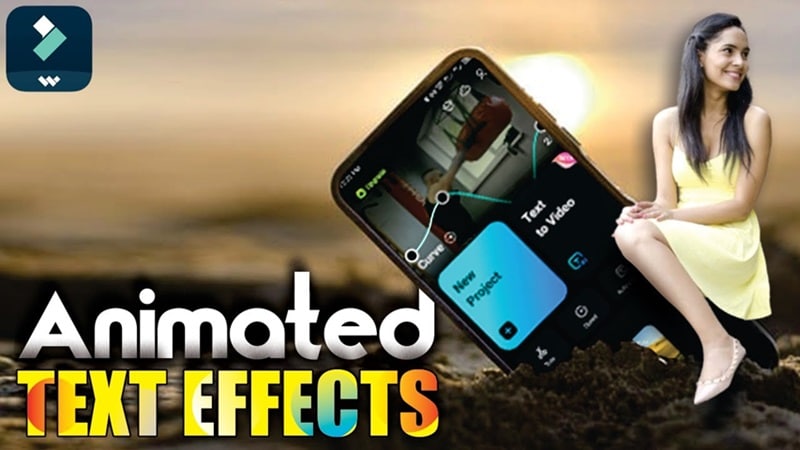
Filmora te ofrece muchas formas de hacer que tus palabras destaquen. Puedes modificar colores, fuentes y animaciones para que coincidan con tu estilo y mantener a los espectadores enganchados.
Herramienta de edición todo en uno
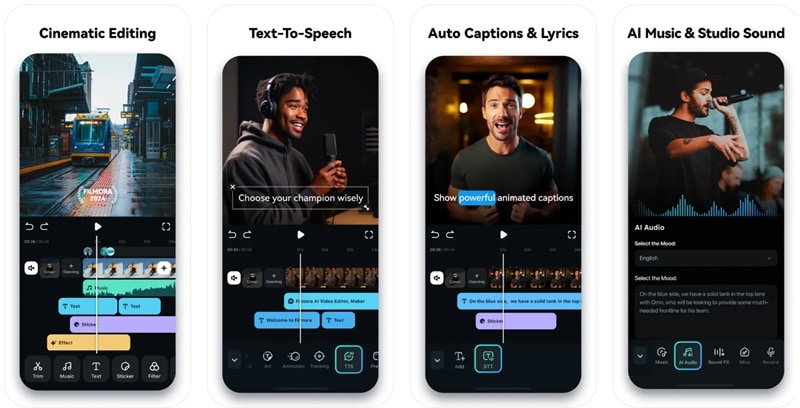
Desde recortar clips hasta agregar efectos y ajustar colores, Filmora tiene todas las herramientas esenciales para crear videos pulidos y de aspecto profesional. No necesitarás varias aplicaciones: todo lo que necesitas está en un solo lugar.
Exportación rápida y de alta calidad
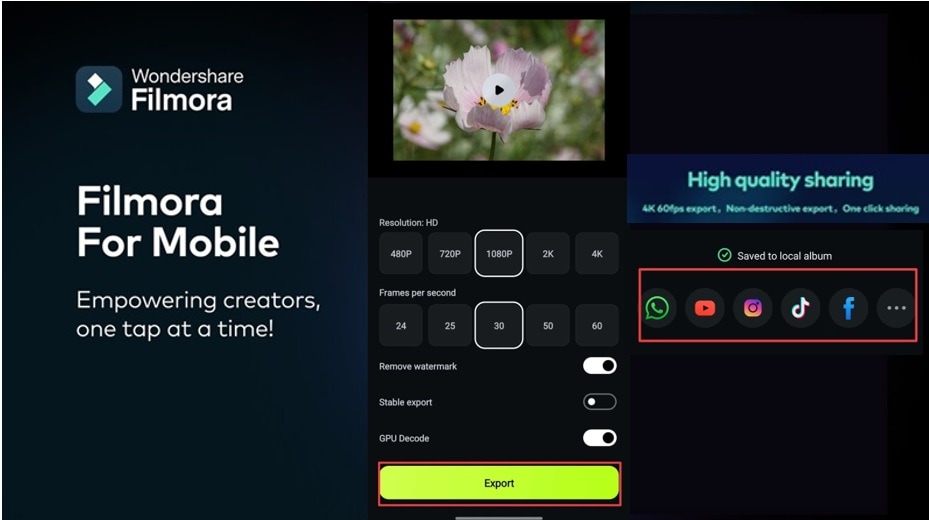
Nadie quiere videos borrosos o con retrasos. Filmora te permite exportar en alta resolución con reproducción fluida, para que tu producto final se vea nítido y profesional, ya sea que lo compartas en las redes sociales o lo guardes para más tarde.
Diferentes formas de resaltar texto en videos en tu teléfono
Ahora que sabes por qué Filmora Mobile es la mejor herramienta para resaltar texto en videos, ¡es hora de aprender a usar este poderoso editor para agregar efectos de resaltado de texto tú mismo! La buena noticia es que Filmora te ofrece múltiples formas de hacerlo, para que puedas elegir la que funcione mejor para ti.
Puede resaltar texto manualmente para tener control total sobre colores, animaciones y efectos, asegurándose de que todo se vea exactamente como desea. O bien, si desea una opción más rápida y sencilla, puede utilizar la función AI Highlight de Filmora, que detecta automáticamente los momentos clave y aplica los momentos destacados por usted.
A continuación, lo guiaremos a través de ambos métodos paso a paso, para que pueda comenzar a crear llamativos efectos de resaltado de texto en poco tiempo.


Guía paso a paso para resaltar texto en videos manualmente
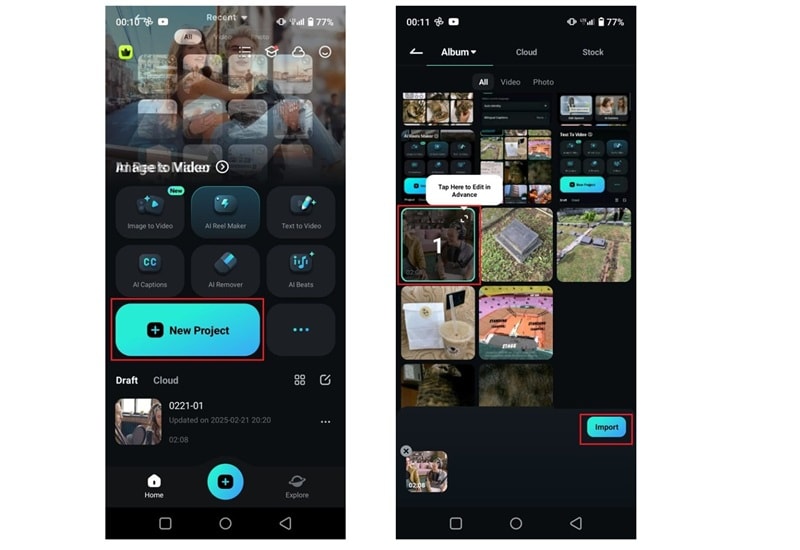
- Paso 1:Inicia un nuevo proyecto en Filmora y sube tus clips
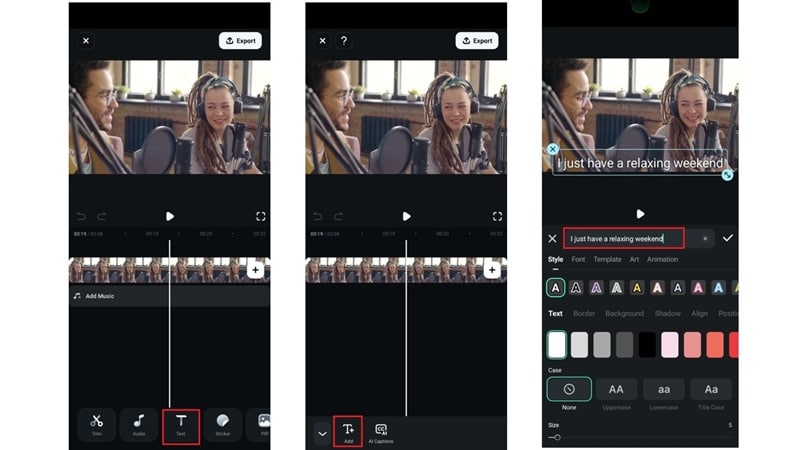
- Paso 2:Escribe los subtítulos
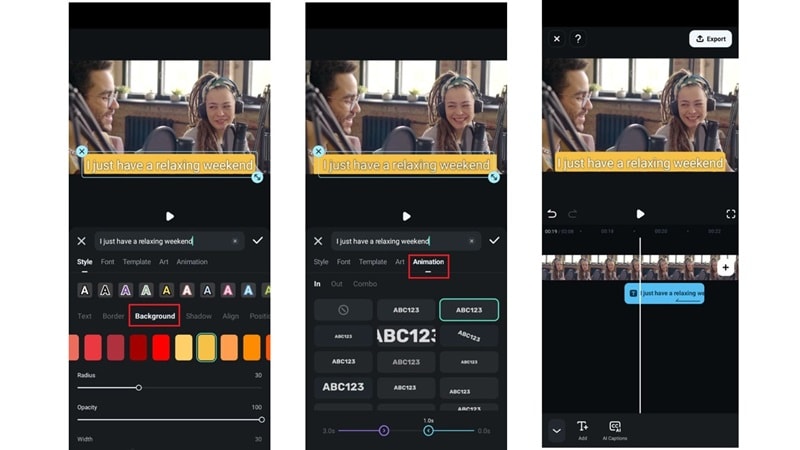
- Paso 3:Resalta los subtítulos
- Paso 4:Resalta el texto específico
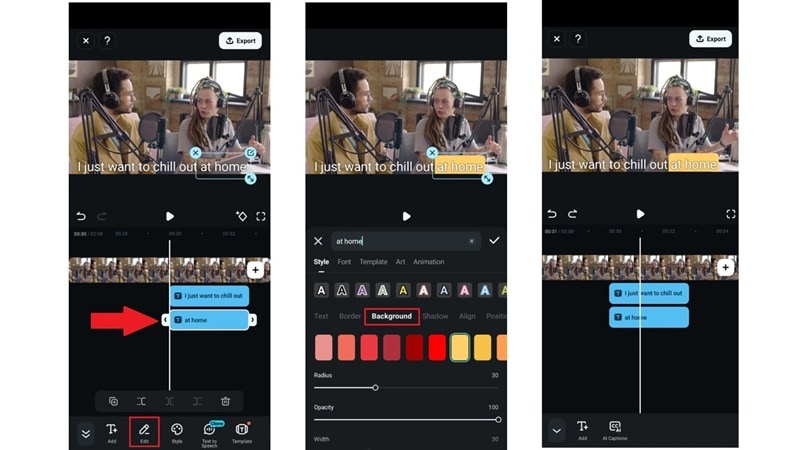
Guía paso a paso para destacar texto en videos usando IA
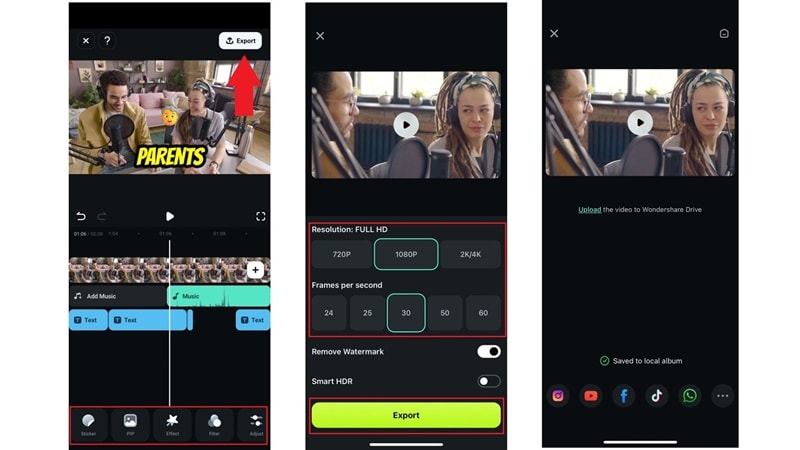
Si bien puedes resaltar el texto manualmente como mostramos anteriormente, puede llevar un poco de tiempo. Afortunadamente, Filmora Mobile facilita las cosas con sus funciones AI Caption y AI Highlight. Estas herramientas pueden generar instantáneamente subtítulos animados y detectar automáticamente momentos clave en video para resaltarlos para una mejor visibilidad.
Para aprender a utilizar estas funciones, simplemente sigue los sencillos pasos a continuación:
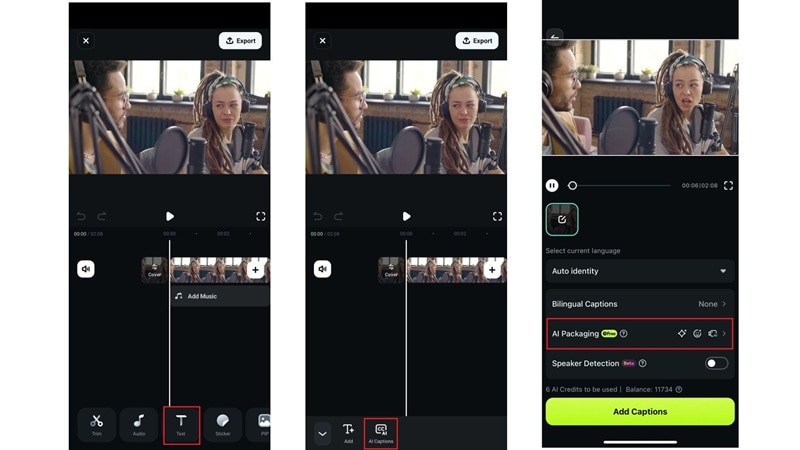
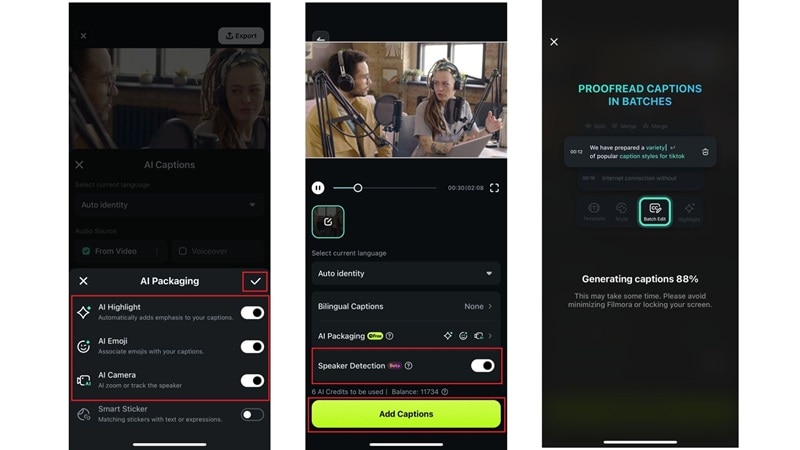
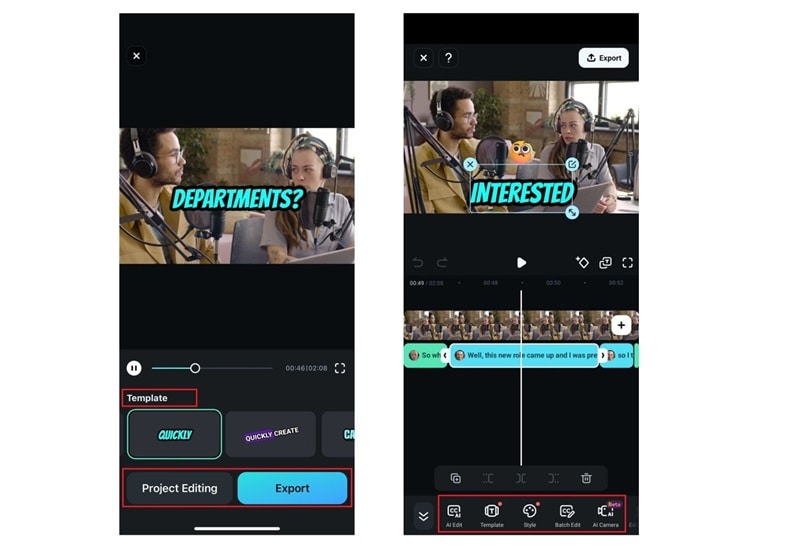
Parte 3. Cómo resaltar texto para diferentes tipos de videos
Como puedes ver, resaltar texto en tus videos con Filmora Mobile es súper fácil e incluso puede ser divertido. Pero saber resaltar texto no siempre es suficiente, también es necesario saber cuándo y dónde usarlo de manera efectiva.
Después de todo, los diferentes tipos de videos tienen diferentes necesidades. Lo que funciona para un reel de redes sociales puede no ser la mejor opción para un tutorial o una promoción comercial. Comprender qué hace que cada tipo de video sea exitoso y usar los efectos de resaltado de texto de manera adecuada puede marcar una gran diferencia.
Así que, analicemos las mejores formas de resaltar texto para diferentes tipos de videos, ¡para que puedas aprovechar al máximo este efecto tan poderoso!
● Videos tutoriales
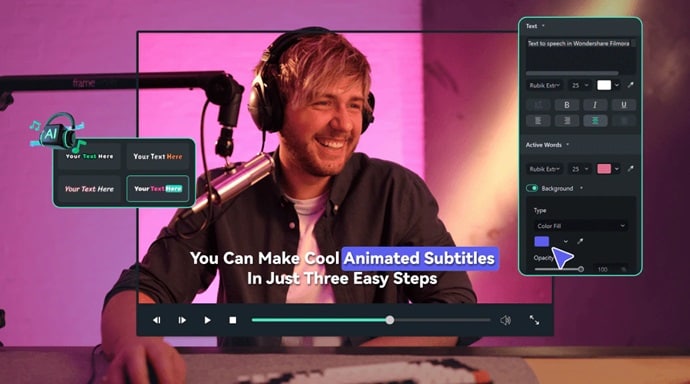
Utiliza subtítulos resaltados en cuadros para resaltar los pasos e instrucciones clave. Esto ayuda a los espectadores a seguir la lectura fácilmente sin perderse detalles importantes. Afortunadamente, si usas AI Highlight en Filmora, no es necesario hacerlo manualmente ya que agrega automáticamente cuadros destacados, tal como en el siguiente ejemplo.
● Contenido para redes sociales
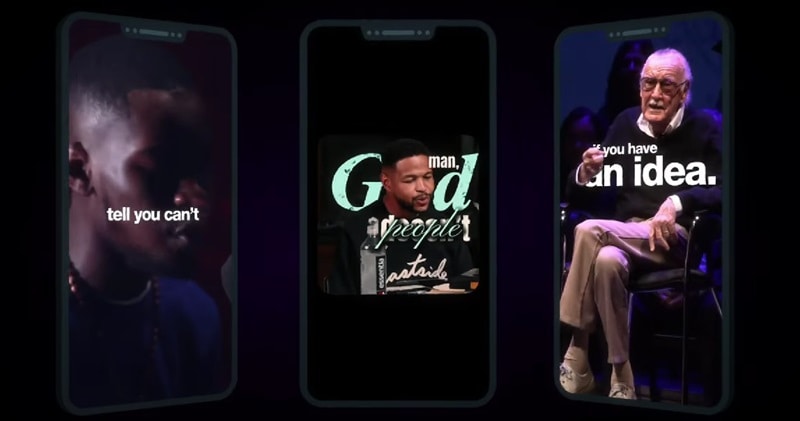
Opta por aspectos destacados vibrantes y animados para captar la atención y mantener alta la participación. Los colores llamativos, los efectos geniales y las animaciones llamativas funcionan muy bien para reels, TikToks y otros videos de formato corto.
● Vlogs
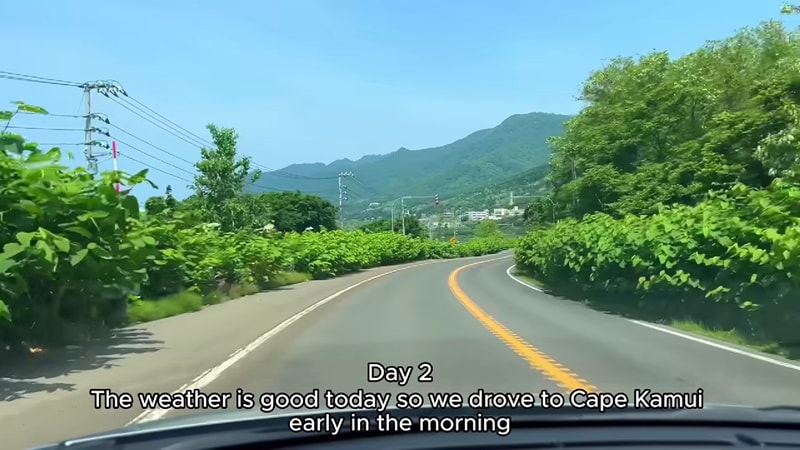
Sé sutil al resaltar los subtítulos en los videos vlog. La mayoría de los vlogs tienen un ambiente relajado y tranquilo, por lo que usar algo demasiado llamativo puede distraer y restarle valor a la historia. Los resaltados simples y elegantes funcionan mejor para mantener el foco en el contenido.
● Contenido educativo
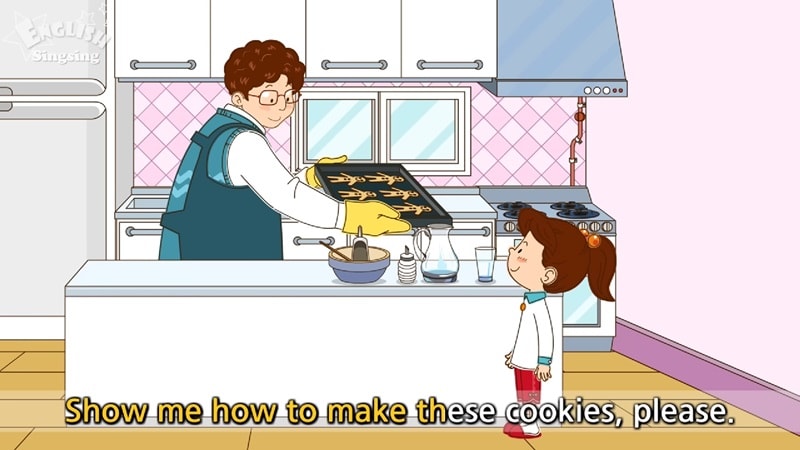
Elige efectos de resaltado de texto profesionales y fáciles de leer para garantizar la claridad, especialmente si el video educativo es para niños. Las fuentes limpias, los contrastes de color simples y los resaltados bien ubicados ayudan a los espectadores a absorber la información rápidamente.
● Videos de juegos
Agrega efectos de resaltado de texto divertidos y enérgicos que coincidan con la acción de ritmo rápido de los videos de juegos. Los efectos de neón brillantes, el texto brillante y la ubicación creativa del texto pueden hacer que los momentos clave destaquen. En lugar de simplemente colocar texto en la parte inferior, pruebe diferentes posiciones y agregue animaciones rápidas para mantener la energía alta y las imágenes emocionantes.

Conclusión
Agregar efectos de resaltado de texto a tus videos es una excelente manera de hacer que tu contenido destaque y mantener a tu audiencia interesada. Entonces, esta guía explica cómo hacerlo usando Filmora Mobile, el mejor editor de video para el trabajo. Con Filmora, puedes resaltar subtítulos de diferentes maneras: manualmente para tener control total sobre los detalles o con la función AI Caption para una solución rápida y automática.
Si eliges la función AI Caption, también puede habilitar AI Highlight, que detecta automáticamente los momentos clave en tu video y agrega aspectos destacados para hacerlos más visibles. Combinado con un conjunto completo de herramientas de edición avanzadas, Filmora Mobile es la mejor opción para resaltar texto en cualquier tipo de video, ya sea un tutorial, una publicación en redes sociales, un vlog, contenido educativo o un video de juegos.
Descarga segura