
 100% seguro | No requiere suscripción | Sin malware

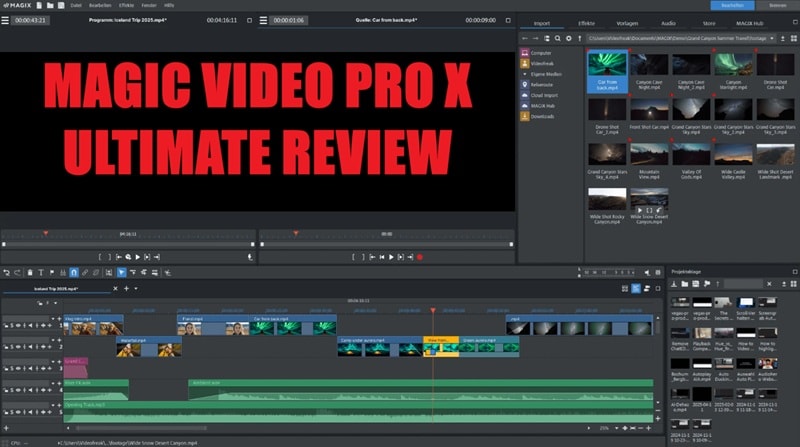
MAGIX Video Pro X es un editor de video para Windows con edición multicámara, secuencias anidadas y herramientas de color y audio. Puede encajar si necesitas controlar un montaje con varias pistas, especialmente si ya trabajas con Video deluxe. Si buscas una alternativa para Mac o priorizas plantillas y creación de contenido con IA, también conviene valorar Filmora.
Antes de comprar, compara las funciones que realmente vas a utilizar, los requisitos del equipo y el contenido incluido en cada edición. La tienda española ya ofrece Video Pro X18; algunas capturas de este artículo corresponden a versiones anteriores y pueden mostrar una interfaz distinta.
En este artículo
¿Qué es MAGIX Video Pro X y cuánto cuesta?
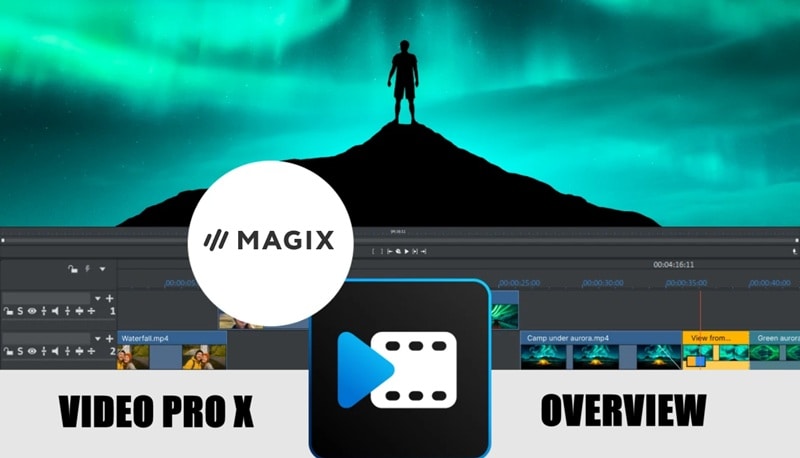
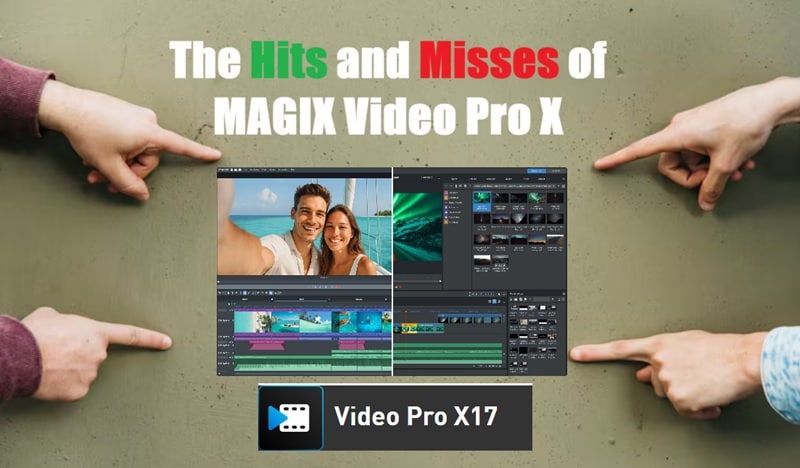
Video Pro X combina montaje, corrección de color y mezcla de audio en un mismo programa. Su interés está en el control de la edición, más que en la cantidad de efectos que puedas añadir a un clip.
Video Pro X, Video deluxe y VEGAS Pro
MAGIX desarrolla Video Pro X y otros programas de creación multimedia, como Samplitude. El nombre del editor es Video Pro X: no debe confundirse con Video deluxe ni con VEGAS Pro, que son productos diferentes.
Video Pro X amplía las herramientas de Video deluxe con funciones de montaje, color, audio y formatos profesionales. Para quien ya conoce ese entorno, puede ser una forma de ampliar sus posibilidades sin empezar desde cero con otro editor.
Herramientas de edición destacadas
Edición de tres y cuatro puntos
La edición de tres y cuatro puntos utiliza marcas de entrada y salida en el material de origen y en el montaje para colocar un fragmento con precisión. Resulta útil cuando debes ajustar una toma a un espacio concreto de la línea de tiempo.
Edición multicámara
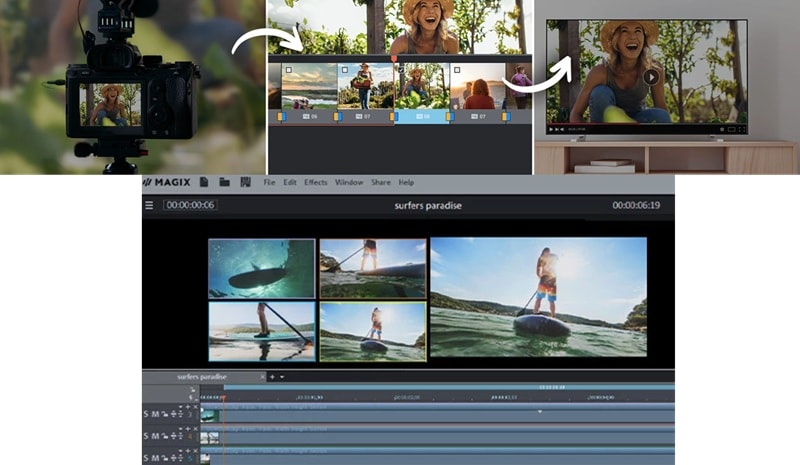
El montaje multicámara permite combinar grabaciones simultáneas de una entrevista, concierto o evento. Puedes alternar los ángulos durante la reproducción y revisar después los cortes, en lugar de montar cada cambio de plano por separado.
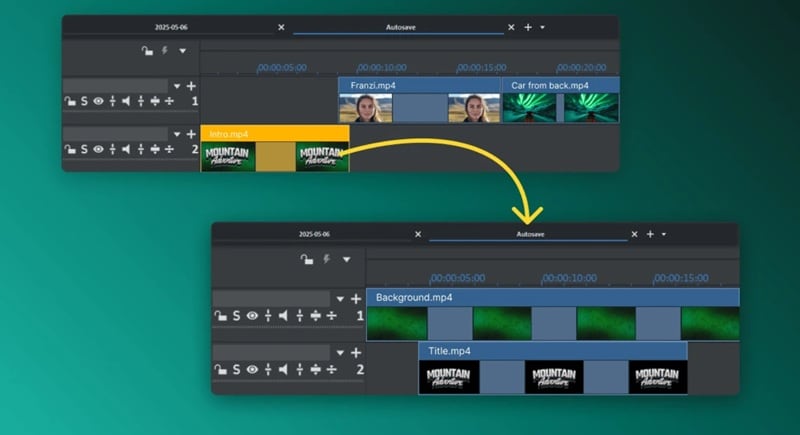
Secuencias anidadas
Las secuencias anidadas reúnen varios clips en un objeto que puedes incorporar al montaje principal. Así puedes organizar una escena, aplicar ajustes al conjunto y mantener una línea de tiempo más fácil de revisar.
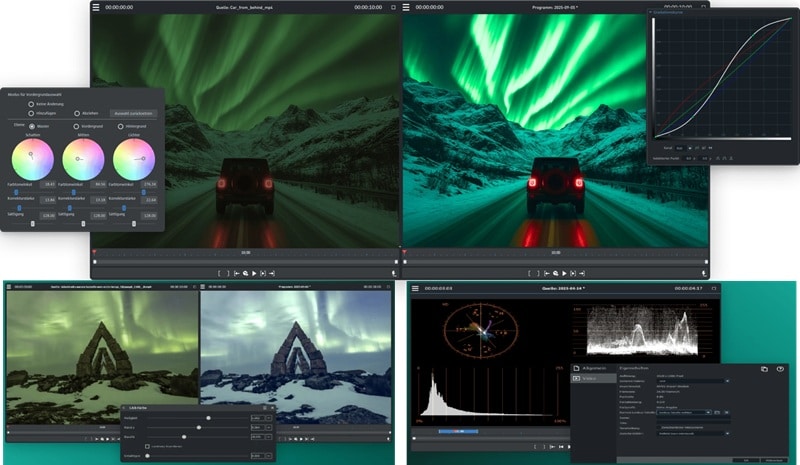
Corrección de color
Las herramientas de color permiten ajustar exposición, contraste y tonalidad, además de utilizar LUT y curvas. Son útiles para igualar tomas de distintas cámaras y mantener un aspecto coherente; no sustituyen una grabación bien expuesta.
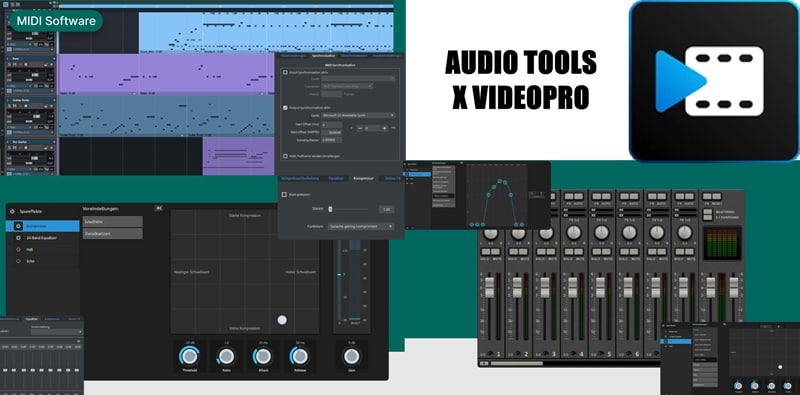
Mezcla y limpieza de audio
El mezclador permite ajustar el audio por pistas y trabajar con sonido envolvente 5.1. El ecualizador, la compresión y las herramientas de limpieza ayudan a equilibrar diálogos, música y ruido de fondo.
Herramientas de IA
Video Pro X incluye AI Colorize para colorear material en blanco y negro, herramientas de mejora de imagen y generación de voz y subtítulos. Revisa los resultados automáticos: pueden necesitar ajustes en la imagen, la pronunciación o el texto.

Qué cambia en Video Pro X18
Video Pro X18 incorpora reconocimiento facial, etiquetas personalizadas, búsqueda inteligente y mejoras de compatibilidad con imágenes RAW. También añade locuciones y subtítulos con IA que se procesan en el PC sin conexión ni consumo de créditos para esas funciones locales.
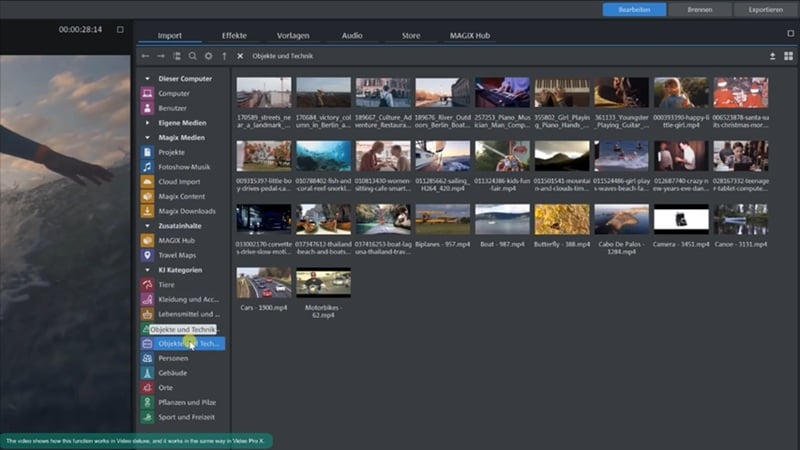
Organización de archivos y reconocimiento facial
La gestión de medios facilita localizar archivos dentro de una biblioteca extensa. En X18, el reconocimiento facial agrupa rostros coincidentes y las etiquetas personalizadas ayudan a organizar el material por personas, categorías o proyectos.
Locuciones y subtítulos sin conexión
X18 añade transcripción y locuciones con IA sin conexión. La conversión de texto a voz local incluye español. Es importante distinguir estas herramientas de los servicios en la nube, que pueden tener condiciones y cuotas diferentes.
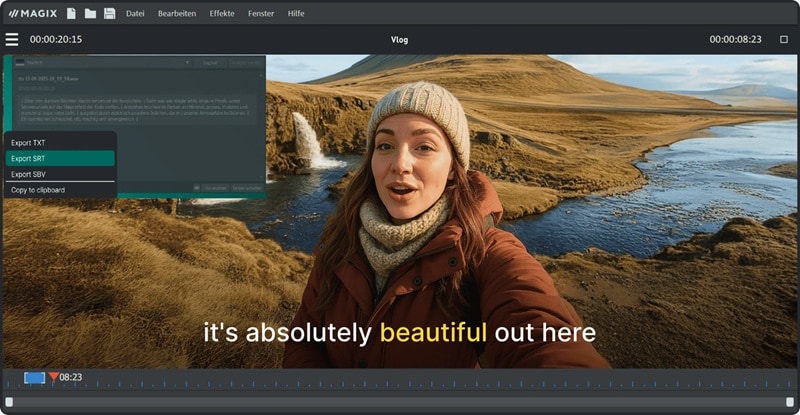
Eliminación de objetos con proDAD Hide V2
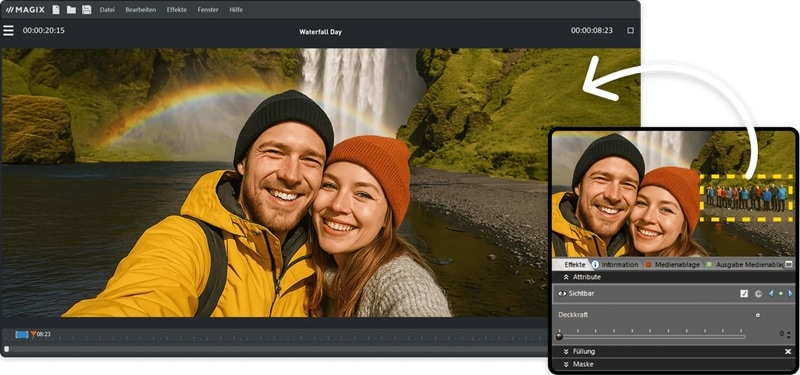
El complemento proDAD Hide V2 elimina objetos o personas de una toma y reconstruye el área que ocupaban. Está incluido en las ediciones Classic y Ultimate anunciadas para X18. La calidad del resultado depende de la escena, el movimiento y el fondo; revisa especialmente los bordes del área reconstruida.
Precio de MAGIX Video Pro X y versión de prueba
El 13 de octubre de 2026, la tienda española de MAGIX mostraba nuevas licencias de X18 Classic por 159,99 € y Ultimate por 199,99 €, ambas en oferta. Las actualizaciones tienen precios distintos. Comprueba el importe y los complementos incluidos antes de pagar. MAGIX ofrece pruebas de 30 días; revisa las restricciones de la versión de prueba que descargues.
Funciones y requisitos de MAGIX Video Pro X
Al valorar las funciones de MAGIX Video Pro X, distingue entre lo que necesitas para montar tus videos y las herramientas que solo utilizarás en proyectos concretos. Trabajar con varias cámaras, audio separado o archivos 4K exige más recursos que recortar un único clip.
Cómo se utilizan las herramientas en el montaje
Línea de tiempo y monitores de vista previa
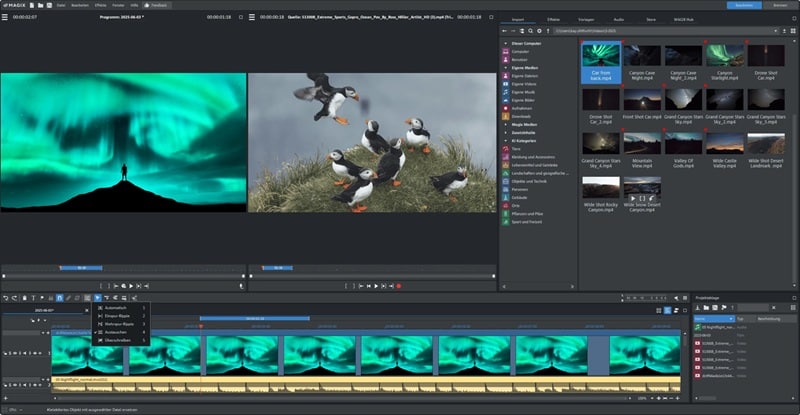
El espacio de trabajo combina la línea de tiempo con dos monitores: uno para el material de origen y otro para el montaje. Las marcas de entrada y salida permiten seleccionar fragmentos antes de incorporarlos al proyecto. Si vienes de un editor con una sola ventana de vista previa, dedica tiempo a familiarizarte con esta distribución.
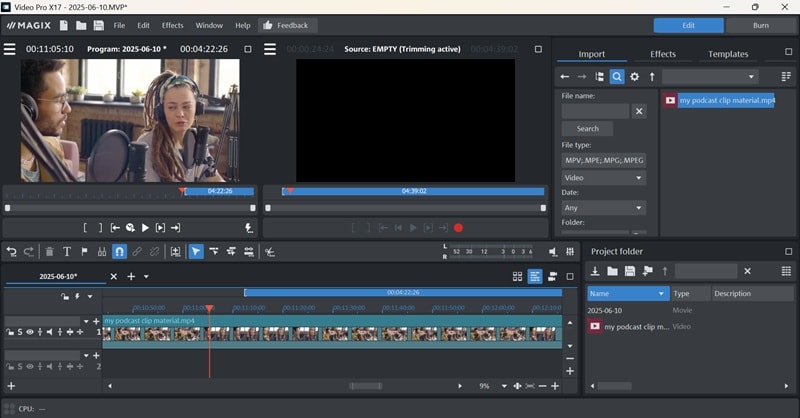
Biblioteca de archivos y recursos
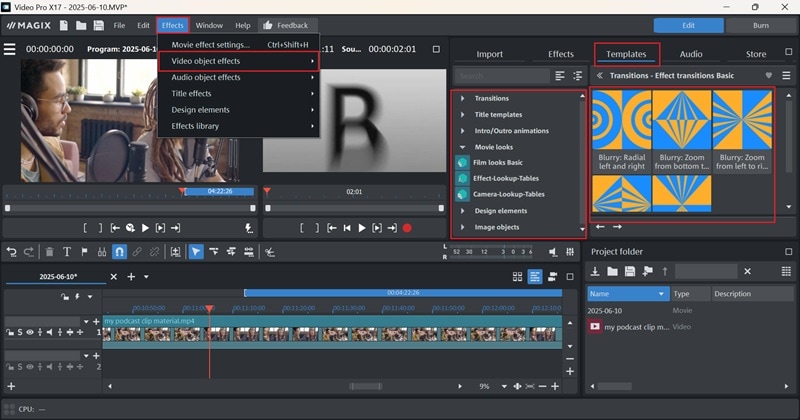
La biblioteca reúne archivos del proyecto, efectos, títulos y transiciones. Video Pro X también ofrece plantillas y acceso a contenido de MAGIX HUB. Al comparar ediciones, comprueba qué recursos están incluidos y cuáles requieren descargas o servicios adicionales; no todos los paquetes ofrecen el mismo contenido.
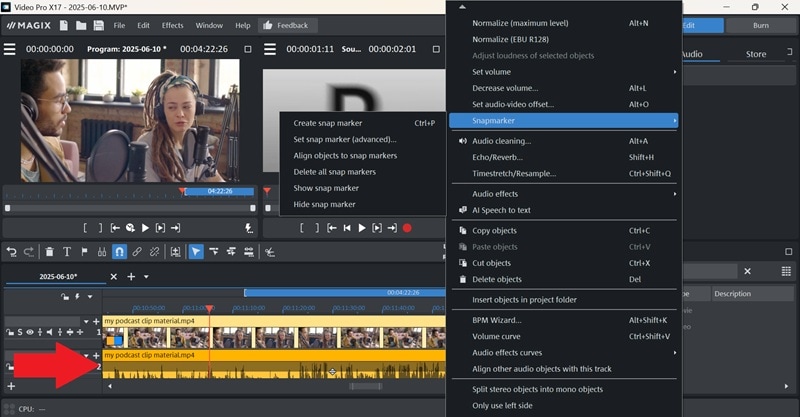
Edición independiente del audio
Separar el audio de la imagen facilita corregir un diálogo sin alterar el montaje o ajustar la música de fondo de forma independiente. Organiza voz, música y efectos en pistas distintas para controlar sus niveles y detectar qué elemento produce un problema.
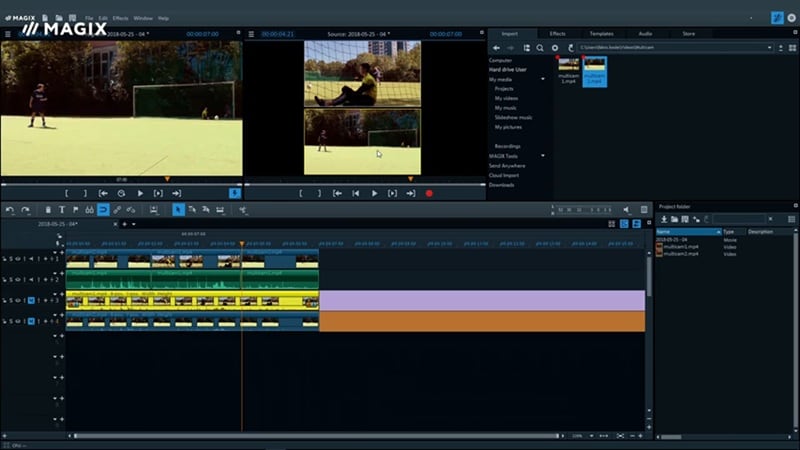
Multicámara con hasta nueve ángulos
MAGIX Video Pro X permite editar hasta nueve ángulos de cámara y sincronizar las grabaciones mediante el análisis del audio. Para entrevistas o conciertos, comprueba que los archivos comparten una referencia sonora reconocible y revisa la sincronización antes de elegir los planos.
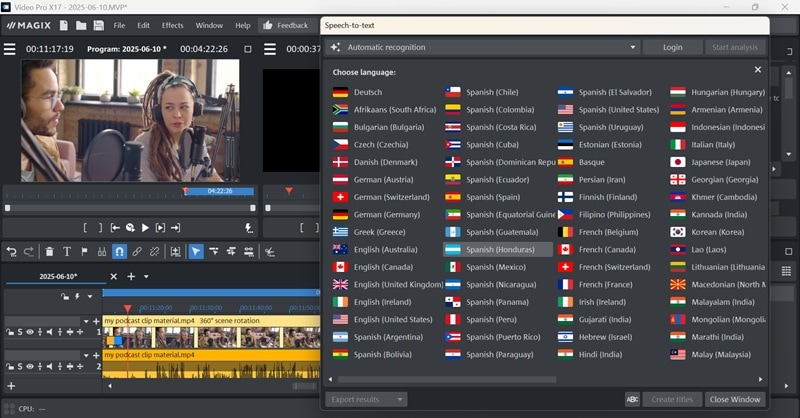
Transcripción y revisión de subtítulos
La transcripción convierte el habla en texto para crear subtítulos. Revisa nombres propios, signos de puntuación y sincronización antes de exportar, sobre todo si hay música, ruido o varias personas hablando. Los subtítulos con resaltado palabra por palabra pueden servir para contenido breve en redes sociales.
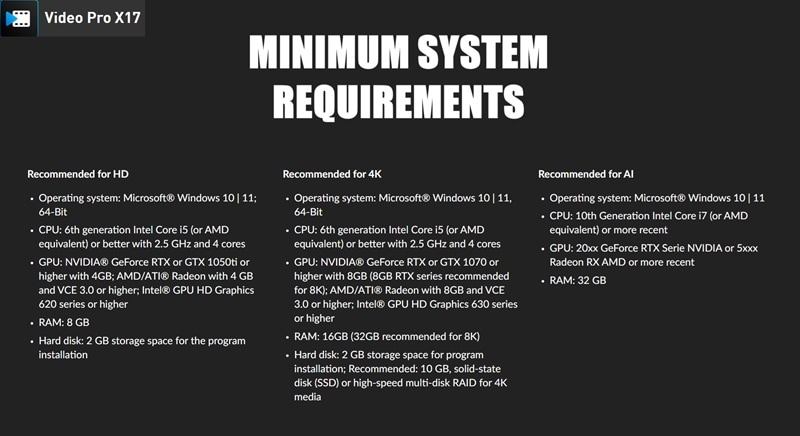
Requisitos para HD, 4K y funciones de IA
Los requisitos de Video Pro X18 incluyen Windows 10 u 11 de 64 bits. La RAM recomendada es de 8 GB para HD, 16 GB para 4K y 32 GB para 8K o funciones de IA. Para HD y 4K, se recomienda un Intel Core i5 de sexta generación o equivalente de AMD, con cuatro núcleos y 2,5 GHz; para IA, un Core i7 de décima generación o equivalente. Entre las GPU recomendadas están la GTX 1050 Ti con 4 GB para HD y la GTX 1070 con 8 GB para 4K, o alternativas compatibles de AMD e Intel. Para IA, se recomiendan una NVIDIA GeForce RTX de la serie 20xx o una AMD Radeon RX de la serie 5xxx, o posteriores. Para material 4K, conviene utilizar un SSD.
Flujo de edición y cómo comprobar el rendimiento
La utilidad de Video Pro X depende de cómo encajan sus herramientas en tus proyectos. Antes de elegirlo, importa material propio y comprueba las tareas que repites: recortar, sincronizar, ajustar audio, corregir color y exportar.
Qué revisar durante la edición
Empieza con un proyecto breve: importa los archivos, selecciona las tomas y crea un primer montaje en la línea de tiempo. Comprueba si la distribución de los monitores y las herramientas de recorte te permite trabajar con comodidad.
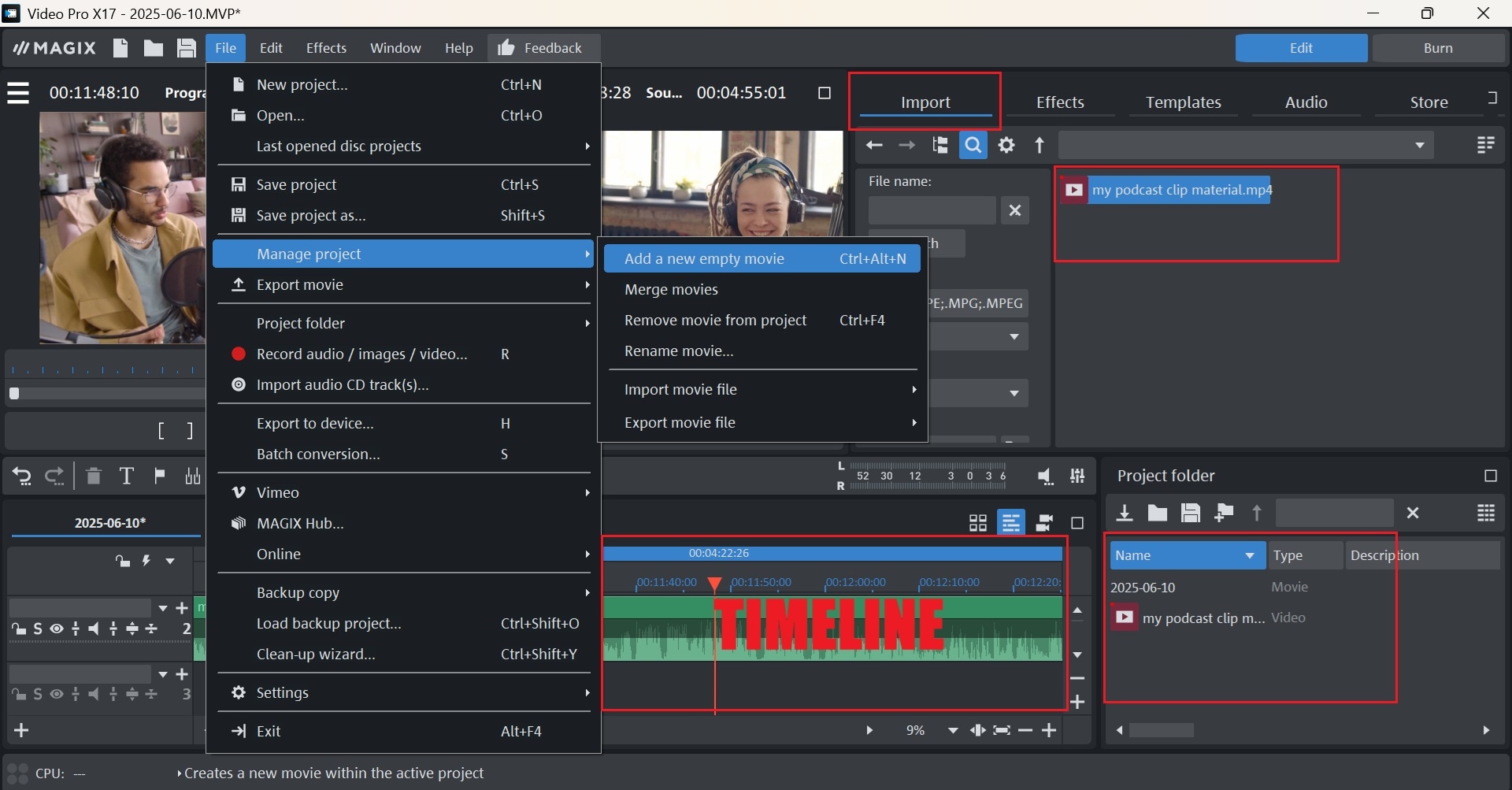
La corrección de color, el montaje multicámara y la edición de video en 360° requieren aprender controles específicos. Evalúa esas herramientas con el tipo de material que vas a editar; una función que no utilizas no aporta valor a la compra.
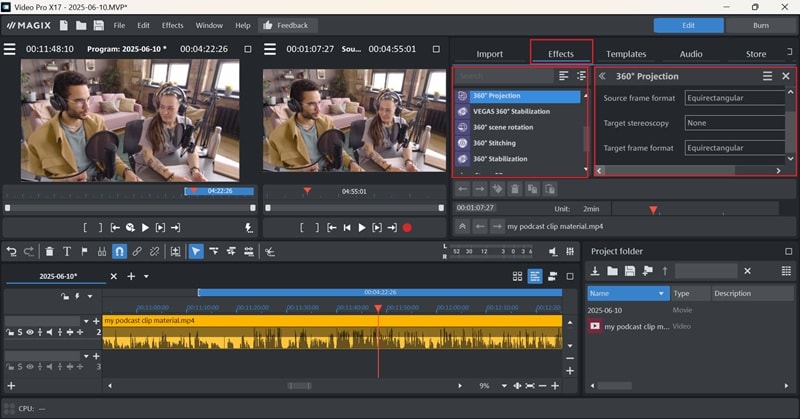
Al revisar el sonido, escucha por separado el diálogo y la mezcla completa. Ajusta niveles antes de añadir efectos y comprueba que la música no tapa la voz. Las ventanas de efectos y el mezclador permiten tratar problemas concretos sin modificar todas las pistas a la vez.
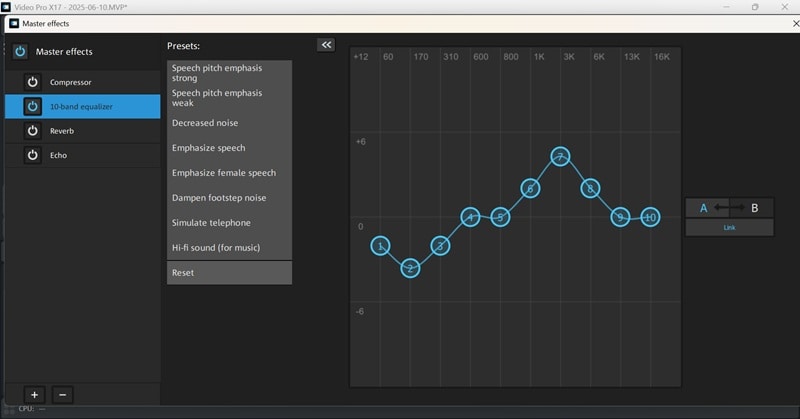
Cómo comparar reproducción y exportación
La aceleración por GPU de INFUSION Engine 3 puede ayudar en la reproducción y exportación, pero el tiempo final depende del equipo, el códec, la resolución y los efectos. Para comparar Video Pro X con Filmora, Premiere Pro o PowerDirector, utiliza el mismo proyecto y ajustes de exportación en el mismo equipo.
Para comprobar el rendimiento, usa el mismo fragmento, resolución, frecuencia de fotogramas y códec de salida en los editores que compares. Anota el tiempo de exportación y revisa también la fluidez al reproducir el montaje. Si el material 4K dificulta la edición, prueba archivos proxy de menor resolución. Confirma, además, que puedes importar y exportar los formatos que necesitas.
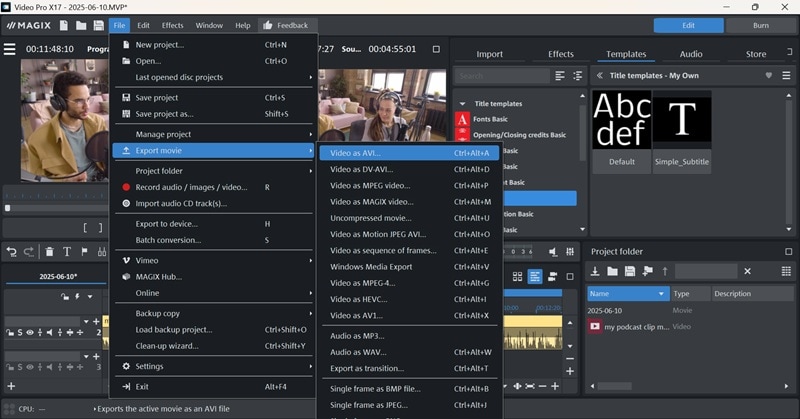
Ventajas y limitaciones de MAGIX Video Pro X
Las ventajas y limitaciones de MAGIX Video Pro X dependen del tipo de montaje y del equipo. Estos son los aspectos que conviene considerar antes de comprar una licencia.
¿Para quién merece la pena Video Pro X?
Video Pro X puede encajar cuando necesitas controlar montajes con varias pistas en Windows. La elección cambia si trabajas en Mac, priorizas publicaciones rápidas con plantillas o necesitas herramientas de audio y color muy concretas.
Editores con montajes complejos: las secuencias anidadas y la edición de tres y cuatro puntos ayudan a organizar escenas y colocar fragmentos con precisión.
Usuarios de Video deluxe en Windows: Video Pro X permite ampliar las posibilidades de edición dentro de un entorno conocido. Comprueba que las funciones adicionales justifican el cambio para tus proyectos.
Creadores que cuidan el sonido: el mezclador, los efectos por pista y el audio 5.1 resultan útiles cuando el diálogo y la música necesitan un tratamiento detallado. Si trabajas con Samplitude o Sequoia, revisa la exportación EDL para trasladar información de la edición de audio.
Equipos que graban entrevistas y eventos: el montaje multicámara y la sincronización por audio pueden facilitar la selección de planos. Prueba el rendimiento con el número de cámaras y la resolución que utilizas habitualmente.
Filmora como alternativa a MAGIX Video Pro X
Si buscas una alternativa a MAGIX Video Pro X para crear videos con plantillas, recursos integrados y herramientas de IA, Wondershare Filmora es una opción que merece la pena probar. También dispone de una versión para Mac. Compara las funciones que necesitas y la comodidad al editar tu propio material.
 Descarga segura | Sin malware

Filmora resulta especialmente interesante si editas contenido para redes sociales, necesitas adaptar videos a otros idiomas o quieres combinar el montaje con generación de imágenes y clips mediante IA.
Montaje con clips y plantillas
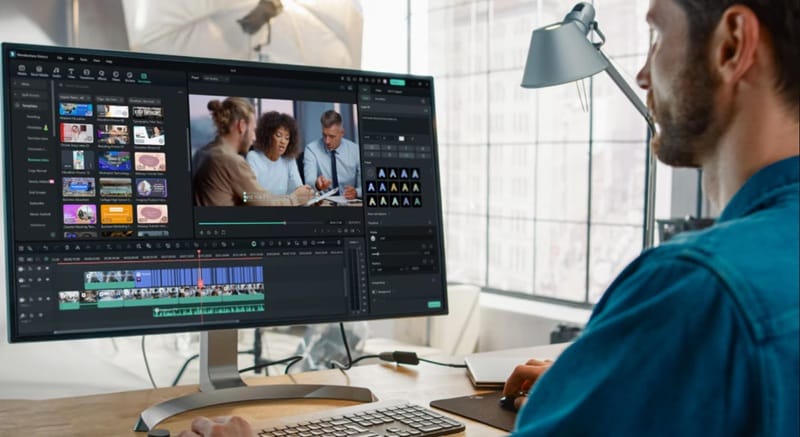
Puedes importar clips, arrastrarlos a la línea de tiempo y añadir títulos, música o transiciones. Las plantillas ofrecen un punto de partida para montajes breves; después puedes ajustar los cortes y la duración según el contenido.
Recursos creativos integrados
Filmora reúne plantillas, filtros, títulos, efectos y stickers, además de videos, imágenes y audio de archivo. Comprueba qué recursos incluye tu plan y si necesitas una suscripción adicional para utilizar los que has elegido.
Versiones para escritorio y móvil
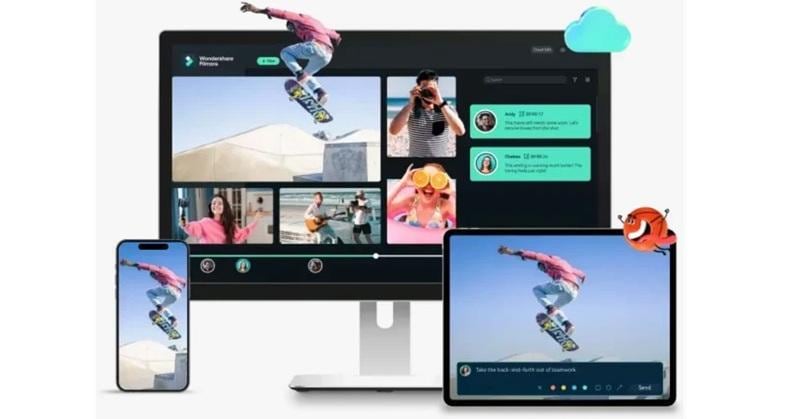
Filmora ofrece versiones para Windows y Mac, además de aplicaciones para Android, iPhone y iPad. Elige la versión adecuada para tu dispositivo: las funciones y las condiciones de licencia pueden variar entre escritorio y móvil.
Generación de clips con IA
Las herramientas de generación con IA de Filmora incluyen imagen a video, audio a video y texto a video. Puedes crear clips a partir de una foto, un archivo de audio o una descripción. Estas herramientas consumen créditos de IA; revisa el resultado y ajusta los clips antes de incorporarlos al montaje.
Contenido breve para redes sociales
Los clips cortos inteligentes permiten obtener fragmentos breves a partir de videos largos. En la aplicación móvil, el corte automático con IA combina varios clips en un montaje. Son funciones distintas: elige según quieras reutilizar una grabación larga o reunir varias tomas.
Traducción de voz y subtítulos
La traducción de video con IA de Filmora permite traducir voz y subtítulos, con opciones de clonación de voz y sincronización labial. Es útil para adaptar contenido a otros idiomas, pero conviene revisar la traducción, los nombres propios y la sincronización antes de publicar.
¿Merece la pena MAGIX Video Pro X?
MAGIX Video Pro X puede encajar si editas en Windows y necesitas montaje multicámara, secuencias anidadas y control de color y audio. Filmora merece una prueba si priorizas plantillas, creación con IA o una versión para Mac. Decide con material propio y confirma el coste de la licencia, los recursos y las funciones que vas a utilizar.
 Descarga segura | Sin
malware
Descarga segura | Sin
malware
Preguntas frecuentes sobre MAGIX Video Pro X
-
¿MAGIX Video Pro X es gratis?
No. MAGIX Video Pro X es un programa de pago con una versión de prueba. MAGIX ofrece pruebas de 30 días; comprueba las limitaciones del instalador vigente antes de utilizarlo para una entrega definitiva.
-
¿Se puede utilizar Video Pro X en español?
Sí. Video Pro X18 incluye español entre los idiomas del programa. La conversión local de texto a voz también admite español. Revisa las voces disponibles y la pronunciación antes de exportar una narración.
-
¿Qué diferencia hay entre Video Pro X y Video deluxe?
Video Pro X amplía las funciones de Video deluxe con herramientas adicionales de edición, color, audio y formatos profesionales. Si ya utilizas Video deluxe, compara las funciones concretas de tu edición antes de pagar por el cambio.
