Filmora
Filmora - Editor de video IA
¡Activa la chispa de la innovación con la IA!
Descargar

Cómo crear un visualizador de audio en Premiere Pro (rápido y fácil)

Crea visualizadores de audio de forma rápida y sencilla

  • Aplica plantillas de visualizadores de audio prediseñadas directamente desde la biblioteca de efectos.
  • No se necesitan plugins adicionales ni configuraciones complicadas—todo está en un solo lugar.
  • Simplemente agrega tu música, elige un estilo y obtén resultados instantáneos.
Descarga Filmora gratis Descarga Filmora gratis
qrcode-img
Escanea para obtener la aplicación Filmora
100% Seguridad Verificada | Sin suscripción requerida | Sin malware

Nadie quiere que su audio simplemente esté ahí con un fondo estático y aburrido. Un visualizador de audio puede ser una solución cuando necesitas algo para que tu audiencia mire mientras se reproduce tu pista, pero de una manera que sea atractiva y profesional.

Para los usuarios de Adobe, muchos pensaban que solo se podía hacer esto con After Effects, ya que necesitas trabajar en un gráfico visual para el visualizador. Sin embargo, también puedes hacerlo completamente en Premiere Pro. Cubriremos todos los métodos disponibles para crear un visualizador de audio en Premiere Pro fácilmente.
audio visualizer

Parte 1. Cómo hacer un visualizador de audio en Premiere Pro

Un visualizador de audio (o visualizador de música) es un tipo de gráfico en movimiento que responde a una pista de audio. Generalmente muestra formas de onda o figuras que reaccionan a los cambios en frecuencia y volumen del sonido.

Para hacer un visualizador de audio en Premiere Pro, primero explicaremos el proceso de combinarlo con After Effects. Pero incluso sin él, también puedes aprender a construir uno directamente dentro de Premiere Pro usando un plugin externo.
create audio visualizer in premiere pro

1. Hacer un visualizador de audio con After Effects

Si te has suscrito a Adobe Creative Cloud, puedes usar After Effects para crear un visualizador de audio que reaccione a tu música. Premiere Pro por sí solo no incluye gráficos de movimiento de tipo forma de onda o espectro, por lo que necesita combinarse con After Effects.

Al vincular tus clips entre los dos programas, puedes construir formas de onda reactivas o barras de espectro en After Effects y luego traerlas de vuelta a Premiere Pro para terminar tu edición.

Cómo hacer un visualizador de audio en Premiere Pro con AE
1
Crear una composición en After Effects
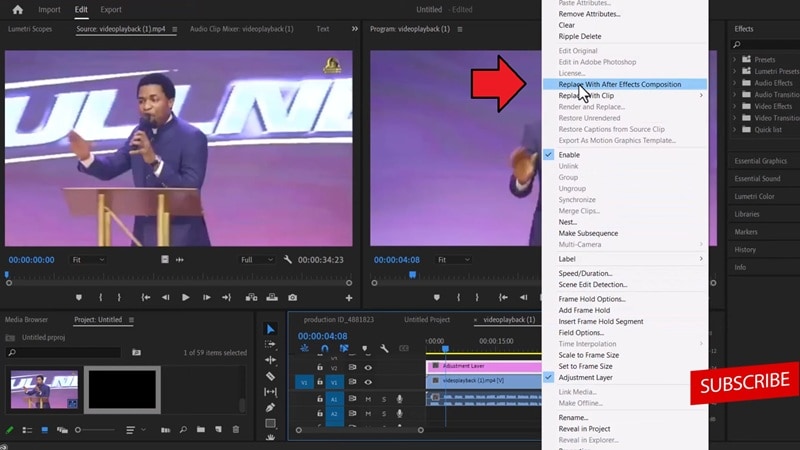
Abre tu proyecto en Premiere Pro y ve al panel de línea de tiempo. Haz clic en tu pista de audio, mantén presionado Shift y selecciona la pista de video correspondiente. Haz clic derecho y elige Reemplazar con composición de After Effects. Nombra y guarda el nuevo proyecto en After Effects.
select replace with ae composition
2
Añadir un fondo sólido y aplicar el efecto de forma de onda
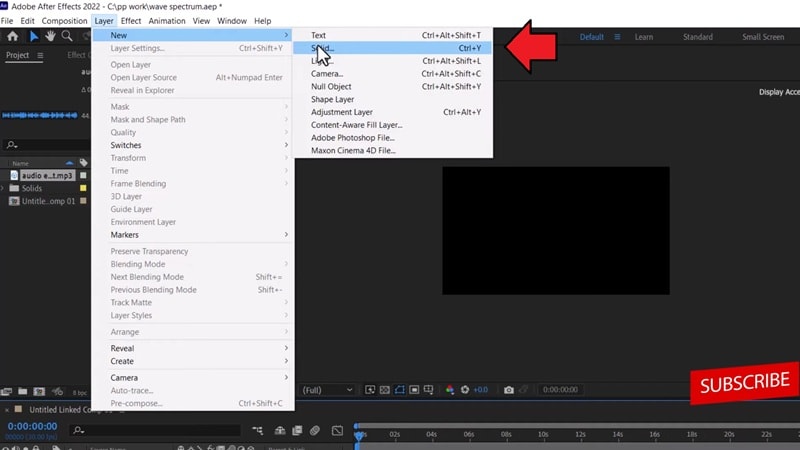
En After Effects, crea una nueva capa sólida a través de Capa > Nuevo > Sólido. Elige un color y presiona OK. Luego, selecciona la capa y arrastra el efecto "Espectro de audio" desde el panel de Efectos al sólido.
create new solid background
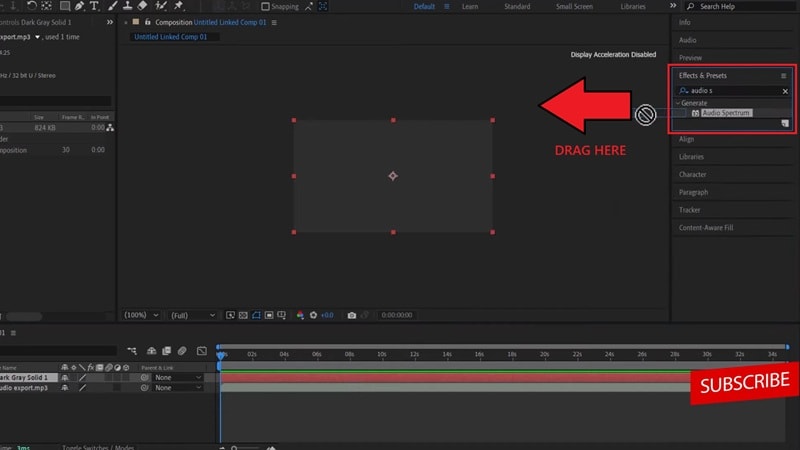
En la línea de tiempo, verás que se añade una nueva capa sólida. Selecciona la pista en la línea de tiempo y dirígete al panel de Efectos para buscar "Espectro de audio". Arrástralo al fondo sólido para aplicar el efecto.
drag the audio spectrum
3
Conectar el audio y ajustar la forma de onda
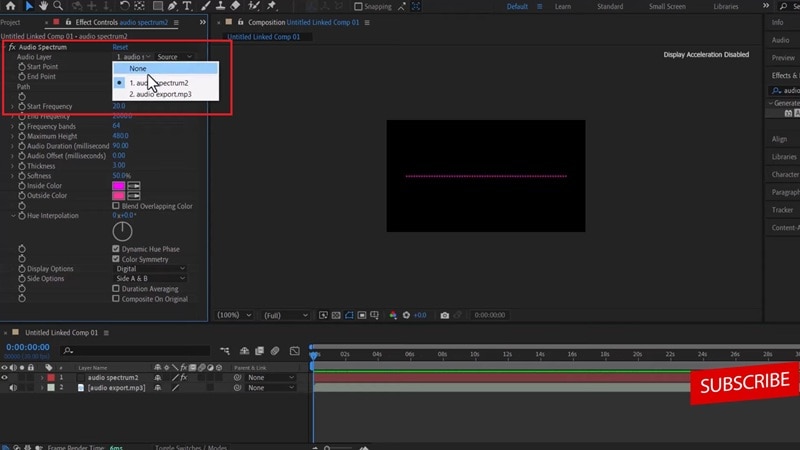
Una vez que el efecto de Forma de onda de audio está activo, puedes personalizarlo en el panel de Control de efectos. En Capa de audio, elige el archivo de audio que deseas visualizar. Sin vincular este archivo, la forma de onda no reaccionará al sonido.
customize the audio visualizer
A partir de ahí, puedes ajustar el diseño: cambiar colores, grosor y estilo, o decidir cuándo debe comenzar y terminar la forma de onda. Por defecto, puede aparecer en púrpura y rosa, pero puedes personalizarlo para que se adapte al aspecto de tu proyecto. Mira el tutorial aquí para más detalles:
4
Guardar y volver a Premiere Pro
Cuando estés satisfecho, guarda tu proyecto de After Effects. La composición se actualizará automáticamente dentro de Premiere Pro, para que puedas continuar editando con el nuevo visualizador de audio incluido.

2. Hacer un visualizador de audio sin After Effects

Si no vas a usar After Effects, aún puedes crear un espectro de audio en Premiere Pro con la ayuda de un plugin. Una opción es BCC+ Audio Visualizer, que está incluido en el paquete Continuum de Boris FX.
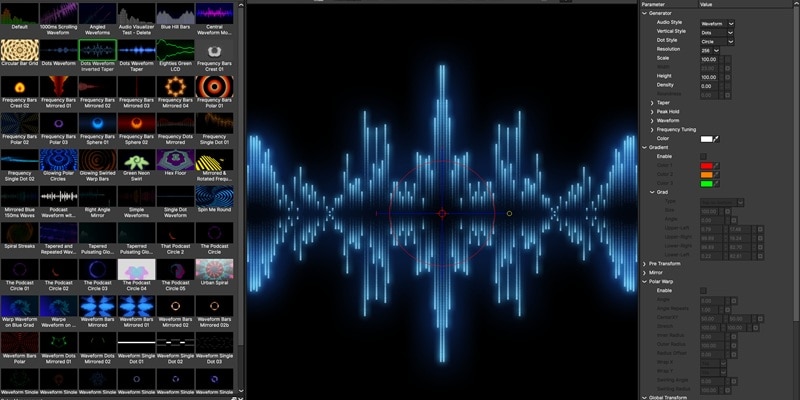
premiere pro audio visualizer plugin

Esta herramienta actúa como un generador que produce automáticamente gráficos animados que reaccionan a la frecuencia y amplitud de tu audio. Aunque ofrece un método más rápido, el plugin está disponible mediante una suscripción por $27.08/mes.

Cómo hacer un visualizador de audio en Premiere Pro
1
Aplicar BCC+ Audio Visualizer
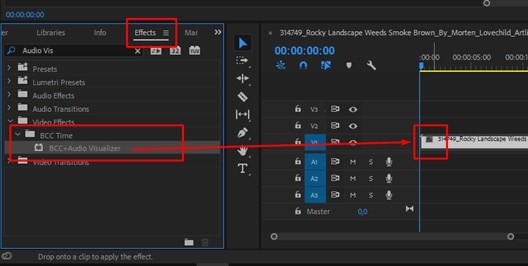
Abre tu proyecto en Premiere Pro y ve al panel de Efectos. En la categoría BCC Time, encuentra BCC+ Audio Visualizer y arrástralo al clip o capa de ajuste donde deseas que aparezca el visualizador.
drag the visualizer effect to timeline
2
Elegir la fuente de audio
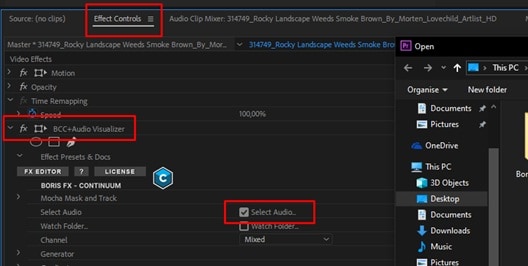
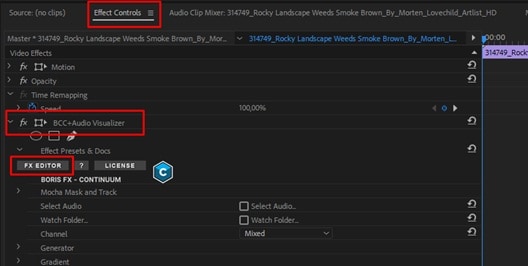
En el panel de Control de efectos, haz clic en Seleccionar Audio para elegir la pista que deseas que impulse la animación.
select audio source for visualizer
3
Empezar desde cero o usar preajustes
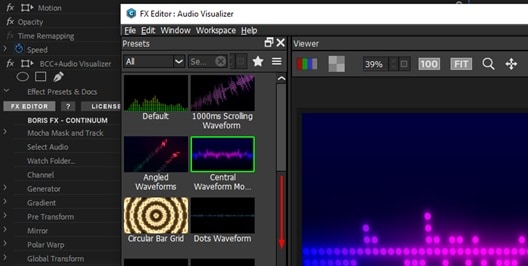
Puedes construir el visualizador manualmente o ahorrar tiempo usando un preajuste. Pulsa el botón Editor FX para abrir la biblioteca de preajustes.
use preset or make from scratch
Elige uno que se adapte a tu proyecto o carga un preajuste como base y personalízalo más.
load the preset base
4
Definir el estilo visual
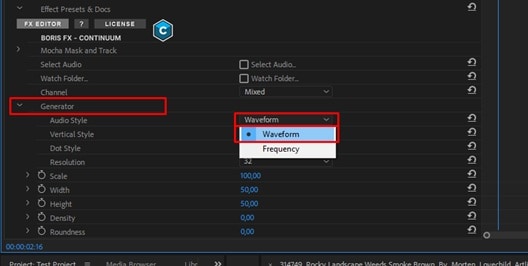
Ve a los Ajustes del Generador para establecer el diseño central del visualizador. Elige entre formas de onda, barras o puntos, y ajusta detalles como duración, sensibilidad a graves/medios/agudos, estilos de puntos, resolución o retención de picos.
define the visual style
5
Añadir un video de fondo
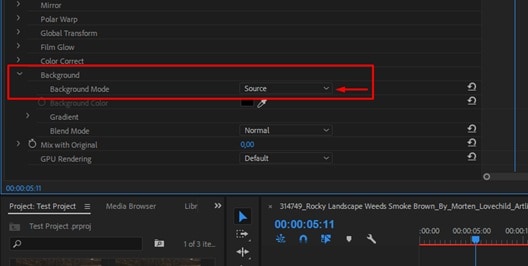
En el menú de Fondo, cambia el modo a Fuente y selecciona tu capa de video. Mezcla el visualizador con el fondo experimentando con diferentes modos de fusión.
add a background video

Consejo: Usa Mocha para enmascarar y seguimiento

Como BCC+ viene con seguimiento planar Mocha integrado, también puedes adjuntar el visualizador a un sujeto en movimiento u ocultar partes detrás de objetos.

Parte 2. Descargar plantillas de visualizador de audio para Premiere Pro

Además de confiar en plugins, también puedes descargar plantillas de espectro de audio para Premiere Pro en línea. Estas plantillas están prediseñadas con elementos animados que ya reaccionan a la música, por lo que solo necesitas colocar tu audio y personalizar los colores, texto o diseño para que coincida con tu video.
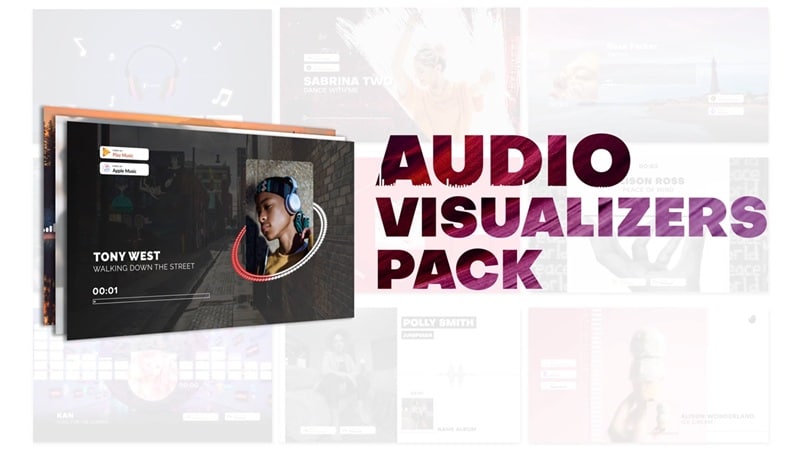
premiere pro audo visualizer template

Algunas fuentes que proporcionan plantillas de visualizador de audio gratuitas y premium para Premiere Pro son:

  1. Mixkit
  2. Content Creator Templates
  3. Artlist
Mixkit Content Creator Templates Artlist
Precio Gratis $29/mes o $299/año Desde $9.99/mes
Variedad de estilos 2 plantillas de diseño 25 plantillas de diseño Extenso
Personalizable Limitado
Licencia Uso comercial y personal Uso comercial y personal Uso comercial y personal

Parte 3. Prueba un editor de video con plantillas de visualizador de audio incorporadas

Además de depender de Premiere Pro, ¿qué tal si te dijéramos que hay editores de video que puedes usar que ya vienen con plantillas de visualizador de audio integradas? Wondershare Filmora ofrece una forma más rentable y eficiente de crear visualizadores de audio.

A diferencia del visualizador de audio de Adobe Premiere Pro, donde podrías necesitar plugins o plantillas adicionales, Filmora incluye todo en un solo lugar. Puedes encontrar los visualizadores de audio de Filmora directamente dentro de su biblioteca de Efectos.

Lo que necesitas hacer es navegar por los estilos disponibles, descargar el que te guste y aplicarlo directamente a tu proyecto. Sin configuraciones complicadas, sin ir y venir entre múltiples plataformas. Solo coloca tu música, elige un estilo y está listo.
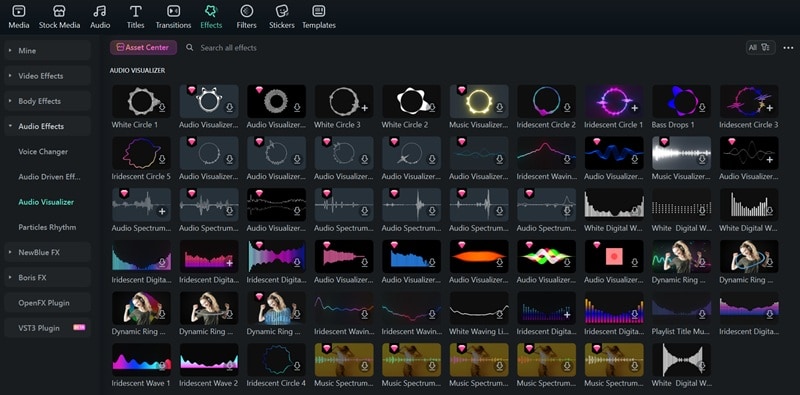
wondershare filmora audio visualizer
Pruébalo gratis Pruébalo gratis
qrcode-img
Escanea para obtener la App de Filmora
secure-icon Descarga segura

Cómo crear un visualizador de audio en Filmora

Asegúrate de que Filmora esté instalado en tu computadora. Luego, sigue los pasos a continuación para crear un visualizador de audio en Filmora.
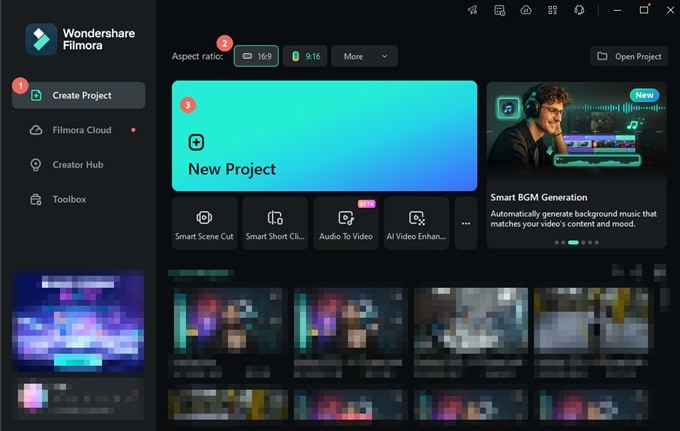
1
Importa tu audio
Abre un nuevo proyecto en Filmora y coloca tu archivo de audio en la línea de tiempo, para que esté listo para emparejarse con un visualizador.
create new project in filmora
2
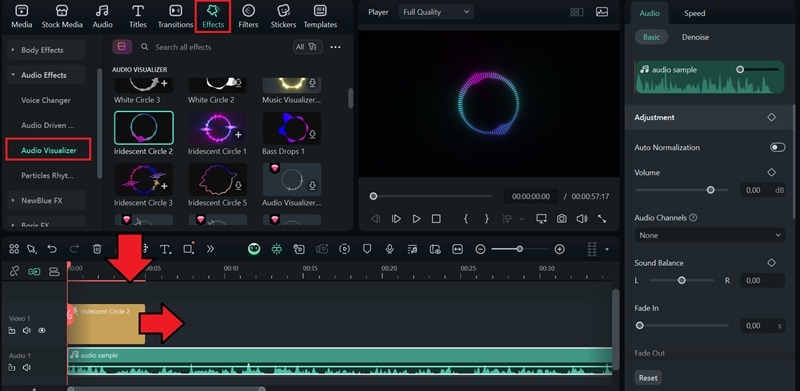
Aplica un efecto de visualizador de audio
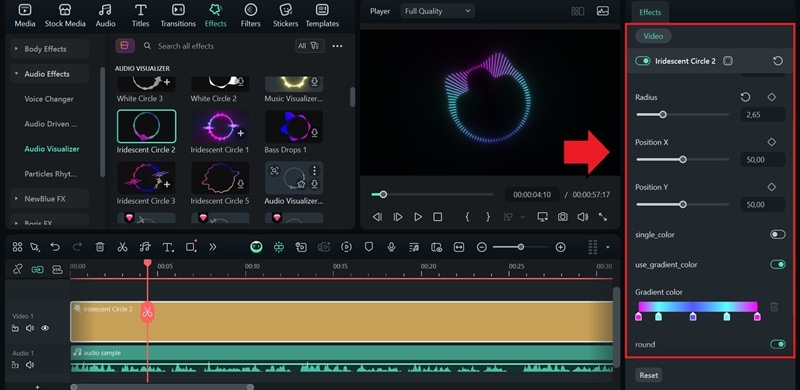
Ve a la pestaña Efectos y abre la categoría Visualizador de audio. Navega por los estilos disponibles, descarga el que te guste y arrástralo a una pista encima de tu audio. Ajusta su longitud para que coincida con tu audio.
add audio visualizer effect to timeline
3
Personaliza el visualizador de audio
Seleccione la pista del Visualizador de Audio en la línea de tiempo. El panel de propiedades aparecerá en el lado derecho, permitiéndole ajustar el estilo, los colores y configurar otros ajustes.
customize filmora audio visualizer
4
Añadir un Fondo
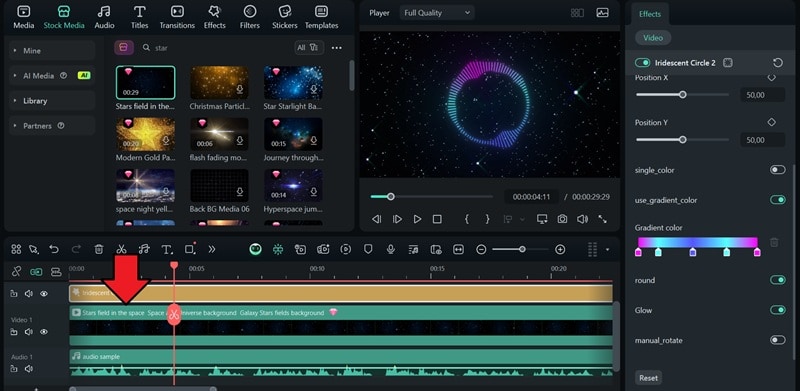
Importe una imagen o video para usar como fondo. Colóquelo en una pista debajo de la capa del visualizador de audio para que la animación aparezca encima.
add a background below visualizer

Visualizar su audio no tiene que limitarse a crear un espectro de audio. Puede ir más allá y convertir su sonido en un video completo utilizando el Generador de Video a partir de Audio con IA.

NOTA: El Generador de Video a partir de Audio con IA de Filmora funciona mejor con audio basado en historias o contenido histórico.

Esta función visualiza y transforma automáticamente su pista en un video completo con subtítulos, elementos visuales y animaciones sincronizadas con el ritmo, en solo unos minutos. Es la forma más rápida de dar vida a su audio y compartirlo como un video de aspecto profesional en diferentes plataformas.

filmora ai audio to video
Pruébalo gratis Pruébalo gratis
qrcode-img
Escanea para obtener la App de Filmora
secure-icon Descarga segura

Parte 4. Dónde Usar Visualizadores de Audio en Su Contenido

Ahora que sabe cómo crear visualizadores de música en Premiere Pro y Filmora, puede usarlos para diferentes tipos de contenido:

1. Podcast

Aunque los podcasts se centran principalmente en el audio, cuando los coloca en plataformas que favorecen el contenido visual como YouTube, puede necesitar algo que mantenga la pantalla activa. En ese caso, un visualizador de audio puede crear movimiento y ritmo que coincida con su voz o música de fondo.

Los elementos visuales en movimiento añaden energía a la experiencia auditiva y dan a sus oyentes algo que ver mientras escuchan. Incluso sin metraje de video, aún puede captar a su audiencia.

audio visualizer in a podcast

2. Video Musical

Para músicos o productores, los visualizadores de audio se utilizan a menudo como videos musicales rápidos. Reaccionan a cada golpe, ritmo y caída, haciendo que su pista sea visualmente atractiva incluso sin una actuación filmada. Un ejemplo popular es el video musical de Arctic Monkeys Do I Wanna Know? Su simple Forma de Onda de Audio se volvió instantáneamente reconocible a pesar de sus visuales mínimos.

3. Entrevistas

Hay momentos en los que grabar video para entrevistas no es posible o práctico, como durante sesiones remotas o grabaciones solo de audio. En esas situaciones, un visualizador de audio ayuda a llenar la pantalla vacía agregando movimiento que sigue la conversación.

Puede permitir que la audiencia sepa quién está hablando al combinar el visualizador con etiquetas de nombre, fotos de perfil o animaciones sutiles de forma de onda para cada locutor.
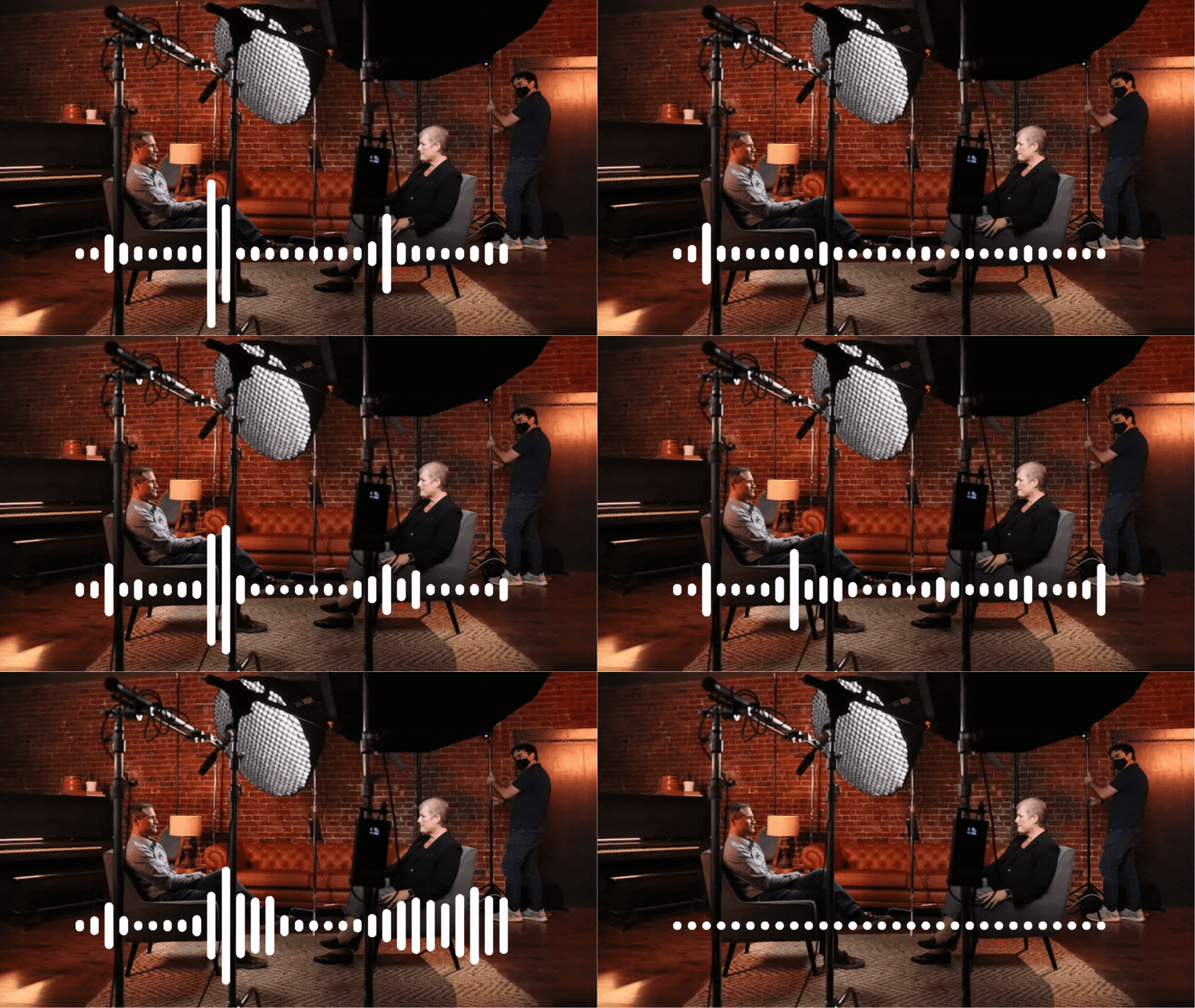
audio visualizer in an interview

Conclusión

Los visualizadores de audio pueden darle a cualquier contenido de audio una identidad visual, para que no sea solo sonido. Puede crear uno ya sea utilizando Premiere Pro junto con After Effects, creándolo directamente dentro de Premiere Pro usando un complemento, o descargando una plantilla de visualizador de audio de Premiere Pro en línea.

Otra opción es usar un editor más simple como Filmora, que ya incluye plantillas de visualizadores de audio integradas. Puede aplicarlas instantáneamente sin instalar complementos o cambiar entre software. Además, los generadores de IA de Filmora facilitan la visualización de su audio y lo convierten en un video completo listo para compartir en solo minutos.


Filmora
Aplicación y Software de Edición de Video con IA
Pruébalo gratis Pruébalo gratis
qrcode-img
Escanea para obtener la App de Filmora
¡La mejor herramienta para hacer videos en cualquier lugar para todos los creadores!
Su Primera Edición de Video Perfecta Comienza Aquí - No Se Necesita Experiencia

También te puede interesar

Reseña de Voicemod 2025: Las mejores alternativas gratuitas para cambiar la voz en tiempo real

Esta reseña de Voicemod analiza lo nuevo en 2025 y qué alternativas gratuitas a Voicemod vale la pena probar. Descubre qué sigue funcionando y a qué opciones vale la pena cambiar.

Publicado porMiguel Gonzáles|2025-12-03 09:31:29
Reseña de Pictory AI (2025): Características, Precios y Mejores Alternativas como Filmora

¿Buscas una reseña honesta de Pictory AI? Analizamos sus características, precios, ventajas y desventajas, y presentamos las mejores alternativas. Descubre por qué Filmora es la mejor opción para tener un mayor control creativo.

Publicado porMiguel Gonzáles|2025-10-22 11:56:36
Reseña de Google Whisk AI: ¿Vale la pena este generador de imágenes experimental?

Whisk AI hace que experimentar con imágenes sea simple y emocionante. Lee la guía completa para conocer más de cerca sus herramientas y su potencial creativo.

Publicado porMiguel Gonzáles|2025-10-22 11:56:36
Reseña de VSDC Free Video Editor: ¿Es VSDC adecuado para usted?

Antes de descargar, lea nuestra reseña sobre si el editor de vídeo gratuito VSDC es la herramienta adecuada para sus proyectos. Explore sus características, diferencias entre la versión gratuita y Pro, y la mejor alternativa.

Publicado porMiguel Gonzáles|2025-08-11 15:56:33
Las 6 mejores aplicaciones para crear presentaciones de fotos con música en iPhone

Descubre cómo crear presentaciones con música en iPhone con las 6 mejores aplicaciones que hemos seleccionado en este artículo. ¡Es hora de crear recuerdos emotivos con sus fotografías!

Publicado porMiguel Gonzáles|2025-08-11 15:56:33
Consigue el efecto de pantalla verde VHS de 2 formas sencillas

Consigue ese aire retro para tus proyectos de video utilizando el efecto VHS a través de la tecnología de pantalla verde. Aprende a conseguir ese encanto nostálgico del VHS en tu contenido mediante estos dos métodos eficaces.

Publicado porMiguel Gonzáles|2025-08-11 15:56:33
¿Cómo obtener y usar plantillas en CapCut?

CapCut como una aplicación gratuita de edición de video ofrece muchas funciones útiles. Dos de estas características, las plantillas de CapCut de vídeo y texto se exploran en detalle aquí.

Publicado porPaula Hernández|2025-08-11 15:56:33