


 100% seguro | No requiere suscripción | Sin malware

Convertir un MP3 a OGG es sencillo con un convertidor online, pero el cambio de formato no mejora el sonido. En la mayoría de estos procesos, el MP3 se decodifica y después se vuelve a comprimir como Ogg Vorbis, por lo que puede producirse una nueva pérdida de información.
Por eso, conviene convertir solo cuando el formato OGG sea necesario por compatibilidad, por los requisitos de un juego o aplicación, o por un flujo de trabajo concreto. Si todavía conservas el archivo WAV o FLAC original, es mejor crear el OGG directamente desde esa fuente sin pérdida.
En este artículo
Si necesitas editar el MP3 antes de convertirlo
Si el MP3 necesita recortes, reducción de ruido, ajustes de volumen, fundidos o ecualización antes de crear el OGG, puedes preparar el audio en Filmora.
Con Filmora puedes preparar y mejorar el audio antes de convertirlo a OGG:
- Importar archivos MP3 y OGG para editarlos en la línea de tiempo.
- Recortar fragmentos y ajustar el volumen.
- Reducir el ruido de fondo y ecualizar el audio.
- Aplicar fundidos de entrada y salida.
- Exportar el audio editado en WAV para continuar la conversión a OGG.

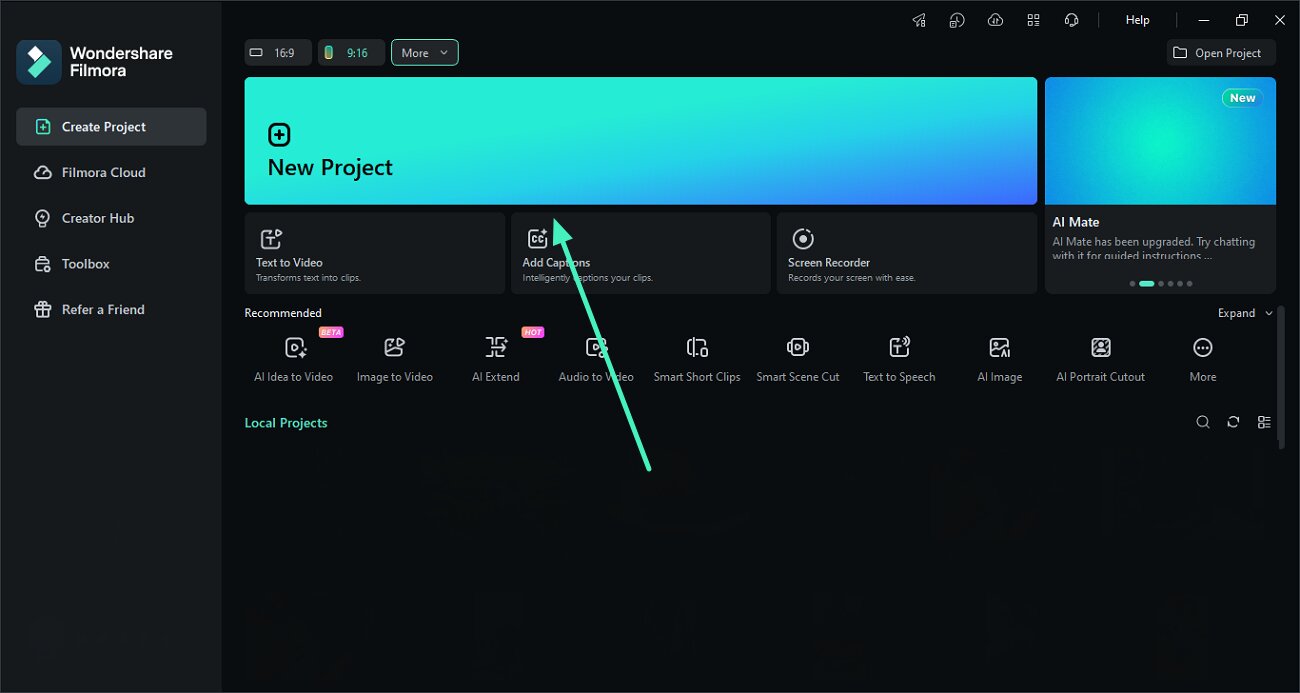
Paso 1Importa el MP3 en Filmora
Añade el archivo al proyecto y colócalo en la línea de tiempo. También puedes importar archivos OGG si necesitas editarlos dentro de Filmora.
Paso 2Corrige lo necesario
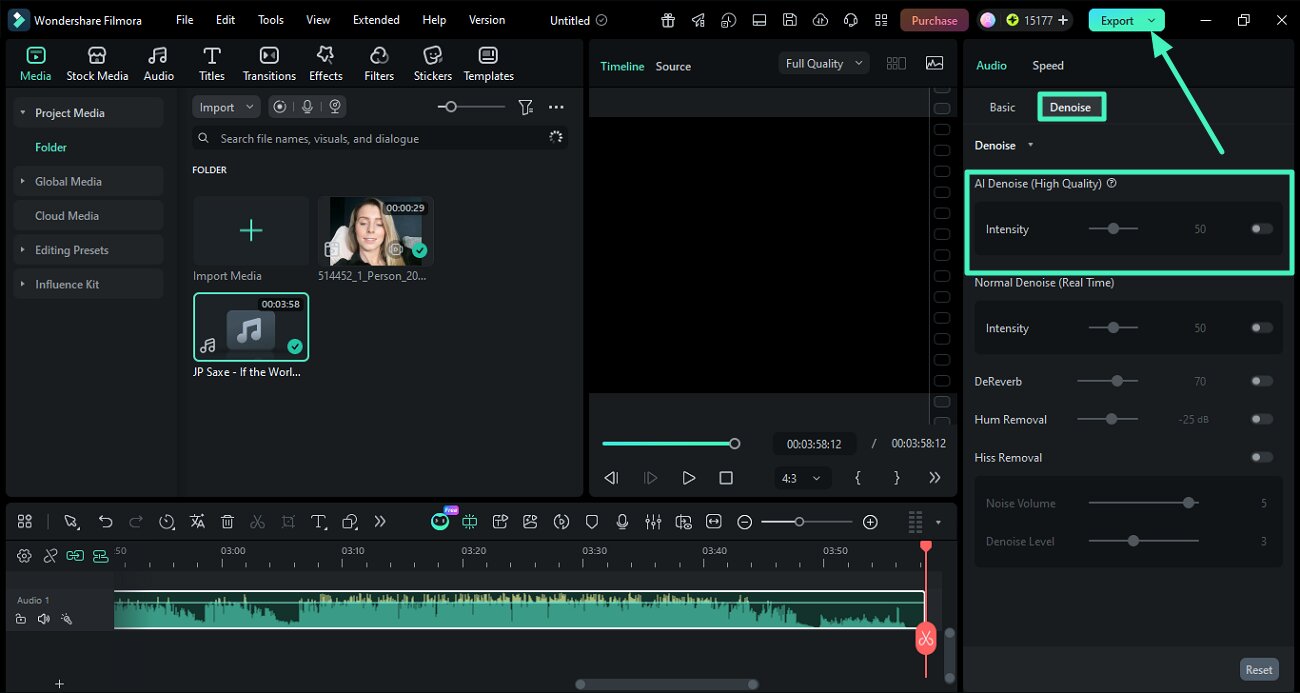
Recorta fragmentos, ajusta el volumen, aplica fundidos, ecualiza o utiliza las herramientas de reducción de ruido según el problema que tenga el audio.
Paso 3Exporta el resultado en WAV
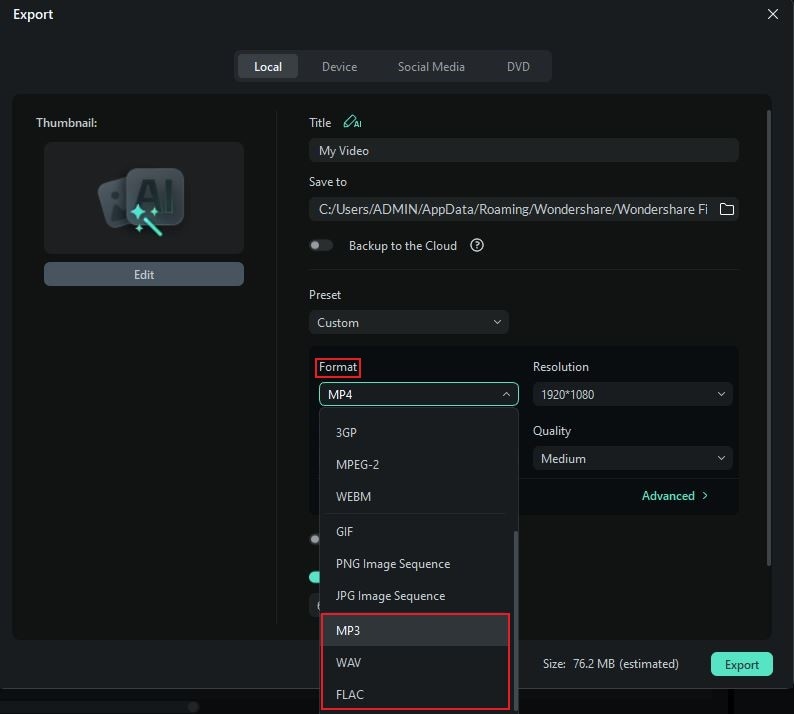
Guarda el audio editado en WAV para evitar una nueva compresión MP3 intermedia. Filmora también permite exportar MP3 y FLAC, pero WAV es una opción adecuada cuando después vas a volver a codificar el archivo.
Paso 4Convierte el WAV a OGG
Utiliza un codificador o convertidor compatible con Ogg Vorbis y selecciona el nivel de calidad adecuado para el destino final.
Puedes comprobar los formatos actuales en las especificaciones técnicas de Filmora. Si necesitas más información sobre el contenedor, los códecs y la reproducción, consulta también la guía sobre archivos OGG.
MP3 vs. OGG: qué cambia realmente
MP3 es un códec de audio con pérdida ampliamente compatible. Ogg, en cambio, es un contenedor multimedia; en una conversión de MP3 a OGG, lo habitual es que el audio se codifique con Vorbis, también con pérdida.
La distinción entre Ogg y Vorbis importa porque un archivo .ogg no identifica por sí solo el códec interno. En esta página, “OGG” se refiere a Ogg con audio Vorbis, que es el destino más habitual en los convertidores de audio.
| Criterio | MP3 | OGG (Vorbis) |
| Qué es | Códec de audio | Contenedor Ogg con códec Vorbis, habitualmente |
| Compresión | Con pérdida | Con pérdida |
| Compatibilidad | Muy amplia en dispositivos y aplicaciones | Depende más del sistema, la aplicación y el códec admitido |
| Licencia | Formato ampliamente adoptado | Formato abierto y libre de regalías |
| Eficiencia | Buena y muy extendida | Vorbis suele ser más eficiente a una calidad comparable cuando se codifica desde una fuente de buena calidad |
| Tamaño del archivo | Depende del bitrate y del contenido | Depende del ajuste de calidad; no siempre será menor que el MP3 de origen |
| Cuándo elegirlo | Cuando priorizas compatibilidad y reproducción sencilla | Cuando un proyecto exige OGG, quieres un formato abierto o trabajas con un flujo compatible con Vorbis |
Cómo convertir MP3 a OGG online
Para una conversión puntual, un convertidor en el navegador suele ser la opción más directa. Herramientas como Convertio, FreeConvert o Zamzar siguen un proceso muy parecido: subir el MP3, elegir OGG como salida y descargar el archivo convertido.
- Sube el archivo MP3. Selecciona el MP3 desde tu equipo o arrástralo al área de carga. Comprueba antes los límites de tamaño y uso del servicio que elijas, ya que pueden variar.
- Selecciona OGG como formato de salida. Elige OGG en la lista de formatos. Si la herramienta permite seleccionar el códec, utiliza Vorbis cuando ese sea el formato que requiere tu proyecto.
- Ajusta la calidad. Muchos codificadores Vorbis trabajan con un nivel de calidad o con bitrate variable. No intentes “subir” la calidad del MP3 seleccionando un valor de salida muy alto: el nuevo archivo no puede recuperar información que ya se perdió.
- Convierte y comprueba el resultado. Inicia la conversión, descarga el archivo
.oggy pruébalo en la aplicación o dispositivo donde vayas a utilizarlo antes de borrar el MP3 original.
Qué calidad elegir al convertir MP3 a OGG
No conviene trasladar de forma mecánica el bitrate del MP3 al OGG. Vorbis suele utilizar bitrate variable (VBR) y distribuye los datos según la complejidad del audio, por lo que dos valores numéricos similares entre MP3 y Vorbis no representan necesariamente la misma calidad.
La regla útil es minimizar la pérdida adicional. Si el MP3 ya está muy comprimido, un ajuste OGG demasiado bajo puede degradarlo más; elegir una calidad muy alta, en cambio, puede aumentar el tamaño sin recuperar detalle.
| Archivo de partida | Qué conviene hacer |
| Solo tienes el MP3 | Usa un ajuste Vorbis medio-alto o alto si necesitas minimizar la pérdida adicional. No esperes mejorar el sonido. |
| El archivo ya suena degradado | Evita ajustes de salida agresivos. Si el objetivo es corregir ruido, volumen o cortes, edita primero el audio. |
| Necesitas reducir tamaño | Compara el resultado en la aplicación de destino. Un archivo más pequeño implica normalmente aceptar más compresión. |
| Conservas el WAV o FLAC original | Codifica el OGG directamente desde el máster sin pérdida. Es la mejor forma de evitar una generación adicional de compresión. |
¿Convertir MP3 a OGG mejora la calidad?
No. MP3 y Vorbis son códecs con pérdida. Al convertir un MP3 a OGG, primero se decodifica el MP3 y después se vuelve a codificar la señal con Vorbis. La información que el MP3 eliminó durante su primera compresión no reaparece.
La nueva codificación también puede introducir pérdidas adicionales. El resultado puede ser muy parecido al MP3 de origen si eliges un ajuste adecuado, pero no puede contener más detalle real que el archivo del que parte.
Vorbis puede ofrecer una buena relación entre calidad y tamaño cuando se codifica desde una fuente sin pérdida, pero eso no convierte la recodificación MP3 → OGG en un proceso de mejora de audio.
Cuándo merece la pena convertir MP3 a OGG
Sí tiene sentido cuando
- Un motor de juegos, aplicación o herramienta exige OGG como formato de entrada.
- Necesitas un formato abierto y libre de regalías dentro de un proyecto concreto.
- Tu flujo web o multimedia ya utiliza Ogg Vorbis y quieres mantener un formato uniforme.
- Debes entregar el audio en OGG por requisitos técnicos externos.
No suele compensar cuando
- Solo quieres mejorar el sonido: cambiar de códec no reconstruye la información perdida.
- El MP3 ya funciona correctamente en todos los dispositivos y aplicaciones que necesitas.
- Buscas únicamente reducir el tamaño y no tienes una necesidad real de cambiar de formato.
- El archivo debe reproducirse en equipos o aplicaciones donde MP3 ofrece una compatibilidad más predecible.
En motores como Godot, la propia documentación recomienda conservar el MP3 si no existe una fuente de mayor calidad, precisamente para evitar una segunda compresión con pérdida. Si sí dispones del máster original, puedes crear el OGG desde ese archivo.
Problemas frecuentes al convertir MP3 a OGG
El OGG se escucha peor que el MP3
Puede ocurrir si el OGG se ha codificado con un ajuste de calidad demasiado bajo. Repite la conversión con un nivel superior o, si existe, vuelve al WAV o FLAC original. Aumentar el bitrate de un archivo ya convertido no recupera información perdida.
El archivo OGG pesa más que el MP3
No significa que la conversión haya fallado. El tamaño depende del ajuste de calidad, la duración y el contenido. Vorbis puede ser eficiente, pero un OGG de calidad alta puede ocupar más que el MP3 del que procede.
El dispositivo o la aplicación no abre el OGG
La compatibilidad depende del sistema y del programa utilizado. Si el destino no admite Ogg Vorbis de forma fiable, mantener el MP3 suele ser la opción más sencilla.
He elegido una calidad muy alta y no suena mejor
Es normal. Un valor de salida más alto no crea información. Si el MP3 de origen ya perdió detalle durante la primera compresión, el OGG no puede restaurarlo.
Preguntas frecuentes
-
¿Convertir MP3 a OGG mejora la calidad del audio?
No. MP3 y Vorbis utilizan compresión con pérdida. La conversión puede conservar un resultado parecido al MP3 si se usa un ajuste adecuado, pero no recupera información eliminada previamente. -
¿Qué es mejor, MP3 u OGG?
Depende del destino. MP3 ofrece una compatibilidad más amplia; Ogg Vorbis es un formato abierto y puede ser eficiente cuando se codifica desde una fuente de buena calidad. -
¿OGG ocupa menos espacio que MP3?
No necesariamente. El tamaño depende del ajuste de calidad, el contenido y la duración. Un OGG de alta calidad puede pesar más que el MP3 original. -
¿Qué calidad debo elegir al convertir MP3 a OGG?
Elige una calidad suficiente para evitar una degradación innecesaria y no intentes compensar un MP3 de baja calidad con valores de salida muy altos. Si tienes WAV o FLAC, crea el OGG desde esa fuente. -
¿Filmora puede convertir MP3 a OGG directamente?
No en su configuración actual de exportación de audio. Filmora puede importar MP3 y OGG y exportar MP3, WAV o FLAC. Si necesitas editar el MP3 antes de crear el OGG, puedes exportar primero un WAV y convertirlo después.

