


 100% seguro | No
requiere suscripción | Sin malware

Un archivo OGG suele ser un archivo de audio almacenado en el contenedor abierto Ogg. La extensión .ogg se asocia sobre todo con audio Vorbis, aunque también puede contener otros códecs, como Opus o FLAC.
Si solo quieres escucharlo, no hace falta convertirlo: prueba primero con un reproductor compatible. Si el archivo no se abre, conviene comprobar el reproductor, el códec y la descarga antes de pasarlo a MP3.
En este artículo
Qué es un archivo OGG y qué contiene
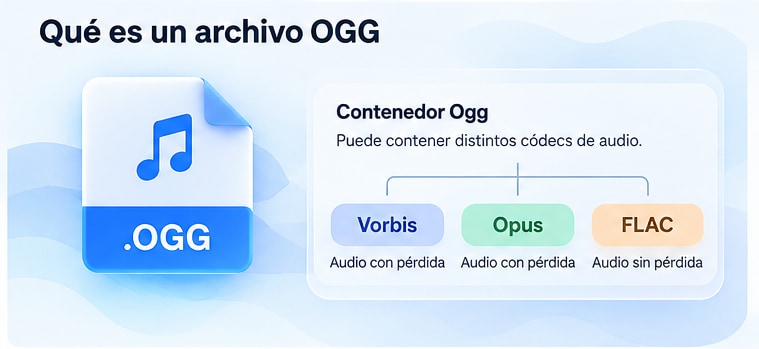
Ogg es un formato contenedor multimedia abierto mantenido por Xiph.Org. Sirve para encapsular datos comprimidos y puede combinar distintos tipos de contenido dentro de un mismo flujo. La especificación del contenedor Ogg contempla audio, vídeo y otros datos multimedia.
En el uso cotidiano, un archivo OGG suele referirse a audio con extensión .ogg. Es habitual encontrarlo en música, grabaciones, efectos de sonido, juegos, aplicaciones y contenidos web.
OGG, Ogg Vorbis y Opus no son lo mismo
La diferencia entre contenedor y códec explica muchos problemas de compatibilidad:
- Ogg: es el contenedor que organiza los datos multimedia.
- Vorbis: es un códec de audio con pérdida que suele utilizarse dentro de Ogg.
- Opus: es otro códec de audio con pérdida que también puede transportarse en Ogg.
- FLAC: es un códec sin pérdida que también puede encapsularse en Ogg.
Por eso, Ogg Vorbis describe una combinación concreta: contenedor Ogg y audio Vorbis. La extensión .ogg, por sí sola, no garantiza que el archivo use Vorbis.
Para qué se utiliza el formato OGG
- Música y grabaciones: para almacenar y reproducir audio comprimido.
- Juegos y aplicaciones: para efectos de sonido, diálogos y otros recursos de audio.
- Web y streaming: como contenedor orientado a flujos cuando el navegador y el códec son compatibles.
- Proyectos de software abierto: por tratarse de un formato abierto y de especificación pública.
Si recibes una grabación .ogg y tu dispositivo la reproduce correctamente, no necesitas cambiarla de formato solo por su extensión.
Cómo abrir un archivo OGG en Windows, Mac, Android, iPhone y iPad
La forma más directa de abrir un archivo OGG es utilizar un reproductor que admita el contenedor y el códec del archivo. VLC media player es gratuito, de código abierto y está disponible para Windows, macOS, Android e iOS.
| Plataforma | Cómo abrir un OGG | Qué conviene saber |
| Windows | Prueba Abrir con → VLC media player. Para Ogg/Vorbis, Windows también puede ampliar la compatibilidad mediante Web Media Extensions. | Si el reproductor predeterminado falla, no significa necesariamente que el archivo esté dañado. Microsoft indica que Web Media Extensions añade compatibilidad con el contenedor OGG y Vorbis. |
| macOS | Localiza el archivo en Finder y ábrelo con VLC u otra aplicación compatible. | La reproducción web en Safari y la apertura de un archivo local son rutas distintas. Una aplicación puede admitir Ogg en la web y no ofrecer la misma compatibilidad al abrir archivos desde Finder. |
| Android | Abre el archivo desde el gestor de archivos y selecciona un reproductor compatible. | Android documenta compatibilidad de la plataforma con Vorbis en Ogg y con Opus, aunque cada aplicación puede aplicar sus propios límites de importación o reproducción. Consulta los formatos multimedia compatibles con Android. |
| iPhone y iPad | Guarda el archivo en Archivos y utiliza Compartir para abrirlo con VLC u otro reproductor compatible. | Safari 18.4 añadió compatibilidad web con Ogg que contiene Vorbis u Opus en iOS 18.4 e iPadOS 18.4, pero eso no implica que todas las aplicaciones del sistema abran cualquier OGG local. |

Qué hacer si un archivo OGG no se abre
Cuando aparece un mensaje de formato no compatible, empieza por descartar un problema del reproductor o de la descarga. Convertir el archivo debería ser una opción posterior, no el primer paso.
| Problema | Posible causa | Qué probar |
| No se abre al hacer doble clic | La aplicación predeterminada no admite ese archivo o la asociación es incorrecta. | Utiliza Abrir con y prueba VLC u otro reproductor compatible. |
| Unos OGG funcionan y otros no | Pueden contener códecs distintos aunque compartan la misma extensión. | Consulta la información del archivo e identifica si contiene Vorbis, Opus u otra codificación. |
| El archivo ocupa 0 KB o la reproducción se corta | La descarga puede estar incompleta o el archivo puede estar dañado. | Descárgalo de nuevo o solicita otra copia antes de convertirlo. |
| Dejó de abrirse tras cambiar la extensión | Renombrar el archivo no modifica su códec ni sus datos internos. | Recupera el nombre original y utiliza una herramienta de conversión real si necesitas otro formato. |
| Se reproduce, pero una plataforma no lo acepta | La plataforma puede limitar los formatos de subida. | Revisa sus requisitos y exporta una copia en MP3, WAV u otro formato admitido. |
Cómo comprobar qué códec contiene un OGG
En VLC puedes abrir la información multimedia del archivo y revisar el códec utilizado. En Windows suele aparecer en Herramientas → Información del códec. También puedes utilizar una herramienta de análisis de medios para consultar el contenedor, el códec, la duración y otros datos técnicos.
Si un OGG funciona en un reproductor y falla en otro, actualiza o cambia primero la aplicación. Si el archivo está dañado, convertirlo no reconstruirá la información perdida.
OGG vs MP3: diferencias y cuál elegir
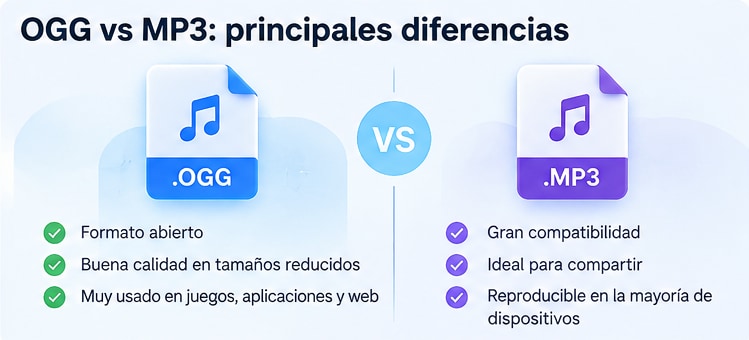
Comparar OGG vs MP3 exige distinguir el contenedor del códec. En este contexto, “OGG” suele significar audio Vorbis u Opus dentro de Ogg, mientras que MP3 es un formato de audio comprimido con pérdida.
| Criterio | OGG con Vorbis u Opus | MP3 |
| Qué es | Contenedor Ogg con un códec de audio, normalmente Vorbis u Opus. | Formato de audio comprimido con pérdida. |
| Compatibilidad | Buena en muchos programas y navegadores modernos, pero depende del códec y de la aplicación. | Muy amplia en reproductores, dispositivos y plataformas. |
| Calidad | Depende del códec, del bitrate, del codificador y de la fuente original. | También depende del bitrate, del codificador y de la fuente original. |
| Tamaño | Depende principalmente de la duración y de la tasa de bits utilizada. | A igual duración y bitrate, el tamaño suele ser parecido, con pequeñas diferencias de estructura y metadatos. |
| Uso habitual | Audio web, juegos, aplicaciones y entornos que trabajan con formatos abiertos. | Reproducción general, intercambio de archivos, música, voz y compatibilidad con equipos antiguos. |
| Al convertir | Pasar Vorbis u Opus a MP3 implica volver a comprimir audio con pérdida. | Volver a codificar un MP3 también puede introducir degradación adicional. |
No existe una regla universal que diga que cualquier OGG tiene mejor calidad que cualquier MP3. La calidad real depende del códec, el bitrate, el codificador y el archivo de origen. Tampoco se puede afirmar que un OGG siempre ocupe menos espacio.
- Mantén el OGG si se reproduce correctamente y el dispositivo o la plataforma donde lo usarás lo admite.
- Crea una copia MP3 si necesitas máxima compatibilidad para compartir o reproducir el archivo en distintos equipos.
- Conserva el original antes de volver a codificar, especialmente si vas a hacer varias conversiones.
Cuándo convertir OGG a MP3 o WAV
Conviene convertir un archivo OGG cuando el dispositivo receptor no lo admite, una plataforma exige otro formato, tu editor no puede importarlo o necesitas entregar el audio con unas especificaciones concretas.
- OGG a MP3: útil cuando priorizas compatibilidad y facilidad para compartir.
- OGG a WAV: útil cuando un flujo de edición o una entrega requiere WAV o audio PCM.
- OGG a FLAC: puede evitar una nueva compresión con pérdida en conversiones posteriores, pero no recupera información ya descartada por Vorbis u Opus.
Convertir un archivo con pérdida a un formato sin pérdida evita añadir una nueva compresión con pérdida en esa conversión, pero no mejora el audio original ni recupera detalles que ya se eliminaron.
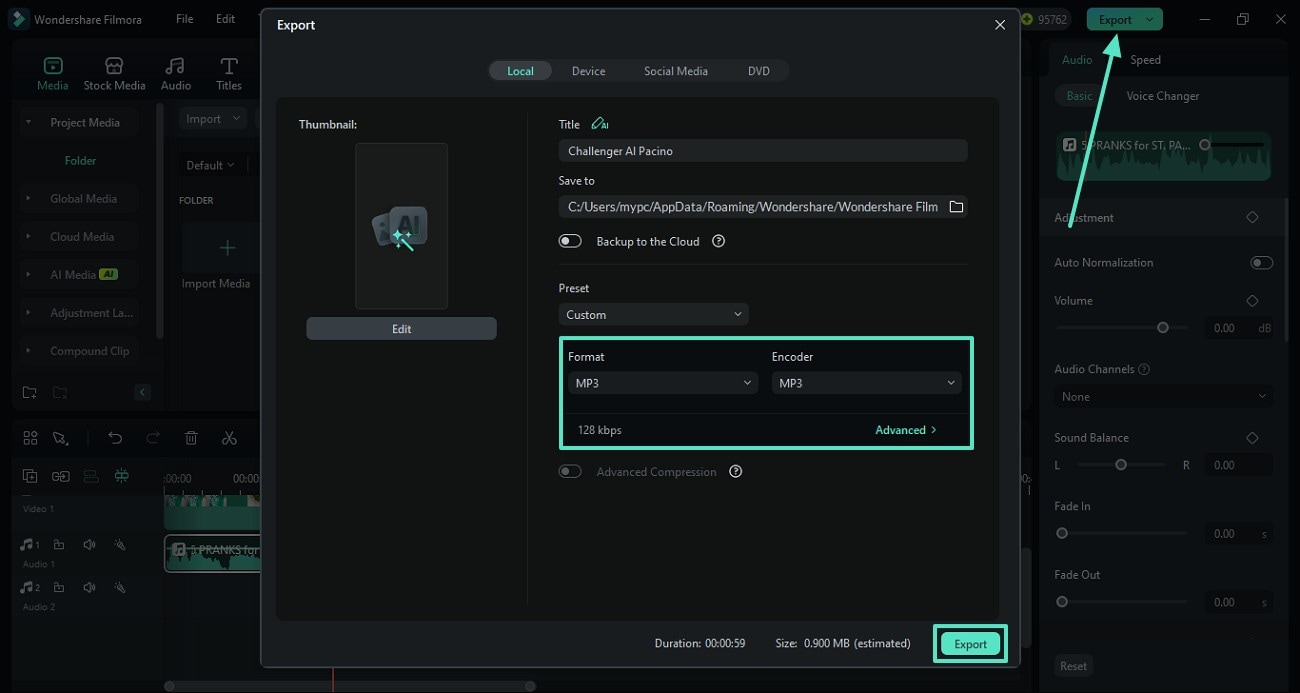
Cómo editar y convertir un archivo OGG con Filmora
Si además de cambiar el formato necesitas recortar el audio, ajustar el volumen, aplicar fundidos o incorporarlo a un vídeo, puedes hacerlo desde Filmora de escritorio. Filmora incluye .ogg entre sus formatos de entrada en Windows y formatos de entrada en macOS; entre los formatos de salida disponibles figuran MP3, WAV y FLAC.
Paso 1Importa el archivo OGG
Añade el archivo .ogg al proyecto y llévalo a la línea de tiempo.
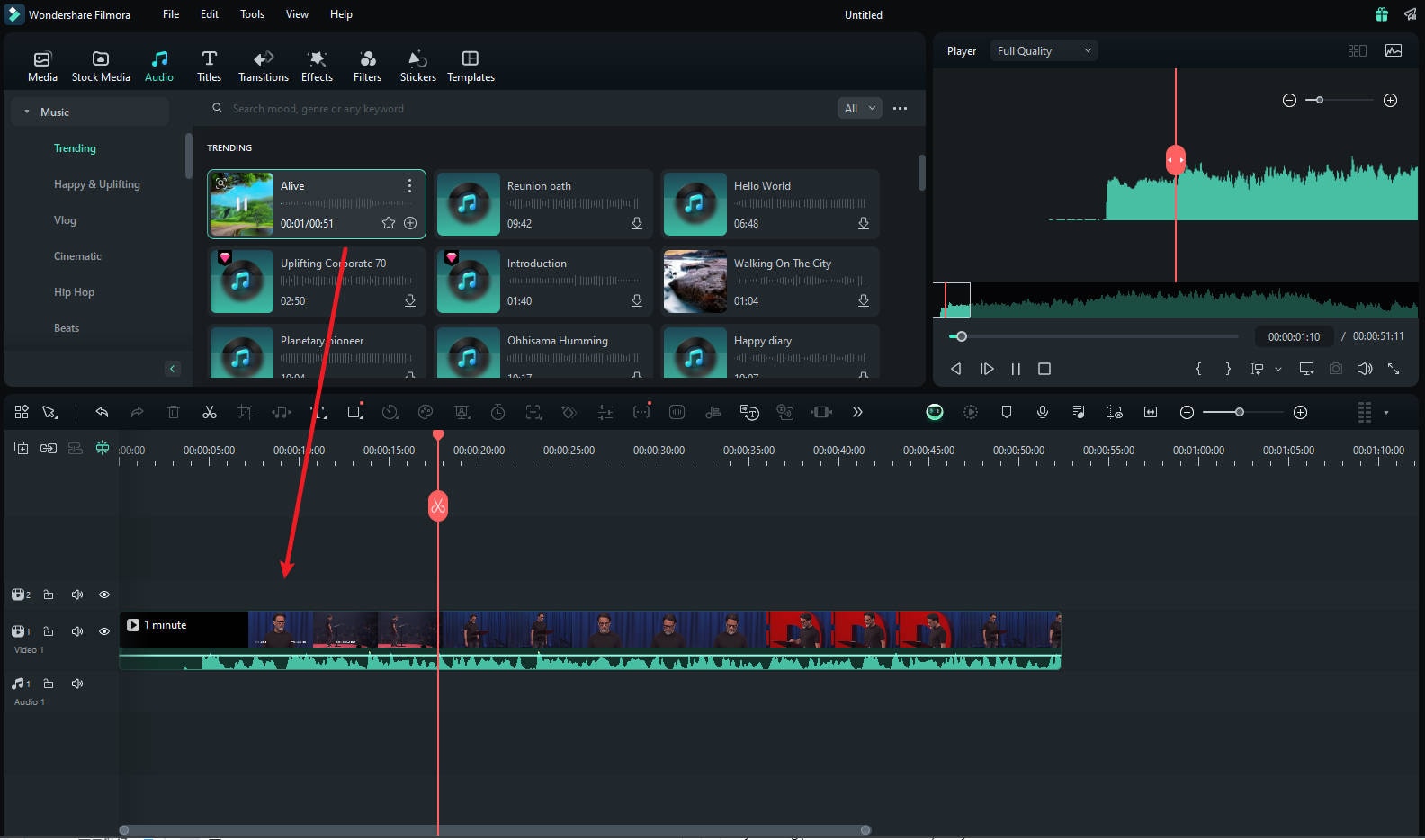
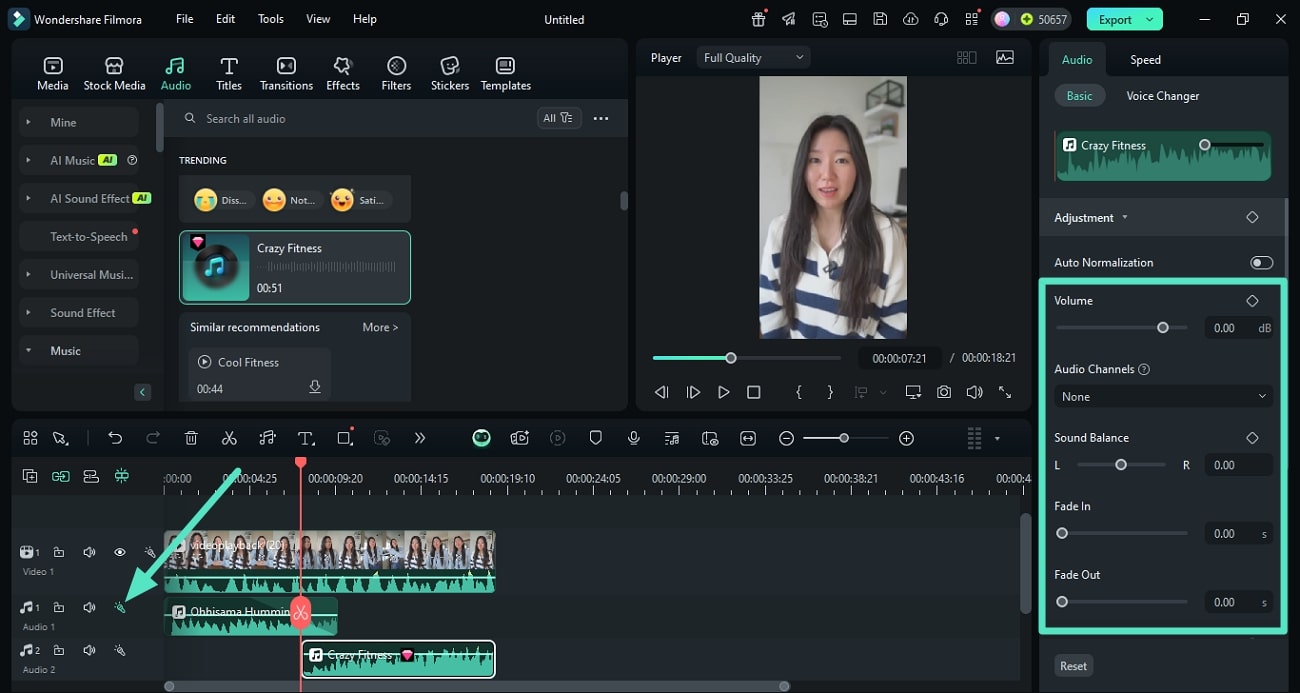
Paso 2Revisa y edita el audio
Reproduce el archivo para comprobarlo. Si lo necesitas, recorta fragmentos, ajusta el volumen o integra el audio en tu proyecto de vídeo.
Paso 3Exporta en el formato que necesites
Haz clic en Exportar y elige MP3, WAV o FLAC según el uso final. Guarda el OGG original hasta comprobar que la nueva copia funciona correctamente.
.ogg no significa que pueda abrir cualquier combinación posible de contenedor y códec. Si un archivo concreto no se importa, identifica primero su códec y conserva una copia del original.Si solo necesitas pasar el archivo a MP3, consulta también cómo convertir OGG a MP3 en Windows, Mac y online.
Preguntas frecuentes sobre los archivos OGG
-
¿OGG y Ogg Vorbis son lo mismo?
No. Ogg es el contenedor y Vorbis es un códec de audio. “Ogg Vorbis” describe un archivo que utiliza Vorbis dentro del contenedor Ogg; otros archivos Ogg pueden contener Opus, FLAC u otros códecs. -
¿Un archivo OGG puede contener vídeo?
Sí. El contenedor Ogg puede transportar audio y vídeo. Sin embargo, la extensión.oggse usa habitualmente para audio, mientras que.ogvsuele asociarse con vídeo en Ogg. -
¿OGG es un formato sin pérdida?
No necesariamente. Vorbis y Opus utilizan compresión con pérdida, pero Ogg también puede encapsular audio FLAC sin pérdida. La extensión.oggno basta para saber qué caso tienes. -
¿Cambiar la extensión .ogg por .mp3 convierte el audio?
No. Renombrar el archivo no cambia el códec ni los datos internos. Para obtener un MP3 hay que decodificar el audio original y volver a codificarlo como MP3 con una herramienta compatible. -
¿Es seguro abrir un archivo OGG?
La extensión no garantiza que un archivo sea seguro. Ábrelo desde una fuente fiable con software actualizado y evita instalar paquetes de códecs de procedencia desconocida. Si contiene información privada, revisa cómo se gestionará antes de subirlo a un servicio online.

