


 100% seguro | No requiere suscripción | Sin malware

Convertir M4A a WAV es útil cuando necesitas un archivo más cómodo para editar, mezclar o entregar en un flujo que exige WAV. Si solo quieres cambiar el formato, un convertidor online puede resolverlo rápidamente; si antes necesitas recortar, limpiar o ajustar el audio, puedes importar el M4A en Filmora, editarlo y exportarlo después como WAV.

En este artículo
- M4A vs. WAV: qué cambia realmente al convertir
- Cómo convertir M4A a WAV con Filmora
- Cómo convertir M4A a WAV online
- Cómo convertir una nota de voz del iPhone a WAV
- ¿Convertir M4A a WAV mejora la calidad?
- Qué ajustes elegir al exportar a WAV
- Cuándo conviene convertir a WAV
- Problemas frecuentes al convertir M4A a WAV
- Preguntas frecuentes
M4A vs. WAV: qué cambia realmente al convertir
M4A y WAV pueden contener audio de alta calidad, pero están pensados para usos distintos. M4A prioriza un tamaño más reducido y una reproducción práctica, mientras que WAV suele ser más cómodo para edición y postproducción. Convertir de M4A a WAV cambia el formato de trabajo, pero no mejora por sí solo la calidad del audio original.
M4A
Formato compacto para reproducir, compartir y almacenar audio |
WAV
Formato habitual para edición, postproducción y flujos de audio sin compresión con pérdida |
Características
|
Características
|
Ventajas
|
Ventajas
|
A tener en cuenta
|
A tener en cuenta
|
| Elige M4A si quieres conservar un archivo más ligero para escuchar, guardar o compartir. Si el archivo utiliza ALAC, también puede conservar el audio sin pérdida ocupando menos espacio que un WAV PCM. | Elige WAV si vas a seguir editando el audio, necesitas compatibilidad con un flujo de trabajo concreto o quieres trabajar con PCM sin aplicar otra compresión con pérdida. |
Cómo convertir M4A a WAV con Filmora
Filmora admite archivos .m4a como entrada y .wav como formato de salida en las versiones actuales de Windows y macOS. Esta opción tiene sentido cuando, además de convertir, quieres preparar el audio antes de guardarlo: recortar fragmentos, ajustar el volumen, aplicar fundidos o limpiar una grabación.


 Descarga segura | Sin malware
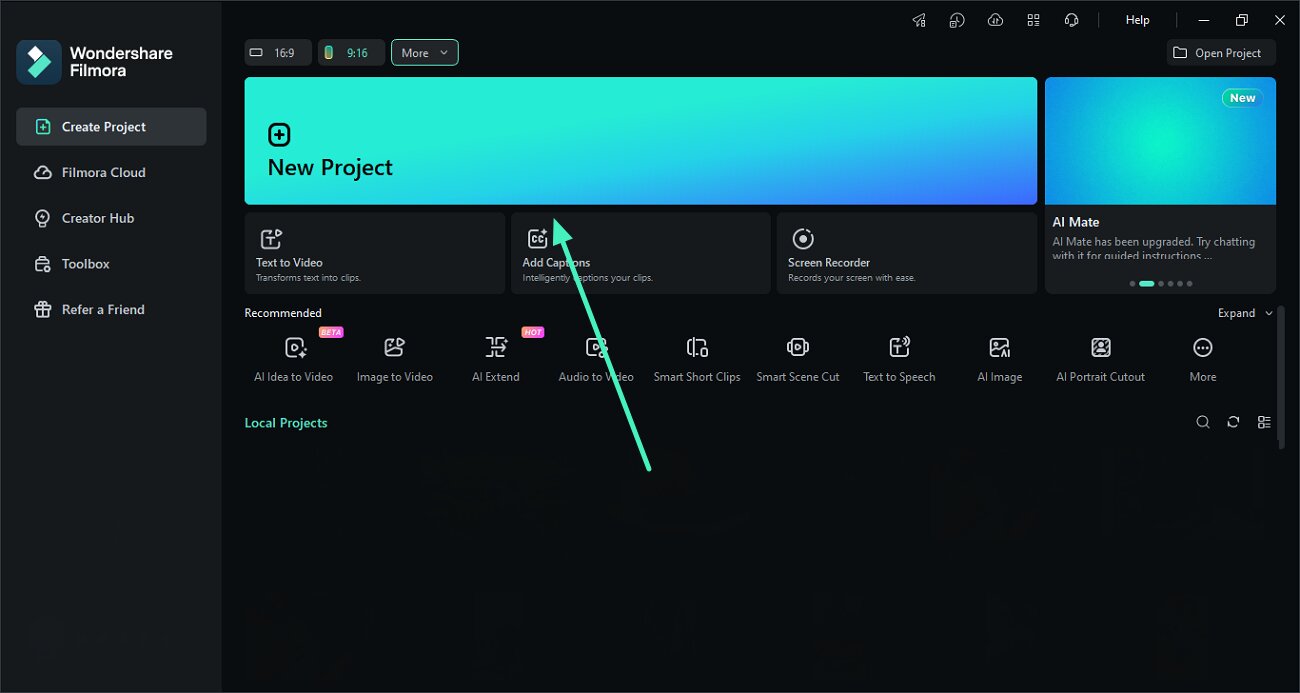
Paso 1Importa el archivo M4A
Abre Filmora, crea un proyecto e importa el archivo M4A desde el panel de medios. También puedes arrastrarlo directamente al proyecto y después colocarlo en la línea de tiempo.
Paso 2Edita el audio si lo necesitas
Si solo quieres convertir el formato, puedes pasar al siguiente paso. Si el archivo necesita preparación, aprovecha la línea de tiempo para hacer los ajustes necesarios antes de exportar.
- Recorte: elimina silencios, errores o fragmentos que no quieras conservar.
- Reducción de ruido: atenúa ruido de fondo cuando la grabación lo necesite.
- Volumen: corrige niveles demasiado bajos o diferencias entre varios clips.
- Fundidos: suaviza el inicio o el final del audio.
- Ecualización: ajusta el balance de frecuencias cuando la voz o la música necesiten una corrección tonal.
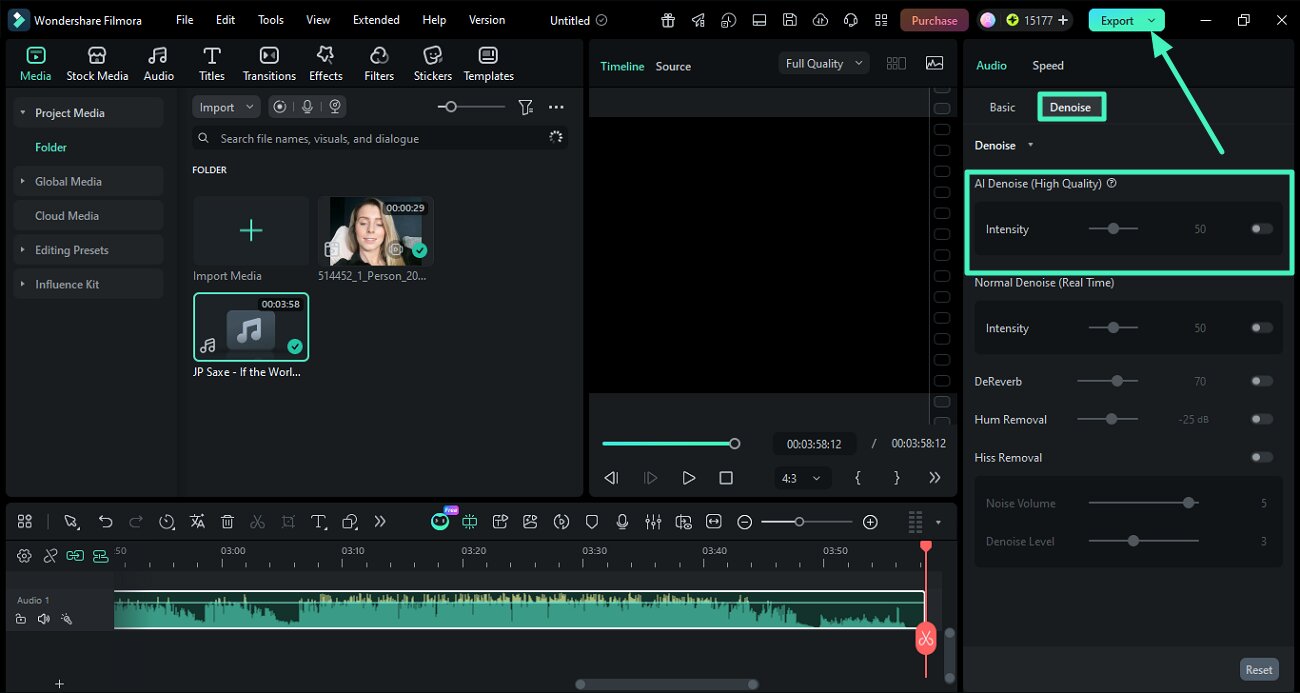
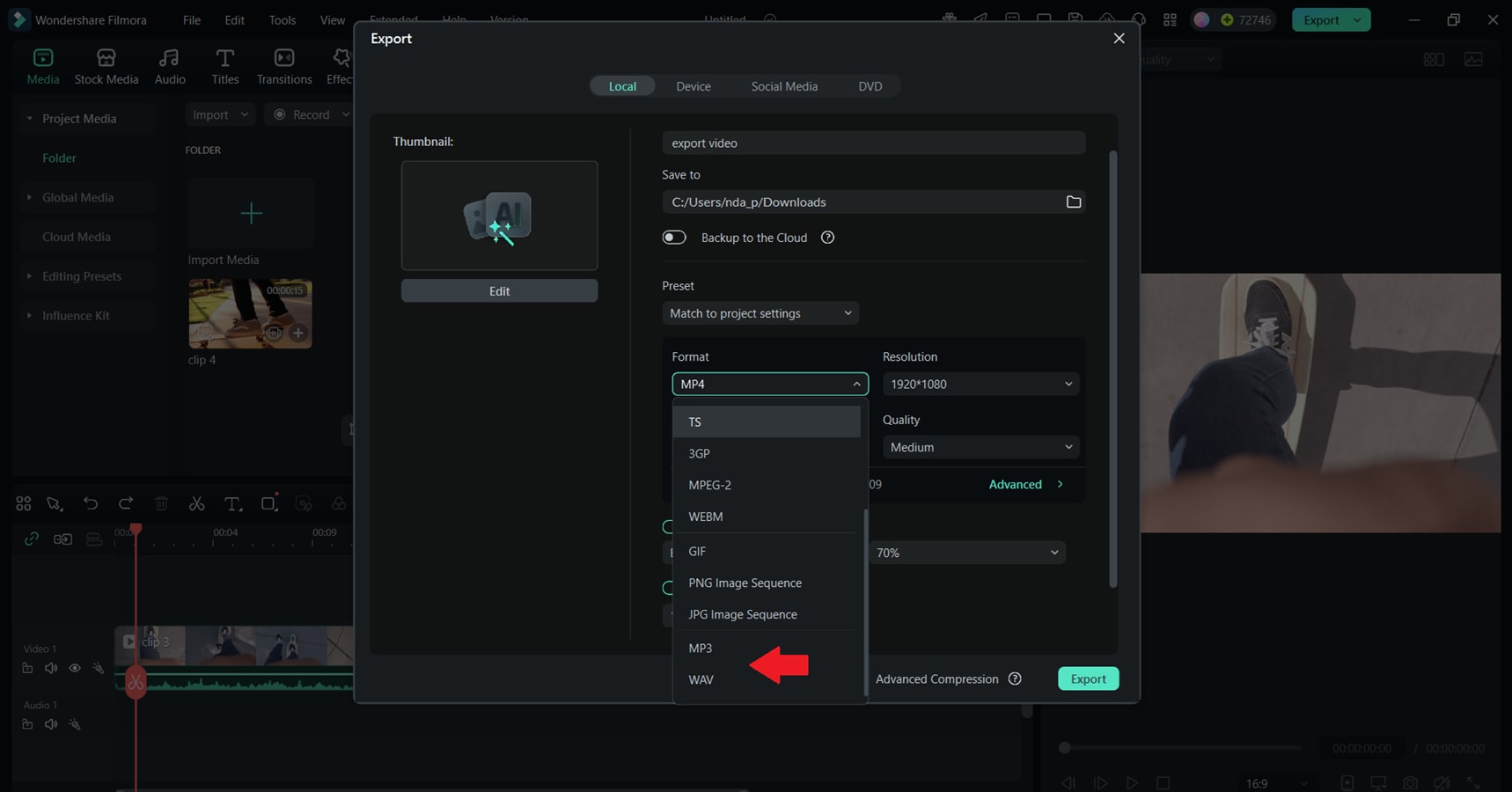
Paso 3Selecciona WAV al exportar
Haz clic en Exportar y selecciona WAV como formato de salida. Si tu proyecto tiene requisitos concretos, revisa la configuración avanzada antes de guardar el archivo. Filmora admite la exportación WAV y permite ajustar parámetros de audio como la frecuencia de muestreo; las opciones disponibles pueden variar según la versión y la configuración de salida.
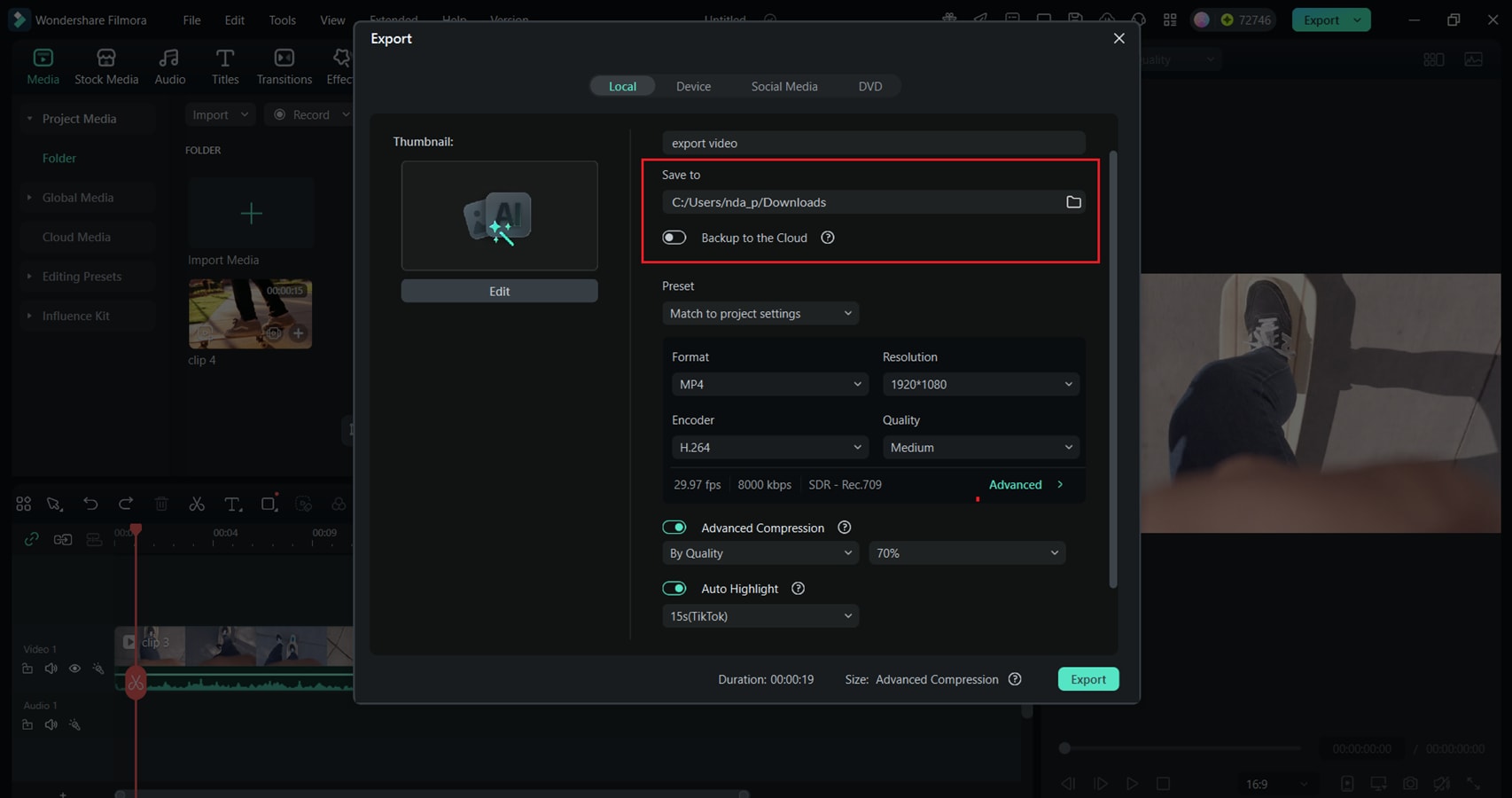
Paso 4Guarda y comprueba el archivo
Elige la carpeta de destino, exporta el WAV y reprodúcelo antes de borrar el M4A original. Comprueba que la duración sea correcta, que no falten fragmentos y que el nivel de audio sea el esperado.
Si necesitas trabajar el sonido con más detalle, consulta las herramientas de edición de audio de Filmora. También puedes revisar los formatos de entrada y salida compatibles antes de preparar un flujo de conversión.
Descarga segura | Sin malware
Cómo convertir M4A a WAV online
Un convertidor online es suficiente cuando solo necesitas cambiar el formato y no vas a editar el audio. La mayoría de estas herramientas siguen un proceso muy parecido:
- Abre el convertidor desde el navegador.
- Sube el archivo M4A desde tu dispositivo.
- Selecciona WAV como formato de salida.
- Revisa los ajustes de audio si la herramienta los ofrece.
- Inicia la conversión y descarga el WAV.
Este método es práctico para una conversión puntual, pero antes de subir archivos sensibles conviene revisar cómo gestiona cada servicio los archivos cargados y durante cuánto tiempo los conserva. También debes tener en cuenta los posibles límites de tamaño, duración o número de conversiones.
Cómo convertir una nota de voz del iPhone a WAV
Las grabaciones de la app Notas de Voz pueden exportarse como archivo .m4a. En los iPhone actuales, el modo de grabación puede ser mono, estéreo o audio espacial según el modelo y la configuración, por lo que no conviene asumir que todas las notas de voz tienen los mismos canales.
- Abre Notas de Voz y selecciona la grabación.
- Toca el botón de más acciones y elige Compartir.
- Guarda una versión renderizada en Archivos para obtener un archivo .m4a.
- Pasa el archivo al ordenador mediante AirDrop, iCloud Drive, correo u otro método que prefieras.
- Abre el M4A en Filmora o en un convertidor compatible y expórtalo como WAV.
Al crear el WAV, conserva el número de canales de la fuente salvo que tu flujo de trabajo exija otra cosa. Convertir una grabación mono a estéreo no añade detalle nuevo, y reducir una grabación estéreo a mono puede cambiar la mezcla.
¿Convertir M4A a WAV mejora la calidad del audio?
No, convertir a WAV no mejora por sí solo la calidad del archivo M4A. Lo que ocurre depende del códec de origen.
M4A con AAC
AAC utiliza compresión con pérdida. Cuando el archivo se decodifica y se guarda como WAV PCM, el resultado conserva lo que ya estaba en el AAC, pero no recupera información descartada durante la compresión original. La ventaja es que, a partir de ese WAV, puedes seguir editando sin volver a comprimir inmediatamente el audio con otro códec con pérdida.
M4A con ALAC
ALAC utiliza compresión sin pérdida. Si el archivo M4A contiene ALAC y se decodifica correctamente a WAV PCM con parámetros compatibles, puede conservar la información del archivo de origen. El WAV no crea calidad nueva; simplemente representa la señal en otro formato.
Qué ajustes elegir al exportar a WAV
La regla más segura es mantener parámetros coherentes con el archivo de origen y con el proyecto donde vas a utilizar el WAV. Aumentar la frecuencia de muestreo o la profundidad de bits no recupera detalle que no exista en la fuente.
Frecuencia de muestreo
- 44,1 kHz es habitual en música y audio destinado principalmente a escucha.
- 48 kHz es frecuente en vídeo y producción audiovisual.
- Si el M4A ya está a 44,1 o 48 kHz, normalmente no hay motivo para subirlo a 96 kHz solo para convertirlo a WAV.
Profundidad de bits
Si tu herramienta permite elegirla, selecciona la profundidad de bits según el flujo de trabajo de destino. Un valor mayor puede ofrecer más margen en determinados procesos de edición, pero no restaura información eliminada por AAC ni convierte una fuente con pérdida en una grabación de mayor fidelidad.
Canales
Mantén mono, estéreo u otra configuración de canales cuando sea posible. Cambiar el número de canales solo tiene sentido si existe un requisito concreto del proyecto o del sistema de destino.
Cuándo conviene convertir a WAV y cuándo mantener M4A
| Situación | ¿Convertir a WAV? | Por qué |
| Edición o postproducción | Sí, si tu flujo lo requiere | WAV PCM es habitual en flujos de edición y evita volver a trabajar directamente sobre un archivo con compresión con pérdida. |
| Una plataforma o aplicación exige WAV | Sí | La conversión resuelve un requisito de compatibilidad. |
| Escuchar música en el móvil | Normalmente no | M4A suele ocupar menos espacio y es más práctico para reproducción cotidiana. |
| Enviar el archivo por mensajería o correo | Normalmente no | Un WAV PCM puede ser mucho más pesado sin aportar una mejora audible si la fuente era AAC. |
| Guardar una biblioteca grande | Depende | Si la prioridad es ahorrar espacio, M4A o un formato sin pérdida comprimido pueden ser más eficientes. |
Problemas frecuentes al convertir M4A a WAV
El WAV pesa mucho más que el M4A
Es normal cuando el WAV utiliza PCM. Por ejemplo, un WAV estéreo de 44,1 kHz y 16 bits ocupa aproximadamente 10,6 MB por minuto, mientras que el tamaño de un M4A depende del códec y del bitrate. El aumento de tamaño no significa que el audio haya ganado detalle.
He cambiado la extensión de .m4a a .wav y el archivo no funciona
Renombrar el archivo no cambia su contenido. Para pasar de M4A a WAV es necesario decodificar el audio y volver a guardarlo en el formato de salida correcto; cambiar solo la extensión puede hacer que el reproductor no reconozca el archivo.
El WAV se escucha igual que el M4A
Eso es lo esperado. El objetivo de la conversión no es hacer que el archivo suene “mejor”, sino cambiar su representación y compatibilidad. Si el M4A original ya tenía buena calidad, la diferencia audible puede ser nula.
El WAV no se abre después de convertirlo
Comprueba primero que la conversión haya terminado correctamente y que el archivo original pueda reproducirse. Si usaste un servicio online, vuelve a descargar el resultado; si el problema continúa, repite la conversión desde el M4A original con otra herramienta compatible.
Preguntas frecuentes
-
¿Convertir M4A a WAV mejora la calidad del audio?
No. Si el M4A contiene AAC, el WAV no recupera los datos descartados durante la compresión. Si contiene ALAC, puede decodificarse a WAV PCM sin pérdida de información, pero tampoco crea calidad nueva. -
¿M4A es lo mismo que AAC?
No. M4A es un contenedor de audio; AAC es uno de los códecs que puede contener. Un archivo M4A también puede utilizar ALAC, que es un códec sin pérdida. -
¿Por qué un WAV ocupa más espacio que un M4A?
Porque WAV suele almacenar audio PCM sin compresión con pérdida, mientras que muchos archivos M4A utilizan AAC para reducir el tamaño. El peso final depende de la frecuencia de muestreo, la profundidad de bits, los canales y la duración. -
¿Puedo convertir una nota de voz del iPhone a WAV?
Sí. Puedes exportar la grabación de Notas de Voz como .m4a, guardarla en Archivos o enviarla al ordenador y después convertirla a WAV con Filmora o con un convertidor compatible. -
¿Se puede convertir M4A a WAV cambiando la extensión?
No. Cambiar .m4a por .wav solo modifica el nombre del archivo; no transforma el audio interno. Para obtener un WAV válido necesitas realizar una conversión real.

