


 100% seguro | No requiere suscripción | Sin malware

Convertir un archivo MP3 a WAV es útil cuando necesitas trabajar con el audio en un formato más adecuado para edición, mezcla o compatibilidad con determinados programas. El cambio de formato no recupera la información que el MP3 perdió al comprimirse, pero sí permite guardar el audio en WAV, normalmente con PCM sin compresión con pérdida, para seguir editándolo sin volver a aplicar compresión MP3 en cada exportación.


 Descarga segura | Sin malware
En este artículo
Cómo convertir MP3 a WAV: qué método elegir
No necesitas el mismo programa para todos los casos. Si solo quieres cambiar el formato una vez, un conversor online puede ser suficiente. Si vas a editar, limpiar, cortar o integrar el audio en un proyecto de video, una aplicación de escritorio ofrece más control antes de generar el WAV.
| Método | Conviene si... | Instalación | Edición antes de convertir |
| Filmora | Quieres convertir y editar el audio dentro del mismo proyecto | Sí | Sí |
| Audacity | Buscas una opción gratuita centrada en audio | Sí | Sí |
| Apple Music / iTunes | Quieres convertir canciones que ya tienes en tu biblioteca | No en Mac con Música; iTunes en Windows | No es su función principal |
| Conversor online | Solo necesitas una conversión rápida y puntual | No | Depende del servicio |
Cómo convertir MP3 a WAV con Filmora
Filmora permite importar un archivo MP3, editarlo en la línea de tiempo y exportar el resultado como WAV. Es una opción especialmente útil cuando la conversión forma parte de un proyecto de video o cuando quieres recortar, ajustar el volumen o limpiar el audio antes de guardar el archivo.
- Importa archivos MP3 y trabaja con ellos en la línea de tiempo.
- Permite recortar el audio y ajustar volumen, ecualización o reducción de ruido antes de exportar.
- Ofrece salida WAV con PCM y opciones de frecuencia de muestreo como 44,1 y 48 kHz.
- La configuración avanzada permite ajustar la profundidad de bits cuando el proyecto lo requiere.
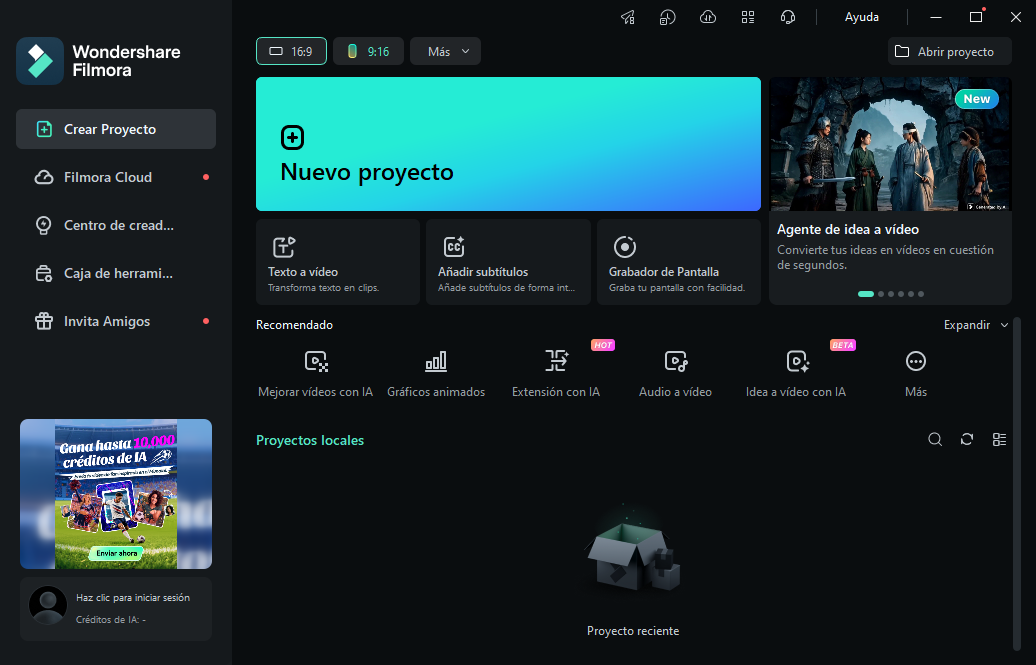
Paso 1Importa el archivo MP3
Abre Filmora, crea un proyecto e importa el MP3 desde tu ordenador. Después, arrastra el archivo a la línea de tiempo para poder reproducirlo y editarlo.
Paso 2Edita el audio si lo necesitas
Este paso es opcional. Puedes recortar partes que no quieres conservar, ajustar el volumen o utilizar las herramientas de audio disponibles antes de generar el archivo WAV.
Paso 3Selecciona WAV al exportar
Haz clic en Exportar y elige WAV como formato de salida. Define el nombre del archivo y la carpeta donde quieres guardarlo.

Paso 4Revisa los ajustes y exporta
Si el proyecto tiene requisitos concretos, abre la configuración avanzada y revisa la codificación, la frecuencia de muestreo y la profundidad de bits. Filmora permite trabajar con WAV PCM y elegir entre 44,1 y 48 kHz; una profundidad de bits mayor no mejora por sí sola un MP3 de origen.


Puedes consultar también los ajustes de exportación de Filmora si necesitas revisar las opciones disponibles en la versión de escritorio.
Cómo pasar MP3 a WAV con Audacity
Audacity es una alternativa gratuita y de código abierto para Windows, macOS y Linux. Resulta práctica si tu trabajo se centra solo en audio y quieres editar la pista antes de exportarla.
- Abre Audacity e importa el archivo MP3 arrastrándolo a la ventana o desde el menú de importación.
- Haz los cortes o ajustes que necesites antes de exportar.
- Ve a Archivo > Exportar audio.
- Selecciona WAV como formato y elige la codificación apropiada para tu proyecto.
- Guarda el archivo en la carpeta de destino.
Audacity también permite exportar a otros formatos. Si tu prioridad es conservar un archivo sin compresión con pérdida para seguir editando, WAV es una de las opciones disponibles.
Cómo convertir MP3 a WAV con Apple Music o iTunes
En Mac puedes utilizar la app Música para crear una copia WAV de una canción. En Windows, iTunes mantiene una función equivalente mediante sus ajustes de importación.
En Mac con la app Música
- Abre Música y entra en Música > Ajustes > Archivos.
- Abre Ajustes de importación y selecciona Codificador WAV.
- Selecciona la canción MP3 en tu biblioteca.
- Ve a Archivo > Convertir y crea la versión WAV.
En Windows con iTunes
- Abre iTunes y entra en Edición > Preferencias > General.
- Abre Ajustes de importación y selecciona Codificador WAV.
- Añade o selecciona el MP3 que quieres convertir.
- Utiliza la opción de conversión para crear la nueva versión en WAV.
Cómo convertir MP3 a WAV online
Un conversor online puede ser la opción más rápida cuando solo necesitas cambiar el formato y no quieres instalar software. Normalmente basta con cargar el MP3, seleccionar WAV como formato de salida, iniciar la conversión y descargar el resultado.
- Para una conversión puntual: suele ser el método con menos pasos.
- Para archivos sensibles: revisa si el servicio procesa el audio en el navegador o lo sube a un servidor externo.
- Para archivos grandes: comprueba los límites de tamaño y la velocidad de subida antes de empezar.
- Para edición posterior: verifica si el servicio permite elegir PCM, frecuencia de muestreo o canales.
No todos los convertidores online funcionan de la misma forma: algunos procesan el archivo localmente en el navegador y otros necesitan subirlo a sus servidores. Por eso, las condiciones de privacidad y los límites dependen de cada servicio.
MP3 vs. WAV: qué cambia al convertir el archivo
MP3 y WAV responden a necesidades distintas. MP3 utiliza compresión con pérdida para reducir mucho el tamaño del archivo. WAV es un formato contenedor de audio que puede almacenar distintos tipos de codificación; en edición es habitual utilizar WAV con PCM sin compresión con pérdida.
| Característica | MP3 | WAV con PCM |
| Compresión | Con pérdida | Sin compresión con pérdida |
| Tamaño | Más pequeño | Normalmente bastante mayor |
| Uso habitual | Escucha, distribución y archivos ligeros | Edición, producción y archivos de trabajo |
| Ediciones sucesivas | Volver a codificar en MP3 puede añadir más pérdida | Útil para seguir trabajando sin otra compresión MP3 |
| Calidad tras convertir desde MP3 | Calidad del archivo de origen | No recupera datos perdidos del MP3 |
¿Convertir MP3 a WAV mejora la calidad del audio?
No. Convertir un MP3 a WAV no mejora la calidad del archivo original. El MP3 ya ha descartado parte de la información durante su compresión, y esa información no reaparece al guardarlo en un formato sin compresión con pérdida.
El WAV resultante puede ser mucho más grande porque almacena la señal de otra forma, pero seguirá partiendo del mismo contenido audible disponible en el MP3. La conversión sí puede ser útil antes de seguir editando, porque evita volver a guardar el archivo en MP3 durante las etapas intermedias del trabajo.
Qué ajustes elegir al exportar WAV
Para una conversión sencilla, los ajustes predeterminados suelen ser suficientes. Si el archivo va a entrar en un proyecto de música, video o posproducción, conviene revisar la frecuencia de muestreo y la profundidad de bits.
| Uso | Frecuencia habitual | Qué tener en cuenta |
| Música y audio general | 44,1 kHz | Es una frecuencia habitual para música y distribución de audio. |
| Video y proyectos audiovisuales | 48 kHz | Suele encajar mejor con flujos de trabajo de video. |
| Proyecto con especificaciones propias | La frecuencia requerida por el proyecto | Evita cambiar la frecuencia sin necesidad si el destino ya exige un valor concreto. |
Una profundidad de bits más alta puede ser útil en determinados procesos de edición, pero no añade información que no exista en el MP3 de origen. Si solo estás cambiando el formato, no necesitas seleccionar automáticamente el valor máximo disponible.
Cuándo merece la pena convertir un MP3 a WAV
- Cuando un programa, equipo o flujo de trabajo necesita un archivo WAV.
- Cuando vas a seguir editando el audio y quieres evitar sucesivas exportaciones con compresión MP3.
- Cuando necesitas integrar la pista en un proyecto de video que trabaja con una frecuencia de muestreo concreta.
- Cuando quieres conservar una versión de trabajo PCM antes de seguir procesando el sonido.
Si el objetivo es simplemente escuchar, enviar o almacenar el archivo ocupando menos espacio, mantener el MP3 puede ser más práctico.
Qué opción elegir para convertir MP3 a WAV
Si solo necesitas cambiar el formato una vez, un conversor online puede ser suficiente. Audacity encaja mejor si buscas una herramienta gratuita centrada en audio, y Apple Music o iTunes son útiles para convertir canciones que ya tienes organizadas en su biblioteca. Filmora resulta más práctico cuando quieres convertir el MP3 y, al mismo tiempo, recortarlo, ajustar el sonido o integrarlo en un proyecto de video antes de exportar el WAV.
Preguntas frecuentes sobre MP3 y WAV
-
¿Convertir MP3 a WAV mejora la calidad?
No. La conversión no recupera la información que el MP3 perdió durante la compresión. El WAV puede ser útil para seguir editando sin añadir otra compresión MP3, pero no hace que el archivo original suene mejor por sí solo. -
¿Qué es mejor al convertir a WAV: 44,1 kHz o 48 kHz?
Depende del destino. 44,1 kHz es habitual en música y 48 kHz en video. Si tu proyecto ya utiliza una frecuencia concreta, normalmente conviene mantenerla. -
¿Por qué el archivo WAV pesa mucho más que el MP3?
Un MP3 reduce el tamaño mediante compresión con pérdida, mientras que un WAV con PCM almacena muchos más datos por segundo. Por eso el archivo final suele ocupar bastante más espacio. -
¿Puedo convertir MP3 a WAV sin instalar programas?
Sí. Puedes utilizar un conversor online y, en Mac, la app Música permite crear una versión WAV de las canciones de tu biblioteca. Si utilizas un servicio web, revisa cómo procesa tus archivos y qué límites aplica. -
¿Sirve cambiar la extensión de .mp3 a .wav?
No. Renombrar la extensión no cambia el formato ni la codificación interna del archivo. Para obtener un WAV real es necesario decodificar el MP3 y exportarlo en el formato de destino.
