
 100% seguro
| No requiere suscripción | Sin malware
100% seguro
| No requiere suscripción | Sin malware

Respuesta rápida: para guardar tus Snaps de Snapchat en el carrete o la galería, puedes configurar el Botón Guardar para que envíe los nuevos Snaps a Recuerdos y Álbum de cámara o directamente al Álbum de cámara. Si el Snap ya está en Recuerdos, puedes exportarlo de forma manual; Snapchat también permite seleccionar varios Recuerdos y exportarlos a la vez.
En iPhone, Snapchat suele utilizar el término Álbum de cámara; en Android es habitual hablar de galería. En esta guía usamos ambos términos para referirnos a las fotos y videos guardados localmente en tu dispositivo.


 Descarga segura | Sin malware
En este artículo
- Cómo guardar nuevos Snaps en el carrete o la galería
- Cómo exportar un Snap de Recuerdos al carrete
- Cómo guardar varios Snaps a la vez
- Recuerdos, Recuerdos y Álbum de cámara o Álbum de cámara: qué elegir
- Qué hacer si Snapchat no guarda los Snaps en la galería
- Consejo extra: editar tus Snaps con Filmora
- Preguntas frecuentes sobre guardar Snaps
Cómo guardar nuevos Snaps en el carrete o la galería
Si quieres que los próximos Snaps que guardes aparezcan también en Fotos o en la galería del teléfono, cambia el destino del Botón Guardar. La ruta actual puede variar ligeramente según la versión de Snapchat, pero la configuración se encuentra dentro de Recuerdos.
Paso 1Abre la configuración de Snapchat
Toca tu icono de perfil o Bitmoji para abrir Mi cuenta y, después, pulsa el icono de engranaje para entrar en Configuración.

Paso 2Entra en Recuerdos y abre Botón Guardar
Desplázate hasta Aplicación y privacidad, entra en Mi aplicación y, dentro de Personalizar mi aplicación, toca Recuerdos. A continuación, selecciona Botón Guardar.

Paso 3Elige dónde quieres guardar los Snaps
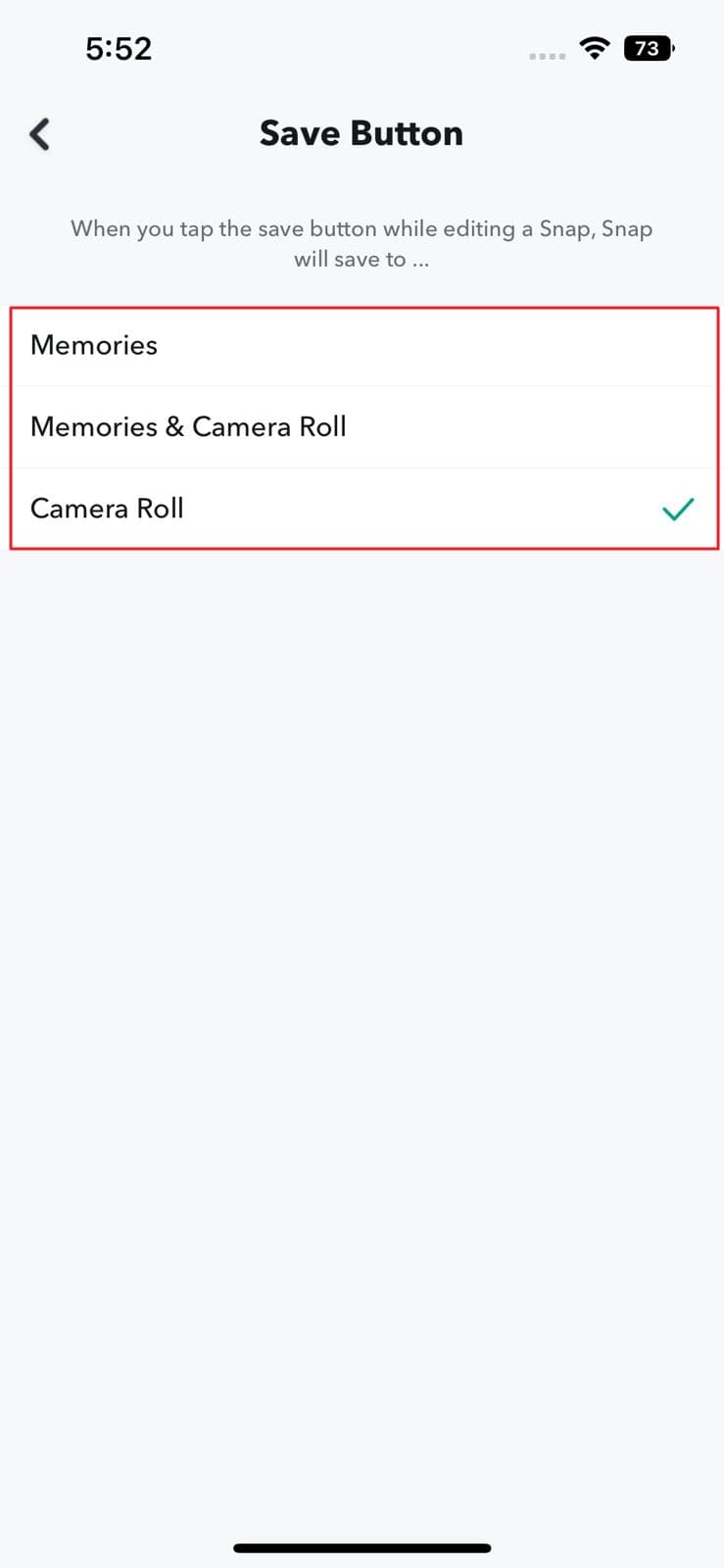
Selecciona una de estas opciones: Recuerdos, Recuerdos y Álbum de cámara o Álbum de cámara. Si quieres conservar una copia dentro de Snapchat y otra en el teléfono, la opción más práctica es Recuerdos y Álbum de cámara.

Cómo exportar un Snap de Recuerdos al carrete
Cambiar el destino del Botón Guardar sirve para los Snaps que guardes a partir de ese momento. Si ya tienes fotos o videos dentro de Recuerdos, puedes exportarlos manualmente al Álbum de cámara o a la galería.
Paso 1Abre Recuerdos
Desde la pantalla de Cámara de Snapchat, desliza hacia arriba para abrir Recuerdos y busca el Snap que quieras guardar en el dispositivo.

Paso 2Selecciona el Snap y toca Exportar
Mantén pulsado el Snap y toca Exportar. Dependiendo de la versión de la aplicación, también puedes encontrar las opciones de exportación dentro del menú del Snap.

Paso 3Guárdalo en el dispositivo
Elige la opción disponible para descargar o guardar el Snap en el Álbum de cámara o la galería del teléfono.

Cómo guardar varios Snaps a la vez
Si tienes varios Snaps guardados en Recuerdos, no es necesario exportarlos uno por uno. Snapchat permite seleccionar varios elementos y usar las opciones de exportación en grupo.
Paso 1Abre Recuerdos y activa el selector
Desliza hacia arriba desde la pantalla de Cámara para abrir Recuerdos. Toca el icono de selección que aparece en la parte superior.
Paso 2Selecciona los Snaps que quieras guardar
Marca las fotos o videos que quieras exportar. Los elementos seleccionados quedarán identificados en la pantalla.

Paso 3Exporta la selección
Utiliza las opciones que aparecen en la parte inferior para exportar los Snaps seleccionados y guardarlos en el dispositivo.

Recuerdos, Recuerdos y Álbum de cámara o Álbum de cámara: qué elegir
El destino adecuado depende de si quieres conservar una copia dentro de Snapchat, en tu teléfono o en ambos lugares. Puedes cambiar esta preferencia cuando quieras desde la configuración de Recuerdos.
| Opción | Dónde se guarda | Cuándo conviene |
|---|---|---|
| Recuerdos | Dentro de Snapchat | Si prefieres consultar los Snaps desde la aplicación y no necesitas una copia local inmediata. |
| Recuerdos y Álbum de cámara | En Snapchat y en el dispositivo | Si quieres mantener una copia en ambos lugares y acceder fácilmente al archivo desde otras aplicaciones. |
| Álbum de cámara | En el dispositivo | Si prefieres que el Snap se guarde directamente en Fotos o en la galería. |
Para cambiar esta opción más adelante, vuelve a la configuración de Snapchat y abre Recuerdos > Botón Guardar.


Qué hacer si Snapchat no guarda los Snaps en la galería
Si has configurado el Álbum de cámara pero el archivo no aparece en Fotos o en la galería, revisa estos puntos antes de repetir la exportación:
- Comprueba el destino de guardado: entra en Recuerdos > Botón Guardar y confirma que esté seleccionado Álbum de cámara o Recuerdos y Álbum de cámara.
- Revisa los permisos del teléfono: Snapchat necesita acceso a Fotos en iPhone y al almacenamiento o la galería correspondiente en Android para guardar archivos en el dispositivo.
- Actualiza Snapchat: si los nombres o la ubicación de los menús no coinciden con esta guía, instala la versión más reciente de la aplicación y vuelve a comprobar la configuración.
- Verifica tus Recuerdos: antes de cerrar sesión o reinstalar Snapchat, asegúrate de que los Recuerdos importantes tengan una copia de seguridad completa.
Consejo extra: editar tus Snaps con Filmora
Una vez que una foto o un video de Snapchat está guardado en el Álbum de cámara o la galería, puedes editarlo como cualquier otro archivo local. Filmora para móvil permite importar fotos y videos directamente desde el álbum del teléfono; en la versión de escritorio, primero tendrás que transferir el archivo al PC o Mac.
Descarga segura | Sin malware

Paso 1Guarda el Snap en el dispositivo
Utiliza cualquiera de los métodos anteriores para asegurarte de que el Snap aparece en Fotos, Álbum de cámara o la galería de tu teléfono.
Paso 2Importa el Snap en Filmora
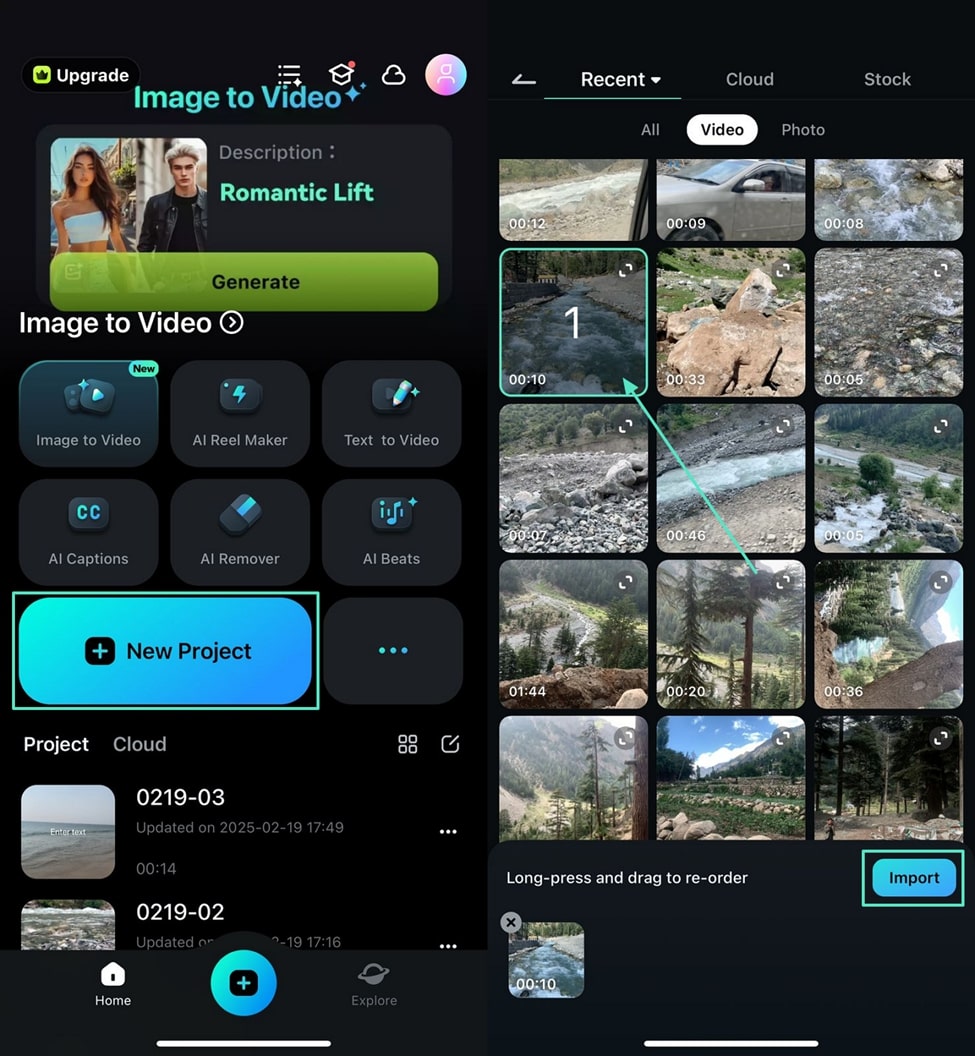
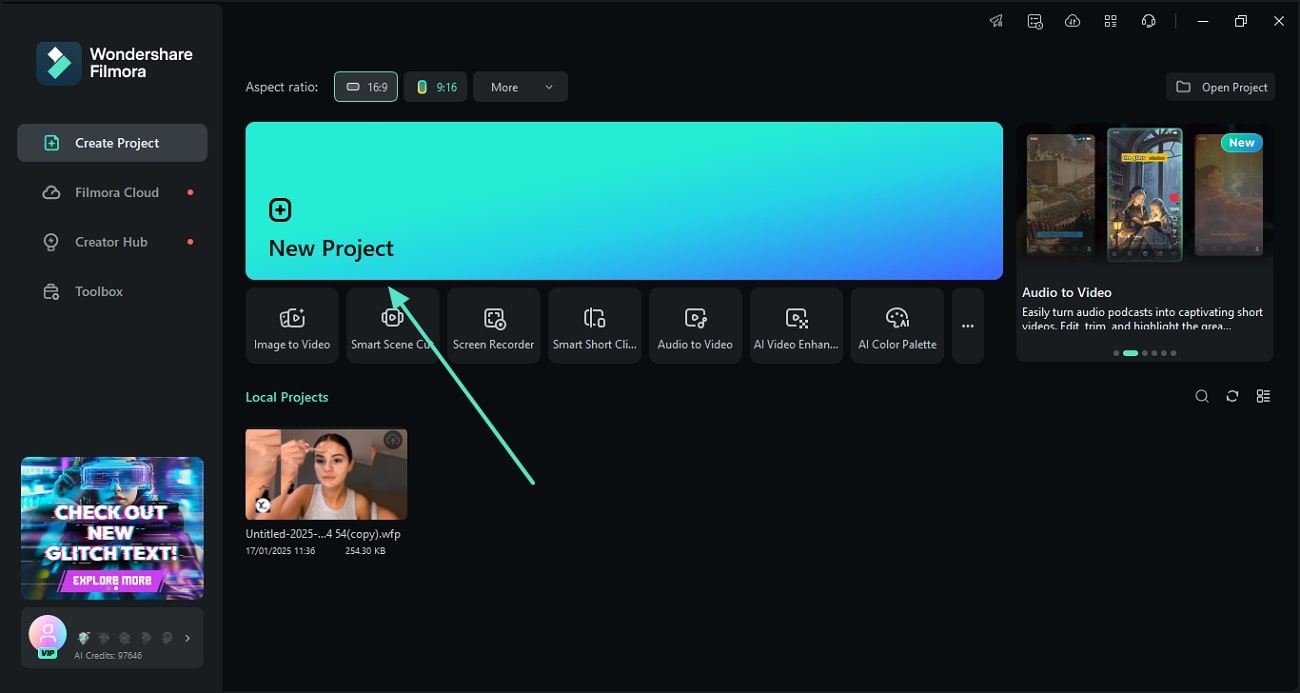
En Filmora para móvil, crea un Nuevo proyecto, abre la pestaña Álbum, selecciona la foto o el video y toca Importar. Si trabajas en Windows o Mac, transfiere primero el archivo al ordenador y después impórtalo en Filmora.
Filmora para móvil:
Filmora para escritorio:
Paso 3Edita la foto o el video
Después de añadir el Snap a la línea de tiempo, utiliza solo las herramientas que necesites para el resultado que buscas:
- Filtros y efectos: ajusta el aspecto visual o aplica filtros y superposiciones.
- Texto y títulos: añade texto para adaptar el contenido a otra red social o crear una pieza más explicativa.
- Música y sonido: utiliza la biblioteca de música de Filmora para móvil o importa tu propio audio.
- Velocidad y montaje: recorta clips, cambia el ritmo o combina varios Snaps en una sola pieza.
Descarga segura | Sin malware
Paso 4Exporta el resultado
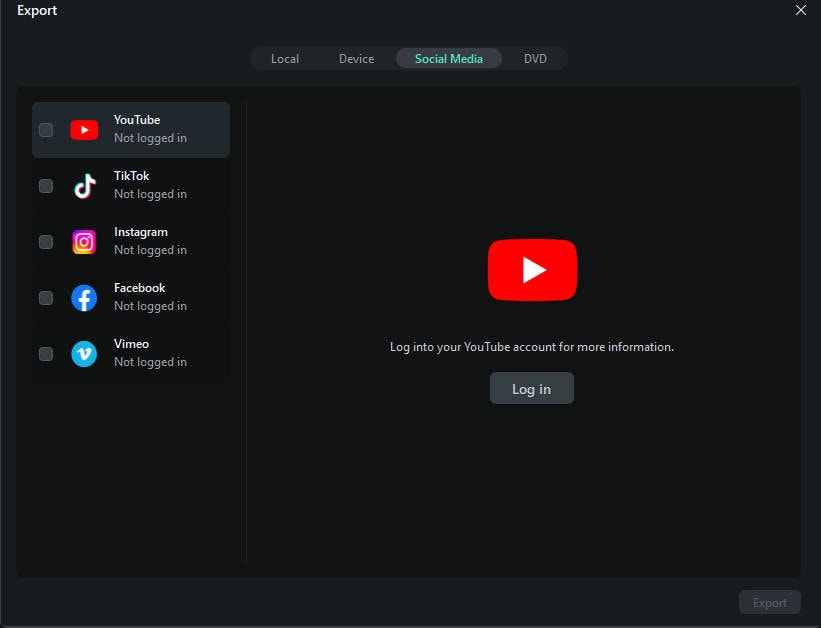
Cuando termines, usa Exportar o Guardar, según la versión de Filmora que estés utilizando. En móvil, el resultado puede guardarse de nuevo en el dispositivo; en escritorio, selecciona la ubicación local donde quieras almacenar el archivo.
Preguntas frecuentes sobre guardar Snaps
-
¿Cambiar el Botón Guardar mueve automáticamente mis Recuerdos antiguos a la galería?
No. Cambiar el destino de guardado determina dónde se guardarán los próximos Snaps que conserves. Para los Snaps que ya están en Recuerdos, abre Recuerdos y expórtalos manualmente, de forma individual o en grupo. -
¿Guardar un Snap en el Chat es lo mismo que guardarlo en el carrete?
No. Snapchat indica que un Snap guardado en el Chat se almacena en sus servidores, no directamente en tu dispositivo. Si el Snap se puede guardar en Chat, después puedes exportarlo al Álbum de cámara para conservar una copia local. -
¿Puedo guardar en la galería un Snap que me ha enviado otra persona?
Depende del tipo de Snap. Snapchat permite guardar en el Chat determinados Snaps, como fotos sin límite y videos configurados en bucle. Cuando el contenido puede guardarse en el Chat, posteriormente puedes exportarlo al Álbum de cámara. Respeta siempre la privacidad y los permisos de la otra persona.
