
 100% seguro
| No requiere suscripción | Sin malware
100% seguro
| No requiere suscripción | Sin malware

Si quieres grabar juegos en Windows 10, la opción más rápida es usar la Xbox Game Bar, incluida en el sistema. Con los atajos de Windows puedes iniciar y detener una grabación, capturar el audio del juego y añadir el micrófono sin instalar otro programa.
Para grabaciones más completas, Filmora para Windows incluye un modo específico de Grabación de Juego que permite seleccionar la ventana del juego, capturar el audio del sistema, el micrófono y la cámara, y continuar editando el gameplay dentro del mismo programa.



 Descarga segura | Sin malware
En este artículo
Cómo configurar Xbox Game Bar en Windows 10
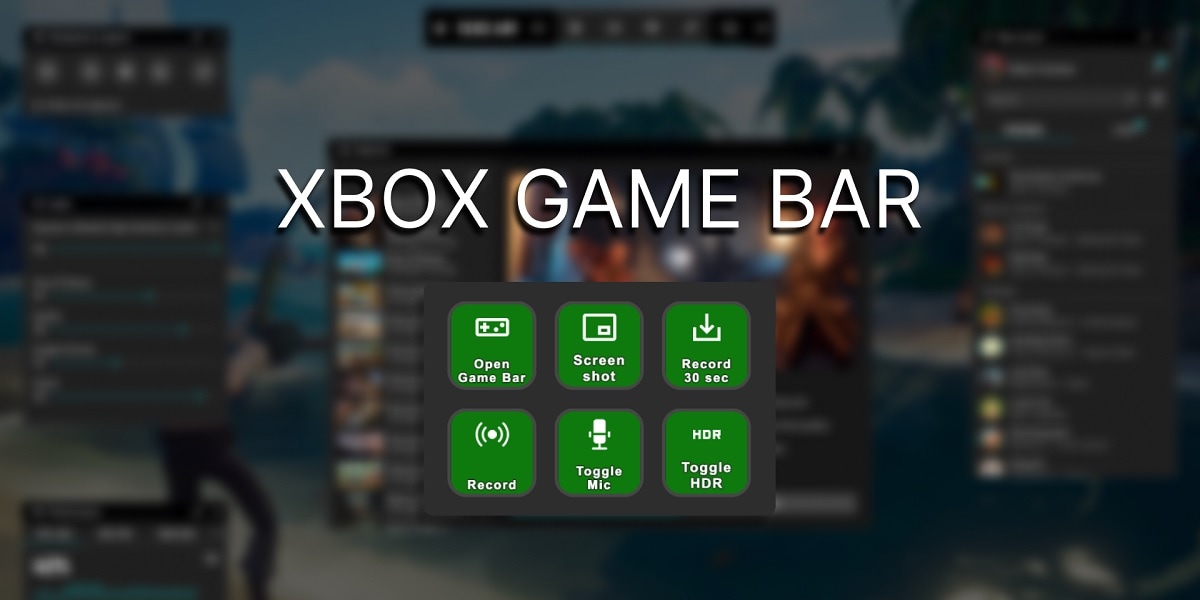
Xbox Game Bar es la herramienta integrada de Windows para capturar clips de juegos y aplicaciones. También permite hacer capturas de pantalla, controlar el audio y consultar información de rendimiento sin salir de la partida.
Paso 1Activa Xbox Game Bar
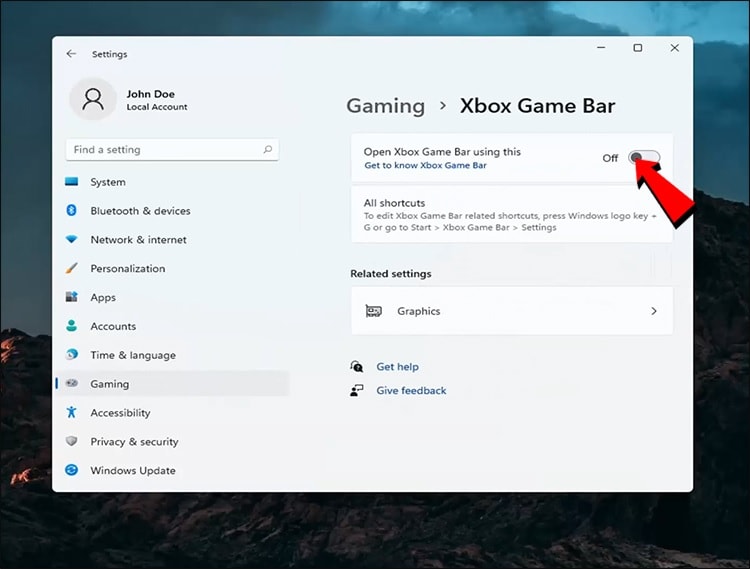
Abre Configuración y busca Xbox Game Bar. Actívala si está deshabilitada. En Windows 10 también puedes encontrar esta opción dentro de Configuración > Juegos.
Paso 2Comprueba los atajos de teclado
El atajo principal es Windows + G, que abre la superposición de Xbox Game Bar. Para empezar o detener una grabación directamente puedes usar Windows + Alt + R.
Si vas a incluir comentarios durante la partida, recuerda también Windows + Alt + M, que activa o desactiva el micrófono mientras grabas.
Cómo grabar juegos con Xbox Game Bar
Xbox Game Bar es suficiente si necesitas capturar rápidamente una partida sin instalar otro grabador. La grabación se aplica al juego o aplicación activa y se guarda automáticamente como un archivo MP4.
Grabar una partida sin usar el micrófono
Paso 1Abre el juego que quieres grabar
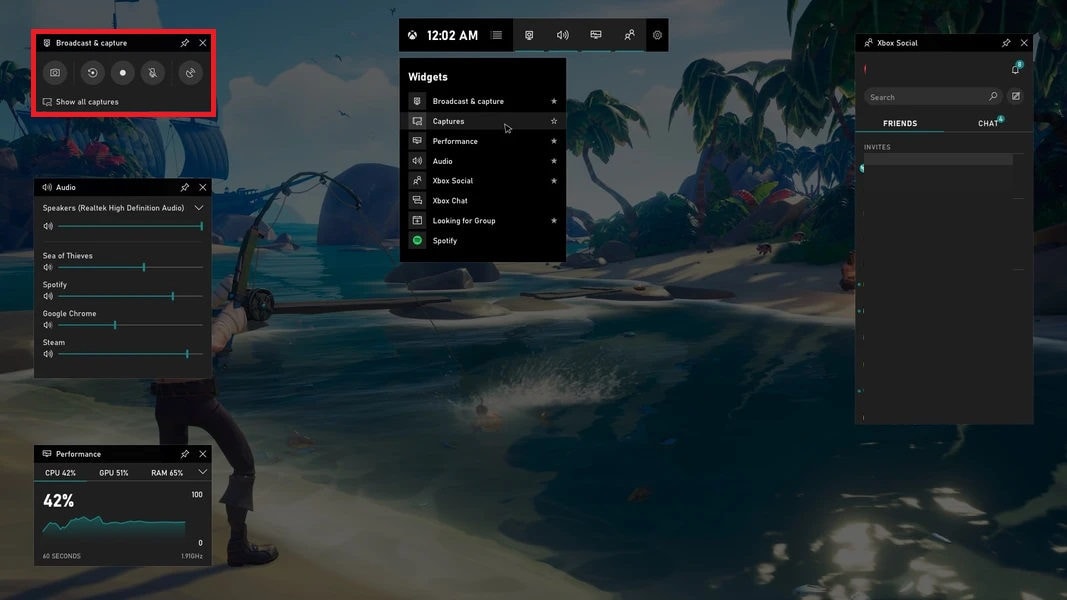
Inicia el juego y pulsa Windows + G para abrir Xbox Game Bar. En el widget Capturar encontrarás los controles de grabación.
Paso 2Empieza a grabar
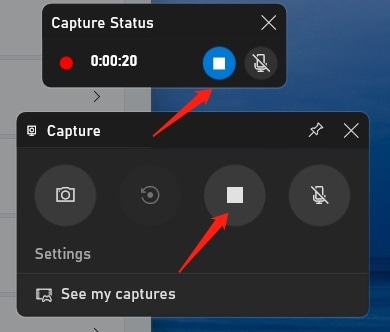
Haz clic en el botón de grabación o pulsa Windows + Alt + R. Cuando la captura esté activa, Windows mostrará el estado de la grabación.
Paso 3Detén y localiza el video
Cuando termines, pulsa de nuevo Windows + Alt + R o utiliza el botón Detener. La grabación se guarda en Videos > Capturas.
Grabar el juego con audio y micrófono
Xbox Game Bar también puede incluir el audio del sistema y tu voz. Antes de empezar, revisa qué fuentes de sonido quieres capturar.
Paso 1Configura el audio del sistema
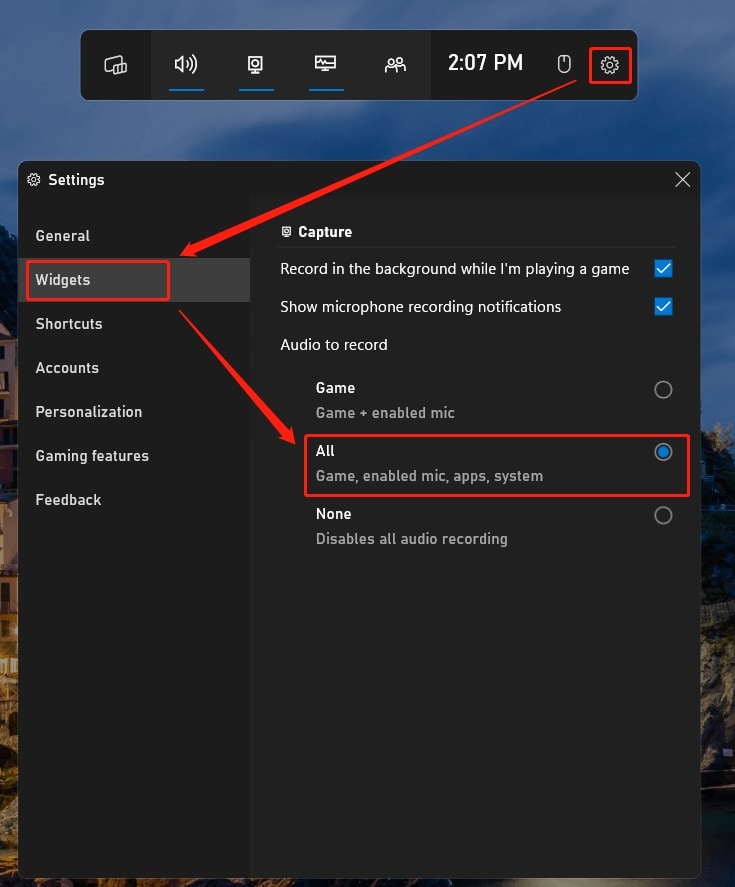
Pulsa Windows + G, abre Configuración dentro de Xbox Game Bar y entra en Capturando. Selecciona Todo si quieres incluir los sonidos del equipo en la grabación.
Paso 2Ajusta el micrófono
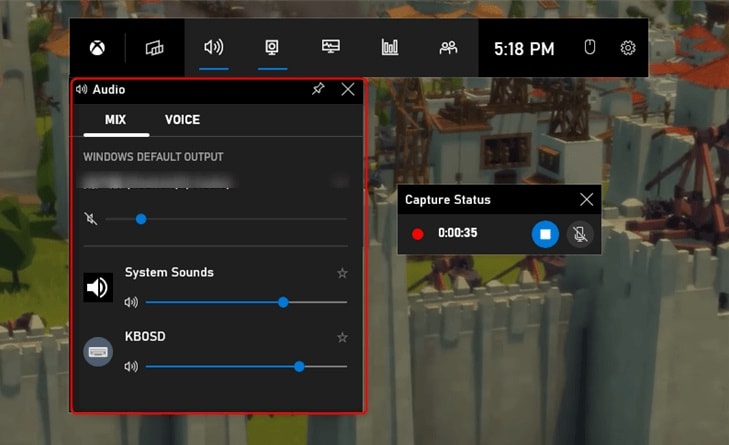
Conecta el micrófono y comprueba los niveles desde el widget Audio. Durante la grabación puedes activar o silenciar el micrófono con Windows + Alt + M.
Xbox Game Bar funciona bien para clips rápidos, pero sus herramientas están centradas en la captura. Si después necesitas recortar momentos, añadir webcam, títulos, subtítulos, efectos o preparar un video para YouTube, un grabador con editor integrado puede acortar el proceso.
Cómo grabar gameplay con Filmora
Filmora para Windows incorpora una opción específica de grabación de juegos. Este modo permite seleccionar la ventana del juego, grabar el audio del sistema, el micrófono y la cámara y continuar con la edición cuando termina la captura.
Qué aporta Filmora al grabar partidas
- Grabación de Juego dedicada: detecta las ventanas de juegos disponibles para que selecciones la que quieres capturar.
- Varias fuentes a la vez: puedes incluir el gameplay, el audio del sistema, el micrófono y la cámara en la misma sesión.
- Edición después de grabar: el contenido capturado puede pasar al espacio de edición para recortar, reorganizar, añadir textos, subtítulos, efectos o ajustar el audio.
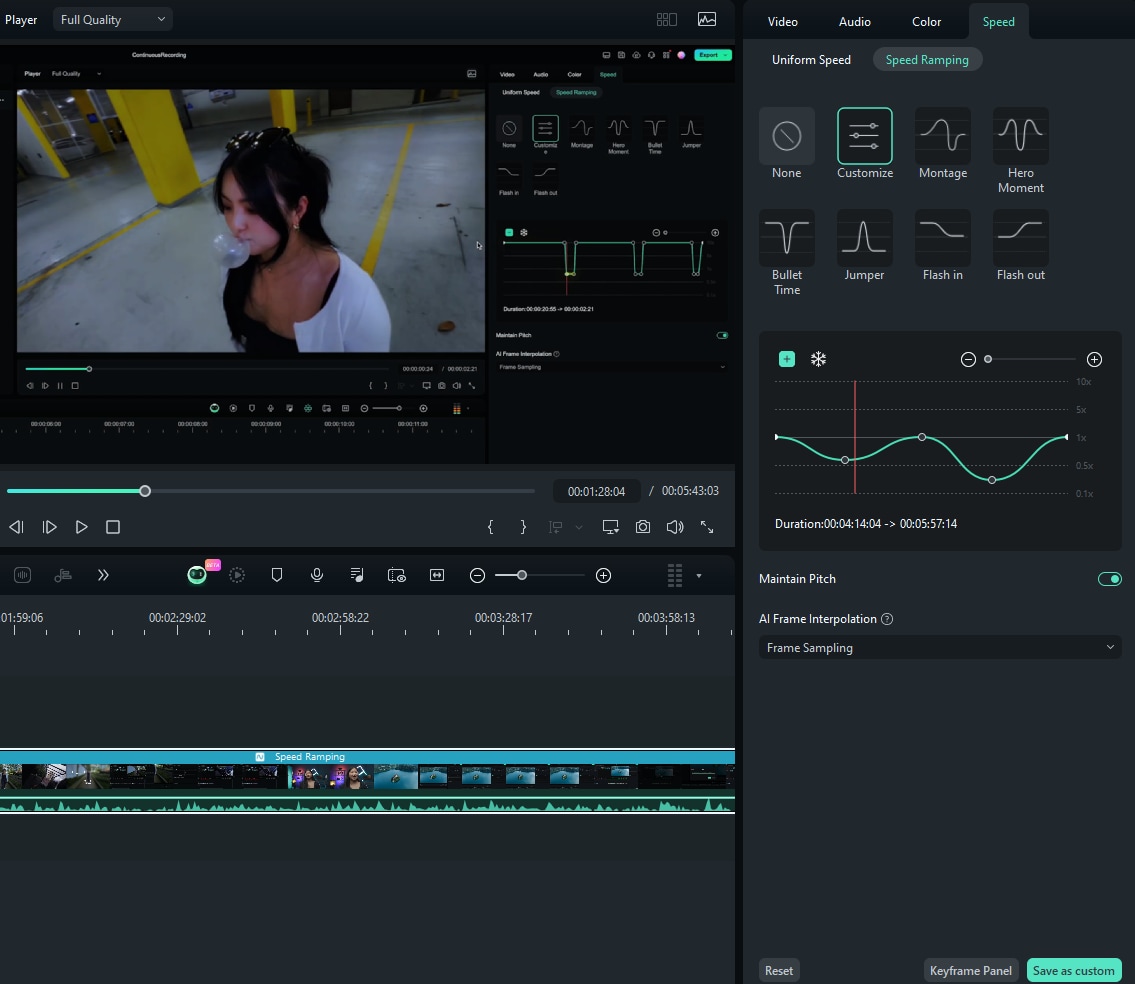
- Herramientas para destacar momentos: funciones como la rampa de velocidad, los fotogramas clave o el seguimiento de movimiento pueden utilizarse después de la grabación cuando encajan con el montaje.
Descarga segura | Sin malware
Cómo grabar un juego con Filmora
Paso 1Abre Grabación de Juego
Inicia Filmora y abre un proyecto nuevo o existente. Ve a Medios, despliega Grabar y selecciona Grabación de Juego.
Paso 2Selecciona la ventana del juego
En Seleccionar Ventana, elige el juego que quieres capturar. Si no aparece, utiliza Actualizar o activa Mostrar Todas las Ventanas.
Paso 3Configura audio y cámara
Activa el audio del sistema, el micrófono y la cámara según lo que quieras incluir. Comprueba estas fuentes antes de iniciar la partida para evitar grabaciones sin sonido o con una entrada incorrecta.
Paso 4Inicia la grabación
Haz clic en Iniciar Grabación y juega con normalidad. Cuando termines, detén la captura para revisar el contenido grabado.
Paso 5Edita el gameplay
Añade la grabación a la línea de tiempo si quieres editarla. Puedes eliminar pausas, seleccionar las mejores jugadas, ajustar el audio o utilizar recursos como cambios de velocidad para destacar determinados momentos.
Paso 6Exporta el video
Cuando termines la edición, haz clic en Exportar y selecciona el formato, la resolución y los ajustes de calidad adecuados para el destino del video.

Xbox Game Bar vs. Filmora: cuál elegir para grabar juegos
Las dos opciones sirven para grabar partidas, pero no responden exactamente a la misma necesidad. Xbox Game Bar prioriza la captura rápida sin instalar otro programa; Filmora añade un modo dedicado de grabación de juegos y un editor para trabajar el contenido después.
| Criterio | Xbox Game Bar | Filmora |
| Instalación adicional | No, viene integrada en Windows | Sí |
| Grabación del juego | Sí | Sí, con modo específico de Grabación de Juego en Windows |
| Audio del sistema y micrófono | Sí | Sí |
| Cámara durante la captura | Más limitada para un flujo de creación completo | Puede integrarse en la sesión de grabación |
| Edición después de grabar | Necesita otra herramienta para una edición más completa | Editor de video integrado |
| Mejor opción para... | Clips rápidos y grabaciones básicas | Gameplay que después necesita montaje y edición |
Cómo grabar juegos sin lag en Windows 10
La grabación utiliza recursos del procesador, la GPU, la memoria y el almacenamiento. Si notas caídas de FPS o tirones, prueba estos ajustes antes de volver a capturar la partida.
- Cierra aplicaciones en segundo plano. Navegadores con muchas pestañas, programas de chat y otras aplicaciones pueden competir con el juego y el grabador por CPU y memoria.
- Reduce los ajustes gráficos si es necesario. Bajar sombras, texturas o antialiasing puede liberar recursos cuando el juego ya está usando gran parte de la GPU.
- Prueba 30 FPS si 60 FPS provoca tirones. Una velocidad de fotogramas menor reduce la carga de la captura y puede ser suficiente para determinados juegos o tutoriales.
- Comprueba el espacio libre. Las grabaciones de gameplay pueden ocupar bastante almacenamiento, especialmente en sesiones largas.
- Haz una prueba corta antes de grabar toda la partida. Revisa imagen, audio y FPS durante uno o dos minutos para detectar problemas antes de una sesión larga.
- Supervisa CPU, GPU y memoria. El Administrador de tareas o el widget de rendimiento de Xbox Game Bar pueden ayudarte a identificar qué recurso está llegando al límite.
Si necesitas capturar la partida y continuar con la edición en el mismo programa, consulta también el grabador de juegos de Filmora.
Descarga segura | Sin malware
Preguntas frecuentes sobre cómo grabar juegos en Windows 10
-
¿Cómo puedo grabar una partida en Windows 10 sin instalar programas?
Usa Xbox Game Bar. Abre el juego y pulsa Windows + Alt + R para iniciar la grabación. Pulsa el mismo atajo para detenerla. -
¿Dónde guarda Xbox Game Bar los videos grabados?
Las grabaciones se guardan como archivos MP4 en la carpeta Videos > Capturas del usuario de Windows. -
¿Xbox Game Bar puede grabar el audio del juego y el micrófono?
Sí. Puedes incluir los sonidos del sistema desde la configuración de captura y activar o desactivar el micrófono durante la grabación con Windows + Alt + M. -
¿Qué hago si grabar el juego provoca lag o baja los FPS?
Cierra aplicaciones en segundo plano y prueba una resolución o una velocidad de fotogramas menor. También conviene hacer una grabación corta para comprobar el rendimiento antes de capturar una sesión completa. -
¿Filmora puede grabar juegos en Windows 10?
Sí. Filmora para Windows incluye un modo específico de Grabación de Juego que permite seleccionar la ventana del juego y capturar también el audio del sistema, el micrófono y la cámara. -
¿Windows 10 sigue siendo compatible con Xbox Game Bar?
Xbox Game Bar sigue disponible en Windows 10, aunque el soporte general del sistema operativo terminó el 14 de octubre de 2025. Microsoft recomienda pasar a Windows 11 o utilizar las opciones de soporte extendido disponibles.
