



Las primeras impresiones lo son todo. Si publica un video en Facebook, la miniatura de video de Facebook será lo primero que verán los espectadores, lo que podría mejorar drásticamente la participación y las tasas de clics.
Pero, lamentablemente, a muchos usuarios les resulta difícil configurar una miniatura en un video de Facebook en el móvil debido a las limitadas opciones de personalización disponibles en la plataforma. Un fotograma predeterminado del video puede no ser siempre la opción más atractiva.
¿La solución? Creación y configuración de miniaturas personalizadas que representen mejor tu contenido. Este artículo proporciona una guía paso a paso sobre cómo seleccionar, editar y cargar una miniatura de alta calidad utilizando una herramienta sencilla pero potente. Ya sea que desees cambiar las miniaturas de videos en Facebook móvil o diseñar una personalizada, esta guía te ayudará a optimizar tus videos sin esfuerzo.

En este artículo
Parte 1: Miniatura de video en Facebook: Todo lo que necesitas saber
Las miniaturas de videos de Facebook son las imágenes que se muestran antes de que un video comience a reproducirse o cuando se comparte fuera de Facebook. Actúan como una vista previa y animan a las personas a hacer clic y mirar. Las miniaturas pueden ser capturas de pantalla tomadas del video o imágenes personalizadas creadas para atraer la atención. Los hitos bien pensados tienen el potencial de aumentar significativamente la participación y el atractivo de tu contenido.

Tamaño y formato recomendados
- Tamaño: 120.630 píxeles
- Relación de aspecto: 1.91:1 (mejor ajuste)
- Formatos: JPEG, PNG
Usar el tamaño de miniatura de video de Facebook correcto mantiene tu video claro y llamativo. Una miniatura bien optimizada hace que tu contenido destaque y fomenta más clics.
Parte 2: Cómo agregar y cambiar la miniatura de un video de Facebook en un dispositivo móvil
Puedes crear miniaturas de Facebook tomando una captura de pantalla de tu video para obtener una miniatura personalizada. Pero si quieres crear miniaturas de videos de Facebook más atractivas y llamativas, es sencillo usar la aplicación móvil Filmora (disponible en Android e iOS) y agregar miniaturas de videos de Facebook con aspecto profesional.
Con Filmora, puedes agregar inmediatamente la miniatura que desees al video al subirlo a Facebook.



Características principales
- Elige la miniatura perfecta con facilidad: Ya no es necesario tomar capturas de pantalla ni pausar en el momento justo. Filmora te permite desplazarte por la línea de tiempo de tu video y seleccionar el fotograma exacto que deseas como miniatura. Esto hace que sea sencillo agregar una miniatura a un video de Facebook en un dispositivo móvil con precisión.
- Herramienta completa de edición de video y miniaturas: Filmora es una aplicación todo en uno que te permite editar videos, agregar efectos, ajustar colores y configurar miniaturas antes de subirlos a Facebook. Puedes recortar clips, mejorar elementos visuales y adjuntar una miniatura de video de Facebook personalizada sin tener que cambiar de aplicación.
- Impresionantes mejoras visuales: Capta más lectores y clientes para tus videos con efectos especiales, filtros y transiciones. Hacer que los videos sean más atractivos y cautivadores para el público objetivo es sencillo.
- Sonido atractivo y funciones musicales: Agregar música de fondo mejora la calidad general del video. En este caso, Filmora garantiza que tus videos se vean bien y suenen mejor.
- Texto creativo y subtítulos: Al usar Filmora, puedes agregar títulos animados, subtítulos y efectos de texto, lo que aumenta las posibilidades de que tu contenido sea detectado. Además, la función AI Emoji de Filmora puede generar subtítulos con emojis, lo que hace que tus videos de Facebook sean más atractivos y visualmente atractivos.
- Funciones potenciadas por IA: Con el creador de Reels con IA de Filmora, puedes crear Reels virales de Facebook fácilmente con tus videos y fotos existentes.
- Exportación y carga sin interrupciones: Una vez que tu miniatura esté lista, Filmora la guardará en alta resolución, lo que garantiza imágenes claras y nítidas. Luego puedes subir tu video a Facebook sin preocuparte por problemas de formato o pérdida de calidad.
Si necesitas cambiar/editar la miniatura del video en el teléfono para Facebook, Filmora garantiza un proceso sencillo y sin complicaciones.
Cómo añadir una miniatura a un video de Facebook
Filmora ofrece dos formas sencillas de agregar una miniatura a un video de Facebook en un dispositivo móvil. Puedes cargar una miniatura personalizada desde la galería de tu teléfono o seleccionar un fotograma del video. Sigue estos pasos para crear y configurar tu miniatura perfecta.
1. Crear una miniatura a partir de un fotograma de video
Paso 1. Crea un nuevo proyecto después de iniciar Filmora
Abre Filmora y toca Nuevo proyecto en el panel de acceso rápido. También puedes presionar el icono Más (+) en el menú inferior para comenzar.
Paso 2. Importa tu video
Elige un video de la galería de tu teléfono o selecciona uno de la pestaña Stock. Toca Importar para agregarlo a tu línea de tiempo.

Paso 3. Realizar modificaciones básicas (opcional)
Recorta o corta el video arrastrando los bordes del clip en la línea de tiempo. Haz clic derecho y selecciona Cortar para eliminar las partes no deseadas.
Añade efectos y transiciones y ajusta los colores para mejorar el video. Para agregar una transición, toca el espacio entre los clips, abra la barra Transiciones y elige de la biblioteca. Selecciona la duración de la transición y presione la marca de verificación para aplicar los cambios.

Paso 4. Agregar efectos visuales (opcional)
Toca Efectos en la barra de herramientas en la parte inferior. Utiliza el cuadro de búsqueda para encontrar efectos específicos. Toca Marca de verificación para aplicar los efectos.

Paso 5. Selecciona la miniatura de tu video
Ve al Área de trabajo de Filmora y toca el icono Portada a la izquierda de la línea de tiempo. Arrastra el video y selecciona el fotograma exacto que desea utilizar como miniatura de tu video de Facebook.
Paso 6. Confirma tu selección
Una vez que estés satisfecho/a con la miniatura, toca el icono de verificación para aplicarla.

2. Agregar una miniatura personalizada de otro contenido
La miniatura de tu video no tiene por qué ser un fotograma del video. También puedes crear una miniatura personalizada a partir de una imagen o un video almacenado en tu dispositivo o utilizar material de archivo disponible en Filmora para dispositivos móviles. Aquí te explicamos cómo:
Paso 1. Acceder al editor de miniaturas
En la configuración de miniaturas, toca el botón Álbum.
Paso 2. Elige una imagen
Elige una imagen de la galería de tu teléfono o selecciona una de la colección de Stock Media de Filmora. Toca Importar para agregarlo a tu proyecto.
Paso 3. Editar y mejorar la miniatura (opcional)
Ajusta los colores, agregue efectos o recorte la imagen para que se ajuste correctamente al tamaño de la miniatura del video de Facebook. Aplica filtros o superposiciones de texto para hacerlo más atractivo.
Paso 4. Aplica la miniatura a tu video
Una vez que estés satisfecho/a, toca la marca de verificación en la esquina superior derecha para confirmar.

3. Bonificación: Cómo agregar y editar miniaturas de videos de Facebook en el ordenador
Con el Creador de miniaturas con IA de Filmora (Escritorio), puedes generar fácilmente miniaturas llamativas utilizando la selección de fotogramas impulsada por IA y más de 270 plantillas personalizables, lo que garantiza que tu video destaque.
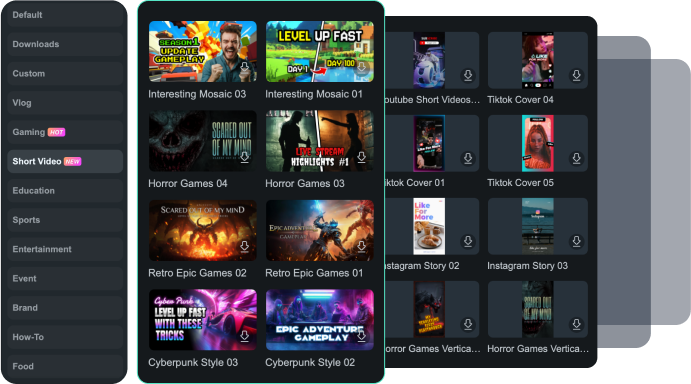
Ya sea que estés optimizando para YouTube, Instagram, TikTok o Facebook, la herramienta proporciona vistas previas en tiempo real para garantizar el ajuste perfecto en todas las plataformas. Además, Filmora Desktop también te permite programar videos para compartirlos sin problemas.
Parte 3: Cómo agregar o cambiar la miniatura de un video en Facebook
Con Facebook, puedes cargar miniaturas personalizadas directamente en la plataforma; Facebook te permite configurar una miniatura mientras editas tu video. Necesitarás usar la aplicación Creator Studio si deseas cambiar la miniatura del video usando Facebook móvil. A continuación te explicamos cómo configurar o actualizar la miniatura de tu video en Facebook.
1. Instalar y abrir Creator Studio
Ahora puedes continuar y obtener la aplicación Creator Studio desde la App Store o la Google Play Store. Después de descargarla, utiliza la aplicación e ingresa tus credenciales (correo electrónico o teléfono). Selecciona la página de Facebook con el video subido.
2. Selecciona el video que deseas editar.
Localiza el video cuya miniatura deseas actualizar. Toca el menú de tres puntos al lado del video. Selecciona Editar publicación de las opciones desplegables.
3. Agregar una nueva miniatura
Desplázate hacia abajo hasta la sección Miniatura. Toca el botón Agregar para cambiar o cargar una nueva miniatura.
4. Permisos de concesión
Aparecerá una ventana emergente solicitando permisos. Toca Permitir para habilitar la adición de una miniatura personalizada. Confirma nuevamente tocando Permitir una vez más.
5. Sube tu miniatura personalizada
Elige una imagen de la galería de tu dispositivo que se ajuste al tamaño de miniatura de video de Facebook ideal. Toca Siguiente en la esquina superior derecho.
6. Guarda los cambios
Agrega o actualiza el título y la descripción del video. Pulsa Guardar en la parte inferior para finalizar los cambios.

Si ya has agregado una miniatura pero no estás satisfecho con ella, Facebook te permite reemplazarla por una nueva.
1. Abre la configuración de miniaturas
Navega a la sección Editar publicación del video que cargaste. Localiza la opción Cambiar miniatura y pulsa la flecha hacia abajo que está junto a ella para abrir más opciones.
2. Sube una nueva miniatura
Selecciona Cargar imagen de las opciones disponibles. Explora tu dispositivo y selecciona la imagen que deseas usar. Pulsa Listo para confirmar la nueva selección.
3. Guarda la miniatura actualizada
Haz clic en el botón Guardar en la esquina inferior izquierda. La miniatura de video de Facebook actualizada ahora se aplicará a tu video.

Parte 4: Mejores prácticas para miniaturas de videos de Facebook
Obtener el tamaño correcto de la miniatura del video de Facebook es crucial, pero el diseño también importa. Sigue estas prácticas recomendadas para crear miniaturas atractivas:
Usa imágenes de alta calidad:
Una miniatura borrosa o sin brillo podría hacer que tu video parezca de principiante. Los colores brillantes en alto contraste son una excelente manera de captar la atención. Tu miniatura debería seguir destacando en un feed repleto de contenido, incluso en dispositivos más pequeños.

Hacer que el texto sea fácil de leer
Agregar texto a las miniaturas de tus videos de Facebook puede ayudar a resumir el contenido. Asegúrate de que la fuente sea negrita, clara y visible incluso en dispositivos móviles. Si es necesario, utiliza bordes de texto o colores contrastantes para una mejor legibilidad.

Elige una miniatura que represente el video
La miniatura debe reflejar el contenido del video. Una imagen atractiva con texto relevante brinda a los espectadores una idea de qué esperar. Una miniatura fuerte y bien combinada aumenta los clics y las visualizaciones.

Conclusión
Así es como se hace que una publicación en Facebook se vuelva viral. Cuando una miniatura está bien diseñada, aumentan las posibilidades de que un espectador haga clic en el video y lo vea. Un buen contenido queda eclipsado si no se integra una miniatura atractiva. Aunque Facebook tiene opciones que rayan en lo mínimo, la personalización es sencilla cuando se tienen las herramientas adecuadas a mano.
Con Filmora, una potente aplicación para crear miniaturas, puedes agregar una miniatura a un video de Facebook en el móvil con precisión. Ya sea seleccionando un fotograma del video o cargando una imagen personalizada, el proceso es perfecto. Las funciones de edición, los efectos y las plantillas de la aplicación garantizan que tu video destaque.
Una miniatura de alta calidad combinada con contenido atractivo aumenta los clics y las visualizaciones. Toma el control de la primera impresión de tu video y haz que cuente.
