100% seguro | No requiere suscripción | Sin malware

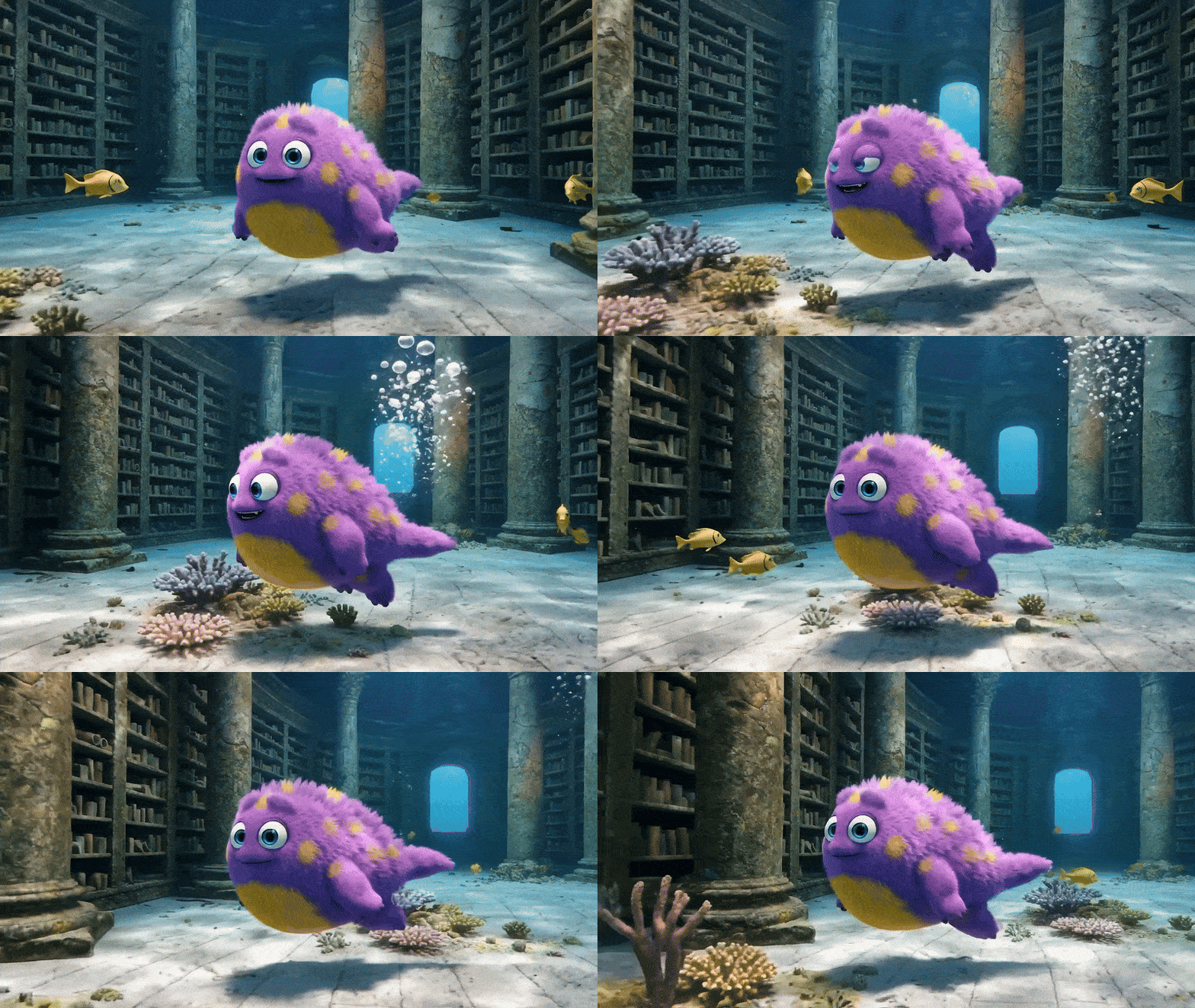
Si crees que todavía puedes distinguir entre videos reales y videos generados por IA, quizás debas pensarlo de nuevo con Veo 3.Creador de videos a partir de texto Veo 3 es una de las herramientas de IA más populares en este momento, impresionando a todos con lo realistas que son los videos que genera.
Pero antes de que puedas empezar a crear tus propias escenas con Veo 3, hemos preparado esta guía para explicarte qué es, cómo usarlo y cómo escribir buenos prompts para obtener los mejores resultados posibles. ¡Te sorprenderá lo que puedes crear con solo unas pocas líneas de texto!
En este artículo
Parte 1. ¿Qué es Veo 3, el generador de videos con texto a partir de IA?
Veo 3 es un generador de videos a partir de texto mediante inteligencia artificial desarrollado por Google DeepMind, y es una clara muestra de hasta dónde ha llegado la inteligencia artificial. Aunque ya existían otras herramientas para convertir texto en video, el realismo y la calidad cinematográfica que ofrece Veo 3 están en un nivel completamente diferente.
Al igual que la mayoría de las herramientas de texto a video basadas en IA, Veo 3 funciona convirtiendo indicaciones escritas en clips de video cortos (8 segundos). Sin embargo, Veo 3 va más allá al ofrecer videoclips de calidad cinematográfica, con audio, efectos de sonido y voces en off que se integran perfectamente para mejorar la experiencia general.
¿Qué puedes hacer con Veo 3?
- Convierte texto simple en impresionantes videos cinematográficos: Solo escribe tu idea y Veo 3 la convierte en realidad con movimientos realistas basados en la física.
- Agrega voces en off y audio natural:Veo 3 puede generar narración de voz, sonidos ambientales y efectos que coinciden con el estado de ánimo y la acción de tu escena.
- Obtén transiciones de escena y movimientos de cámara precisos:Veo 3 comprende los ritmos, los ángulos de cámara e incluso cómo cambiar el ambiente entre escenas a partir de tu instrucción.
- Personaliza tu historia y estilo visual:Puedes guiar el arco de la historia, controlar los movimientos e incluso subir imágenes de referencia o elegir un estilo específico que coincida.
- Alta resolución y calidad cinematográfica:Con soporte para salida de hasta 4K, Veo 3 crea videos con iluminación realista, sombras y profundidad.
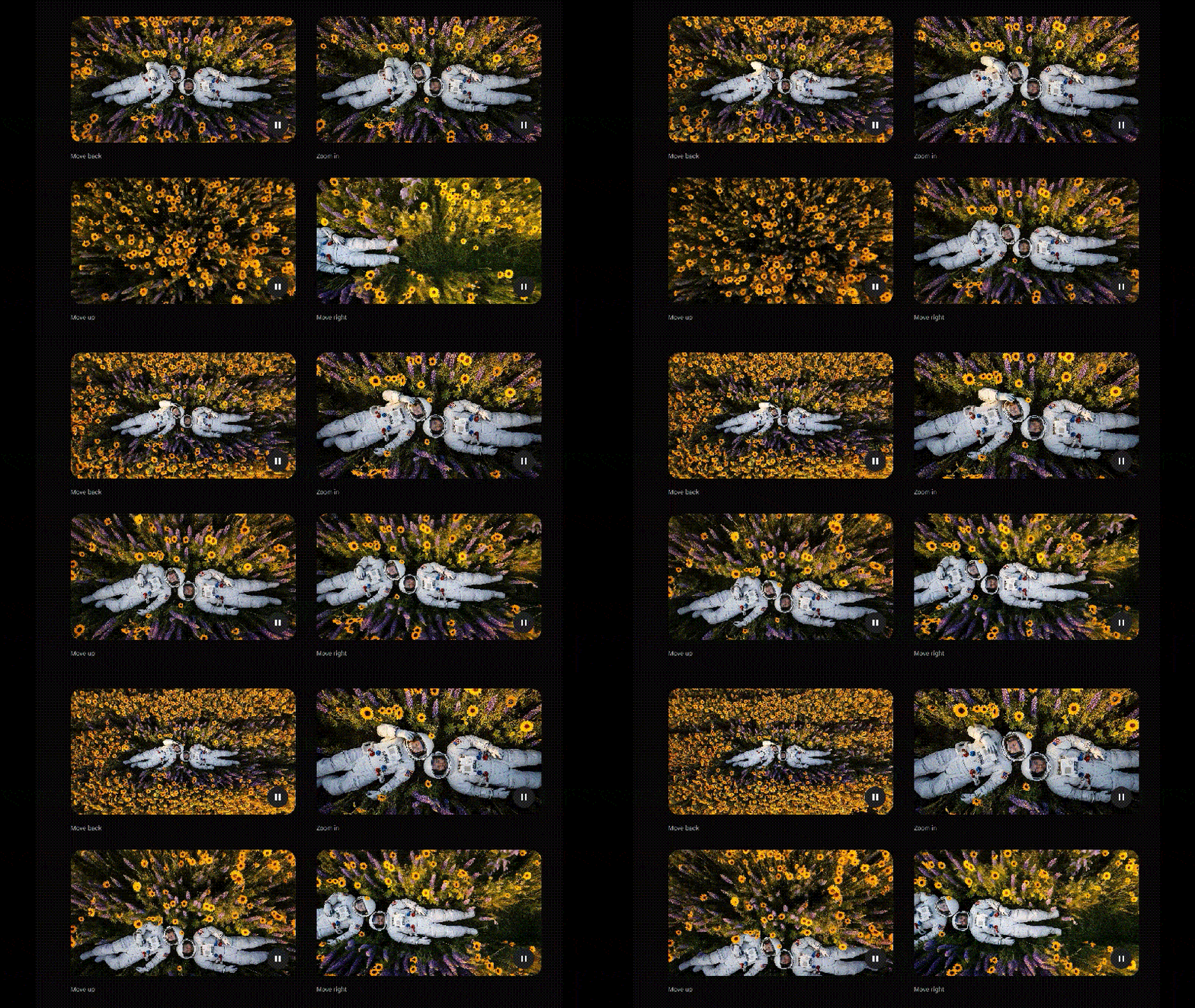
Gracias a su avanzado entendimiento del espacio, la iluminación y el movimiento,Veo 3 de texto a video produce videos que fácilmente podrían pasar por material filmado profesionalmente. Es un gran avance para el contenido generado por IA y abre la puerta para que cualquier creador pueda visualizar sus ideas rápidamente.
Si eres un cineasta que busca dibujar ideas, un creador de contenido que quiere clips llamativos, un vendedor que construye conceptos visuales, o incluso un educador que crea explicaciones visuales, Veo 3 es más que capaz de ayudarte a conseguirlo.
Parte 2. Veo 3 Text-to-Video ya está integrado en el editor de video Filmora
Después de ver los resultados del video y lo que puede hacer, probablemente te estés preguntando cómo acceder y crear un video a partir de texto con Veo 3 tú mismo.
La forma nativa de probar Veo 3 es a través de plataformas como Gemini or Flow (la herramienta de creación de videos con IA de Google). Sin embargo, necesitarás ser un suscriptor de Google AI para acceder a ellas. E incluso así, la experiencia puede sentirse un poco limitada. Con videos limitados a aproximadamente 8 segundos, hay muy poco que puedes hacer una vez generado el video.
Una forma más flexible de disfrutar la tecnología de Veo 3 es utilizando un programa de edición de video como Wondershare Filmora, que ahora integra esta inteligencia artificial directamente en su Texto a Video función. No solo te da la capacidad de generar videos impresionantes a partir de texto, sino que también obtienes acceso a un conjunto completo de edición justo después.
¿Qué es Filmora?
Filmora es un editor de video todo en uno que incluye una completa gama de herramientas impulsadas por IA para hacer la creación de videos más rápida y fácil. Ofrece el equilibrio perfecto entre funciones de nivel profesional y un diseño amigable para principiantes.
Tienes acceso a herramientas que incluso algunos editores avanzados ofrecen, como Efectos de Video, Texto a Voz, Subtítulos Automáticos, Recorte inteligente con IA, y ahora IA Texto a Video impulsado por Veo 3, pero en una interfaz mucho más sencilla e intuitiva.
Modo Normal vs. Modo Veo 3 en Filmora Texto a Video
La función de IA Texto a Video de Filmora te ofrece dos modos para elegir:
- Modo Normal: Para un mayor control manual, donde puedes introducir un promt de texto e incluso un promt negativo para evitar elementos específicos. Sube un clip de referencia, ajusta la relación de aspecto y personaliza otros ajustes para crear el video exactamente como deseas.
- Google Veo 3: Para resultados rápidos y cinematográficos impulsados por la avanzada tecnología de texto a video de Veo 3. Escribe tu idea, añade un clip para reemplazar, selecciona entre modo rápido y modo calidad, y la IA se encarga del resto.
- Efectos de video/audio y recursos creativos en abundancia.
- Potente IA para una creación de contenido sin esfuerzo.
- Intuitivo, profesional y apto para principiantes.
- Funciona en Mac, Windows, iOS y Android.



Parte 3. Cómo usar Veo 3 Texto a Vídeo en Filmora
Para empezar a usar la función Veo 3 Texto a Vídeo, necesitas instalar Filmora en tu dispositivo. Filmora está disponible tanto para Windows como para Mac.
Una vez instalado, asegúrate de que el software esté actualizado a la última versión para poder acceder a todas las funciones de IA más recientes, incluido el creador de texto a video Veo 3 AI.
Cómo crear un video a partir de texto con Veo 3
Paso 1: Accede a la función de IA de texto a video
Hay dos formas de acceder a la herramienta de texto a video Veo 3 en Filmora:
- Desde la pantalla de inicio de Filmora: Abre Filmora, dirígete a Caja de herramientas, y haz clic en Texto a video.
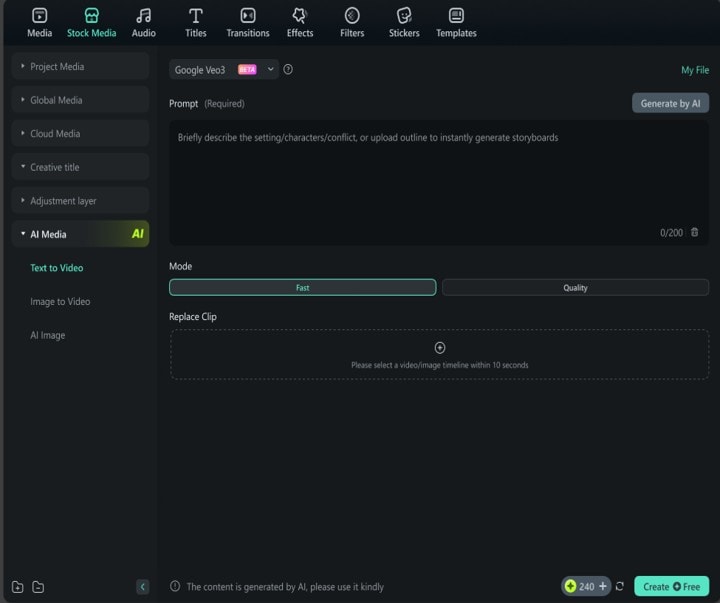
- Desde el espacio de trabajo de Filmora: Si ya estás en el espacio de edición, ve a Medios de stock > Medios de IA > Texto a video.
Una vez dentro, asegúrate de cambiar el modo a “Google Veo 3” si quieres crear un video a partir de texto usando el motor de IA de Veo 3.

 descarga segura
 Paso 2: Escribe tu prompt, selecciona el modo y sube un clip de referencia
Escribe la escena que deseas crear. Si necesitas ayuda para hacer un buen prompt, puedes consultar la siguiente sección.
Luego, elige tu modo de generación:
- Modo rápido te da resultados más rápidos con tiempos de renderizado más cortos.
- Modo de calidad toma un poco más de tiempo pero ofrece un resultado más detallado y cinematográfico.
También puedes subir un clip de referencia (de hasta 10 segundos) en la sección Reemplazar clip si quieres que la IA siga un estilo visual, movimiento o entorno específico. Luego, toca Crear para continuar.
Paso 3: Edita tu video generado
Una vez que el video esté listo, puedes:
- Recortar o reorganizar clips
- Agregar música o voces en off
- Insertar subtítulos o textos superpuestos
- Aplica transiciones, filtros y efectos
- Y mucho más
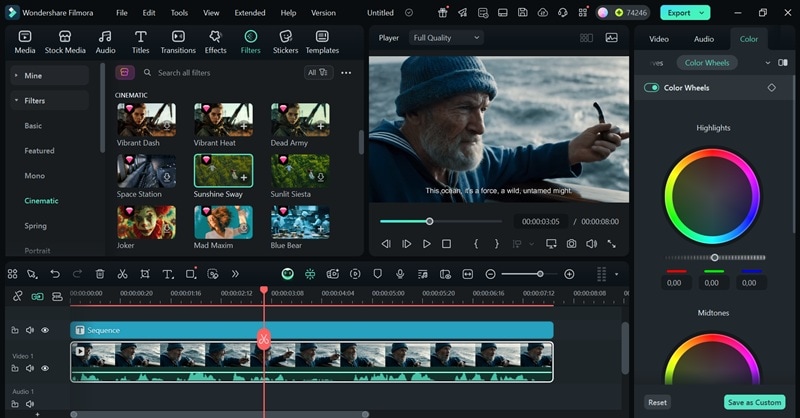
Filmora te da control creativo total para perfeccionar tu video mucho más allá de la simple generación de contenido.
Parte 4. Cómo escribir prompts efectivos para Veo 3 de texto a video
Cada video generado por IA comienza con una cosa: el prompt. Es el corazón y el alma de todo el proceso. Lo que escribas dará forma a los elementos visuales, el ambiente, el movimiento y el estilo general del resultado final.
Con Creador de videos a partir de texto Veo 3, cuanto más claro y descriptivo sea tu prompt, mejor será el resultado. Para ayudarte a sacarle el máximo provecho, prueba algunos de los sencillos consejos a continuación al escribir tu prompt:
1. Describe lo que está sucediendo
Comienza por lo básico. Cuantos más detalles des, mejor comprenderá Veo 3 el tipo de video que deseas. Manténlo simple pero claro. Solo describe lo que ves en tu mente.
Considera agregar estos elementos a tu prompt:
- Quién o qué está en la escena (persona, animal, objeto, lugar)
- Dónde ocurre (ciudad, bosque, interior)
- Qué está sucediendo (caminando, volando, sentado)
- Estilo visual (realista, animado, cinematográfico)
- Ángulo o movimiento de cámara (vista aérea, primer plano, toma panorámica)
- Iluminación o ambiente (oscuro y melancólico, cálido atardecer, luces de neón)
Estos pequeños detalles ayudan a definir el aspecto, la sensación y el movimiento de tu video.
2. Haz un buen prompt para el audio
Dado que Veo 3 también genera audio, tendrás que guiar cómo suena, no solo cómo se ve. Algunos detalles de audio que puedes añadir a tu prompt son:
- Diálogos (lo que dicen los personajes)
- Sonidos ambientales (ruido de fondo como tráfico, charlas en una cafetería o zumbido de oficina)
- Efectos de sonido (cosas como pasos, puertas cerrándose o un teléfono sonando)
- Música (especifica la vibra: dramática, animada, tranquila, etc.)
También puedes definir quién dice qué para hacer que los diálogos sean más intencionales. Por ejemplo, podrías escribir:
Una mujer dice: “Salgamos de aquí”. Un hombre responde: “¡Aún no!”
3. Usa estilos para definir la apariencia
Por defecto, Veo 3 AI text-to-video crea videos que parecen clips profesionales de acción real. Pero si buscas una sensación diferente, puedes cambiar totalmente el estilo agregándolo a tu indicación. Solo di algo como:
“En el estilo de [nombre del estilo]”
Esa simple frase ayuda a Veo a entender el estilo que buscas.

Conclusión
La IA y la generación de videos de contenido han evolucionado rápidamente, y Veo 3 AI Text to Video se está convirtiendo en una de las herramientas más avanzadas en liderar el camino. Su capacidad para crear videos realistas y cinematográficos a partir de solo una indicación está abriendo nuevas posibilidades creativas para todo tipo de usuarios.
Y con Filmora haciéndolo más accesible, ahora puedes convertir tus ideas en impresionantes videos más rápido. Crear una escena cinematográfica completa ya no parece un sueño lejano. Es algo que puedes hacer desde tu escritorio, incluso si no tienes equipo profesional ni un gran equipo de producción.