

 100 % Seguridad Verificada | No se requiere suscripción | Sin software malicioso
Desde que se anunció el mes pasado en mayo de 2025, la gente no ha dejado de hablar de Veo 3. El entusiasmo es real. Si has probado Google Veo 3, tienes en tus manos un video elegante generado por IA. Genial, ¿verdad? Pero aún así, algo se siente... incompleto.
¡Si eso es lo que estás experimentando, has hecho clic en el artículo correcto! Puedes tomar tu video de IA de Veo 3 y darle el acabado que se merece. Con las herramientas adecuadas y unos sencillos pasos, puedes convertir cualquier clip de Gemini Veo 3 en un contenido que detiene el desplazamiento y que realmente se siente completo.
En este artículo
Parte 1. ¿Qué es Google Veo 3 y por qué está cambiando la creación de videos con IA?
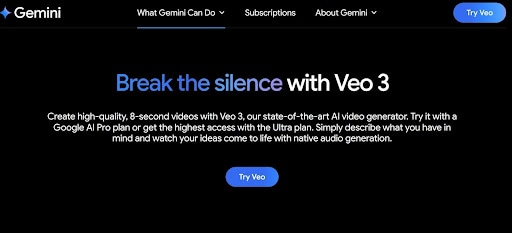
Para quienes aún no se han enterado de la noticia, Veo 3 AI es el generador de videos con IA más reciente de Google y forma parte de la línea Gemini, creado para transformar indicaciones simples en videos sorprendentes.
Lo que distingue al generador de videos Google Veo 3 AI es lo realista que se ve todo. Hablamos de calidad nítida en 1080p, movimientos fluidos, sincronización de labios realista e incluso tomas de cámara que parecen sacadas de una película.
Y debido a lo que el generador de videos Veo 3 puede hacer, no es de sorprender que personas de todo el mundo quieran probarlo. De hecho, ha estado apoderándose de las redes sociales con todo tipo de contenido creativo. Estos son algunas de las tendencias más populares en este momento:
Estilo de cortometraje: Veo 3 es perfecto para contar historias de manera rápida y cinematográfica. Las personas están creando escenas dramáticas que parecen mini-películas en solo unos segundos.
Narrativas POV: Los creadores utilizan el generador de videos con IA Veo 3 para contar historias desde una perspectiva en primera persona, como revivir una guerra, explorar tiempos antiguos o compartir un recuerdo personal.
Mundos Teóricos:Algunos videos van más allá, con personajes que hablan sobre vivir dentro de una simulación o cuestionan la realidad misma. Es como mezclar ciencia ficción con filosofía en forma de IA.
Parte 2. Reseña y Consejos sobre el Software de Edición de Video Filmora + Veo 3 AI
| Solicitud | Video Generado por Veo 3 |
| Primera Toma: Un detective con gabardina está de pie bajo luces de neón. Una toma con grúa desciende lentamente mientras él se agacha. Segunda Toma: Una toma macro por encima del hombro muestra la mano del detective alcanzando una caja de metal plateada cerca de una alcantarilla. Tercera Toma: Un rápido acercamiento extremo a sus ojos, con las pupilas contrayéndose bruscamente. |
|
| La cámara orbita alrededor del sujeto principal: un dragón gigante que bate sus alas, llevando a una niña mientras surcan el cielo. Mantén el video en alta definición. |
|
| Una modelo segura de sí misma, vestida con ropa en tonos beige, se encuentra en un moderno patio de concreto bajo la dura luz del sol del mediodía. La cámara comienza con una toma en ángulo bajo, inclinándose lentamente hacia arriba para revelar su aspecto completo. Sombras marcadas atraviesan el espacio, enfatizando los contornos de su silueta. Ella gira sutilmente la cabeza hacia la luz, sus pestañas proyectan delicadas sombras sobre sus pómulos. Un aura de autoridad llena toda la escena. |
|
| La cámara sigue el movimiento de la escena. Un enorme dragón ruge y bate sus alas, lanzándose hacia adelante con las fauces abiertas hacia un hombre aterrorizado que retrocede tambaleándose. Fuertes vientos aúllan a su alrededor mientras rayos surcan el cielo. El polvo gira violentamente mientras el resplandor anaranjado de una erupción volcánica lejana ilumina el firmamento. La atmósfera es tensa y peligrosa. |
|
¿No te parecen algo alucinantes esos videos de Veo 3 AI que viste arriba? Aun así, incluso con todas las cosas impresionantes que puede hacer Veo 3, puede que tu video todavía sienta que le falta algo.
Esto se debe a que, como la mayoría de herramientas generadas por IA, el generador de videos Google Veo 3 se enfoca en los elementos visuales, pero deja de lado los toques finales. Al fin y al cabo, si quieres que tu video realmente destaque, la postproducción sigue siendo importante. Esto es lo que Veo 3 aún no te ofrece:
- Música y diseño de sonido: Aunque algunos clips de Veo 3 incluyen audio básico, la mayoría carece de música de fondo, sonidos ambientales o efectos bien sincronizados para transmitir la emoción de la escena.
- Corrección de color y filtros: Las imágenes están en bruto y, a menudo, necesitan un poco de retoque. Sin la corrección de color, tu video puede parecer plano o inconsistente entre escenas.
- Texto, títulos y subtítulos:No hay manera de agregar texto en pantalla, subtítulos o introducciones que ayuden a explicar tu historia o captar la atención de tu audiencia.
- Control de sincronización y ritmo del video:No puedes controlar completamente la duración o el ritmo de las escenas, lo que puede hacer que tu versión final se sienta apresurada o desigual.
Por eso mismo necesitas un editor de video robusto para llevar tus imágenes generadas por IA al siguiente nivel—y Wondershare Filmora ahora es compatible con la calidad de Imagen a video de Veo 3 de forma nativa. No solo puedes generar escenas de alta calidad y sincronizadas con el audio usando Veo 3 directamente dentro de Filmora, sino que también obtienes un conjunto completo de herramientas de edición.
Filmora cierra la brecha entre la generación de videos con IA y la creación de contenido profesional, brindando a los creadores todo lo que necesitan en una plataforma potente e intuitiva.
 Descarga segura | Sin malware

Así es como Filmora te brinda todo lo que necesitas para perfeccionar tu video Veo 3 y dejarlo listo para tu audiencia:
Sube tu video y comienza a editar de inmediato
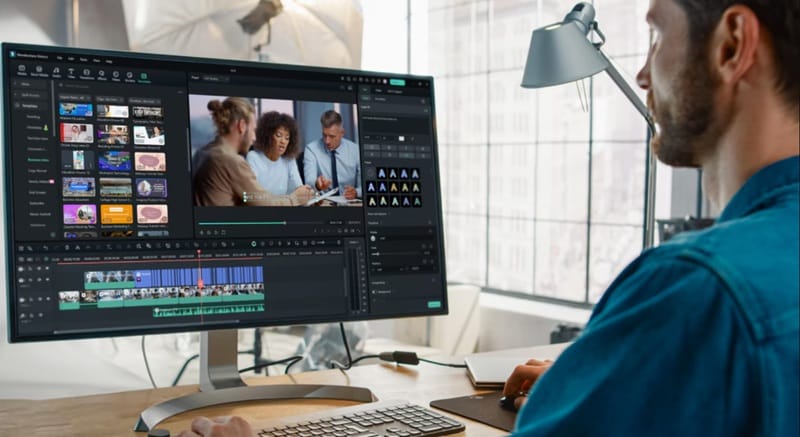
Filmora hace que empezar sea súper fácil. Simplemente arrastra tu clip de Veo 3 a la línea de tiempo y estarás listo para editar. Sin configuraciones confusas, sin esperar.
Usa plantillas prediseñadas para acelerar el proceso
¿No quieres crear todo desde cero? Filmora tiene plantillas que te ayudan a terminar tu video más rápido. Solo tienes que añadir tus grabaciones de Veo 3 y ajustar unas cuantas cosas.
Agrega sonidos que coincidan instantáneamente con tu video
Los videos de Veo 3 no vienen con efectos de sonido. El Generador de Efectos de Sonido con IA de Filmora elige sonidos que se ajustan al estado de ánimo y la acción de tu video para que todo se sienta más vivo.
Elimina fondos y corrige efectos visuales extraños
Si tu video de Veo 3 tiene algo fuera de lugar en el fondo, la Selección Inteligente con IA de Filmora puede arreglarlo. Puedes resaltar solo tu sujeto y limpiar el resto sin necesidad de pantalla verde.
Combina tu video con la música perfecta
Utiliza el Generador Inteligente de BGM con IA de Filmora para añadir música que se adapte al estilo de tu video. Elige canciones según tu escena e incluso ajusta el tiempo adecuadamente.
Da estilo a tu video con mejores colores
La Paleta de Colores con IA de Filmora ayuda a que tu video luzca más elegante. Puedes darle a tu clip de Veo 3 un aspecto cinematográfico, cálido o creativo con solo un clic.
Agrega transiciones y texto para un aspecto profesional
Haz que tu video de Veo 3 fluya mejor añadiendo transiciones suaves. También puedes agregar texto dinámico, títulos o subtítulos para contar tu historia con mayor claridad.
Parte 3. Tutorial de creación de videos Veo3 + Flujo de trabajo de mejora con Filmora
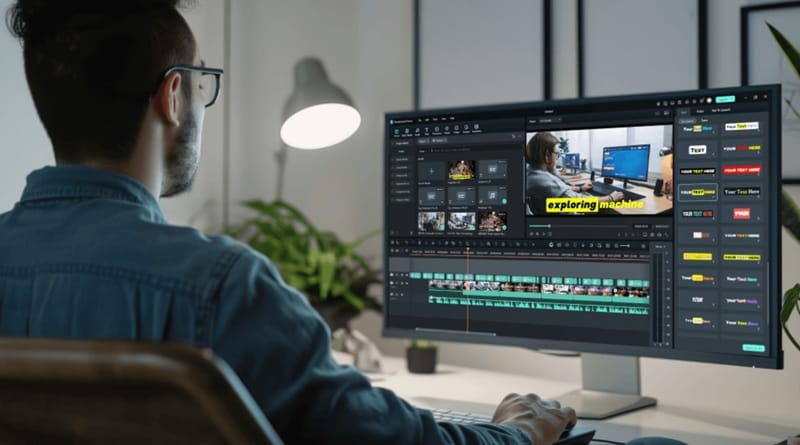
Ahora que tienes una visión general, es momento de poner todo en práctica. Al usar el generador de videos con IA Veo 3 para crear tus imágenes visuales y Filmora para gestionar las ediciones finales, puedes crear algo que luzca pulido y totalmente original. Esta combinación te ofrece lo mejor de ambos mundos.
Así que sigue la guía paso a paso a continuación para crear tu propio video sobresaliente con IA usando Veo 3 y darle el toque final con Filmora.
Paso 1 Accede al generador de videos con IA Veo 3
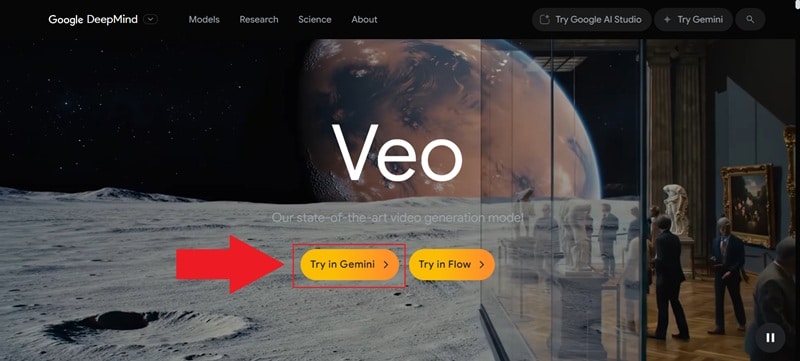
Para empezar, ve al Generador de videos con IA Veo 3 sitio. Verás dos formas de usar la herramienta: a través de Gemini Veo 3 o Flow. Para este ejemplo, haz clic en "Probar en Gemini".
Paso 2 Escribe tu prompt y genera un video
Luego serás redirigido a Gemini. Solo para que lo sepas, el generador de videos de IA Veo 3 solo está disponible en la versión Pro. Así que asegúrate de haber iniciado sesión y estar usando Gemini Pro.
Después de eso, haz clic en la opción "Video" de abajo y comienza a escribir tu indicación. Esta parte es importante, así que trata de ser lo más detallado posible para obtener los mejores resultados. Cuando estés listo, simplemente presiona enter y deja que haga su magia.
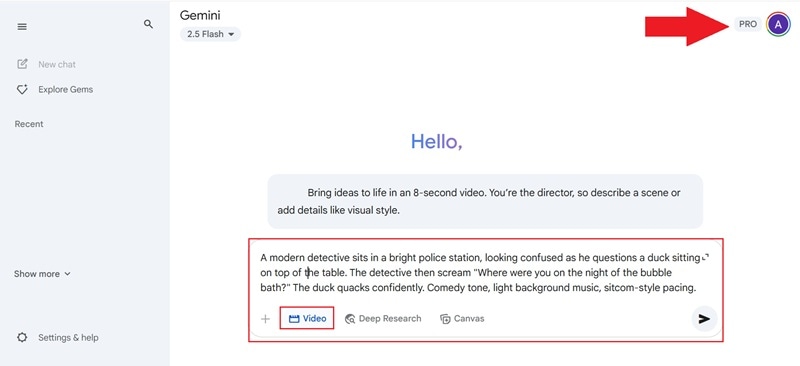
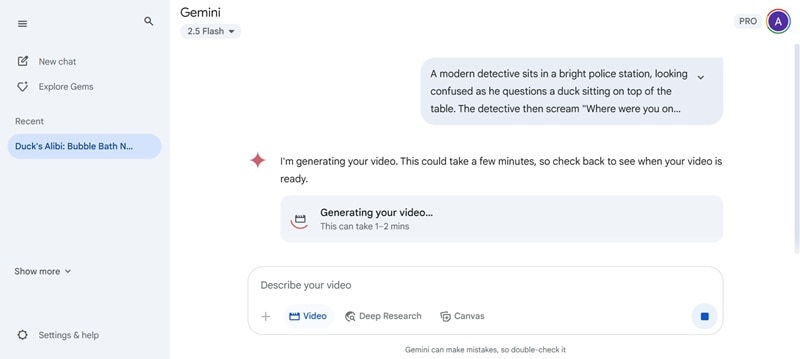
Veo 3 normalmente tarda entre 1 y 3 minutos en generar tu video. Una vez que esté listo, simplemente descárgalo a tu dispositivo.
Paso 3 Importa tu video a Filmora
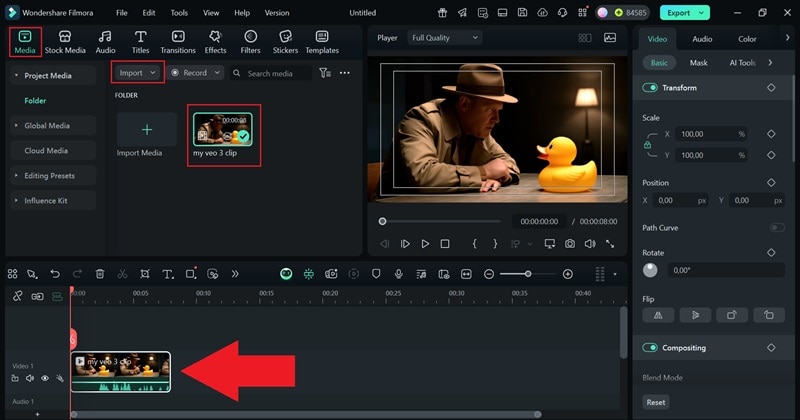
A continuación, abre la versión más reciente de Filmora y comienza un nuevo proyecto. Ve a la opción "Medios" pestaña, haz clic en "Importar" para subir tu video de Veo 3 IA, luego arrastra el clip a la línea de tiempo para empezar a editar.
Descarga segura | Sin malware
Paso 4 Añadir texto al video
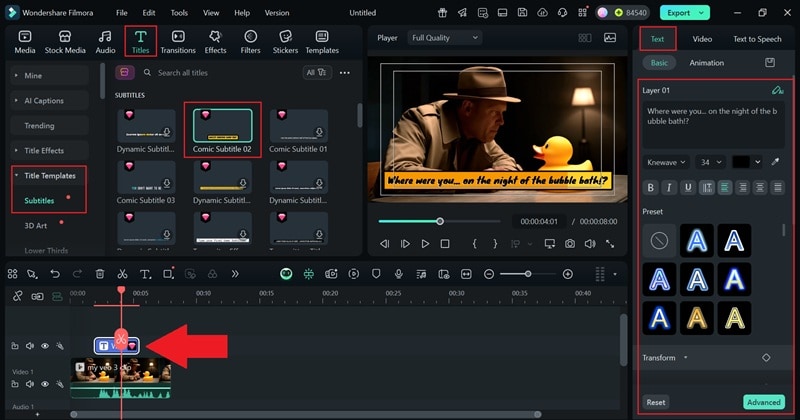
Hay muchas maneras de mejorar tu video de Veo 3 IA. Un buen punto de partida es añadir subtítulos. Solo dirígete a la pestaña "Títulos" y haz clic en "Plantillas de títulos", y selecciona la categoría de "Subtítulos". Elige el estilo que te guste, arrástralo a la línea de tiempo y luego usa el panel de la izquierda para editar el texto y personalizarlo a tu gusto.
Paso 5 Añadir efectos de video
A continuación, prueba a añadir un efecto de video que se adapte al momento. Por ejemplo, puedes usar un efecto de burbuja justo después de que el detective haga una pregunta para añadir un poco de ironía, como si el pato realmente fuera culpable. Solo tienes que ir a la pestaña de "Efectos", buscar "Burbuja" y luego arrástralo a la línea de tiempo donde lo quieras. Usa el panel para ajustar la intensidad del efecto.
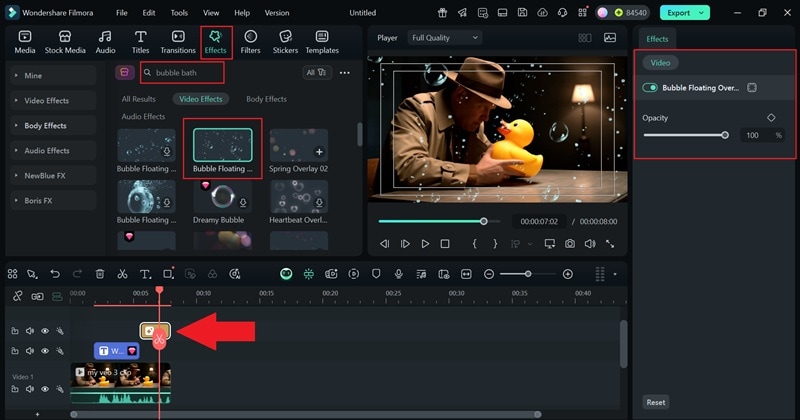
Paso 6 Añadir efectos de sonido
No olvides añadir efectos de sonido para que todo se sienta más real. Ve a la pestaña "Audio", elige "Efectos de sonido" y usa la barra de búsqueda como hiciste antes. Arrastra el sonido a la línea de tiempo y sincronízalo con el efecto de burbuja para que parezca natural. Luego utiliza el panel para ajustar el volumen o hacer un fundido de entrada o salida.
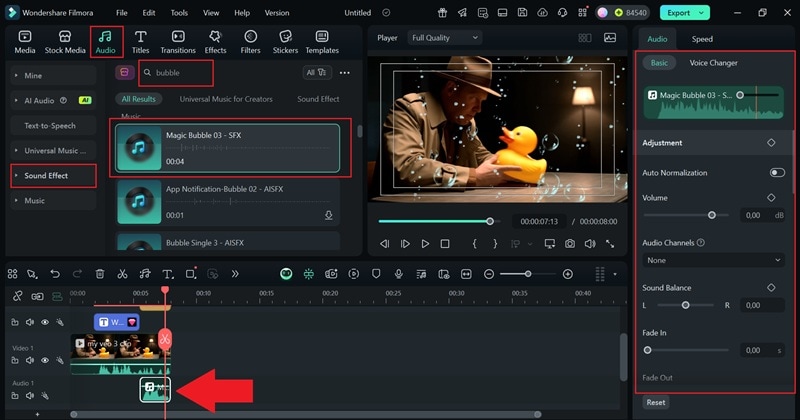
También puedes añadir un efecto de sonido de risa justo en el remate para que el momento sea más impactante. Solo tienes que escribir "risa" en la barra de búsqueda y seguir los mismos pasos que antes para añadirlo y ajustarlo.
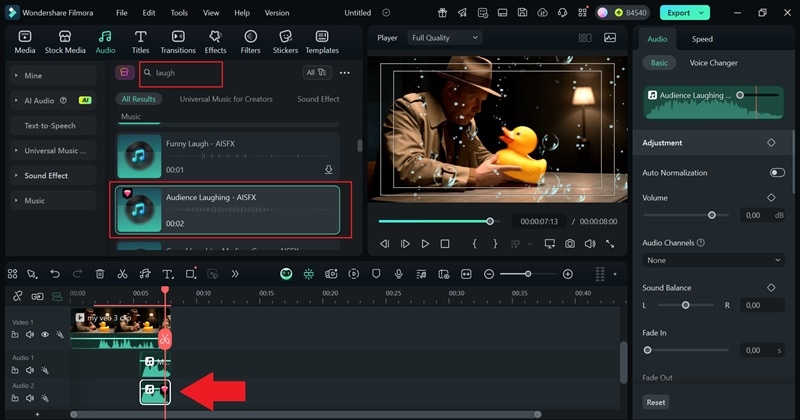
Paso 7 Añadir gradación de color
También puedes hacer que tu video Veo 3 AI se vea más cinematográfico ajustando la gradación de color. Haz clic en el clip en tu línea de tiempo, luego haz clic en "Color" en el panel de la izquierda. Desplázate hacia abajo y activa la función "Paleta de Colores con IA de Filmora". Desde ahí, ajusta la intensidad del color según la foto de referencia que subiste anteriormente desde tu dispositivo.
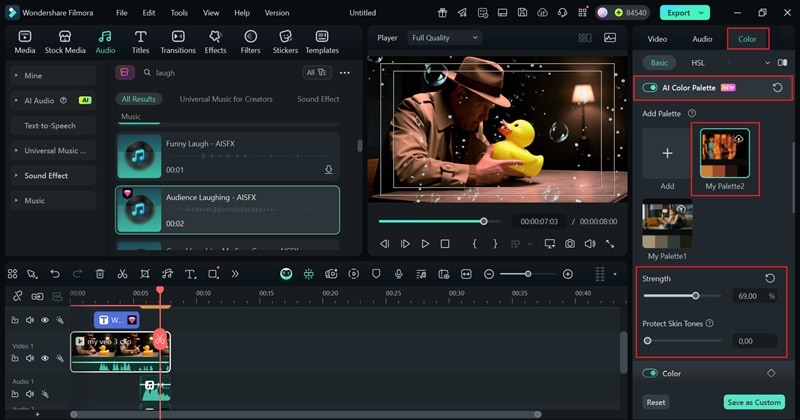
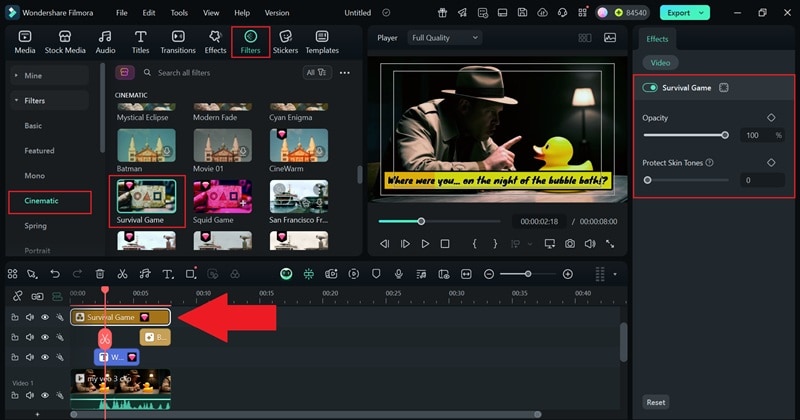
Otra forma sencilla de cambiar el aspecto es usando filtros. Solo tienes que ir a la pestaña "Filtros", hacer clic en la opción "Cinematográfico" categoría, y elige las que te gusten. Arrástralas a la línea de tiempo y luego utiliza el panel de la izquierda para ajustar qué tan fuerte se muestra el efecto.
Paso 8 Exporta tu video
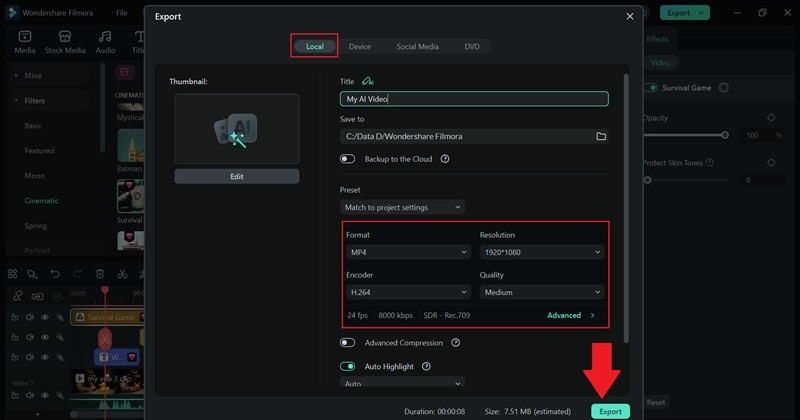
Cuando tu edición se vea sólida y estés listo para terminar, haz clic en el botón "Exportar" en la parte superior. Elige "Local" para guardarlo en tu dispositivo o compártelo directamente en tus redes sociales. Selecciona el formato de tu video, renombra el archivo si es necesario, ajusta la calidad y elige dónde deseas guardarlo. Después de eso, haz clic en "Exportar" de nuevo y tu video estará listo para usar.
Conclusión
El generador de video AI Google Veo 3 es la última sensación en el mundo de los videos con inteligencia artificial, porque los resultados se ven súper realistas. La gente lo está usando para crear escenas de películas, perspectivas históricas y todo tipo de contenido creativo. Sin embargo, el generador de video AI Veo 3 no está completamente terminado por sí solo. No te da cosas como texto, efectos o el tono adecuado.
Para terminar el trabajo correctamente, lleva tu video de Veo 3 AI a Filmora. Este editor todo en uno te permite agregar subtítulos, efectos de sonido, filtros, transiciones, corrección de color y mucho más. Al combinar lo mejor de Veo 3 y Filmora, puedes crear un video finalizado que se vea pulido, creativo y verdaderamente tuyo.
 Descarga segura | Sin
malware
Descarga segura | Sin
malware
