


 100% seguro | No requiere suscripción | Sin malware

A todos nos ha pasado: haces una foto que parecía perfecta y, al revisarla, descubres que ha salido borrosa o ligeramente desenfocada. Puede ser una foto familiar antigua, una imagen irrepetible de un viaje o una fotografía que necesitas para trabajar. En lugar de una imagen nítida y bien definida, te encuentras con una foto sin claridad.
Hasta hace poco, corregir este tipo de errores exigía conocimientos avanzados de edición y programas caros. Hoy, gracias a la inteligencia artificial, el proceso es mucho más sencillo.
Ahora es posible quitar el desenfoque de una foto con IA, recuperar detalle, mejorar la nitidez y elevar la calidad general de la imagen en pocos clics. Incluso si no tienes experiencia editando, puedes mejorar fotos borrosas de forma rápida y con resultados muy aceptables.
En este artículo verás cómo funcionan las herramientas para eliminar desenfoque de fotos con IA y qué opciones tienes para mejorar tus imágenes al instante.
En este artículo
Errores habituales al hacer una foto que pueden arruinar el resultado
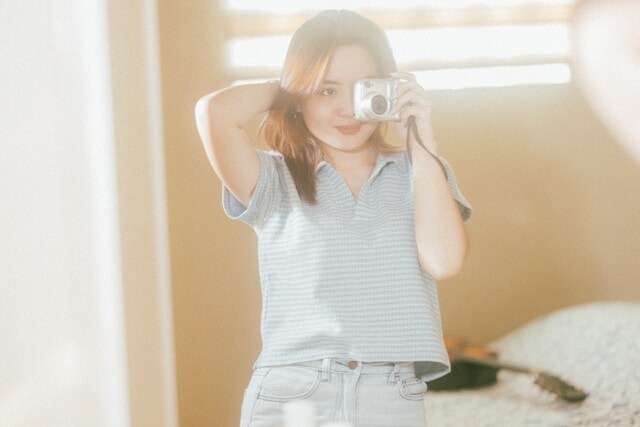
Aunque luego puedas mejorar una imagen con IA, no todas las fotos salen bien a la primera. Tanto si quieres guardar un recuerdo importante como si necesitas una imagen para uso profesional, hay fallos muy comunes que pueden estropear una toma que, en otras circunstancias, sería válida.
Estos son algunos de los problemas más frecuentes y una forma rápida de corregirlos.
| Problema habitual | Causa | Solución rápida |
| Mala iluminación | Imagen sobreexpuesta o subexpuesta, sombras duras o falta de equilibrio en la luz | Ajusta brillo, contraste y exposición en Filmora. |
| Baja resolución | Cámara antigua, recortes excesivos o archivo de mala calidad | Usa el Mejorador de Imágenes con IA de Filmora para aumentar la resolución y recuperar texturas sin perder naturalidad. |
| Proporción de aspecto incorrecta | Encuadre deficiente o dimensiones inadecuadas para impresión o redes sociales | Recorta y redimensiona la imagen con una herramienta de edición para adaptarla al formato que necesitas. |
| Fotos borrosas | Movimiento de cámara, desenfoque por movimiento o falta de enfoque | Utiliza una herramienta para quitar desenfoque de fotos con IA o el Mejorador con IA de Filmora para recuperar nitidez y detalle facial. |
| Objetos no deseados o personas de fondo | Elementos que invaden el encuadre, fondos desordenados o distracciones visuales | Usa la herramienta de eliminación de objetos con IA de Filmora para borrar elementos no deseados. Más abajo lo vemos en la Parte 3. |
Cómo quitar el desenfoque de una foto con herramientas de IA
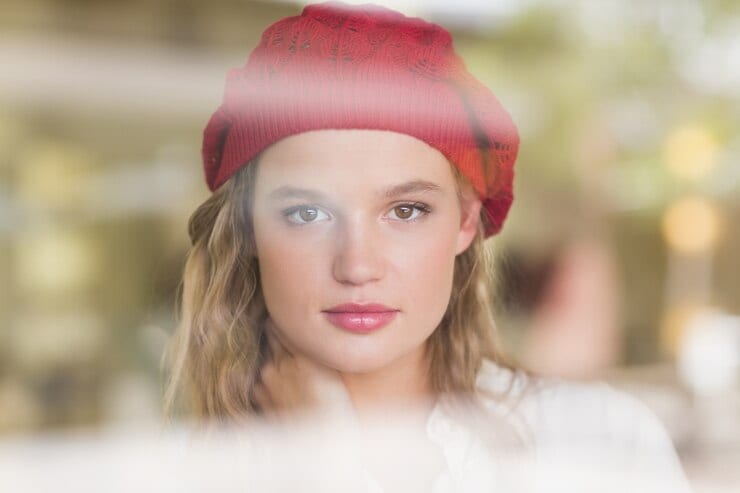
Las fotos borrosas son un problema muy habitual: pueden deberse al movimiento de la cámara, al desplazamiento del sujeto o a un enfoque incorrecto. El resultado suele ser una imagen blanda, sin definición y con menos detalle del que esperabas. La buena noticia es que ya no hace falta dominar programas complejos para solucionarlo. Hoy existen herramientas de IA capaces de mejorar fotos borrosas y recuperar claridad en muy poco tiempo.
Quitar el desenfoque con una herramienta de IA: Artguru
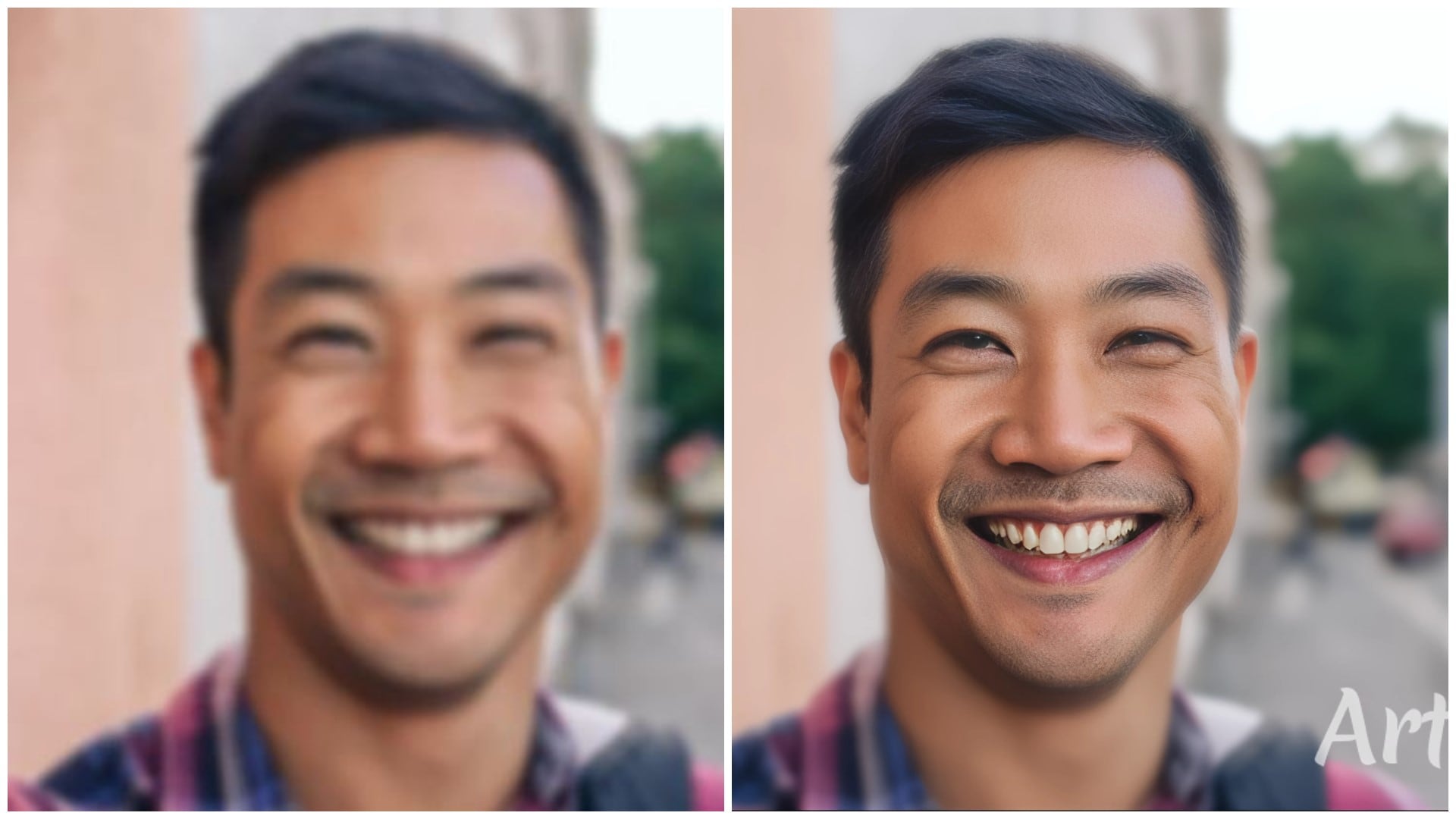
Las herramientas para eliminar desenfoque con IA utilizan modelos de aprendizaje profundo para detectar zonas borrosas y mejorar su definición. A diferencia de un enfoque tradicional, que a menudo solo incrementa el contraste, la IA intenta reconstruir detalle, perfilar texturas y mejorar la nitidez sin forzar demasiado la imagen.
Una de las opciones más conocidas es Artguru. Su herramienta permite corregir fotos borrosas en pocos segundos y resulta especialmente cómoda para usuarios que buscan una solución rápida desde el navegador. Además de ayudar a enfocar imágenes, también puede mejorar detalles faciales y ampliar fotografías manteniendo una calidad razonable.
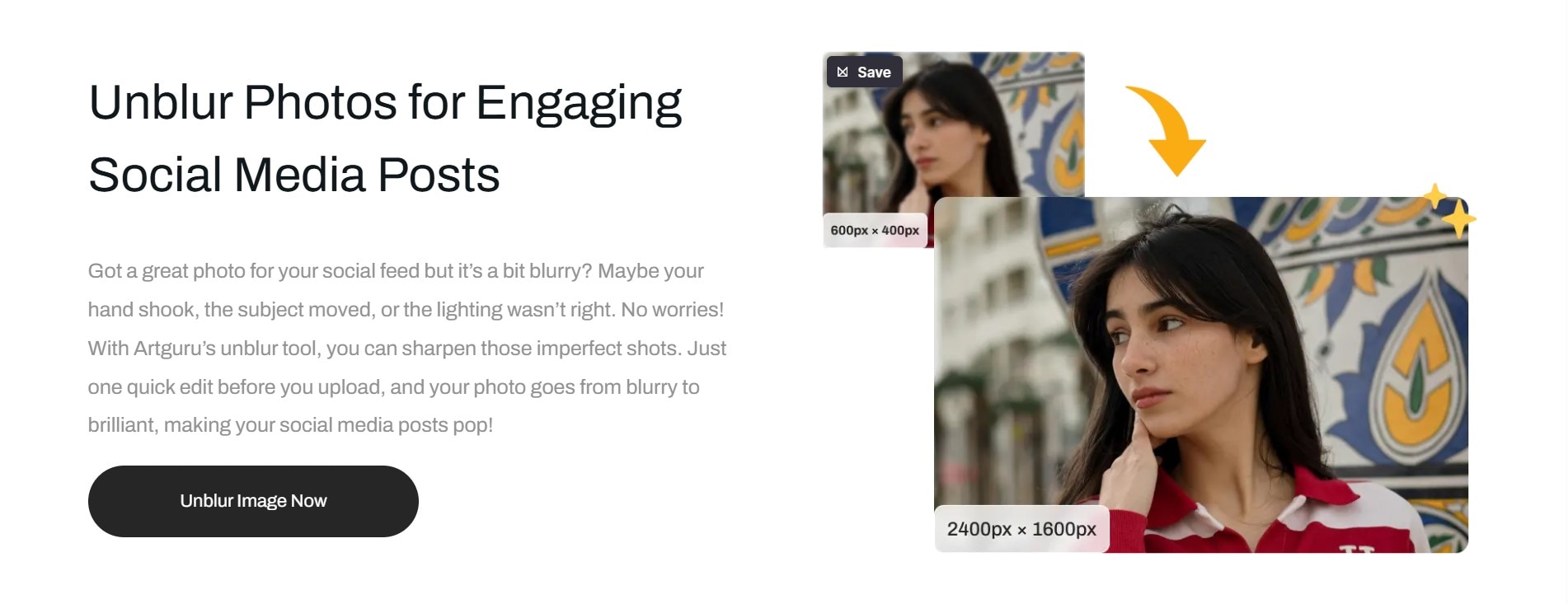
Para usar el quitador de desenfoque con IA de Artguru gratis:
- Abre la web de Artguru en tu navegador.
- Sube la imagen borrosa que quieres mejorar.
- La IA procesará la foto automáticamente, sin necesidad de ajustes complejos.
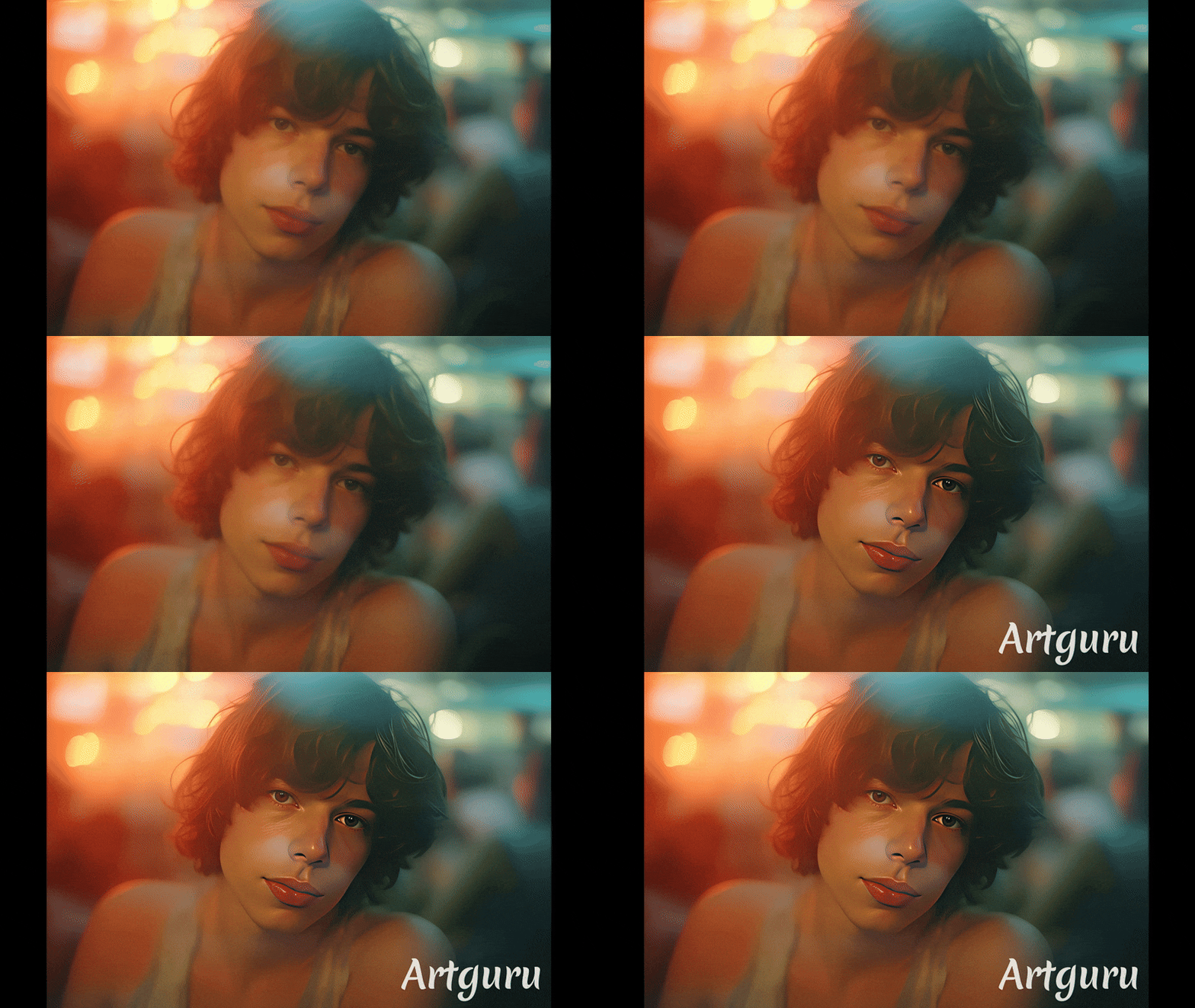
Alternativa profesional: Mejorador de Imágenes con IA de Filmora
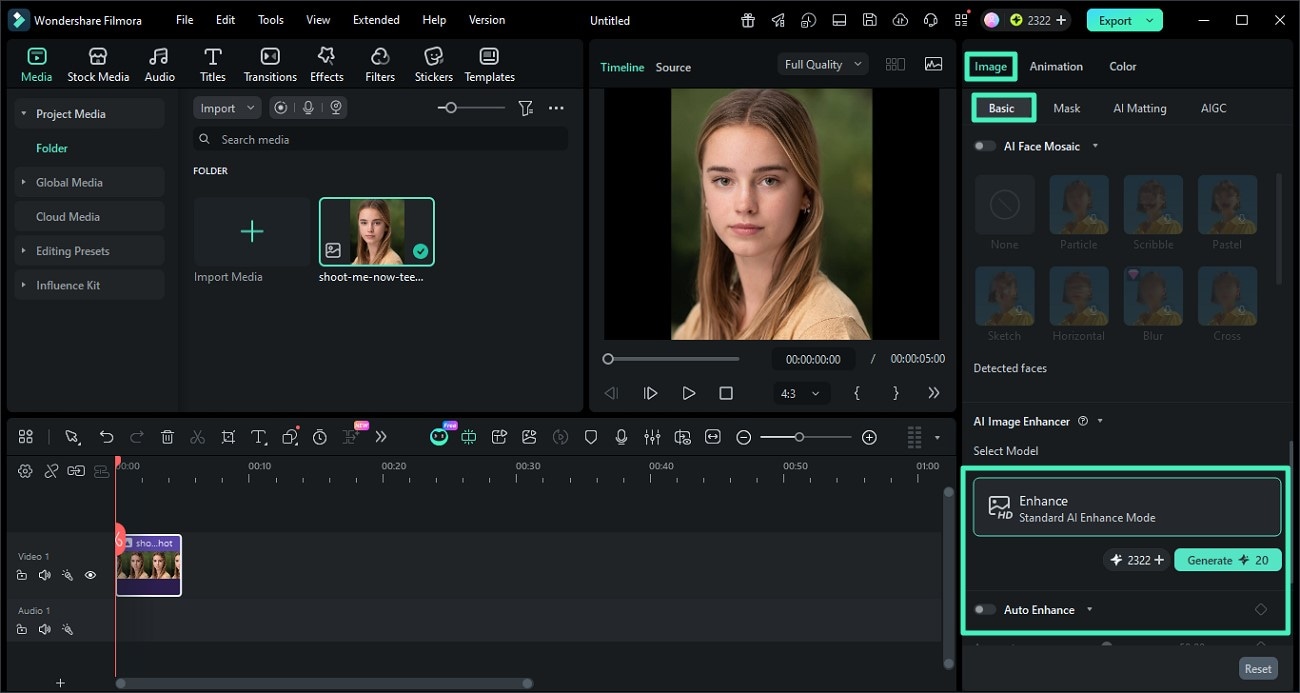
Si buscas un resultado más completo en ordenador, Wondershare Filmora ofrece un potente Mejorador de Imágenes con IA. Esta función está pensada para tratar imágenes borrosas, con ruido o de baja resolución manteniendo una apariencia natural. Destaca especialmente al recuperar detalles faciales y mejorar bordes y texturas sin que la foto se vea artificial.
- Más nitidez: mejora al instante fotos desenfocadas o de baja calidad para que se vean más claras.
- Recuperación de detalle: optimiza texturas, contornos de objetos y rasgos faciales de forma inteligente.
- Reducción de ruido: ayuda a limpiar grano y artefactos de compresión, algo útil en fotos antiguas o tomadas con poca luz.
- Alta compatibilidad: permite mejorar imágenes hasta 4K, algo práctico para redes sociales, catálogos o materiales promocionales.
Para usarlo en Filmora, solo tienes que importar tu foto, seleccionar el recurso y hacer clic en Mejorador de Imágenes con IA. La herramienta analizará la imagen y generará una versión más definida en segundos, sin necesidad de configurar parámetros manualmente.


 Descarga segura | Sin malware
Otras herramientas de IA para quitar el desenfoque
Si quieres comparar varias opciones online para mejorar fotos borrosas, estas herramientas también pueden ayudarte:
- VanceAI: enfoque, ampliación y restauración de fotografías.
- Fotor: corrección de desenfoque con un clic, disponible en web y móvil.
Igual que Artguru o Filmora, estas soluciones utilizan IA para recuperar nitidez y salvar imágenes que parecían descartadas. Pueden ser útiles para:
- Mejorar fotos de viajes o vacaciones tomadas en movimiento.
- Restaurar fotos antiguas o escaneadas con falta de definición.
- Preparar imágenes más nítidas para Instagram, Facebook o LinkedIn.
- Optimizar gráficos e imágenes para presentaciones, marketing o ecommerce.
Cómo eliminar objetos no deseados de tus fotos con un borrador de objetos con IA
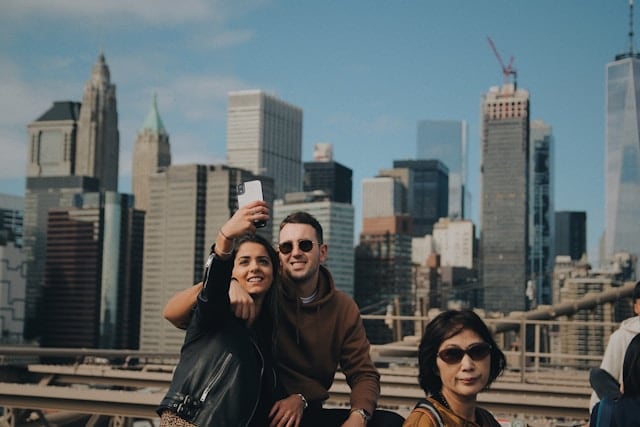
A veces, incluso después de quitar el desenfoque de una foto con IA, la imagen sigue sin funcionar por culpa de elementos no deseados. Puede ser una persona que aparece en el fondo, cables que cruzan el cielo o cualquier detalle que distraiga la atención del sujeto principal. Estas interferencias afectan al resultado final y restan valor a la fotografía, tanto en contextos personales como profesionales.
En ese caso, Wondershare Filmora incorpora un eliminador de objetos con IA que permite corregir este problema en pocos pasos. Conviene no confundirlo con la función para quitar desenfoque: son herramientas distintas, pensadas para necesidades diferentes.
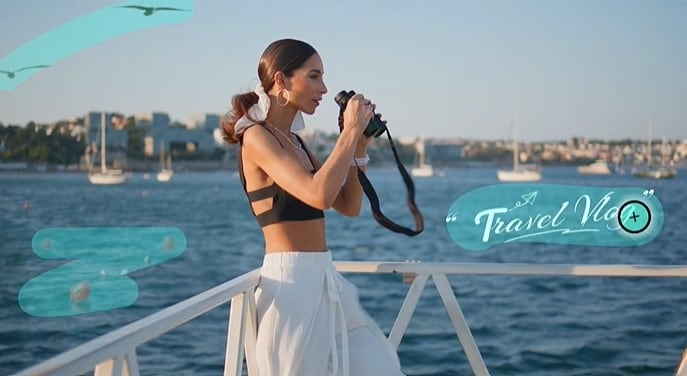
Filmora es un editor de vídeo y foto que integra funciones de IA orientadas a una edición más ágil. Su herramienta de Eliminación de Objetos con IA permite borrar de una imagen o de un vídeo elementos no deseados, como objetos, texto, una marca de agua o logotipo, un cartel o incluso una persona.
En lugar de invertir mucho tiempo en retoque manual, esta herramienta elimina esos elementos y reconstruye el fondo para que la integración resulte más natural. Lo mejor es que no exige conocimientos avanzados de edición.
El Eliminador de Objetos con IA de Filmora está disponible tanto en móvil como en escritorio.
Cómo eliminar objetos con el Eliminador de Objetos con IA de Filmora en móvil
Desde el móvil, Filmora te permite borrar objetos y textos no deseados de una foto de forma sencilla. Durante la edición, puedes elegir si quieres eliminar un objeto o un bloque de texto.
- Paso 1: Descarga y abre Filmora en tu teléfono.
- Instala la app desde App Store o Google Play.
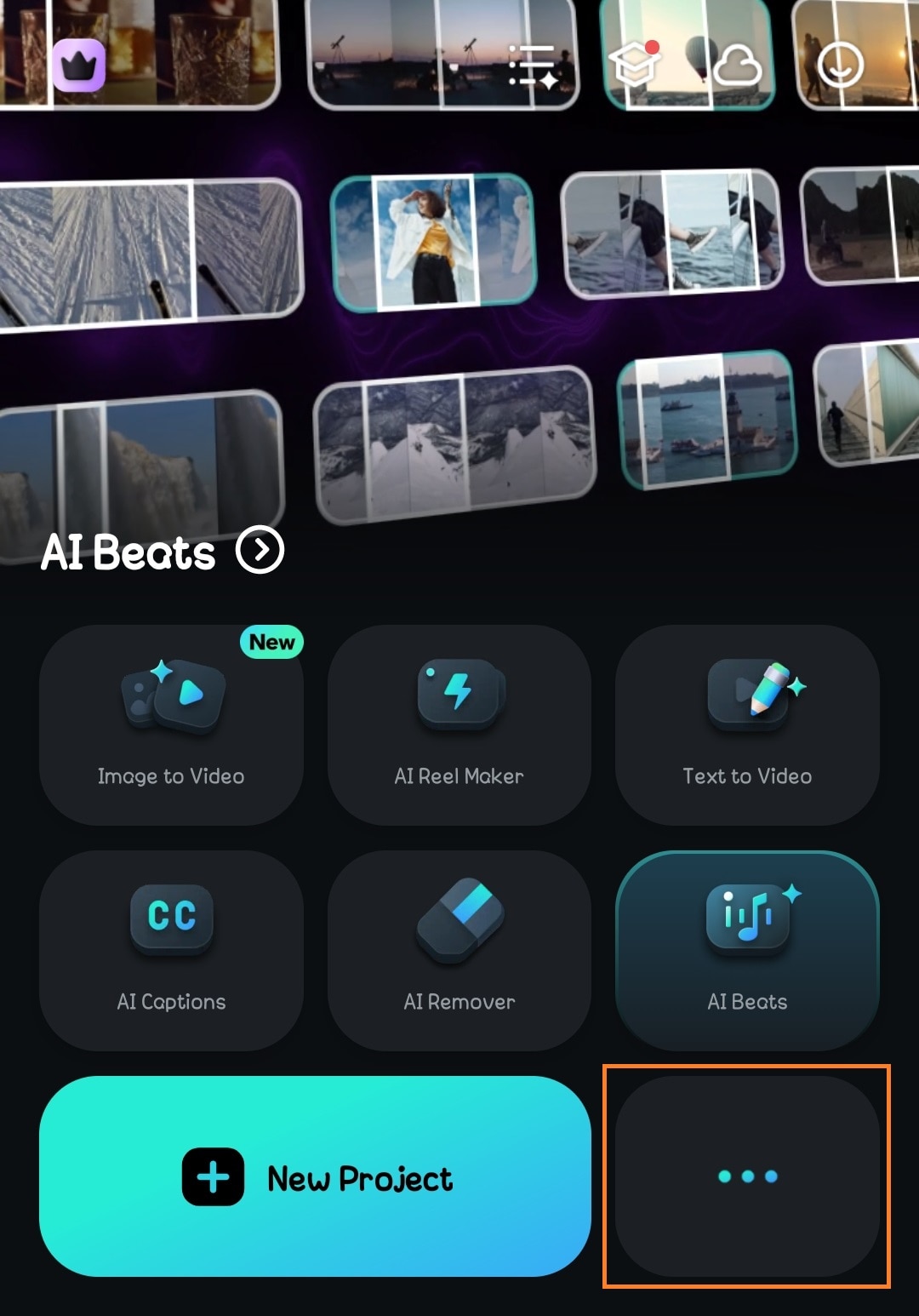
- En la pantalla de inicio, toca Nuevo proyecto y sube tu foto. Si lo prefieres, también puedes tocar el icono de tres puntos para entrar directamente en la sección de herramientas de IA de Filmora.
 Descarga segura | Sin malware
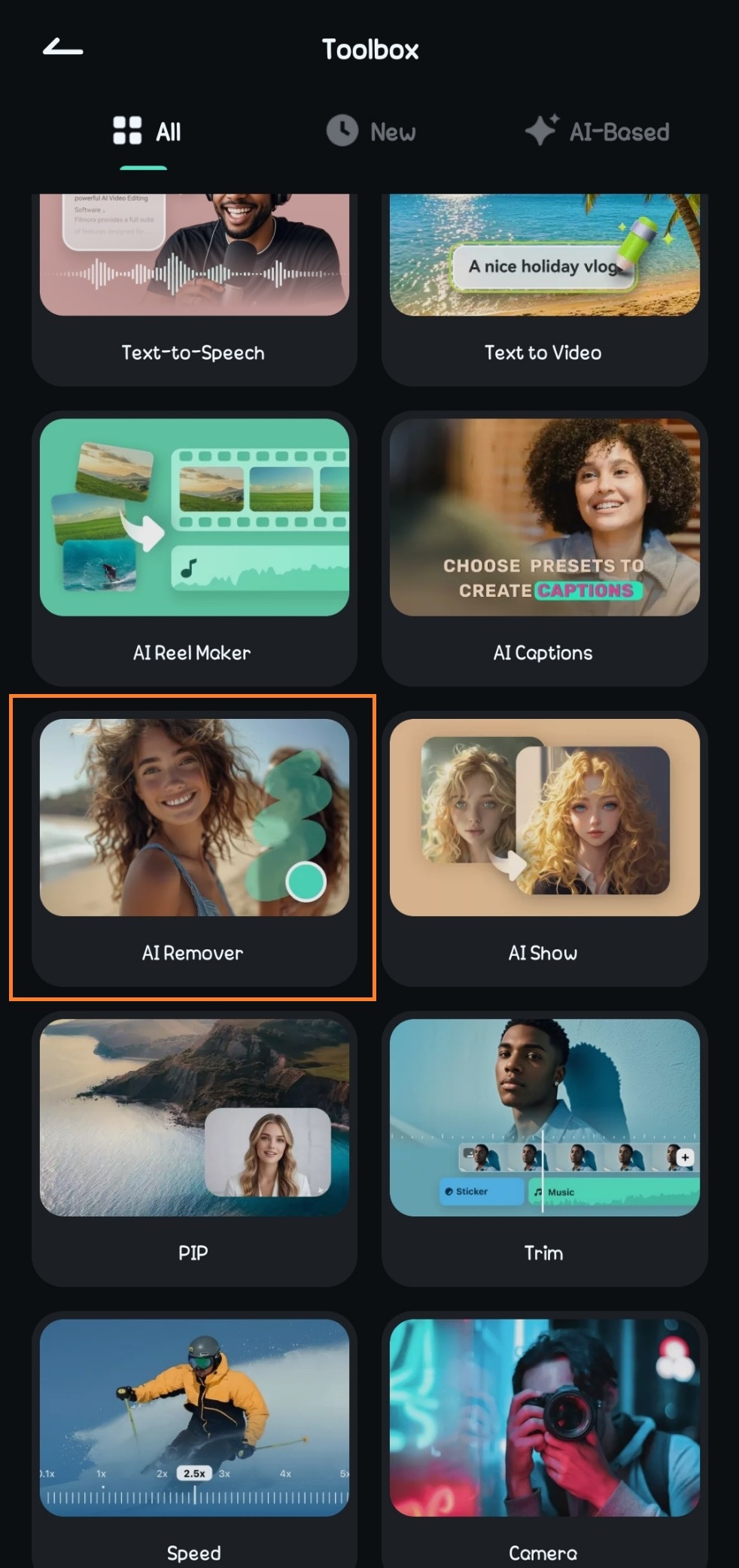
- Paso 2 (opcional): Selecciona la herramienta Eliminador de Objetos con IA.
- Entra en la sección de herramientas de IA y elige Eliminador de IA.
- Después, selecciona la foto de la que quieres borrar el objeto y súbela.
- Paso 3: Usa el Eliminador de IA.
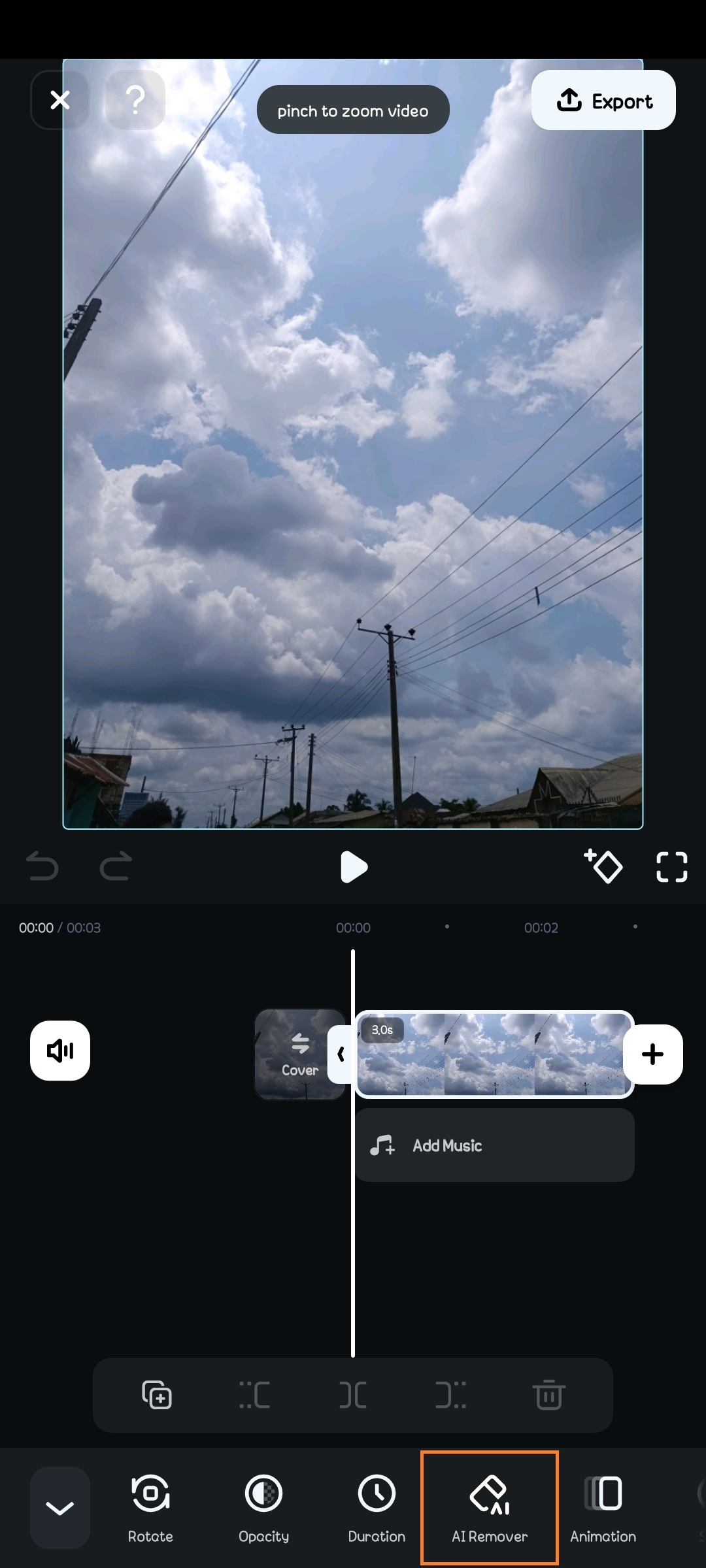
- Selecciona la foto o el vídeo en la línea de tiempo.
- Entre las opciones de edición, toca Eliminador de IA.
- Paso 4: Elige si quieres eliminar texto u objetos, según lo que necesites.
- Si vas a borrar objetos, selecciona el modo de pincel: manual o automático.
- Para ganar precisión en el borrado manual, ajusta el tamaño del pincel al contorno del elemento que quieres eliminar.
- Pinta sobre el objeto no deseado con el dedo para resaltar la zona que quieres borrar.
- Cuando termines, toca Procesar ahora.
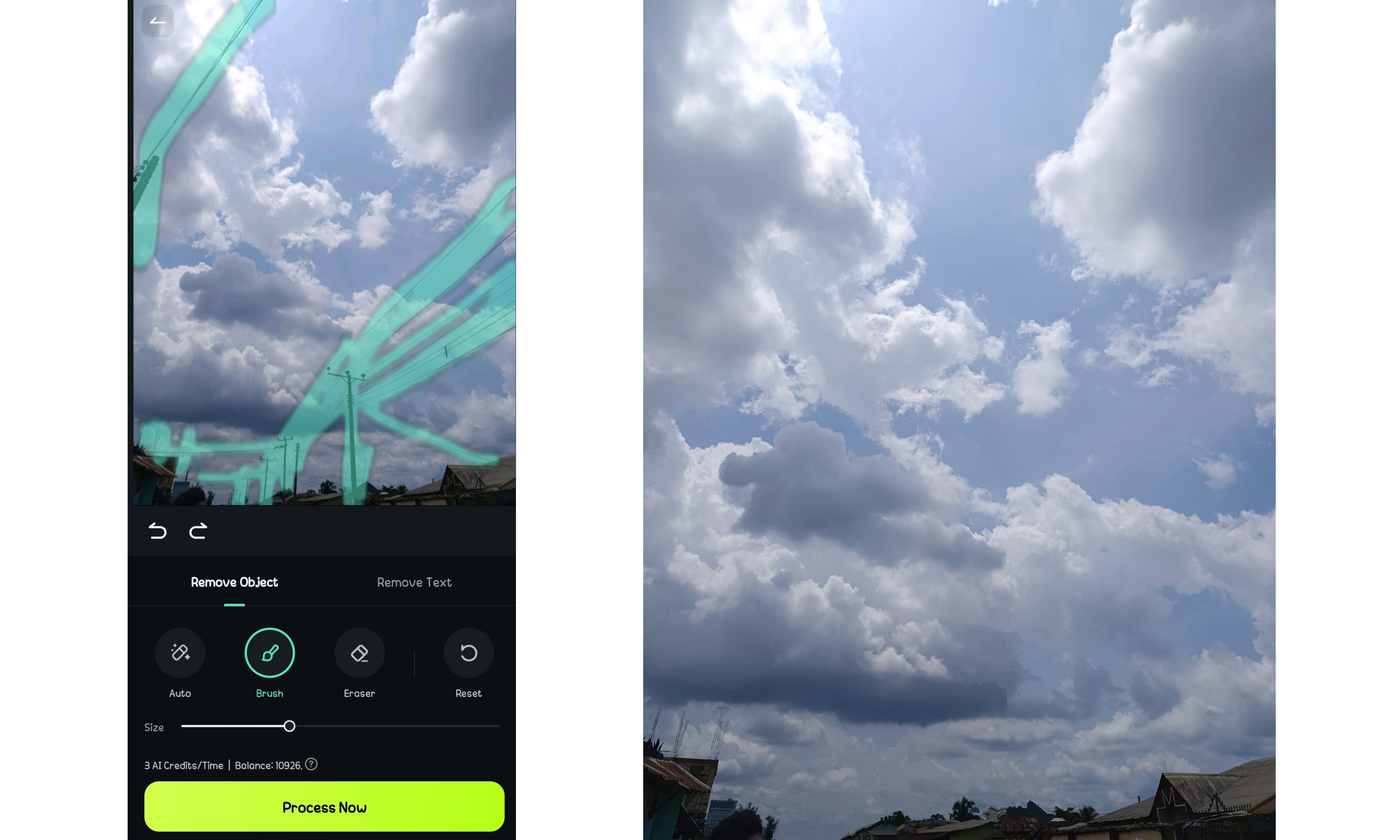
La IA de Filmora eliminará los elementos marcados y rellenará el área borrada para que se integre mejor con el entorno.
Cómo eliminar objetos con el Eliminador de Objetos con IA de Filmora en escritorio
Si necesitas más control y una edición más detallada, la versión de escritorio de Filmora ofrece un flujo todavía más cómodo. Así puedes usar la herramienta en PC.
- Paso 1: Abre Filmora en tu ordenador.
- Ve a Caja de herramientas en la pantalla de inicio de Filmora.
- Selecciona Eliminador de Objetos con IA y abre tu imagen.
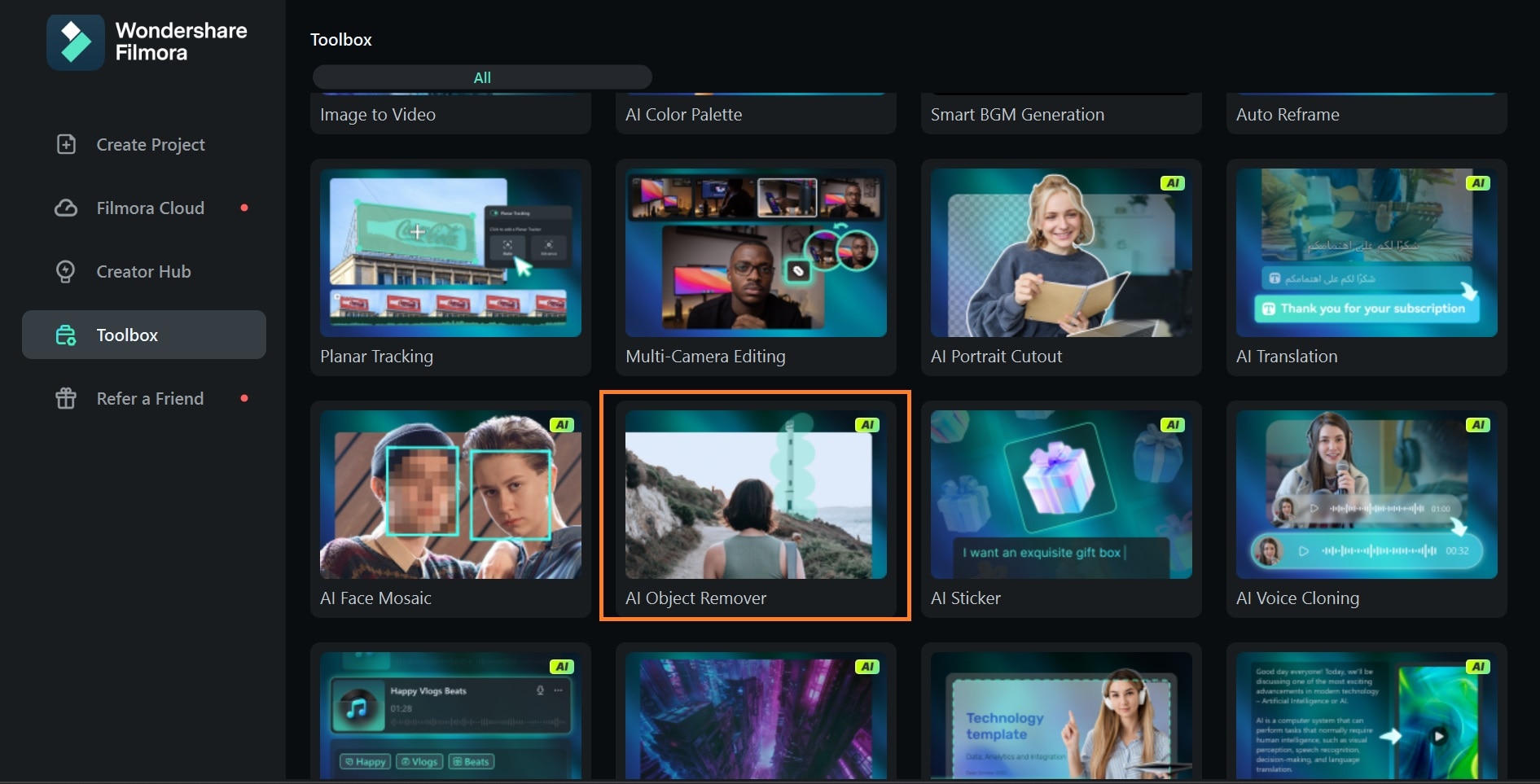 Descarga segura | Sin malware
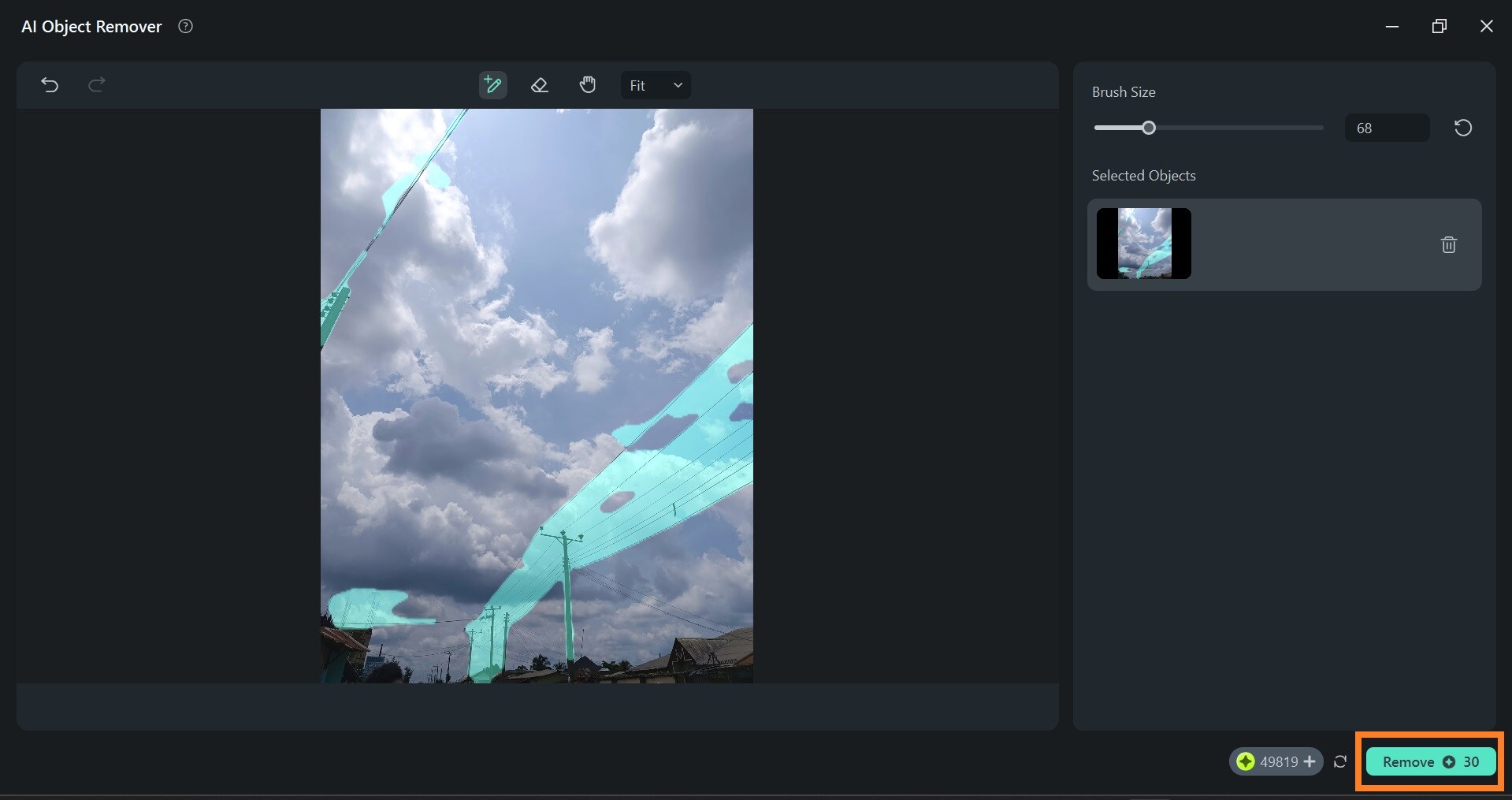
- Paso 2: Marca el objeto y aplica la eliminación.
- Utiliza la herramienta de selección para resaltar el elemento no deseado. Puedes refinar los bordes para ganar precisión y ajustar el tamaño del pincel si necesitas más detalle.
- Haz clic en Eliminar.
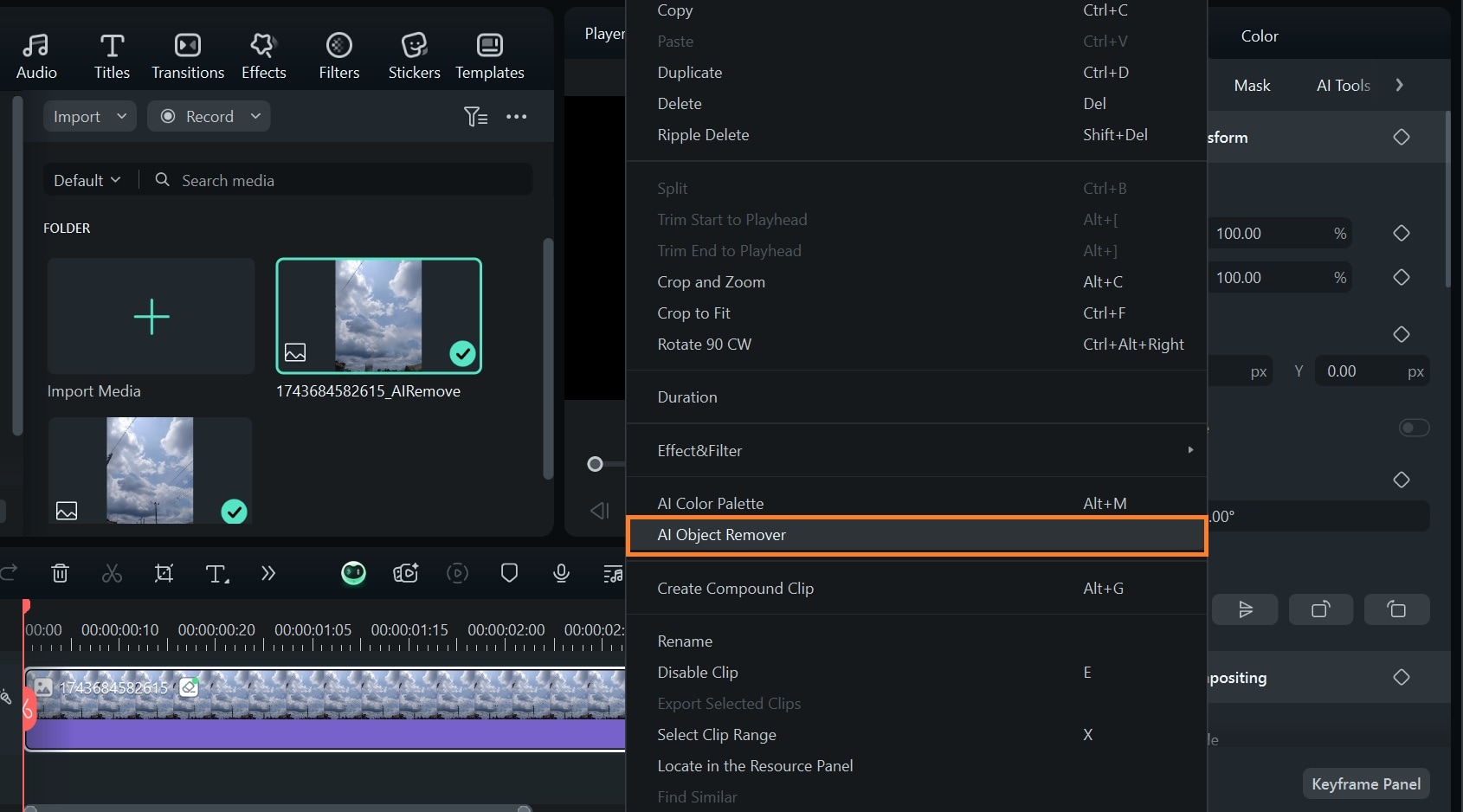
Si ya tienes tu foto o tu vídeo dentro del panel de edición y quieres borrar un elemento durante el proceso, solo tienes que hacer clic derecho sobre la imagen en la línea de tiempo y seleccionar Eliminador de Objetos con IA.
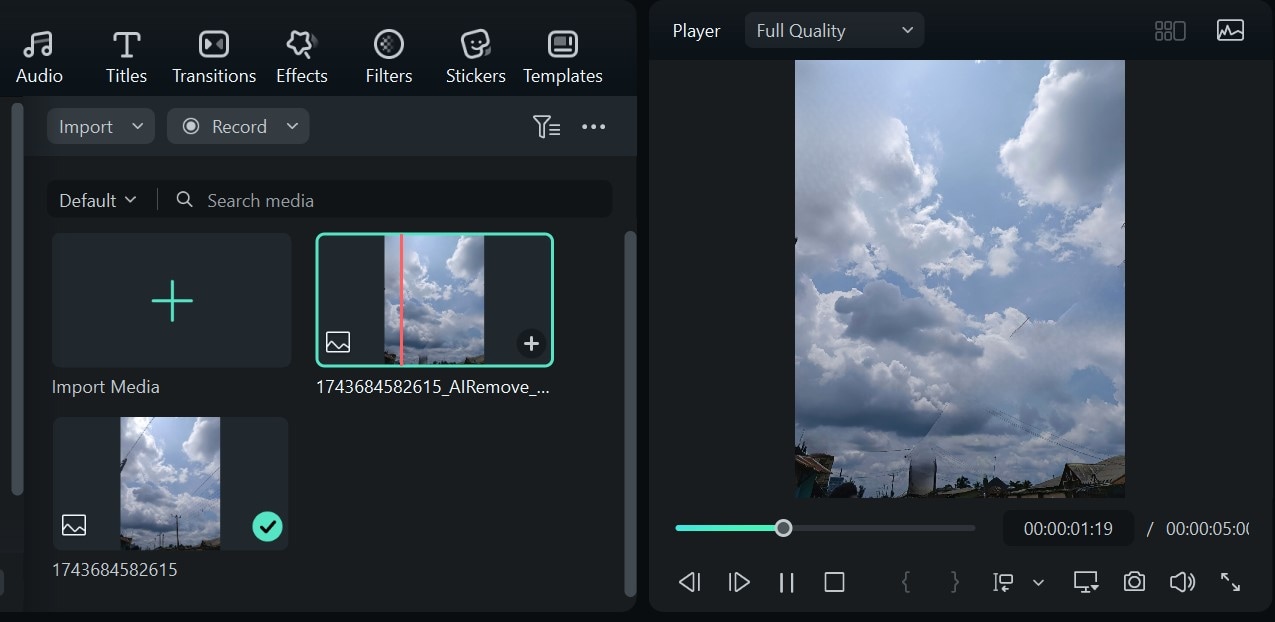
La imagen editada se actualizará automáticamente en el panel de edición.
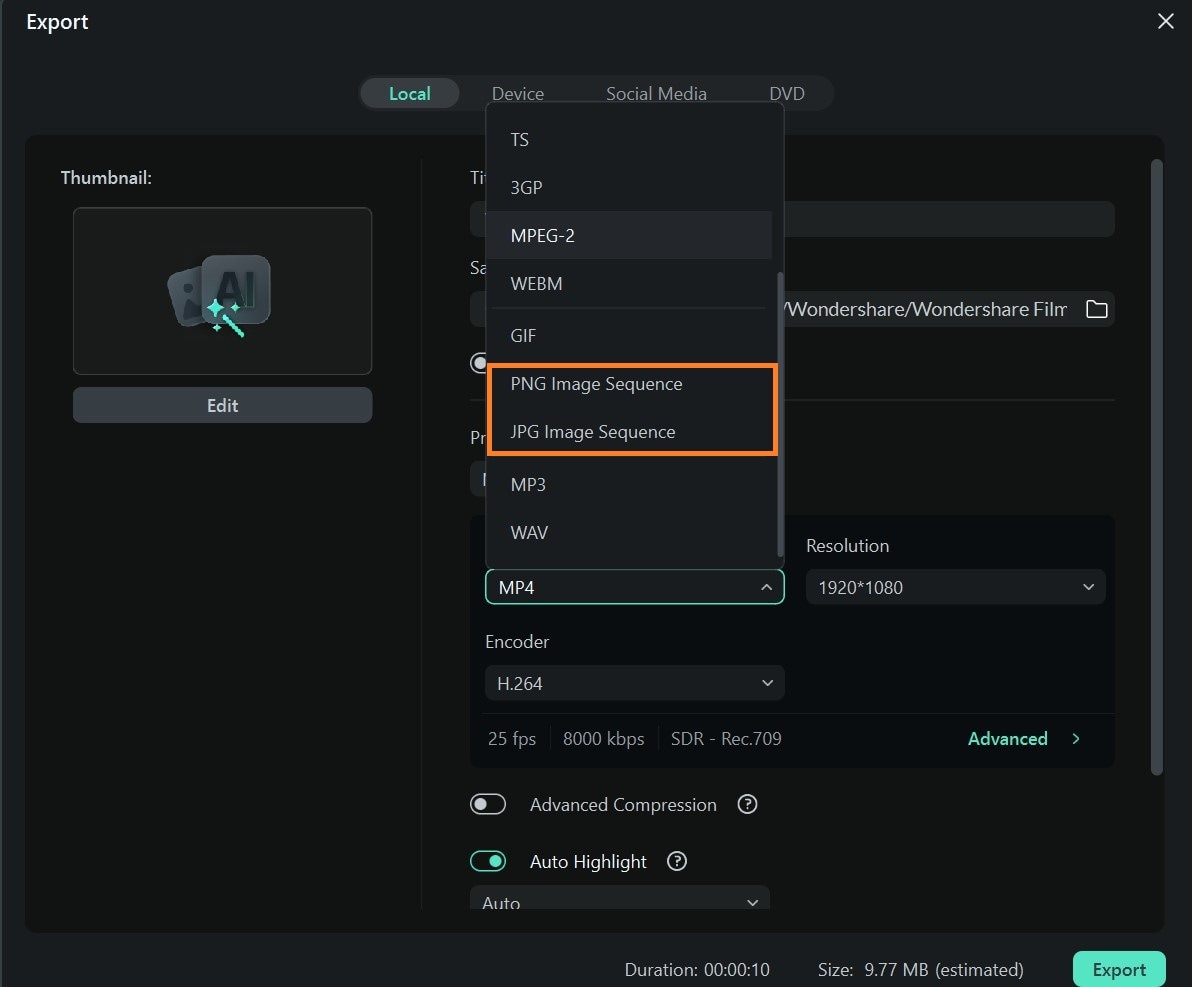
- Paso 3: Exporta la imagen final.
- Cuando estés conforme con el resultado, exporta la imagen con la resolución que necesites.
- Asegúrate de elegir JPG o PNG como formato para no exportarla como si fuera un vídeo.
Conclusión
Las fotos borrosas, los objetos que distraen y la baja resolución ya no tienen por qué echar a perder una buena imagen. Con las herramientas adecuadas, hoy es mucho más fácil mejorar fotos borrosas con IA, recuperar detalle y dejar la imagen lista para compartir o usar profesionalmente.
Tanto si prefieres una solución online como Artguru como si buscas un flujo más completo con el Mejorador de Imágenes con IA de Filmora y su Eliminador de Objetos, la IA ha simplificado mucho la edición fotográfica. Antes de descartar una foto imperfecta, merece la pena intentar corregirla: en muchos casos, una imagen aparentemente inservible puede convertirse en una foto totalmente aprovechable.
Descarga segura | Sin malware
