


 100% seguro | No requiere suscripción | Sin malware

Para eliminar texto de una imagen sin recortar la foto, necesitas borrar las letras y reconstruir la zona que había detrás. Puedes hacerlo automáticamente con una herramienta de IA, manualmente con Photoshop o directamente desde un editor online.
La opción más adecuada depende sobre todo del fondo. Una fecha, etiqueta o texto colocado sobre una pared, cielo o superficie uniforme suele ser relativamente sencillo de eliminar. Si las letras cubren una cara, un producto, una textura o líneas complejas, conviene trabajar con una selección más precisa y revisar el resultado antes de exportar.


 Descarga segura | Sin malware
Qué método elegir para eliminar texto de una imagen
Borrar unas palabras de una foto no consiste simplemente en cubrirlas. Para que el resultado tenga sentido visual, la herramienta debe reconstruir el color, la textura y los elementos que deberían aparecer detrás del texto.
Las herramientas con IA automatizan buena parte de esa reconstrucción. Los editores avanzados, como Photoshop, ofrecen más control manual, mientras que los servicios online resultan prácticos para retoques sencillos desde el navegador.
| Método | Cómo funciona | Más adecuado para | Principal limitación |
| Filmora | Selecciona el texto y utiliza IA para reconstruir el área | Fotos y vídeos que después quieras seguir editando | Los fondos muy complejos pueden necesitar varios retoques |
| Photoshop | Combina relleno automático, selección y herramientas manuales | Ediciones en las que necesitas controlar detalles y texturas | Requiere más ajustes y experiencia |
| Editor online | Subes la imagen, marcas o detectas el texto y procesas la zona | Retoques rápidos sin instalar programas | Debes subir la imagen a un servicio externo |

Cómo eliminar texto de una foto con Filmora y IA
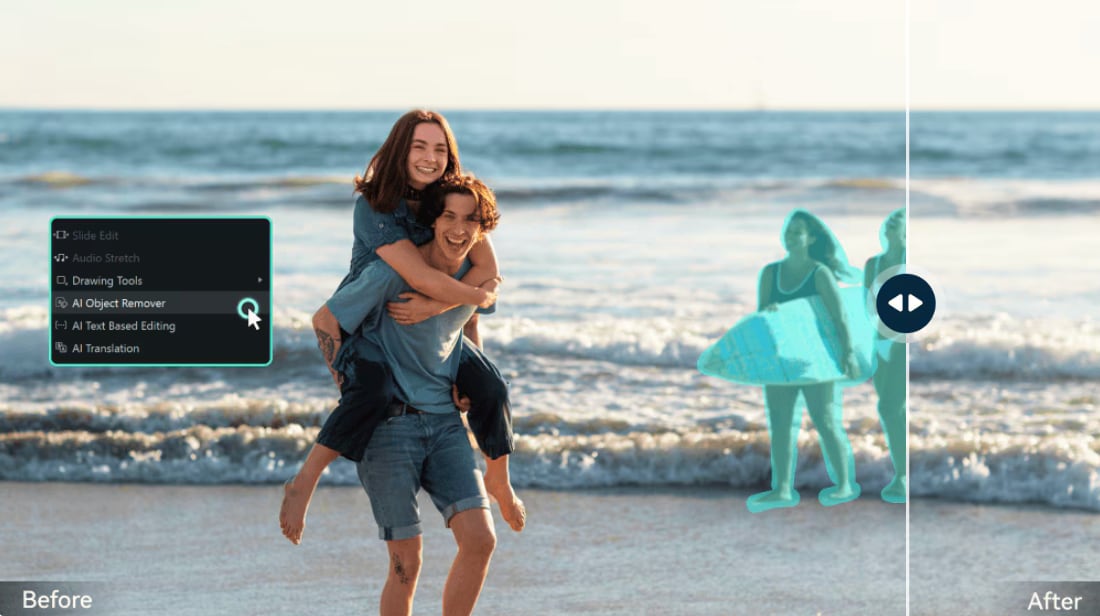
El eliminador de objetos con IA de Filmora permite seleccionar textos y otros elementos no deseados de una imagen para reconstruir después el área que ocupaban.
La función no necesita que el elemento sea necesariamente texto: puedes seleccionar letras, fechas, etiquetas, logotipos u otros objetos de la foto. Esto también significa que debes marcar correctamente el área que quieres borrar para evitar modificar detalles que quieras conservar.
 Descarga segura | Sin malware
Cuándo puede servir el Eliminador de Objetos con IA
- Fechas y marcas de tiempo: por ejemplo, una fecha añadida sobre una foto propia.
- Etiquetas o pies de foto: texto superpuesto que ya no necesitas conservar.
- Texto añadido por error: palabras incorporadas durante una edición anterior.
- Elementos gráficos: además de letras, también puedes seleccionar objetos, logotipos u otros elementos que tengas permiso para modificar.
El resultado dependerá del contenido que exista alrededor del texto. Una palabra situada sobre un color plano suele ser más sencilla de reconstruir que un texto colocado sobre un rostro, una textura irregular o varios objetos superpuestos.
Cómo quitar texto de una imagen con Filmora paso a paso
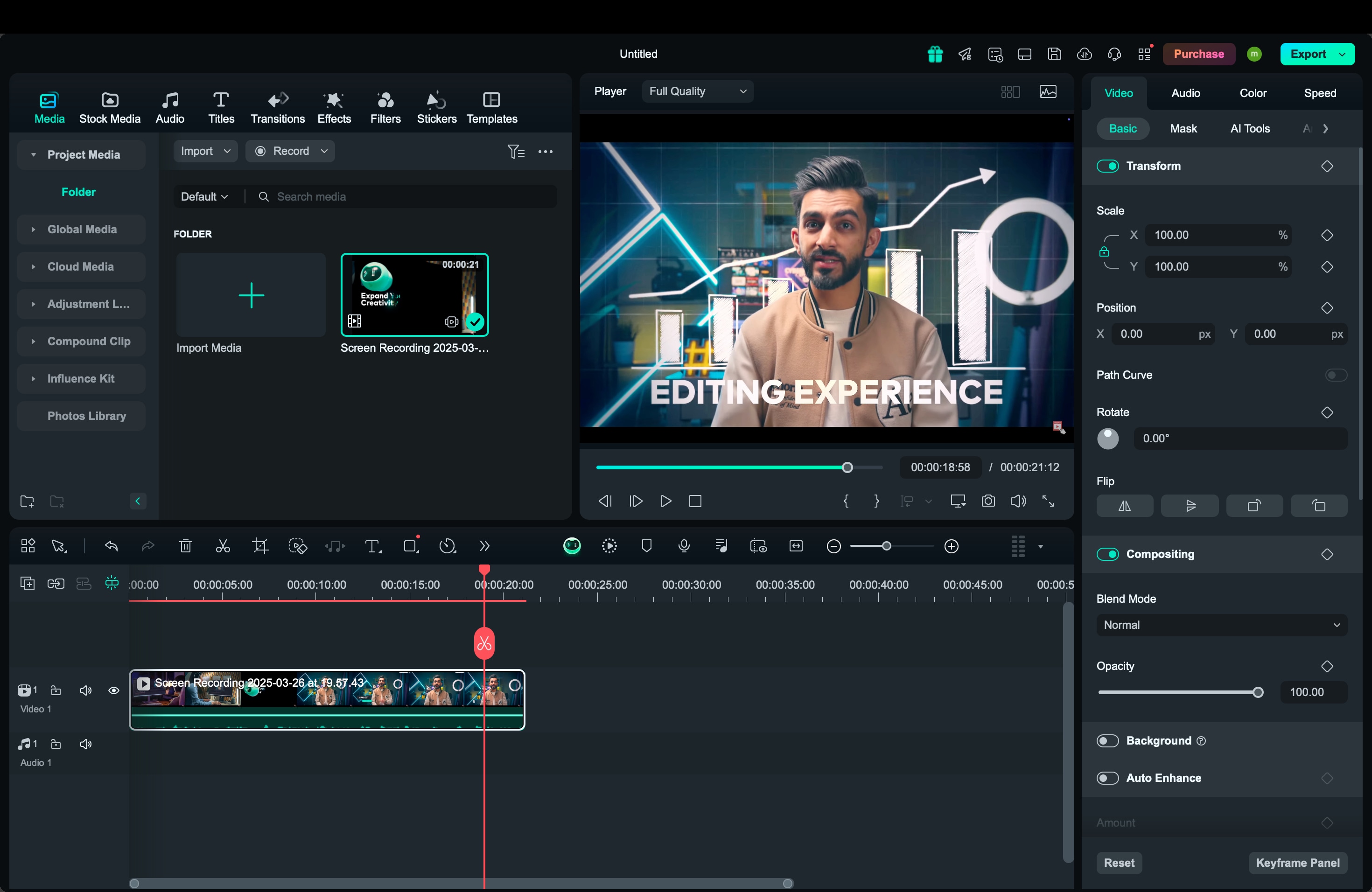
Paso 1Importa la imagen y añádela a la línea de tiempo
Abre Filmora en el ordenador, crea un proyecto e importa la foto que contiene el texto. Después, arrastra la imagen a la línea de tiempo.
Paso 2Abre el Eliminador de Objetos con IA
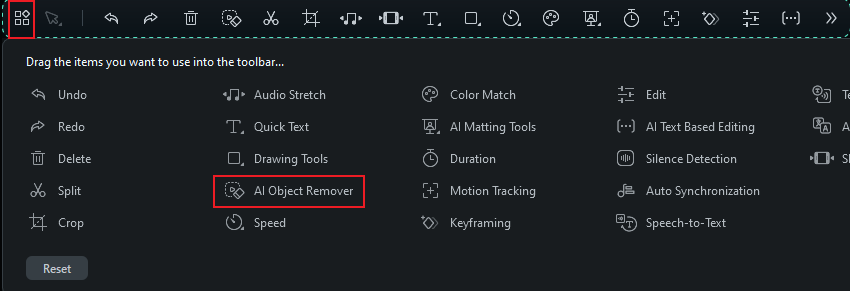
Selecciona la imagen en la línea de tiempo y busca Eliminador de Objetos con IA en la barra personalizada o en la caja de herramientas. Si no aparece directamente en la barra, puedes añadirlo desde las opciones de personalización.
Paso 3Selecciona el texto que quieres borrar
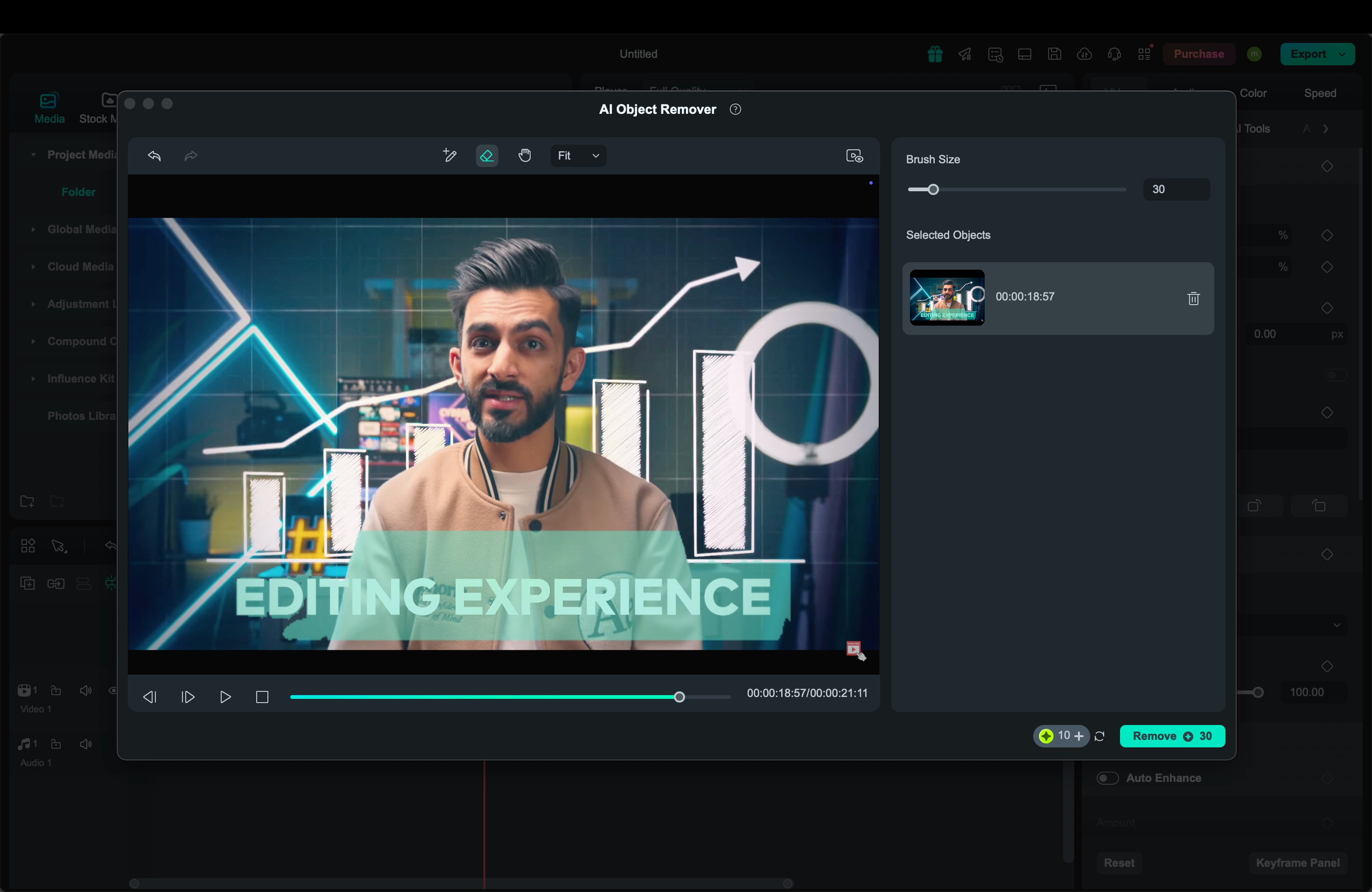
Utiliza el Pincel inteligente para pintar sobre las letras o el Selector para marcar rápidamente una zona rectangular. Si la selección incluye una parte que quieres conservar, utiliza el Borrador para corregirla.
Paso 4Aplica la eliminación y revisa el fondo
Cuando hayas terminado la selección, utiliza Eliminar para procesar la imagen. Filmora reconstruirá el área seleccionada a partir del contexto visual que la rodea.
Amplía la vista previa para comprobar bordes, líneas y texturas. Si todavía quedan fragmentos de letras o aparecen irregularidades, puedes repetir el proceso sobre una zona más pequeña.
Paso 5Exporta la imagen editada
Cuando el resultado sea el que buscas, utiliza Exportar para guardar la imagen final. También puedes continuar editándola en Filmora antes de generar el archivo definitivo.
Cómo eliminar texto de una foto con Filmora en el móvil
Filmora para móvil también dispone de Eliminador IA para trabajar con fotografías desde iOS o Android.
- Abre Eliminador IA desde Filmora y selecciona la pestaña de fotos.
- Importa la imagen que quieres modificar.
- Ajusta el tamaño del pincel y pinta sobre el texto.
- Utiliza Procesar ahora para reconstruir el área.
- Revisa el resultado y guarda o continúa editando la imagen.
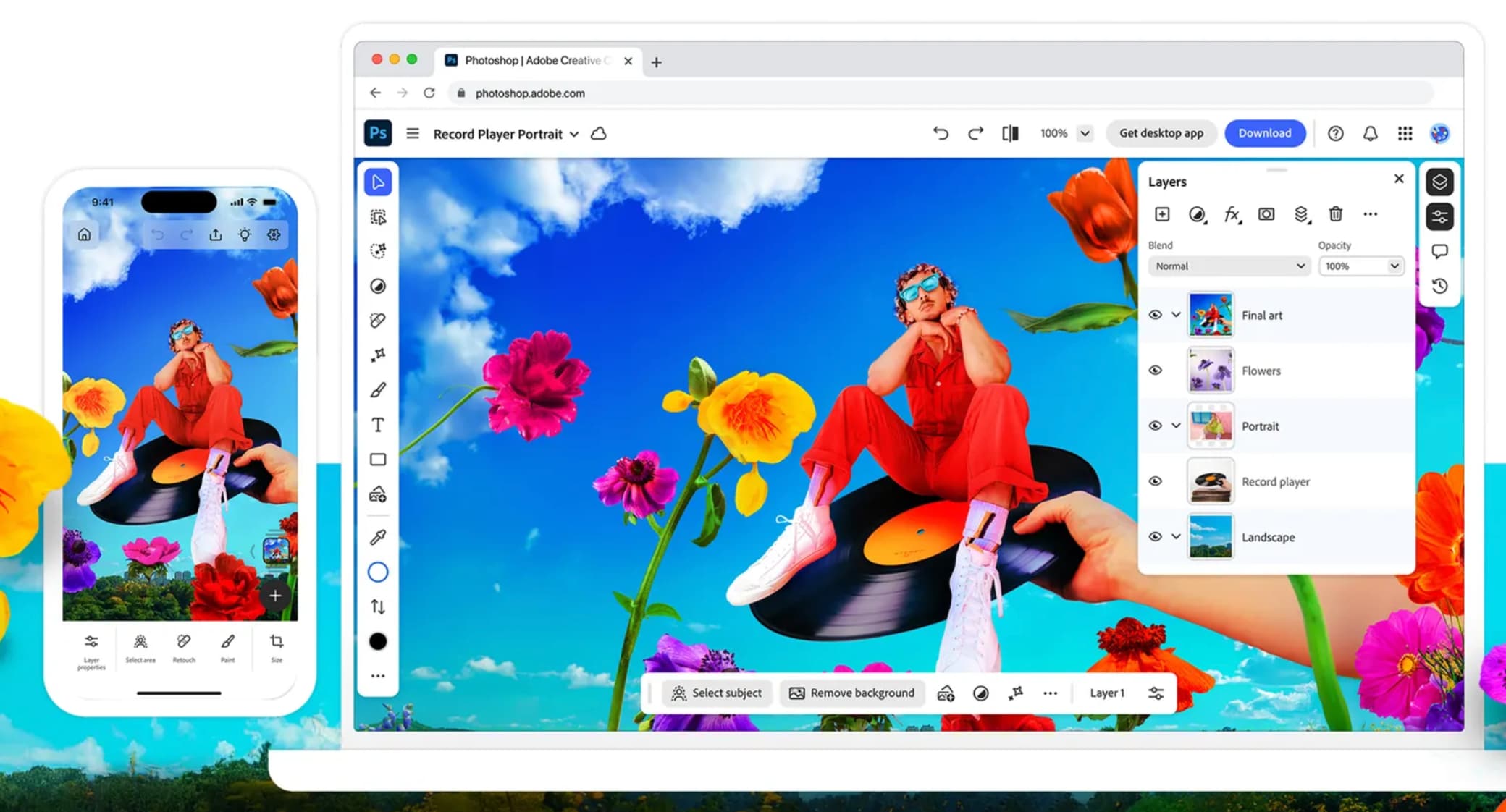
Cómo borrar texto de una imagen con Photoshop
Photoshop resulta útil cuando el texto cubre un fondo complejo o cuando necesitas controlar manualmente la reconstrucción. En las versiones actuales puedes combinar herramientas automáticas, como el relleno basado en el contenido, con herramientas de retoque como el Tampón de clonar y el Pincel corrector.
Opción 1. Relleno generativo o relleno según el contenido
Para muchas imágenes, puedes empezar seleccionando el área que contiene las letras y utilizar un método de relleno para reconstruirla automáticamente.
- Abre la fotografía en Photoshop.
- Selecciona el texto con una herramienta de selección adecuada.
- Utiliza Relleno generativo o una opción de relleno según el contenido, según el flujo de trabajo disponible.
- Revisa el resultado y corrige los detalles que no encajen con el fondo.
Opción 2. Tampón de clonar y Pincel corrector
Si la reconstrucción automática no conserva bien las líneas, patrones o texturas de la imagen, puedes utilizar herramientas de retoque manual.
- Tampón de clonar: copia píxeles de una zona limpia y permite pintarlos sobre el área donde estaba el texto.
- Pincel corrector: combina la textura utilizada como muestra con el color y la iluminación del área retocada.
Cómo quitar texto de una imagen online con Fotor
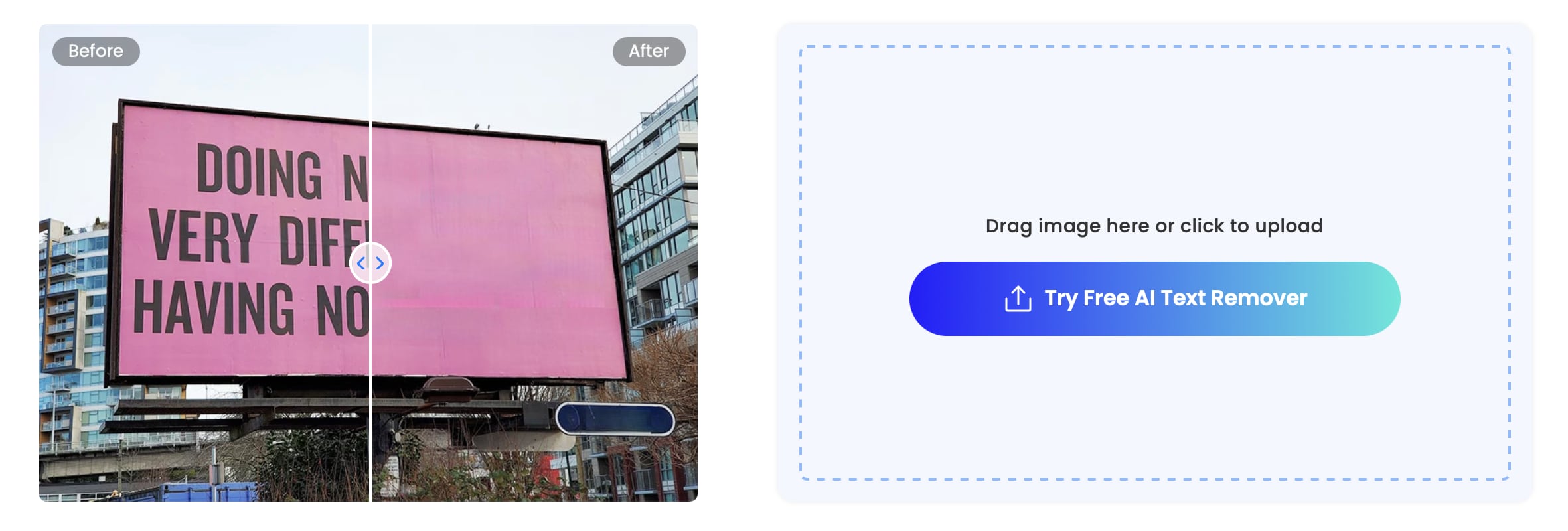
Si prefieres trabajar desde el navegador, Fotor dispone de una herramienta específica para eliminar texto de una imagen online. Permite detectar determinadas zonas automáticamente o seleccionar manualmente las palabras que quieres borrar.
Paso 1Sube la imagen
Abre la herramienta para eliminar texto de Fotor y carga la fotografía que quieres editar.
Paso 2Selecciona las palabras que quieres quitar
Puedes utilizar las opciones automáticas disponibles o marcar manualmente las letras con las herramientas de selección. Para zonas concretas, procura que la selección cubra únicamente el texto y sus bordes o sombras.
Paso 3Procesa y revisa la imagen
Aplica la eliminación y comprueba cómo se ha reconstruido el fondo. Si quedan restos de caracteres o una textura irregular, vuelve a procesar únicamente esa zona.
Paso 4Descarga el resultado
Cuando hayas terminado, utiliza la opción de descarga para guardar la imagen editada.
Cómo obtener un fondo más natural después de borrar el texto
La calidad del resultado depende tanto de la herramienta como de la zona que estás intentando reconstruir. Estos ajustes pueden ayudarte a evitar restos de letras o fondos poco coherentes.
- Incluye todo el texto: selecciona también contornos, sombras y efectos asociados a las letras.
- No marques más fondo del necesario: cuanto mayor sea la selección, más contenido tendrá que reconstruir la IA.
- Divide frases largas: si el texto ocupa una zona amplia, prueba a eliminarlo por líneas o bloques pequeños.
- Comprueba los patrones: presta especial atención a baldosas, ventanas, vallas, líneas, tejidos y superficies repetitivas.
- Amplía la imagen: revisa los bordes y busca caracteres incompletos, manchas o repeticiones poco naturales.
- Repite solo la zona problemática: no vuelvas a procesar toda la imagen si solo necesitas corregir una pequeña parte.
¿Eliminar texto o editar el texto original?
Si tienes acceso al archivo editable donde se añadió el texto —por ejemplo, un proyecto con capas— normalmente es preferible modificar o eliminar directamente esa capa. El borrado con IA resulta más útil cuando las letras ya están integradas en una imagen rasterizada y no puedes seleccionarlas como texto editable.
Del mismo modo, si tu objetivo es cambiar unas palabras por otras, borrar las letras es solo la primera parte del trabajo. Después tendrás que añadir el nuevo texto y ajustar tipografía, tamaño, posición y color para mantener la coherencia del diseño.
Comparación: Filmora, Photoshop o herramienta online
| Criterio | Filmora | Photoshop | Fotor online |
| Instalación | Aplicación de escritorio o móvil | Aplicación de edición | Navegador |
| Proceso principal | Selección del texto + reconstrucción con IA | Relleno automático + retoque manual | Detección o selección del texto + procesamiento online |
| Control manual | Selección y refinado del área | Alto | Variable según la herramienta |
| Fotos y vídeos | Sí | Principalmente orientado aquí al retoque de imágenes | Este método se centra en imágenes |
| Cuándo elegirlo | Cuando quieres borrar el texto y continuar editando la imagen o el vídeo | Cuando el fondo requiere retoque preciso y control manual | Cuando quieres resolver una edición puntual desde el navegador |
No existe un único método que funcione mejor en todas las imágenes. Para textos relativamente aislados, un eliminador con IA como Filmora puede reducir el trabajo manual. Si las letras cubren detalles importantes o un fondo especialmente complejo, Photoshop ofrece más posibilidades de retoque. Para una modificación rápida sin instalar software, una herramienta online puede ser suficiente.
Preguntas frecuentes sobre cómo quitar texto de una imagen
-
¿Cómo eliminar texto de una imagen sin borrar el fondo?
Utiliza una herramienta de eliminación de objetos que reconstruya el área después de borrar las letras. Selecciona únicamente el texto y revisa después las texturas, líneas y bordes del fondo generado.
-
¿Puedo borrar texto de una foto sin Photoshop?
Sí. Puedes utilizar el Eliminador de Objetos con IA de Filmora o una herramienta online de eliminación de texto. No necesitas Photoshop para realizar una corrección básica.
-
¿Qué pasa si el texto está sobre una cara o un fondo complejo?
La reconstrucción será más difícil porque parte de la información original está oculta. Trabaja con selecciones pequeñas, revisa cada resultado y utiliza retoque manual si la IA altera rasgos, líneas o texturas importantes.
-
¿Eliminar texto de una imagen es lo mismo que editarlo?
No. Eliminar texto significa borrar las letras y reconstruir el área que ocupaban. Editar o reemplazar texto también requiere añadir nuevas palabras y reproducir su tipografía, tamaño, color y posición.
-
¿Se puede quitar una marca de agua de una imagen?
Técnicamente puede seleccionarse como cualquier otro elemento, pero solo debes hacerlo con imágenes propias o con contenido que tengas autorización para modificar. Eliminar una marca de agua no cambia los derechos de autor ni la licencia del archivo.
-
¿Por qué quedan restos de letras después de borrar el texto?
Suele ocurrir cuando la selección no incluye todo el contorno, la sombra o los efectos de las letras. Amplía la imagen, selecciona únicamente los restos y vuelve a procesar esa pequeña zona.
